配置游戏打开视频
在游戏打开时,我们经常看到其它游戏会出现使用引擎提示,公司logo,警告。
这个功能在项目设置里,通过影片设置
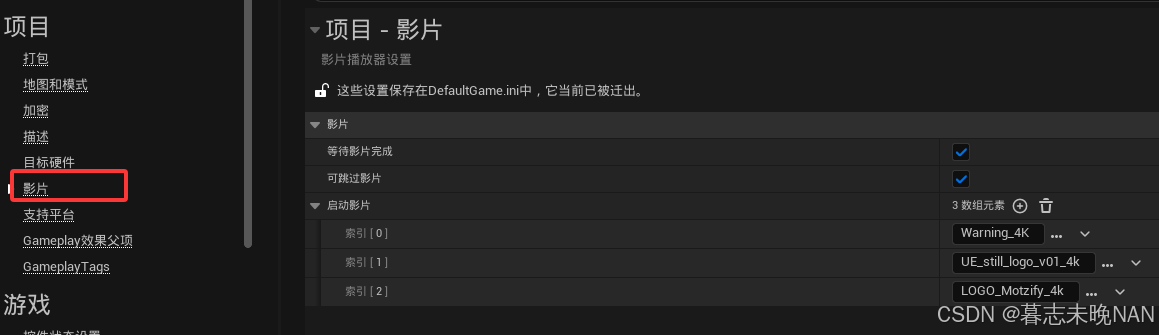
等待影片完成:进入游戏后,会进行加载资源等操作,如果选择此项,即使资源已经加载完成,也会将设置的影片播放完成。
可跳过影片:可以通过鼠标点击屏幕跳过影片播放。
启动影片:设置播放的影片,需要放置到Content目录下的。
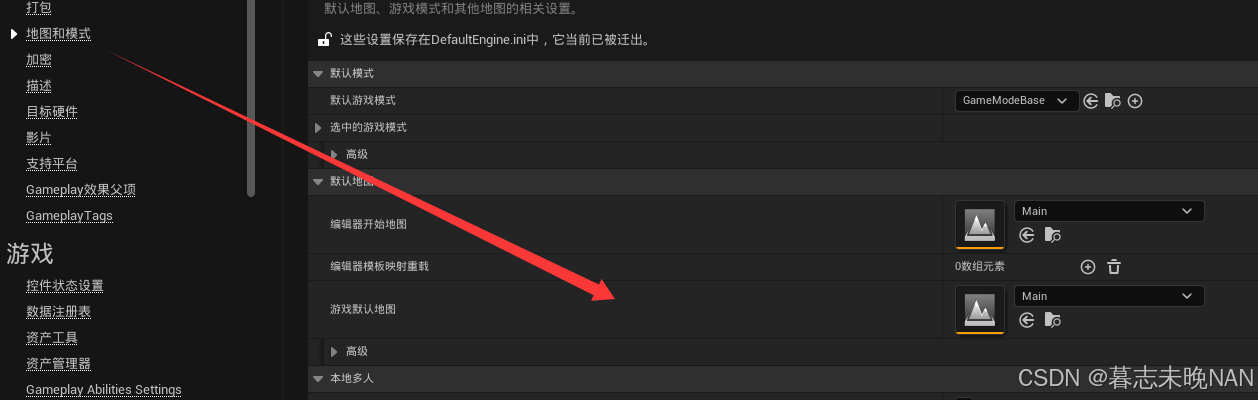
地图和模式
在地图和模式配置项里,我们需要设置打开游戏后的默认关卡
打包
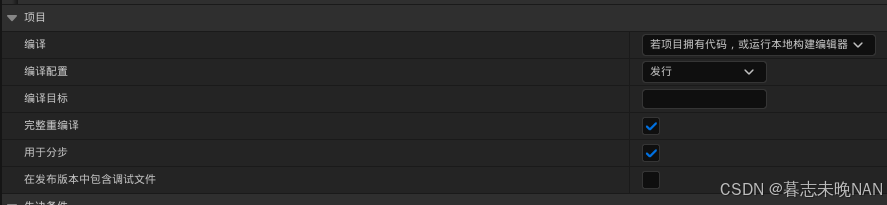
在打包这里,我们需要修改编译配置,发布版本需要选择发行
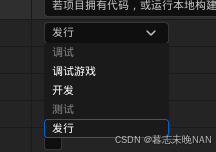
完整重编译:选择在每次打包时,都重新打整个包,这样可以减少问题,相应的,打包时间会增加
用于分步:选中生成发布版本,禁用则是开发版本
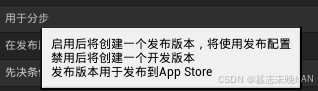
在发布版本中含调试文件:如果正式版本需要调试debug,那么选择即可
在打包的高级选项里,我们勾选烘焙时排除编辑器内容,这样可以将编辑器相关的资源排除,减少包体积。如果你发现引用了太多,你可以取消这一项选择,包体积也会相应的大一些。

要烘焙的额外资产目录:有些没有引用的文件无法被烘焙,我们可以在列表里添加目录,强制引擎烘焙,比如一些动态加载图片,GAS里的技能等。

加密
打包游戏时,为了防止资源被破解,一般都会选择加密
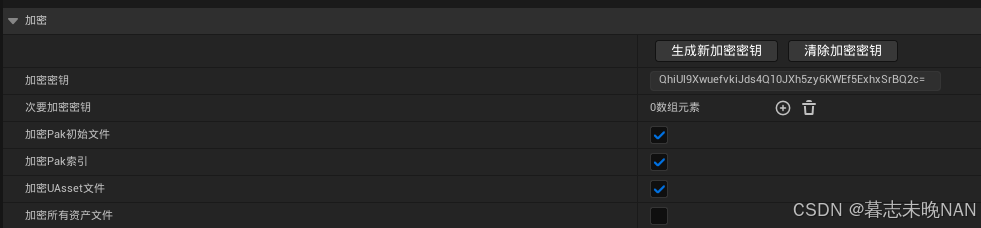
我们可以通过点击生成新加密密钥生成一个密钥,没有密钥是无法破解游戏资源的。然后将对资源加载不重要的那几项勾选。

加密所有资产文件影响比较大,这里我就不勾选了。
烘焙打包
接着,在关卡选项卡下面,找到平台-Windows下面,可以打包资源包了,如果出现错误,我们就可以选择烘焙内容查看是否在烘焙资源是就出现了错误,来查询出错的地方。
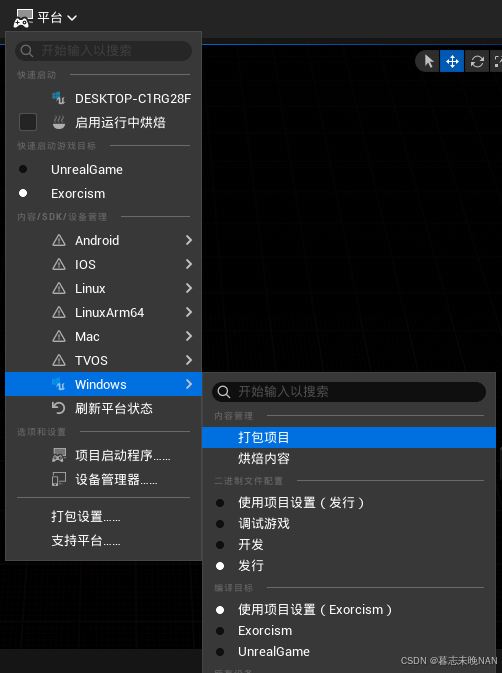
点击打包以后,在右下角提示在打包
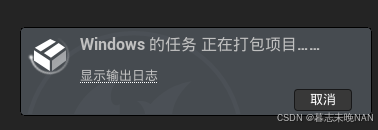
点击显示输出日志,查看打包过程
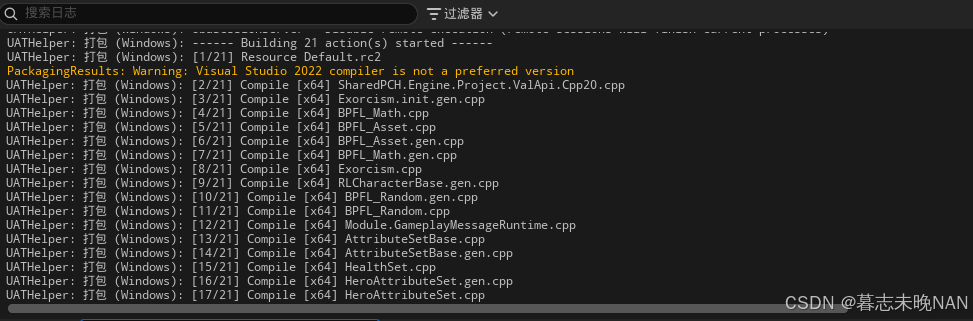
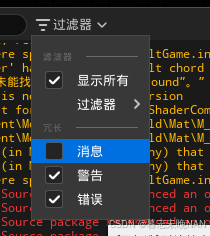
在过滤器这里,可以选择不查看普通正常的信息