📖 前言
手势交互是移动应用中最重要的用户交互方式之一。Flutter 提供了丰富的手势检测组件,包括 GestureDetector、InkWell、InkResponse 等,能够识别点击、双击、长按、拖动、缩放、滑动等多种手势。
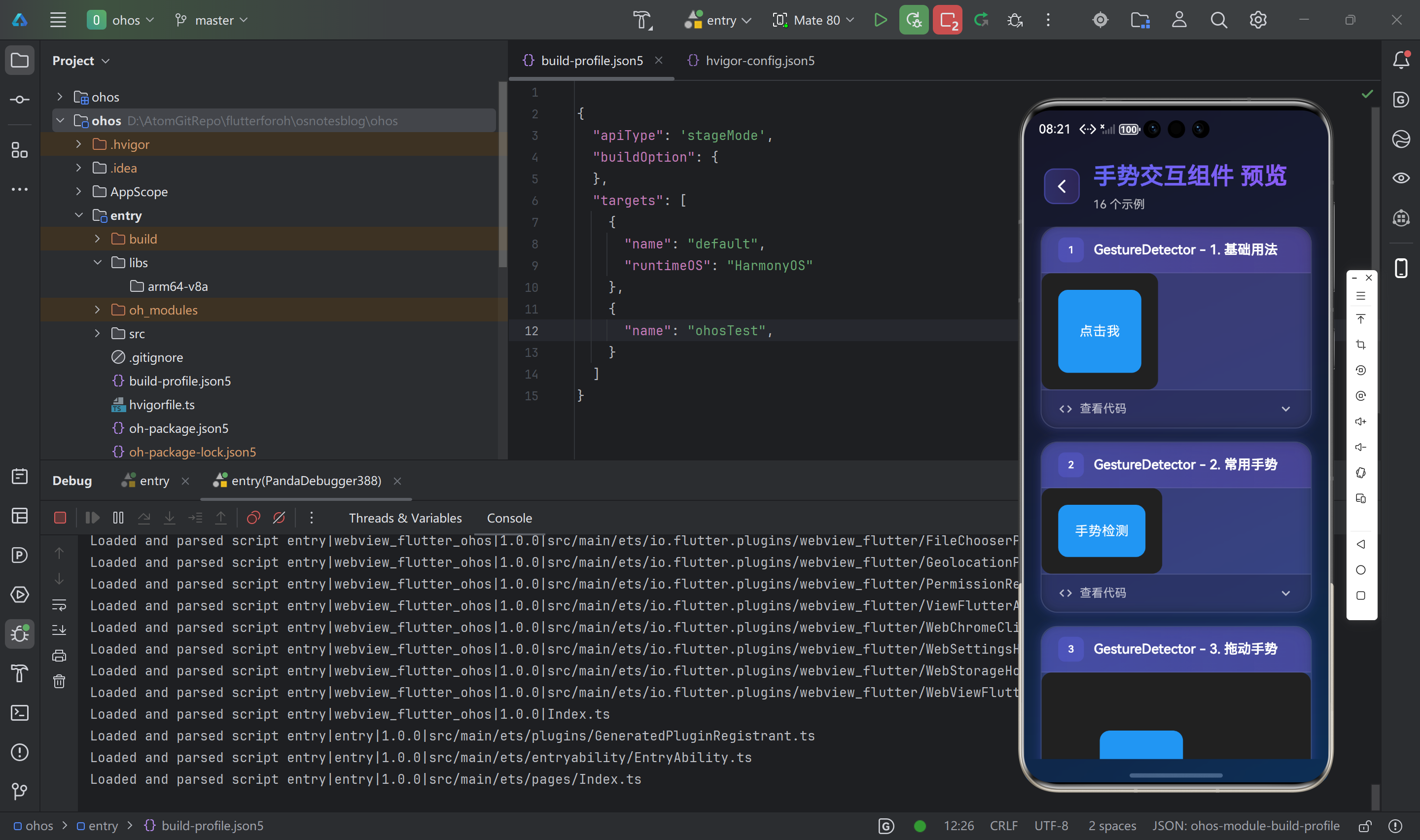
🎯 手势交互组件概览
Flutter 提供了以下手势交互组件:
| 组件名 | 功能说明 | 适用场景 |
|---|---|---|
GestureDetector |
手势检测器 | 通用手势检测,无视觉反馈 |
InkWell |
水波纹点击 | Material Design 风格点击效果 |
InkResponse |
水波纹响应 | 更灵活的水波纹效果控制 |
👆 GestureDetector 组件
GestureDetector 是 Flutter 中最基础的手势检测组件,它不提供任何视觉样式,只负责检测和处理手势事件。
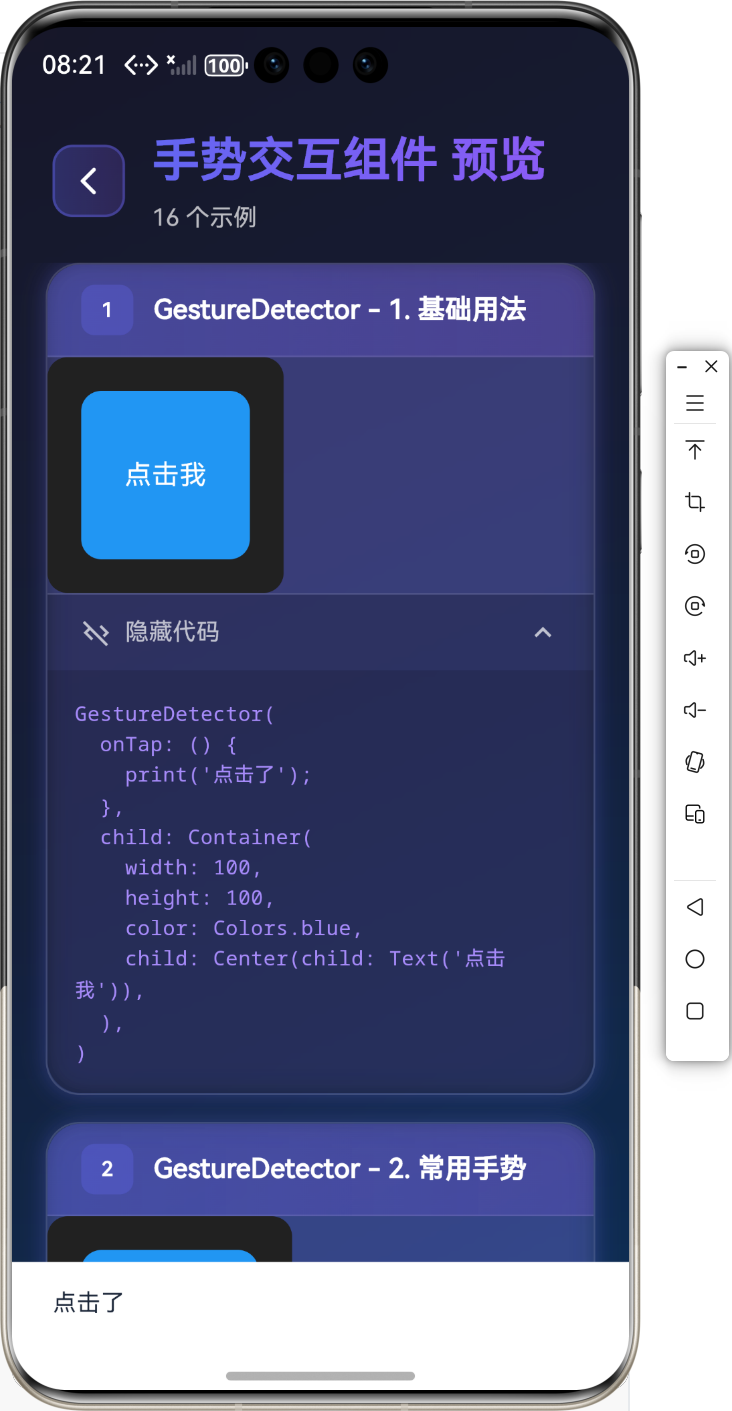
基础用法
dart
GestureDetector(
  onTap: () {
    print('点击了');
  },
  child: Container(
    width: 100,
    height: 100,
    color: Colors.blue,
    child: Center(child: Text('点击我')),
  ),
)
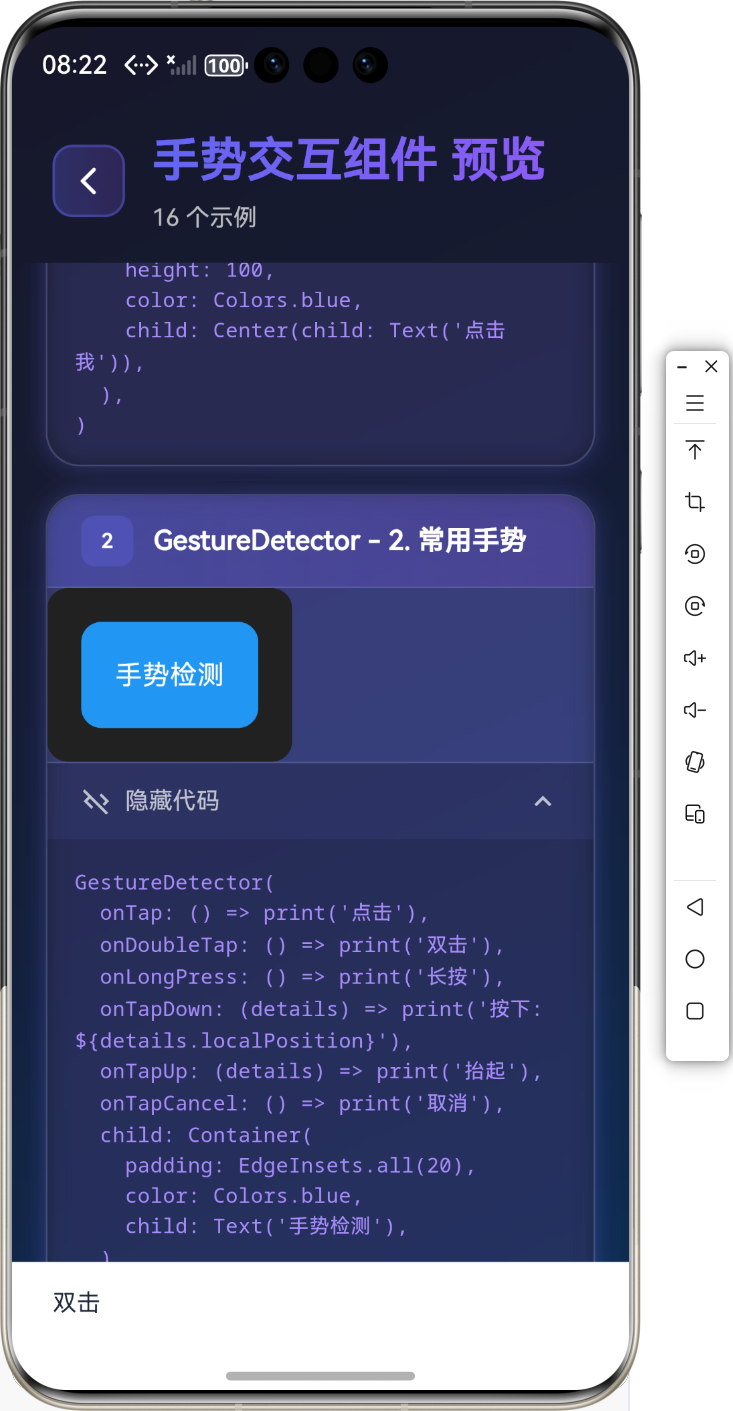
常用手势
dart
GestureDetector(
  onTap: () => print('点击'),
  onDoubleTap: () => print('双击'),
  onLongPress: () => print('长按'),
  onTapDown: (details) => print('按下: ${details.localPosition}'),
  onTapUp: (details) => print('抬起'),
  onTapCancel: () => print('取消'),
  child: Container(
    padding: EdgeInsets.all(20),
    color: Colors.blue,
    child: Text('手势检测'),
  ),
)
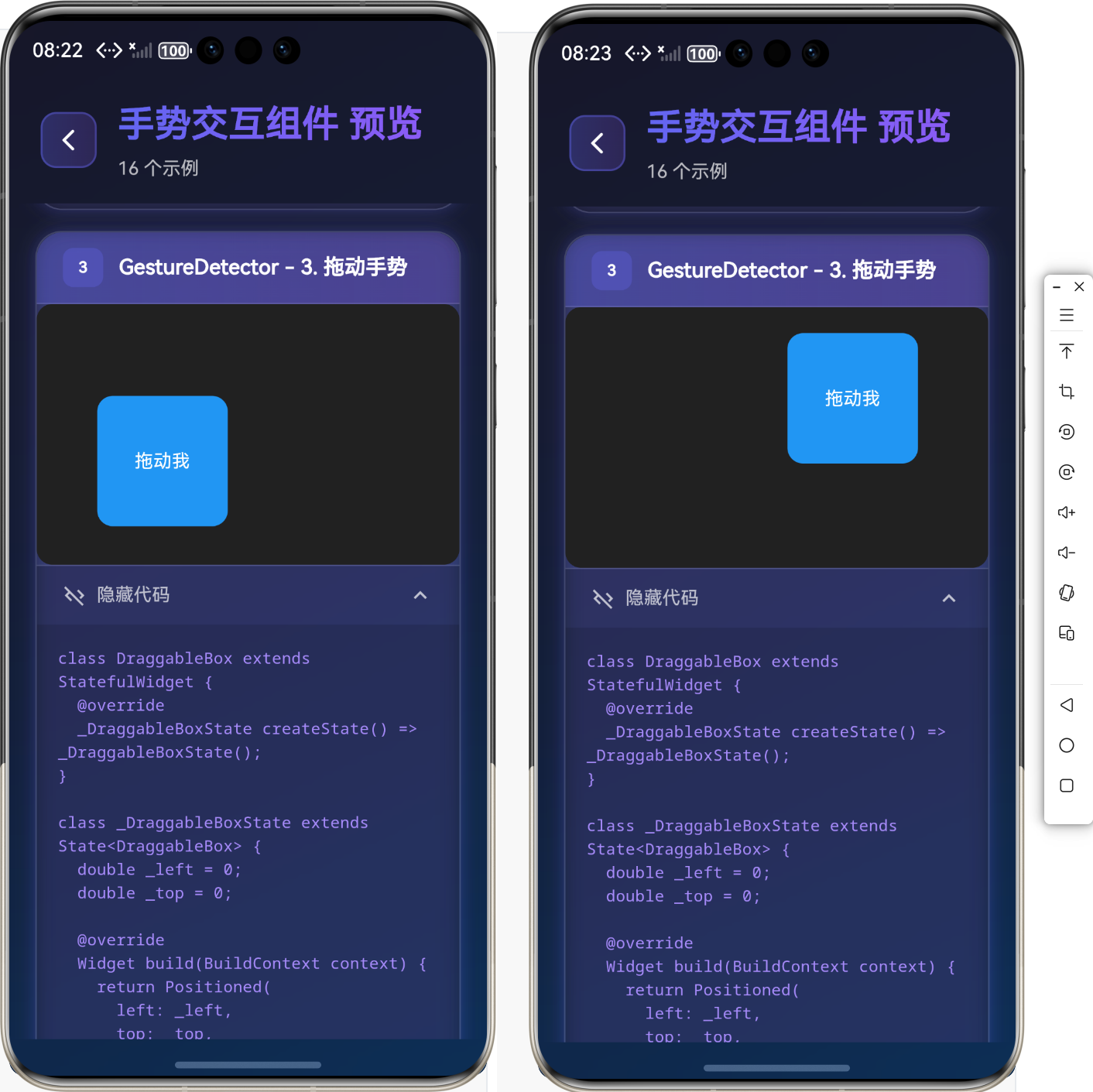
拖动手势
dart
class DraggableBox extends StatefulWidget {
  @override
  _DraggableBoxState createState() => _DraggableBoxState();
}

class _DraggableBoxState extends State<DraggableBox> {
  double _left = 0;
  double _top = 0;

  @override
  Widget build(BuildContext context) {
    return Positioned(
      left: _left,
      top: _top,
      child: GestureDetector(
        onPanUpdate: (details) {
          setState(() {
            _left += details.delta.dx;
            _top += details.delta.dy;
          });
        },
        child: Container(
          width: 100,
          height: 100,
          color: Colors.blue,
          child: Center(child: Text('拖动我')),
        ),
      ),
    );
  }
}
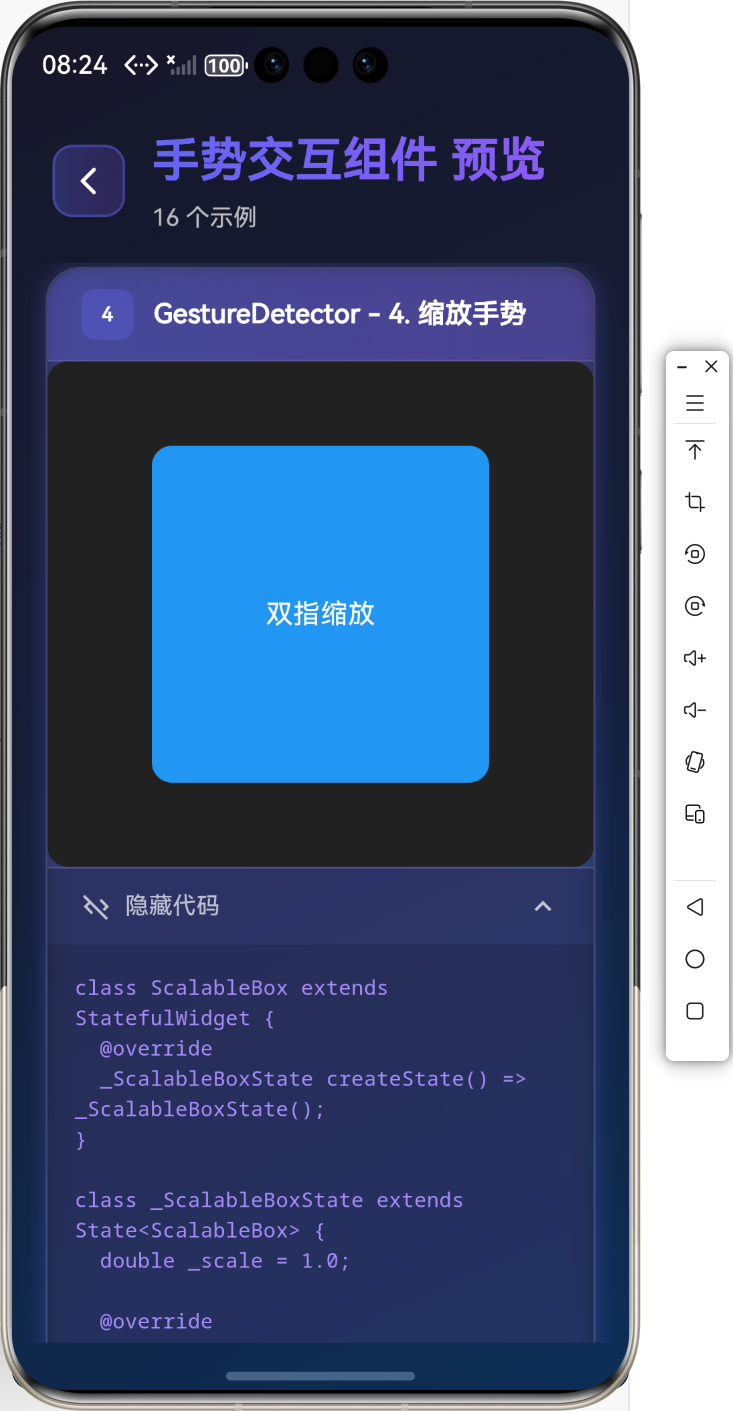
缩放手势
dart
class ScalableBox extends StatefulWidget {
  @override
  _ScalableBoxState createState() => _ScalableBoxState();
}

class _ScalableBoxState extends State<ScalableBox> {
  double _scale = 1.0;

  @override
  Widget build(BuildContext context) {
    return GestureDetector(
      onScaleUpdate: (details) {
        setState(() {
          _scale = details.scale;
        });
      },
      onScaleEnd: (details) {
        setState(() {
          _scale = 1.0;
        });
      },
      child: Transform.scale(
        scale: _scale,
        child: Container(
          width: 200,
          height: 200,
          color: Colors.blue,
          child: Center(child: Text('双指缩放')),
        ),
      ),
    );
  }
}
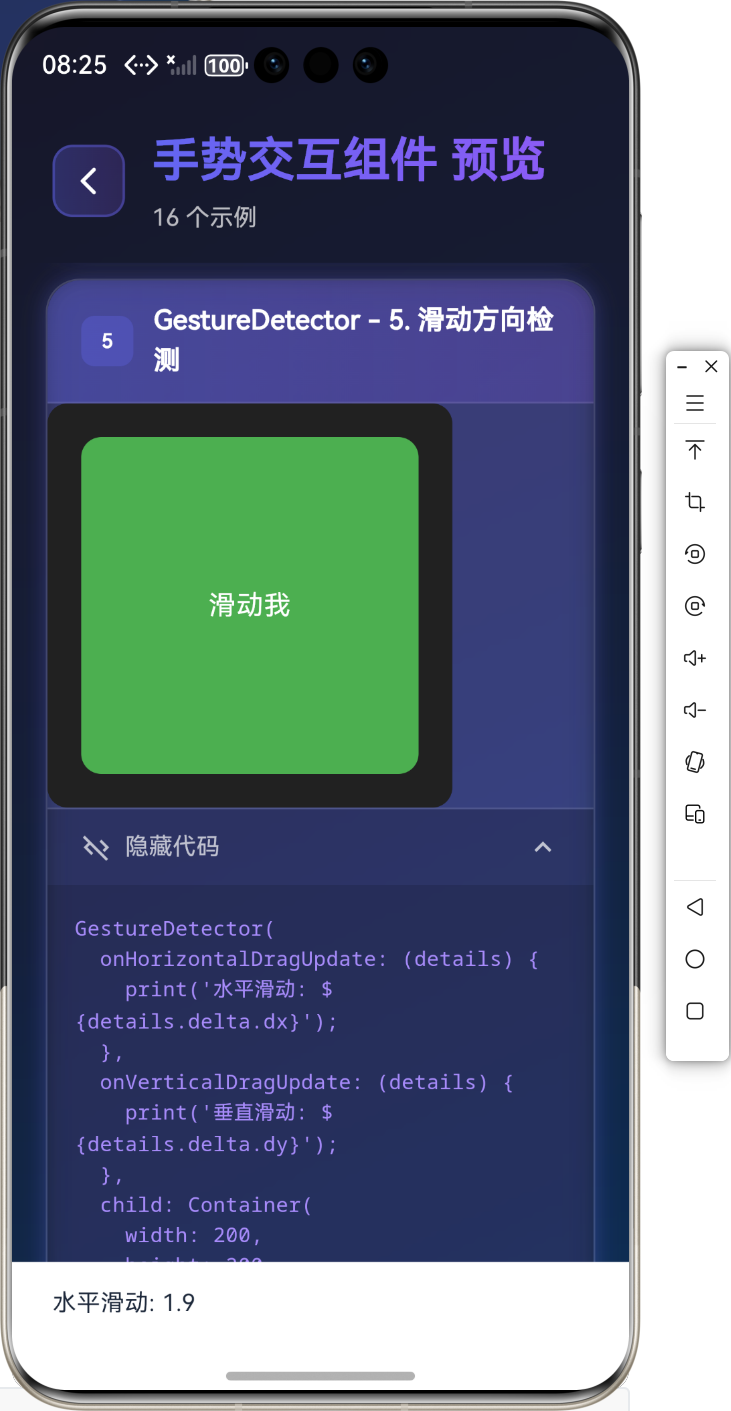
滑动方向检测
dart
GestureDetector(
  onHorizontalDragUpdate: (details) {
    print('水平滑动: ${details.delta.dx}');
  },
  onVerticalDragUpdate: (details) {
    print('垂直滑动: ${details.delta.dy}');
  },
  child: Container(
    width: 200,
    height: 200,
    color: Colors.green,
    child: Center(child: Text('滑动我')),
  ),
)
💧 InkWell 组件
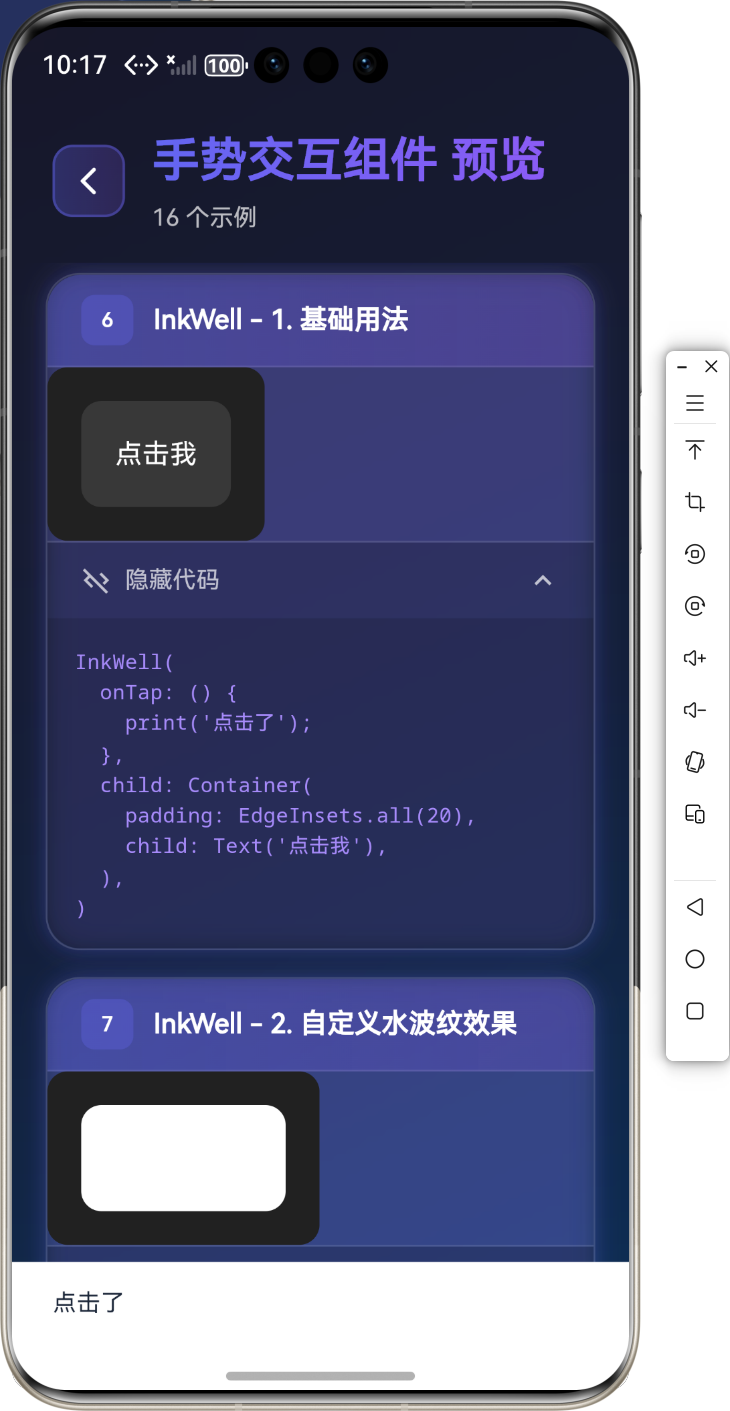
InkWell 是 Material Design 风格的交互组件,提供水波纹(Ripple)效果。
基础用法
dart
InkWell(
  onTap: () {
    print('点击了');
  },
  child: Container(
    padding: EdgeInsets.all(20),
    child: Text('点击我'),
  ),
)
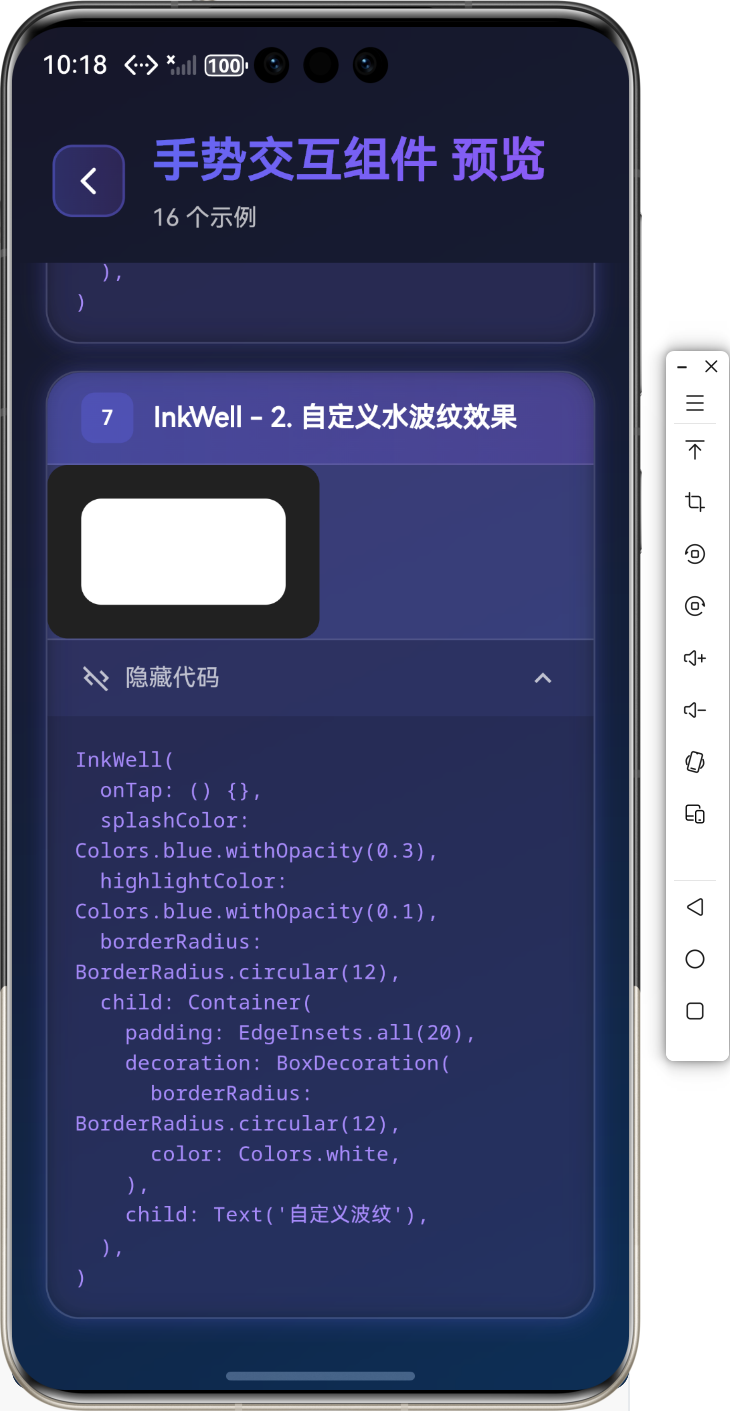
自定义水波纹效果
dart
InkWell(
  onTap: () {},
  splashColor: Colors.blue.withOpacity(0.3),
  highlightColor: Colors.blue.withOpacity(0.1),
  borderRadius: BorderRadius.circular(12),
  child: Container(
    padding: EdgeInsets.all(20),
    decoration: BoxDecoration(
      borderRadius: BorderRadius.circular(12),
      color: Colors.white,
    ),
    child: Text('自定义波纹'),
  ),
)
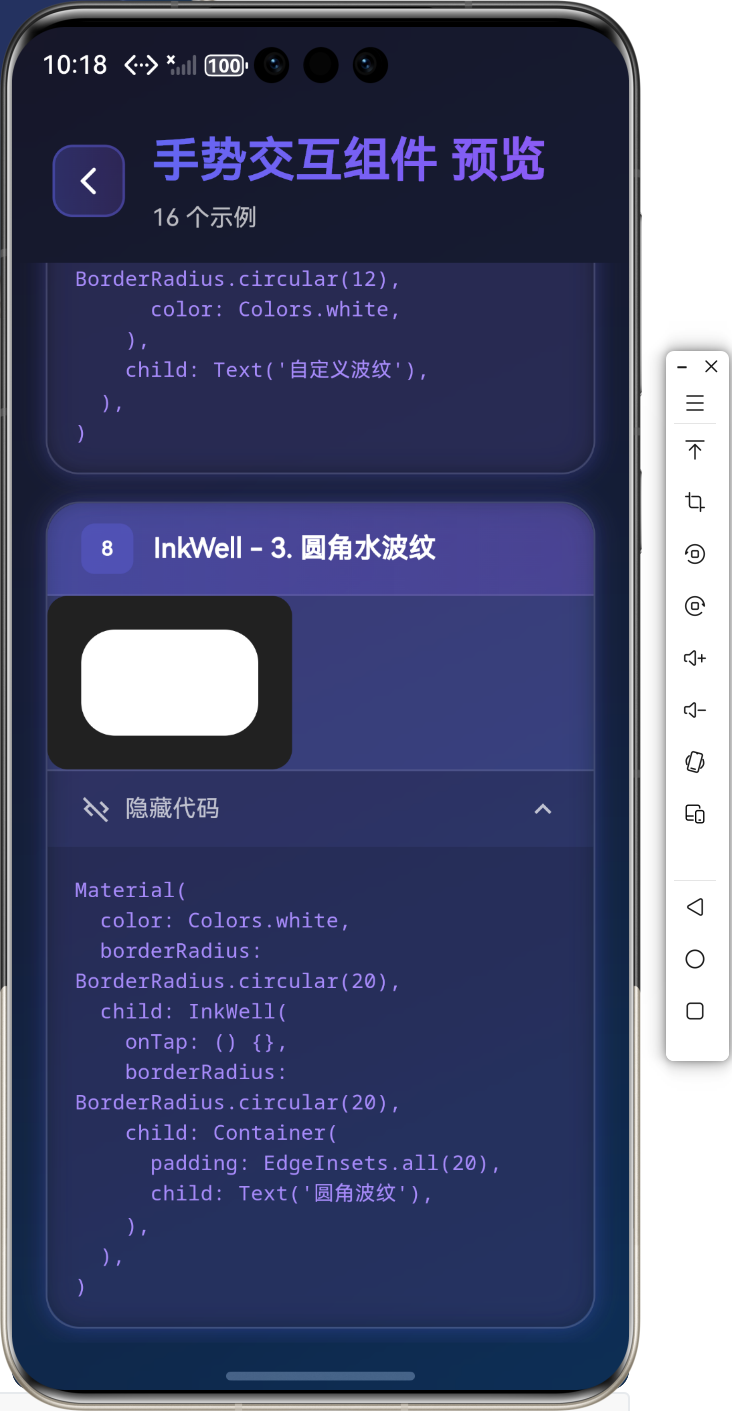
圆角水波纹
dart
Material(
  color: Colors.white,
  borderRadius: BorderRadius.circular(20),
  child: InkWell(
    onTap: () {},
    borderRadius: BorderRadius.circular(20),
    child: Container(
      padding: EdgeInsets.all(20),
      child: Text('圆角波纹'),
    ),
  ),
)
🎨 InkResponse 组件
InkResponse 是 InkWell 的增强版,提供更灵活的水波纹效果控制。
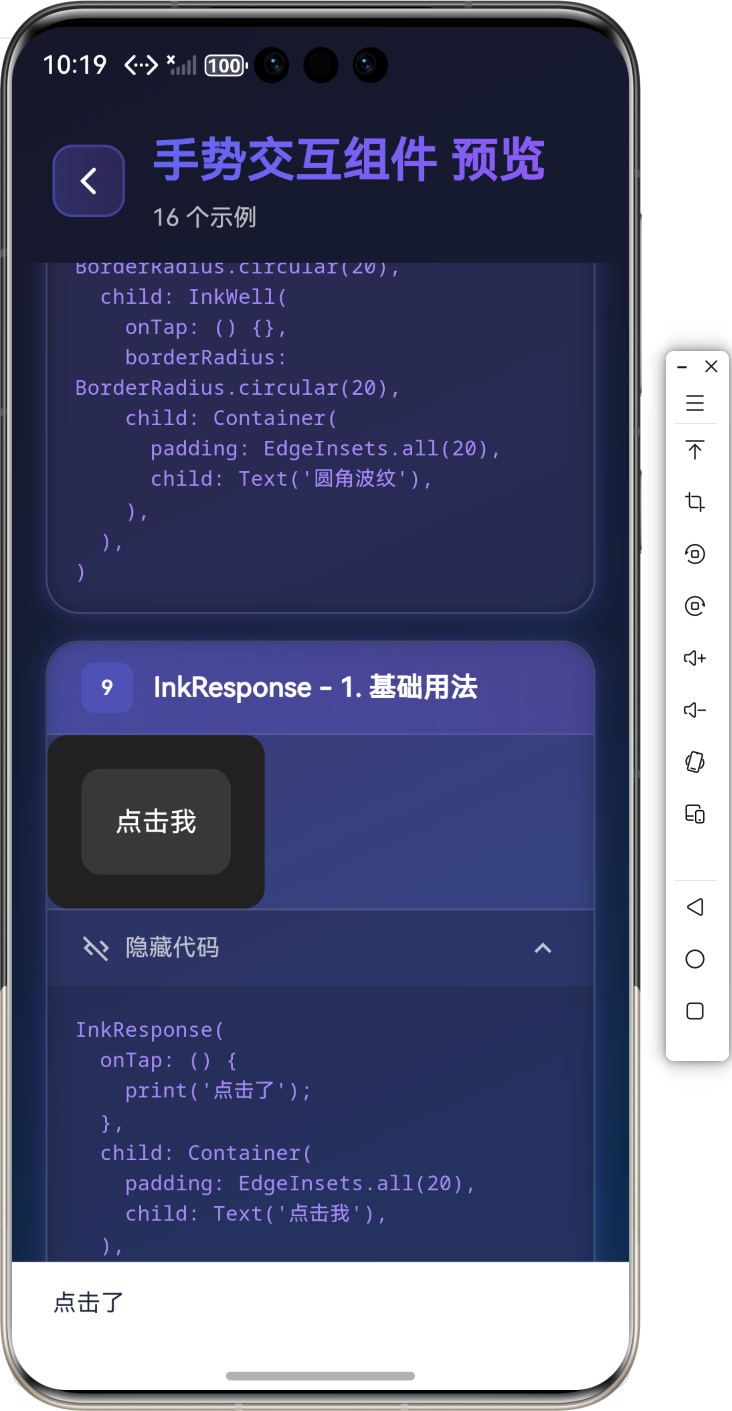
基础用法
dart
InkResponse(
  onTap: () {
    print('点击了');
  },
  child: Container(
    padding: EdgeInsets.all(20),
    child: Text('点击我'),
  ),
)
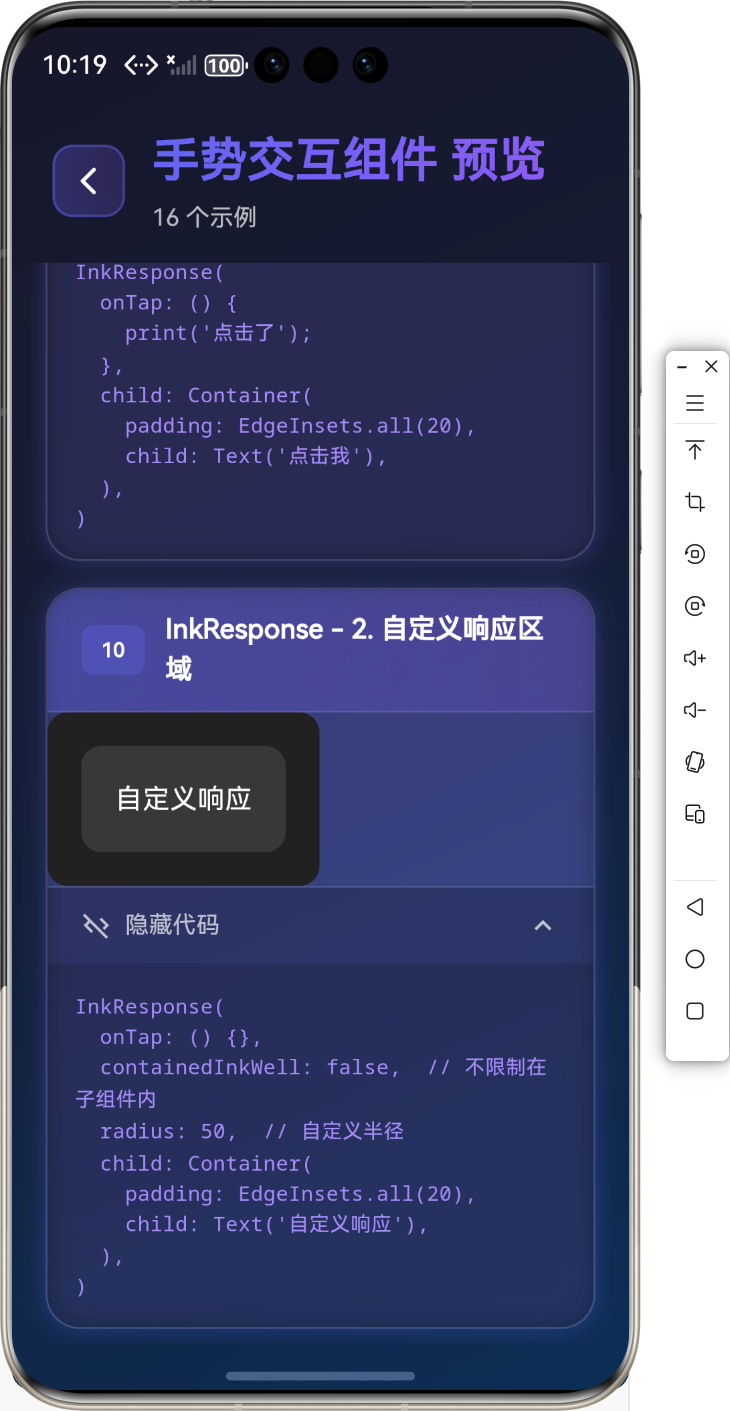
自定义响应区域
dart
InkResponse(
  onTap: () {},
  containedInkWell: false,  // 不限制在子组件内
  radius: 50,  // 自定义半径
  child: Container(
    padding: EdgeInsets.all(20),
    child: Text('自定义响应'),
  ),
)
💡 实际应用场景
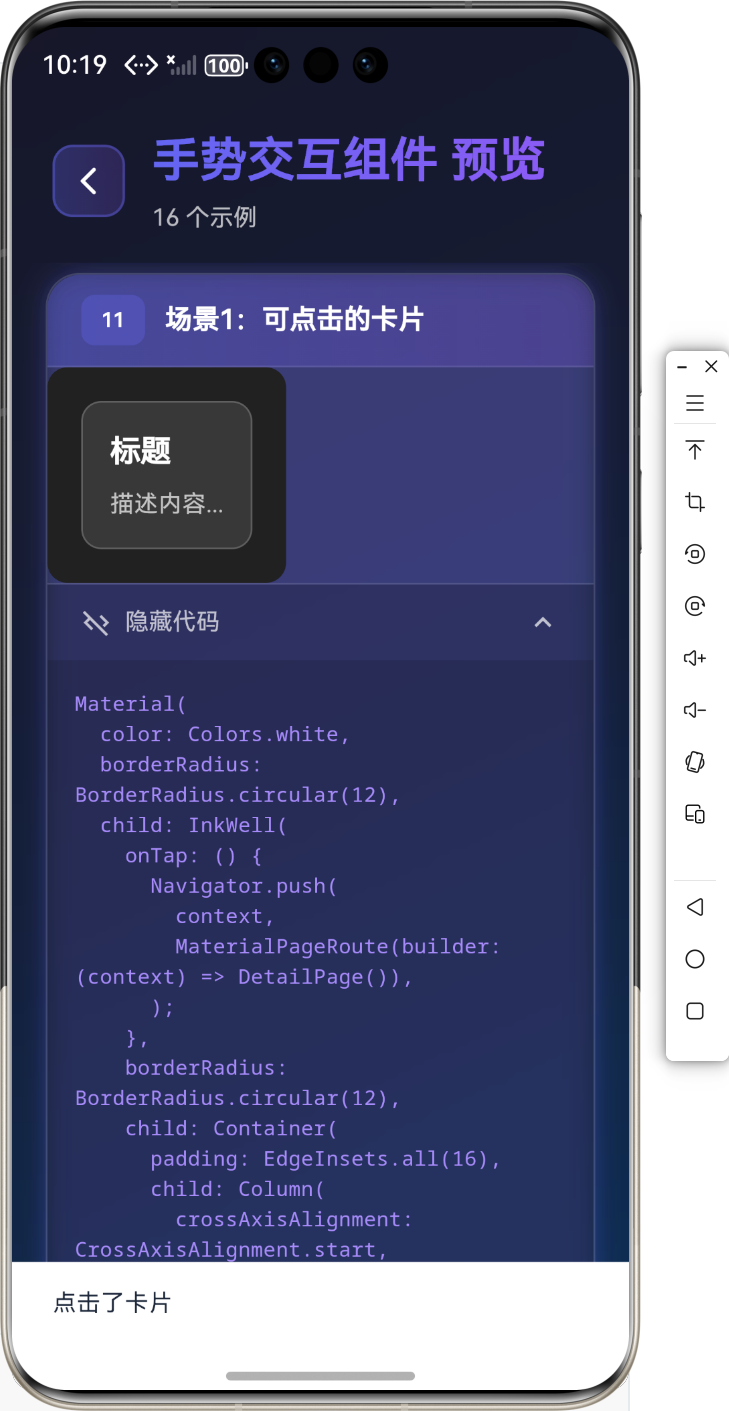
场景1:可点击的卡片
dart
Material(
  color: Colors.white,
  borderRadius: BorderRadius.circular(12),
  child: InkWell(
    onTap: () {
      Navigator.push(
        context,
        MaterialPageRoute(builder: (context) => DetailPage()),
      );
    },
    borderRadius: BorderRadius.circular(12),
    child: Container(
      padding: EdgeInsets.all(16),
      child: Column(
        crossAxisAlignment: CrossAxisAlignment.start,
        children: [
          Text('标题', style: TextStyle(fontSize: 18, fontWeight: FontWeight.bold)),
          SizedBox(height: 8),
          Text('描述内容...'),
        ],
      ),
    ),
  ),
)
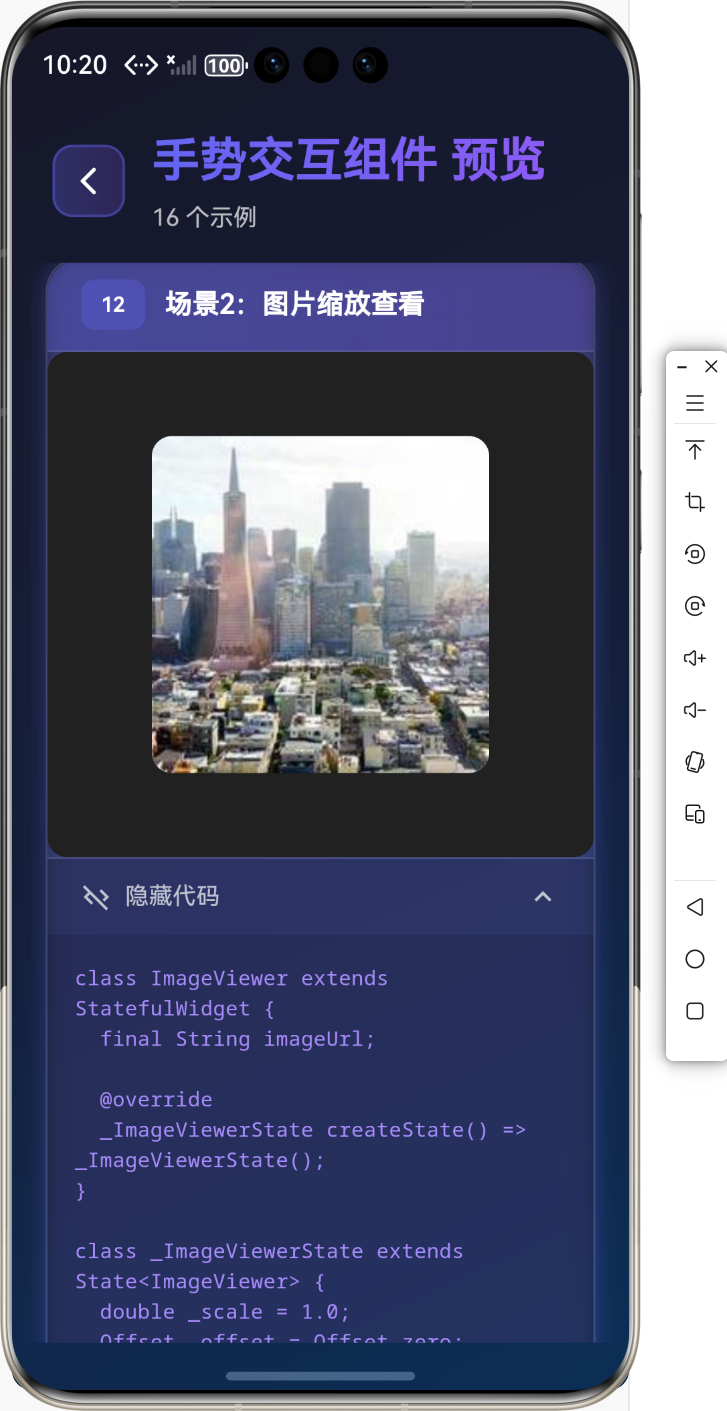
场景2:图片缩放查看
dart
class ImageViewer extends StatefulWidget {
  final String imageUrl;

  @override
  _ImageViewerState createState() => _ImageViewerState();
}

class _ImageViewerState extends State<ImageViewer> {
  double _scale = 1.0;
  Offset _offset = Offset.zero;

  @override
  Widget build(BuildContext context) {
    return GestureDetector(
      onScaleUpdate: (details) {
        setState(() {
          _scale = details.scale;
        });
      },
      onScaleEnd: (details) {
        setState(() {
          if (_scale < 1.0) {
            _scale = 1.0;
            _offset = Offset.zero;
          }
        });
      },
      child: Transform.scale(
        scale: _scale,
        child: Image.network(widget.imageUrl),
      ),
    );
  }
}
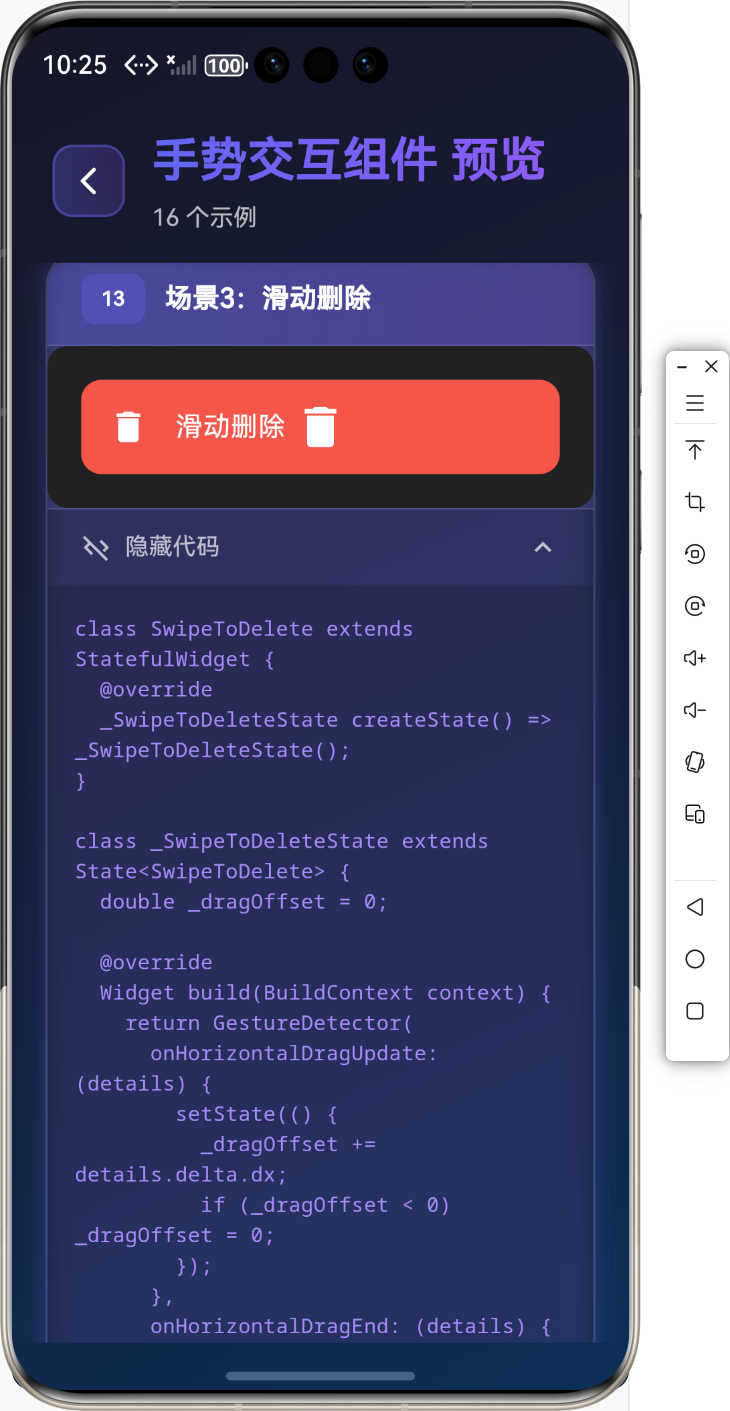
场景3:滑动删除
dart
class SwipeToDelete extends StatefulWidget {
  @override
  _SwipeToDeleteState createState() => _SwipeToDeleteState();
}

class _SwipeToDeleteState extends State<SwipeToDelete> {
  double _dragOffset = 0;

  @override
  Widget build(BuildContext context) {
    return GestureDetector(
      onHorizontalDragUpdate: (details) {
        setState(() {
          _dragOffset += details.delta.dx;
          if (_dragOffset < 0) _dragOffset = 0;
        });
      },
      onHorizontalDragEnd: (details) {
        if (_dragOffset > 100) {
          // 执行删除操作
        } else {
          setState(() {
            _dragOffset = 0;
          });
        }
      },
      child: Transform.translate(
        offset: Offset(_dragOffset, 0),
        child: Container(
          padding: EdgeInsets.all(16),
          color: Colors.white,
          child: Row(
            children: [
              Icon(Icons.delete, color: Colors.red),
              SizedBox(width: 16),
              Text('滑动删除'),
            ],
          ),
        ),
      ),
    );
  }
}
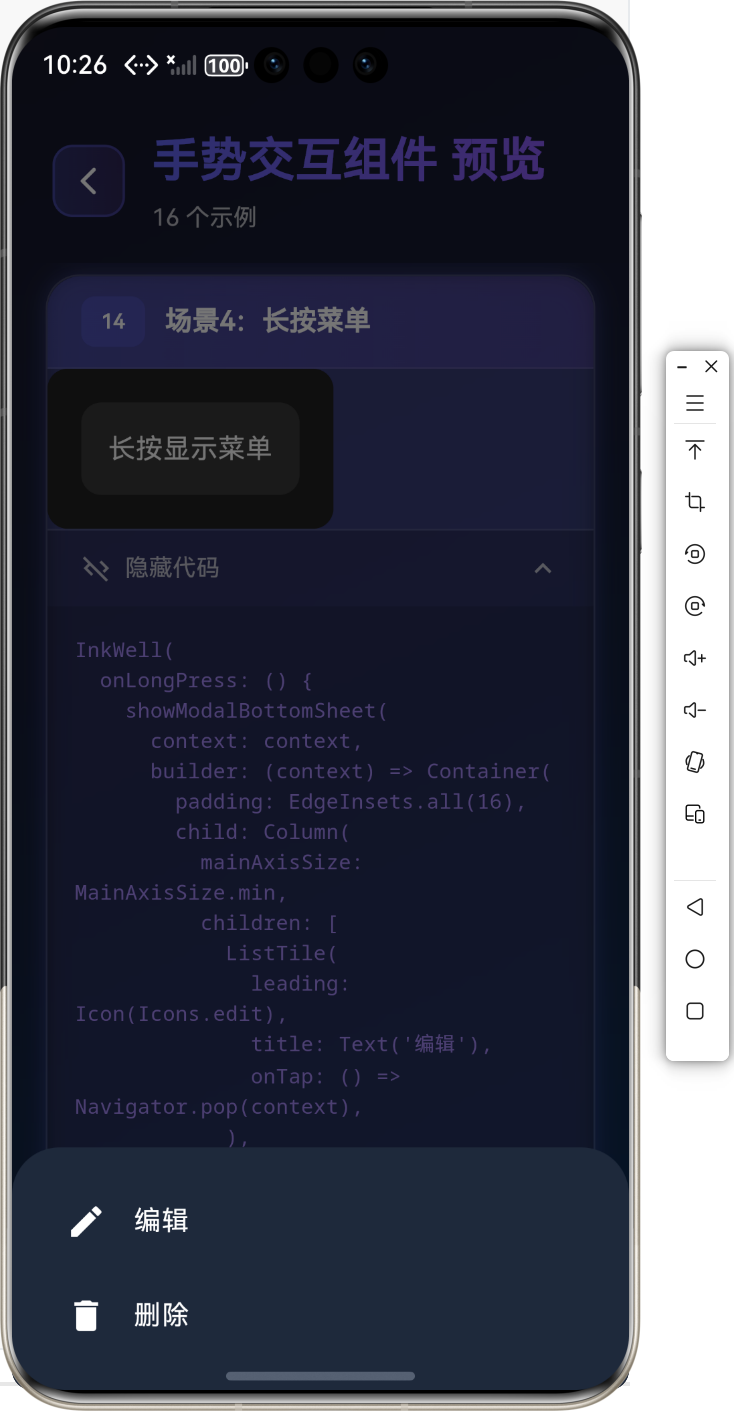
场景4:长按菜单
dart
InkWell(
  onLongPress: () {
    showModalBottomSheet(
      context: context,
      builder: (context) => Container(
        padding: EdgeInsets.all(16),
        child: Column(
          mainAxisSize: MainAxisSize.min,
          children: [
            ListTile(
              leading: Icon(Icons.edit),
              title: Text('编辑'),
              onTap: () => Navigator.pop(context),
            ),
            ListTile(
              leading: Icon(Icons.delete),
              title: Text('删除'),
              onTap: () => Navigator.pop(context),
            ),
          ],
        ),
      ),
    );
  },
  child: Container(
    padding: EdgeInsets.all(16),
    child: Text('长按显示菜单'),
  ),
)
🎨 样式定制
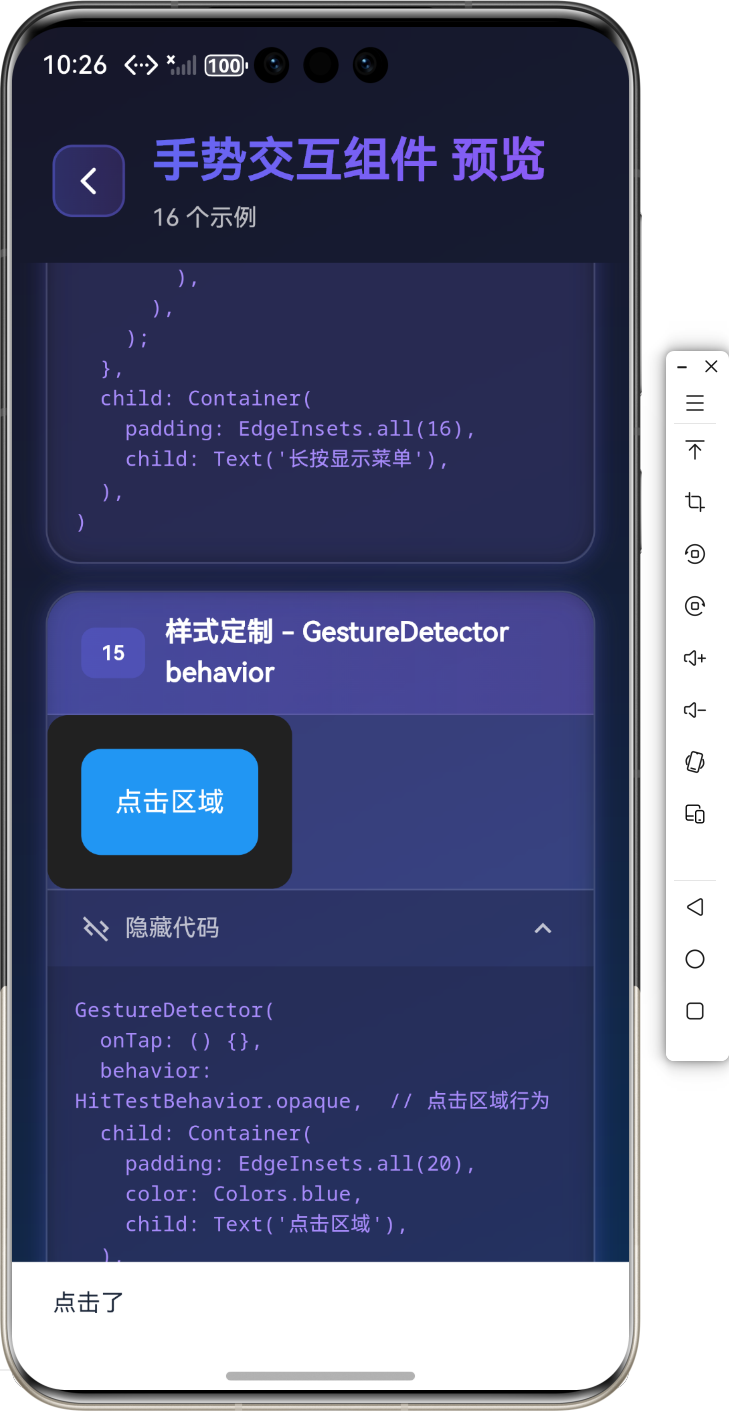
GestureDetector 样式
dart
GestureDetector(
  onTap: () {},
  behavior: HitTestBehavior.opaque,  // 点击区域行为
  child: Container(
    padding: EdgeInsets.all(20),
    color: Colors.blue,
    child: Text('点击区域'),
  ),
)
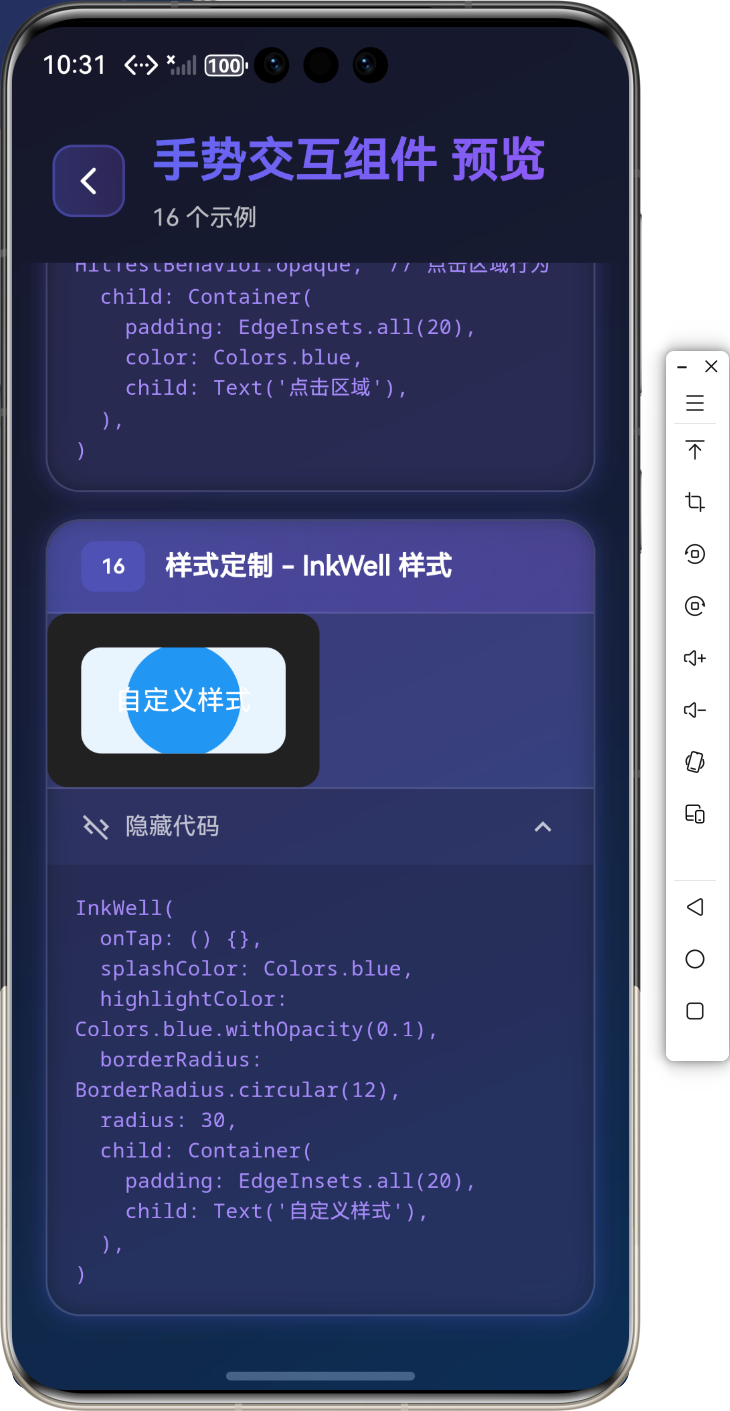
InkWell 样式
dart
InkWell(
  onTap: () {},
  splashColor: Colors.blue,
  highlightColor: Colors.blue.withOpacity(0.1),
  borderRadius: BorderRadius.circular(12),
  radius: 30,
  child: Container(
    padding: EdgeInsets.all(20),
    child: Text('自定义样式'),
  ),
)
⚠️ 常见问题与解决方案
问题1:手势冲突
解决方案:
- 使用
GestureDetector的behavior属性 - 合理使用
Listener和GestureDetector的组合 - 使用
AbsorbPointer或IgnorePointer控制事件传递
问题2:水波纹效果不显示
解决方案:
- 确保
InkWell包裹在Material组件内 - 检查
splashColor和highlightColor是否设置 - 确保子组件有足够的空间显示波纹
问题3:拖动时位置不准确
解决方案:
- 使用
onPanUpdate的details.delta而不是details.localPosition - 确保在
setState中更新位置 - 使用
Transform.translate或Positioned控制位置
💼 最佳实践
1. 统一的手势处理
dart
class AppGestureDetector extends StatelessWidget {
  final Widget child;
  final VoidCallback? onTap;

  const AppGestureDetector({
    required this.child,
    this.onTap,
  });

  @override
  Widget build(BuildContext context) {
    return GestureDetector(
      onTap: onTap,
      behavior: HitTestBehavior.opaque,
      child: child,
    );
  }
}
2. 手势优先级管理
dart
GestureDetector(
  onTap: () => print('点击'),
  onLongPress: () => print('长按'),
  child: GestureDetector(
    onDoubleTap: () => print('双击'),
    child: Container(
      padding: EdgeInsets.all(20),
      child: Text('多层手势'),
    ),
  ),
)
📚 总结
通过本教程,我们学习了:
- ✅
GestureDetector组件的各种手势检测 - ✅
InkWell组件的水波纹效果 - ✅
InkResponse组件的灵活控制 - ✅ 实际应用场景和最佳实践
手势交互组件是 Flutter 应用中实现用户交互的基础,掌握好这些组件的用法,能够让你的应用交互更加丰富和流畅!
🔗 相关资源
Happy Coding! 🎨✨
欢迎加入开源鸿蒙跨平台社区