环境准备与Docker安装
- 一:环境准备
- [二:安装 Docker](#二:安装 Docker)
-
- [2.1 前置条件](#2.1 前置条件)
- [2.2 卸载系统自带 Docker](#2.2 卸载系统自带 Docker)
- [2.3 安装 Docker](#2.3 安装 Docker)
- [2.4 启动 Docker](#2.4 启动 Docker)
- [2.5 配置 Docker](#2.5 配置 Docker)
-
- [1)配置 docker 镜像加速器](#1)配置 docker 镜像加速器)
- [2)docker 命令自动补全](#2)docker 命令自动补全)
- [3)把普通用户添加到docker 组](#3)把普通用户添加到docker 组)
- 总结
🎯 系列介绍
🔔 本文是 《Docker实战入门与部署指南:从核心概念到网络与数据管理》 系列的第二篇!
本系列将从零开始,带你系统性地学习 Docker 的核心概念、安装部署、容器管理、镜像制作、数据持久化与网络配置,最终具备构建和运维容器化应用的能力。
⚠️ 该系列所有涉及的配置脚本、Dockerfile示例和离线安装包都可以私信博主免费获取。
📚 系列篇章总览
-
第一章:初识Docker------概念与优势
核心: 理解Docker是什么,它与传统虚拟机的本质区别,以及为何要使用容器化技术。 -
第二章:环境准备与Docker安装
核心: 掌握在CentOS系统上搭建Docker运行环境,从操作系统准备到Docker CE的安装、配置与优化。 -
第三章:Docker基础操作------镜像与容器管理
核心: 理解Docker是什么,它与传统虚拟机的本质区别,以及为何要使用容器化技术。 -
第四章:深入Docker架构------C/S模式解析
核心: 理解Docker客户端与守护进程如何协同工作,这是掌握Docker运行原理和高级管理(如远程连接)的基础 -
第五章:自定义镜像制作------从Dockerfile到镜像
核心: 掌握制作自定义镜像的四种方式,重点学习使用Dockerfile进行标准化、可复用的镜像构建。 -
第六章:数据持久化------Volume与Bind Mount
核心:解决容器内数据易失性问题,学习如何通过Volume和绑定挂载实现数据的持久化存储与跨容器共享。 -
第七章:容器网络配置------从互联到自定义桥接
核心: 掌握容器间的通信方式,学习默认Bridge、Host网络,并最终通过自定义网络和Pipework实现容器与宿主机网络的无缝集成。
🚀 系列最终成果
当你完整学完并实操本系列,你将拥有:
✅ 扎实的Docker理论基础,清晰理解容器、镜像、仓库等核心概念。
✅ 独立部署Docker环境的能力,并完成常用配置优化(如镜像加速)。
✅ 熟练的容器与镜像管理技能,能够进行日常的运维操作。
✅ 制作自定义业务镜像的能力,为应用容器化打下基础。
✅ 解决数据持久化问题的方案,确保应用数据安全。
✅ 配置复杂容器网络的能力,实现容器内外的灵活通信。
真正实现: 概念理解 → 环境搭建 → 日常操作 → 镜像定制 → 数据管理 → 网络配置,一站式掌握Docker核心技能。
一:环境准备
可以按照博主之前的博文进行部署环境
| docker 环境 | ip | 配置 |
|---|---|---|
| hadoop108 | 192.168.2.108/172.16.1.108 | 2C4G(至少1C2G) |
| hadoop109 | 192.168.2.109/172.16.1.109 | 2C4G(至少1C2G) |
二:安装 Docker
2.1 前置条件
必须是64位 CPU架构的计算机,Docker目前不支持32位CPU ;
运行Linux 3.8或更高版本内核 ,CentOS的内核版本不能低于3.10;
内核必须支持一种合适的存储驱动,可以是Device Manager、AUFS、vfs、btrfs、以及默认的驱动Device Mapper中的一个。
1)查看操作系统版本
bash
[root@hadoop108 ~]# cat /etc/redhat-release
CentOS Linux release 7.9.2009 (Core)
2)查看Linux内核版本
bash
[root@hadoop108 ~]# uname -r
3.10.0-862.el7.x86_64
2.2 卸载系统自带 Docker
bash
[root@hadoop108 ~]# yum remove docker \
docker-client \
docker-client-latest \
docker-common \
docker-latest \
docker-latest-logrotate \
docker-logrotate \
docker-selinux \
docker-engine
2.3 安装 Docker
1)旧版本
docker-io:社区版本(免费)
版本较低,停留在1.13.1
bash
[root@hadoop108 ~]# yum install docker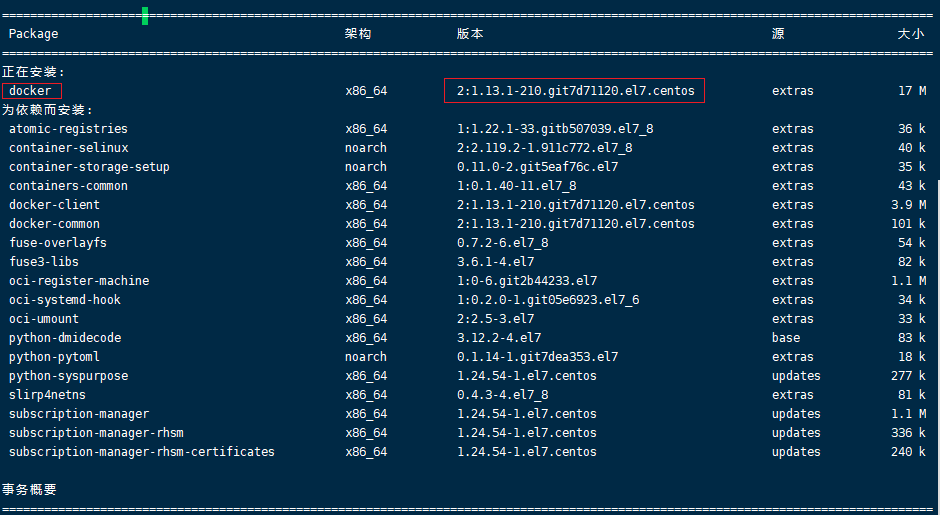
2)新版本
docker-ce:社区版本
docker-ee:企业版本
-
在线安装
-
安装依赖的软件包
bash[root@hadoop108 ~]# yum install -y yum-utils device-mapper-persistent-data lvm2 -
配置 docker 国内 yum 安装源
官方的 yum 源安装 docker 比较慢, 我们配置国内比较快的yum源(阿里云)
bash[root@hadoop108 ~]# yum-config-manager --add-repo http://mirrors.aliyun.com/docker-ce/linux/centos/docker-ce.repo -
安装 docker
bash[root@hadoop108 ~]# yum install -y docker-ce docker-ce-cli containerd.io
-
-
二进制安装(推荐)
-
解压
bash[root@hadoop108 software]# tar -xzvf docker-20.10.5-install.tar.gz -
安装
bash[root@hadoop108 software]# cd docker-20.10.5-install/ [root@hadoop108 docker-20.10.5-install]# sh install.sh
-
2.4 启动 Docker
bash
[root@hadoop108 ~]# systemctl start docker
[root@hadoop108 ~]# systemctl enable docker
[root@hadoop108 ~]# systemctl status docker
2.5 配置 Docker
1)配置 docker 镜像加速器
配置 docker 镜像加速器,是为了 docker 拉取镜像的时候,提高下载速度。
国内常用加速地址
- 网易:http://hub-mirror.c.163.com
- 中科大:https://docker.mirrors.ustc.edu.cn
- 腾讯:https://mirror.ccs.tencentyun.com
- 阿里:
- 第一步
- 第二步
- 第三步

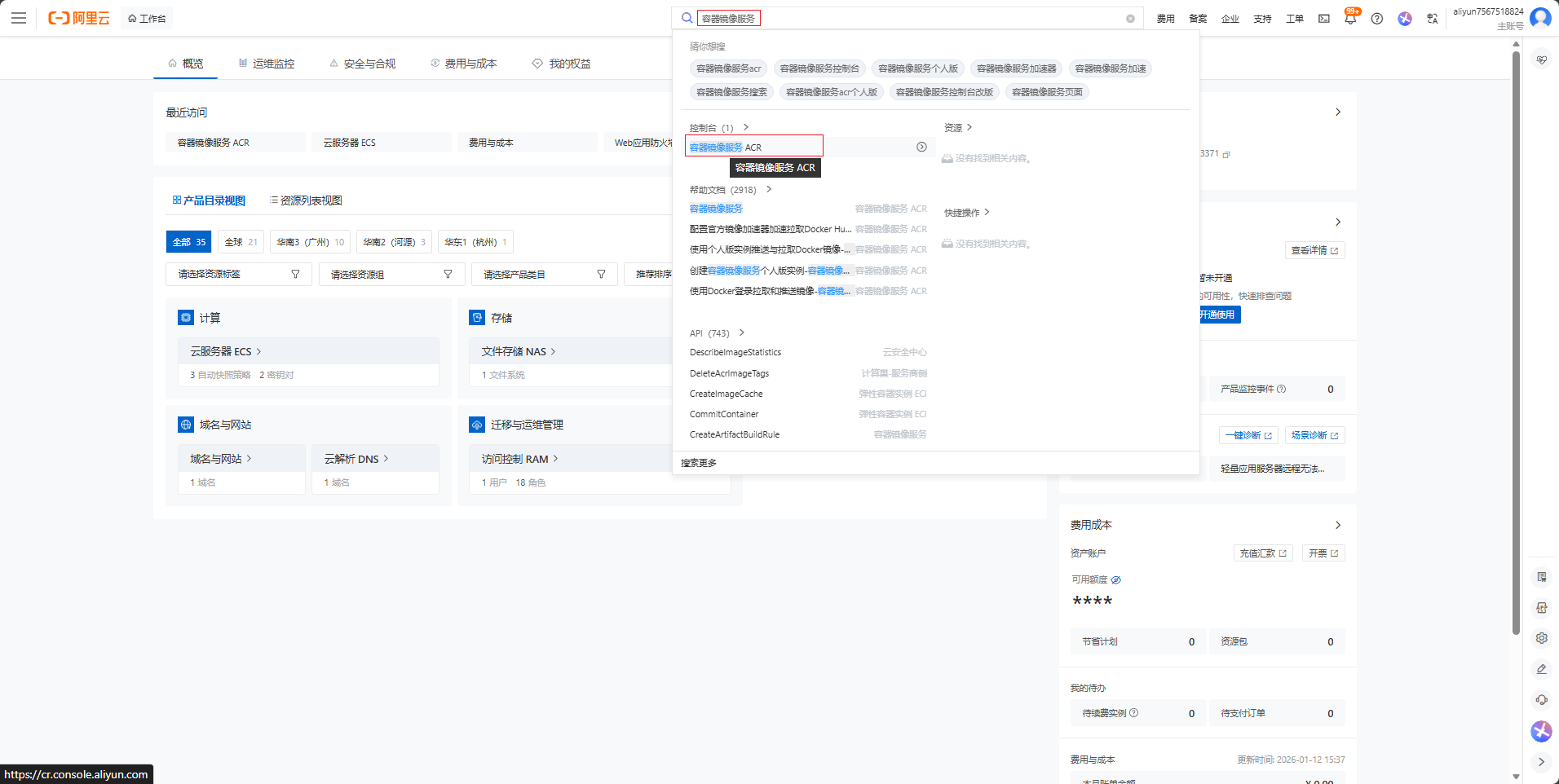
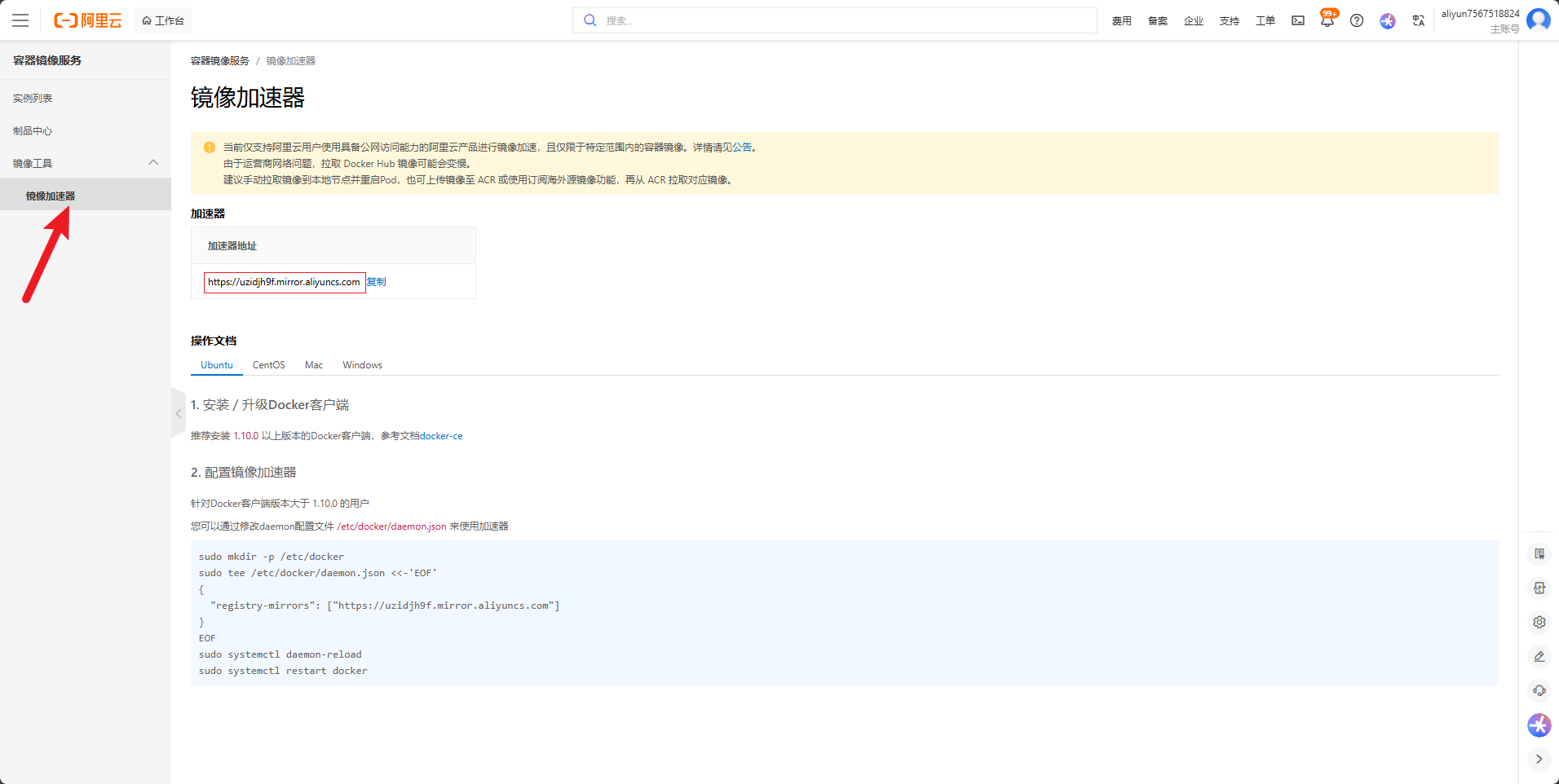
bash
# 1. 创建目录
[root@hadoop108 ~]# mkdir -p /etc/docker

# 2. 编辑 daemon.json
[root@hadoop108 ~]# cat > /etc/docker/daemon.json << 'EOF'
{
  "registry-mirrors": [
    "http://hub-mirror.c.163.com",
    "https://docker.mirrors.ustc.edu.cn",
    "https://mirror.ccs.tencentyun.com",
    "https://3iy7bctt.mirror.aliyuncs.com",
    "https://docker.m.daocloud.io"
  ]
}
EOF

# 3. 重启服务
[root@hadoop108 ~]# systemctl daemon-reload
[root@hadoop108 ~]# systemctl restart docker
2)docker 命令自动补全
bash
[root@hadoop108 ~]# yum install -y bash-completion bash-completion-extras3)把普通用户添加到docker 组
每次使用docker的时候都需要使用root用户, 比较麻烦.
可把普通用户添加到docker组, 避免每次都添加sudo.
命令分解:
usermod:用户修改命令(user modify)-a:附加(append),把用户添加到组,而不从其他组移除-G:指定次要组(group)docker:组名[user]:要添加到docker组的用户名
bash
[root@hadoop108 ~]# usermod -aG docker [user]总结
通过本章的学习,我们成功完成了Docker环境的完整部署:
✅ 环境准备就绪
-
确认系统为64位CentOS 7.9
-
内核版本满足要求(≥3.10)
-
完成系统的四项基础配置与四项高级配置
✅ Docker安装成功
-
两种安装方式掌握:
-
在线安装:配置阿里云镜像源,快速获取最新版
-
二进制安装:离线环境的最佳实践(推荐方式)
-
-
完整安装包包含:docker-ce、docker-ce-cli、containerd.io