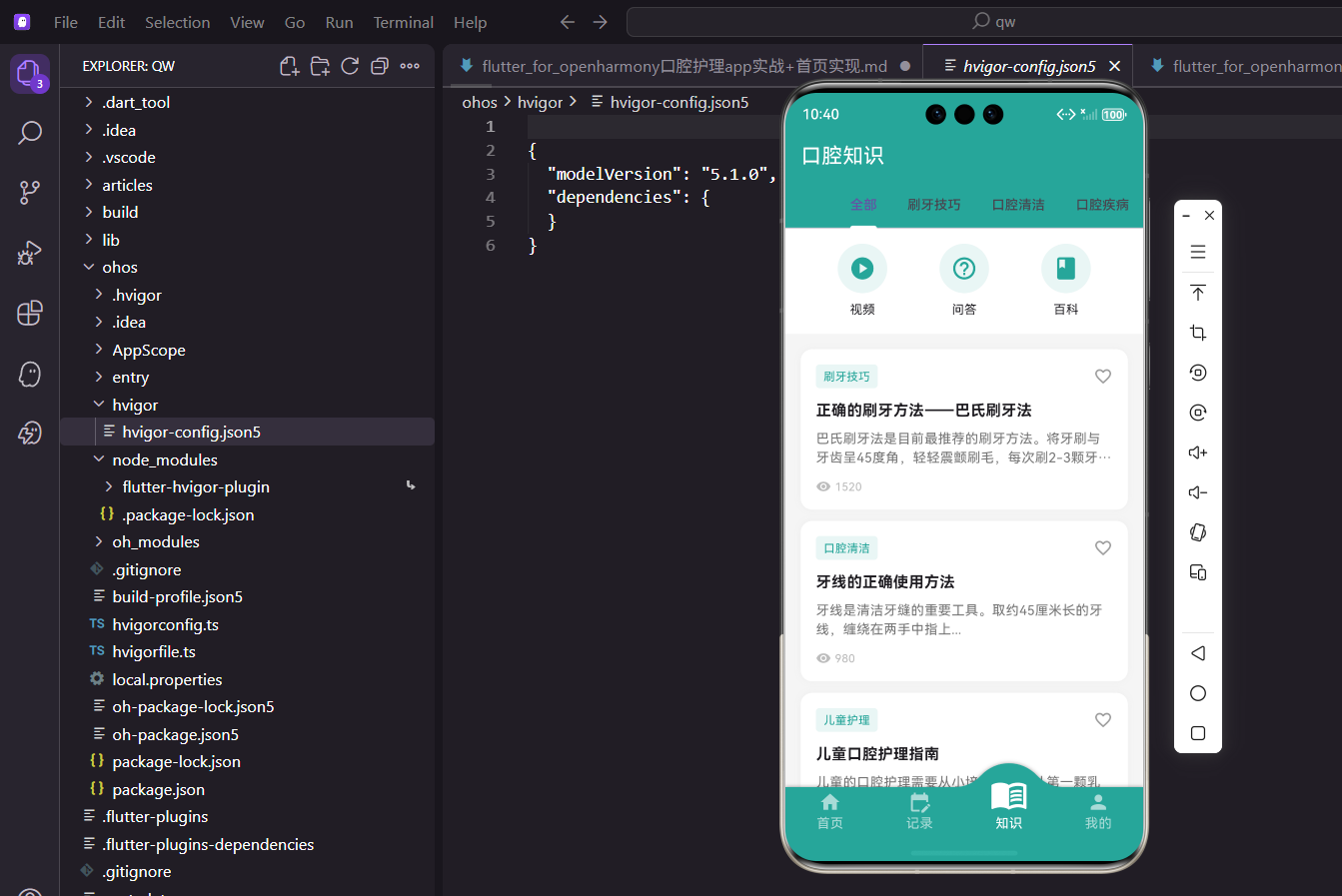
知识页面是口腔护理App的内容中心,为用户提供专业的口腔健康知识。这个页面整合了文章、视频、问答、百科等多种内容形式,帮助用户全面了解口腔护理的方方面面。通过分类标签和搜索功能,用户可以快速找到自己感兴趣的内容。
知识模块的设计理念
一个好的健康类App不仅要提供工具功能,还要承担健康教育的责任。很多用户对口腔护理的认知还停留在"每天刷两次牙"的层面,对于正确的刷牙方法、牙线的使用、定期检查的重要性等知识了解甚少。知识模块的目标就是填补这个认知空白,让用户在使用App的过程中逐步建立科学的口腔护理观念。
依赖导入
dart
import 'package:flutter/material.dart';
import 'package:provider/provider.dart';
Flutter核心库和Provider状态管理是每个页面的基础依赖。
Provider让文章数据能够在整个应用中共享和同步。
dart
import '../../providers/app_provider.dart';AppProvider存储了所有文章数据,包括标题、内容、分类、阅读量等信息。
dart
import '../pages/article_detail_page.dart';
import '../pages/video_list_page.dart';
import '../pages/faq_page.dart';
import '../pages/oral_encyclopedia_page.dart';
这些是知识模块的子页面。
文章详情页展示完整文章内容,视频列表页展示教学视频,问答页提供常见问题解答,百科页提供口腔知识词条。
TabController的使用
知识页面使用TabBar实现分类切换,需要TabController来管理Tab状态。
dart
class KnowledgeTab extends StatefulWidget {
  const KnowledgeTab({super.key});

  @override
  State<KnowledgeTab> createState() => _KnowledgeTabState();
}
因为需要使用TabController,所以必须用StatefulWidget。
TabController需要在initState中初始化,在dispose中释放。
dart
class _KnowledgeTabState extends State<KnowledgeTab> with SingleTickerProviderStateMixin {
  late TabController _tabController;
SingleTickerProviderStateMixin为TabController提供动画所需的Ticker。
late关键字表示变量会在使用前初始化,避免空安全检查报错。
dart
final List<String> _categories = ['全部', '刷牙技巧', '口腔清洁', '口腔疾病', '儿童护理', '牙齿美白'];定义文章分类列表。
"全部"显示所有文章,其他分类只显示对应类别的文章。
生命周期管理
dart
  @override
  void initState() {
    super.initState();
    _tabController = TabController(length: _categories.length, vsync: this);
  }
initState在Widget创建时调用一次。
TabController的length参数要和Tab数量一致,vsync传入this因为我们混入了SingleTickerProviderStateMixin。
dart
  @override
  void dispose() {
    _tabController.dispose();
    super.dispose();
  }
dispose在Widget销毁时调用。
必须调用_tabController.dispose()释放资源,否则会造成内存泄漏。
页面整体结构
dart
  @override
  Widget build(BuildContext context) {
    return Scaffold(
      appBar: AppBar(
        title: const Text('口腔知识'),
Scaffold提供页面基础结构。
AppBar标题设为"口腔知识",清晰表明页面功能。
dart
        bottom: TabBar(
          controller: _tabController,
          isScrollable: true,
          indicatorColor: Colors.white,
          tabs: _categories.map((c) => Tab(text: c)).toList(),
        ),
      ),
TabBar放在AppBar的bottom位置,形成标题下方的分类标签栏。
isScrollable设为true让标签可以横向滚动,适合分类较多的情况。
indicatorColor设为白色,与AppBar背景形成对比。
dart
      body: Consumer<AppProvider>(
        builder: (context, provider, _) {
          return Column(
            children: [
              _buildFunctionEntries(context),
Consumer监听AppProvider的数据变化。
Column垂直排列功能入口和文章列表两个区域。
dart
              Expanded(
                child: TabBarView(
                  controller: _tabController,
                  children: _categories.map((category) {
                    final articles = category == '全部'
                        ? provider.articles
                        : provider.articles.where((a) => a.category == category).toList();
                    return _buildArticleList(context, articles);
                  }).toList(),
                ),
              ),
            ],
          );
        },
      ),
    );
  }
TabBarView与TabBar联动,滑动切换不同分类的文章列表。
Expanded让TabBarView占据剩余空间,文章列表可以滚动浏览。
功能入口区域
功能入口提供视频、问答、百科三个快捷入口,让用户快速访问不同类型的内容。
dart
  Widget _buildFunctionEntries(BuildContext context) {
    final entries = [
      {'icon': Icons.play_circle, 'label': '视频', 'page': const VideoListPage()},
      {'icon': Icons.help_outline, 'label': '问答', 'page': const FaqPage()},
      {'icon': Icons.book, 'label': '百科', 'page': const OralEncyclopediaPage()},
    ];
用Map数组定义三个功能入口的配置。
每个入口包含图标、文字标签和目标页面。
dart
    return Container(
      padding: const EdgeInsets.symmetric(vertical: 16),
      color: Colors.white,
Container设置白色背景,上下各16像素内边距。
这个区域在视觉上与下方的文章列表区分开来。
dart
      child: Row(
        mainAxisAlignment: MainAxisAlignment.spaceEvenly,
        children: entries.map((entry) => GestureDetector(
          onTap: () => Navigator.push(context, MaterialPageRoute(builder: (_) => entry['page'] as Widget)),
Row横向排列三个入口,spaceEvenly让它们均匀分布。
点击时跳转到对应的功能页面。
dart
          child: Column(
            children: [
              Container(
                padding: const EdgeInsets.all(12),
                decoration: BoxDecoration(
                  color: const Color(0xFF26A69A).withOpacity(0.1),
                  shape: BoxShape.circle,
                ),
                child: Icon(entry['icon'] as IconData, color: const Color(0xFF26A69A), size: 28),
              ),
图标用浅绿色圆形背景包裹。
withOpacity(0.1)创建10%透明度的背景色,让图标更加突出。
dart
              const SizedBox(height: 8),
              Text(entry['label'] as String, style: const TextStyle(fontSize: 13)),
            ],
          ),
        )).toList(),
      ),
    );
  }
图标下方显示功能名称,13像素字体大小适中。
整体布局简洁清晰,用户一眼就能理解每个入口的功能。
文章列表实现
文章列表是知识页面的主体内容,展示各分类下的文章。
dart
  Widget _buildArticleList(BuildContext context, List articles) {
    if (articles.isEmpty) {
      return const Center(child: Text('暂无文章', style: TextStyle(color: Colors.grey)));
    }
首先处理空状态。
如果当前分类没有文章,显示友好的提示文字。
dart
    return ListView.builder(
      padding: const EdgeInsets.all(16),
      itemCount: articles.length,
ListView.builder按需构建列表项,性能更好。
四周添加16像素内边距,让文章卡片不会紧贴屏幕边缘。
dart
      itemBuilder: (context, index) {
        final article = articles[index];
        return GestureDetector(
          onTap: () => Navigator.push(
            context,
            MaterialPageRoute(builder: (_) => ArticleDetailPage(article: article)),
          ),
点击文章卡片跳转到详情页。
ArticleDetailPage接收article参数,展示完整的文章内容。
dart
          child: Container(
            margin: const EdgeInsets.only(bottom: 12),
            padding: const EdgeInsets.all(16),
            decoration: BoxDecoration(
              color: Colors.white,
              borderRadius: BorderRadius.circular(12),
              boxShadow: [BoxShadow(color: Colors.grey.shade200, blurRadius: 5)],
            ),
每篇文章是一个白色圆角卡片。
底部12像素间距让卡片之间有适当分隔,阴影增加层次感。
文章卡片内容布局
dart
            child: Column(
              crossAxisAlignment: CrossAxisAlignment.start,
              children: [
                Row(
                  children: [
                    Container(
                      padding: const EdgeInsets.symmetric(horizontal: 8, vertical: 4),
                      decoration: BoxDecoration(
                        color: const Color(0xFF26A69A).withOpacity(0.1),
                        borderRadius: BorderRadius.circular(4),
                      ),
                      child: Text(
                        article.category,
                        style: const TextStyle(color: Color(0xFF26A69A), fontSize: 12),
                      ),
                    ),
卡片顶部左侧显示分类标签。
浅绿色背景配绿色文字,小圆角设计,视觉上轻盈不突兀。
dart
                    const Spacer(),
                    Icon(
                      article.isFavorite ? Icons.favorite : Icons.favorite_border,
                      color: article.isFavorite ? Colors.red : Colors.grey,
                      size: 20,
                    ),
                  ],
                ),
右侧显示收藏状态图标。
已收藏显示红色实心爱心,未收藏显示灰色空心爱心。
Spacer占据中间空间,让分类标签和收藏图标分别靠左右两边。
dart
                const SizedBox(height: 12),
                Text(
                  article.title,
                  style: const TextStyle(fontSize: 16, fontWeight: FontWeight.bold),
                  maxLines: 2,
                  overflow: TextOverflow.ellipsis,
                ),
文章标题使用16像素加粗字体。
maxLines限制最多显示2行,超出部分用省略号表示。
dart
                const SizedBox(height: 8),
                Text(
                  article.content,
                  style: TextStyle(color: Colors.grey.shade600, fontSize: 14),
                  maxLines: 2,
                  overflow: TextOverflow.ellipsis,
                ),
文章摘要使用14像素灰色字体。
同样限制2行,让用户预览文章内容但不占用太多空间。
dart
                const SizedBox(height: 12),
                Row(
                  children: [
                    Icon(Icons.remove_red_eye, size: 16, color: Colors.grey.shade400),
                    const SizedBox(width: 4),
                    Text('${article.readCount}', style: TextStyle(color: Colors.grey.shade400, fontSize: 12)),
                  ],
                ),
              ],
            ),
          ),
        );
      },
    );
  }
}
卡片底部显示阅读量。
眼睛图标配合数字,直观表示文章的热度。
灰色小字不抢眼,作为辅助信息存在。
TabBar与TabBarView的联动原理
TabBar和TabBarView通过共享同一个TabController实现联动。当用户点击TabBar的某个标签时,TabController会更新当前索引,TabBarView监听到变化后自动切换到对应的页面。反过来,当用户在TabBarView中左右滑动时,TabController也会更新索引,TabBar的指示器会跟随移动。
这种双向联动的设计让用户可以通过点击标签或滑动页面两种方式切换分类,交互更加自然流畅。SingleTickerProviderStateMixin提供的Ticker用于驱动切换动画,让过渡效果平滑自然。
文章筛选逻辑
dart
final articles = category == '全部'
    ? provider.articles
    : provider.articles.where((a) => a.category == category).toList();
这段代码实现了文章的分类筛选。
当选中"全部"标签时,直接返回所有文章。
选中其他分类时,使用where方法筛选出category属性匹配的文章。
这种写法简洁高效,利用了Dart的条件表达式和集合操作方法。
性能优化考虑
ListView.builder相比ListView有明显的性能优势。ListView会一次性创建所有子Widget,而ListView.builder只创建当前可见的子Widget,滚动时动态创建和销毁。对于文章列表这种可能有很多条目的场景,使用builder模式可以显著减少内存占用和初始化时间。
TabBarView内部也使用了类似的懒加载机制,只有当用户切换到某个Tab时才会构建对应的内容。这意味着即使有很多分类,也不会在页面初始化时就加载所有分类的文章列表。
小结
知识页面通过TabBar实现了文章分类浏览,功能入口区域提供了视频、问答、百科的快捷访问。文章卡片的设计信息层次清晰,分类标签、标题、摘要、阅读量各司其职。TabController的使用需要注意生命周期管理,在initState中初始化,在dispose中释放。整个页面的交互流畅自然,用户可以通过点击标签或滑动页面切换分类,体验良好。
欢迎加入开源鸿蒙跨平台社区:https://openharmonycrossplatform.csdn.net