VirtualBox 增强功能(Guest Additions)安装与共享文件夹配置全攻略
文章目录
- [VirtualBox 增强功能(Guest Additions)安装与共享文件夹配置全攻略](#VirtualBox 增强功能(Guest Additions)安装与共享文件夹配置全攻略)
-
- [一、为什么必须安装 VirtualBox 增强功能?](#一、为什么必须安装 VirtualBox 增强功能?)
-
- [1. 文件互通(最核心)](#1. 文件互通(最核心))
- [2. 鼠标/屏幕体验优化](#2. 鼠标/屏幕体验优化)
- [3. 双向复制粘贴 & 拖拽](#3. 双向复制粘贴 & 拖拽)
- 二、安装前准备:版本必须匹配(重要警示)
-
- [查看版本与下载 ISO](#查看版本与下载 ISO)
- 三、方式一:图形化安装增强功能(推荐,最简单)
-
- [1. 加载 ISO](#1. 加载 ISO)
- [2. 执行安装](#2. 执行安装)
- 四、方式二:手动安装增强功能(通用、稳定、排坑首选)
-
- [1. 安装必备依赖](#1. 安装必备依赖)
- [2. 可选依赖(报错时安装)](#2. 可选依赖(报错时安装))
- [3. 挂载光驱并执行安装](#3. 挂载光驱并执行安装)
- [4. 安装成功标志](#4. 安装成功标志)
- [5. 重启虚拟机(必做)](#5. 重启虚拟机(必做))
- [五、配置共享文件夹(宿主机 ↔ 虚拟机文件互通)](#五、配置共享文件夹(宿主机 ↔ 虚拟机文件互通))
-
- [1. VirtualBox 中设置共享文件夹(关键注意点)](#1. VirtualBox 中设置共享文件夹(关键注意点))
- [2. 虚拟机内手动挂载](#2. 虚拟机内手动挂载)
- 六、设置开机自动挂载(避免重复手动操作)
-
- [1. 编辑 rc.local 文件](#1. 编辑 rc.local 文件)
- [2. 添加挂载命令](#2. 添加挂载命令)
- [3. 赋予执行权限(CentOS 7+ 必做)](#3. 赋予执行权限(CentOS 7+ 必做))
- [4. 重启验证](#4. 重启验证)
- 七、常见问题与排坑(高频场景)
-
- [1. 挂载报错:`mount: unknown filesystem type 'vboxsf'`](#1. 挂载报错:
mount: unknown filesystem type 'vboxsf') - [2. 安装报错:`Building the main Guest Additions modules ...fail!`](#2. 安装报错:
Building the main Guest Additions modules ...fail!) - [3. 共享文件夹挂载成功,但权限异常(只读/无法写入)](#3. 共享文件夹挂载成功,但权限异常(只读/无法写入))
- [4. 增强功能安装成功,但鼠标无法无缝切换](#4. 增强功能安装成功,但鼠标无法无缝切换)
- [1. 挂载报错:`mount: unknown filesystem type 'vboxsf'`](#1. 挂载报错:
- 八、总结
在使用 VirtualBox 虚拟机时,原生系统默认不支持文件共享、屏幕自适应、鼠标无缝切换等核心能力,VirtualBox Guest Additions(增强功能) 就是解决这些问题的官方必备组件。本文从「为什么要装」「图形化安装」「手动安装」「共享文件夹配置」「开机自动挂载」全流程讲解,附带踩坑注意点,一次配置永久生效。
一、为什么必须安装 VirtualBox 增强功能?
增强功能本质是虚拟机与宿主机的「驱动 + 交互插件」,不装会严重影响使用体验,核心作用如下:
1. 文件互通(最核心)
支持宿主机 ↔ 虚拟机共享文件夹,不用再通过 FTP、SCP、U盘传文件,开发/运维文件同步效率大幅提升。
2. 鼠标/屏幕体验优化
-
鼠标在宿主机与虚拟机之间无缝切换 ,不用按
Ctrl+Alt释放; -
虚拟机屏幕自适应窗口大小,支持分辨率自动调整,不会出现小屏黑边。
3. 双向复制粘贴 & 拖拽
宿主机与虚拟机之间可直接复制文本、拖拽文件,操作和本地系统几乎一致。
一句话总结:不装增强功能,虚拟机只能"能用";装了增强功能,虚拟机才"好用"。
二、安装前准备:版本必须匹配(重要警示)
增强功能版本必须与你当前安装的 VirtualBox 主程序版本完全一致,否则会出现:
-
共享文件夹挂载失败
-
安装报错
modprobe vboxsf failed -
内核编译失败
-
屏幕自适应失效
查看版本与下载 ISO
-
VirtualBox 主程序版本:帮助 → 关于 VirtualBox
-
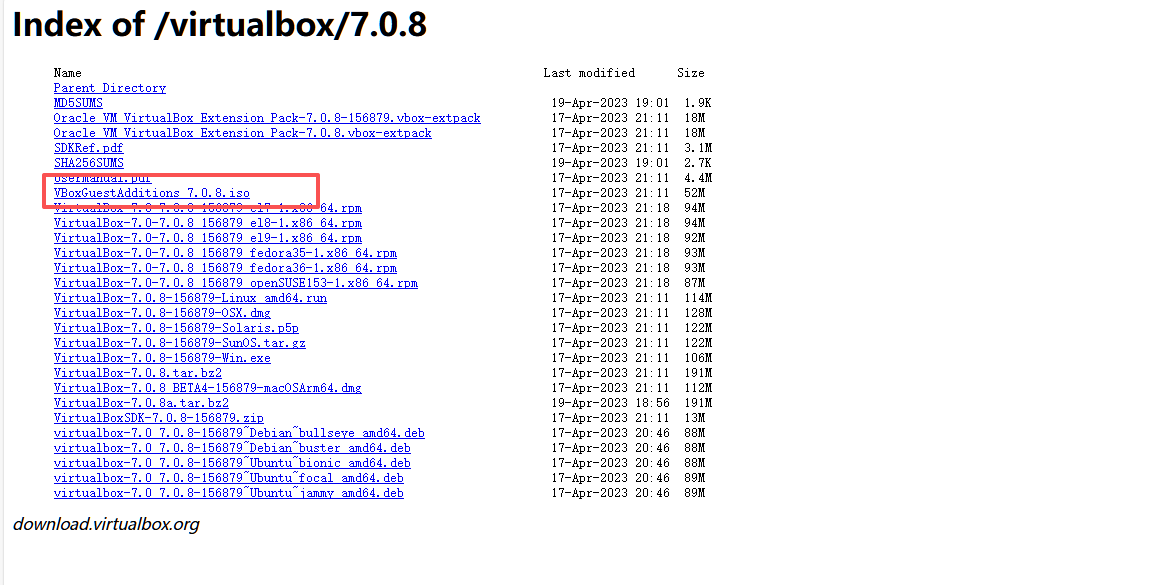
增强功能 ISO 下载地址(对应版本):
https://download.virtualbox.org/virtualbox/你的版本号/例:
https://download.virtualbox.org/virtualbox/7.0.8/ -
需下载文件:
VBoxGuestAdditions_xxx.iso(xxx 对应版本号)
三、方式一:图形化安装增强功能(推荐,最简单)
1. 加载 ISO
- 启动虚拟机;
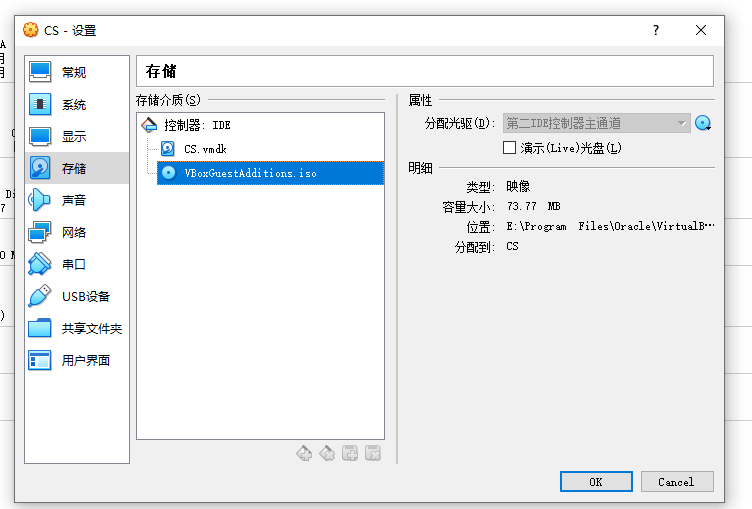
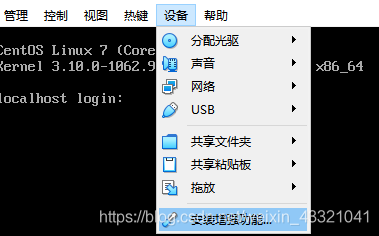
- 菜单栏:设备 → 安装增强功能... ,VirtualBox 会自动加载对应版本的
VBoxGuestAdditions.iso到虚拟机光驱。
2. 执行安装
进入虚拟机,打开光驱目录,双击运行 VBoxLinuxAdditions.run,按提示输入密码,等待安装完成后,重启虚拟机即可生效。
异常情况:
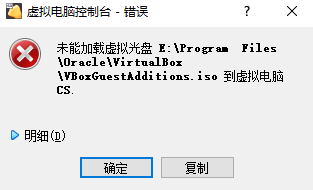
如果不行,那就手动安装吧。
四、方式二:手动安装增强功能(通用、稳定、排坑首选)
适用于:图形化安装失败、CentOS/RHEL 系最小化安装、无桌面环境的虚拟机。
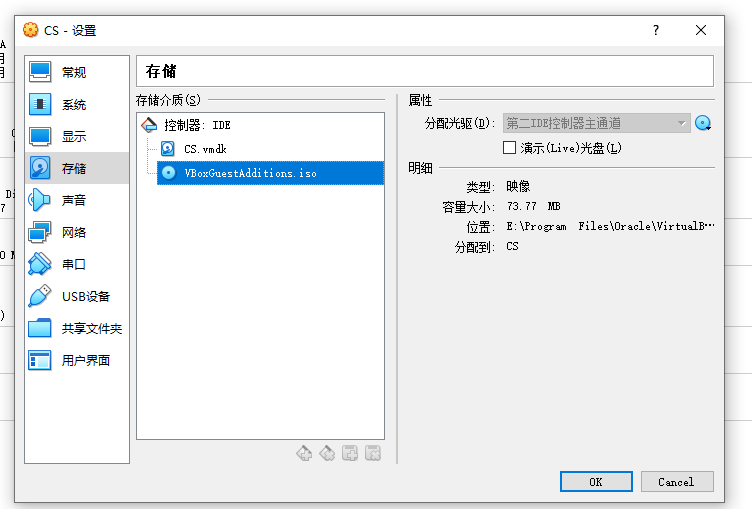
iso 还是需要挂载
1. 安装必备依赖
增强功能需要编译内核模块,先安装编译工具与内核头文件(必执行):
bash
yum install -y gcc gcc-devel gcc-c++ gcc-c++-devel make \
kernel kernel-devel kernel-headers bzip2
2. 可选依赖(报错时安装)
若安装时报 Xorg、libXrandr、libXt 相关错误,再执行以下命令:
bash
yum -y install xorg-x11-server-Xorg
yum install libXrandr
yum install libXt
yum install libXmu
3. 挂载光驱并执行安装
bash
# 创建挂载点
mkdir -p /mnt/cdrom

# 挂载光驱(一般是 /dev/cdrom 或 /dev/sr0,若报错可替换为 /dev/sr0)
mount /dev/cdrom /mnt/cdrom

# 进入目录执行安装脚本
cd /mnt/cdrom
./VBoxLinuxAdditions.run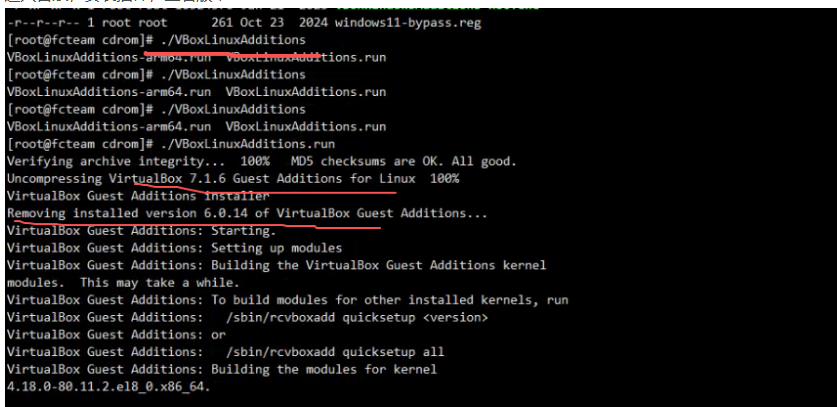
4. 安装成功标志
看到类似以下输出,说明内核模块编译成功:
Plain
VirtualBox Guest Additions: Building the modules for kernel 3.10.0-xxx.el7.x86_64.
VirtualBox Guest Additions: Starting.
5. 重启虚拟机(必做)
安装完成后必须重启,才能加载新增的内核模块:
bash
reboot五、配置共享文件夹(宿主机 ↔ 虚拟机文件互通)
增强功能安装完成后,才能正常配置并使用共享文件夹。
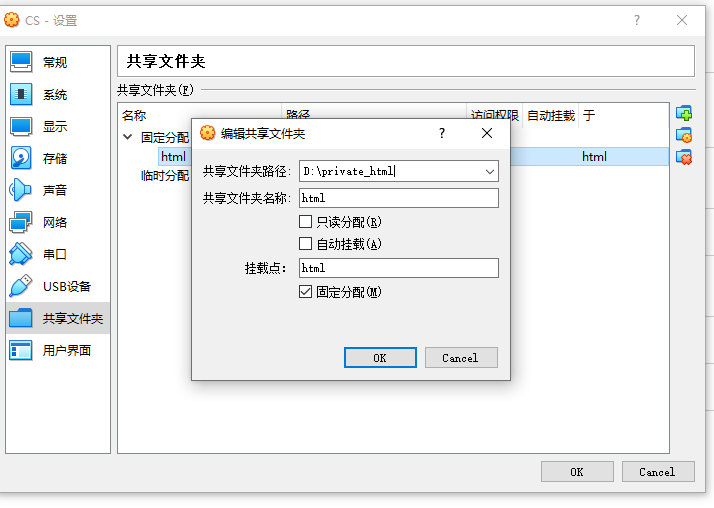
1. VirtualBox 中设置共享文件夹(关键注意点)
-
关闭虚拟机(或运行状态下:设置 → 共享文件夹);
-
点击「添加共享文件夹」,配置以下项:
-
文件夹路径 :选择宿主机上的真实目录(如
D:\html); -
文件夹名称 :自定义(如
html,后续挂载需用到); -
勾选:固定分配;
-
⚠️ 绝对不要勾选:自动挂载 :一旦勾选,系统会自动挂载到
/media/下,路径不可控,且易与手动挂载冲突。
-
2. 虚拟机内手动挂载
bash
# 创建虚拟机内的挂载目录(自定义路径,如 /mnt/data)
mkdir -p /mnt/data

# 执行挂载:html 是上面设置的"文件夹名称",/mnt/data 是虚拟机内目录
mount -t vboxsf html /mnt/data
挂载成功后,宿主机 D:\html 与虚拟机 /mnt/data 的内容会实时同步。
六、设置开机自动挂载(避免重复手动操作)
通过修改 /etc/rc.local 文件,实现虚拟机开机后自动挂载共享文件夹。
1. 编辑 rc.local 文件
bash
vi /etc/rc.local2. 添加挂载命令
在文件末尾添加以下内容(与手动挂载命令一致):
Plain
mount -t vboxsf html /mnt/data3. 赋予执行权限(CentOS 7+ 必做)
CentOS 7 及以上版本,rc.local 默认无执行权限,需手动授权:
bash
chmod +x /etc/rc.local
chmod +x /etc/rc.d/rc.local
4. 重启验证
bash
reboot重启后,进入虚拟机查看 /mnt/data,若能看到宿主机共享目录的内容,说明自动挂载生效。
七、常见问题与排坑(高频场景)
1. 挂载报错:mount: unknown filesystem type 'vboxsf'
原因:增强功能未安装、未重启,或内核模块未加载。
解决:
bash
# 查看 vboxsf 模块是否加载
lsmod | grep vbox

# 未加载则手动加载
modprobe vboxsf
若仍失败,重新安装增强功能并重启虚拟机。
2. 安装报错:Building the main Guest Additions modules ...fail!
原因 :kernel-devel 版本与当前运行内核不一致。
解决:
bash
# 查看当前运行的内核版本
uname -r

# 安装对应版本的 kernel-devel
yum install -y kernel-devel-$(uname -r)
安装完成后,重新执行 ./VBoxLinuxAdditions.run。
3. 共享文件夹挂载成功,但权限异常(只读/无法写入)
解决:挂载时指定权限参数,修改挂载命令:
bash
mount -t vboxsf html /mnt/data -o rw,uid=0,gid=0,umask=000若需开机生效,将上述命令替换 /etc/rc.local 中对应的挂载命令。
4. 增强功能安装成功,但鼠标无法无缝切换
解决:
-
确认增强功能版本与 VirtualBox 主程序一致;
-
重新加载增强功能 ISO:设备 → 插入增强功能 CD → 重新执行安装脚本;
-
重启虚拟机。
八、总结
-
增强功能是提升虚拟机体验的核心组件,必须安装,且版本必须与 VirtualBox 主程序完全匹配;
-
优先尝试图形化安装,失败后切换手动安装,手动安装需注意依赖齐全、内核匹配;
-
共享文件夹配置的核心坑点:不要勾选"自动挂载" ,手动挂载 +
rc.local开机自启最稳定; -
所有挂载、模块加载问题,优先排查:版本匹配、依赖安装、是否重启虚拟机。
本文适配 CentOS 7/8、RHEL、Oracle Linux 等主流服务器系统,按步骤操作可一次性完成增强功能安装与共享文件夹配置,彻底解决虚拟机与宿主机交互的痛点。