下载 virtualbox url: https://www.virtualbox.org/wiki/Downloads
安装遇到的问题解决方案:https://www.zhihu.com/question/429018048
ubuntu24.04镜像:https://ubuntu.com/download/alternative-downloads
安装 Virtualbox
下载的方式:https://www.virtualbox.org/wiki/Downloads
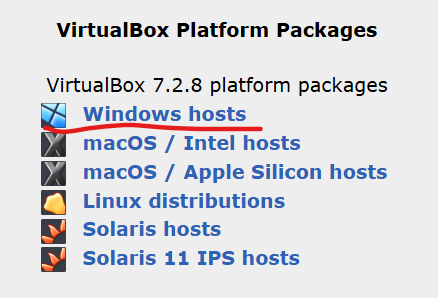
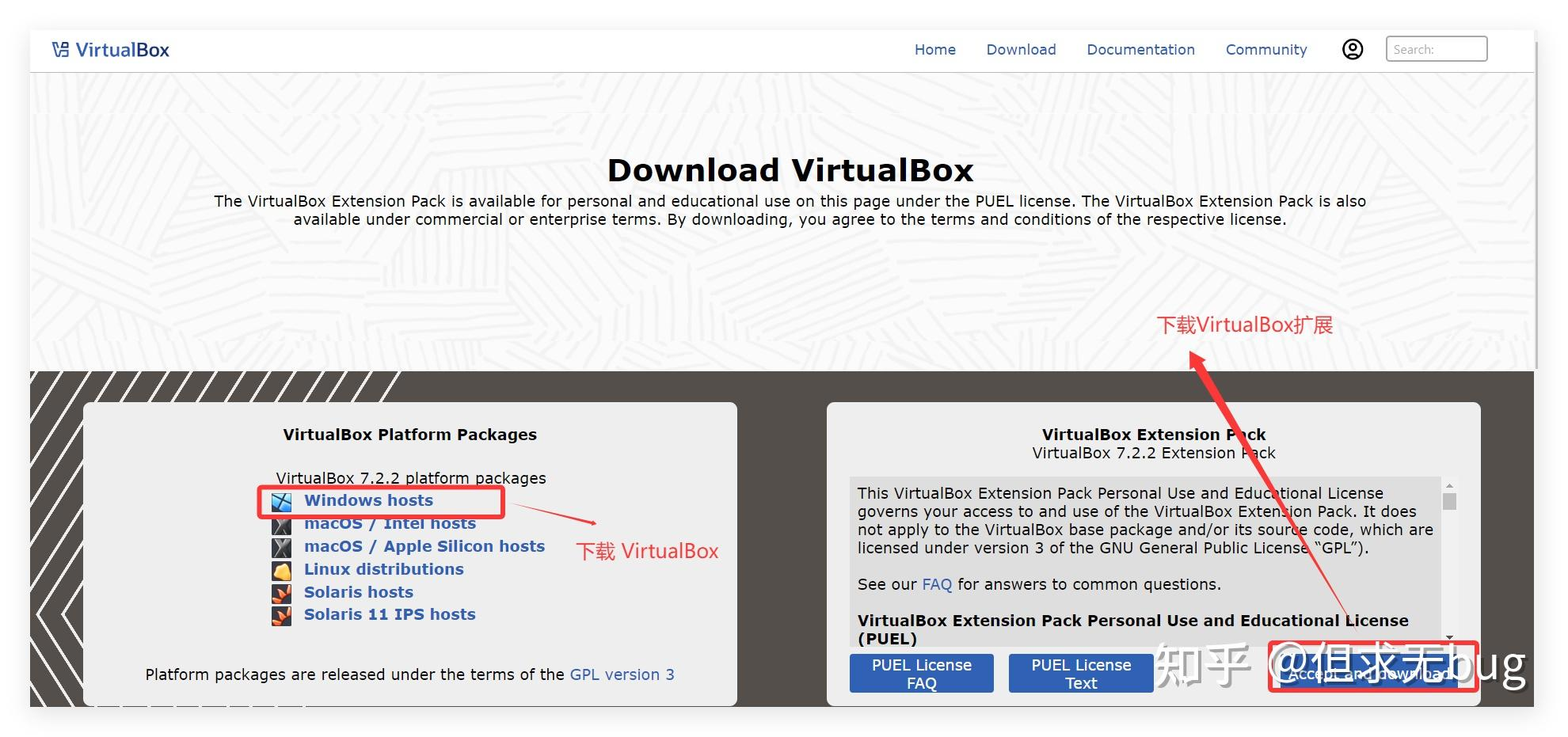
直接安装在C盘下就不用看这么一大段了
以下内容参考自:https://www.zhihu.com/question/429018048
作者:但求无bug
链接:https://www.zhihu.com/question/429018048/answer/1965810134795130616
来源:知乎
著作权归作者所有。商业转载请联系作者获得授权,非商业转载请注明出处。
3.1 为安装目录授权 若选择C盘为安装目录,则可忽略此操作。否则应提前创建安装目录,并在 CMD 中执行一系列命令,否则会在之后选择安装目录后提示"Invalid Installation directory":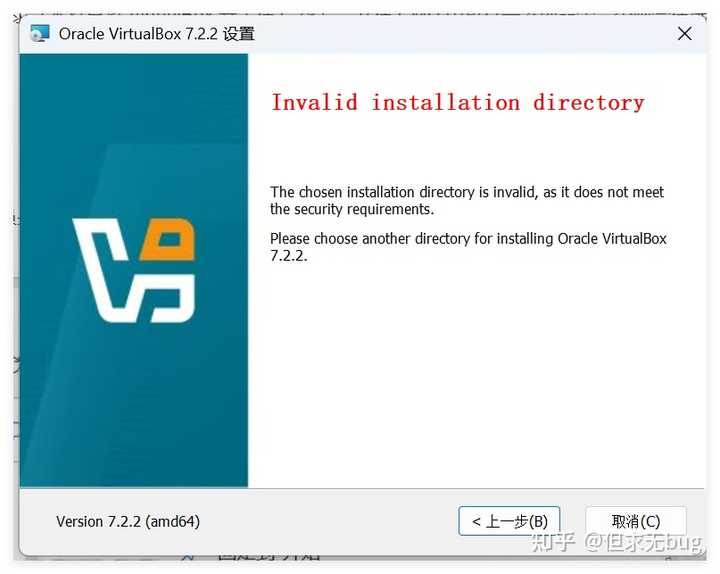 此外,还需在安装目录下新建 sdk 文件夹:
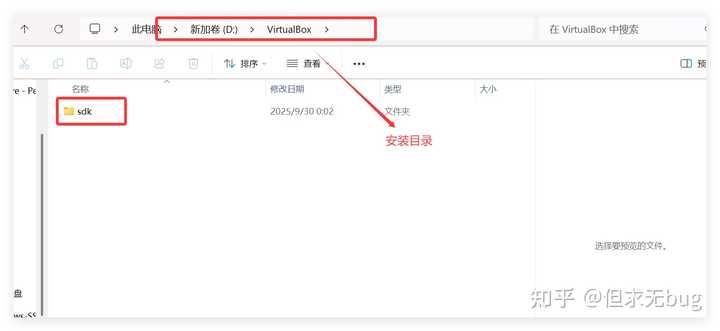 否则到最后一步会提示"安装程序没有足够的特权来访问目录":
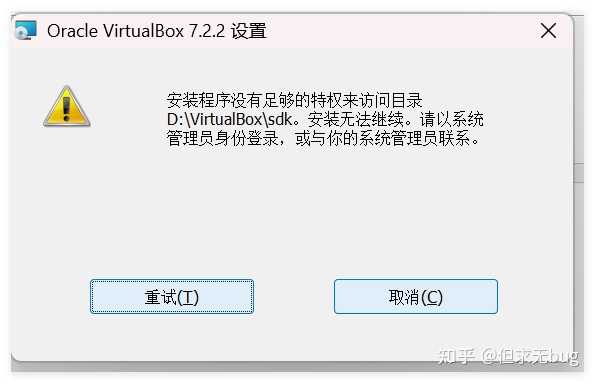 同时还需为 sdk 目录分配一个 everyone 权限,因此需在 CMD 执行如下命令如下:icacls /reset /t /c
icacls /inheritance:d /t /c
icacls /grant *S-1-5-32-545:(OI)(CI)(RX)
icacls /deny *S-1-5-32-545:(DE,WD,AD,WEA,WA)
icacls /grant *S-1-5-11:(OI)(CI)(RX)
icacls /deny *S-1-5-11:(DE,WD,AD,WEA,WA)
icacls /grant:r EveryOne:(OI)(CI)F /T /C 上述中的即打算安装 VirtualBox 的目录。需要强调的是,最好只在根盘符下创建一级目录,否则便需依次对各级目录执行授权命令。如安装目录为:"D:\VirtualBox",则对应的命令为:icacls D:\VirtualBox /reset /t /c
icacls D:\VirtualBox /inheritance:d /t /c
icacls D:\VirtualBox /grant *S-1-5-32-545:(OI)(CI)(RX)
icacls D:\VirtualBox /deny *S-1-5-32-545:(DE,WD,AD,WEA,WA)
icacls D:\VirtualBox /grant *S-1-5-11:(OI)(CI)(RX)
icacls D:\VirtualBox /deny *S-1-5-11:(DE,WD,AD,WEA,WA)
icacls D:\VirtualBox\sdk /grant:r EveryOne:(OI)(CI)F /T /C 执行结果如下: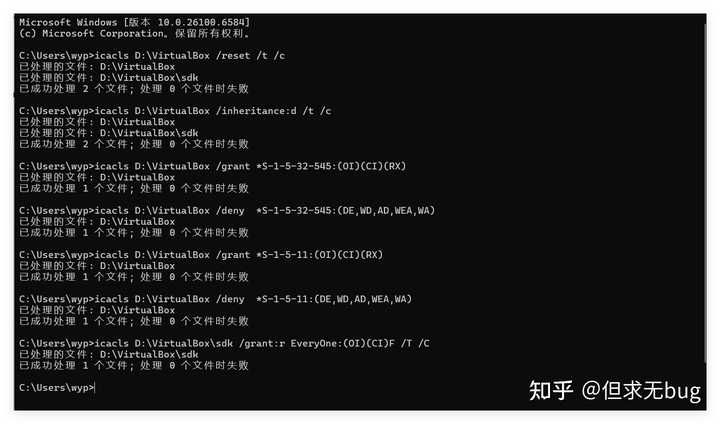 当然,若在 PowerShell 中执行时,执行第三条命令时会报错:
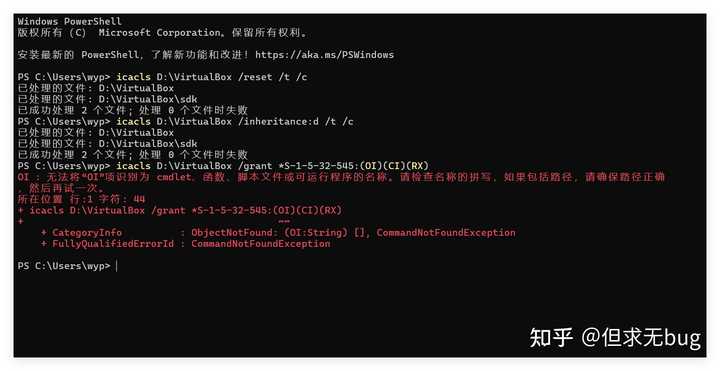 通过查询很多教程后发现,此时可用双引号将后面的命令包裹,即如下格式:icacls /reset /t /c
icacls /inheritance:d /t /c
icacls /grant "*S-1-5-32-545:(OI)(CI)(RX)"
icacls /deny "*S-1-5-32-545:(DE,WD,AD,WEA,WA)"
icacls /grant "*S-1-5-11:(OI)(CI)(RX)"
icacls /deny "*S-1-5-11:(DE,WD,AD,WEA,WA)"
icacls /grant:r "EveryOne:(OI)(CI)F" /T /C 具体对应的命令为:icacls D:\VirtualBox /reset /t /c
icacls D:\VirtualBox /inheritance:d /t /c
icacls D:\VirtualBox /grant "*S-1-5-32-545:(OI)(CI)(RX)"
icacls D:\VirtualBox /deny "*S-1-5-32-545:(DE,WD,AD,WEA,WA)"
icacls D:\VirtualBox /grant "*S-1-5-11:(OI)(CI)(RX)"
icacls D:\VirtualBox /deny "*S-1-5-11:(DE,WD,AD,WEA,WA)"
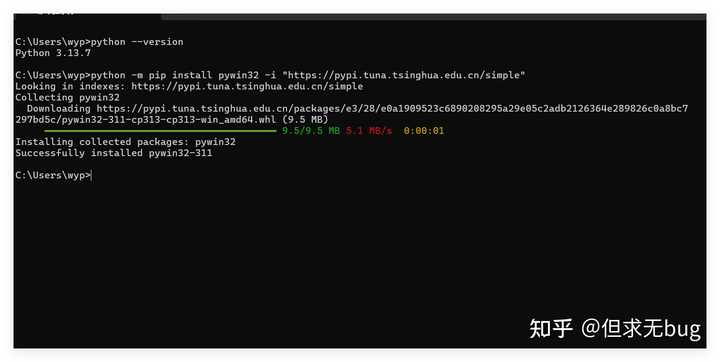
icacls D:\VirtualBox\sdk /grant:r "EveryOne:(OI)(CI)F" /T /C 用双引号包裹后也能在 PowerShell 中执行成功: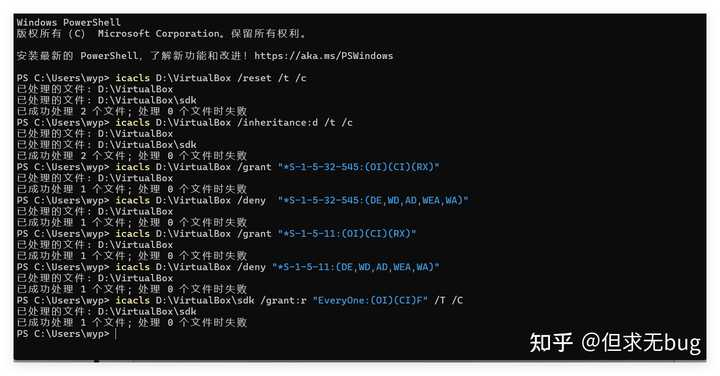 3.2 安装 pywin32 安装 pywin32 的前提是先安装 Python 。本来之前有安装Python 的笔记,但是发现版本有点落后,所以大家自己先在网上找,等后面有功夫了我再出一个 Python 安装教程。 安装 pywin32 的命令如下所示,其中 pip 是python 的包管理工具,该命令后面的 -I 参数用于指定国内源镜像, 因为默认的官方镜像访问速度较慢:python -m pip install pywin32 -i "https://pypi.tuna.tsinghua.edu.cn/simple" 执行结果如下:
 接着可通过如下命令查看安装的模块:python -m pip list 执行结果如下:
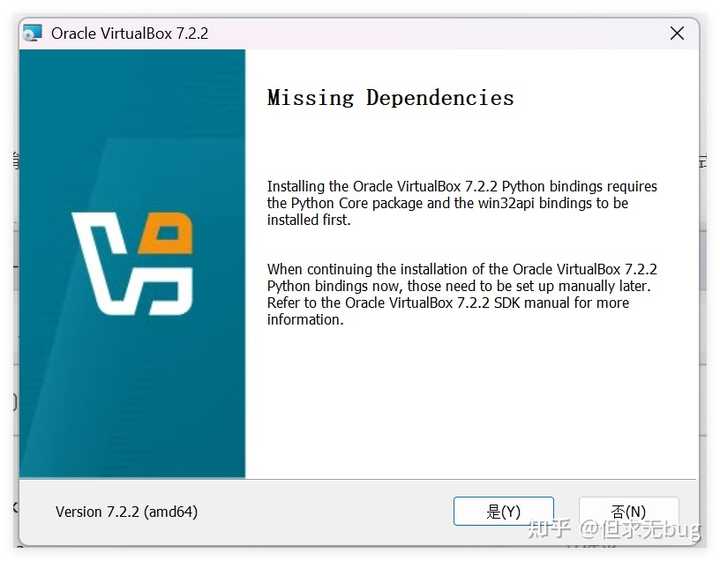
 若不安装python 和 pywin32,则在安装时会提示"Missing Dependencies":
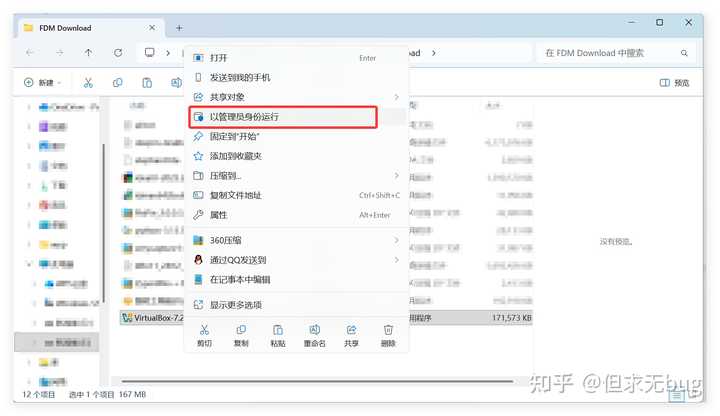
 四、安装4.1 安装 VirtualBox 右键安装包,选择"以管理员身份运行":
 需要说明的是,VirtualBox比较坑的一点在于,你能否点出安装页面全靠运气,有时第一次就能点出来,有时连续四五次都起不来。所以如果不是为了看看它VMware 的区别,装它干啥,纯闹心。 点出来的安装页面如下:
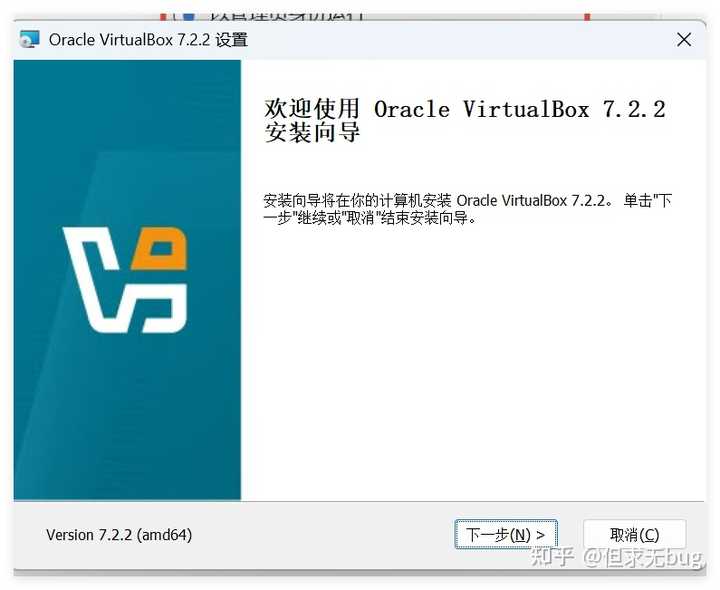 此处直接点击"下一步",进入协议页面:
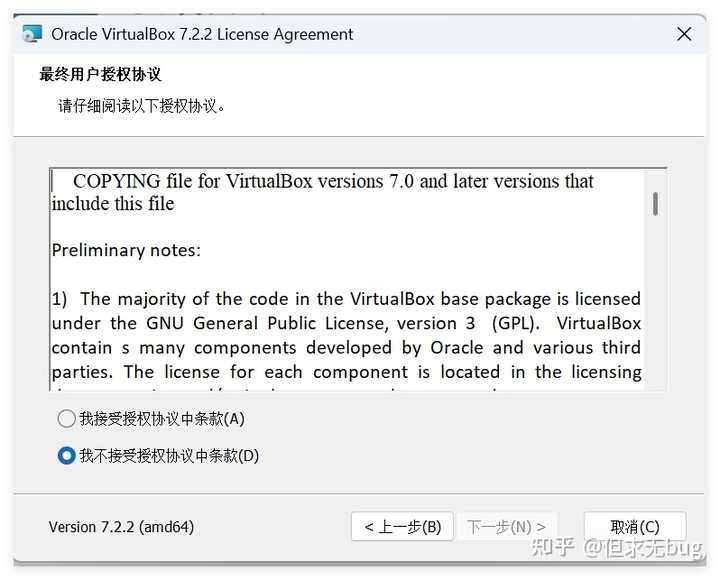 这里选择"我接受协议中条款":
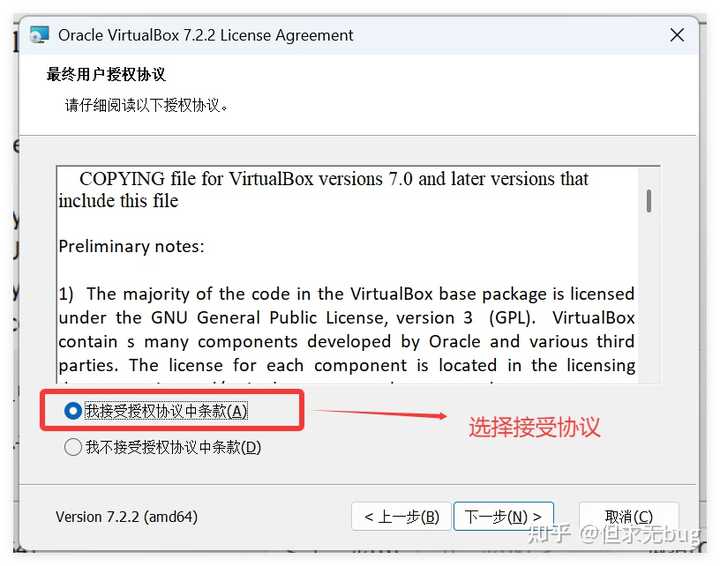 点击"下一步"进入安装设置页面:
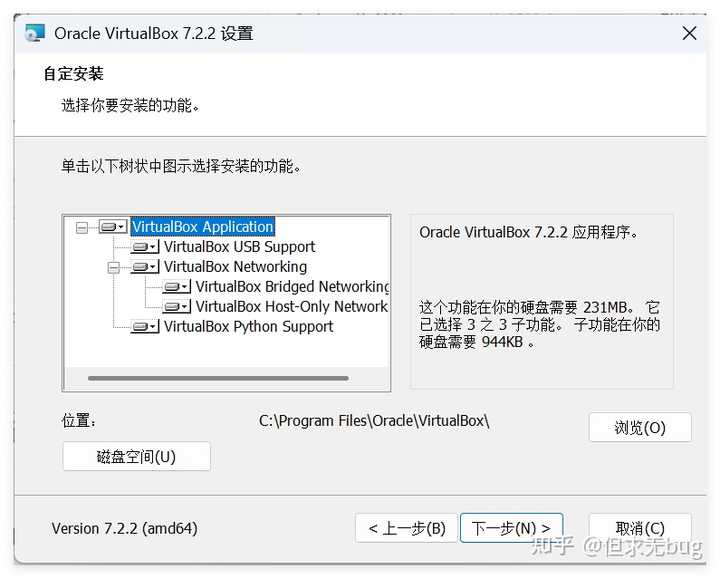 大多数人的 C 盘空间比较紧张,因此需在此点击"浏览"后更换安装目录:
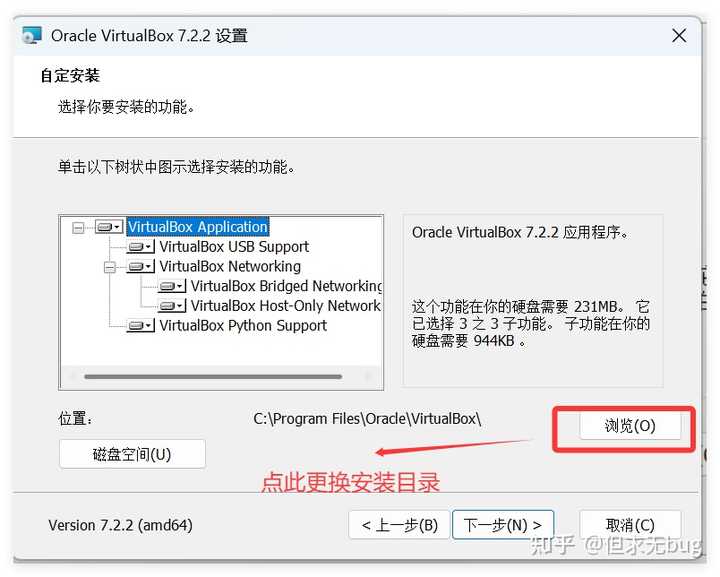 更换目录后如下所示:
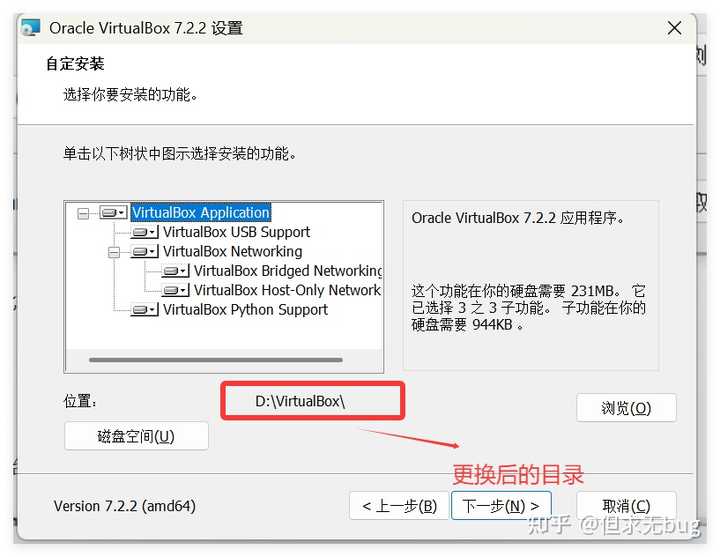 继续点击"下一步"会开始网络设置,并出现警告信息,安装时会重置网络并暂时终端网络连接:
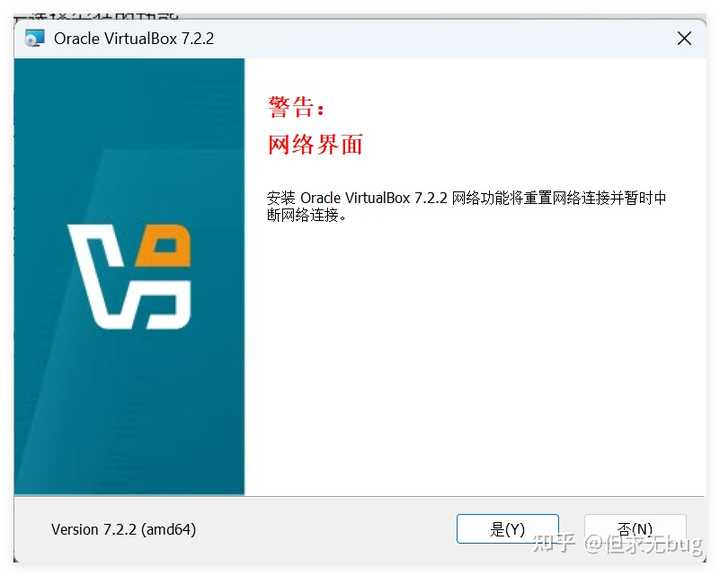 点击"是"后便进入选择安装项页面:
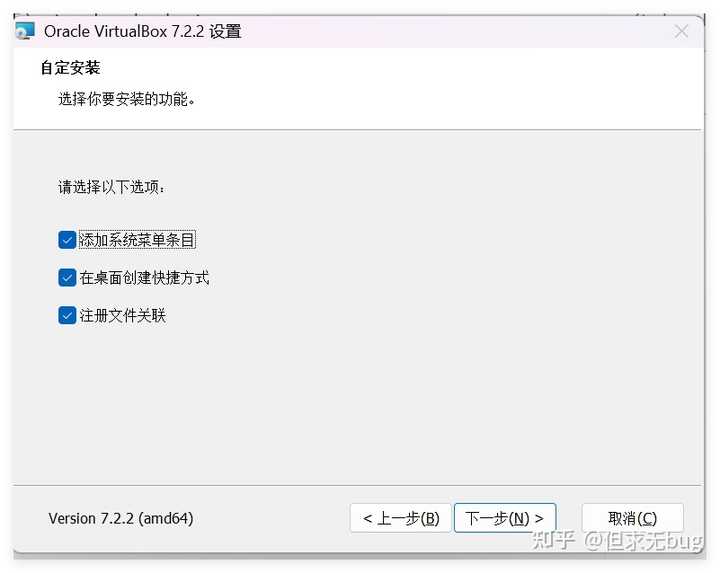 此处保持默认,直接点击"下一步"进入安装确认页面:
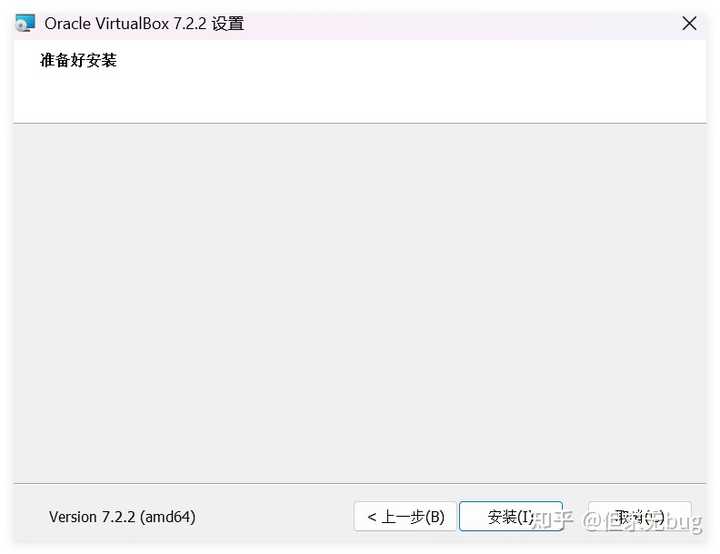 :点击"安装"便开始进行安装:
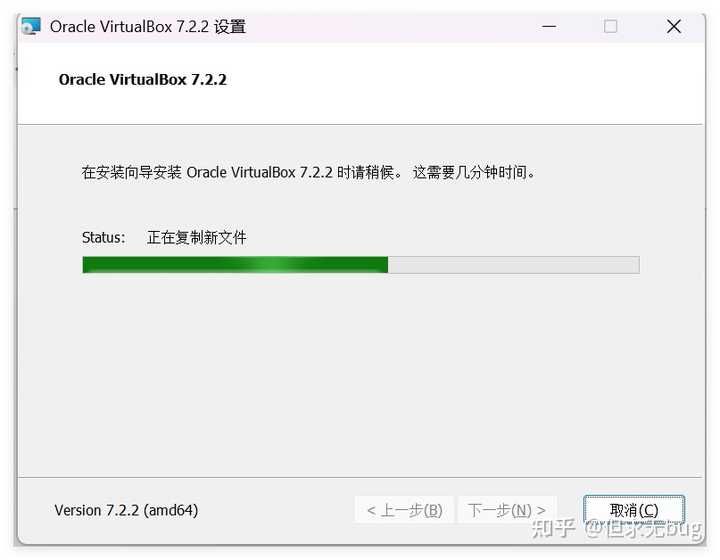 等待一会便显示安装完成:
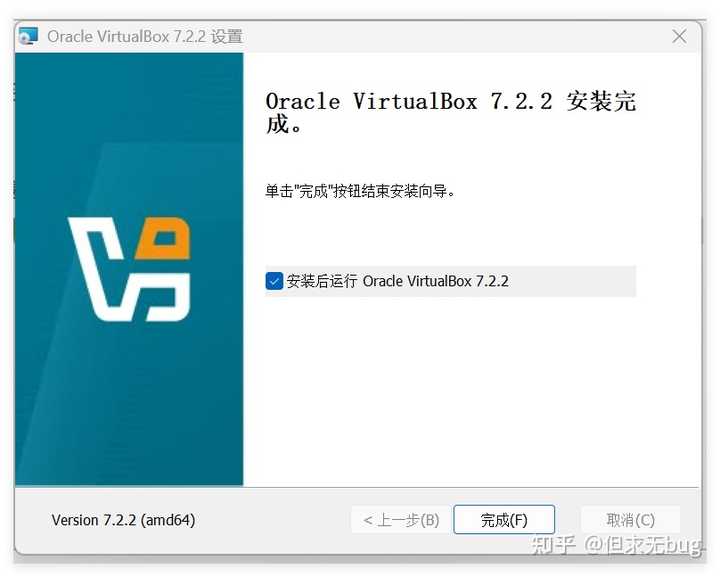 点击"完成"后打开程序,主页面如下:
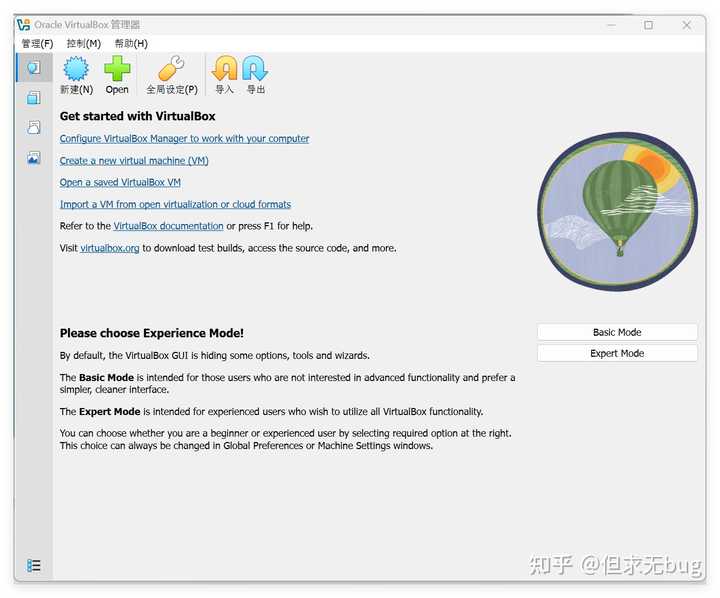 4.2 安装扩展包(Extension Packs) 在左侧的功能栏中点击"扩展"后切换到扩展标签页:
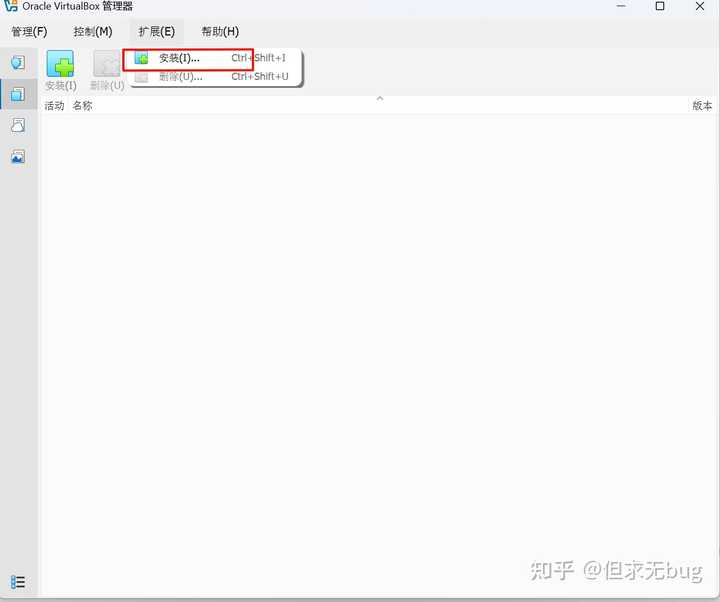
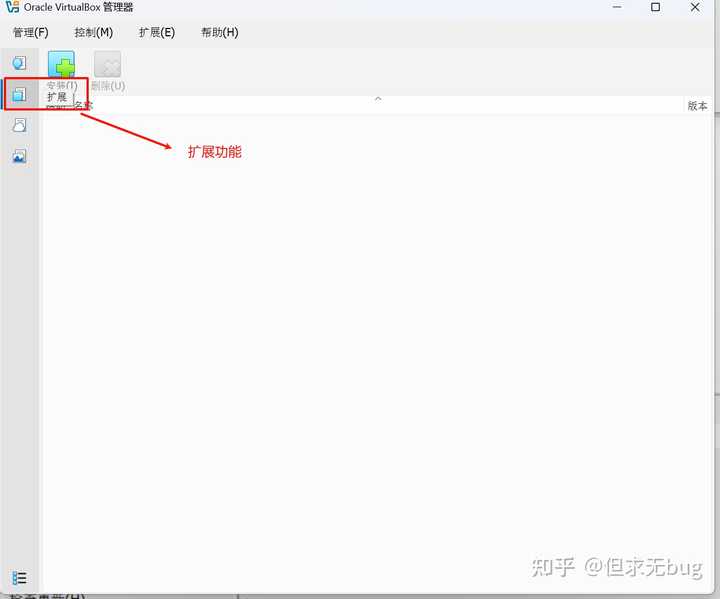 接着点击"扩展"后选择"安装":
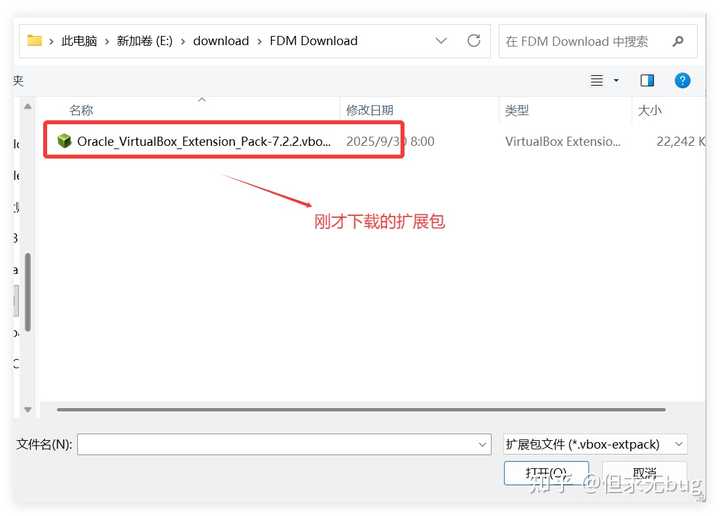
 点击"安装"后选择刚才下载的扩展包:
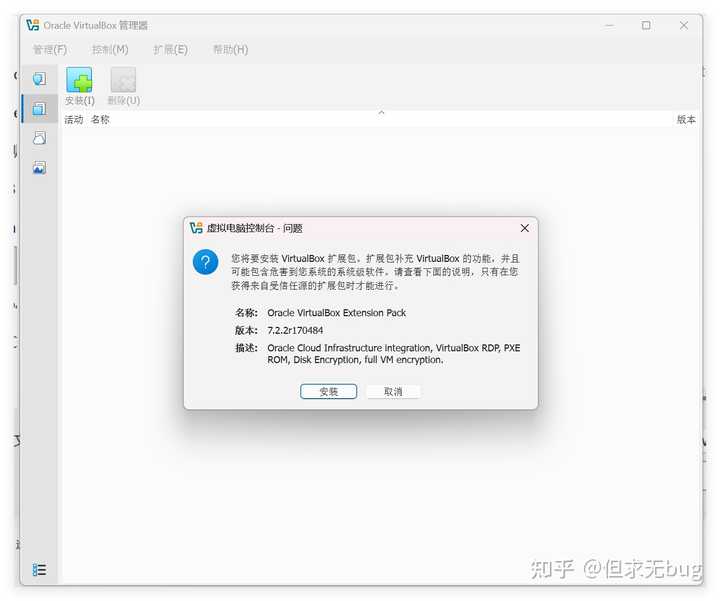
 选择中点击"打开"弹出安装确认页面:
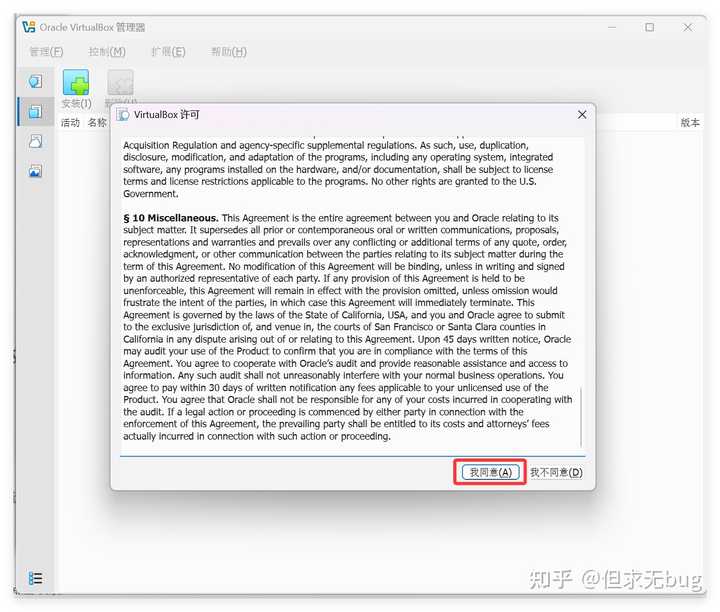
 点击"安装"后弹出许可协议,用鼠标滑到底部后"我同意"按钮才能点击:
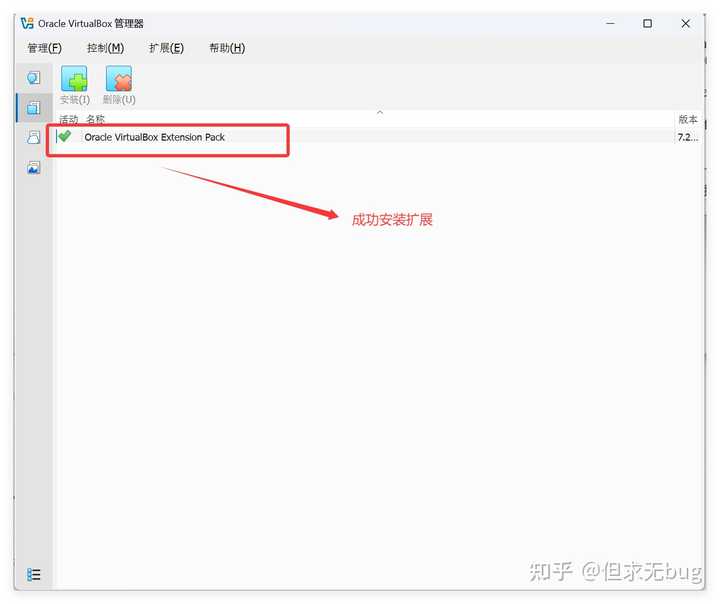
 点击"我同意"后便成功安装:
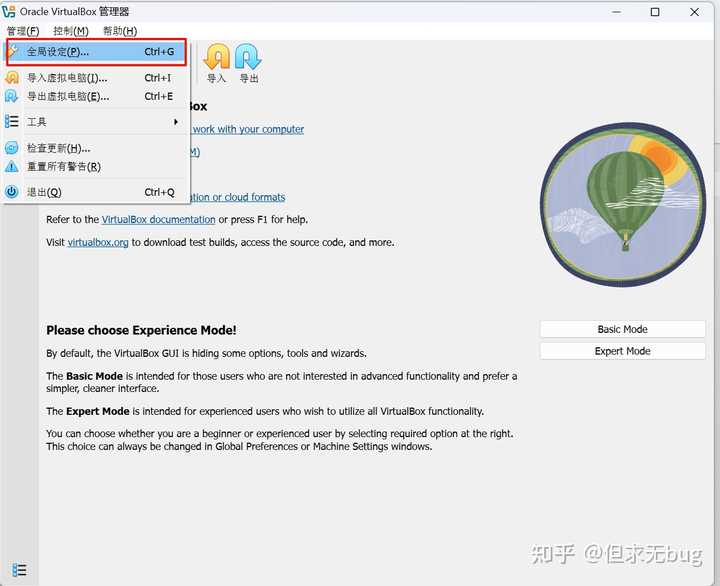
 五、配置5.1 修改默认虚拟机目录 安装之后,需将虚拟机的创建目录更改一下位置,否则也会默认安装到C盘。 点击"管理"> "全局设定":
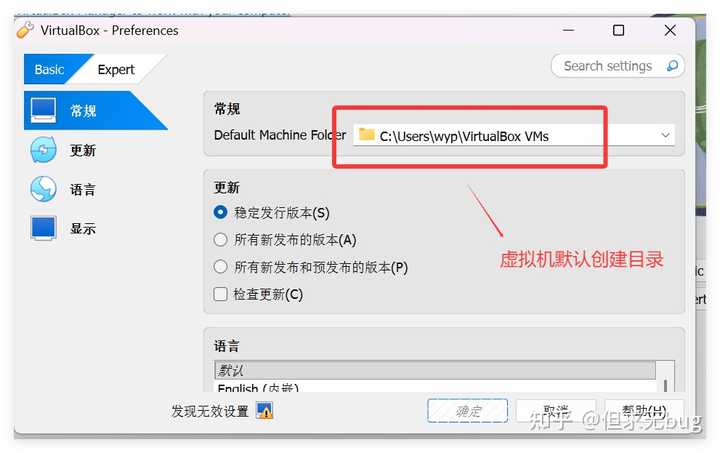
 点击后进入全局设置页面,可看到虚拟机的默认创建目录在C盘:
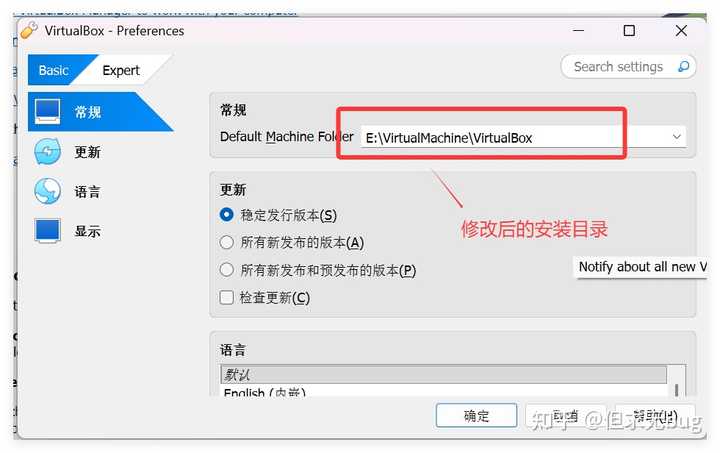
 此时可进行修改,修改后的安装目录如下:
 5.2 修改热键 VirtualBox默认的热键(Hot Key)为"Right Ctrl"。而对于之前一直使用 VmWare的人会有些不习惯,因此需进行修改。 首先先点击"全局设定":
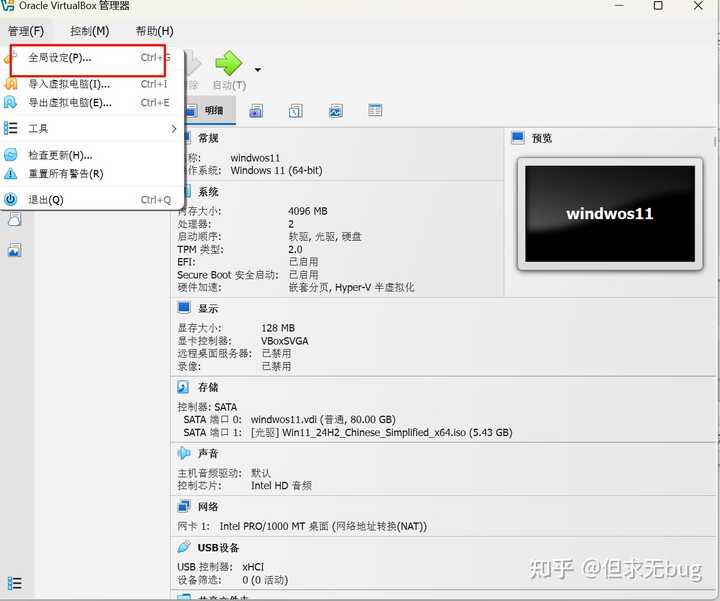 点击后在弹出的界面中选择"Expert" > "热键" > "虚拟机电脑":
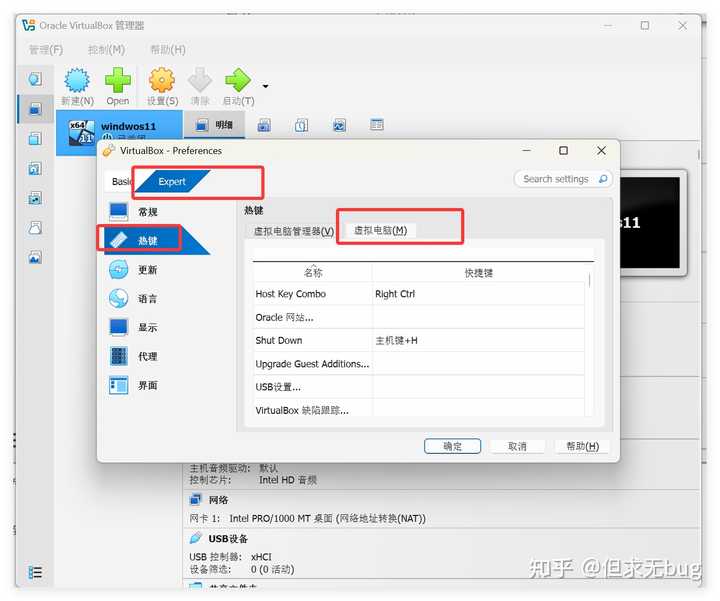 接着修改"Host Key Combo",将其改为"Ctrl + Alt",修改后如下:
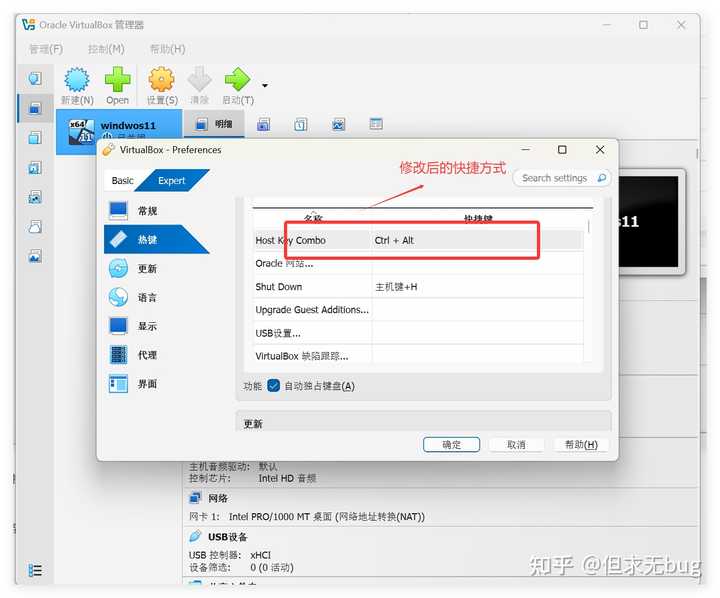 到此虚拟机的安装便已结束。文末劝诫一句,如果 C盘空间充足,还是安装在 C盘,这样就不用各种折腾。
安装 Ubuntu24.04 镜像
https://ubuntu.com/download/alternative-downloads
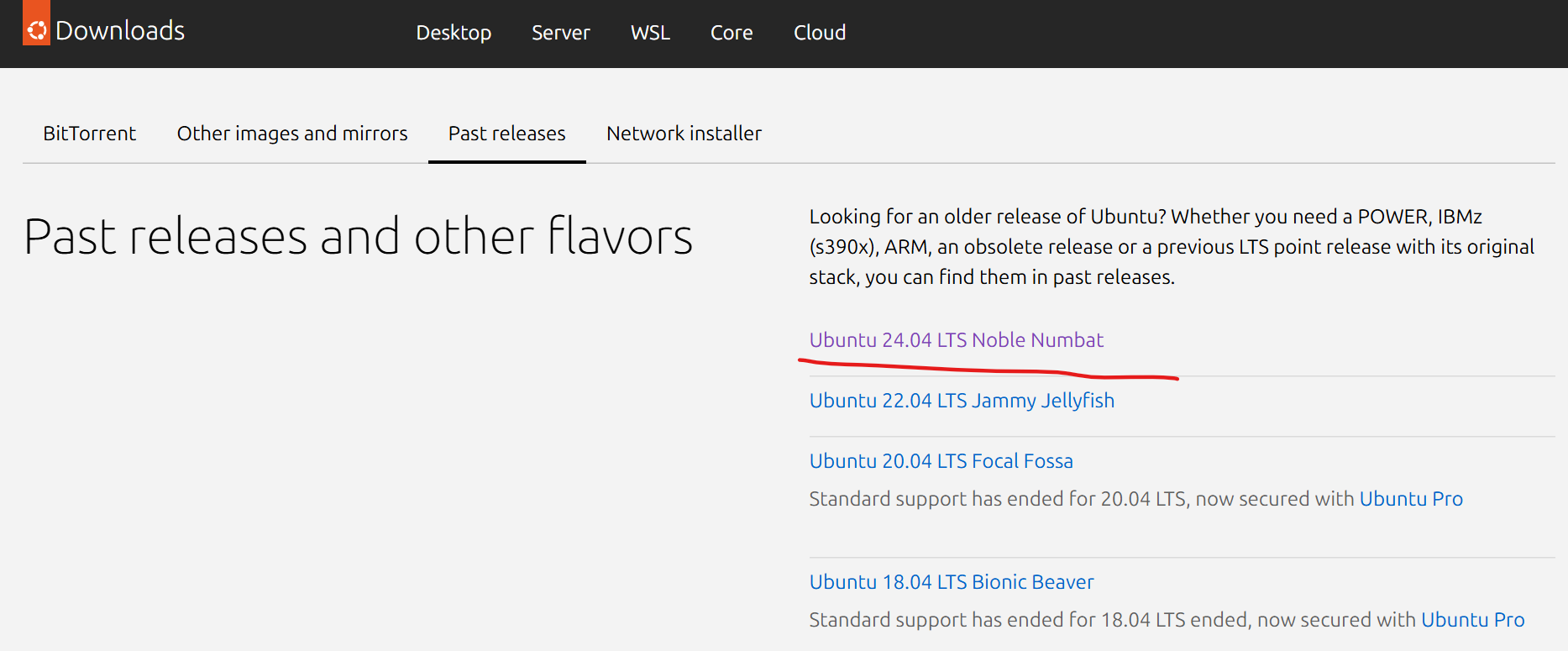
下载好后按照步骤在 VirtualBox 新建虚拟机就行,记得把 VBOX 虚拟机镜像放到 D 盘而非 C 盘。
第一次启动如何持续黑屏,尝试调高虚拟机显存到 64MB,打开任务管理器 -> 性能观察 CPU 是否开启了虚拟化。