
构建高性能、高体验的 TextInput 输入表单
-
- 引言:输入框------用户体验的第一道门
- 一、核心基石:状态同步与双向绑定
-
- [1.1 受控组件模式](#1.1 受控组件模式)
- [1.2 实时反馈:提升用户体验的关键](#1.2 实时反馈:提升用户体验的关键)
- 二、平台适配:键盘交互与布局避让
-
- [2.1 KeyboardAvoidingView:智能的键盘避让](#2.1 KeyboardAvoidingView:智能的键盘避让)
- [2.2 ScrollView:兜底的可滚动保障](#2.2 ScrollView:兜底的可滚动保障)
- [三、精细化控制:TextInput 的专业属性](#三、精细化控制:TextInput 的专业属性)
-
- [3.1 安全输入:`secureTextEntry`](#3.1 安全输入:
secureTextEntry) - [3.2 专用键盘:`keyboardType`](#3.2 专用键盘:
keyboardType) - [3.3 输入限制与提示:`maxLength` 与 `placeholder`](#3.3 输入限制与提示:
maxLength与placeholder)
- [3.1 安全输入:`secureTextEntry`](#3.1 安全输入:
- 四、工程实践:代码结构与可维护性
-
- [4.1 清晰的组件分层](#4.1 清晰的组件分层)
- [4.2 集中的样式管理](#4.2 集中的样式管理)
- [4.3 简洁的逻辑处理](#4.3 简洁的逻辑处理)
- [五、在 OpenHarmony (RNOH) 环境下的特殊考量](#五、在 OpenHarmony (RNOH) 环境下的特殊考量)
- 结语:大道至简,回归本质
- 源码
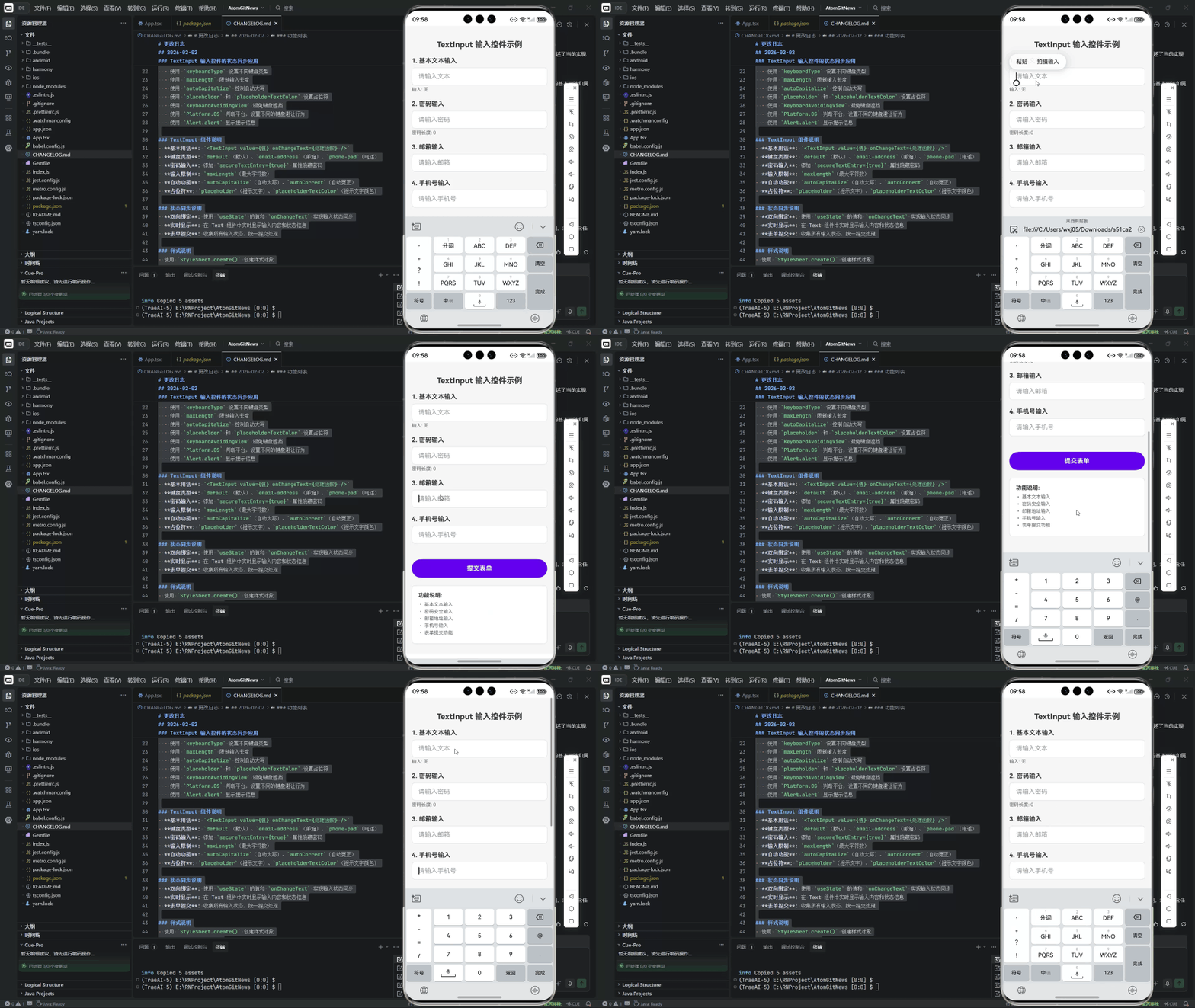
引言:输入框------用户体验的第一道门
在移动应用的世界里,TextInput 组件远不止是一个简单的数据录入工具。它是用户与应用建立信任、进行交互的第一道门。一个响应迅速、布局合理、体验流畅的输入表单,能极大地提升用户的满意度和留存率;反之,一个卡顿、错位、逻辑混乱的表单,则会成为用户流失的导火索。
当我们将视野投向 OpenHarmony 这一面向全场景、多设备的分布式操作系统时,TextInput 的实现面临着更为复杂的挑战。从资源充沛的智慧屏到内存受限的 IoT 传感器,应用需要在性能、功能和体验之间找到一个精妙的平衡点。React Native for OpenHarmony (RNOH) 为我们提供了一套统一的声明式 API,但如何用好这套 API,尤其是在处理最基础也最关键的 TextInput 时,是每一位 RNOH 开发者必须掌握的核心技能。
本文将深入剖析一个精心设计的 TextInput 示例应用。它并非功能大而全的"瑞士军刀",而是聚焦于 状态同步、键盘交互、性能优化 三大核心支柱,通过简洁、高效的代码,展示了在 RNOH 环境下构建现代输入表单的最佳实践。我们将逐行解读其设计哲学,并探讨其背后的技术原理。
一、核心基石:状态同步与双向绑定
任何动态 UI 的灵魂都在于状态(State) 。对于 TextInput 而言,其核心状态就是用户输入的文本内容。在 React 的世界里,我们通过 受控组件(Controlled Component) 模式来实现对 TextInput 的精确控制。
1.1 受控组件模式
一个受控的 TextInput 其 value 属性由 React 组件的 state 驱动,并通过 onChangeText 回调来更新这个 state。这形成了一个完美的闭环,即所谓的"双向绑定":
tsx
const [text, setText] = useState('');

<TextInput
  value={text} // 输入框的值由 state 决定
  onChangeText={setText} // 用户输入时,更新 state
/>
这种模式的优势是显而易见的:
- 单一数据源 :文本内容的"真相之源"只有一个,即
text这个 state。这使得状态管理变得清晰、可预测。 - 即时响应 :我们可以随时读取
text的值,用于实时验证、字符计数或与其他组件联动。 - 完全控制 :我们可以轻易地在
onChangeText中对输入进行过滤、格式化或限制。
在示例应用中,我们为四种不同类型的输入(普通文本、密码、邮箱、手机号)分别创建了独立的 state:
tsx
const [text, setText] = useState('');
const [password, setPassword] = useState('');
const [email, setEmail] = useState('');
const [phone, setPhone] = useState('');这种扁平化、职责单一的状态管理方式,避免了复杂对象嵌套带来的更新粒度问题,确保了任何一个输入框的变化都只会触发最小范围的重渲染,为性能奠定了坚实基础。
1.2 实时反馈:提升用户体验的关键
仅仅同步状态是不够的,优秀的用户体验要求我们提供即时、清晰的反馈 。示例应用通过在 TextInput 下方放置 Text 组件,实现了两种典型的实时反馈:
-
字符计数(针对文本和密码):
tsx<Text style={styles.helperText}>已输入: {text.length}/50</Text>这让用户时刻了解自己的输入进度,避免了因超出长度限制而导致的意外截断。
-
状态展示(在提交时):
tsxAlert.alert( '提交成功', `文本: ${text}\n邮箱: ${email}\n手机号: ${phone}`, );通过
Alert弹窗直观地回显用户提交的数据,是一种简单有效的确认机制。
这种"所见即所得"的即时反馈,是构建用户信任感的重要一环。
二、平台适配:键盘交互与布局避让
如果说状态同步是 TextInput 的"内功",那么键盘交互就是其"外功"。在移动设备上,软键盘的弹出会占据屏幕大量空间,如果处理不当,极易导致输入框被遮挡,迫使用户手动滚动,体验极差。KeyboardAvoidingView 和 ScrollView 的组合,是解决这一问题的标准方案。
2.1 KeyboardAvoidingView:智能的键盘避让
KeyboardAvoidingView 是 React Native 提供的一个专门用于解决键盘遮挡问题的容器组件。它的核心思想是:监听键盘的显示/隐藏事件,并自动调整其子视图的位置或内边距,以确保焦点输入框始终可见。
然而,iOS 和 Android 在处理键盘的方式上存在差异,因此 KeyboardAvoidingView 提供了 behavior 属性来适配不同平台:
tsx
<KeyboardAvoidingView
  behavior={Platform.OS === 'ios' ? 'padding' : 'height'}
  keyboardVerticalOffset={Platform.OS === 'ios' ? 60 : 0}
>behavior='padding'(iOS) :通过增加容器的paddingBottom来为键盘腾出空间。这种方式通常更平滑。behavior='height'(Android) :通过减小容器的height来实现避让。这是 Android 上更可靠的方式。keyboardVerticalOffset:用于微调避让的距离,以补偿导航栏或状态栏的高度。
在 RNOH 中,这个组件会被桥接到 OpenHarmony 底层的窗口管理服务,监听系统级的键盘事件,并执行相应的布局调整。正确配置此组件,是保证跨设备一致体验的前提。
2.2 ScrollView:兜底的可滚动保障
尽管 KeyboardAvoidingView 能解决大部分问题,但在某些极端情况下(如表单非常长),仅靠它可能还不够。此时,在 KeyboardAvoidingView 内部包裹一个 ScrollView 就成为了必不可少的兜底方案。
tsx
<KeyboardAvoidingView ...>
  <ScrollView contentContainerStyle={styles.scrollContent}>
    {/* 所有表单内容 */}
  </ScrollView>
</KeyboardAvoidingView>
ScrollView 的作用是:
- 确保内容完整性:无论键盘是否弹出,用户都能通过滚动访问到表单的所有部分。
- 增强容错性 :即使
KeyboardAvoidingView的计算出现微小偏差,用户也可以手动滚动到被遮挡的输入框。
contentContainerStyle 属性用于设置 ScrollView 内部内容容器的样式,例如添加整体的 padding,这对于美观的布局至关重要。
三、精细化控制:TextInput 的专业属性
TextInput 组件提供了丰富的属性,让我们能够针对不同的输入场景进行精细化定制。示例应用巧妙地运用了这些属性,以满足四种典型输入需求。
3.1 安全输入:secureTextEntry
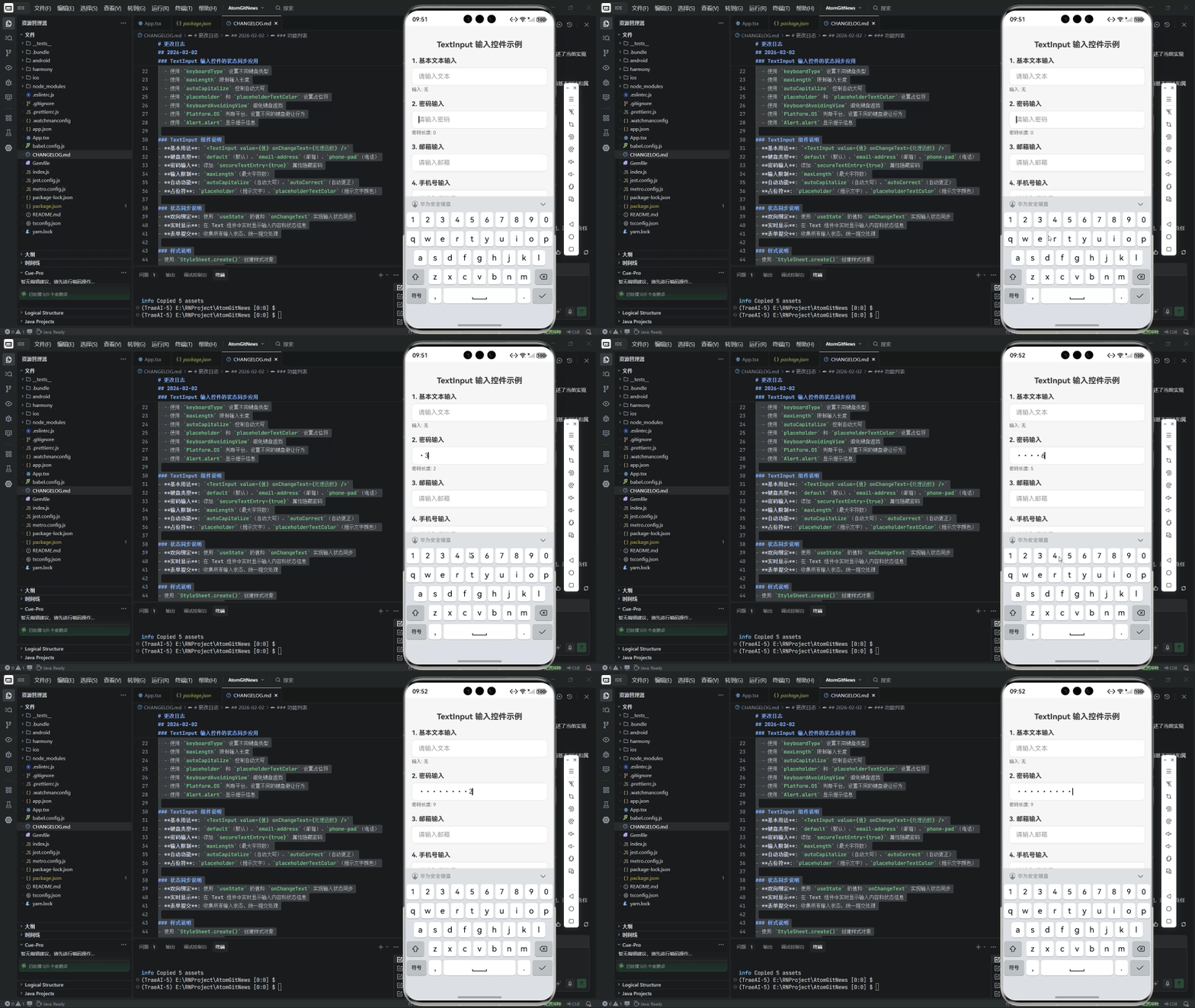
对于密码这类敏感信息,我们必须启用 secureTextEntry 属性,它会将用户输入的字符替换为圆点或星号,防止肩窥。
tsx
<TextInput
  secureTextEntry={true}
  // ...
/>
这是一个关乎安全性的基本要求,绝不能省略。
3.2 专用键盘:keyboardType
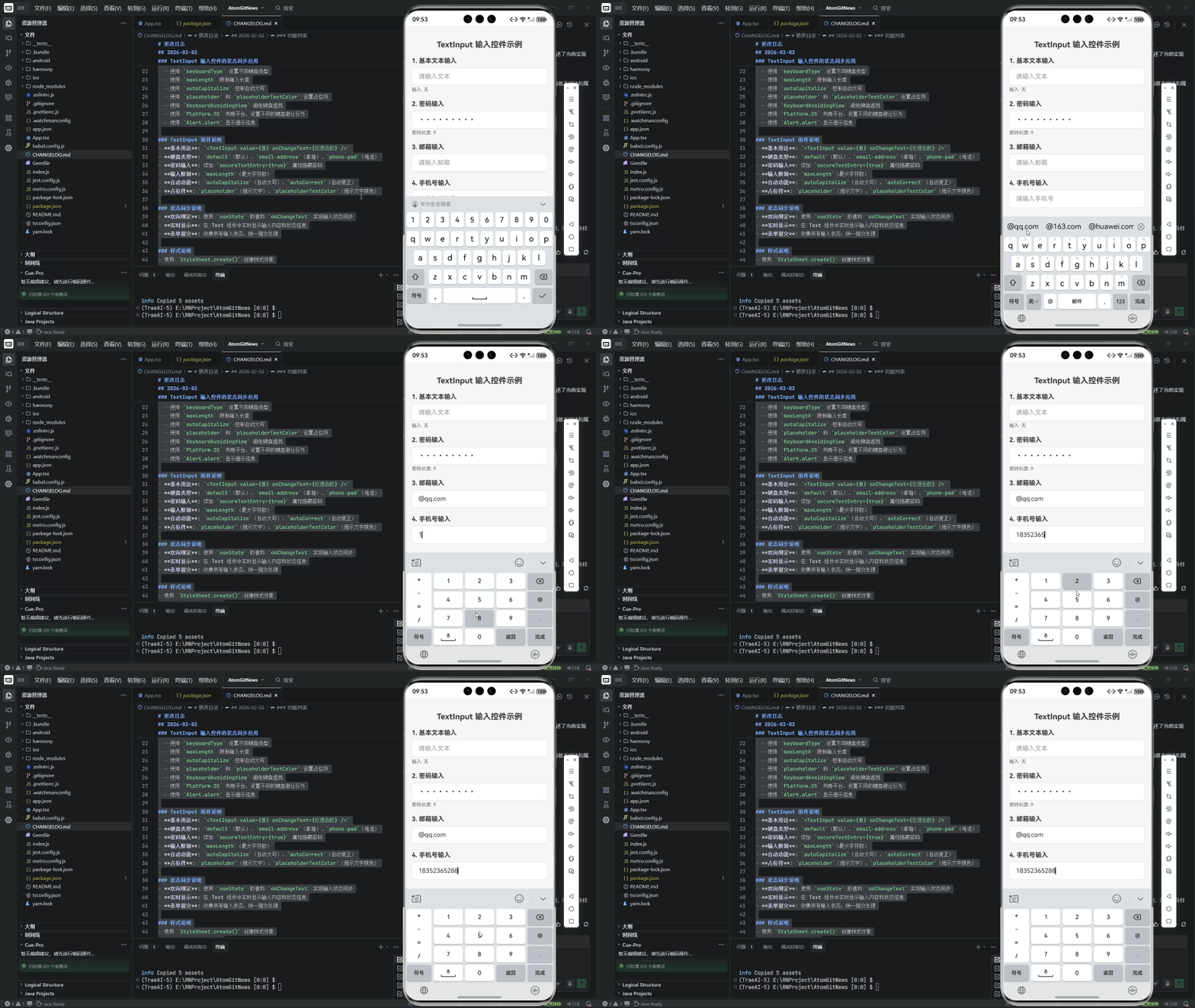
为不同类型的输入调出最合适的软键盘,可以极大地提升输入效率和准确性。
-
邮箱 (
email-address):tsxkeyboardType="email-address" autoCapitalize="none" // 邮箱通常不区分大小写,禁用自动大写此键盘会包含
@和.键,方便用户快速输入。 -
手机号 (
phone-pad):tsxkeyboardType="phone-pad" maxLength={11} // 限制中国手机号为11位此键盘只显示数字和常用符号(如
+,*,#),避免用户误输入字母。
通过 keyboardType,我们引导用户使用正确的输入法,从源头上减少了错误输入的可能性。
3.3 输入限制与提示:maxLength 与 placeholder
maxLength:这是一个硬性限制,可以防止用户输入过长的内容,对于后端接口的稳定性至关重要。placeholder和placeholderTextColor:占位符文本是优秀的 UI/UX 设计元素,它能在用户未输入时提供清晰的指引。通过placeholderTextColor可以自定义其颜色,使其与整体设计风格保持一致。
tsx
<TextInput
  placeholder="请输入您的电子邮箱"
  placeholderTextColor="#999"
  maxLength={50}
/>
四、工程实践:代码结构与可维护性
一个优秀的示例不仅功能正确,其代码结构也应清晰、易于理解和维护。本示例在工程实践层面也做出了很好的示范。
4.1 清晰的组件分层
整个 UI 结构层次分明:
- 根容器 :
KeyboardAvoidingView - 滚动容器 :
ScrollView - 内容区块 :
title,infoBox,form - 表单项 :
inputGroup(包含label,textInput,helperText)
这种自上而下的分层结构,使得代码的可读性和可维护性大大增强。
4.2 集中的样式管理
所有样式都通过 StyleSheet.create() 集中定义。这不仅带来了性能上的微小优势(样式对象在初始化时就被创建并缓存),更重要的是,它将 UI 的视觉表现与逻辑代码分离,遵循了关注点分离的原则。
ts
const styles = StyleSheet.create({
  container: { /* ... */ },
  textInput: {
    backgroundColor: '#fff',
    borderWidth: 1,
    borderColor: '#ddd',
    borderRadius: 8,
    paddingHorizontal: 12,
    paddingVertical: 10,
  },
  // ...
});
4.3 简洁的逻辑处理
表单提交逻辑被封装在一个独立的 handleSubmit 函数中。它只做一件事:收集当前所有的 state,并通过 Alert 展示。这种单一职责的设计,使得逻辑清晰,便于未来扩展(例如,将 Alert 替换为一个真实的网络请求)。
五、在 OpenHarmony (RNOH) 环境下的特殊考量
虽然上述代码是标准的 React Native 代码,但在 RNOH 环境下运行时,我们需要额外关注以下几点:
-
Bridge 性能 :
TextInput的每一次onChangeText都会通过 Bridge 从原生层传递到 JS 层。虽然 RNOH 团队已经对此进行了高度优化,但在极端高频输入场景下(如游戏聊天),仍需注意不要在回调中执行过于繁重的同步计算。 -
平台一致性 :OpenHarmony 设备形态多样,
KeyboardAvoidingView的keyboardVerticalOffset可能需要根据具体设备的系统 UI(如是否有虚拟导航栏)进行动态调整。 -
无障碍(Accessibility) :为了符合 OpenHarmony 对无障碍的要求,应在
TextInput上添加accessibilityLabel属性,为视障用户提供语音描述。tsx<TextInput accessibilityLabel="请输入您的用户名" // ... />
结语:大道至简,回归本质
这次 TextInput 示例更新,完美诠释了"大道至简 "的工程哲学。它没有堆砌炫酷但华而不实的功能,而是回归到 TextInput 最本质的需求:可靠地捕获用户输入,并提供流畅、无干扰的交互体验。
通过精准运用 useState 实现状态同步,巧妙组合 KeyboardAvoidingView 和 ScrollView 解决键盘遮挡,并利用 secureTextEntry、keyboardType 等属性进行精细化控制,这个示例为我们提供了一个在 React Native for OpenHarmony 生态中构建高质量输入表单的黄金模板。
对于开发者而言,掌握这些基础而强大的模式,远比记住一百个冷门 API 更有价值。因为真正的工程之美,往往就蕴藏在这看似简单的"状态同步"与"布局避让"之中。
源码
bash
/**
 * TextInput 输入控件的状态同步应用
 * @format
 */

import React, { useState } from 'react';
import {
  StyleSheet,
  Text,
  View,
  TextInput,
  TouchableOpacity,
  ScrollView,
  KeyboardAvoidingView,
  Platform,
  Alert,
} from 'react-native';

function App(): JSX.Element {
  // 简化的输入状态
  const [text, setText] = useState('');
  const [password, setPassword] = useState('');
  const [email, setEmail] = useState('');
  const [phone, setPhone] = useState('');

  // 提交表单
  const handleSubmit = () => {
    console.log('表单提交:', { text, password, email, phone });
    Alert.alert('成功', '表单提交成功!');
  };

  return (
    <KeyboardAvoidingView
      style={styles.container}
      behavior={Platform.OS === 'ios' ? 'padding' : 'height'}
      keyboardVerticalOffset={Platform.OS === 'ios' ? 0 : 20}
    >
      <ScrollView style={styles.scrollView} contentContainerStyle={styles.scrollContent}>
        {/* 标题 */}
        <Text style={styles.title}>TextInput 输入控件示例</Text>

        {/* 1. 基本文本输入 */}
        <View style={styles.section}>
          <Text style={styles.sectionTitle}>1. 基本文本输入</Text>
          <TextInput
            style={styles.textInput}
            placeholder="请输入文本"
            placeholderTextColor="#999"
            value={text}
            onChangeText={setText}
            maxLength={50}
          />
          <Text style={styles.inputInfo}>输入: {text || '无'}</Text>
        </View>

        {/* 2. 密码输入 */}
        <View style={styles.section}>
          <Text style={styles.sectionTitle}>2. 密码输入</Text>
          <TextInput
            style={styles.textInput}
            placeholder="请输入密码"
            placeholderTextColor="#999"
            value={password}
            onChangeText={setPassword}
            secureTextEntry={true}
            maxLength={20}
          />
          <Text style={styles.inputInfo}>密码长度: {password.length}</Text>
        </View>

        {/* 3. 邮箱输入 */}
        <View style={styles.section}>
          <Text style={styles.sectionTitle}>3. 邮箱输入</Text>
          <TextInput
            style={styles.textInput}
            placeholder="请输入邮箱"
            placeholderTextColor="#999"
            value={email}
            onChangeText={setEmail}
            keyboardType="email-address"
            autoCapitalize="none"
          />
        </View>

        {/* 4. 手机号输入 */}
        <View style={styles.section}>
          <Text style={styles.sectionTitle}>4. 手机号输入</Text>
          <TextInput
            style={styles.textInput}
            placeholder="请输入手机号"
            placeholderTextColor="#999"
            value={phone}
            onChangeText={setPhone}
            keyboardType="phone-pad"
            maxLength={11}
          />
        </View>

        {/* 操作按钮 */}
        <View style={styles.buttonContainer}>
          <TouchableOpacity style={styles.button} onPress={handleSubmit}>
            <Text style={styles.buttonText}>提交表单</Text>
          </TouchableOpacity>
        </View>

        {/* 简单说明 */}
        <View style={styles.infoBox}>
          <Text style={styles.infoTitle}>功能说明:</Text>
          <Text style={styles.infoItem}>• 基本文本输入</Text>
          <Text style={styles.infoItem}>• 密码安全输入</Text>
          <Text style={styles.infoItem}>• 邮箱地址输入</Text>
          <Text style={styles.infoItem}>• 手机号输入</Text>
          <Text style={styles.infoItem}>• 表单提交功能</Text>
        </View>
      </ScrollView>
    </KeyboardAvoidingView>
  );
}

const styles = StyleSheet.create({
  container: {
    flex: 1,
    backgroundColor: '#f5f5f5',
  },
  scrollView: {
    flex: 1,
  },
  scrollContent: {
    padding: 16,
    paddingBottom: 60,
  },
  title: {
    fontSize: 20,
    fontWeight: 'bold',
    textAlign: 'center',
    marginVertical: 20,
    color: '#333',
  },

  // 章节样式
  section: {
    marginBottom: 20,
  },
  sectionTitle: {
    fontSize: 16,
    fontWeight: 'bold',
    marginBottom: 8,
    color: '#333',
  },

  // 输入框
  textInput: {
    backgroundColor: '#fff',
    borderWidth: 1,
    borderColor: '#ddd',
    borderRadius: 8,
    paddingHorizontal: 16,
    paddingVertical: 12,
    fontSize: 16,
    color: '#333',
  },
  inputInfo: {
    fontSize: 12,
    color: '#666',
    marginTop: 4,
  },

  // 按钮
  buttonContainer: {
    marginTop: 20,
    marginBottom: 20,
  },
  button: {
    backgroundColor: '#6200ee',
    paddingVertical: 14,
    borderRadius: 24,
    alignItems: 'center',
  },
  buttonText: {
    color: '#fff',
    fontSize: 16,
    fontWeight: 'bold',
  },

  // 信息框
  infoBox: {
    backgroundColor: '#fff',
    padding: 16,
    borderRadius: 8,
    borderWidth: 1,
    borderColor: '#ddd',
  },
  infoTitle: {
    fontSize: 14,
    fontWeight: 'bold',
    color: '#333',
    marginBottom: 8,
  },
  infoItem: {
    fontSize: 12,
    color: '#666',
    marginBottom: 4,
  },
});

export default App;
欢迎加入开源鸿蒙跨平台社区: https://openharmonycrossplatform.csdn.net