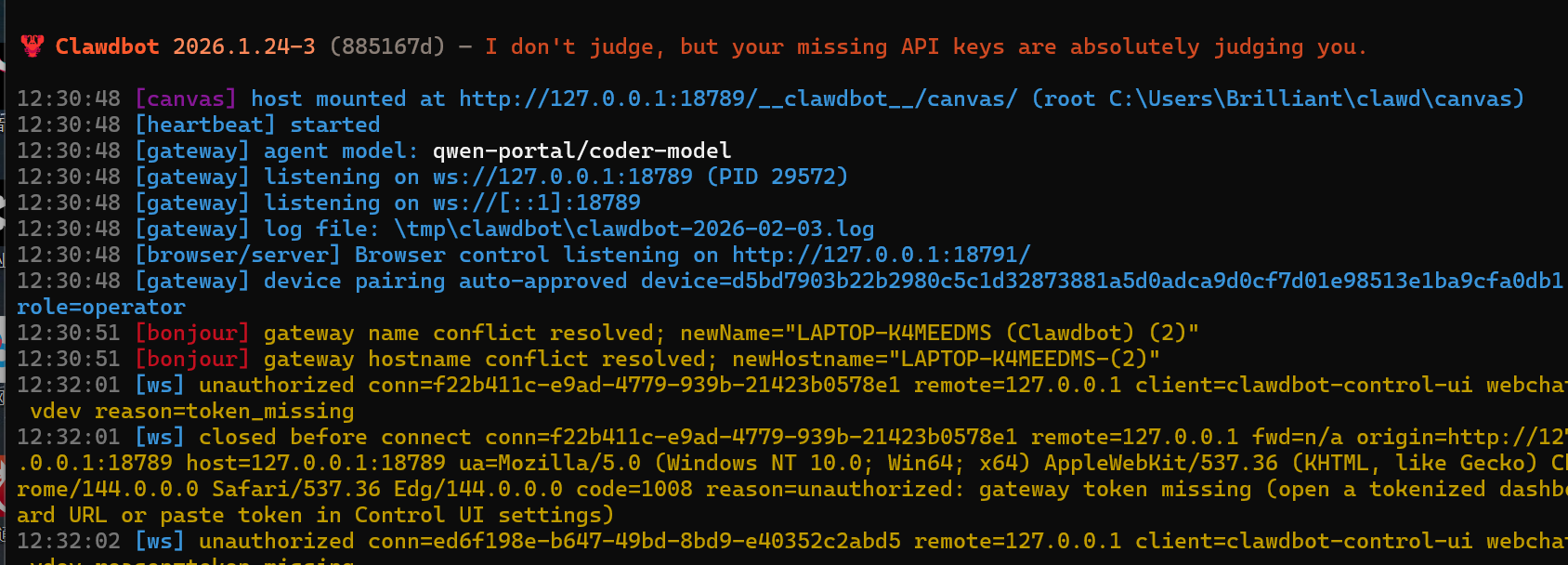
步骤 https://docs.openclaw.ai/start/getting-started
一、为什么「一行命令安装」经常翻车?
先说句大实话:
那条 iwr | iex 的 PowerShell 脚本,本质是一个"自动帮你把环境补齐"的安装器。
它默认你:
系统策略允许执行远程脚本
PowerShell 版本正常
网络能顺利访问 GitHub / npm
本机已经有(或能自动安装)Node.js/ npm
但在Windows 真实世界里:
执行策略经常是 Restricted
Node / npm 根本没装
PATH 没配好
网络被墙 / 证书问题
于是就会出现一个非常典型的现象:
👉 脚本跑了,但 Clawdbot 用不了
所以,与其迷信"一行命令",不如老老实实按 OpenClaw 的真实依赖来。
二、我去翻了官方仓库,发现 OpenClaw 其实很「朴素」
笔者的做法是:
打开OpenClaw / Clawdbot 官方 GitHub 仓库
看 README
看 CLI 启动逻辑
结论非常清晰:
Clawdbot 本质就是一个 ="http://node.js/">Node.js CLI 工具
所以它的安装逻辑,其实只有三步。
三、Windows 正确安装 OpenClaw 的三步走(照着做就行)
省流版先给结论:
1️⃣ 装 Git 2️⃣ 装 Node.js(新版)3️⃣npm install -g clawdbot(挂梯子会快很多)
每一步都能用命令验证,哪一步有问题,就停在哪一步解决。
四、省流 · 实操步骤清单(一步一步照着做)
如果你不想看解释,只想装好,直接按下面做。
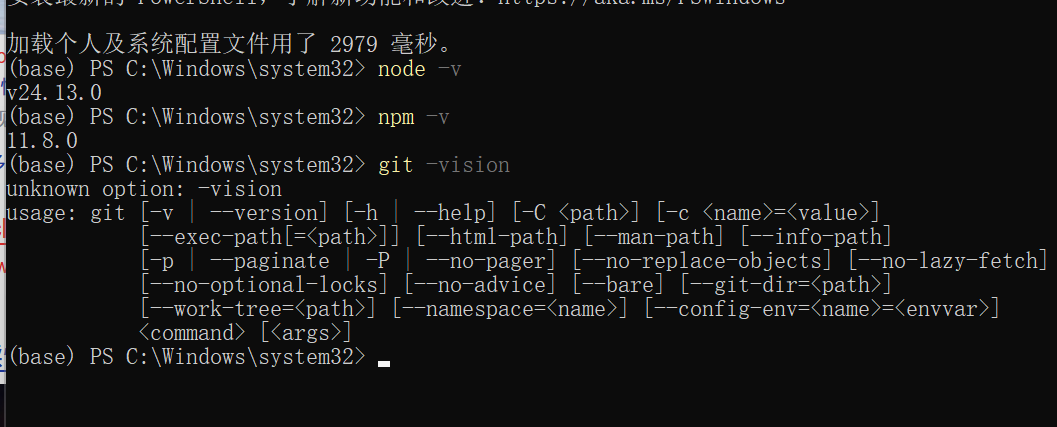
Step 1:安装 Git
官网下载并安装:https://git-scm.com/
安装完成后,打开 PowerShell:
git --version
能看到版本号,继续下一步。
Step 2:安装 Node.js(不要装太老的)
建议:LTS 或当前最新版
安装完成后,验证:
node -v
npm -v
两条命令都能跑,才算这一步完成。
Step 3:全局安装 Clawdbot
npm install -g clawdbot

安装完成后,验证:
clawdbot --version
能看到版本号,说明 OpenClaw 已经装成功。

可能出现问题:
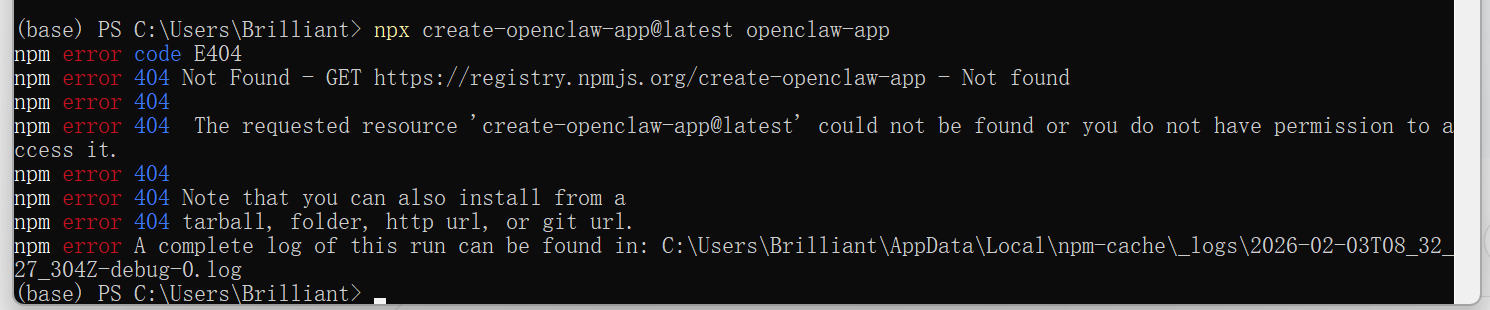
这个错误是因为 Git 仓库使用了 SSH 协议,但系统没有配置 SSH 密钥
最简便有效的解决方法:
直接使用 npm 命令重试(GitHub 现在可能需要令牌)
由于
libsignal-node仓库可能需要访问权限:清除 npm 缓存
npm cache clean --force
或者指定使用 npm 官方源安装
npm install -g clawdbot --registry=https://registry.npmjs.org/
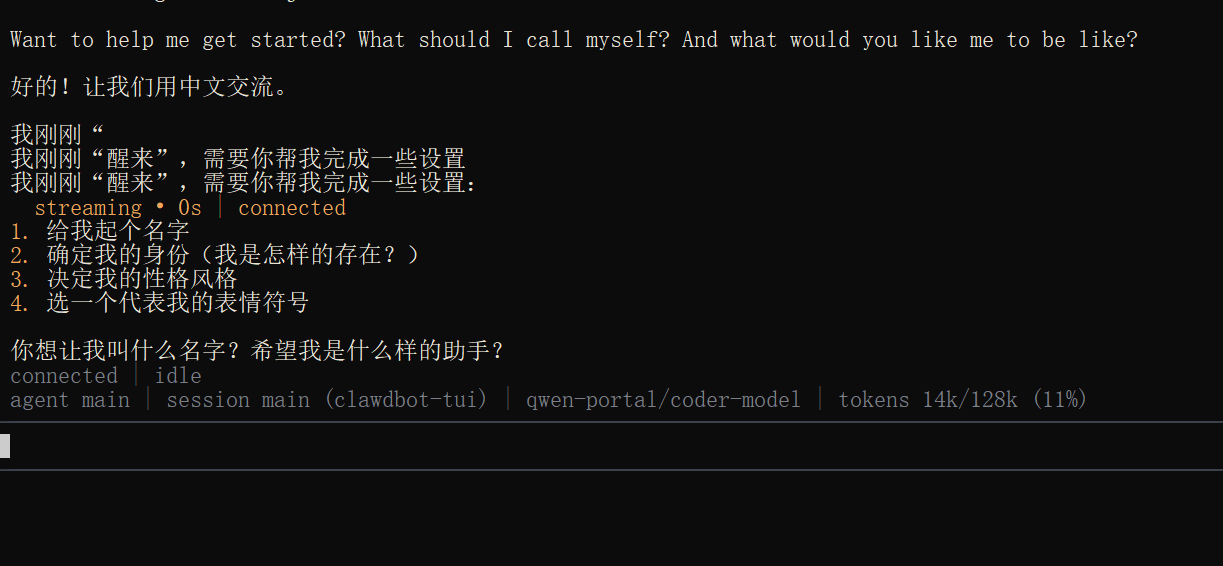
Step 4:启动
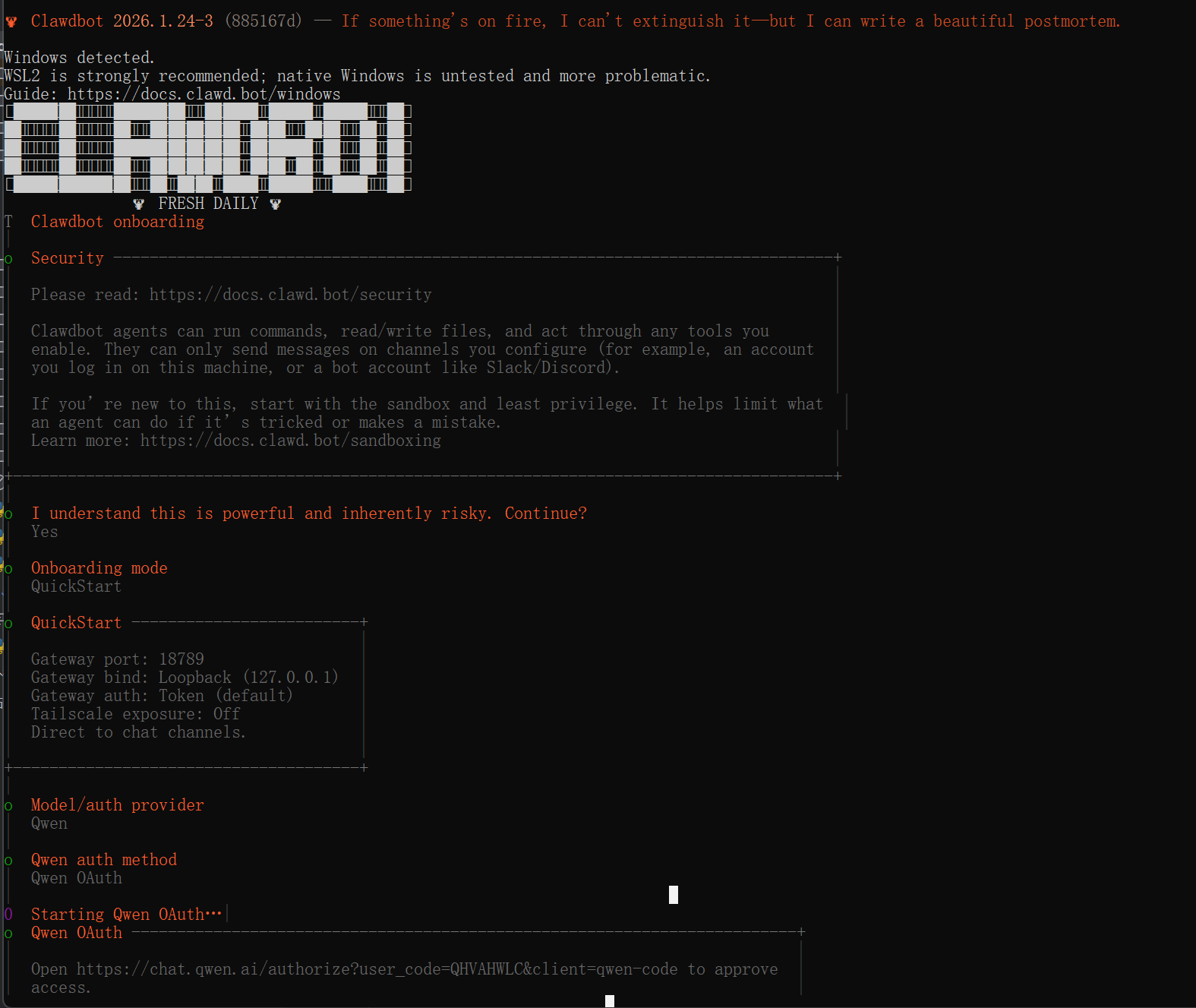
clawdbot onboard
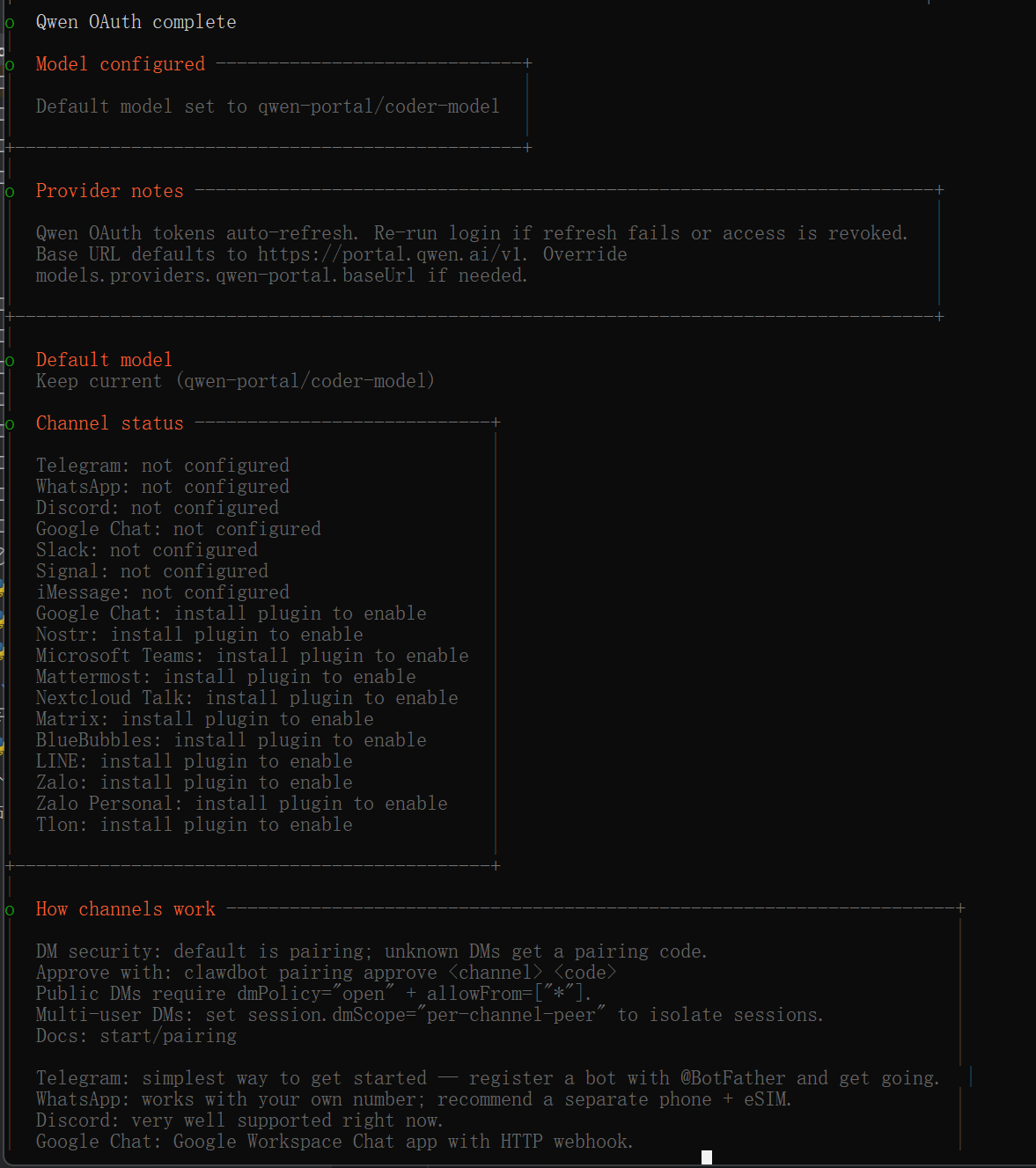
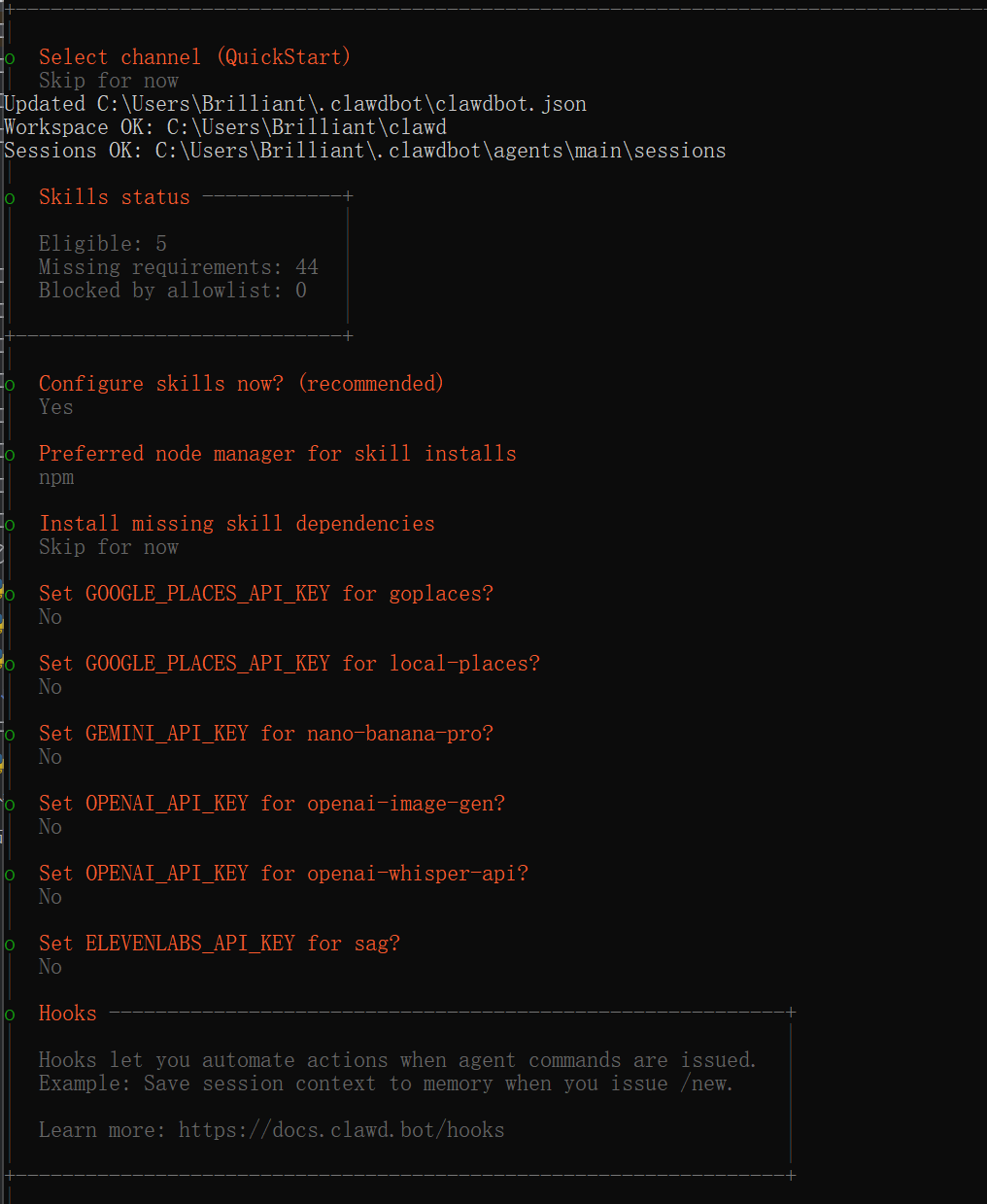
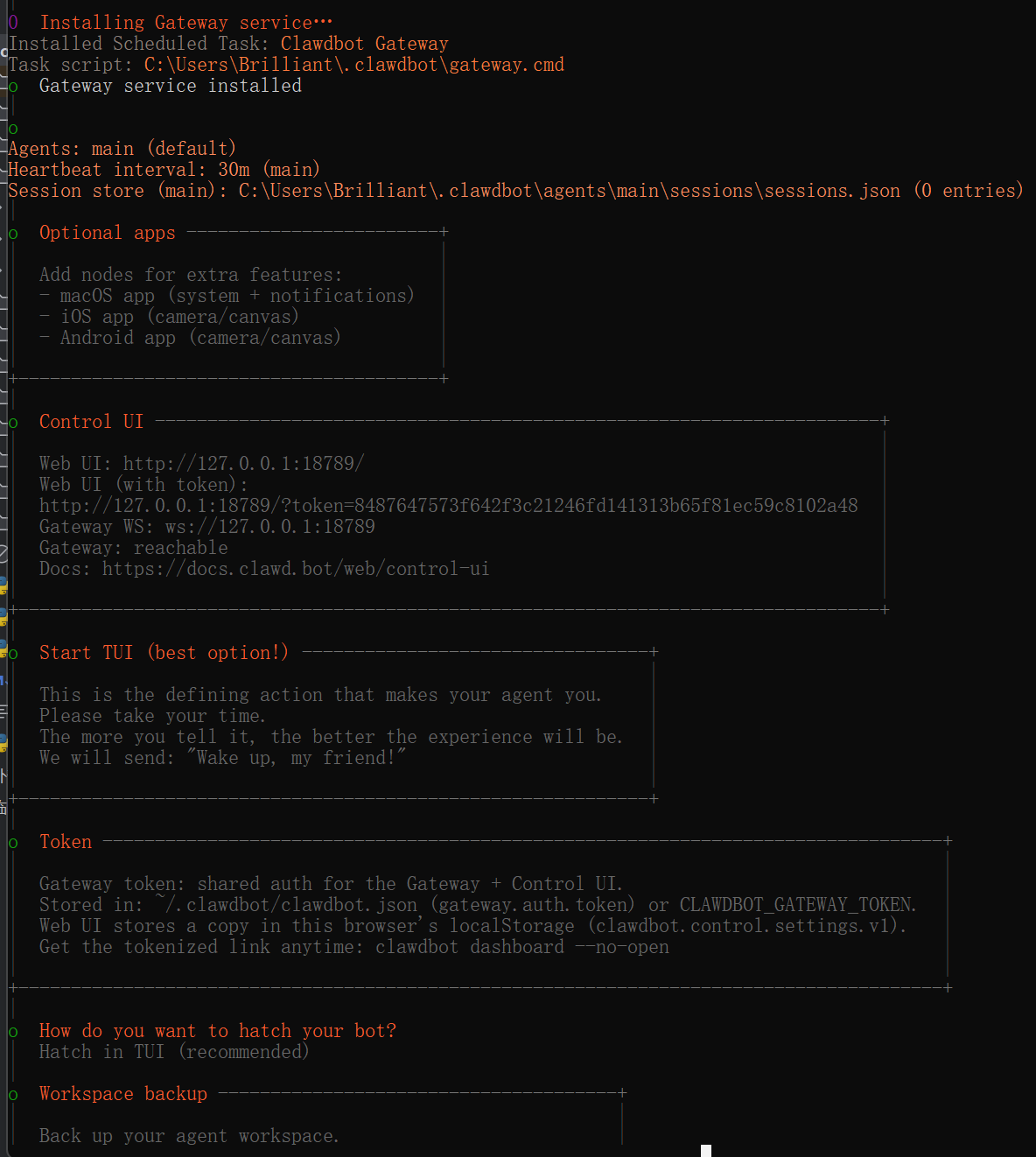
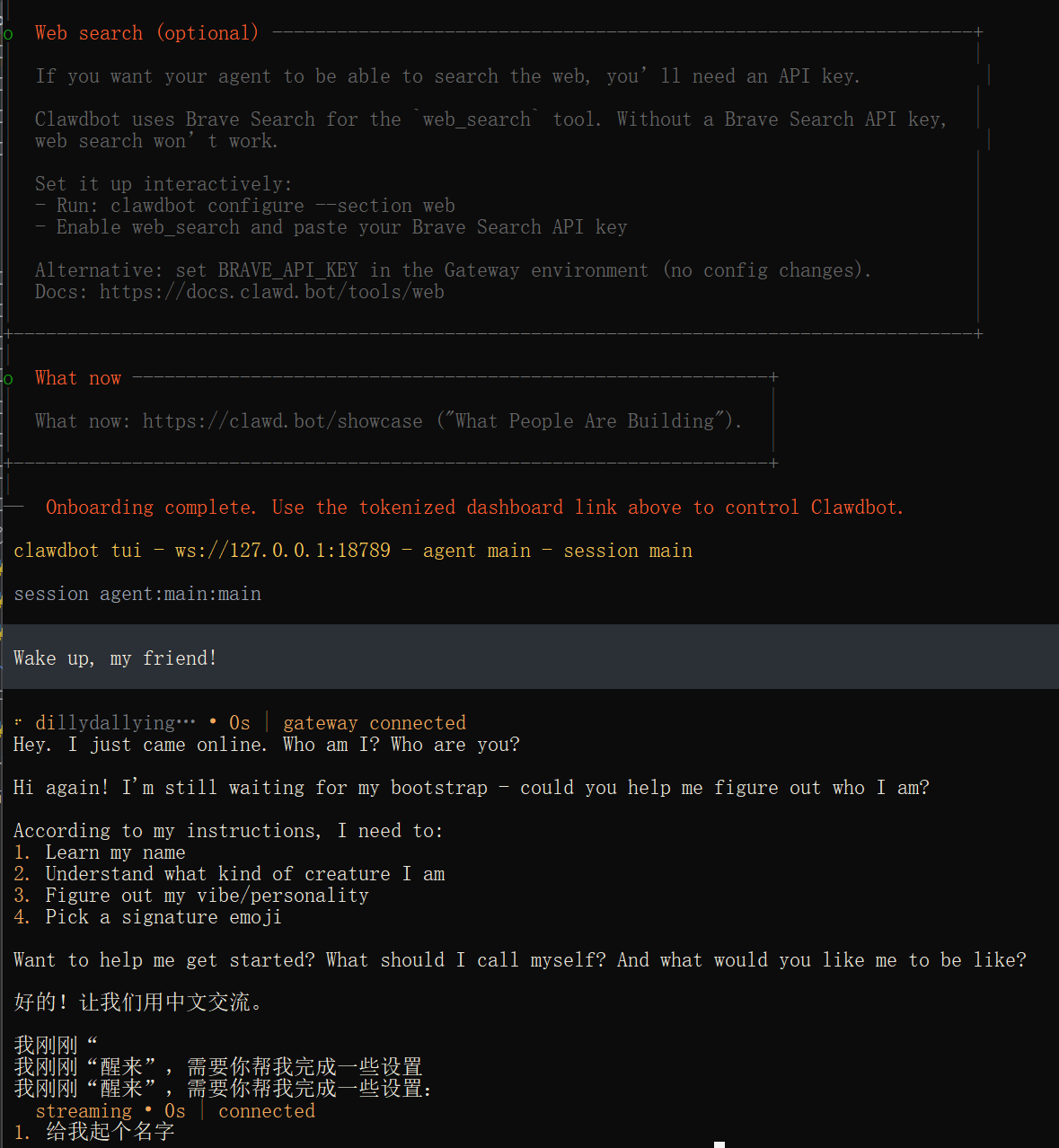
按提示,选择第一步先yes,然后接着选择 qwen,然后在打开的浏览器中登陆注册千问即可,有github账号的可以直接登陆 ,然后直接先跳过,就可以对话了。
重启命令 clawdbot restart
五、为什么我不推荐直接跑那条一行命令
客观说一句,它不是不能用,只是:
更适合
对大多数普通 Windows 用户来说:
❌ 黑盒太多,失败也不好排查
而手动三步法的好处是:
每一步都可验证
出问题知道卡在哪
失败可 Google / 可重装
六、中间操作部分
七、启动
关机后再启动openclaw:
注意:Windows下powershell中要输 clawbot gateway --port 18789 --verbose(已经收藏过了)