文章目录
概要
PL/SQL Developer 与 Oracle 自带的 PL/SQL 环境(主要指 SQL*Plus 和 Oracle SQL Developer)在定位、功能和使用场景上有显著区别,具体如下:
-
性质与定位不同
- PL/SQL Developer:是第三方(Allround Automations 公司)开发的商业付费 IDE,专为 PL/SQL 编程优化,聚焦于提升开发效率,功能更偏向开发人员的实际编码需求。
- Oracle 自带的 PL/SQL 环境 :
- SQL*Plus:是 Oracle 数据库自带的命令行工具,功能基础,主要用于执行 SQL/PL/SQL 语句、管理数据库等,无图形界面。
- Oracle SQL Developer:是 Oracle 官方免费提供的图形化 IDE,功能更全面(支持 SQL 开发、数据库管理、数据建模等),但 PL/SQL 开发相关的精细化功能较弱。
-
功能侧重点不同
- PL/SQL Developer :
- 强化 PL/SQL 代码编辑体验,提供更智能的语法提示、代码补全、格式化和重构工具。
- 调试功能更强大,支持断点调试、变量监视、调用栈跟踪等细节操作。
- 集成了 PL/SQL 单元测试、代码性能分析、版本控制(如 Git)等开发专属工具。
- Oracle 自带工具 :
- SQL*Plus 仅支持基础的代码执行,无可视化调试或高级编辑功能。
- Oracle SQL Developer 更侧重数据库整体管理(如表空间、用户权限配置),PL/SQL 开发功能相对基础,调试和代码优化能力较弱。
- PL/SQL Developer :
-
使用场景差异
- PL/SQL Developer:适合专业开发人员集中编写、调试复杂的 PL/SQL 程序(如存储过程、触发器、包),追求高效编码和测试。
- Oracle 自带工具:SQL*Plus 常用于脚本自动化执行或服务器端快速操作;Oracle SQL Developer 适合需要兼顾数据库管理和基础开发的场景,或作为免费替代工具使用。
-
付费与生态
- PL/SQL Developer 是商业软件,需购买授权,但提供更贴合开发需求的细节功能。
- Oracle 自带工具均为免费,与 Oracle 数据库兼容性更高,适合预算有限或需要官方支持的场景。
简言之,PL/SQL Developer 是 "专精 PL/SQL 开发" 的商业工具,而 Oracle 自带工具更偏向 "通用数据库管理 + 基础开发" 的免费解决方案。
PL/SQL Developer 是一款由 Allround Automations 开发的专业集成开发环境(IDE),专为 Oracle 数据库的 PL/SQL 编程设计。它提供了全面的功能支持,包括代码编辑、调试、编译、优化以及数据库对象管理等,能显著提升开发人员编写存储过程、函数、触发器等 PL/SQL 程序的效率。
该工具具有直观的用户界面,集成了语法高亮、代码自动完成、实时错误提示等辅助功能,同时支持数据库连接管理、SQL 语句执行与结果分析、版本控制集成等实用特性。无论是数据库开发、测试还是日常维护,PL/SQL Developer 都是 Oracle 生态中广泛使用的高效工具,适用于从初学者到专业开发者的各类用户。
官网地址:Home - Allround Automations | Real solutions for Oracle developers
官网下载地址:Try it free - Allround Automations
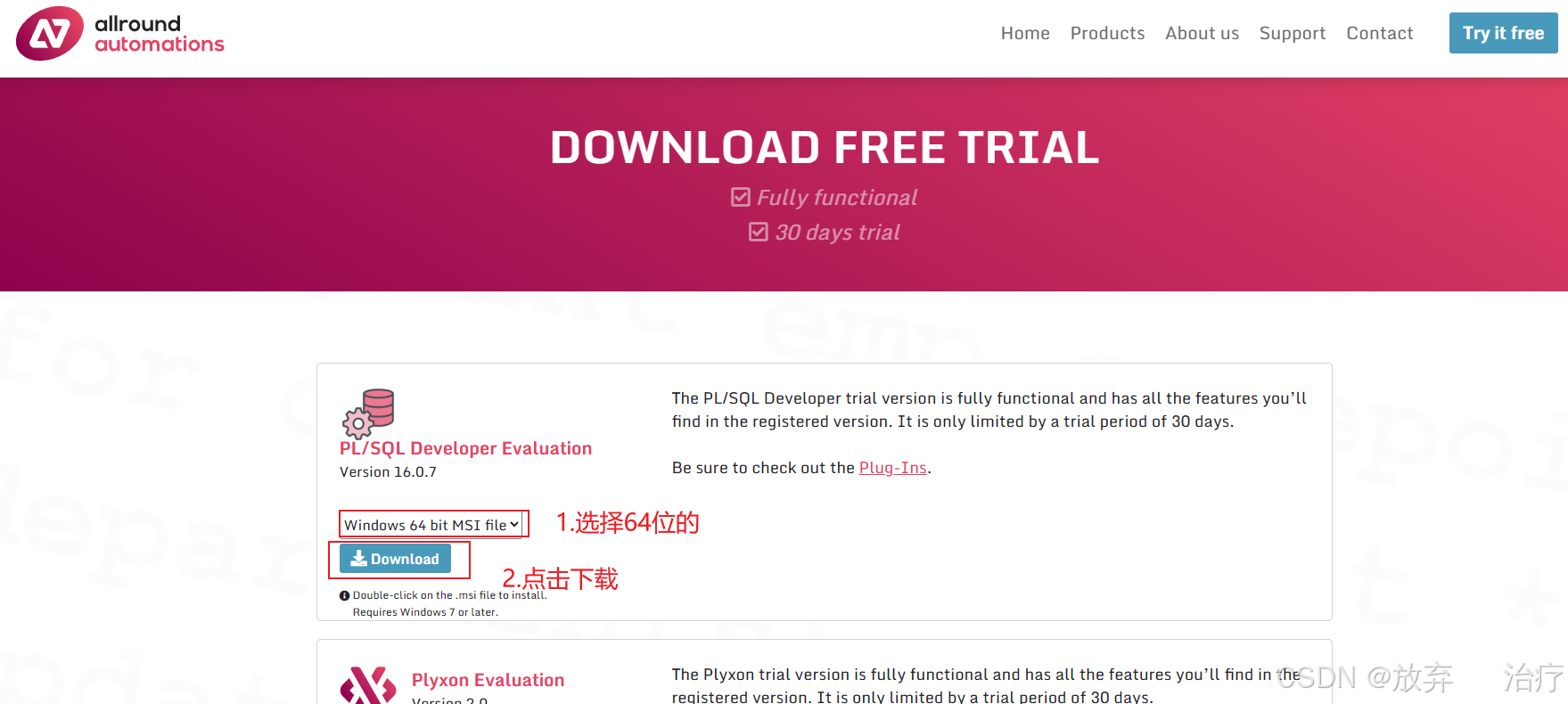
安装流程
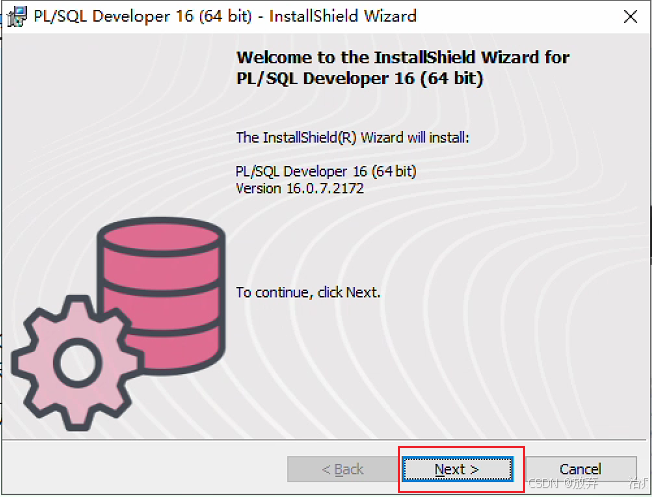
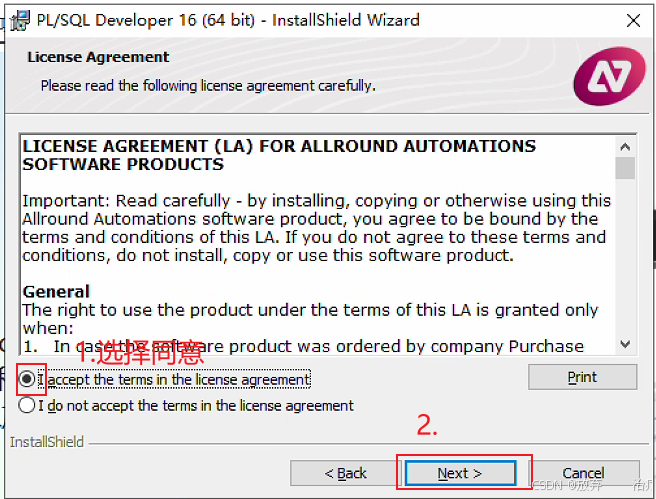
下载完成后,如下所示,双击进行安装

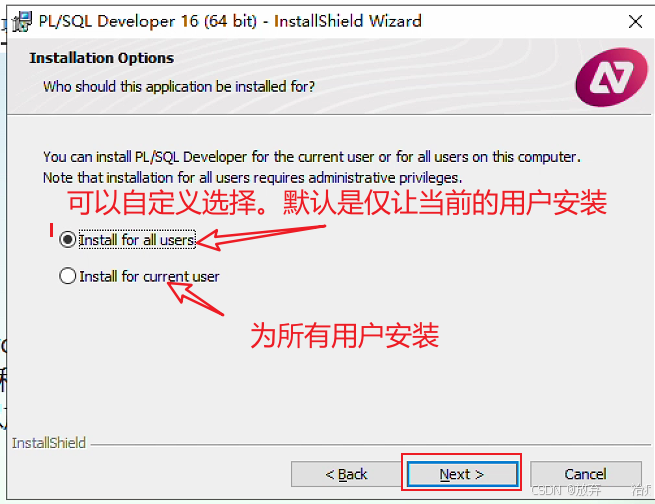
在选择 "Install for all users" 还是 "Install for current user" 时,主要取决于你的使用场景和需求:
-
选择 "Install for all users(为所有用户安装)" 的情况:
- 如果你使用的是公共电脑(如公司办公电脑、多人共用的电脑),希望这台电脑上的所有用户账号都能使用 PL/SQL Developer。
- 安装后程序会被放在所有用户都能访问的目录(通常是
C:\Program Files或C:\Program Files (x86)),且快捷方式会出现在 "所有用户" 的开始菜单中。 - 注意:此选项需要管理员权限,安装过程中可能会弹出 UAC(用户账户控制)提示,需要输入管理员密码或确认授权。
-
选择 "Install for current user(仅为当前用户安装)" 的情况:
- 如果你使用的是个人专属电脑,且只有你自己需要使用 PL/SQL Developer。
- 安装后程序通常会放在当前用户的专属目录(如
C:\Users\你的用户名\AppData\Local或C:\Users\你的用户名\Programs),快捷方式仅对当前用户可见。 - 优势:不需要管理员权限,安装过程更简单,且不会影响其他用户。
总结建议:
- 个人电脑 / 仅自己使用 → 选 "Install for current user"
- 公共电脑 / 多人使用 → 选 "Install for all users"(需管理员权限)
选择后点击下一步即可继续安装流程。
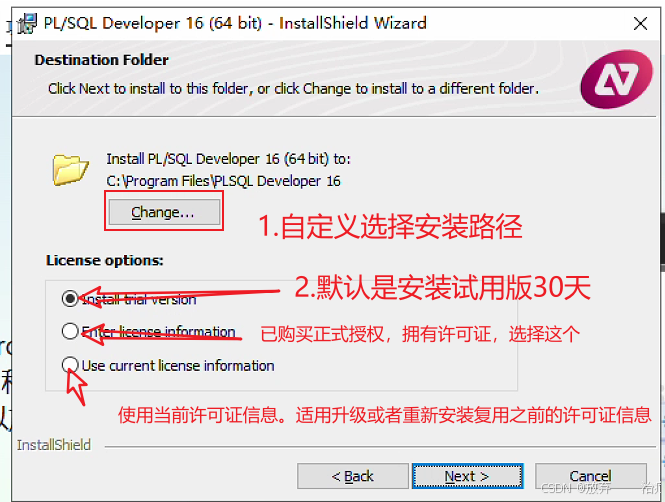
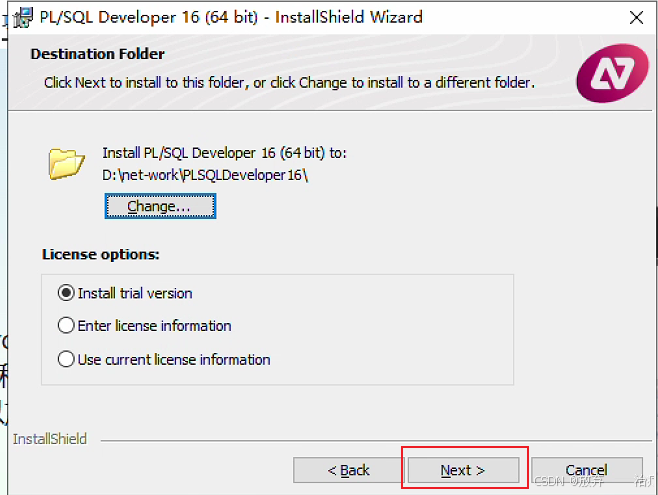
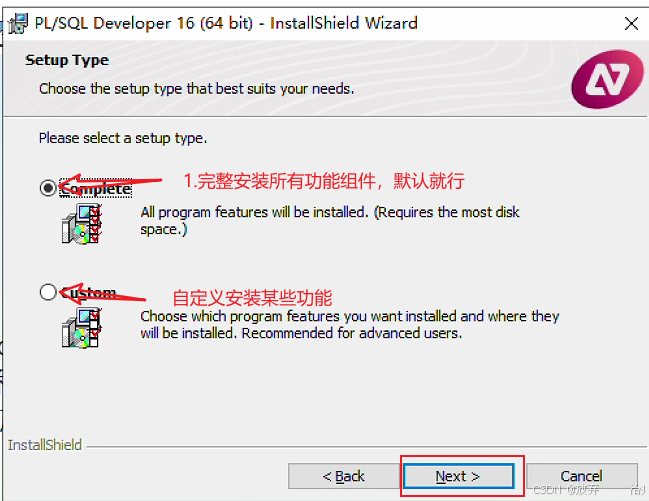
选择 默认安装所有软件功能,点击next
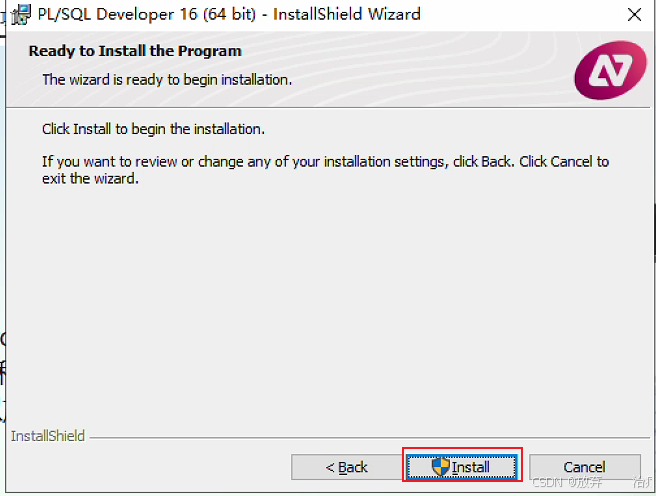
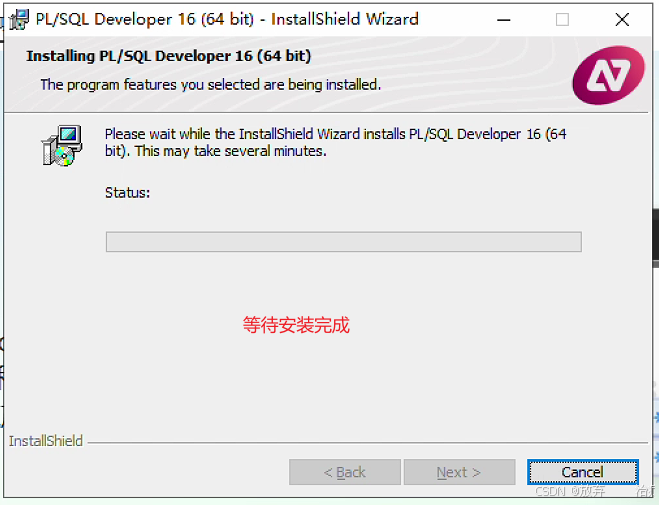
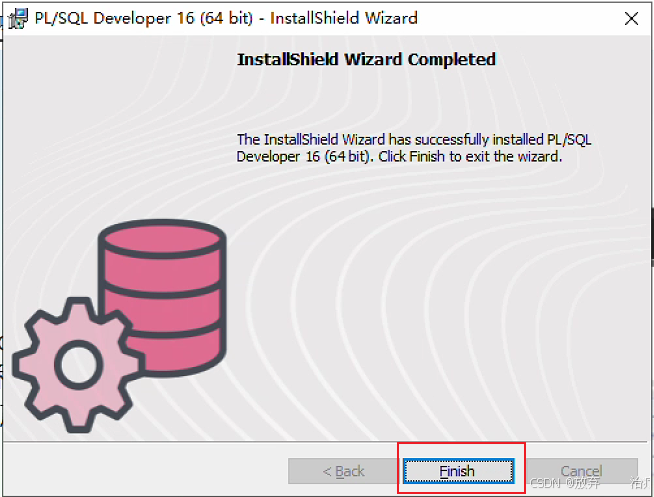
安装完成之后,桌面就会显示PLSQL 如下图所示
技术细节
双击运行
第一步骤:运行PLSQL Developer的话,没有安装Oracle数据库服务。需要安装一下Oracle Client
- 如果本地已安装 Oracle 数据库服务器:则不需要额外安装 Oracle Client,因为 Oracle 数据库服务器本身包含了 Oracle Client 的所有功能。
- 如果要连接远程 Oracle 数据库服务器:则必须安装 Oracle Client。例如,当使用 PL/SQL Developer 等工具连接远程 Oracle 数据库时,就需要在本地安装 Oracle Client,否则会报错找不到数据库服务名。此时可以安装 Oracle Instant Client,它是轻量级的 Oracle 客户端,只包含必要的网络通信和数据处理库,无需安装完整的 Oracle 客户端,能减少资源占用并简化部署。
- 如果使用特定的驱动程序:若使用的是不需要 oci 支持的 Thin JDBC 驱动(驱动程序类为 oracle.jdbc.driver.OracleDriver,驱动程序前缀为 jdbc:oracle:thin://IP:Port:InstanceName),则不需要安装 Oracle Client 就可以直接连接到 Oracle 数据库。
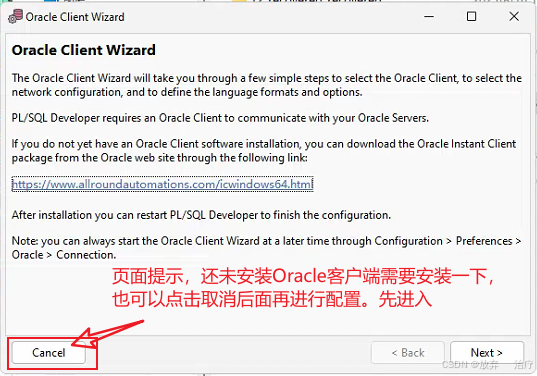
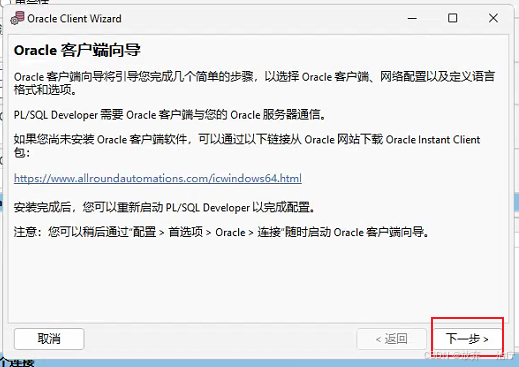
这段提示是 PL/SQL Developer 安装过程中出现的Oracle 客户端配置向导说明,并非错误,而是正常的配置引导步骤。
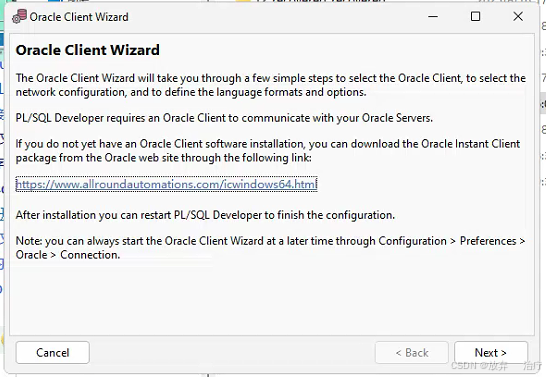
它的核心含义是:
PL/SQL Developer 作为 Oracle 数据库的开发工具,本身不能直接与 Oracle 服务器通信,必须依赖Oracle Client(Oracle 客户端) 作为中间组件来建立连接。因此安装完 PL/SQL Developer 后,工具会引导你完成 Oracle 客户端的相关配置。
具体说明:
-
为何需要 Oracle Client :
Oracle Client 是 Oracle 官方提供的客户端组件,包含了与 Oracle 服务器通信的必要驱动和网络配置工具,PL/SQL Developer 必须通过它才能连接数据库。
-
如果还没有安装 Oracle Client :
向导提供了下载链接(针对 64 位 Windows 系统的 Oracle Instant Client,这是轻量版客户端,推荐使用),你需要先下载并安装 Oracle Client,之后重启 PL/SQL Developer 即可继续配置。
-
后续配置入口 :
若此时不想配置,可以跳过,之后随时通过
Configuration > Preferences > Oracle > Connection重新打开这个向导进行设置。.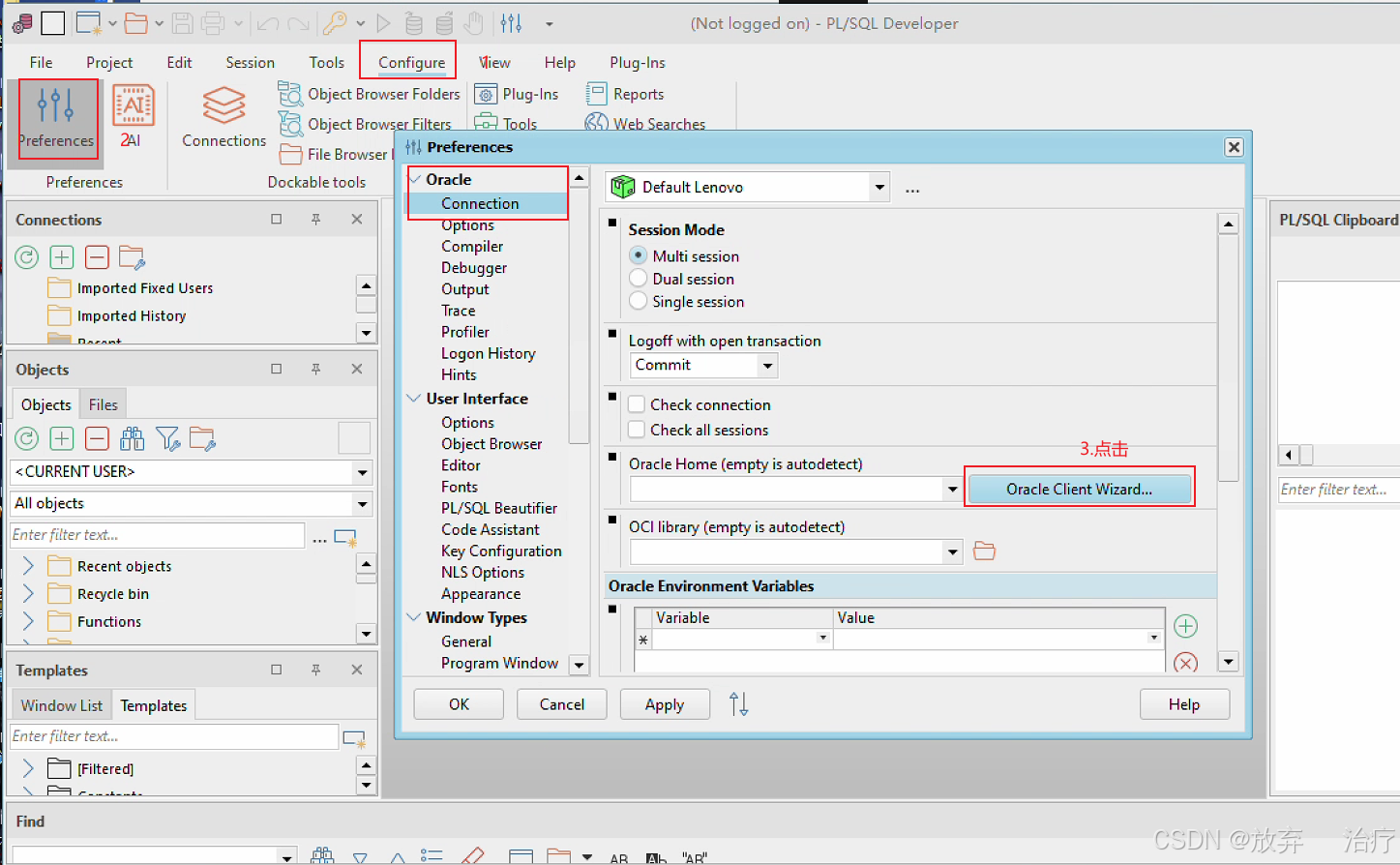
简单说,这一步是在提醒你:"需要先装 Oracle 客户端才能正常用 PL/SQL Developer 连接数据库,现在可以配置,也可以之后再弄"。你只需根据提示先安装 Oracle Client,再完成配置即可。
**安装Oracle Client(Oracle客户端)**的 Basic Package"(基础包)步骤:
如果打开了PLSQL先关掉
**说明:**如果已安装Oracle数据库服务,直接下滑页面到第二步骤连接Oracle,不需要Oracle Client可以跳过:
对于配合 PL/SQL Developer 使用的 Oracle Instant Client,推荐安装以下包,既能满足基础连接需求,又能兼顾常用功能:
核心必装包1. Basic Package(基础包)
- 文件名:
instantclient-basic-windows.x64-23.9.0.25.07.zip - 作用:包含 PL/SQL Developer 与 Oracle 数据库通信的核心组件(如
oci.dll等),是实现连接的必备基础,支持多语言字符集(包括中文)。 - 为什么选它:相比 "Basic Light Package",基础包支持完整的字符集,避免中文乱码问题,更适合中文环境使用。
可选推荐包(根据需求选择)
2. SQL*Plus Package(可选)
- 文件名:
instantclient-sqlplus-windows.x64-23.9.0.25.07.zip - 作用:提供 SQL*Plus 命令行工具,可用于快速执行 SQL/PLSQL 语句、测试数据库连接等,作为 PL/SQL Developer 的补充工具很实用。
无需安装的包
- Basic Light Package:仅支持英文和西欧字符集,可能导致中文乱码,不推荐。
- Tools/SDK/JDBC/ODBC/Precompiler:这些是针对开发、数据泵、ODBC 连接等特殊场景的工具,普通用户用 PL/SQL Developer 时无需安装,除非有特定开发需求(如用 Pro*C 编程)。
安装步骤提示
- 下载 "Basic Package"(必选)和 "SQL*Plus Package"(可选)。
- 将两个压缩包解压到同一个目录(如
D:\instantclient_23_9,确保所有文件在同一级目录下,不要嵌套子文件夹)。 - 配置环境变量(
ORACLE_HOME、TNS_ADMIN指向该目录,Path添加该目录),并在 PL/SQL Developer 中指定oci.dll路径(即该目录下的oci.dll)。
这样配置后,PL/SQL Developer 即可正常连接 Oracle 数据库,且兼容性和功能都能得到保障。
一:安装 Basic Package(基础包)给 PL/SQL Developer 等工具提供一个 "桥梁",让它们能和 Oracle 数据库(尤其是远程数据库)建立连接并通信。
下载官网地址:https://www.oracle.com/database/technologies/instant-client/winx64-64-downloads.html
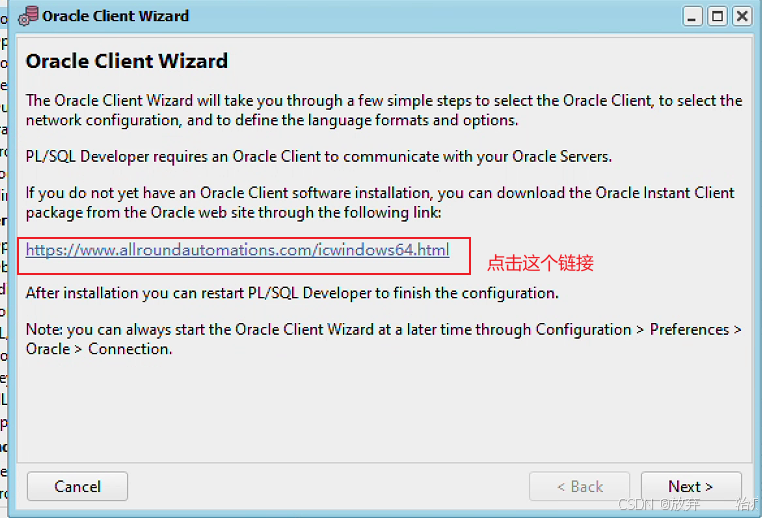
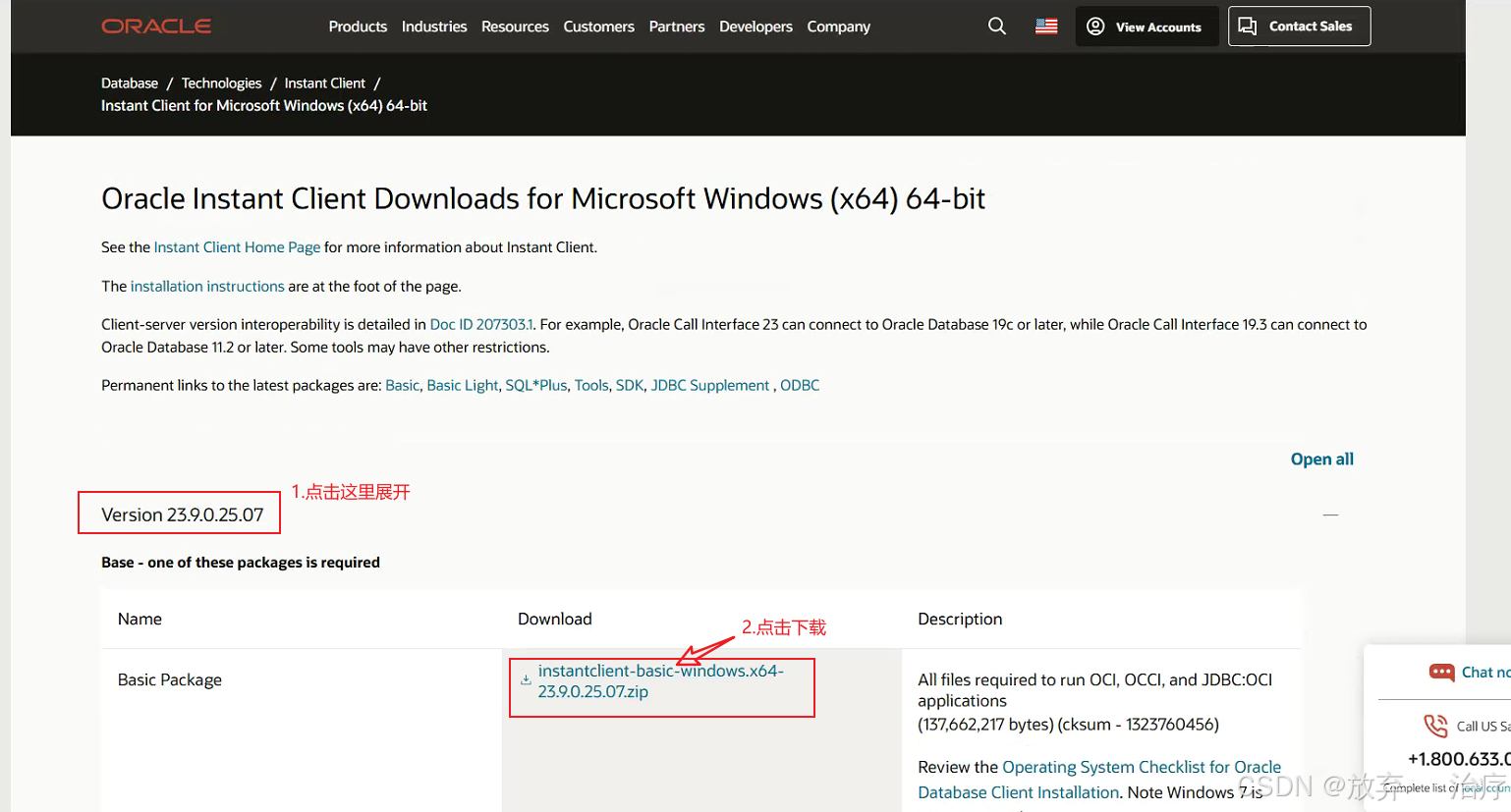
下载完成之后,将压缩包解压到一个无中文、无空格、无特殊字符 的目录(建议路径简洁),例如:D:\projectFramework\instantclient_23_9(解压后会直接生成该目录,内部包含oci.dll等核心文件)。
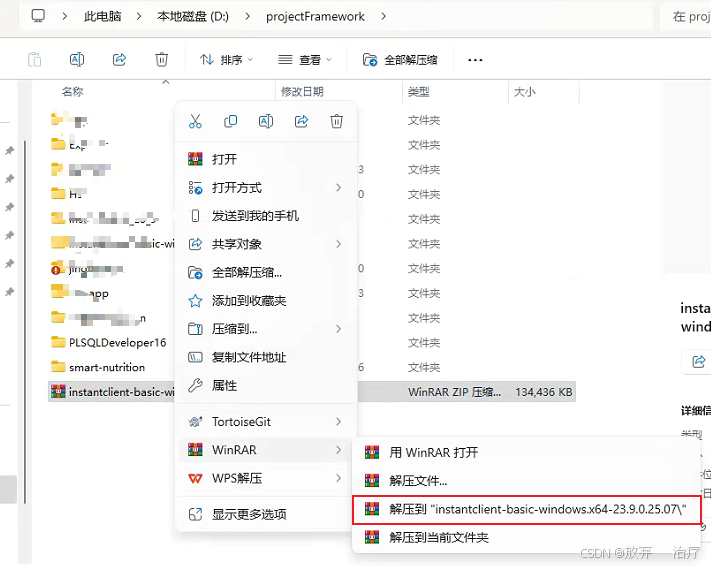
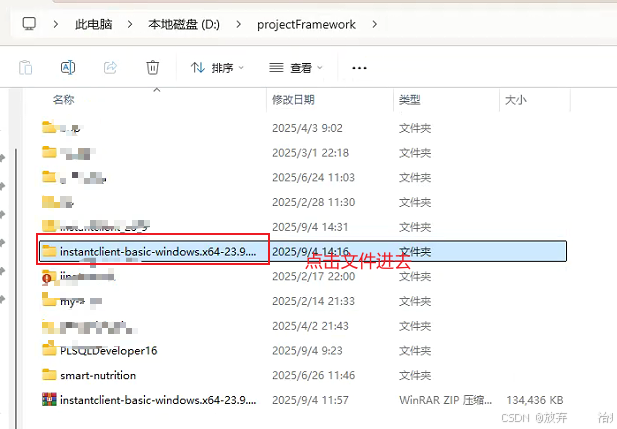
路径示例:D:\projectFramework\instantclient_23_9
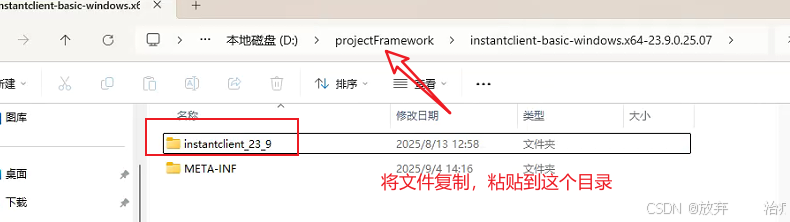
二 :配置环境变量
-
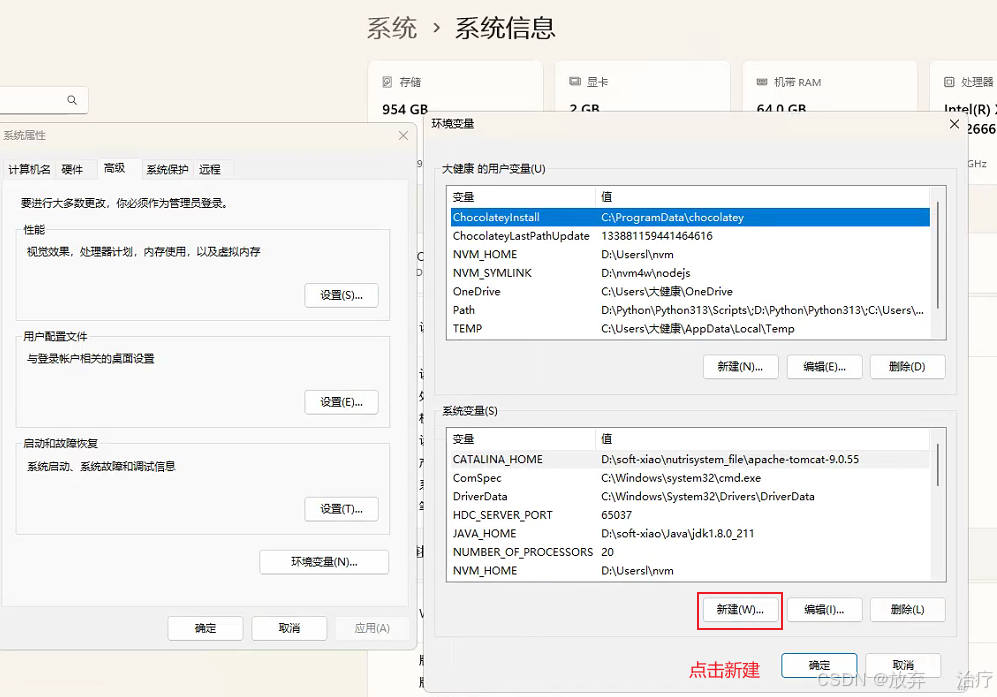
打开环境变量设置
- 右键 "此电脑"→"属性"→"高级系统设置"→"环境变量"。
-
添加系统变量
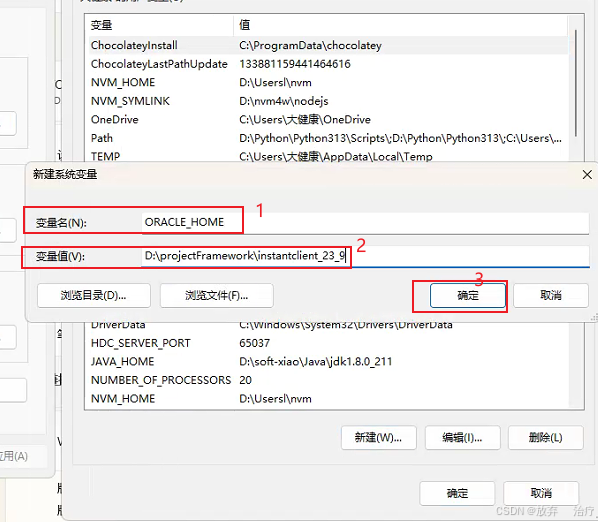
在 "系统变量" 中点击 "新建",添加以下变量(路径需替换为你的实际解压路径):
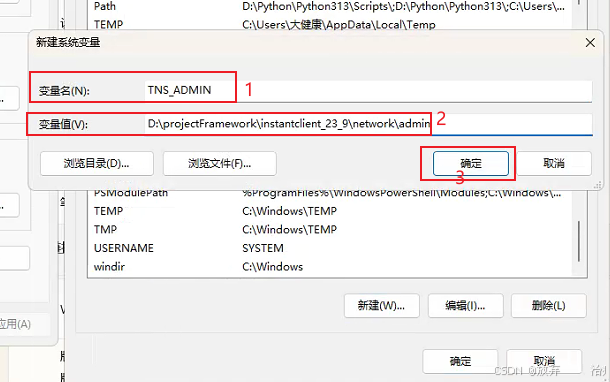
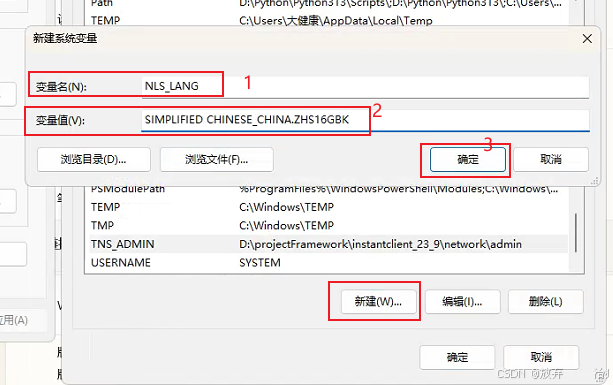
变量名 变量值(示例) 说明 ORACLE_HOMED:\projectFramework\instantclient_23_9指向 Instant Client 根目录 TNS_ADMIND:\projectFramework\instantclient_23_9\network\admin指向 tnsnames.ora 所在目录(若创建了该文件夹) NLS_LANGSIMPLIFIED CHINESE_CHINA.ZHS16GBK解决中文查询数据显示乱码(可选,根据数据库编码调整) -
-
一定要注意这个,如果目录下没有network\admin文件夹。先创建出来
-
-
-
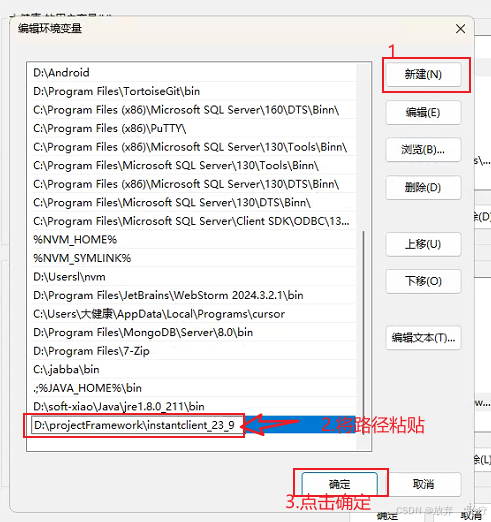
修改 Path 变量
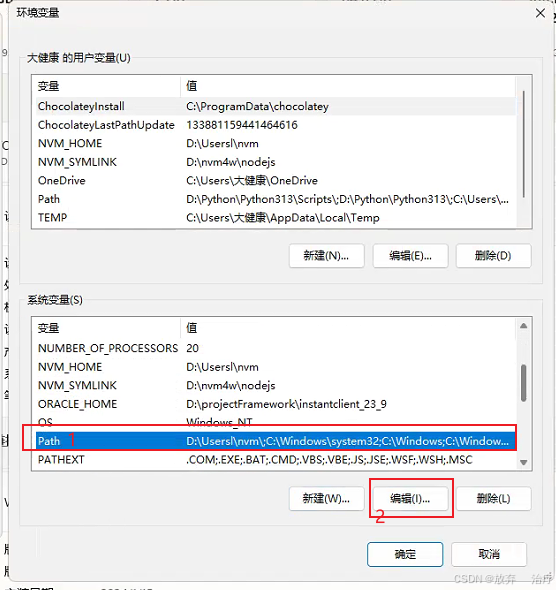
在 "系统变量" 中找到
Path,点击 "编辑"→"新建",添加 Instant Client 根目录:
D:\projectFramework\instantclient_23_9
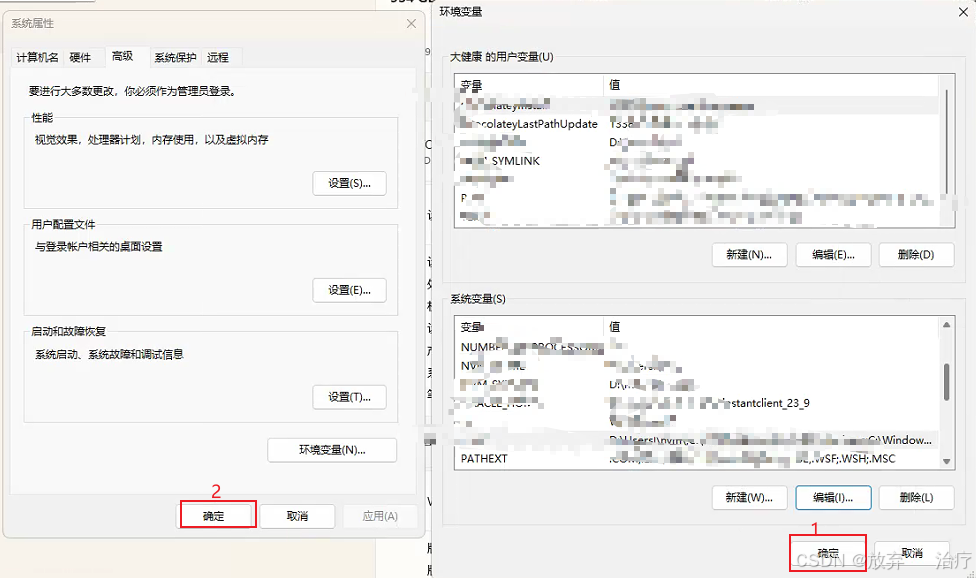
三、验证配置
第二步骤:连接Oracle数据库
第一个方法:手动连接数据库
Database格式:ip/数据库名
点击🆗就能够连接上数据库了
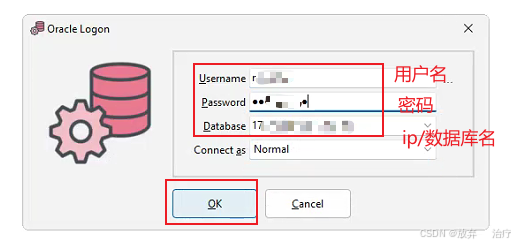
如下图所示连接成功
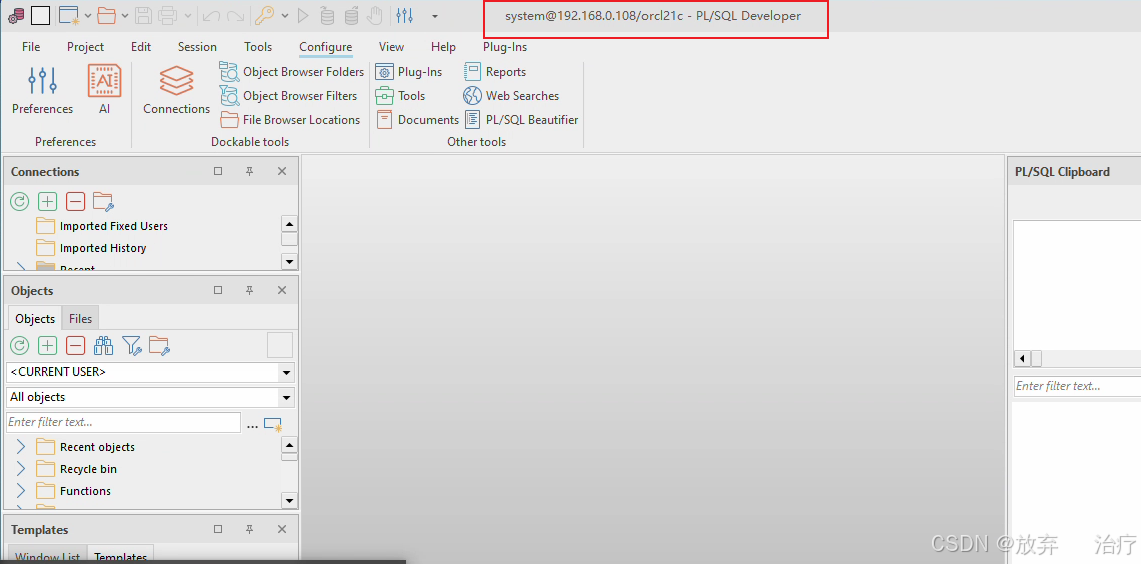
第二个方法:半自动连接 配置内容文件连接
测试 PL/SQL Developer 连接
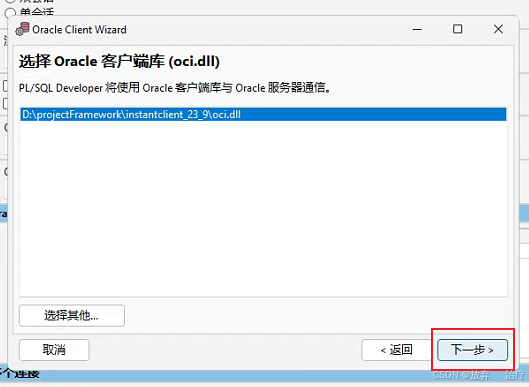
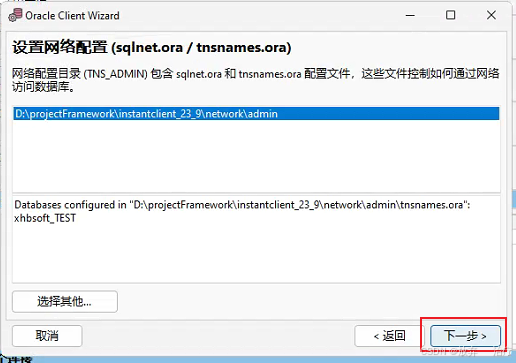
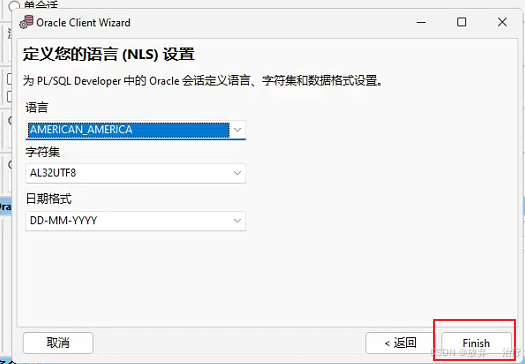
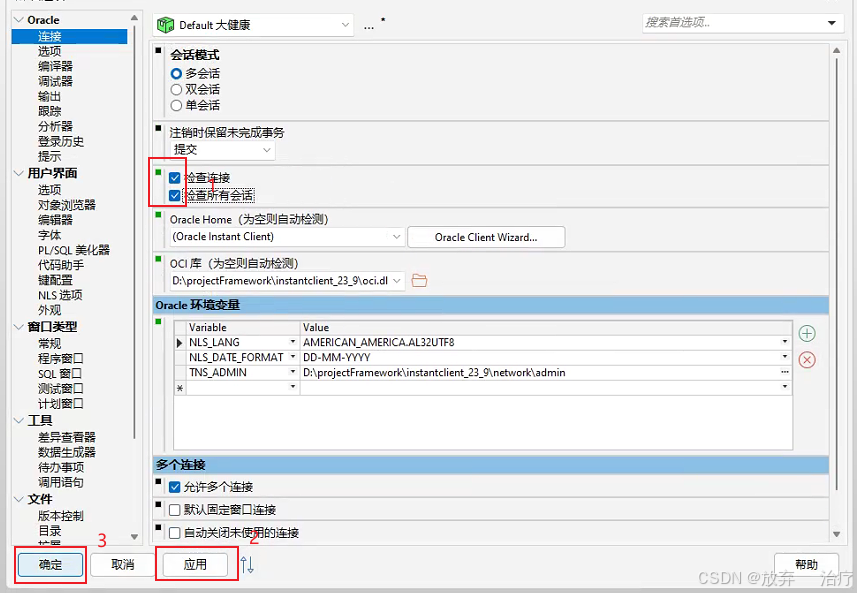
打开 PL/SQL Developer,进入 "工具→首选项→连接",在 "Oracle 主目录" 中指定D:\projectFramework\instantclient_23_9,在 "OCI 库" 中指定D:\projectFramework\instantclient_23_9\oci.dll,重启工具后即可通过tnsnames.ora中的别名连接数据库。
启动页面会提示,我们点击取消,先进入PLSQL进行配置
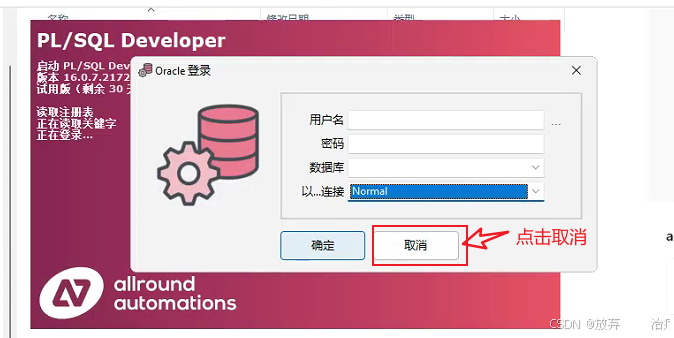
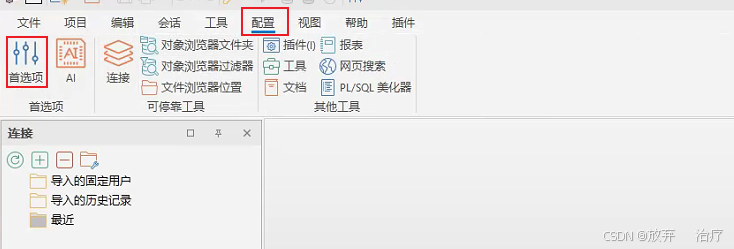
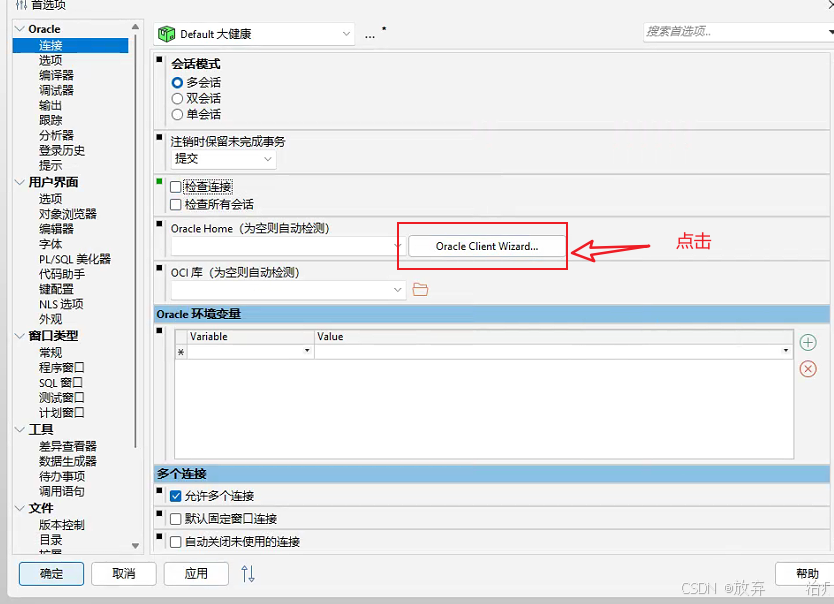

点击确定就能够连接成功
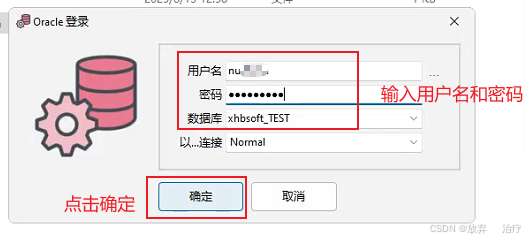
-
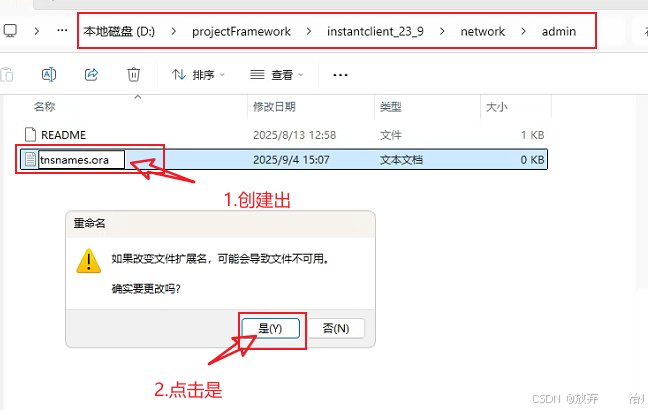
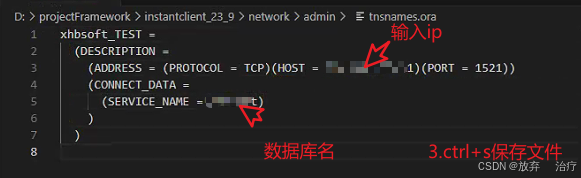
创建 tnsnames.ora(如需连接数据库)
在
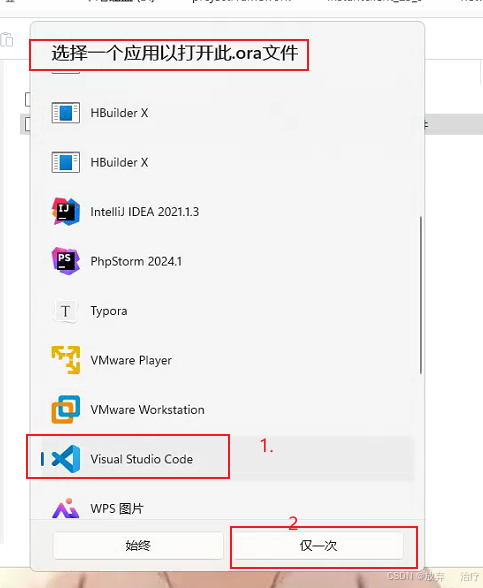
TNS_ADMIN指向的目录(如D:\instantclient_23_9\network\admin)中,新建文本文件并命名为tnsnames.ora,添加数据库连接配置(示例): -
   xh_TEST =
     (DESCRIPTION =
       (ADDRESS = (PROTOCOL = TCP)(HOST = IP)(PORT = 1521))
       (CONNECT_DATA =
         (SERVICE_NAME = 数据库名)
       )
) 
关于连接界面中,"Connect as"(连接身份)说明
在 PL/SQL Developer 的连接界面中,"Connect as"(连接身份)用于指定登录 Oracle 数据库时的权限级别,其中Normal、SYSDBA和SYSOPER的作用和区别如下:
- Normal(普通用户身份)
这是默认选项,适用于大多数日常操作,表示以普通数据库用户的权限登录。
-
权限范围:仅拥有该用户被授予的常规权限(如查询表、执行存储过程等),受数据库角色和权限控制。
-
使用场景:开发、测试、日常数据查询与处理等常规操作,适合 99% 的业务场景。
- SYSDBA(系统管理员身份)
SYSDBA是 Oracle 数据库的最高权限身份,拥有数据库的全部管理权限,本质是 "数据库管理员" 角色。
-
核心权限:
-
启动 / 关闭数据库(
STARTUP/SHUTDOWN); -
创建 / 删除数据库、表空间;
-
管理用户权限(
GRANT/REVOKE); -
执行数据库备份与恢复;
-
访问所有数据(包括系统表、其他用户的数据)。
-
-
特殊说明:
-
登录
SYSDBA时,实际用户会被映射为SYS用户(Oracle 的内置超级用户),无论输入的用户名是什么(通常用SYS登录)。 -
必须通过
AS SYSDBA明确指定身份,否则即使是SYS用户,默认也只能以Normal身份登录(权限受限)。
-
-
使用场景:数据库安装、升级、备份恢复、紧急故障处理等核心管理操作。
- SYSOPER(系统操作员身份)
SYSOPER是有限的管理员权限 ,权限范围比SYSDBA小,主要用于数据库的启停和维护操作。
-
核心权限:
-
启动 / 关闭数据库;
-
执行数据库备份与恢复;
-
执行
ALTER DATABASE的部分操作(如挂载、打开数据库)。
-
-
限制:
-
不能创建 / 删除数据库或表空间;
-
不能管理用户权限;
-
不能访问其他用户的数据(除了系统维护必需的视图)。
-
-
使用场景:仅需要启停数据库、执行备份等基础维护操作,无需完全管理权限的场景(如运维人员临时操作)。
总结
-
日常开发 / 操作 → 选
Normal(默认,安全且足够); -
数据库管理员执行核心管理操作 → 选
SYSDBA; -
仅需基础启停 / 备份操作 → 选
SYSOPER。
注意:SYSDBA和SYSOPER权限极高,需严格控制使用权限,避免误操作导致数据库风险。
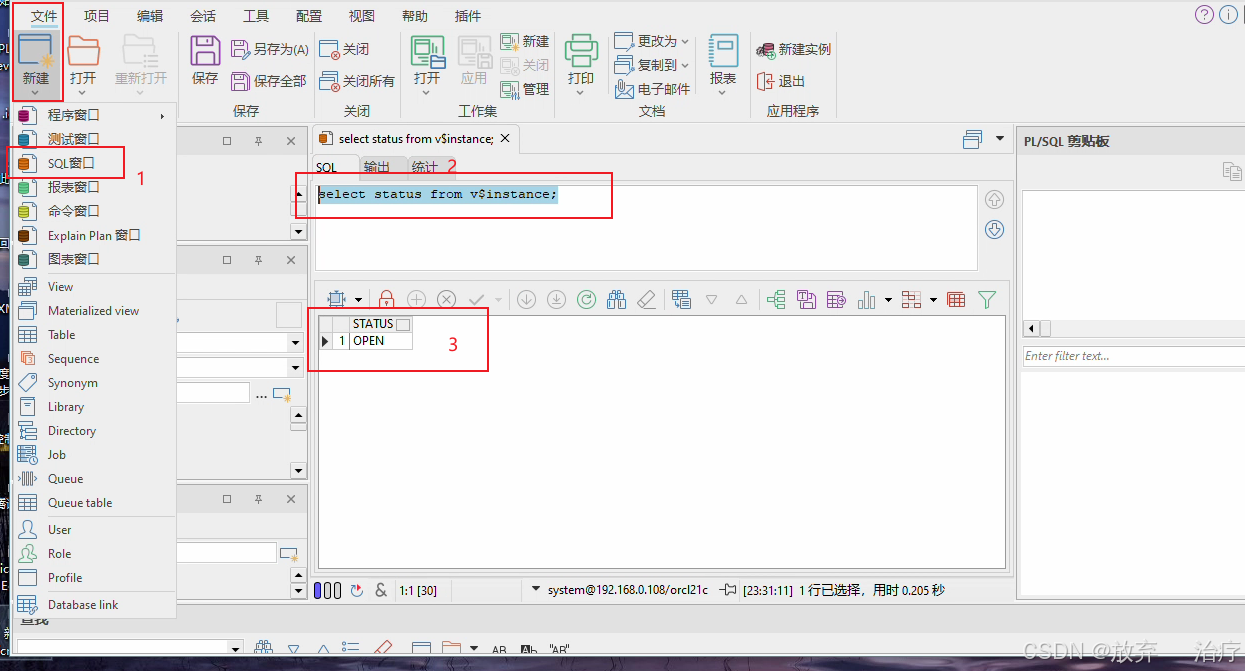
使用PL/SQL查询
如下图所示
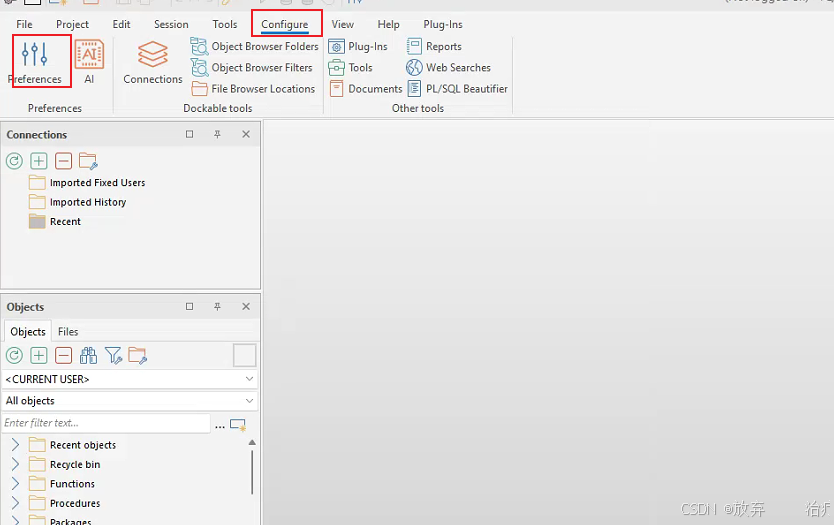
中文汉化操作步骤
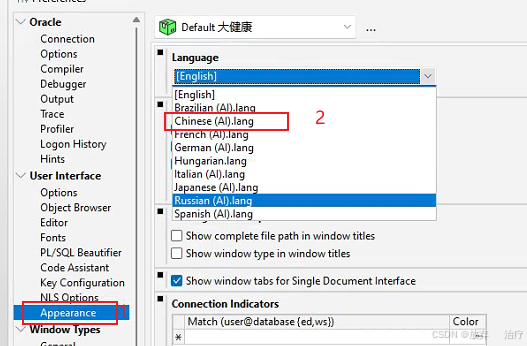
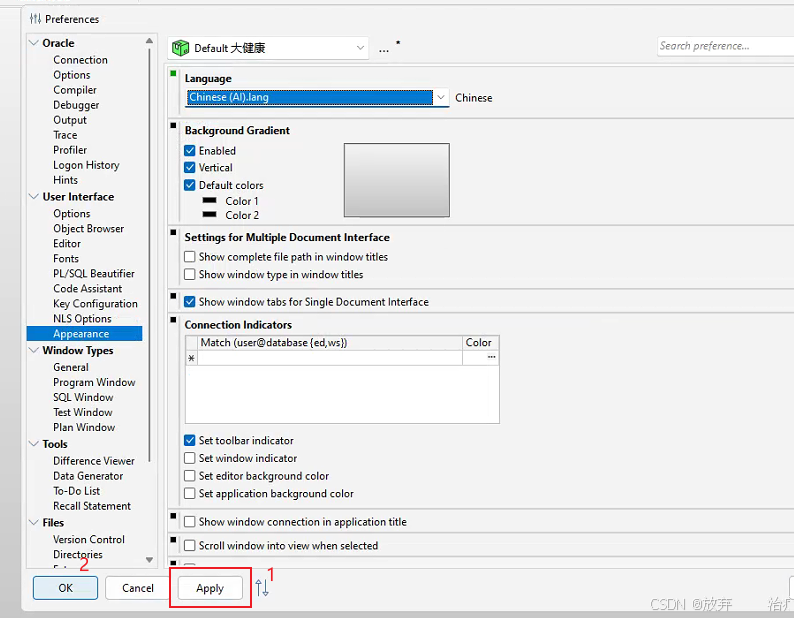
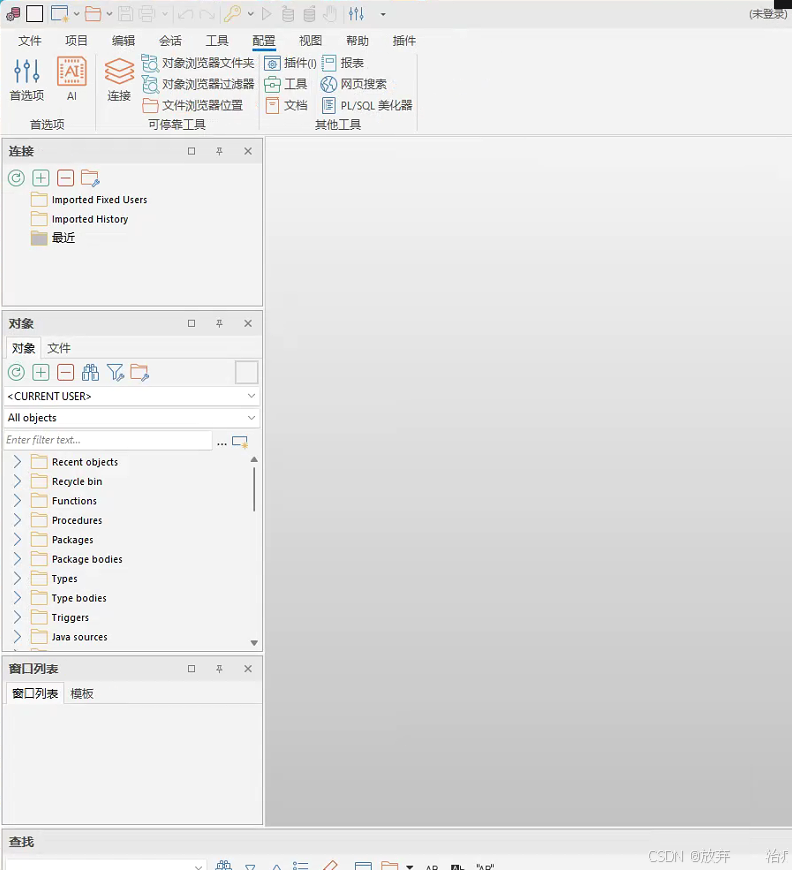
如下图所示页面就显示中文了
安装Oracle数据库教程和使用如下
https://blog.csdn.net/weixin_61958028/article/details/151189575?spm=1001.2014.3001.5502
小结
有任何问题,可以私信作者或者关注作者的公众号《全栈鍾猿》。会看到消息及时回复您的问题和解答哦