UDP调试工具跨平台实现学习笔记
1. 项目概述
本项目是一个基于Qt框架开发的UDP调试工具,具备以下特点:
- 支持服务器模式和客户端模式
- 提供数据发送和接收功能
- 实时日志显示和保存
- 通过宏隔离实现跨平台编译(Windows/Linux)
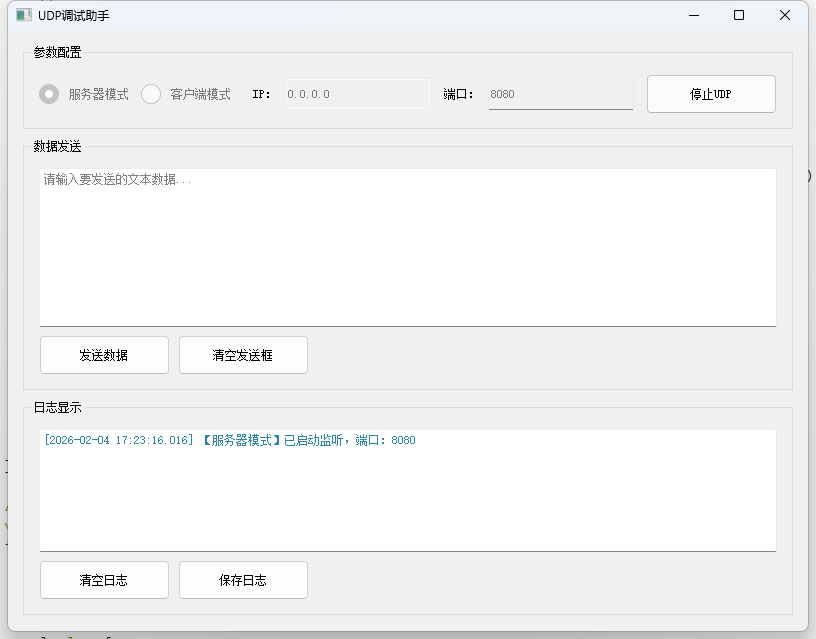
2. 项目结构
myUdpTest/
├── main.cpp               # 主入口文件
├── mainwindow.h           # 主窗口类定义
├── mainwindow.cpp         # 主窗口类实现
├── mainwindow.ui          # UI设计文件
├── myUdpTest.pro          # Qt项目配置文件
└── release/               # 编译输出目录
3. 跨平台实现原理
3.1 宏隔离技术
本项目通过条件编译宏实现跨平台代码隔离,主要使用以下宏:
| 宏定义 | 平台 | 用途 |
|---|---|---|
_WIN32 |
Windows | 识别Windows平台 |
__linux__ |
Linux/Kylin | 识别Linux平台 |
3.2 具体应用场景
3.2.1 编码处理
在 mainwindow.cpp 中,针对Windows平台的编码问题进行特殊处理:
cpp
// ========== 宏隔离:仅Windows生效的编码指令 ==========
#ifdef _WIN32
#pragma execution_character_set("utf-8") // Windows下强制UTF-8编码
#endif
3.2.2 文件路径处理
在日志保存功能中,根据不同平台选择合适的默认保存路径:
cpp
QString defaultPath;
// ========== 核心修改:Windows保存到运行目录 ==========
#ifdef _WIN32  // Windows原生宏
    // 获取程序运行目录(exe所在目录)
    QString appDir = QCoreApplication::applicationDirPath();
    defaultPath = appDir + "/udp_log.txt"; // 运行目录下的udp_log.txt
#elif __linux__ // Linux原生宏
    defaultPath = QDir::homePath() + "/udp_log.txt"; // 麒麟/Linux主目录
#else  // 兜底
    defaultPath = QDir::homePath() + "/udp_log.txt";
#endif
3.2.3 文件操作处理
在文件写入时,针对Windows平台特别设置了UTF-8编码:
cpp
#ifdef _WIN32
    if(file.open(QIODevice::WriteOnly | QIODevice::Text)) {
        QTextStream out(&file);
        out.setCodec("UTF-8");
        out << logContent;
        file.close();
        QMessageBox::information(this, "成功", QString("日志已保存至:%1").arg(filePath));
    } else {
        QMessageBox::critical(this, "错误", "日志保存失败!");
    }
#else
    if(file.open(QIODevice::WriteOnly | QIODevice::Text)) {
        QTextStream out(&file);
        out << logContent;
        file.close();
        QMessageBox::information(this, "成功", QString("日志已保存至:%1").arg(filePath));
    } else {
        QMessageBox::critical(this, "错误", "日志保存失败!");
    }
#endif
4. 核心功能实现
4.1 UDP通信核心
4.1.1 服务器模式
cpp
if(m_isServerMode) {
    // 服务器模式:绑定端口监听所有地址
    bool bindOk = m_udpSocket->bind(QHostAddress::Any, port);
    if(!bindOk) {
        QMessageBox::critical(this, "错误", "端口绑定失败!可能端口已被占用。");
        return;
    }
    appendLog(QString("【服务器模式】已启动监听,端口:%1").arg(port));
}
4.1.2 客户端模式
cpp
else {
    // 客户端模式:无需绑定,仅标记状态
    appendLog(QString("【客户端模式】已就绪,目标IP:%1,端口:%2").arg(leIp->text()).arg(port));
}
4.1.3 数据发送
cpp
// 发送UDP数据报
qint64 sendLen = m_udpSocket->writeDatagram(sendData.toUtf8(), targetIp, port);
if(sendLen > 0) {
    appendLog(QString("【发送】%1 -> %2:%3 数据:%4").arg(targetIp.toString()).arg(port).arg(sendData), false);
} else {
    appendLog(QString("【发送失败】%1:%2 数据:%3").arg(targetIp.toString()).arg(port).arg(sendData), false);
}
4.1.4 数据接收
cpp
// 接收UDP数据
void MainWindow::readPendingDatagrams()
{
    while (m_udpSocket->hasPendingDatagrams()) {
        QByteArray datagram;
        datagram.resize(m_udpSocket->pendingDatagramSize());
        QHostAddress senderIp;
        quint16 senderPort;

        // 读取数据和发送方信息
        m_udpSocket->readDatagram(datagram.data(), datagram.size(), &senderIp, &senderPort);
        QString recvData = QString::fromUtf8(datagram);

        // 添加到日志
        appendLog(QString("【接收】%1:%2 数据:%3").arg(senderIp.toString()).arg(senderPort).arg(recvData));
    }
}
4.2 UI设计
本项目采用纯代码创建UI,主要包括以下部分:
- 参数配置区:模式选择、IP输入、端口输入、启动/停止按钮
- 数据发送区:发送文本框、发送按钮、清空发送框按钮
- 日志显示区:日志文本框、清空日志按钮、保存日志按钮
4.3 辅助功能
4.3.1 日志管理
- 实时显示收发数据
- 区分接收(蓝色)和发送(紫色)数据
- 支持日志保存到文件
4.3.2 参数校验
cpp
// 参数合法性校验
bool MainWindow::checkParams()
{
    // 校验端口(1-65535)
    bool portOk;
    quint16 port = lePort->text().toUShort(&portOk);
    // 客户端模式校验IP格式
    if(!m_isServerMode) {
        QHostAddress ipAddr(leIp->text());
        if(ipAddr.isNull()) {
            QMessageBox::critical(this, "错误", "目标IP格式无效!");
            return false;
        }
    }

    return true;
}
5. 跨平台编译配置
5.1 Qt项目文件配置
myUdpTest.pro 文件中无需特别的跨平台配置,因为Qt会自动处理大部分跨平台问题。主要配置如下:
pro
QT       += core gui network

greaterThan(QT_MAJOR_VERSION, 4): QT += widgets

TARGET = myUdpTest
TEMPLATE = app

SOURCES += main.cpp\n        mainwindow.cpp

HEADERS  += mainwindow.h

FORMS    += mainwindow.ui
5.2 编译步骤
Windows平台
- 使用Qt Creator打开项目
- 选择Release配置
- 点击构建按钮
Linux平台
-
安装Qt开发环境
-
打开终端,进入项目目录
-
执行以下命令:
bashqmake make
6. 跨平台实现最佳实践
6.1 宏隔离原则
- 最小化平台特定代码:仅在必要时使用平台特定代码
- 统一接口:为不同平台的实现提供统一的接口
- 兜底处理:为未明确指定的平台提供默认实现
- 代码可读性:使用清晰的注释标记平台特定代码
6.2 Qt跨平台优势
- 统一的API:Qt提供了跨平台的API,如文件操作、网络通信等
- 信号槽机制:简化了事件处理,无需关心平台差异
- UI组件:提供了跨平台的UI组件,外观会自动适应不同平台
6.3 注意事项
- 文件路径分隔符 :Windows使用
\,Linux使用/,Qt的QDir会自动处理 - 编码问题:Windows默认使用GBK编码,Linux默认使用UTF-8编码
- 文件权限:Linux对文件权限要求更严格
- 路径习惯:Windows用户习惯使用程序所在目录,Linux用户习惯使用主目录
7. 功能测试
7.1 服务器模式测试
- 选择服务器模式
- 输入端口号(如8080)
- 点击"启动UDP"
- 使用其他UDP工具向该端口发送数据
- 查看接收日志
7.2 客户端模式测试
- 选择客户端模式
- 输入目标IP(如127.0.0.1)和端口号
- 点击"启动UDP"
- 输入发送数据,点击"发送数据"
- 查看发送日志
7.3 跨平台测试
- 在Windows平台编译运行
- 在Linux平台编译运行
- 验证功能是否一致
- 测试日志保存路径是否正确
8. 代码优化建议
8.1 宏定义管理
建议将平台特定的宏定义集中管理,便于维护:
cpp
// platform.h
#ifndef PLATFORM_H
#define PLATFORM_H

#ifdef _WIN32
#define PLATFORM_WINDOWS
#elif __linux__
#define PLATFORM_LINUX
#else
#define PLATFORM_UNKNOWN
#endif

#endif // PLATFORM_H
8.2 路径处理优化
使用Qt的QDir类统一处理路径:
cpp
QString getDefaultLogPath() {
    QString logFileName = "udp_log.txt";

#ifdef PLATFORM_WINDOWS
    return QCoreApplication::applicationDirPath() + QDir::separator() + logFileName;
#else
    return QDir::homePath() + QDir::separator() + logFileName;
#endif
}
8.3 错误处理增强
增加更详细的错误处理,特别是网络相关错误:
cpp
if(!bindOk) {
    QMessageBox::critical(this, "错误", QString("端口绑定失败:%1").arg(m_udpSocket->errorString()));
    return;
}
9. 总结
本UDP调试工具通过以下技术实现了跨平台编译:
- 宏隔离 :使用
_WIN32和__linux__宏区分不同平台 - Qt框架:利用Qt的跨平台特性,减少平台特定代码
- 路径处理:针对不同平台使用不同的默认路径
- 编码处理:特别处理Windows平台的编码问题
这种实现方式既保持了代码的可读性,又确保了在不同平台上的正常运行。通过学习本项目,我们可以掌握如何使用宏隔离技术实现跨平台编译,为开发跨平台应用打下基础。