在 C# 老项目(如基于 .NET Framework 4.5 的 ASP.NET MVC/Web API 项目)的开发中,AI 编码工具能显著提升效率,但传统的 Visual Studio 在 AI 集成上的短板,与 VSCode 轻量且强 AI 适配的特点形成鲜明对比。本文结合实操经验,梳理「Visual Studio 管工程 + VSCode 做编码」的组合实践方案,兼顾老项目工程管理需求与 AI 编码的高效体验。
一、AI 编码体验:VSCode 远优于 Visual Studio
C# 老项目开发中,AI 编码(如代码补全、逻辑生成、重构)是提升效率的核心,但两款工具的 AI 适配性差异显著:
1、VSCode 的 AI 集成优势
VSCode 以「轻量+开放生态」为核心,是 AI 编码工具的最佳载体:
-
生态丰富:CodyBuddy、IntelliCode、Codeium 等 AI 扩展一键安装,无需复杂配置即可启用;
-
轻量化适配:即使是多年前的 ASP.NET MVC 老项目,VSCode 也能快速加载,AI 补全响应无延迟。
2、Visual Studio 的 AI 短板
作为全功能 IDE,Visual Studio(尤其是 2022 及之前版本)的 AI 支持滞后且体验欠佳。
二、VSCode 对 C# 老项目的支持局限
尽管 VSCode 的 AI 编码体验优异,但对 .NET 老项目的工程化支持存在明显短板:
1、解决方案管理能力缺失
VSCode 无法像 Visual Studio 那样可视化解析 .sln 解决方案文件,仅能以「文件夹」形式展示项目结构,无法直接进行项目依赖调整、多项目批量编译、配置管理器修改等工程化操作;
2、老项目适配不完整
对 .NET Framework 4.5 这类非跨平台框架,VSCode 无原生的「项目属性」编辑界面,web.config 配置、程序集引用调整等操作需手动修改文件,易出错;
3、编译/发布功能薄弱
VSCode 依赖命令行(msbuild/nuget)完成编译和包还原,无 Visual Studio 可视化的「一键发布」「发布配置文件」功能,对 IIS 部署、数据库迁移等老项目常用操作支持不足。
三、最优实践:Visual Studio + VSCode 分工协作
针对 C# 老项目(ASP.NET MVC/Web API .NET 4.5),建议按「工程管理」和「编码调试」拆分工具职责,最大化发挥各自优势:
1. 工具分工原则
对于解决方案管理、项目配置、编译发布、部署调试推荐使用 Visual Studio,对于代码编写、AI 补全、单项目代码调试推荐使用 VSCode。
2. 核心配置流程(VSCode 侧)
以下流程针对 .NET Framework 4.5 ASP.NET MVC/Web API 项目,实现 VSCode 中「AI 编码 + 单项目调试」:
步骤 1:环境准备
-
确保已安装 Visual Studio 2022(自带 .NET 4.5 开发包、msbuild、IIS Express);
-
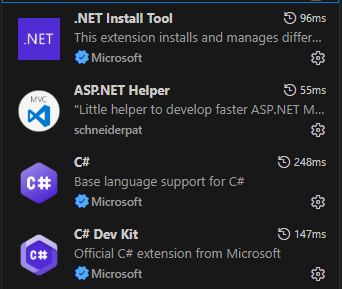
VSCode 安装必备扩展:C#(Microsoft 官方)、CodeBuddy(需登录账号)、.NET Install Tool、C# Dev Kit。
步骤 2:打开单项目文件夹
-
在 VSCode 中打开「项目根目录」(而非 .sln 文件),C# 扩展自动识别 .csproj 文件;
-
若项目依赖 NuGet 包,在 VSCode 终端执行
nuget restore 项目名.csproj完成包还原。
步骤 3:配置调试/编译文件
在 VSCode 中生成 .vscode/launch.json 和 tasks.json,实现编译(Ctrl+Shift+B)+调试(Ctrl+Shift+D):AI协助完成。
步骤 4:启动调试与 AI 编码
-
在 VSCode 中设置断点(如 Controller 中的 Action 方法),按 F5 启动调试,自动编译并启动 IIS Express;
-
编写代码时,自动触发补全:输入注释(如「// 实现用户登录逻辑」),AI 生成对应 C# 代码;修改代码时,右键选择「解释代码」「重构代码」,快速优化老项目代码。
-
自然语言生成功能代码。
3. 其他最佳实践
1、文件同步:确保 Visual Studio 和 VSCode 打开同一目录,修改后的代码实时同步,避免版本不一致;
2、避免配置冲突:统一代码格式化规则(如使用 .editorconfig 文件),防止 VSCode 和 Visual Studio 格式化结果差异;
3、优先用 VS 处理工程变更:新增引用、修改项目目标框架、调整 web.config 核心配置时,优先在 Visual Studio 中操作,避免手动修改文件出错。
四、总结
针对 .NET Framework 4.5 等 C# 老项目,「Visual Studio 管工程 + VSCode 做编码」兼顾了 AI 效率与工程稳定性,是个不错的组合操作方式:
1、利用 Visual Studio 解决老项目的解决方案管理、编译发布等工程化需求,规避 VSCode 的适配短板;
2、借助 VSCode 深度集成 AI 工具,提升代码编写效率,弥补 Visual Studio 的 AI 体验不足;
3、简单配置后,VSCode 可实现单项目的调试运行,无需频繁切换工具,兼顾开发流畅性与 AI 提效价值。
这种组合方案既保留了老项目开发所需的工程化能力,又充分发挥了 AI 编码的优势,是 C# 老项目现代化改造的低成本高效路径。