前 言
本文是创龙科技针对 3562 单板机编写的系统固化与启动部署指导文档,聚焦 SD 启动卡、升级卡制作及 eMMC 系统固化全流程。文档依托专用烧录工具,拆解硬件连接、镜像配置、烧录校验、系统启动等关键环节,步骤清晰、可直接落地实操。旨在帮助开发者快速完成单板机系统的离线部署与固化,解决嵌入式设备系统启动、量产部署的实际问题,为项目开发与量产测试提供标准化操作参考。
开发环境
Windows开发环境:Windows10 64bit、Windows7 64bit
Linux开发环境:VMware16.2.5、Ubuntu20.04.6 64bit
系统版本:Tronlong-Desktop 20.04(类Ubuntu)、Linux-5.10.209、U-Boot-2017.09
LinuxSDK:LinuxSDK-版本号(基于rk3562_linux_sdk_release_v1.2.0)
术语表
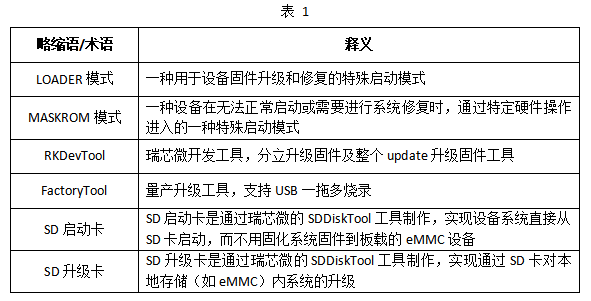
为便于阅读,下表对文档出现的关键术语进行解释;对于广泛认同释义的术语,在此不做注释。
注意事项
(1)单板机提供了两种启动途径:一是利用板载的eMMC设备,二是通过系统启动卡(下文称为"SD启动卡")。而且,单板机在出厂时已将系统固化在eMMC中,用户可直接从eMMC直接启动系统。
(2)使用瑞芯微创建升级磁盘工具SDDiskTool可将系统镜像固化至Micro SD卡,将Micro SD卡制作成"SD启动卡"或"SD升级卡"。"SD启动卡"可通过Micro SD模式启动系统,适用于日常调试;"SD升级卡"适用于快速固化系统至eMMC。
1制作SD启动卡
1.1 SD启动卡制作说明
将产品资料"4-软件资料\Tools\Windows\"目录下的瑞芯微创建升级磁盘工具SDDiskTool_v1.78.zip解压至Windows非中文工作目录下。
右键SD_Firmware_Tool.exe,然后点击"以管理员身份运行(A)"打开工具。
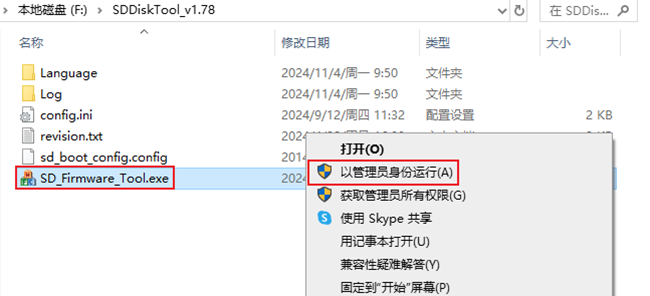
图 1
将Micro SD卡通过读卡器插至PC机USB接口,在"第一步:选择可移动设备"中选择可移动磁盘设备,然后点击"恢复磁盘"进行格式化,如下图所示。
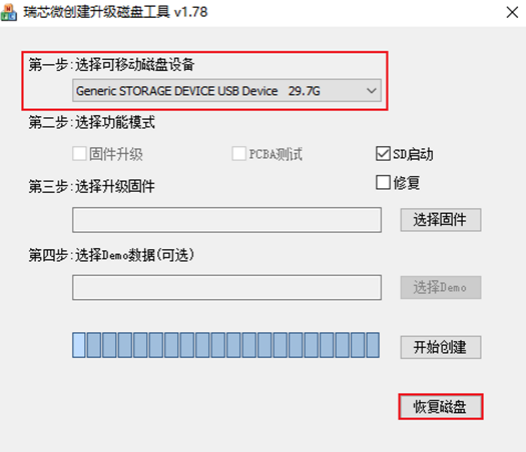
图 2
请确认所选的可移动磁盘设备无误,在弹出窗口中点击"是(Y)"进行格式化。
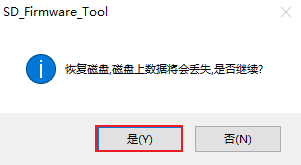
图 3
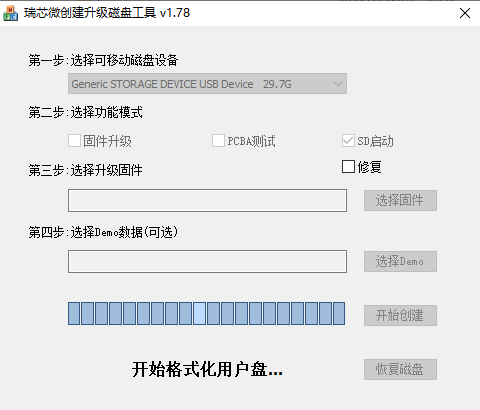
图 4
等待格式化完成后,在弹出窗口中点击"确定"。
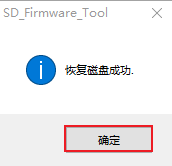
图 5
将产品资料"4-软件资料\Linux\updateimg\"目录下的系统镜像拷贝至非中文路径的目录。在瑞芯微创建升级磁盘工具窗口中勾选"SD启动"选项,点击"选择固件"选择目标系统镜像文件,点击"开始创建",在弹出窗口中点击"是(Y)",制作SD启动卡。
备注:系统镜像名称及版本请以实际情况为准。
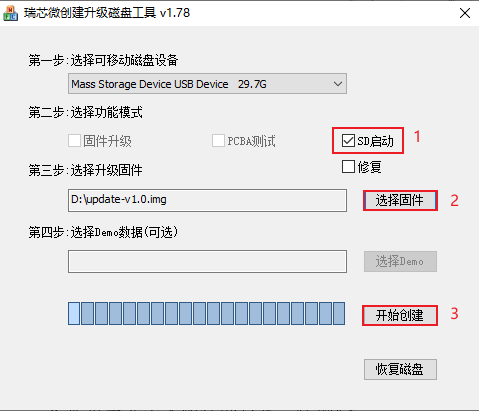
图 6
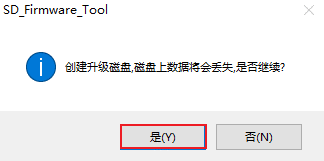
图 7
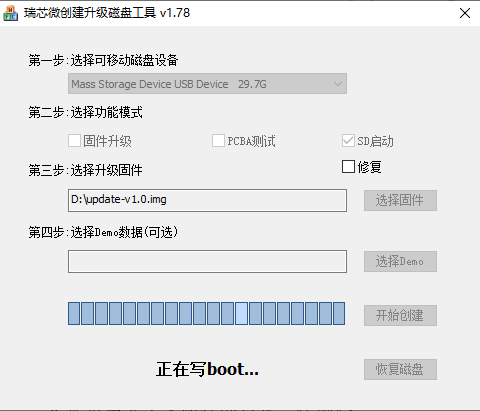
图 8
请耐心等待5min左右,在弹出的窗口中点击"确定",此时SD启动卡制作完成。
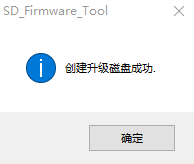
图 9
1.2通过SD启动卡启动系统
单板机断电,将SD启动卡插至单板机Micro SD卡槽。使用Type-C线连接单板机的DEBUG调试串口到PC机,然后将单板机上电。系统将从SD启动卡启动后自动登录root用户,调试串口终端会打印如下类似启动信息。
备注:系统上电后,由CPU内部BootRom的引导代码依次从eMMC/SD卡、USB接口检测SPL启动程序,从第一个包含SPL启动程序的设备开始启动。SPL启动后,将优先从SD系统卡(非常规SD卡)引导U-Boot镜像,否则,将从原启动设备引导U-Boot镜像。详情请查阅"Rockchip官方参考文档/cn/Common/MMC/"目录下的官方参考文档《Rockchip_Developer_Guide_SD_Boot_CN》。
系统启动后自动登录root用户,调试串口终端会打印如下类似启动信息,"Bootdev(atags):mmc 1"表示从系统启动卡启动。
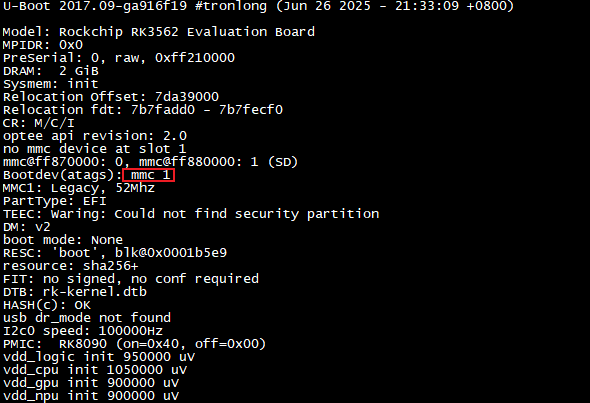
图 10
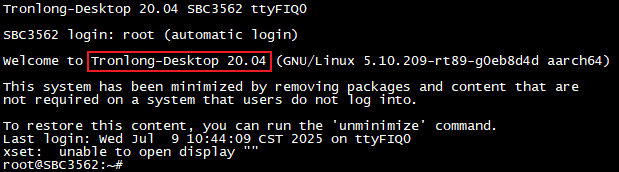
图 11
2制作SD升级卡固化系统至eMMC
由于工具包默认格式化Micro SD卡为FAT32格式,FAT32格式最大支持单个4GByte的文件,因此当系统镜像大于4GByte时,会出现无法通过SD升级卡固化系统至eMMC,在工具包目录下,将config.ini配置文件默认FAT32格式改为NTFS格式。
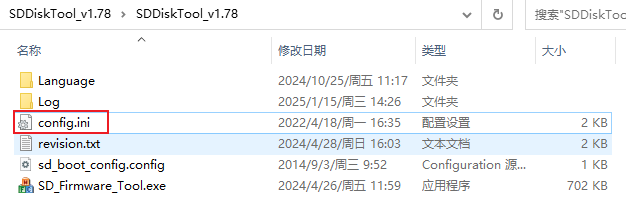
图 12
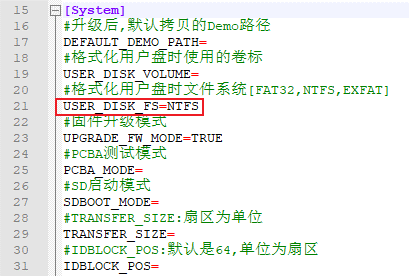
图 13
将Micro SD卡通过读卡器插至PC机USB接口,打开瑞芯微创建升级磁盘工具,在"第一步:选择可移动设备"中选择可移动磁盘设备,然后点击"恢复磁盘"进行格式化,如下图所示。
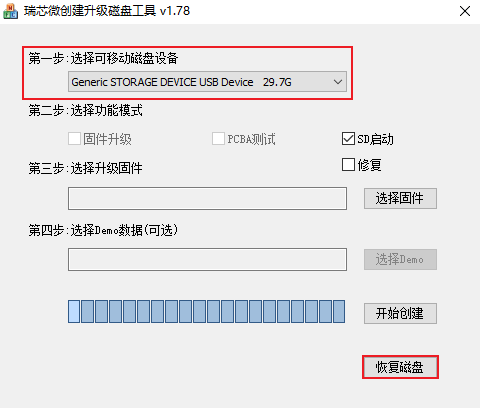
图 14
在弹出窗口中点击"是(Y)",等待格式化完成后,在弹出窗口中点击"确定"。
图 15
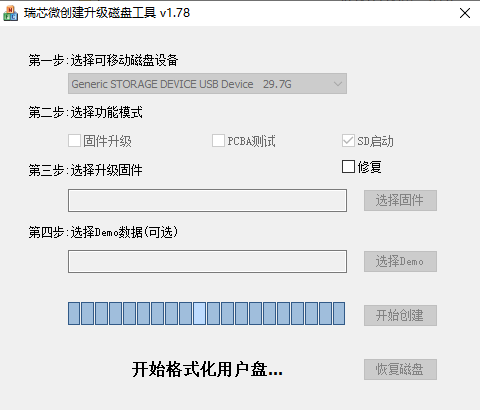
图 16
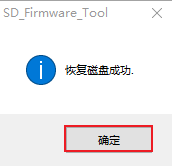
图 17
将产品资料"4-软件资料\Linux\updateimg\"目录下的系统镜像拷贝至非中文路径的目录下。在瑞芯微创建升级磁盘工具的"第二步:选择功能模式"勾选"固件升级",点击"选择固件"选择目标镜像文件,点击"开始创建",在弹出的窗口中点击"是(Y)",制作SD升级卡。
备注:系统镜像名称及版本请以实际情况为准。
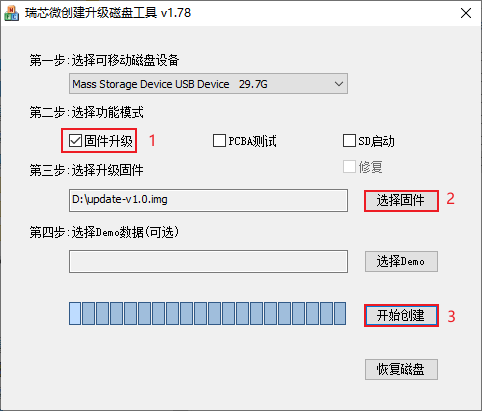
图 18
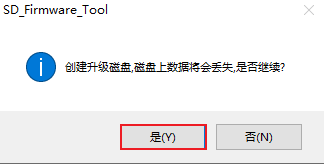
图 19
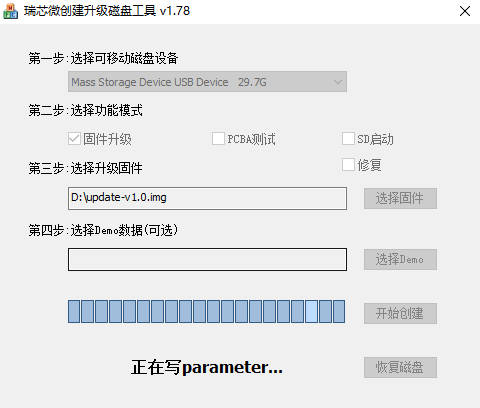
图 20
请耐心等待5min左右,在弹出的窗口中点击"确定",SD升级卡制作完成。
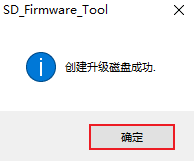
图 21
单板机断电,将SD升级卡插至单板机Micro SD卡槽,单板机上电后系统将会自动固化系统至eMMC,固化时间约在10min左右。当系统固化完成后,调试串口终端会打印如下信息。

图 22
单板机无需断电,取出SD升级卡,单板机将自动从eMMC启动系统。系统启动后自动登录root用户,调试串口终端会打印如下类似启动信息,"Bootdev(atags):mmc 0"表示从eMMC启动。
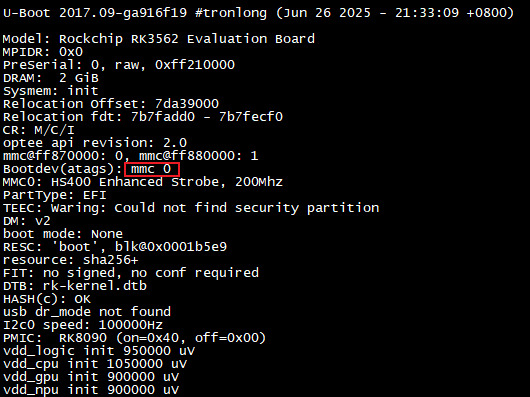
图 23
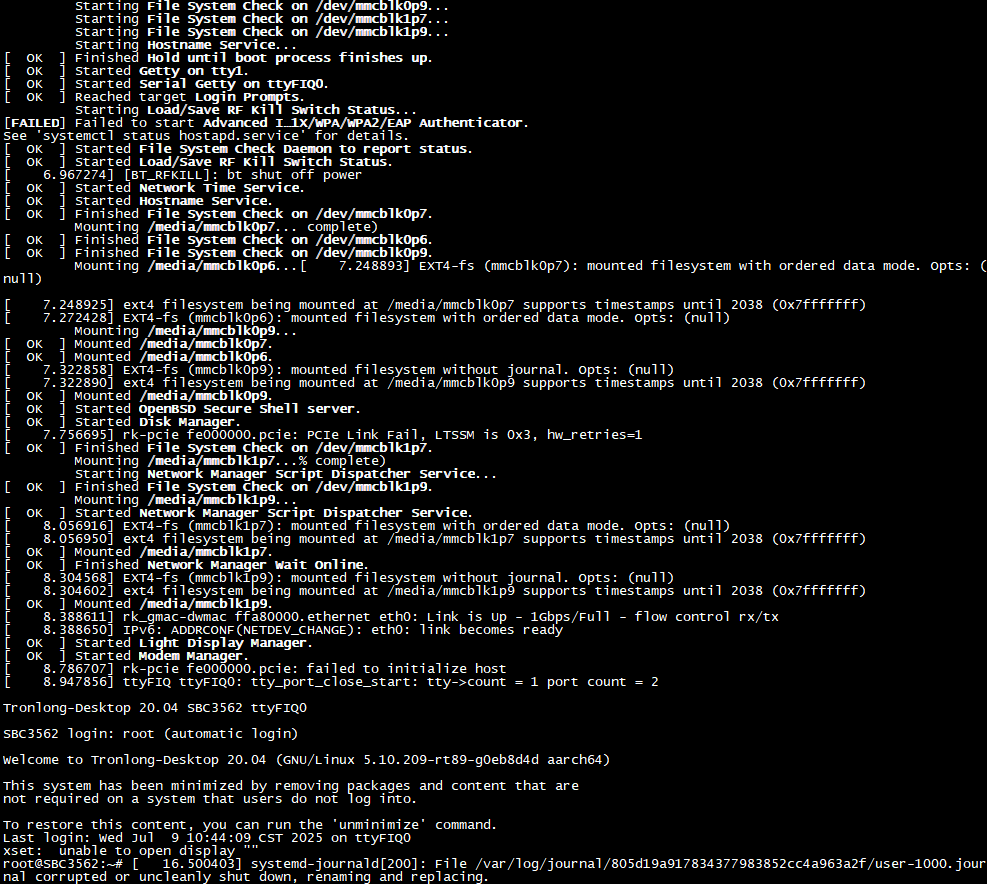
图 24