一、查看 CUDA 版本(GPU 环境必做,无 GPU 可跳过)
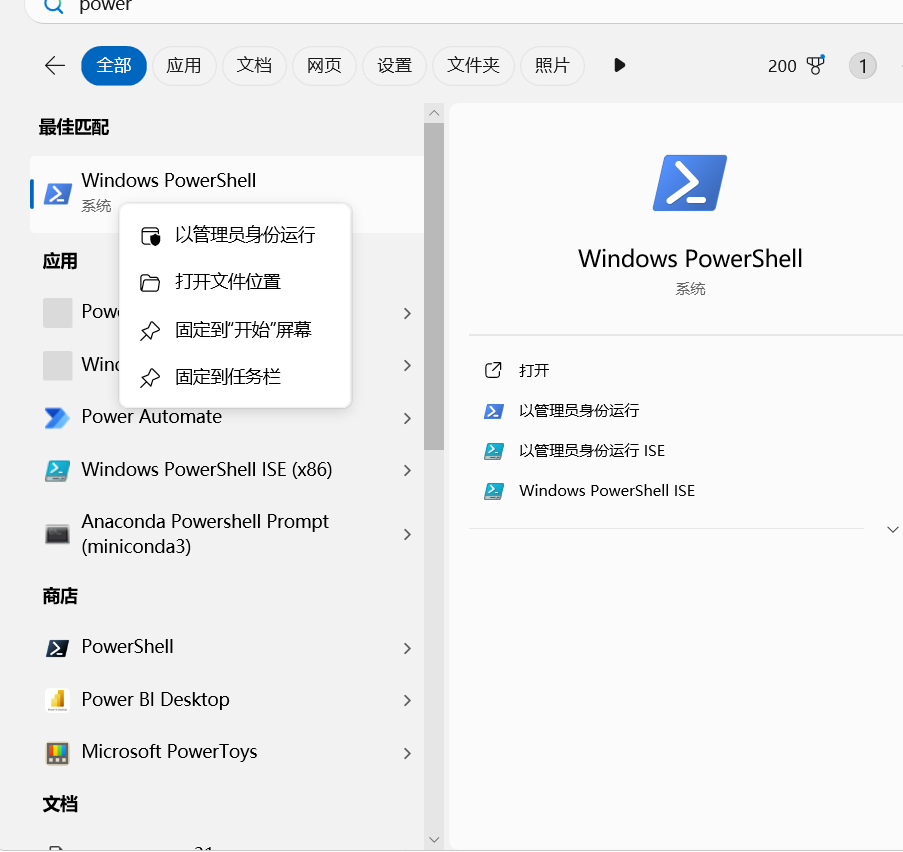
- 打开开始菜单栏,搜索PowerShell ,点击打开第一个结果;
- 在终端中输入命令:
nvidia-smi,回车执行;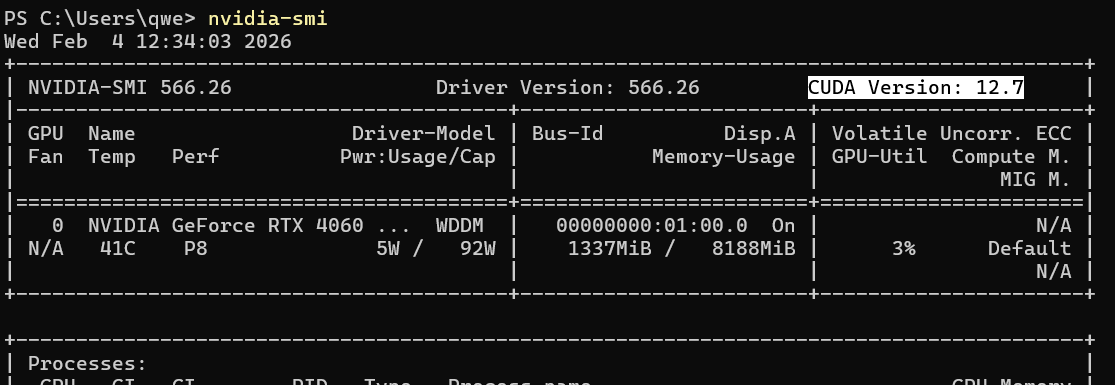
- 从输出结果中查看显卡驱动支持的 CUDA 版本(示例为 12.7)。
二、下载安装 CUDA Toolkit
- 进入 CUDA 官方下载页:https://developer.nvidia.com/cuda-downloads?target_os=Windows&target_arch=x86_64&target_version=11&target_type=exe_local;
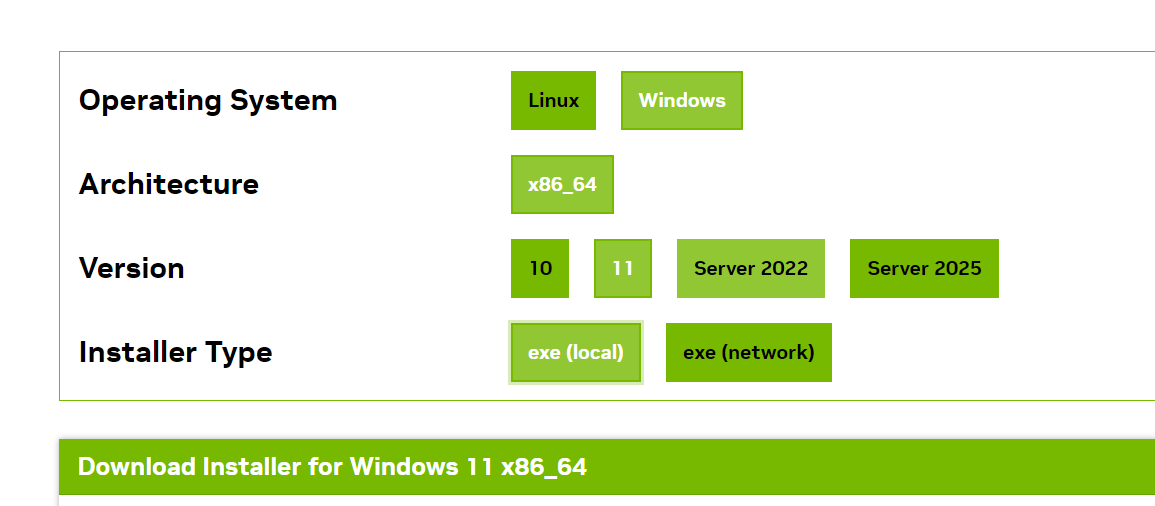
- 根据自身电脑配置选择对应参数(示例为 Windows11 系统),安装方式选择exe(local) 下载本地安装包;
- 下载完成后,双击安装包按提示完成 CUDA Toolkit 安装。
三、获取 PyTorch 官方安装命令
- 进入 PyTorch 官方安装页:https://pytorch.org/get-started/locally/;
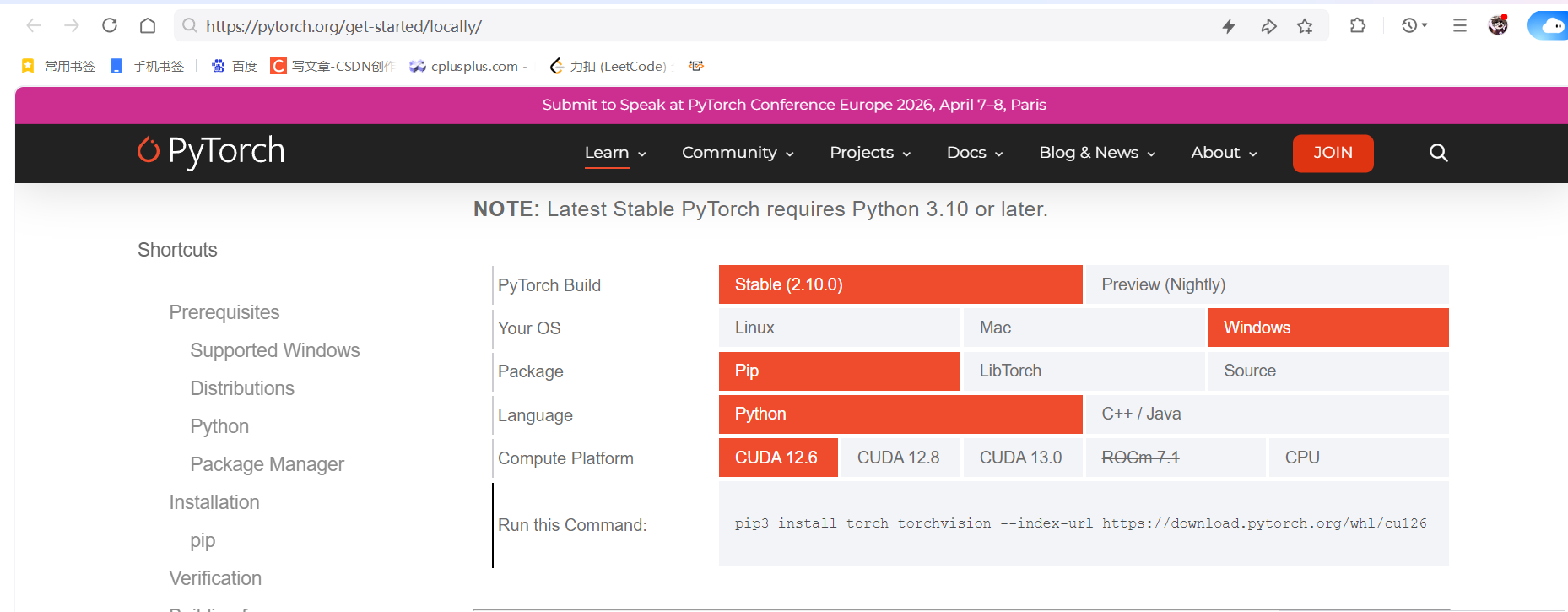
- 因官网暂未提供 12.7 版本,选择低于 12.7 的兼容版本 12.6;
- 按自身环境依次选择:系统(Windows)→ 包管理工具(Pip),页面将自动生成适配的安装命令,复制备用。
四、执行 PyTorch 安装命令
- 打开 PyCharm,点击软件左下角的终端 面板;
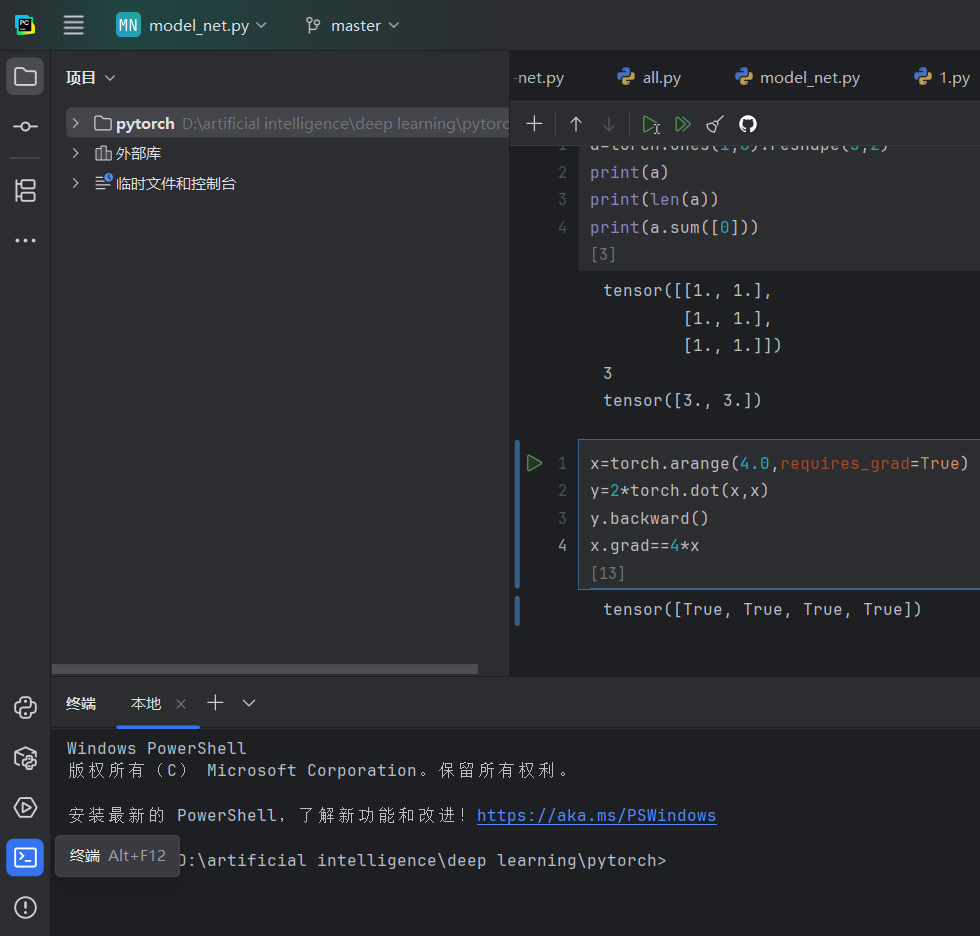
- 将复制好的官方安装命令粘贴至终端,回车执行(因为我已经安装,所以并没有下载过程,全新安装将自动完成依赖包下载与配置)。
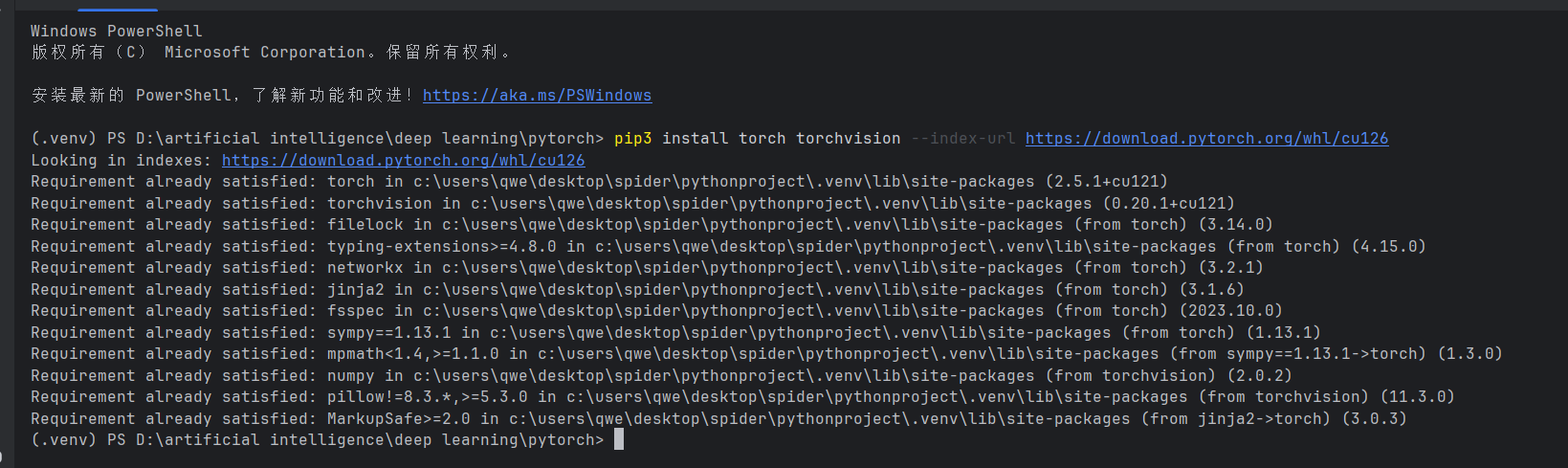
五、验证安装是否成功
在 PyCharm 终端中输入python进入 Python 交互环境,依次执行以下代码:
python
运行
python
import torch
# 查看PyTorch安装版本
print(torch.__version__)
# 验证GPU加速是否可用
print(torch.cuda.is_available())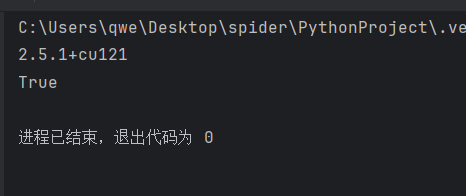
若成功打印 PyTorch 版本号,即表示安装成功;GPU 环境下torch.cuda.is_available()返回True,代表 GPU 加速可正常使用。