Qt自定义控件:从零构建高级页面切换按钮
在现代GUI应用程序开发中,用户界面的交互性和美观性至关重要。一个常见的需求是实现导航栏或工具栏,用户通过点击按钮来切换不同的功能页面。虽然Qt提供了标准的QPushButton,但在追求高度定制化的界面时,其功能和样式往往受限。本文将深入探讨如何通过封装一个新的控件,从零开始构建一个集图片、文本、点击事件和高亮状态于一体的高级页面切换按钮。
一、自定义控件的设计与基础搭建
我们的目标是创建一个可复用的控件,该控件内部集成一个图片展示区和一个文本标签。当用户点击这个控件时,它能发出一个信号,通知主程序切换到指定的页面。
1.1 项目文件结构
首先,需要在项目中添加新的C++类文件来承载自定义控件的逻辑。这个过程通过Qt Creator的向导来完成,确保了项目结构的规范性。
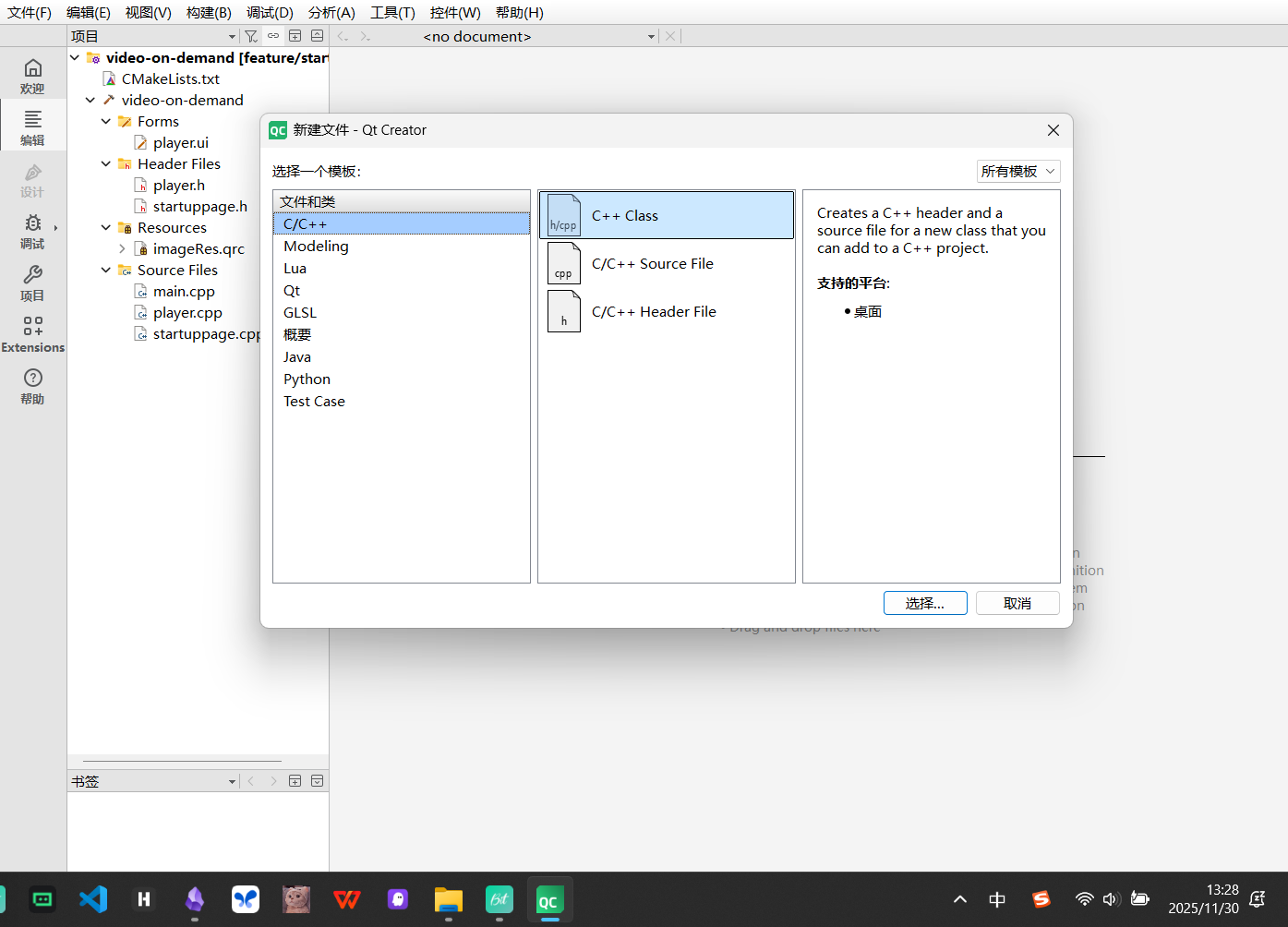
上图展示了在Qt Creator中选择"添加新文件"的界面。我们选择"C++ Class"模板,这将为我们自动生成一个头文件(.h)和一个源文件(.cpp),这是C++面向对象编程的标准实践。
1.2 类定义与继承
接下来是定义新类的名称和其基类。这是控件封装的关键一步,基类的选择决定了自定义控件继承的基础特性。
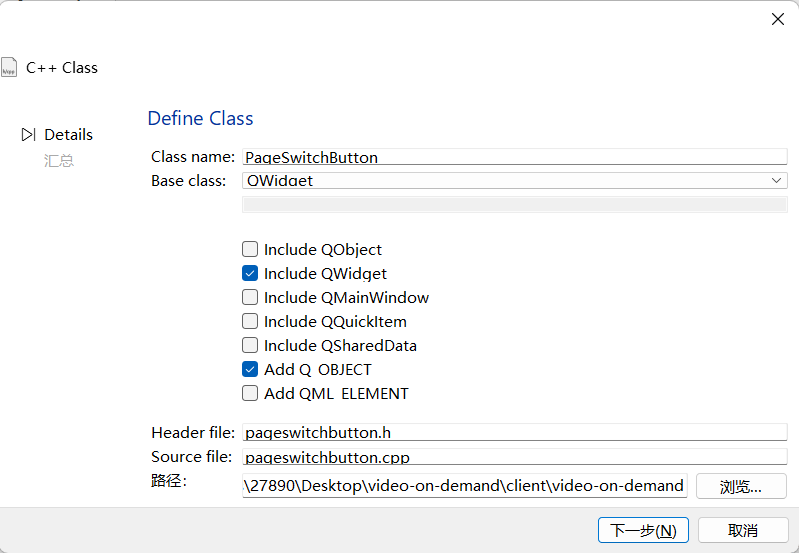
在"类定义"对话框中,我们将类名设置为PageSwitchButton,这个名称直观地反映了其功能。初始阶段,选择QWidget作为基类是一个常见的起点,因为QWidget是所有Qt界面对象的基石,提供了最基本的窗口部件功能。勾选"添加到项目中"以确保CMakeLists.txt或.pro文件会自动更新,将新文件纳入编译体系。
1.3 控件内部组件的声明
控件的核心是展示图片和文本。QLabel是Qt中用于显示文本和图片的理想选择。因此,在PageSwitchButton的头文件(pageswitchbutton.h)中,我们声明两个QLabel指针作为私有成员变量。
cpp
private:
    QLabel* btnImage; // 用于显示按钮的图片
    QLabel* btnTittle; // 用于显示按钮的文本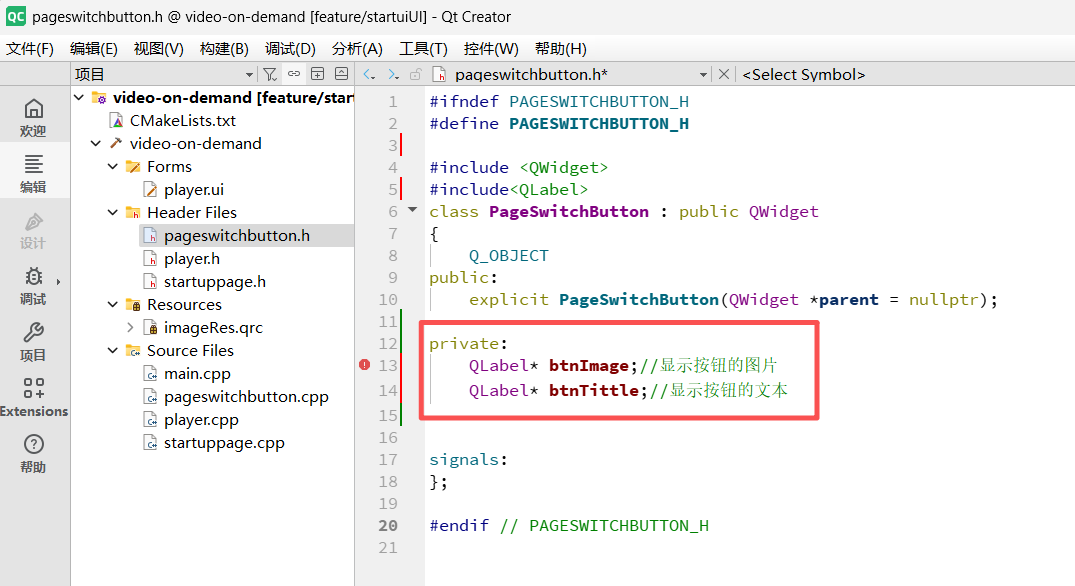
如上图所示,这两个成员变量btnImage和btnTittle被声明在private区域,遵循了面向对象封装的原则,即外部代码不应直接访问控件的内部实现细节。
1.4 控件内部布局与初始化
在PageSwitchButton的构造函数(位于pageswitchbutton.cpp)中,需要对控件本身和其内部的两个QLabel进行初始化和布局。
cpp
// 设置按钮的固定大小
setFixedSize(48, 46); // (宽, 高)

// 创建图片标签并设置其几何位置
btnImage = new QLabel(this); // 'this'指定父对象,实现自动内存管理
btnImage->setGeometry((48 - 24) / 2, 0, 24, 24); // (x, y, 宽, 高)

// 创建文本标签并设置其几何位置
btnTittle = new QLabel(this);
btnTittle->setGeometry(0, 30, 48, 16); // (x, y, 宽, 高)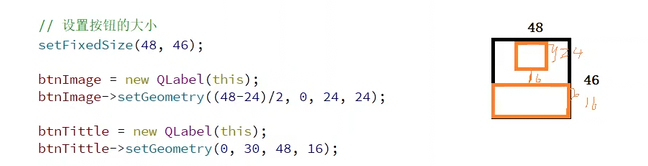
代码的解析如下:
setFixedSize(48, 46):为整个PageSwitchButton控件设置一个固定的宽度和高度。这有助于在父窗口中进行统一和可预测的布局。new QLabel(this):在创建QLabel实例时,将this(即PageSwitchButton对象本身)作为其父对象。这是Qt对象树(Object Tree)内存管理机制的核心。当父对象被销毁时,其所有子对象也会被自动销毁,有效避免了内存泄漏。setGeometry():此函数用于手动设置子控件的位置和大小。btnImage->setGeometry((48 - 24) / 2, 0, 24, 24):图片标签的宽度和高度被设为24x24。为了使其在水平方向上居中,其x坐标被计算为(父控件宽度 - 自身宽度) / 2,即(48 - 24) / 2 = 12。y坐标为0,使其位于控件顶部。btnTittle->setGeometry(0, 30, 48, 16):文本标签的x坐标为0,宽度为48,使其横向占满整个控件。y坐标为30,使其位于图片标签的下方。
经过这一步,控件的内部结构已经搭建完成,具备了显示图片和文本的基础框架。
二、功能接口的封装与实现
为了让外部能够方便地设置按钮的图片和文本,我们需要提供一个公共的接口函数。
2.1 接口函数的声明
在pageswitchbutton.h文件中,声明一个公共方法setImageAndText。
cpp
public:
    void setImageAndText(const QString& imagePath, const QString& text);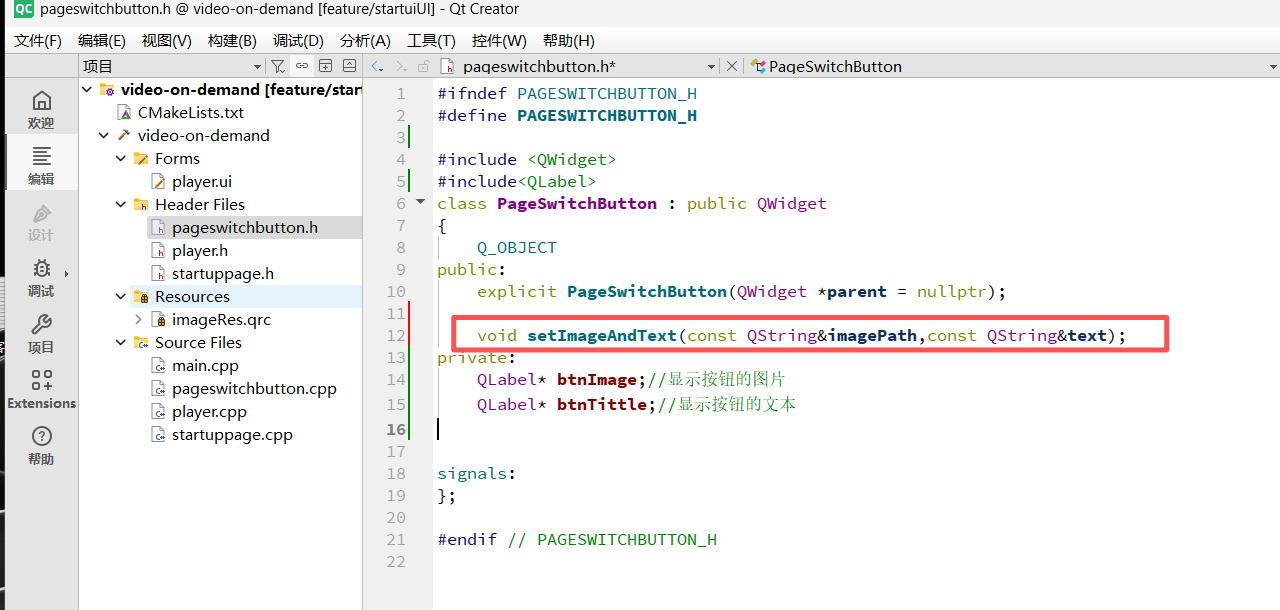
该函数接收两个const QString&类型的参数,分别代表图片资源的路径和要显示的文本。使用常量引用(const &)可以避免不必要的字符串复制,提高性能。
2.2 接口函数的实现
在pageswitchbutton.cpp文件中,实现这个接口函数。
cpp
void PageSwitchButton::setImageAndText(const QString &imagePath, const QString &text)
{
    btnImage->setPixmap(QPixmap(imagePath)); // 加载并显示图片
    btnTittle->setText(text); // 设置并显示文本
}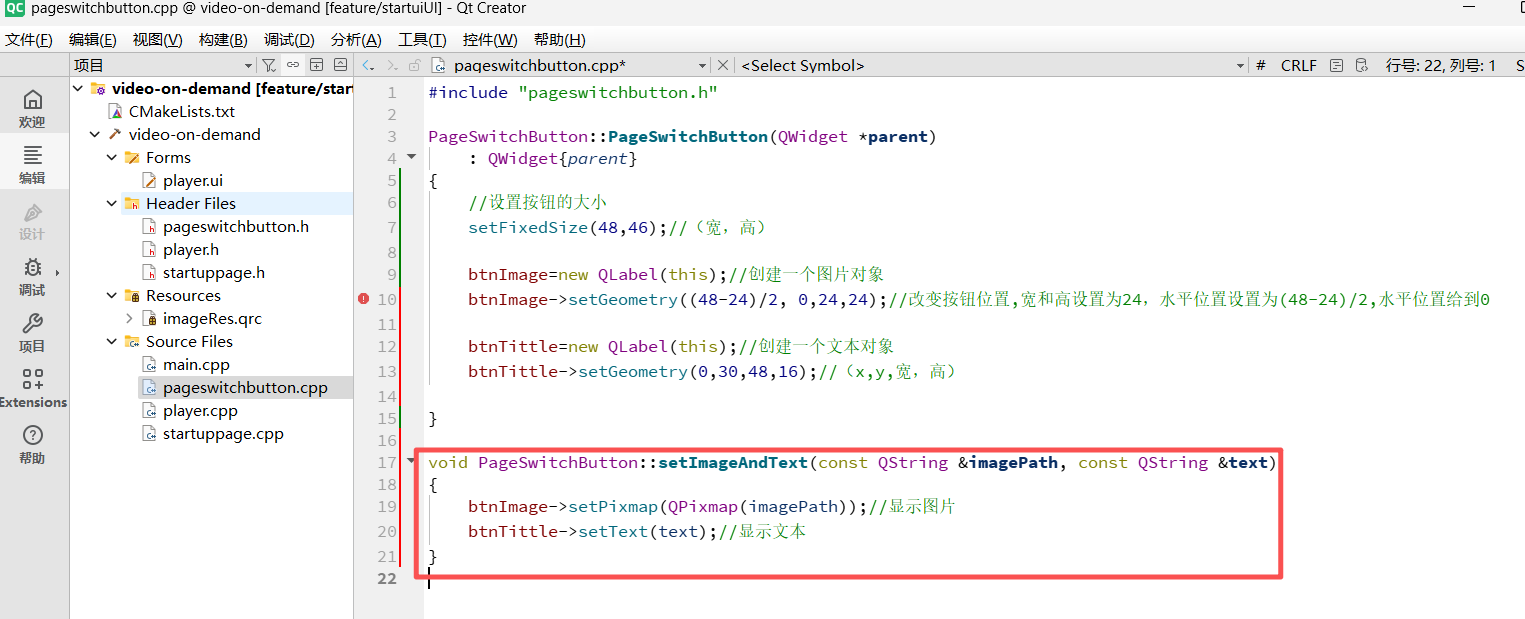
btnImage->setPixmap(QPixmap(imagePath)):QPixmap是Qt中专门为在屏幕上显示图像而设计的类,经过了高度优化。此行代码首先从指定的imagePath创建一个QPixmap对象,然后调用QLabel的setPixmap方法将其显示出来。图片路径通常使用Qt的资源系统(例如":/images/home.png")。btnTittle->setText(text):这行代码直接调用QLabel的setText方法来更新文本内容。
至此,一个功能相对完整的自定义控件就封装好了。
三、控件的集成与事件处理
接下来,将这个自定义的PageSwitchButton控件集成到主界面的UI设计中,并为其添加鼠标点击事件的响应。
3.1 鼠标事件的重写
为了响应用户的点击操作,需要重写Qt的事件处理函数。对于鼠标单击,最常用的是mousePressEvent。
在pageswitchbutton.h中声明该事件处理函数。它是一个protected方法,因为这是Qt事件处理框架的约定。
cpp
protected:
    void mousePressEvent(QMouseEvent *event);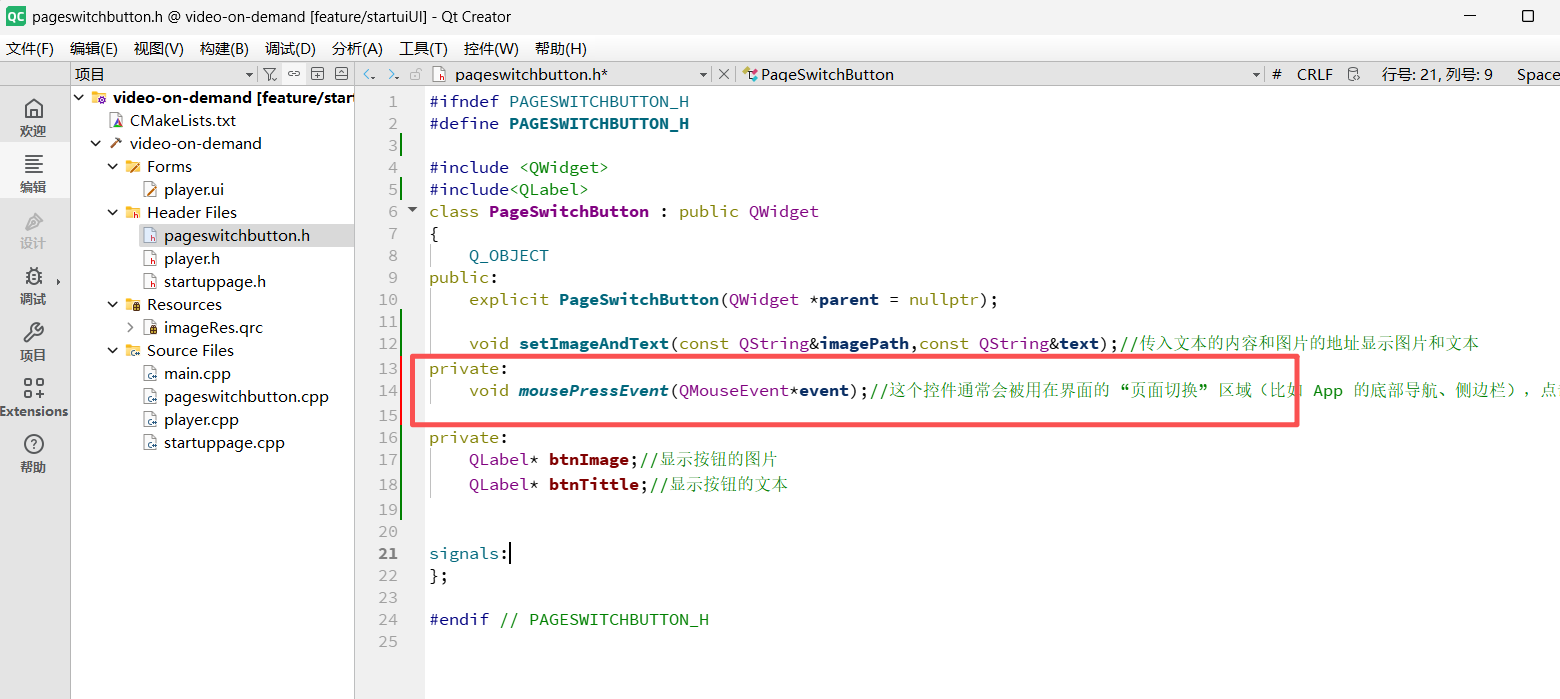
然后在pageswitchbutton.cpp中提供其实现。在初期阶段,可以先用一个简单的打印输出来验证事件是否被成功捕获。
cpp
#include <QDebug>

void PageSwitchButton::mousePressEvent(QMouseEvent *event)
{
    qDebug() << "PageSwitchButton is clicked";
    // 后面会在这里发射信号
}
当用户点击PageSwitchButton控件时,Qt的事件系统会自动调用这个函数,从而执行其中的代码。
3.2 UI界面的控件提升(Widget Promotion)
在Qt Designer中设计的UI(.ui文件)默认只包含标准Qt控件。为了在UI中使用我们自定义的PageSwitchButton,需要使用"控件提升"功能。
- 在UI设计器中,从控件库拖拽一个占位控件到界面上,例如一个普通的
QPushButton或QWidget。 - 右键点击这个占位控件,选择"提升为..."(Promote to...)。
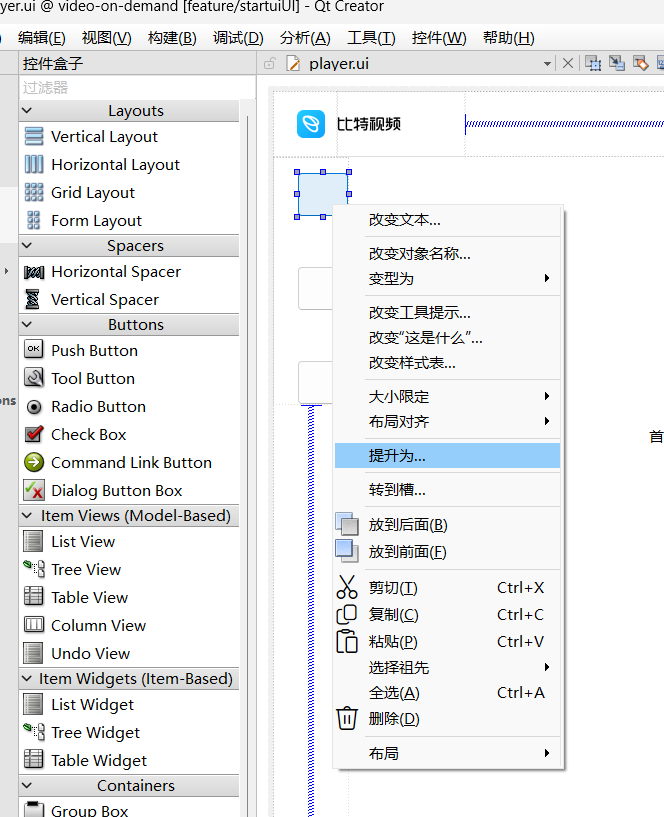
- 在弹出的对话框中,输入自定义控件的类名
PageSwitchButton。头文件名通常会自动填充。点击"添加"(Add)。
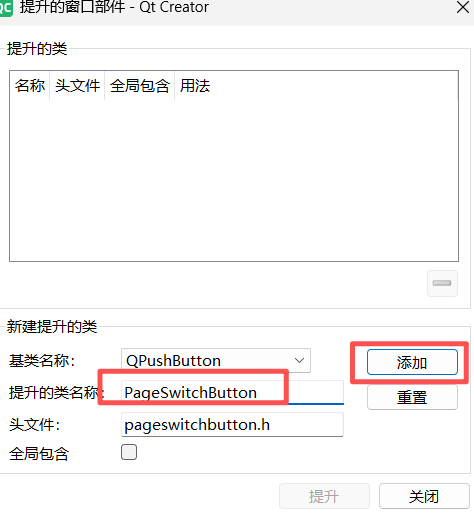
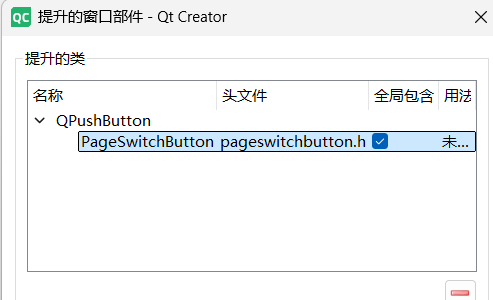
- 将新添加的
PageSwitchButton类选中,然后点击"提升"(Promote)按钮。
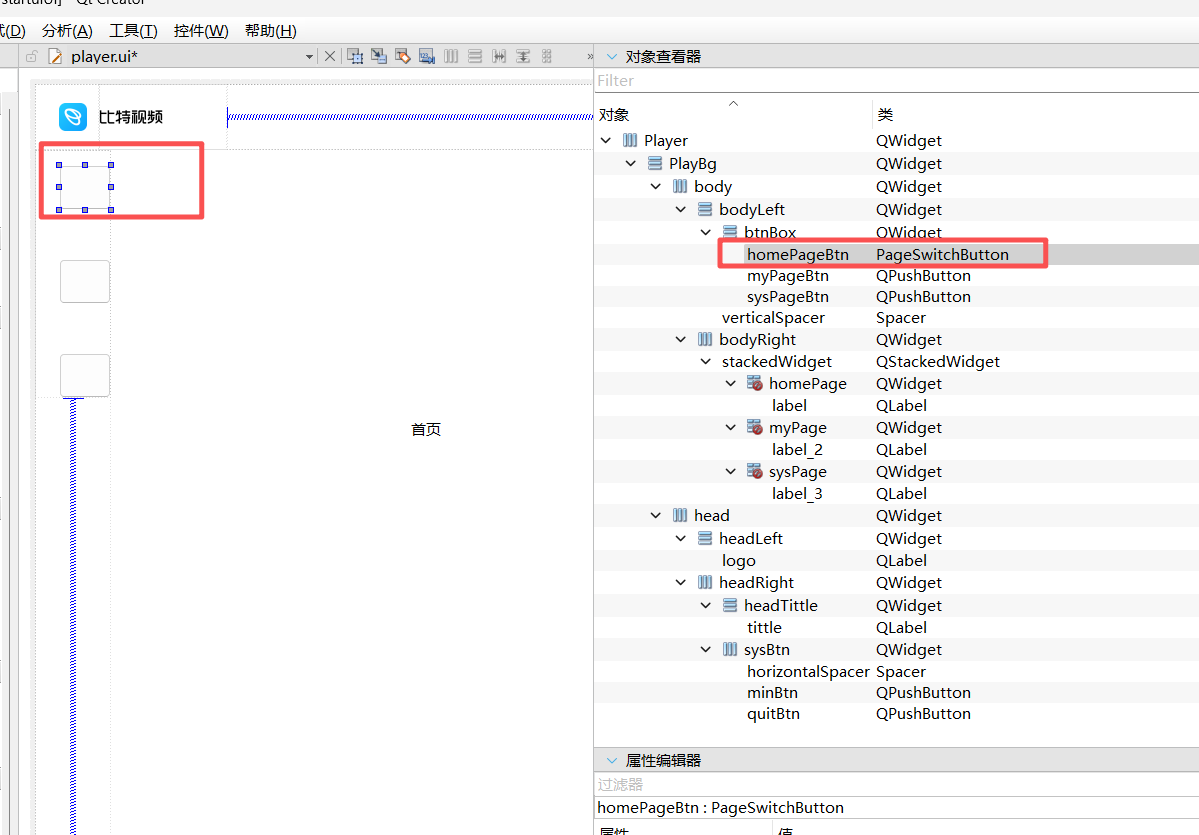
操作完成后,可以看到对象查看器中,该控件的类型已经从原来的QPushButton变为了PageSwitchButton。
这个"提升"操作的本质是:它在.ui文件中记录了一个映射关系。当UI文件被uic(Qt UI Compiler)处理并生成C++代码时,uic会使用PageSwitchButton类来实例化这个控件,而不是原来的占位控件类。
四、编译与问题排查
在集成了自定义控件后,直接编译项目可能会遇到一些问题。
4.1 问题一:头文件找不到
首次编译可能会出现链接错误或元对象编译器(moc)错误。
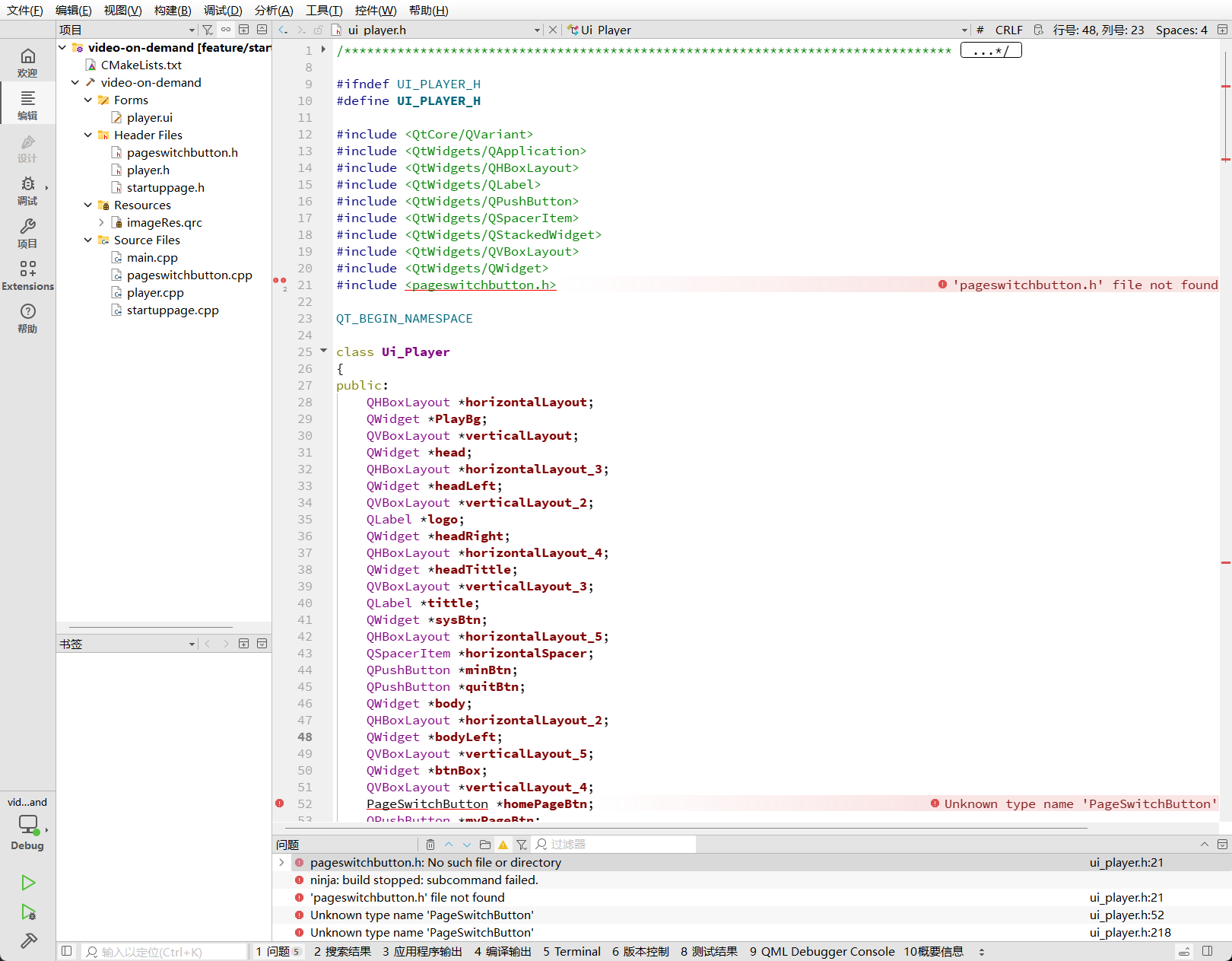
这个错误提示表明moc在处理由.ui文件生成的ui_player.h时,无法找到pageswitchbutton.h。原因是moc默认只在系统的包含路径中查找头文件,而我们自定义的头文件位于项目源码目录中。
解决方案是在CMakeLists.txt文件中,明确告诉构建系统项目的源目录也是头文件搜索路径之一。
cmake
INCLUDE_DIRECTORIES(
    ${PROJECT_SOURCE_DIR}
)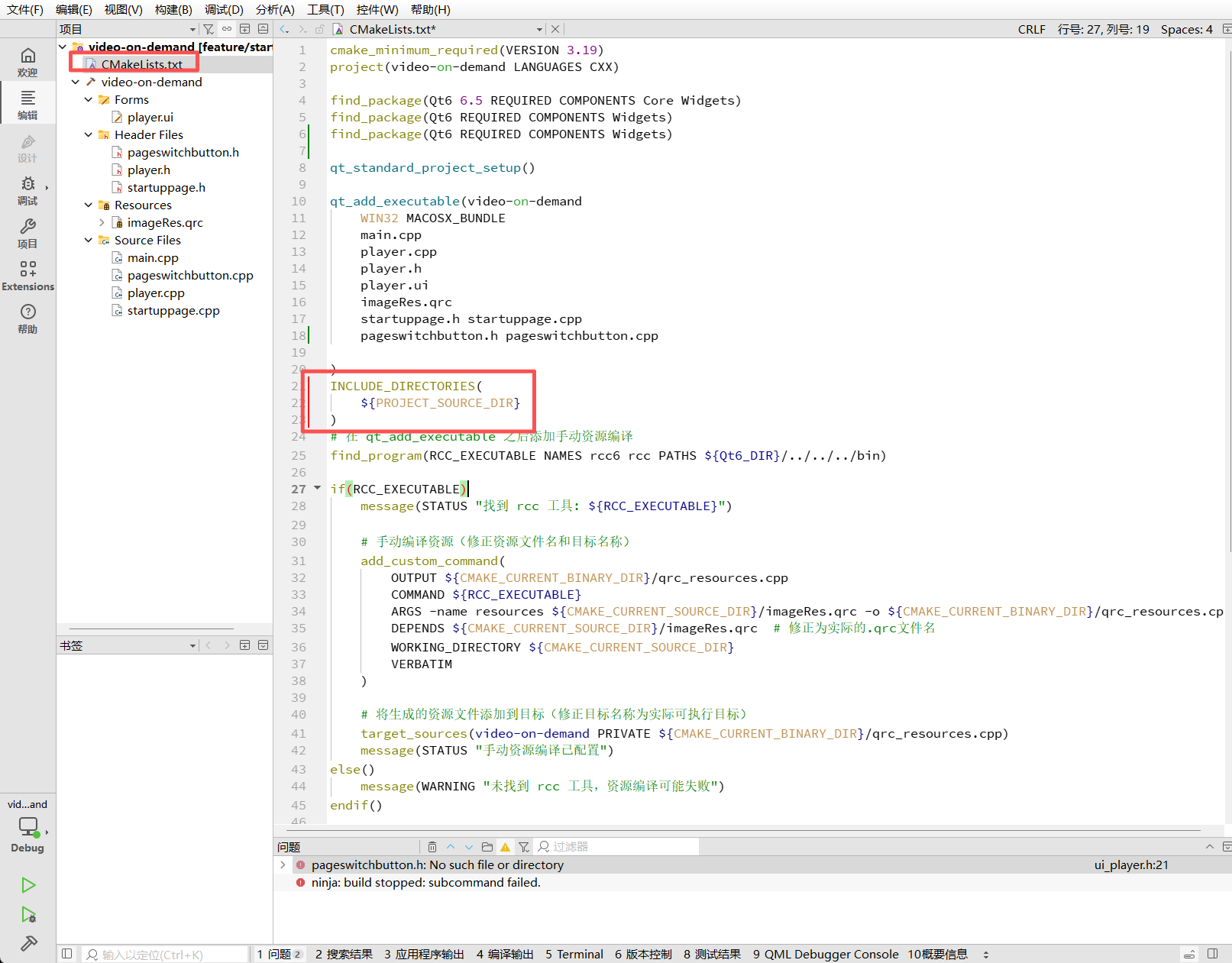
INCLUDE_DIRECTORIES是CMake命令,用于向编译器的头文件搜索路径列表中添加目录。${PROJECT_SOURCE_DIR}是CMake内置变量,指向项目的根源代码目录。
4.2 问题二:类型不匹配与继承关系修正
解决了头文件路径问题后,可能会遇到一个新的编译错误。
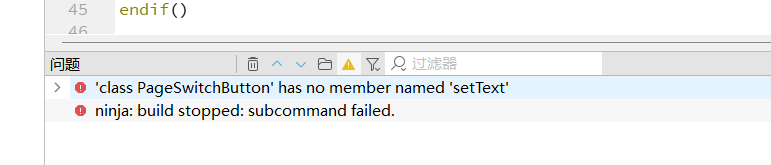
错误信息通常指出,在生成的UI代码中,试图调用一个PageSwitchButton对象上不存在的方法,例如setText。这是因为我们在UI设计器中使用的占位符是QPushButton,UI文件可能保留了一些QPushButton特有的属性设置。而我们自定义的PageSwitchButton最初继承自QWidget,QWidget本身没有setText方法。
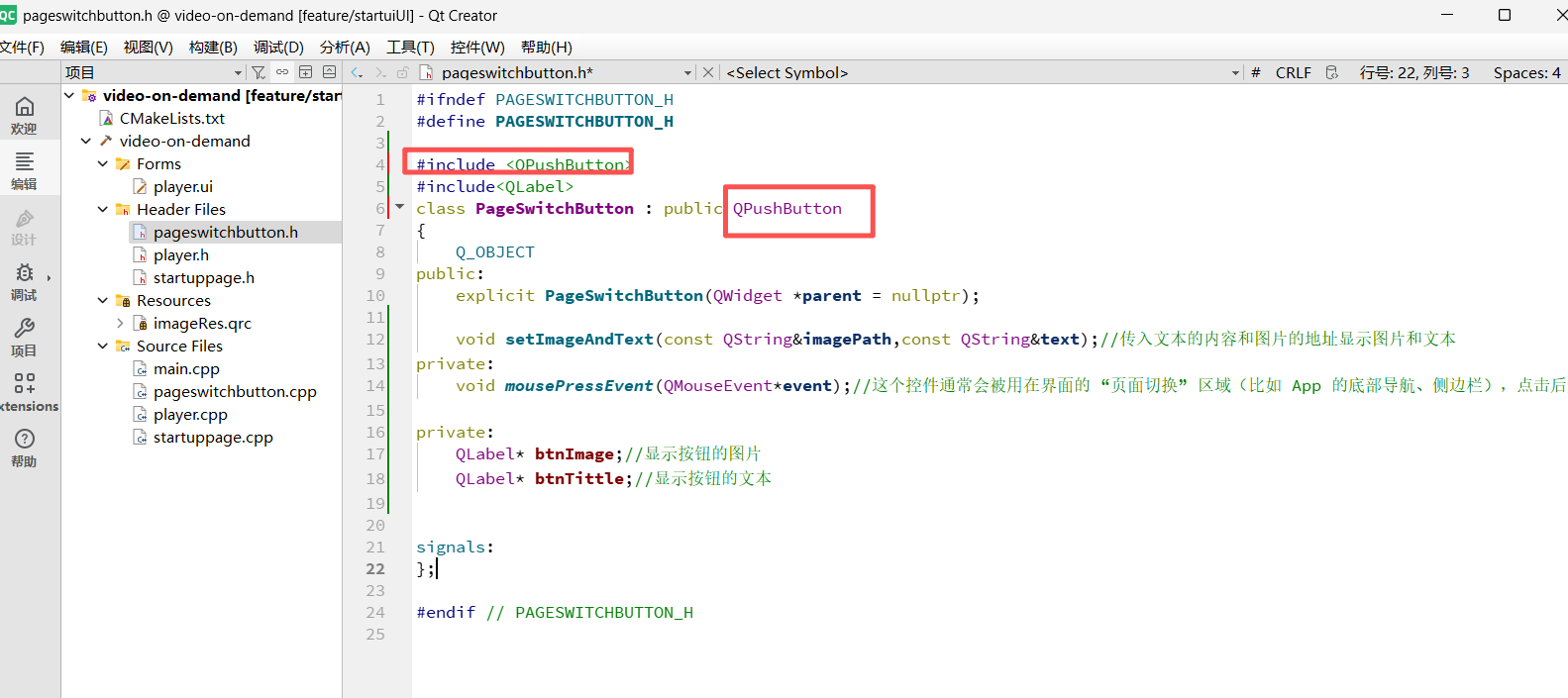
虽然可以为PageSwitchButton手动添加一个setText方法,但这并非最佳方案。更根本的解决方案是调整继承关系。PageSwitchButton在功能和外观上都与按钮类似,将其基类从QWidget改为QPushButton会更合适。QPushButton本身就是QWidget的子类,它不仅包含了QWidget的所有功能,还增加了按钮相关的特性(如点击信号、样式等)。
修改步骤:
- 在
pageswitchbutton.h中,将基类改为QPushButton。
- 在
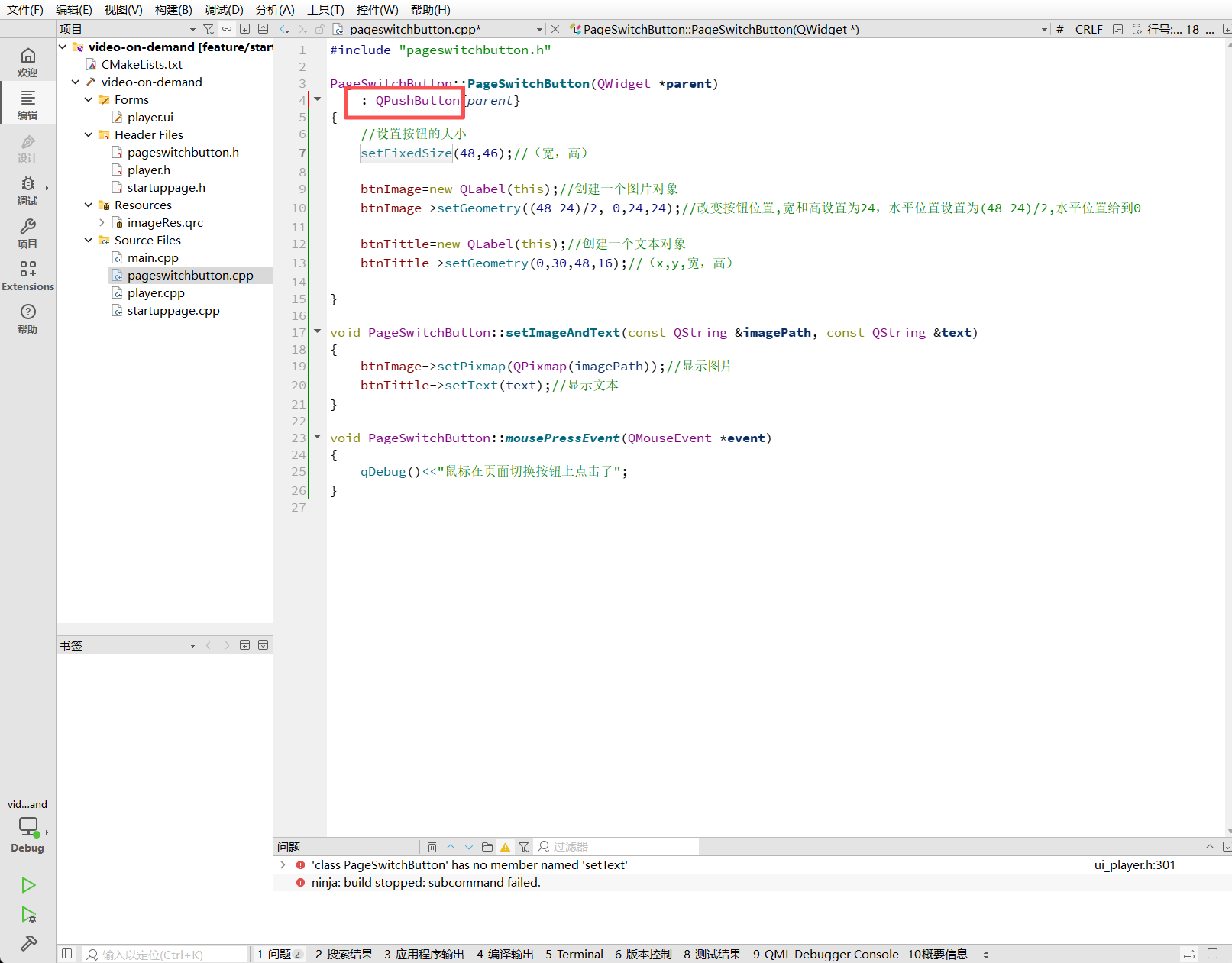
pageswitchbutton.cpp的构造函数初始化列表中,也同步修改。
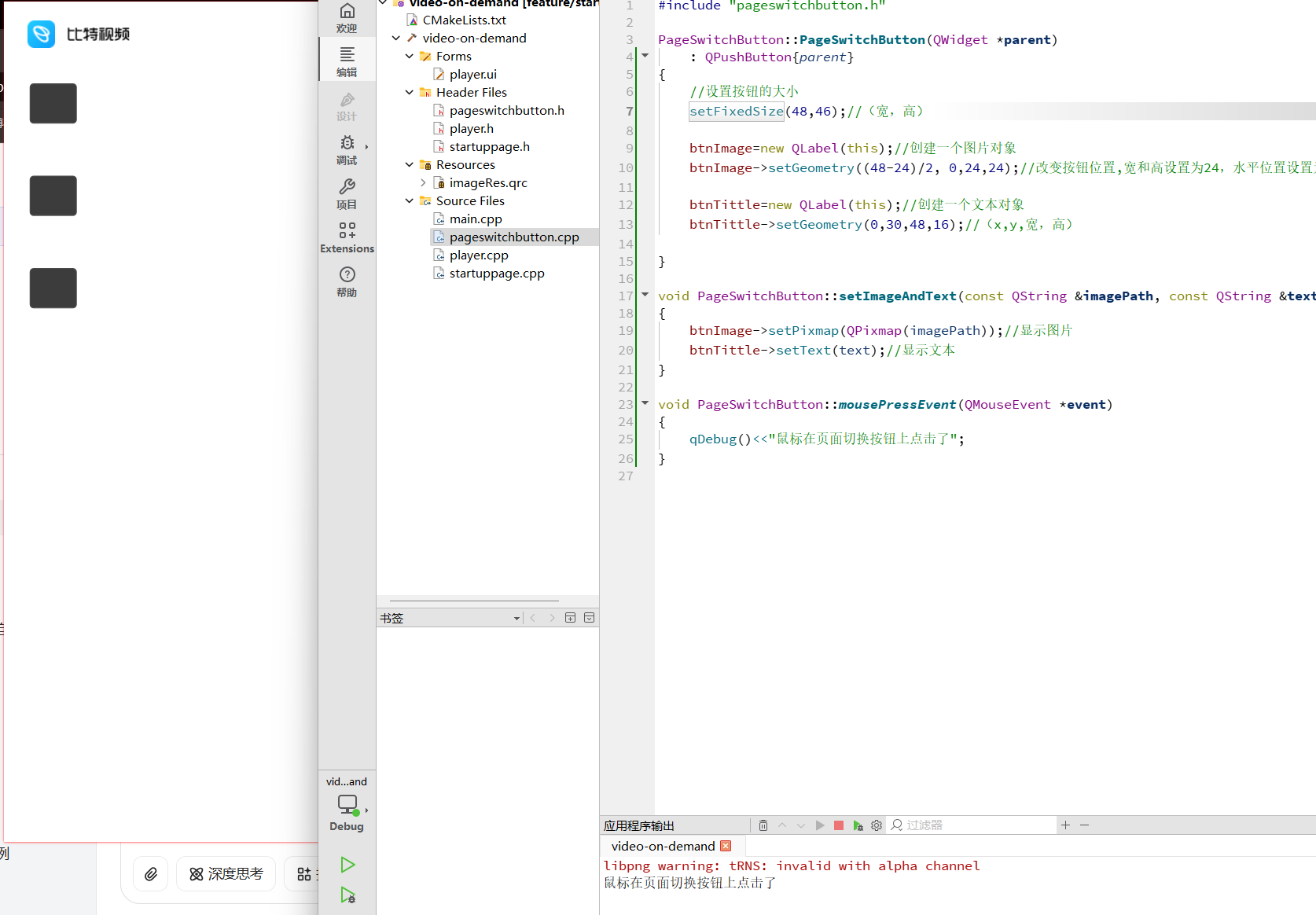
完成修改后,再次编译运行,程序应该能正常启动。此时点击被提升的按钮,控制台会打印出我们在mousePressEvent中设置的调试信息。
五、样式美化与最终实现
基础功能实现后,需要对控件的外观进行精细调整,使其符合设计要求。
5.1 初始化按钮内容
在主窗口(例如Player类)的构造函数或初始化函数中,调用setImageAndText方法为按钮设置初始的图片和文本。
cpp
// 在 Player 类的构造函数或初始化方法中
ui->homePageBtn->setImageAndText(":/images/homePage/shouyexuan.png", "我的");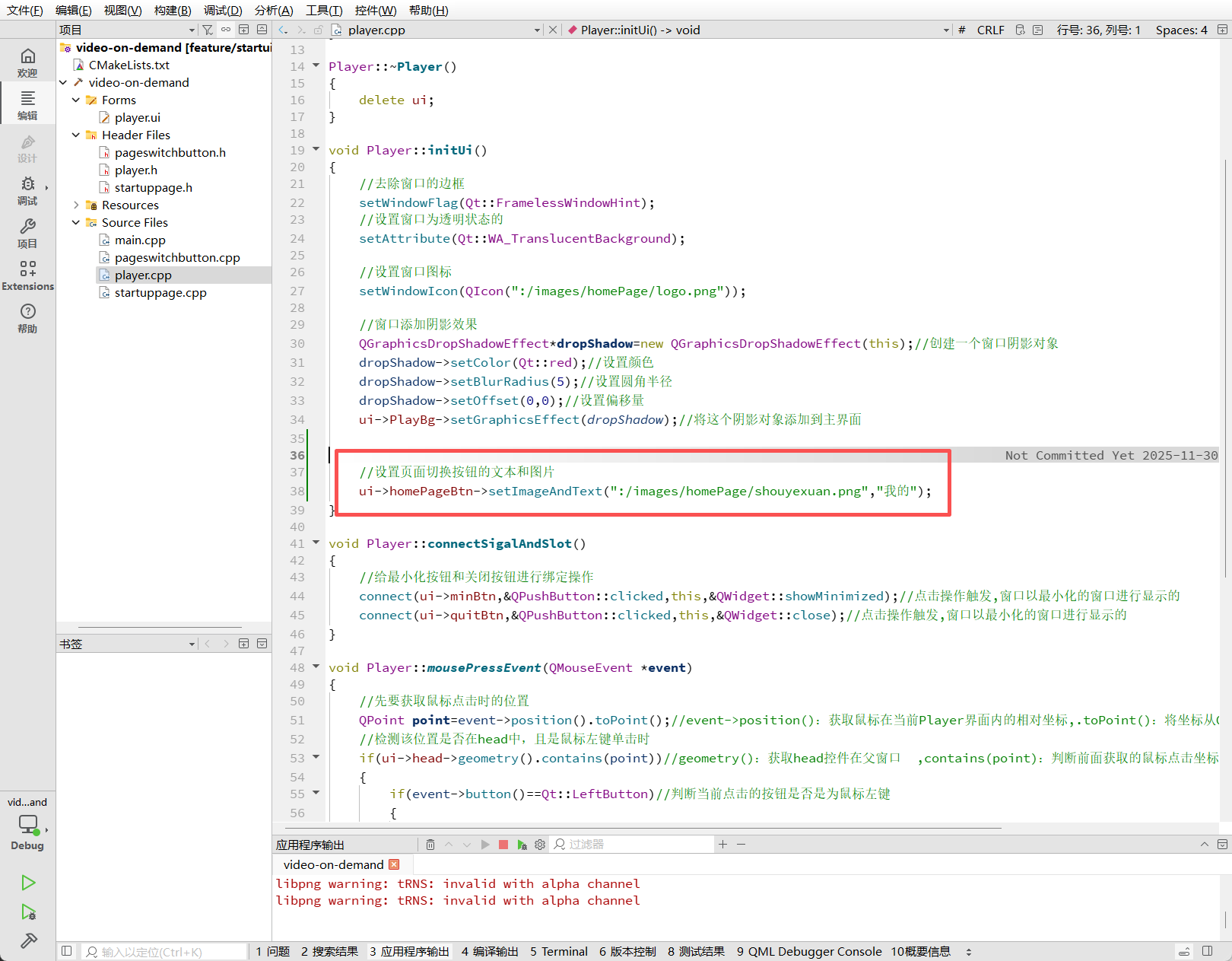
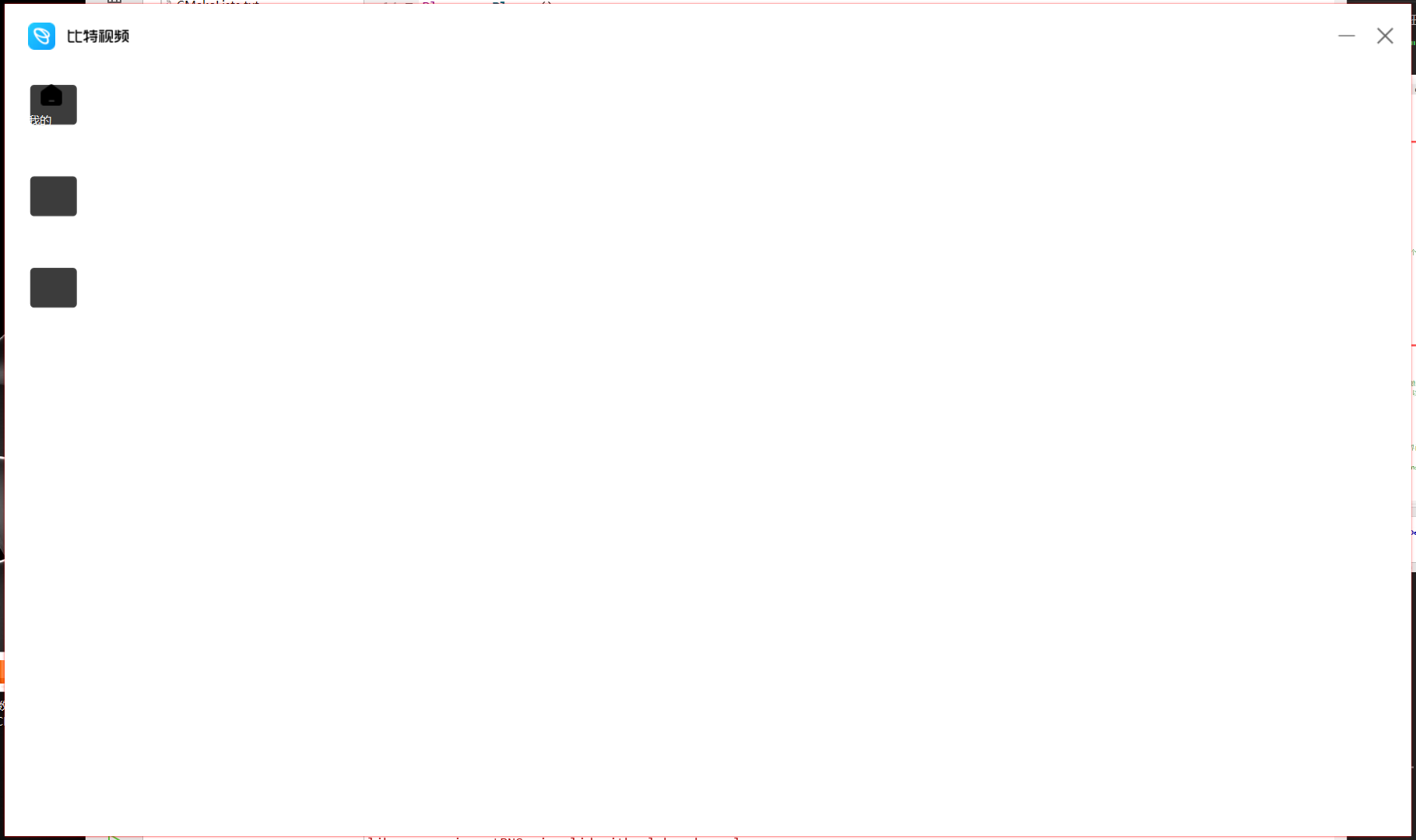
此时运行程序,可以看到图片和文本已经显示出来,但外观可能不理想,比如带有QPushButton默认的边框和浮雕效果。
5.2 使用Qt样式表(QSS)进行美化
Qt强大的样式表系统(类似Web中的CSS)是进行UI美化的利器。我们在PageSwitchButton的构造函数中添加样式设置代码。
cpp
// 在 PageSwitchButton 的构造函数中
// 1. 设置文本居中对齐
btnTittle->setAlignment(Qt::AlignCenter);

// 2. 去掉按钮的边框
setStyleSheet("border: none;");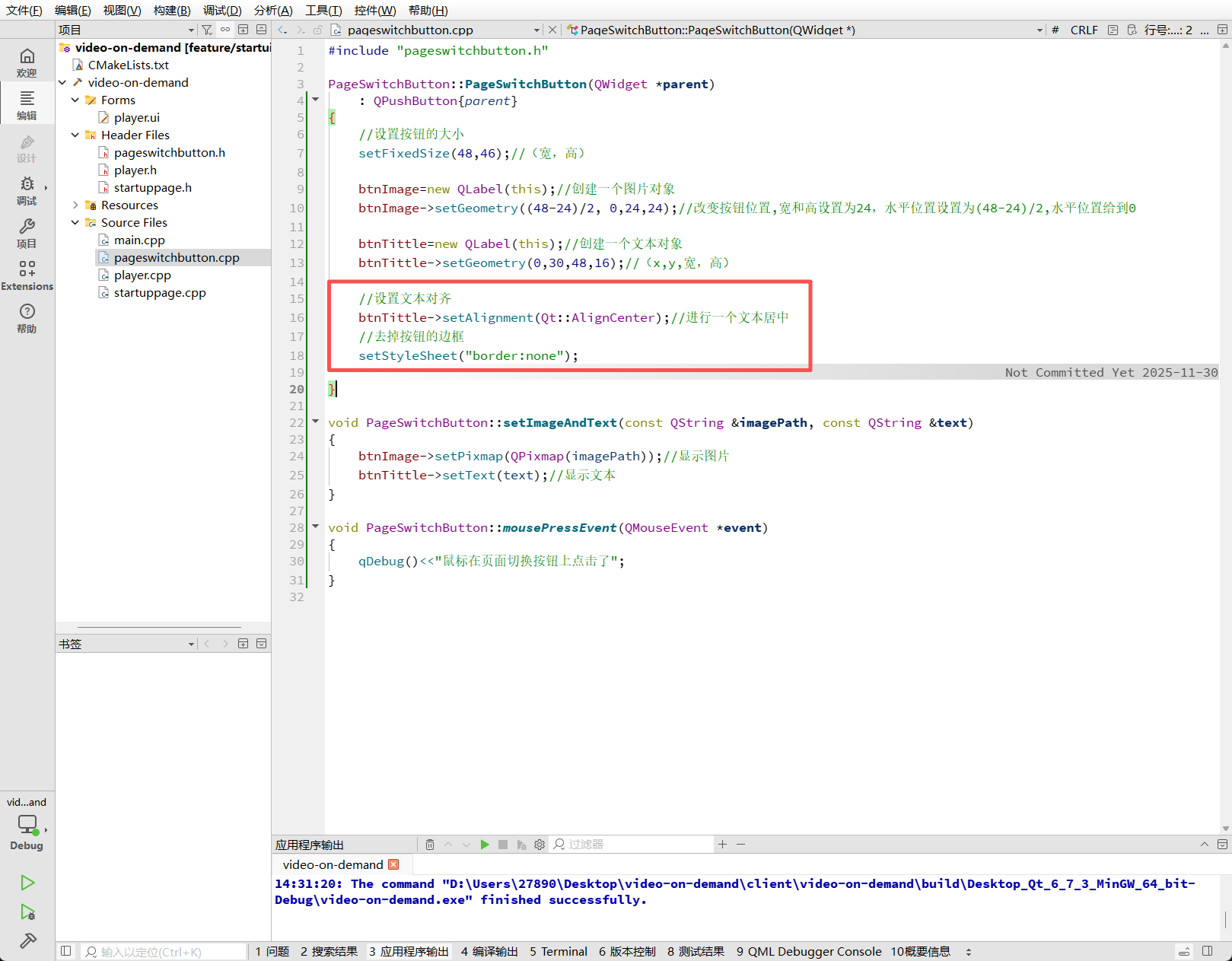
setAlignment(Qt::AlignCenter):QLabel的方法,用于设置其内容的对齐方式。Qt::AlignCenter表示水平和垂直都居中。setStyleSheet("border: none;"):QWidget及其子类都有此方法。这里我们为整个PageSwitchButton(它现在是一个QPushButton)设置样式,将其边框去除。
此时,按钮的边框消失了,但文本颜色可能因为继承了父窗口或系统主题的样式而不够突出(例如,白色背景上的白色字体)。
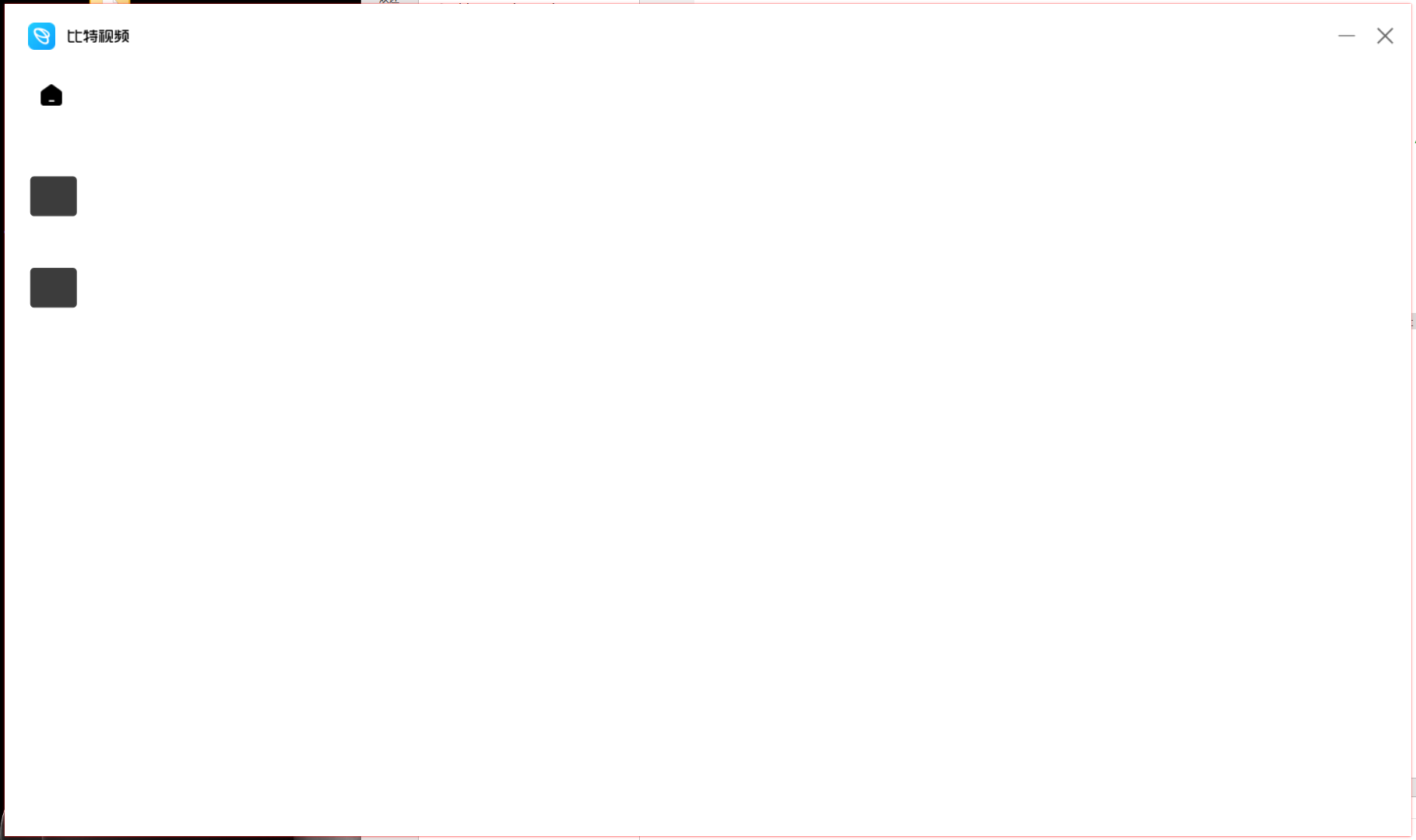
我们需要明确指定文本颜色。可以在样式表中添加color属性。
cpp
// 合并样式:同时设置文本颜色为黑色并去掉边框
setStyleSheet("color: black; border: none;");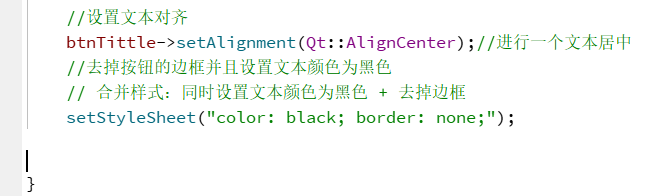
再次运行,按钮的视觉效果就基本符合预期了。
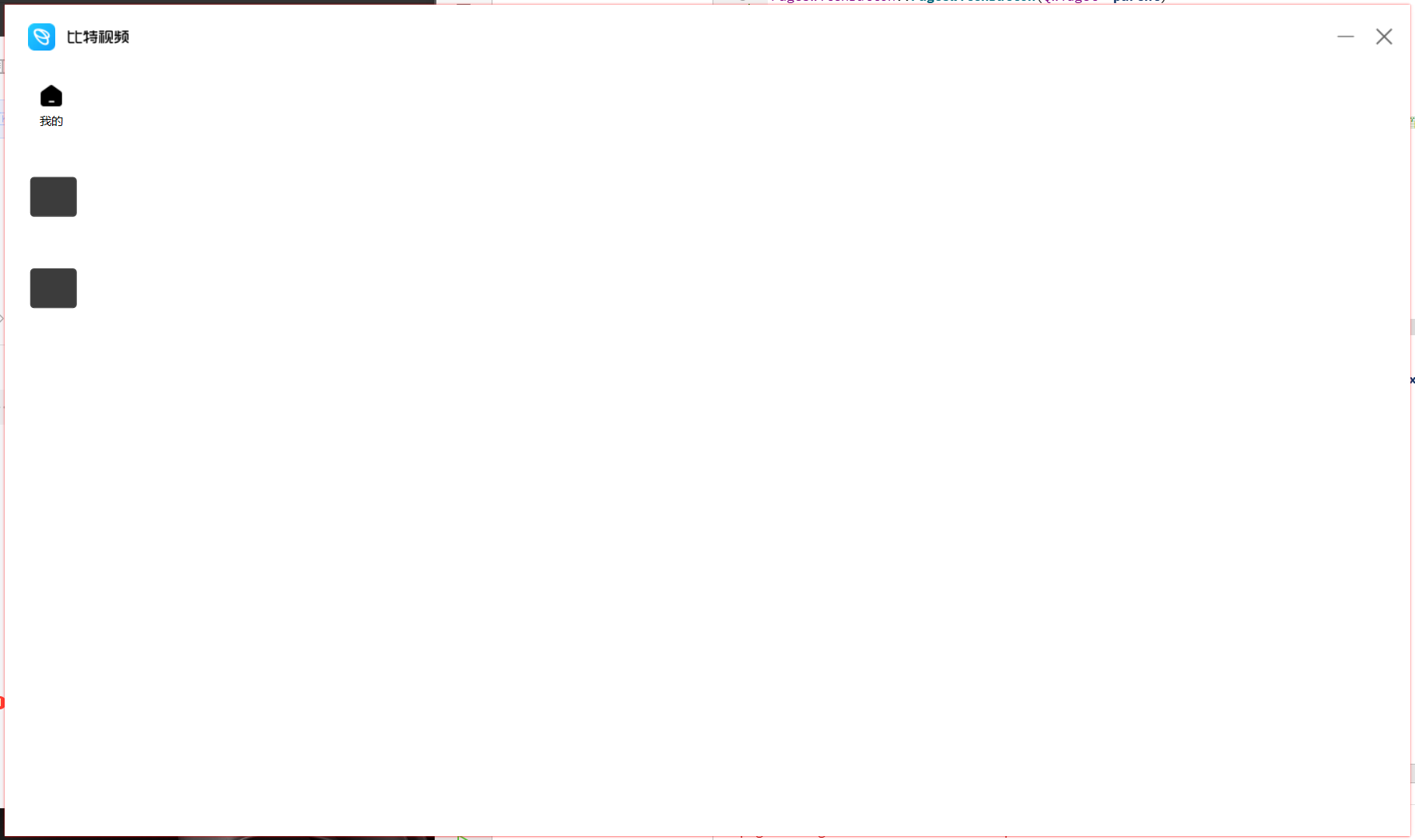
5.3 应用到所有页面切换按钮
按照相同的步骤,将其余两个按钮也提升为PageSwitchButton类型。
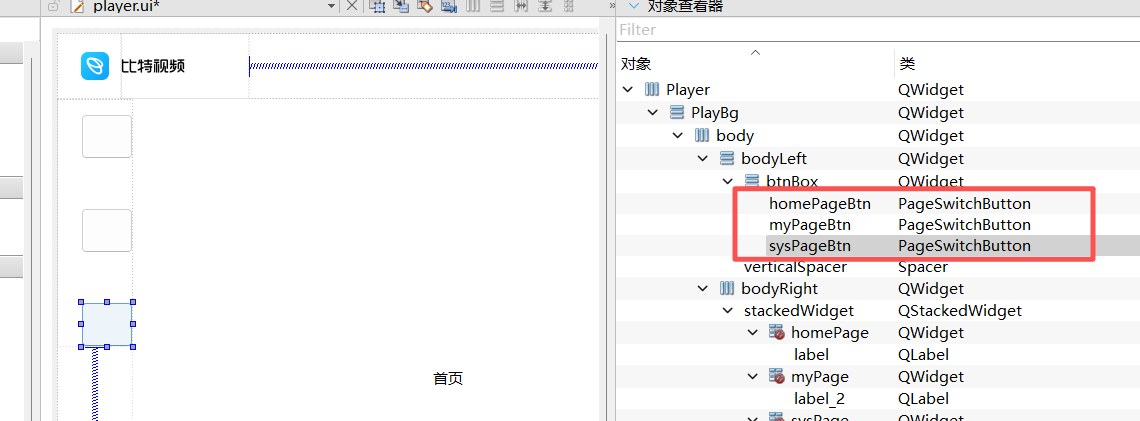
然后在主窗口的初始化代码中,为所有按钮设置对应的图片和文本。
cpp
// 在 player.cpp 中
ui->homePageBtn->setImageAndText(":/images/homePage/shouye.png", "首页");
ui->myPageBtn->setImageAndText(":/images/homePage/wode.png", "我的");
ui->sysPageBtn->setImageAndText(":/images/homePage/admin.png", "系统");
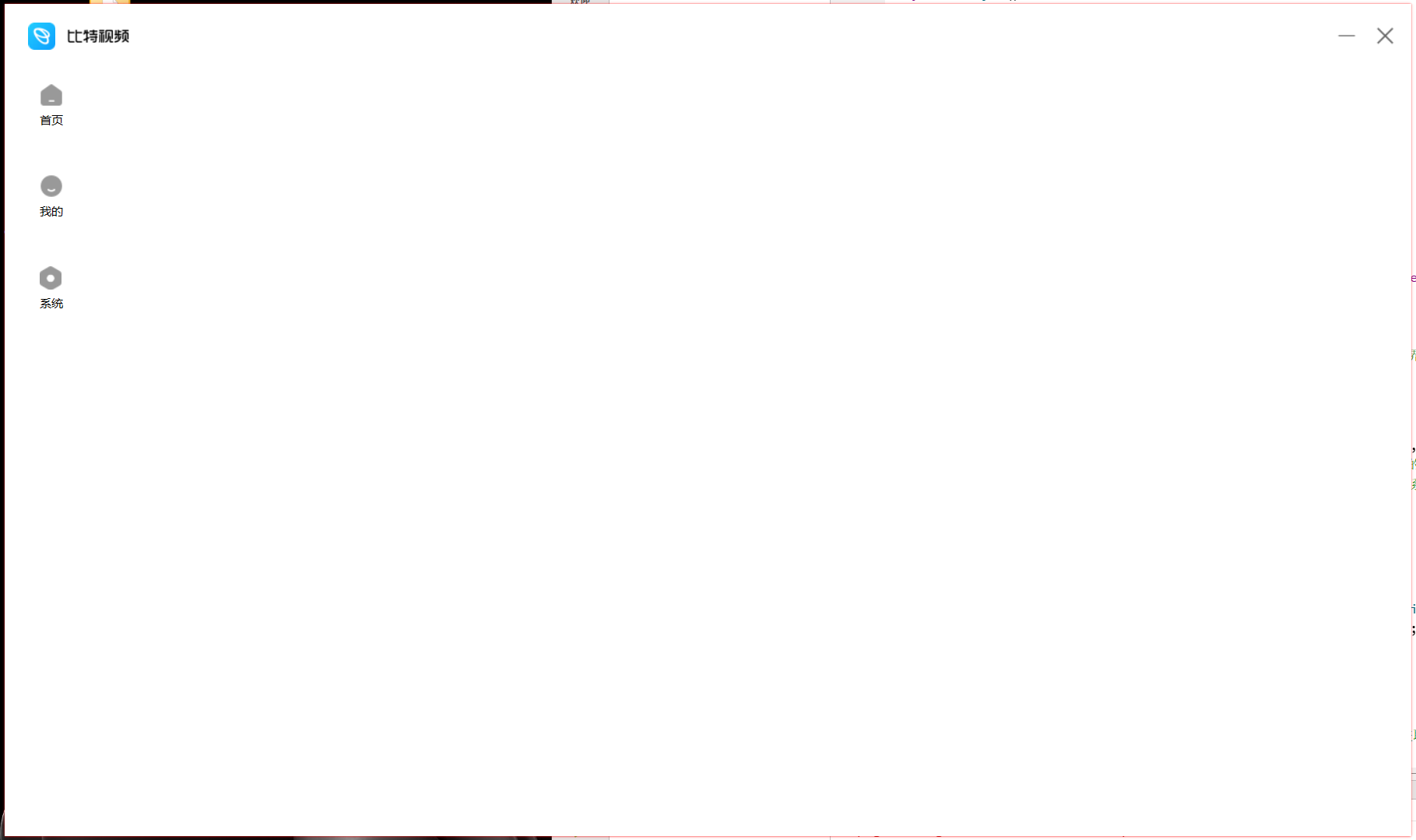
最终,导航栏的三个按钮都以统一且美观的样式呈现出来。
六、实现页面切换的核心逻辑:信号与槽
现在按钮的外观已经完成,核心任务是实现点击按钮切换右侧界面的功能。这通常通过Qt的QStackedWidget和信号槽机制来完成。
6.1 QStackedWidget简介
QStackedWidget是一个层叠窗口部件,可以容纳多个页面(子控件),但在同一时间只显示其中一个。通过索引(index)来控制当前显示哪个页面。
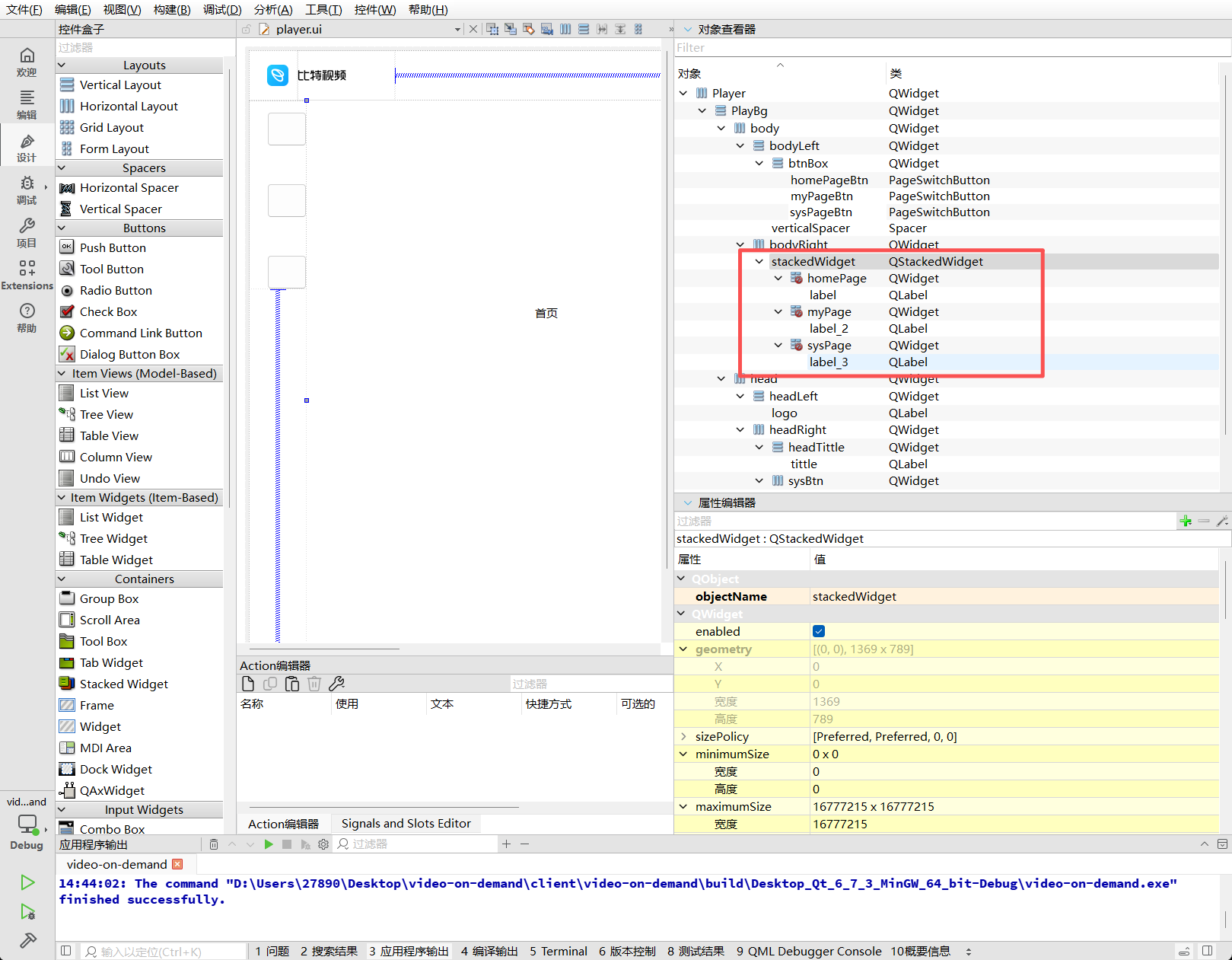
我们的目标是,将每个PageSwitchButton与QStackedWidget中的一个页面索引关联起来。
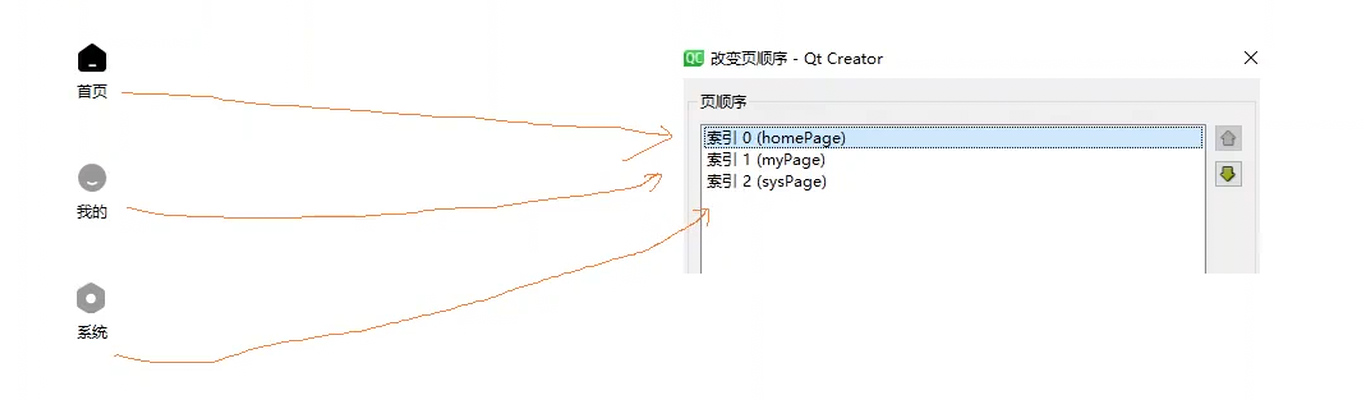
6.2 关联按钮与页面ID
为了建立这种关联,为PageSwitchButton类添加一个整型成员变量pageId。
在pageswitchbutton.h中声明:
cpp
private:
int pageId; // 存储与按钮关联的页面ID并修改setImageAndText方法,增加一个pageId参数。
cpp
public:
    void setImageAndText(const QString& imagePath, const QString& text, int pageId);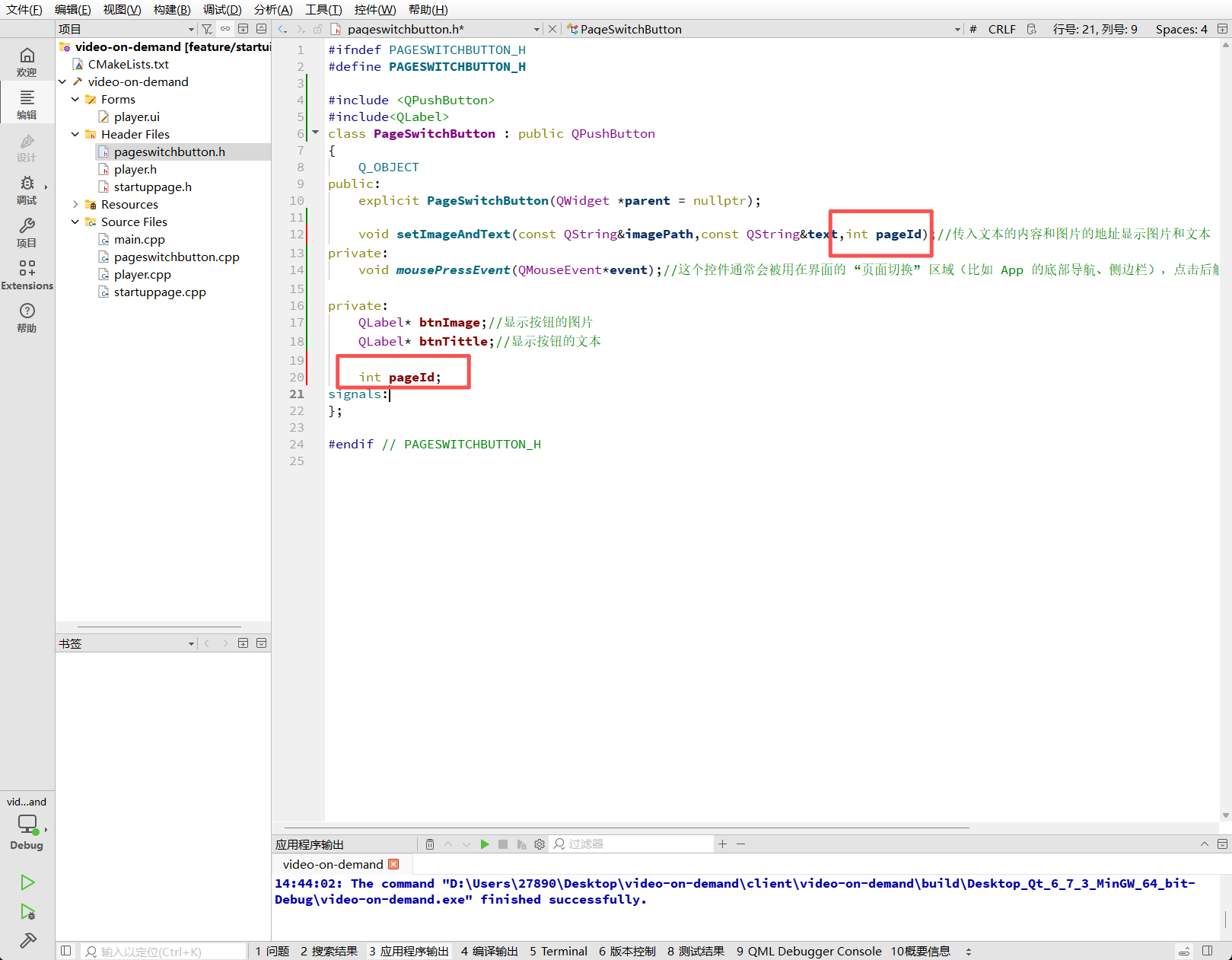
在pageswitchbutton.cpp中实现:
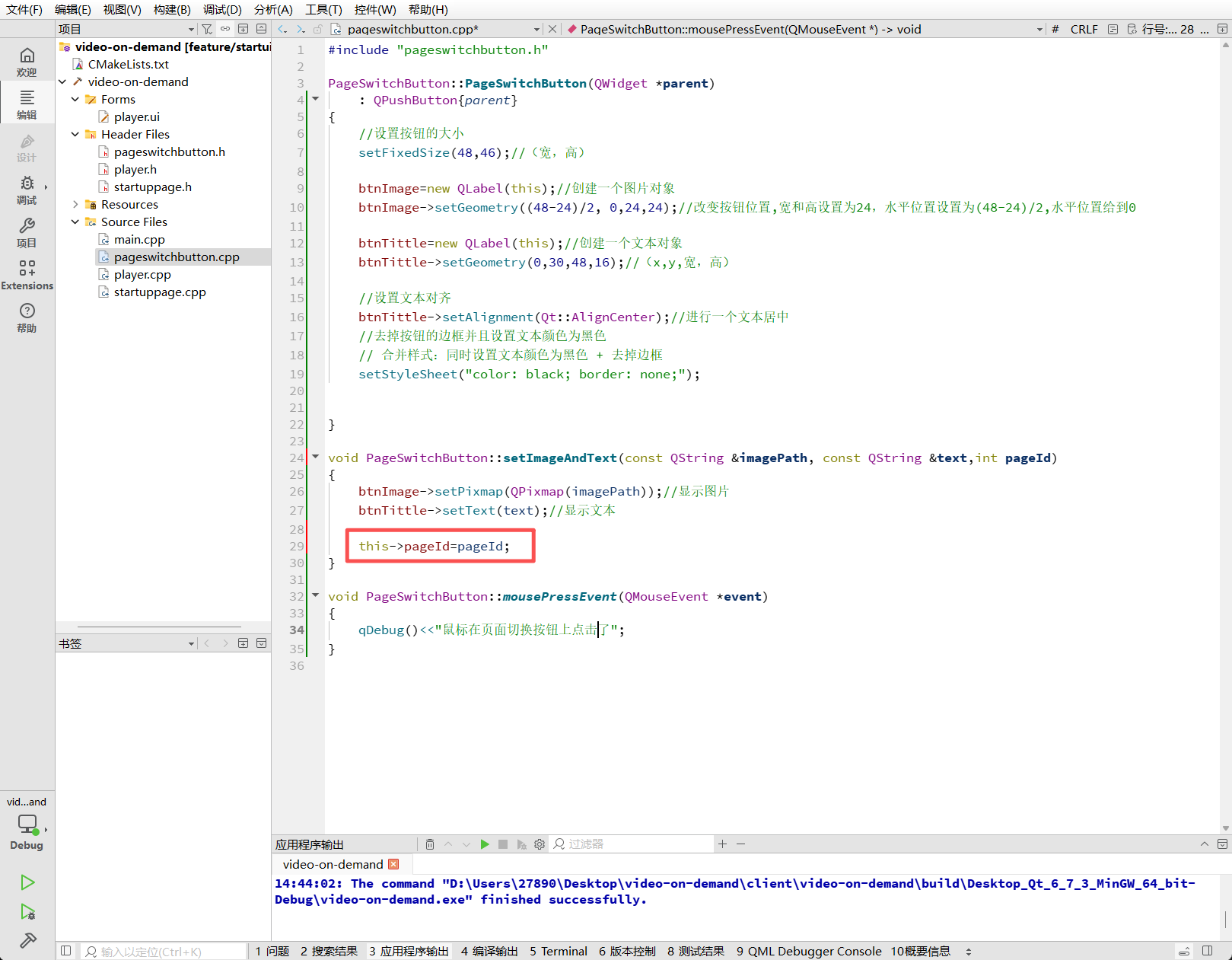
cpp
void PageSwitchButton::setImageAndText(const QString &imagePath, const QString &text, int pageId)
{
    // ... 原有的图片和文本设置代码 ...
    btnImage->setPixmap(QPixmap(imagePath));
    btnTittle->setText(text);
    this->pageId = pageId; // 保存页面ID
}
现在,在主窗口初始化按钮时,可以传入对应的页面索引。
cpp
// 在 player.cpp 中
ui->homePageBtn->setImageAndText(":/images/homePage/shouye.png", "首页", 0);
ui->myPageBtn->setImageAndText(":/images/homePage/wode.png", "我的", 1);
ui->sysPageBtn->setImageAndText(":/images/homePage/admin.png", "系统", 2);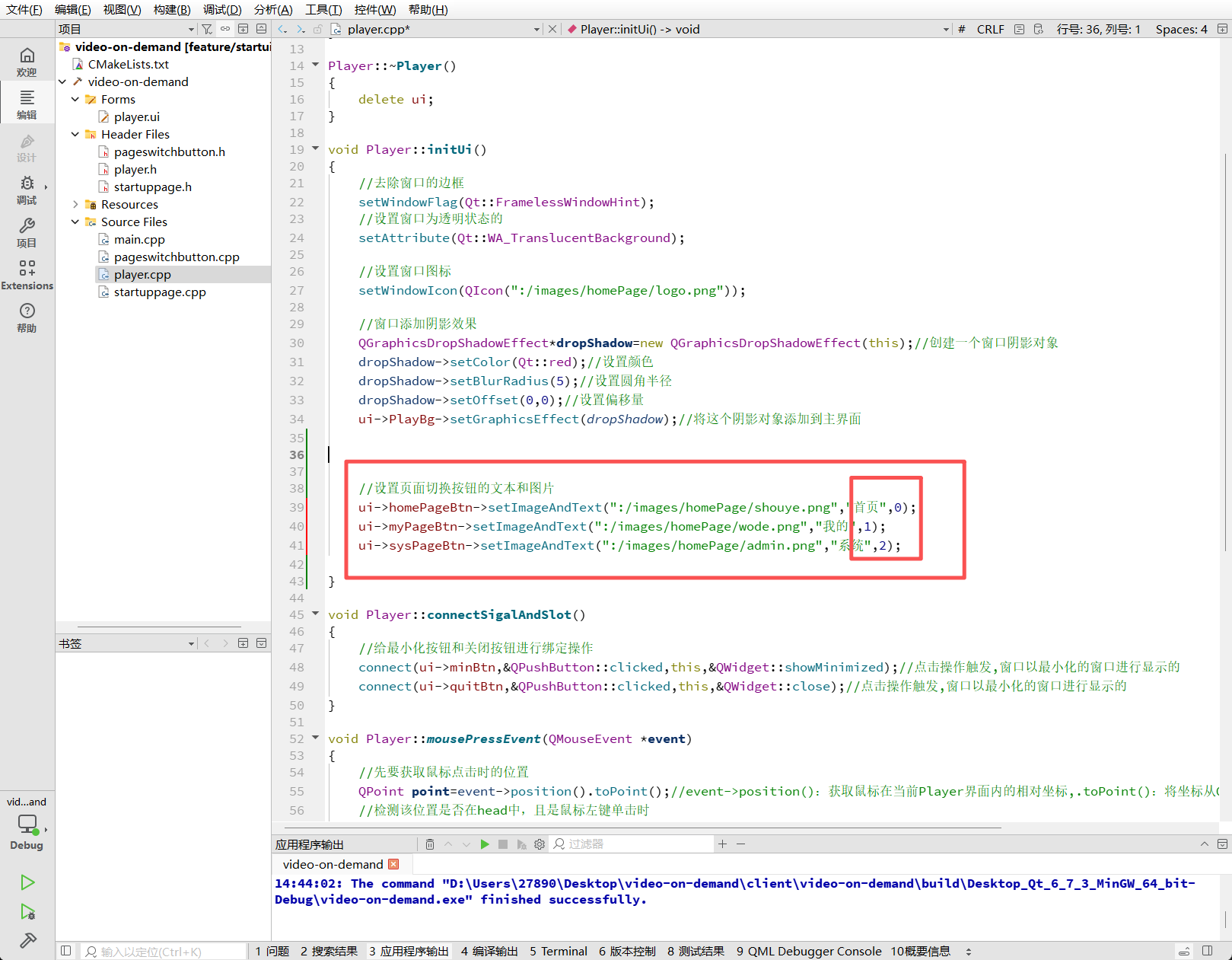
6.3 定义并发送信号
当按钮被点击时,它需要通知主窗口。在Qt中,这种通信通过信号(signal)来完成。
在pageswitchbutton.h中,使用signals关键字声明一个信号。
cpp
signals:
    void switchPage(int pageId);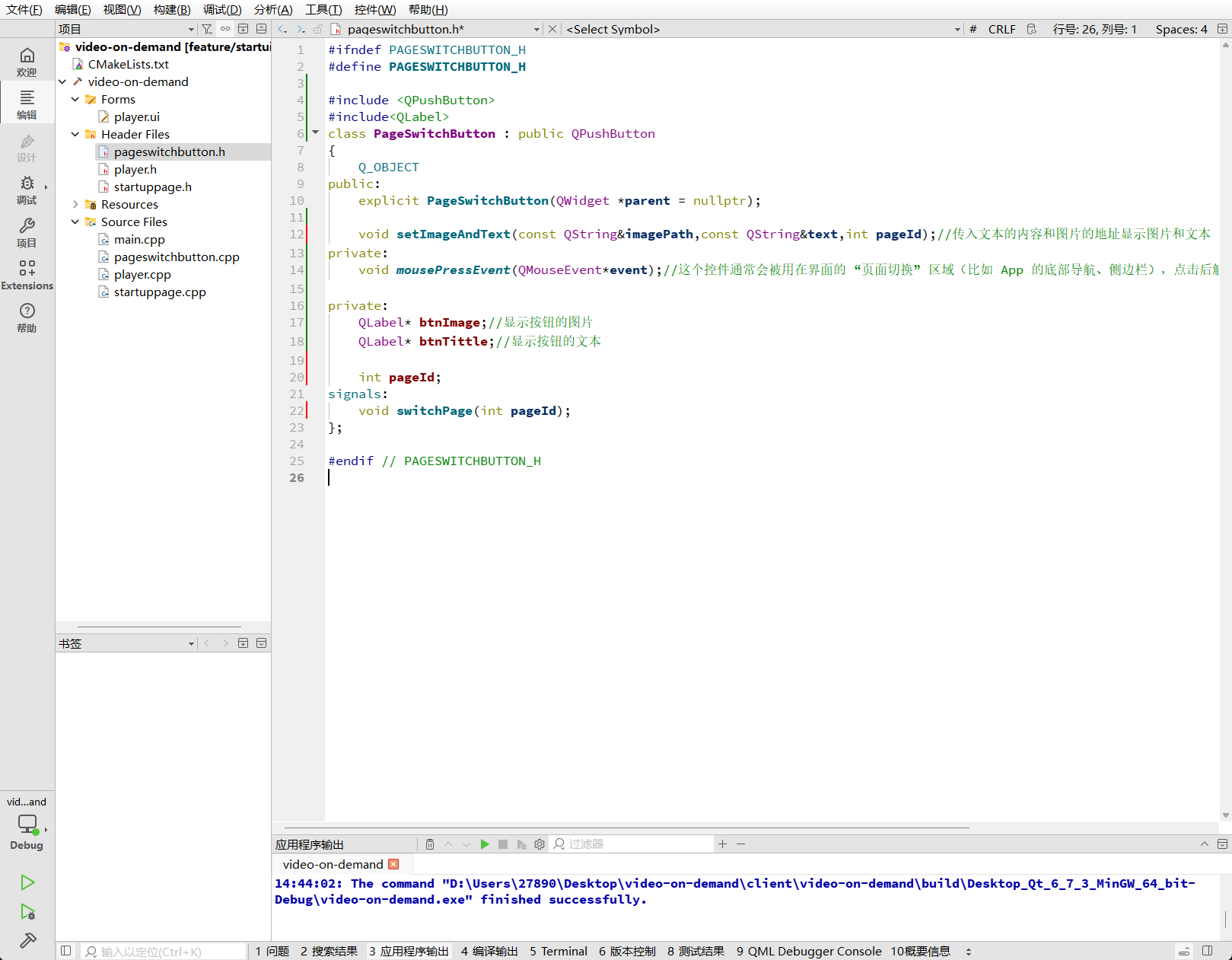
信号是一个特殊的函数声明,它没有函数体。它的作用是作为事件发生的通知。
然后,在mousePressEvent中,使用emit关键字来发射这个信号。
cpp
// 在 pageswitchbutton.cpp 中
void PageSwitchButton::mousePressEvent(QMouseEvent *event)
{
    emit switchPage(this->pageId); // 发射信号,并携带pageId
    QPushButton::mousePressEvent(event); // 调用基类的实现,确保按钮状态等正常
}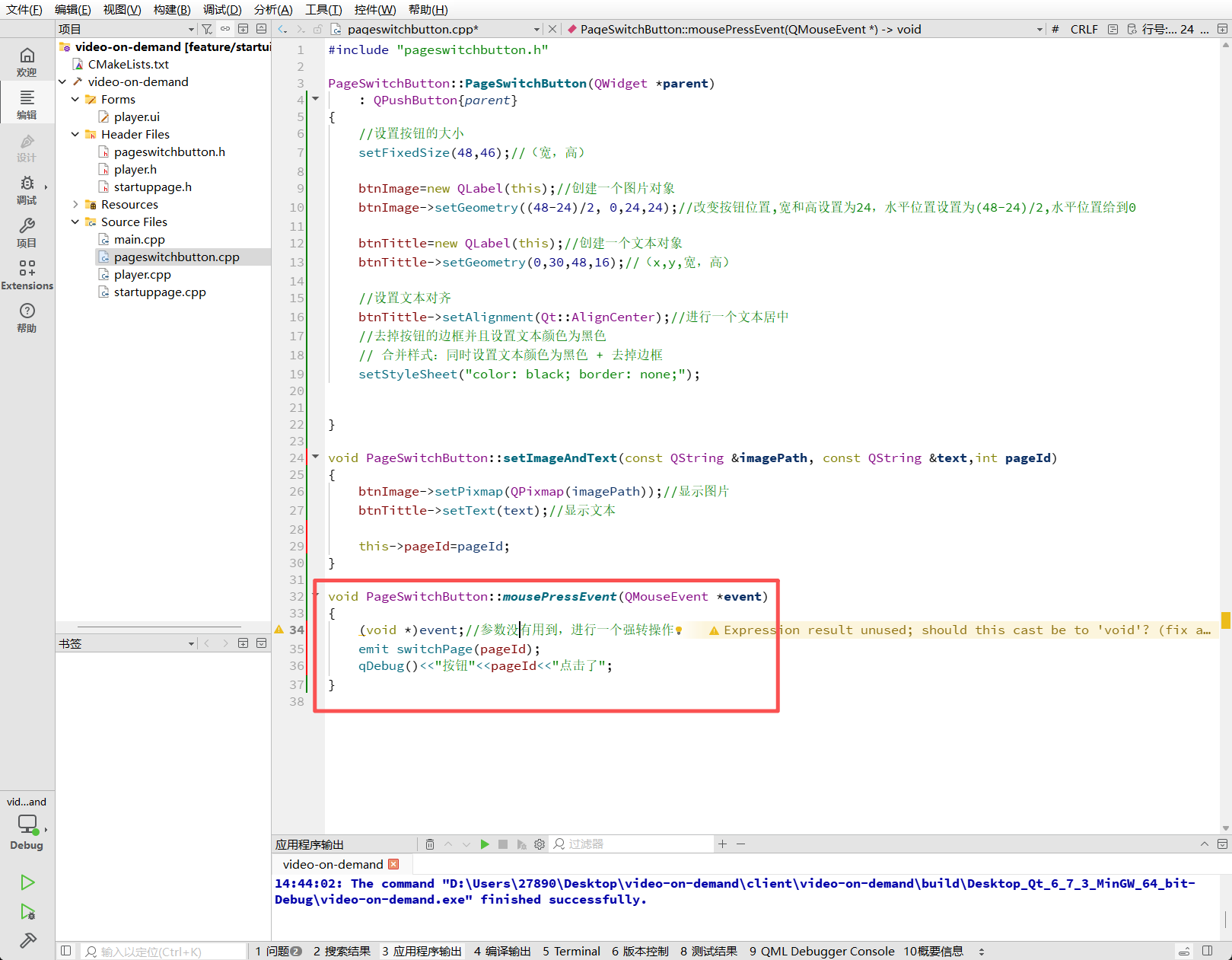
现在,每当PageSwitchButton被点击,它就会广播一个switchPage信号,并将自己的pageId作为参数传递出去。
6.4 定义槽函数并连接
主窗口(Player类)需要接收这个信号并做出响应。响应信号的函数称为槽(slot)。
-
在
player.h中,使用private slots关键字声明一个槽函数。cppprivate slots: void onSwitchpage(int pageId); // 槽函数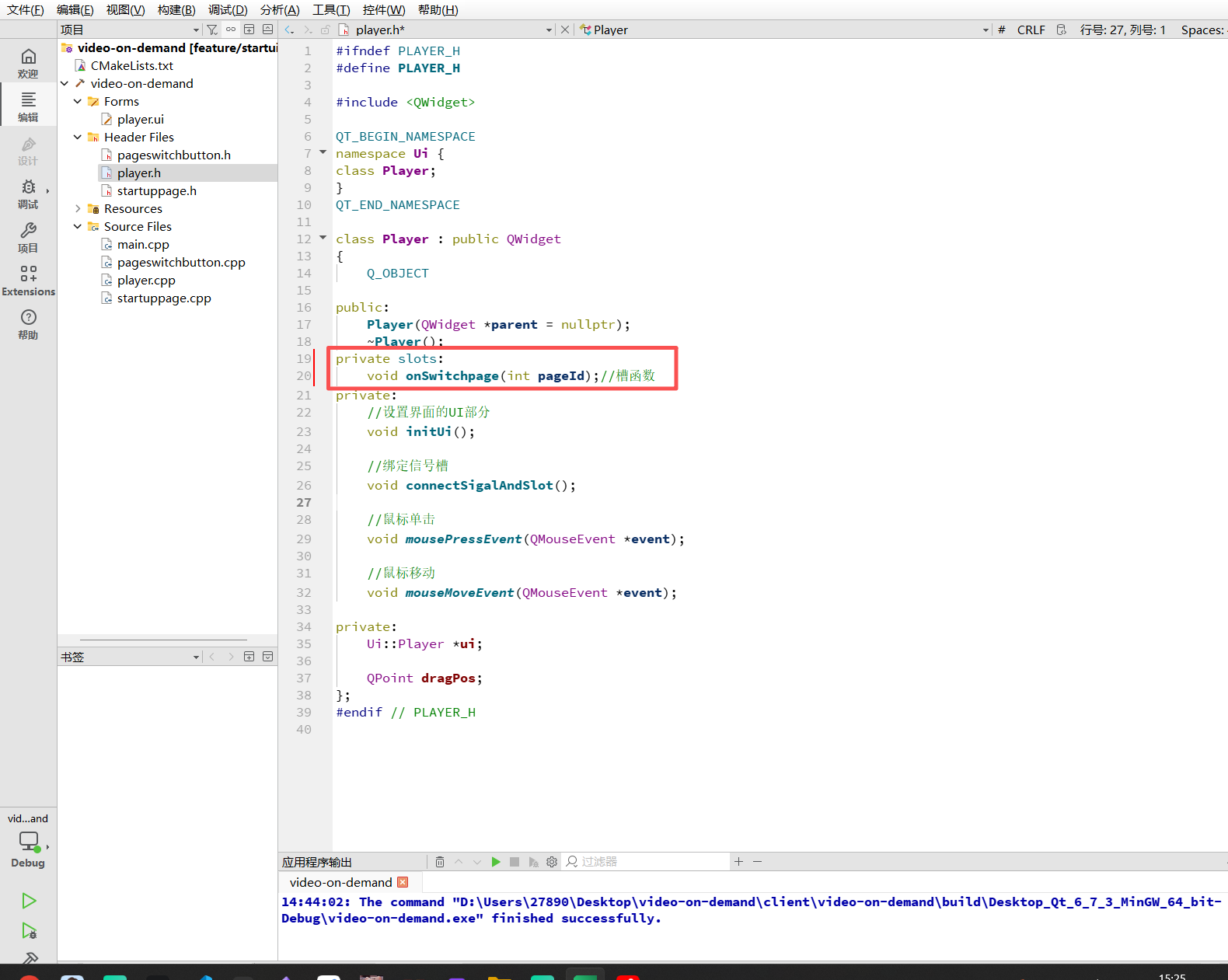
-
在
player.cpp中实现这个槽函数。它的逻辑很简单:获取传入的pageId,并设置QStackedWidget的当前索引。cppvoid Player::onSwitchpage(int pageId) { ui->stackedWidget->setCurrentIndex(pageId); // 设置当前显示的页面 } -
最后一步是建立信号和槽之间的连接。这个连接通常在主窗口的构造函数或一个专门的初始化函数中设置。
cpp// 在 Player::connectSigalAndSlot() 或构造函数中 connect(ui->homePageBtn, &PageSwitchButton::switchPage, this, &Player::onSwitchpage); connect(ui->myPageBtn, &PageSwitchButton::switchPage, this, &Player::onSwitchpage); connect(ui->sysPageBtn, &PageSwitchButton::switchPage, this, &Player::onSwitchpage);
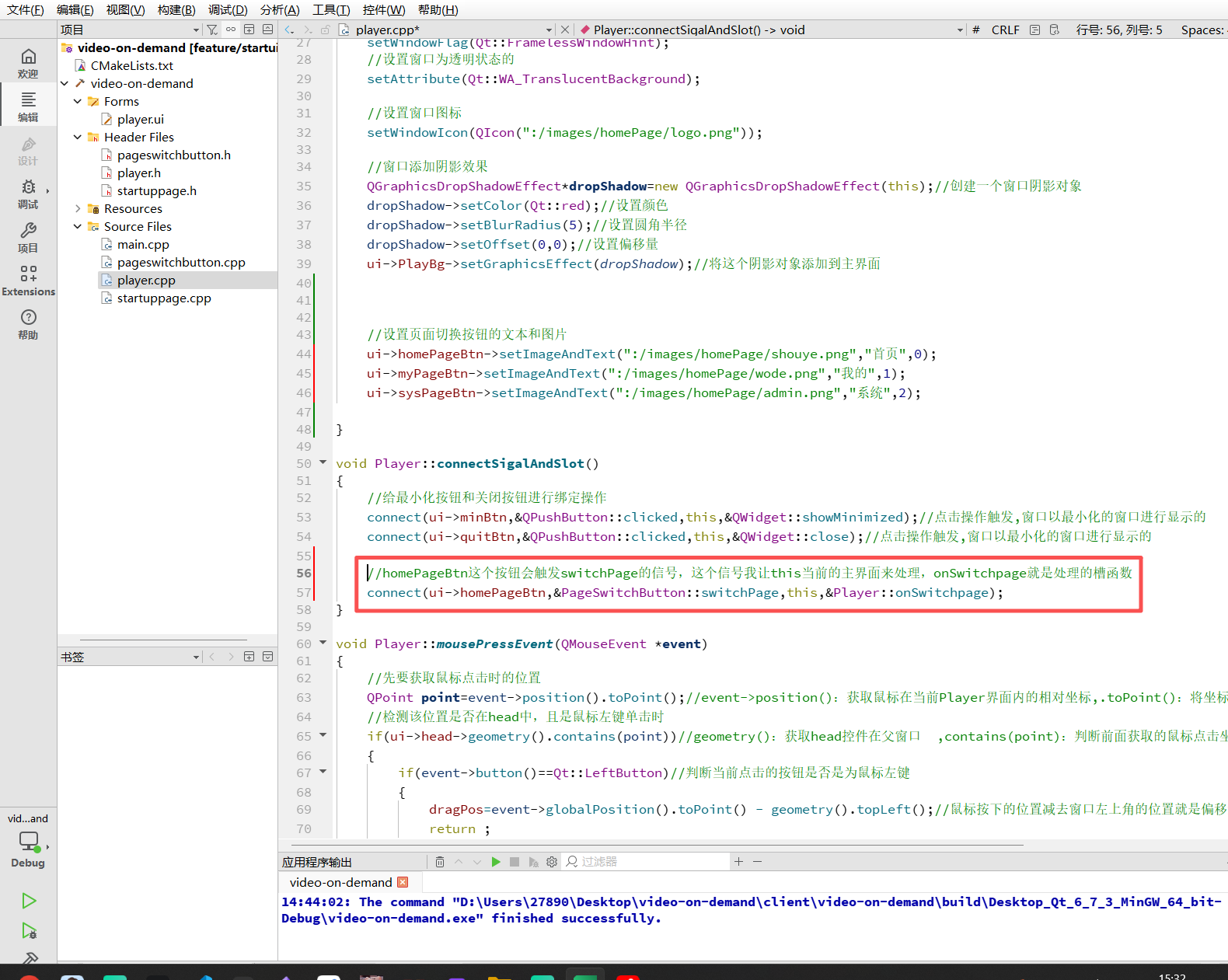
connect函数的四个参数分别是:
- 信号发送者对象指针 (
ui->homePageBtn) - 指向信号的函数指针 (
&PageSwitchButton::switchPage) - 信号接收者对象指针 (
this) - 指向槽函数的函数指针 (
&Player::onSwitchpage)
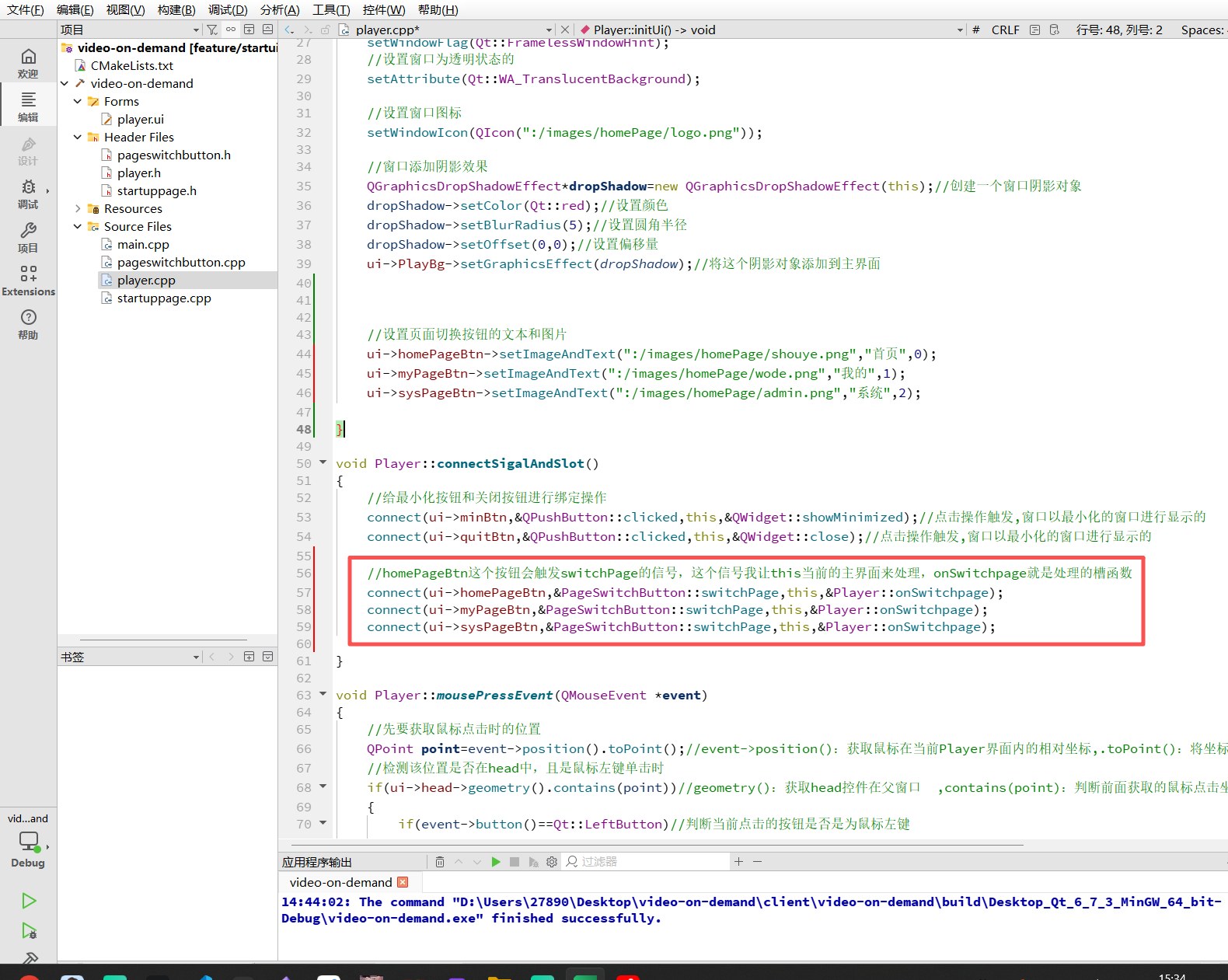
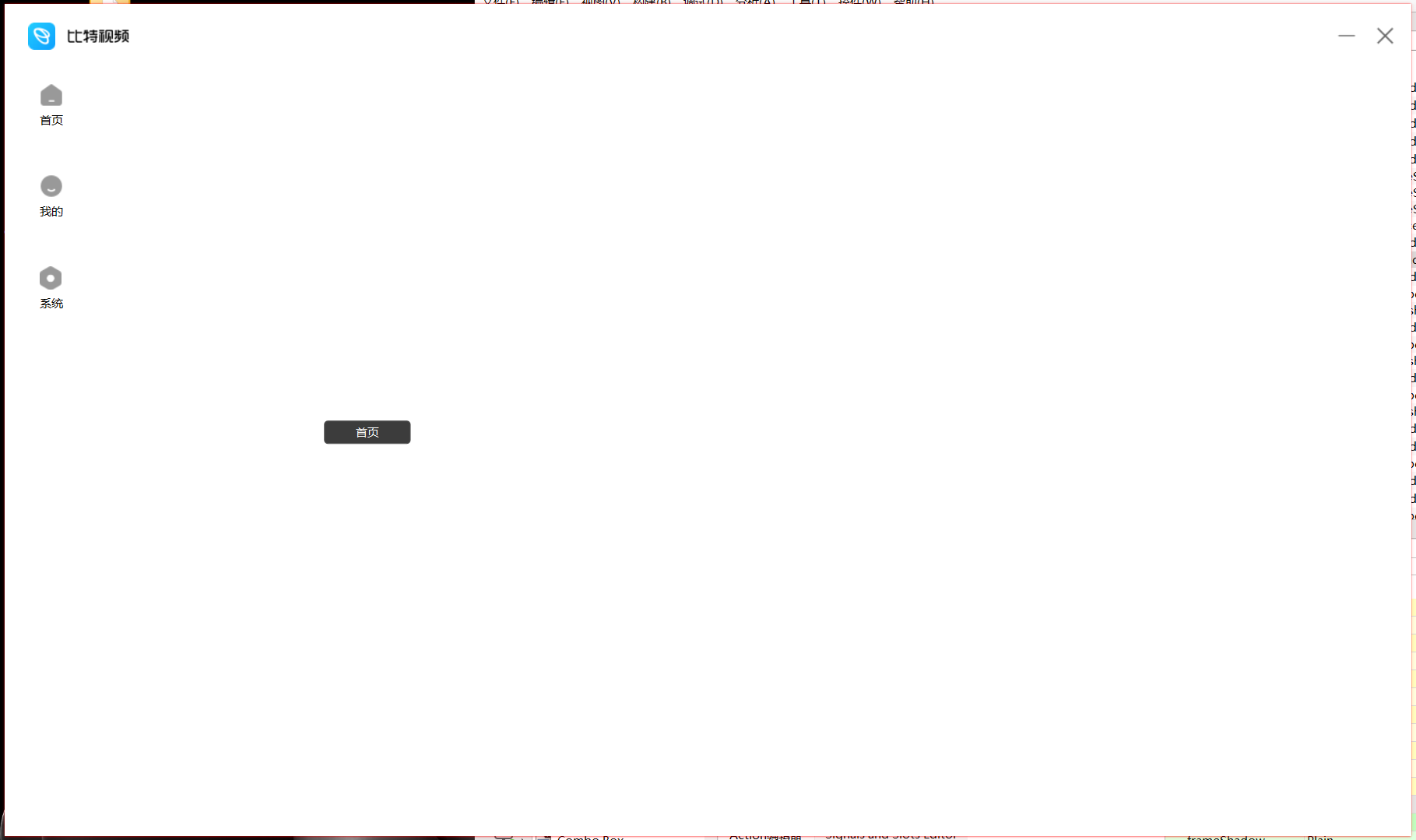
至此,完整的页面切换逻辑已经建立。运行程序,点击不同的按钮,可以看到右侧的QStackedWidget会相应地切换到不同的页面。
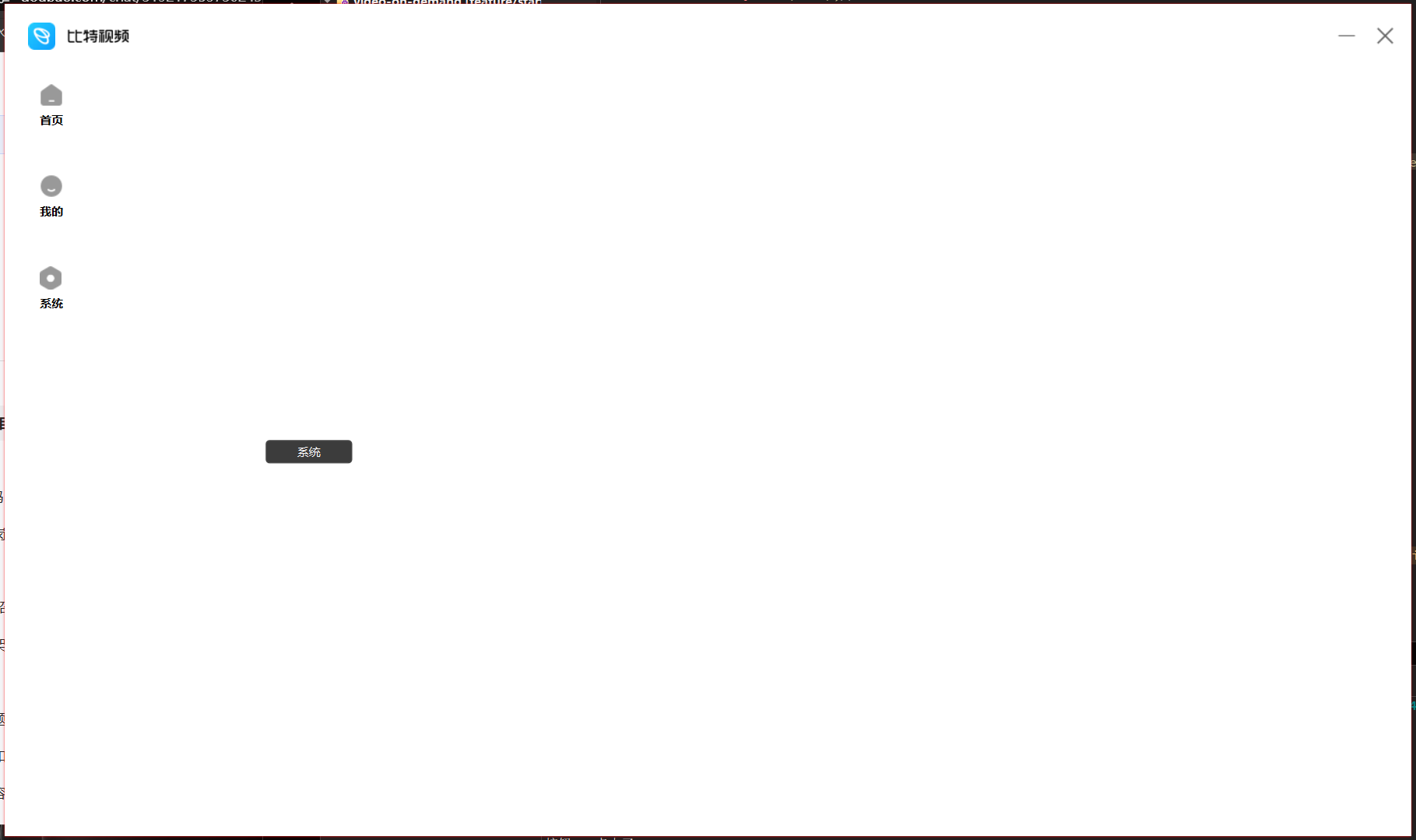
首页效果:
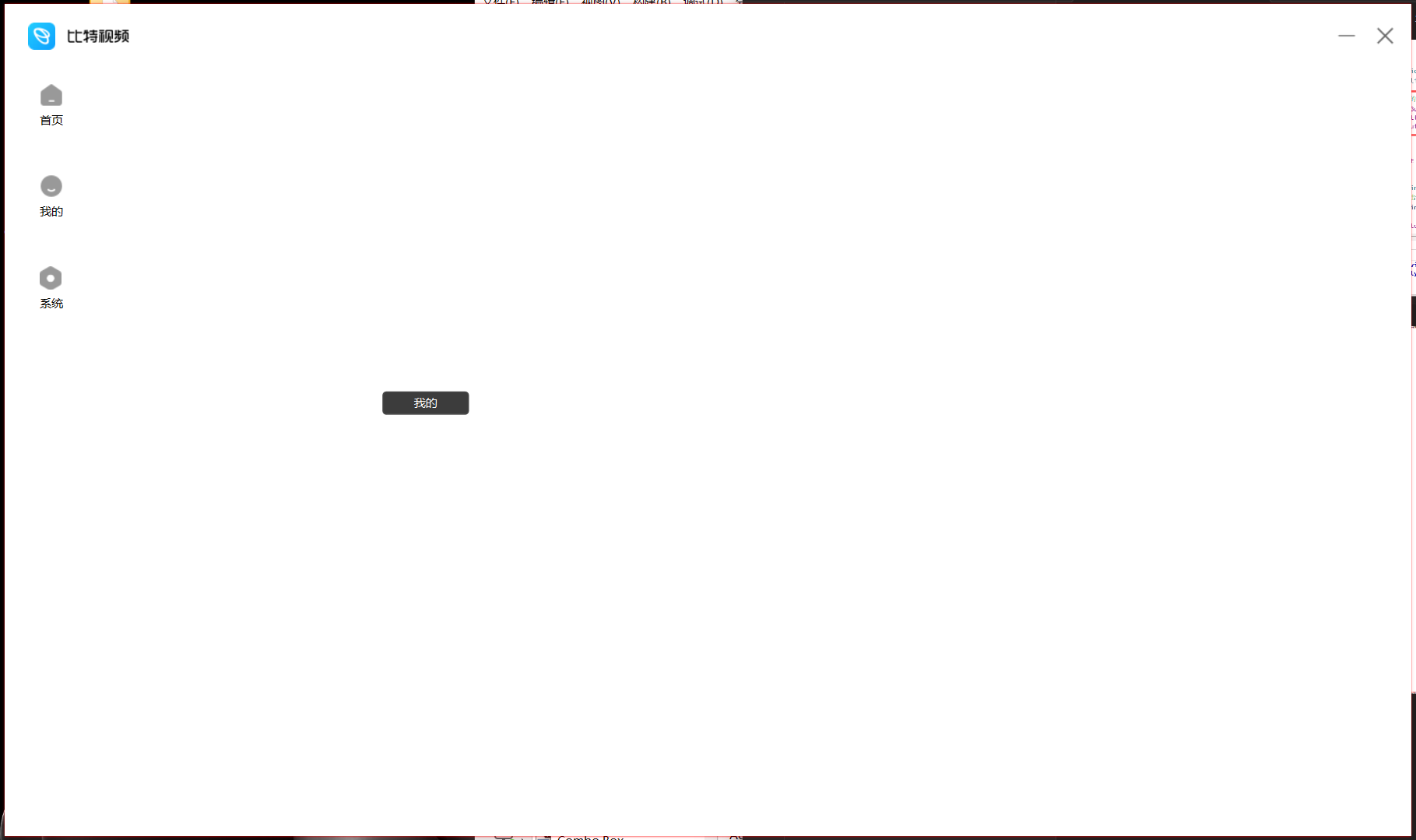
我的页面效果:
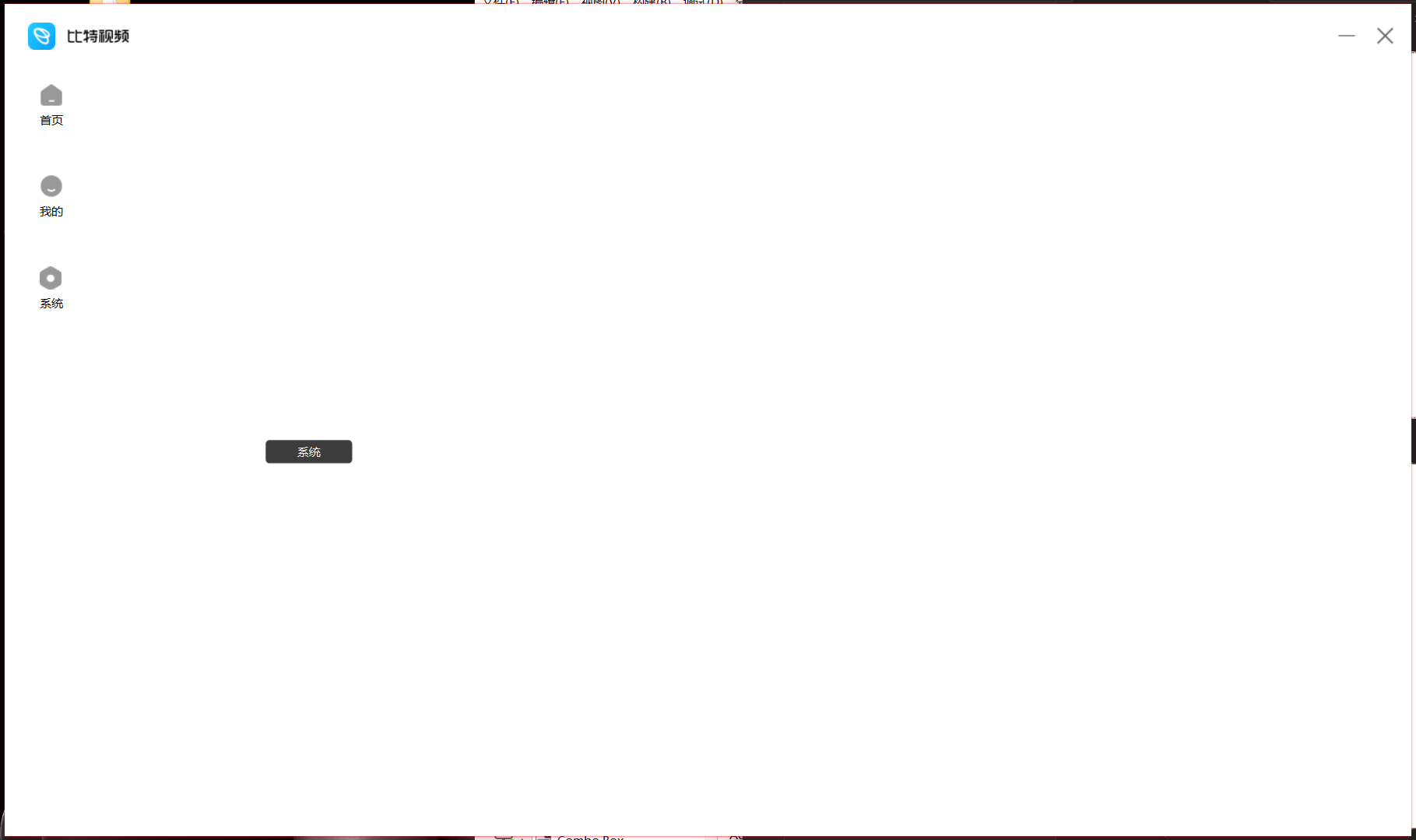
系统页面效果:
6.5 使用枚举类型优化
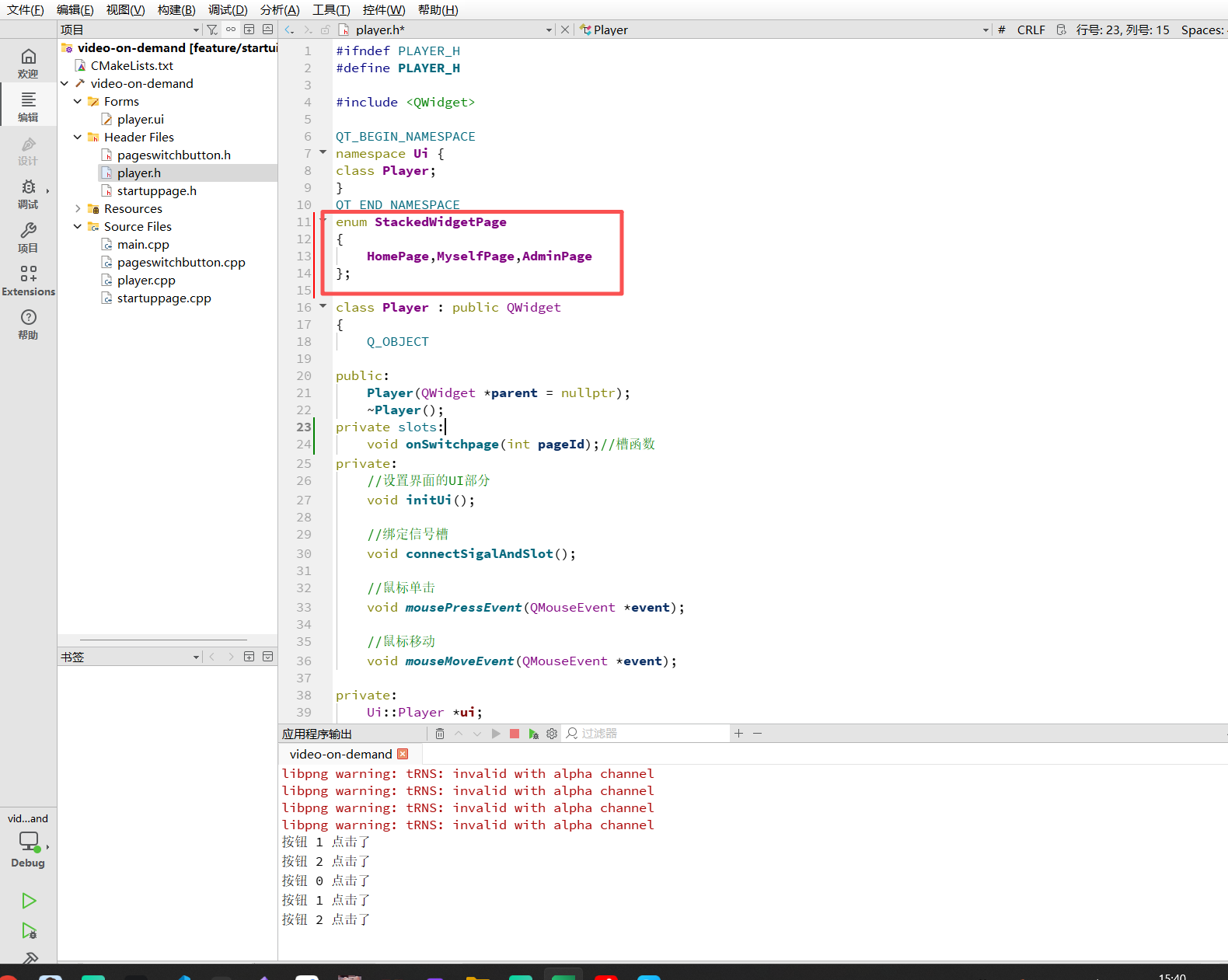
直接在代码中使用数字(0, 1, 2)被称为"魔术数字",这会降低代码的可读性和可维护性。更好的做法是使用枚举类型。
在player.h中定义一个枚举:
cpp
enum StackedWidgetPage
{
    HomePage,
    MyselfPage,
    AdminPage
};
然后用枚举成员替换代码中的硬编码数字。
cpp
// 在 player.cpp 中
ui->homePageBtn->setImageAndText(":/images/homePage/shouye.png", "首页", HomePage);
ui->myPageBtn->setImageAndText(":/images/homePage/wode.png", "我的", MyselfPage);
ui->sysPageBtn->setImageAndText(":/images/homePage/admin.png", "系统", AdminPage);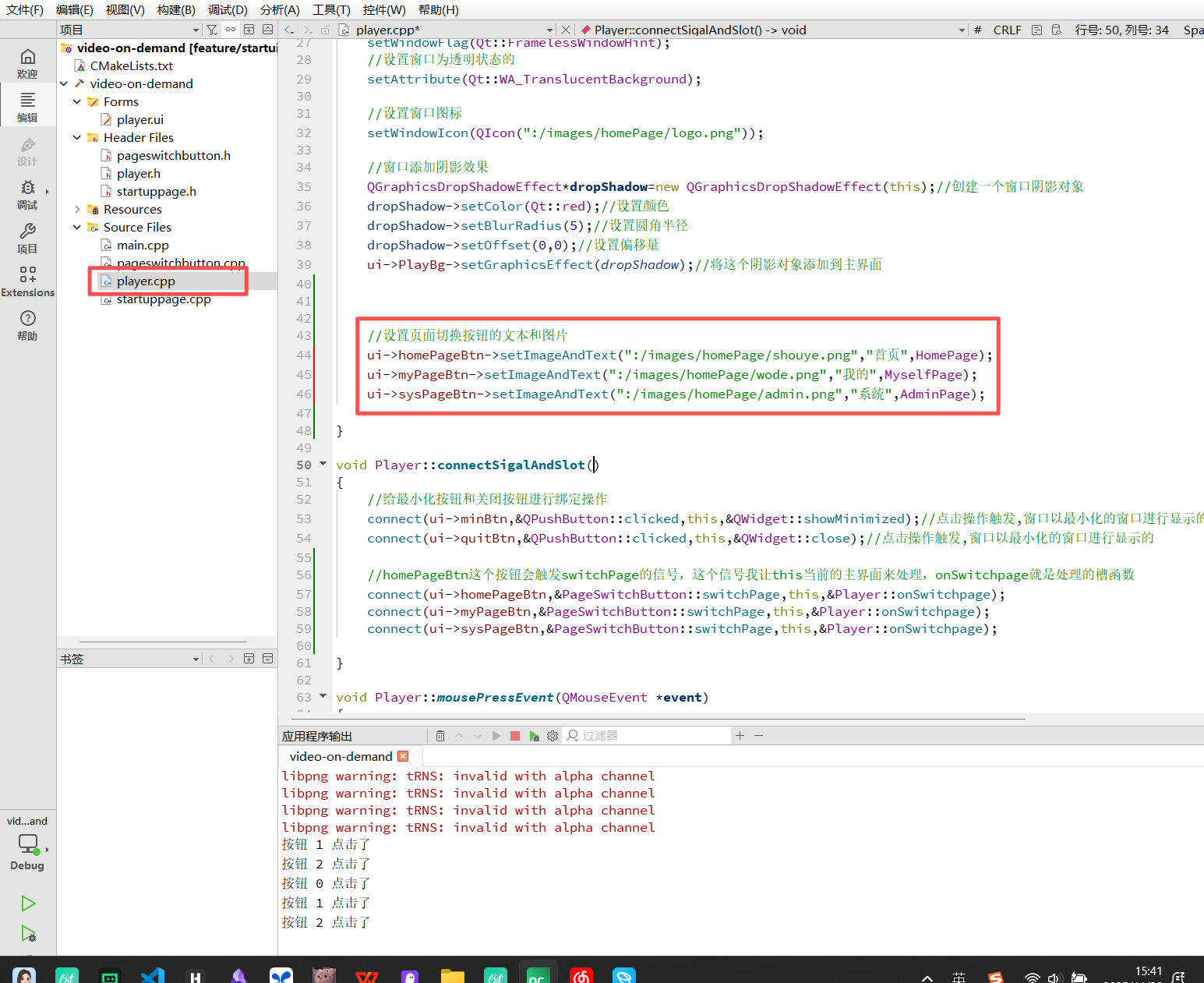
这样做使得代码意图更加清晰。
七、实现动态高亮效果
为了提供更好的用户反馈,当一个按钮被选中时,它的外观(图片和文字)应该变为高亮状态,而其他按钮则应恢复为普通状态。
7.1 文本高亮功能
在PageSwitchButton类中添加一个新方法,用于动态改变文本的样式。
在pageswitchbutton.h中声明:
cpp
void setTextColor(const QString& textColor);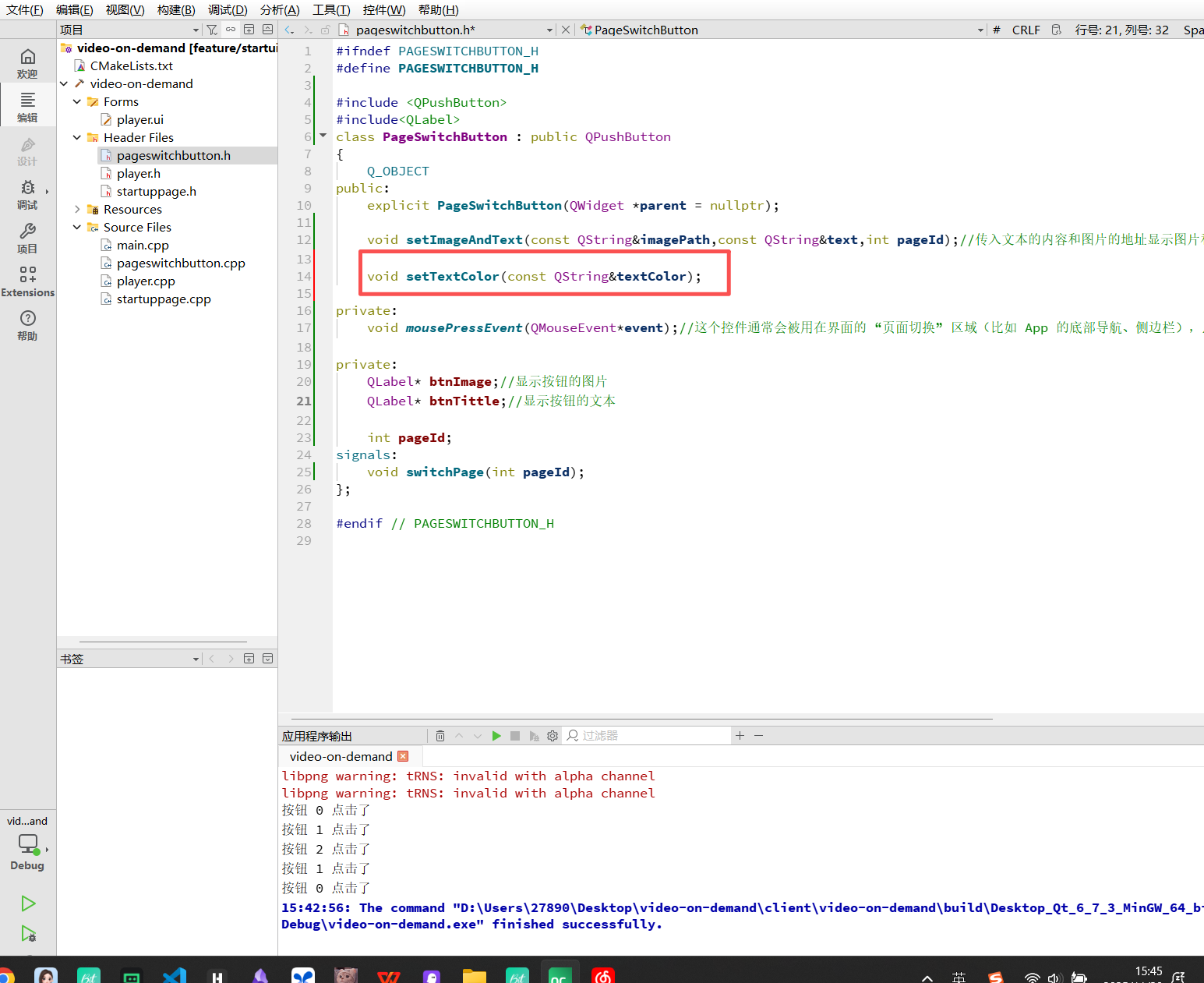
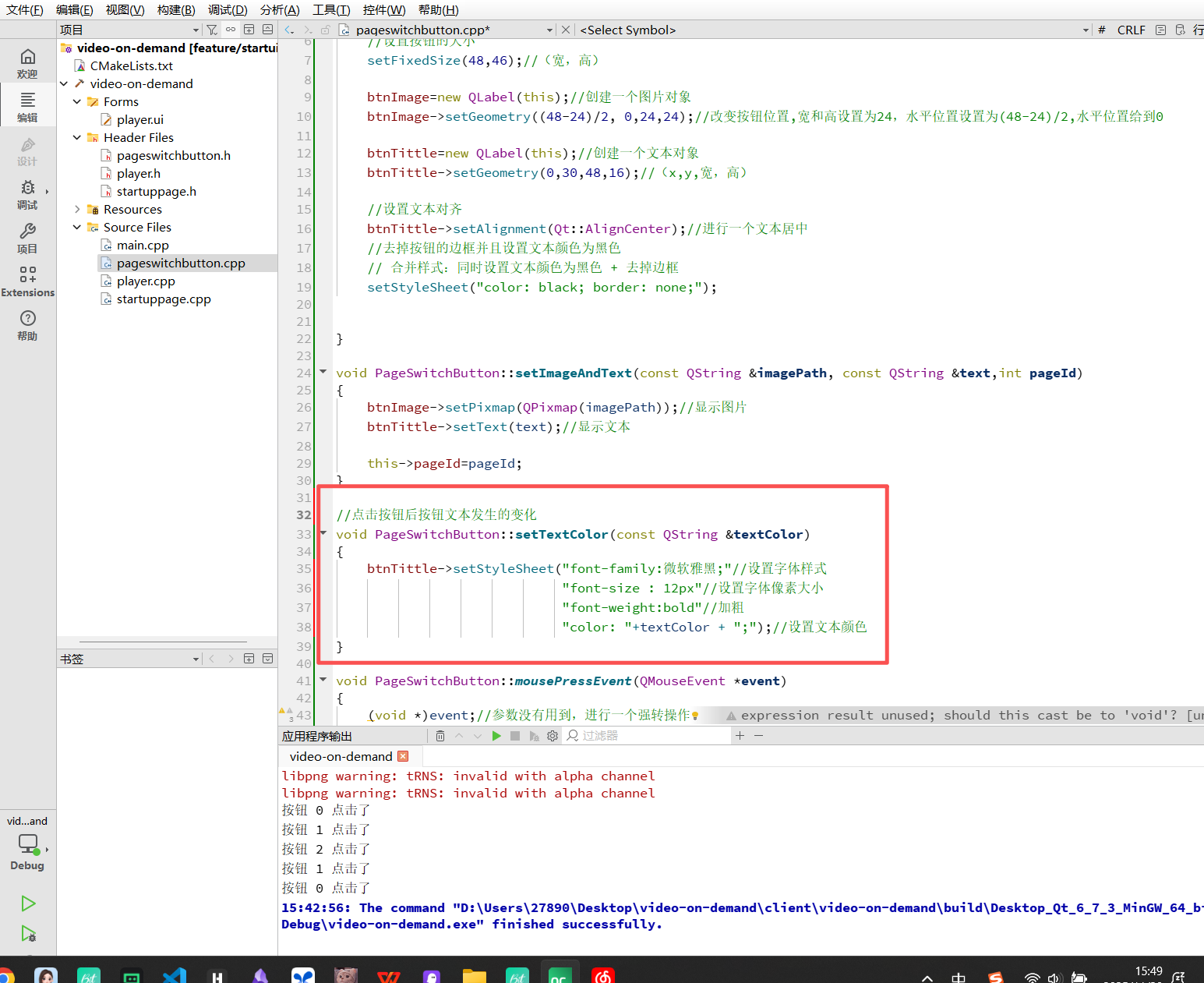
在pageswitchbutton.cpp中实现,使用样式表来设置字体、大小、粗细和颜色:
cpp
void PageSwitchButton::setTextColor(const QString &textColor)
{
    btnTittle->setStyleSheet("font-family: 微软雅黑;"
                             "font-size: 12px;"
                             "font-weight: bold;"
                             "color: " + textColor + ";");
}
在PageSwitchButton的构造函数中,可以设置一个默认的非高亮颜色,比如灰色。
cpp
// 在 PageSwitchButton 构造函数中
setTextColor("#999999"); // 初始设置为灰色当页面切换时,在主窗口的onSwitchpage槽函数中,需要将当前点击的按钮文本设置为高亮颜色(例如黑色)。
cpp
// 伪代码,演示思路
// 在 onSwitchpage 中
// find the button clicked
// clickedButton->setTextColor("#000000"); // 设置为黑色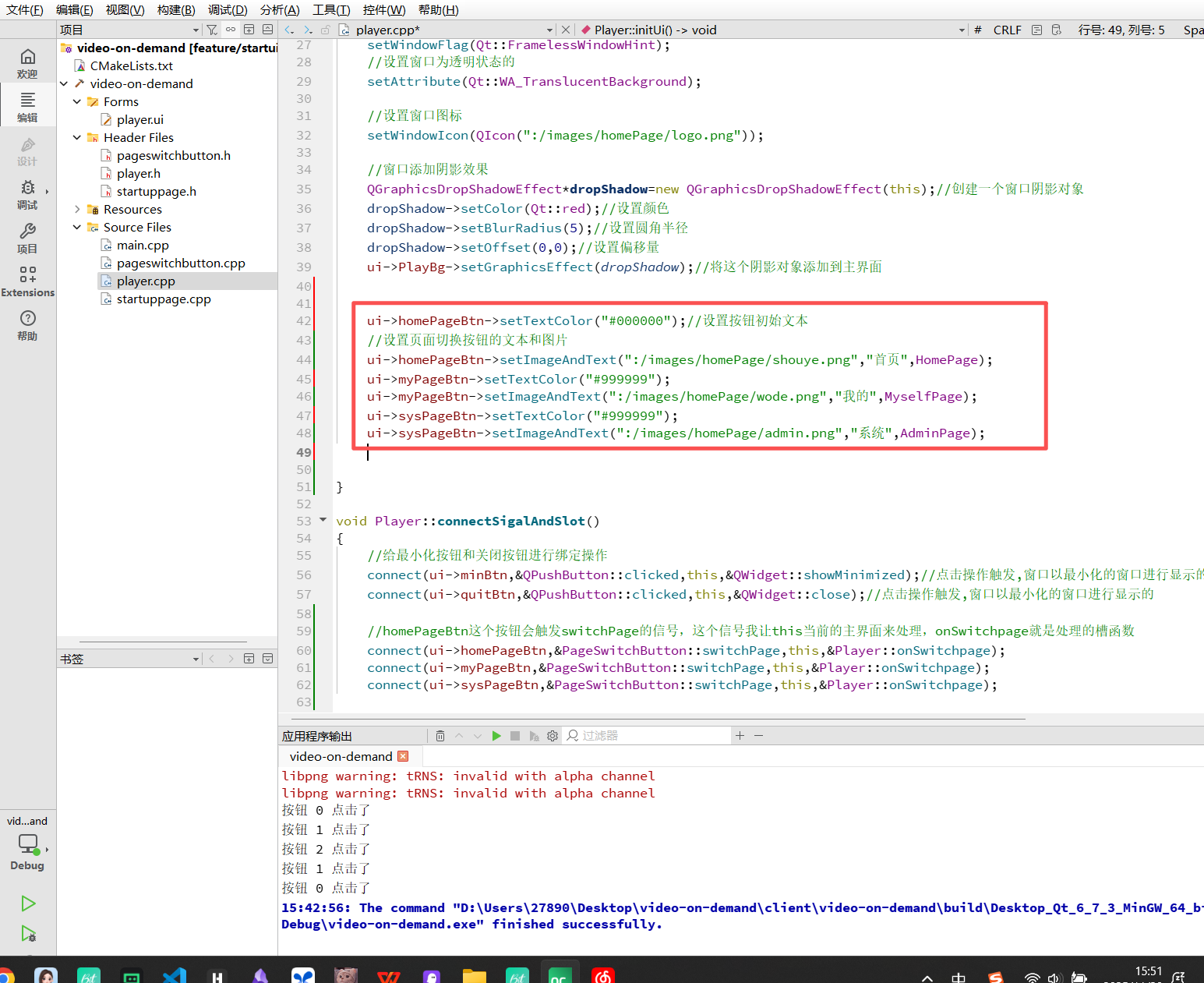
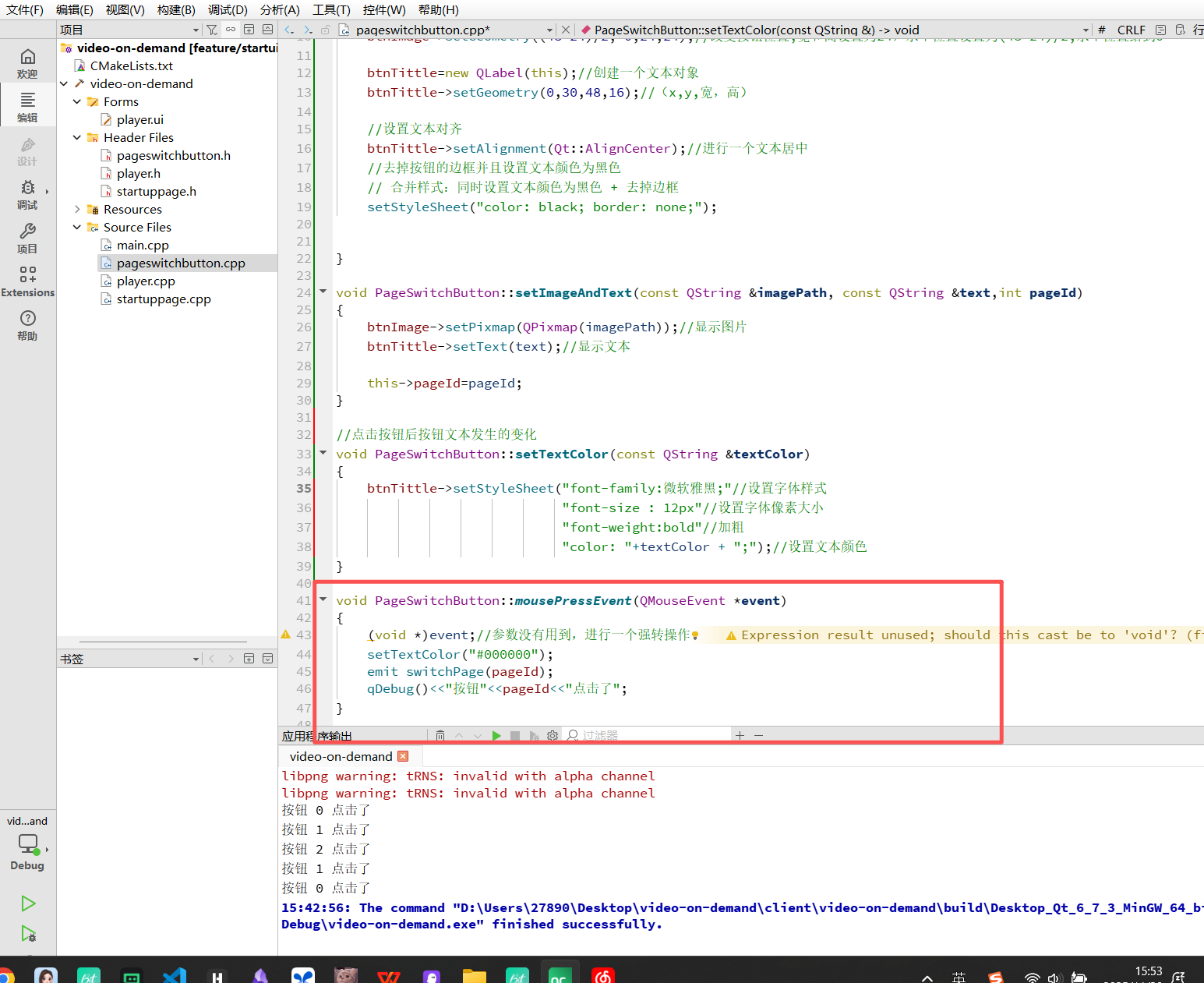
然而,这样做会导致一个问题:所有按钮的颜色都会被设置为高亮,因为onSwitchpage槽函数并不知道是哪个PageSwitchButton实例发出的信号。
正确的逻辑应该是:当一个页面被激活时,主窗口负责将所有按钮的状态进行重置,只高亮与当前页面对应的那个按钮。
7.2 状态重置与高亮逻辑
-
添加辅助函数 :为了让主窗口能识别每个按钮,
PageSwitchButton需要一个获取pageId的方法。在
pageswitchbutton.h中声明:cppint getPageId() const;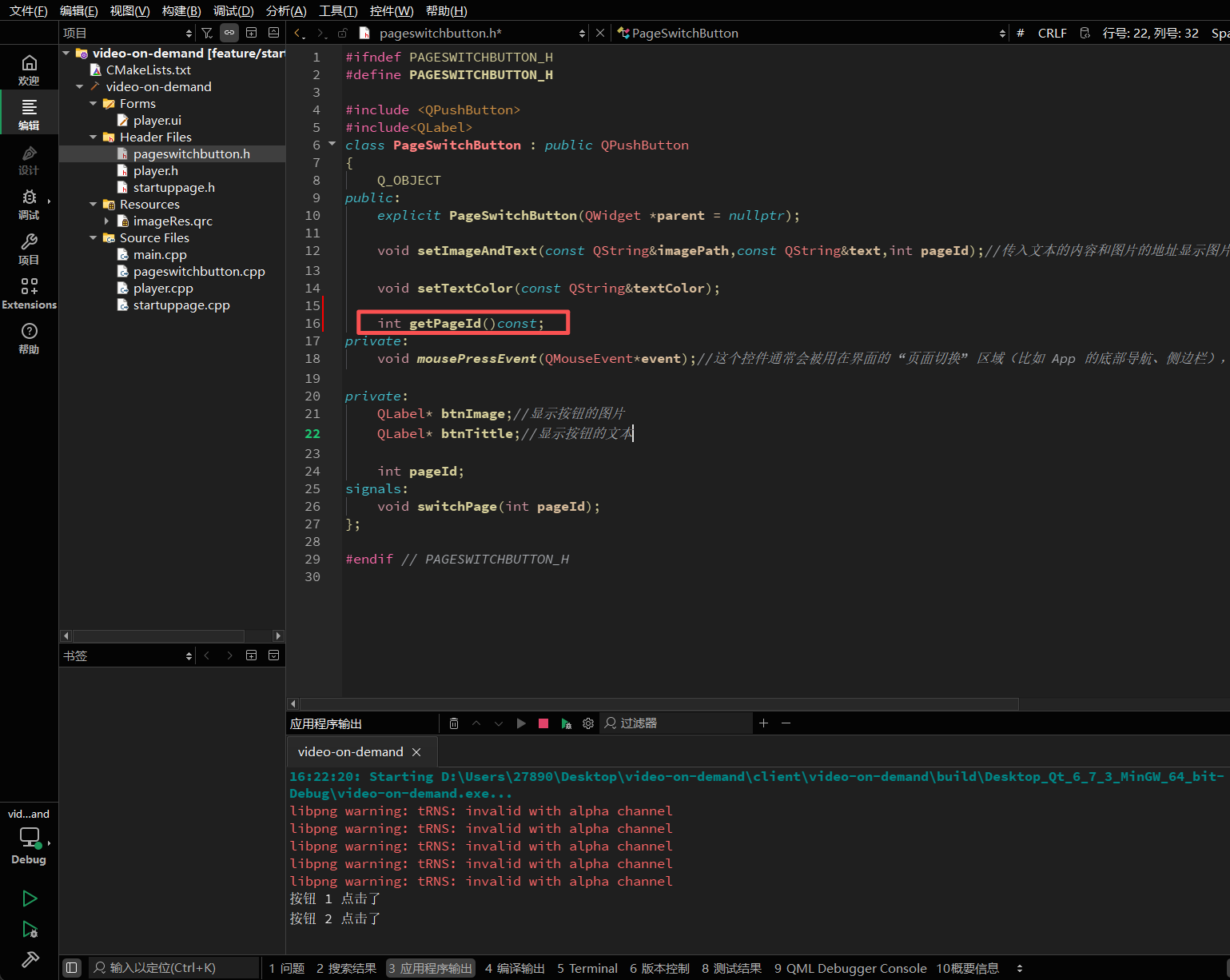
在
pageswitchbutton.cpp中实现:cppint PageSwitchButton::getPageId() const { return pageId; } -
创建重置函数 :在主窗口类(
Player)中,创建一个函数resetswitchBtnInfo,负责更新所有按钮的状态。在
player.h中声明:cppvoid resetswitchBtnInfo(int pageId);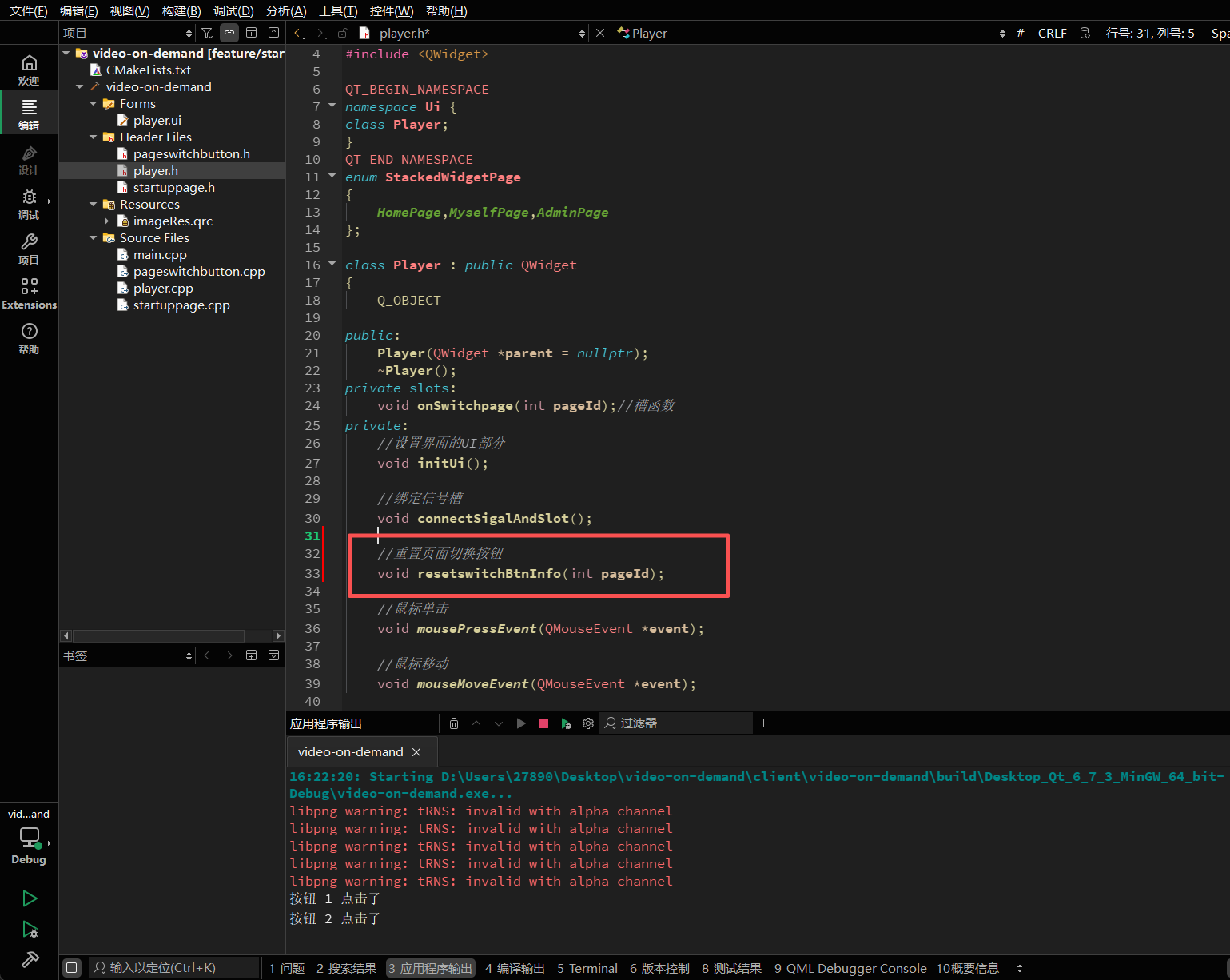
-
实现重置逻辑 :在
player.cpp中实现resetswitchBtnInfo。- 首先,需要找到窗口中所有的
PageSwitchButton实例。可以使用findChildren<T*>()模板函数,它会遍历Player窗口的对象树,返回所有指定类型的子对象。 - 遍历所有按钮,如果按钮的
pageId与当前激活的pageId不符,则将其文本颜色设置为非高亮(灰色);如果相符,则设置为高亮(黑色)。(注意:这里的代码片段仅设置了非高亮,高亮在后续图片切换中隐式完成)。 - 根据激活的
pageId,为每个按钮设置正确的图片(高亮版本或普通版本)。
为了更换图片,先在
PageSwitchButton中添加一个只设置图片的函数。在
pageswitchbutton.h中:cppvoid setImage(const QString& imagePath);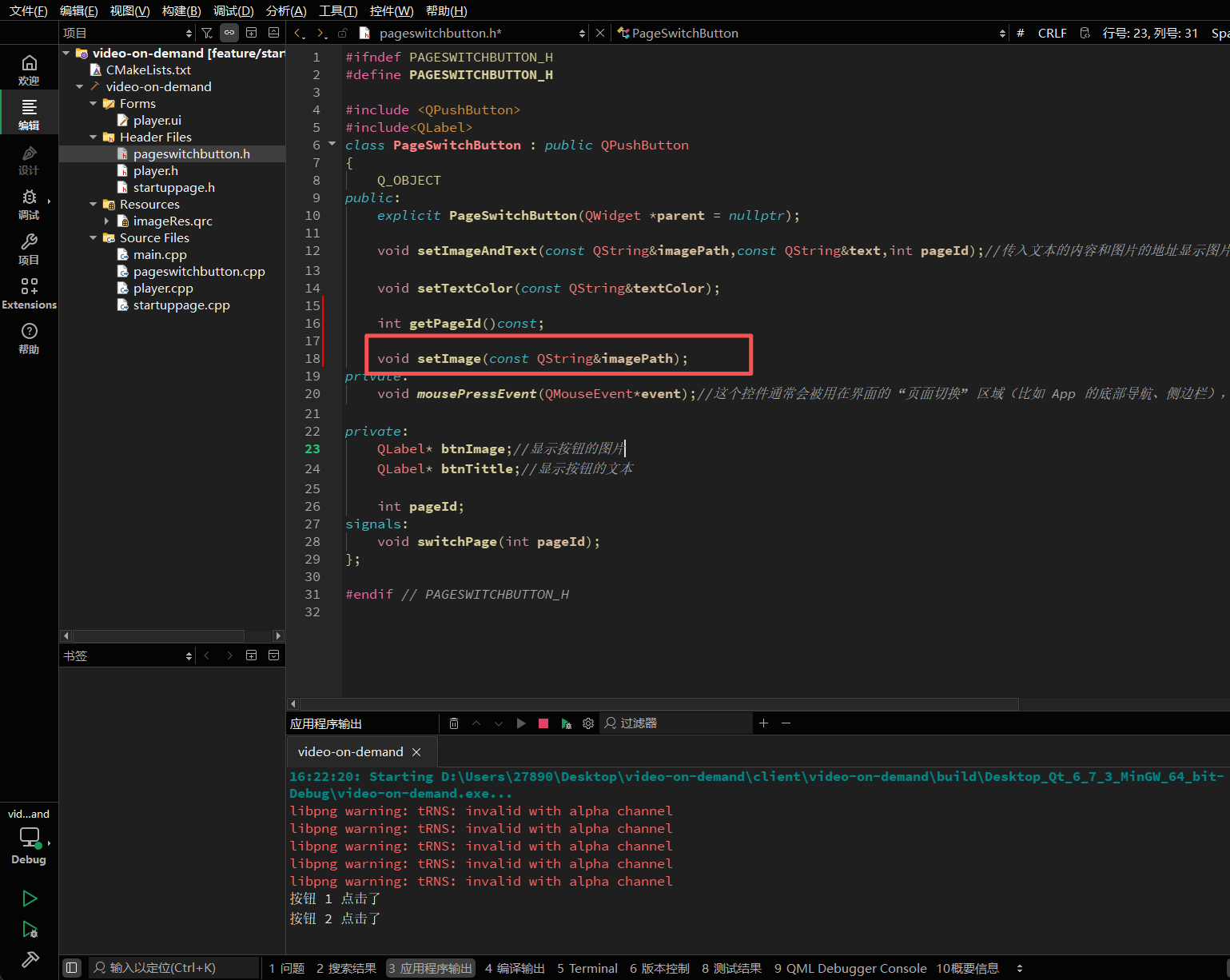
在
pageswitchbutton.cpp中:cppvoid PageSwitchButton::setImage(const QString &imagePath) { btnImage->setPixmap(QPixmap(imagePath)); } // 顺便优化setImageAndText void PageSwitchButton::setImageAndText(const QString &imagePath, const QString &text, int pageId) { setImage(imagePath); btnTittle->setText(text); this->pageId = pageId; }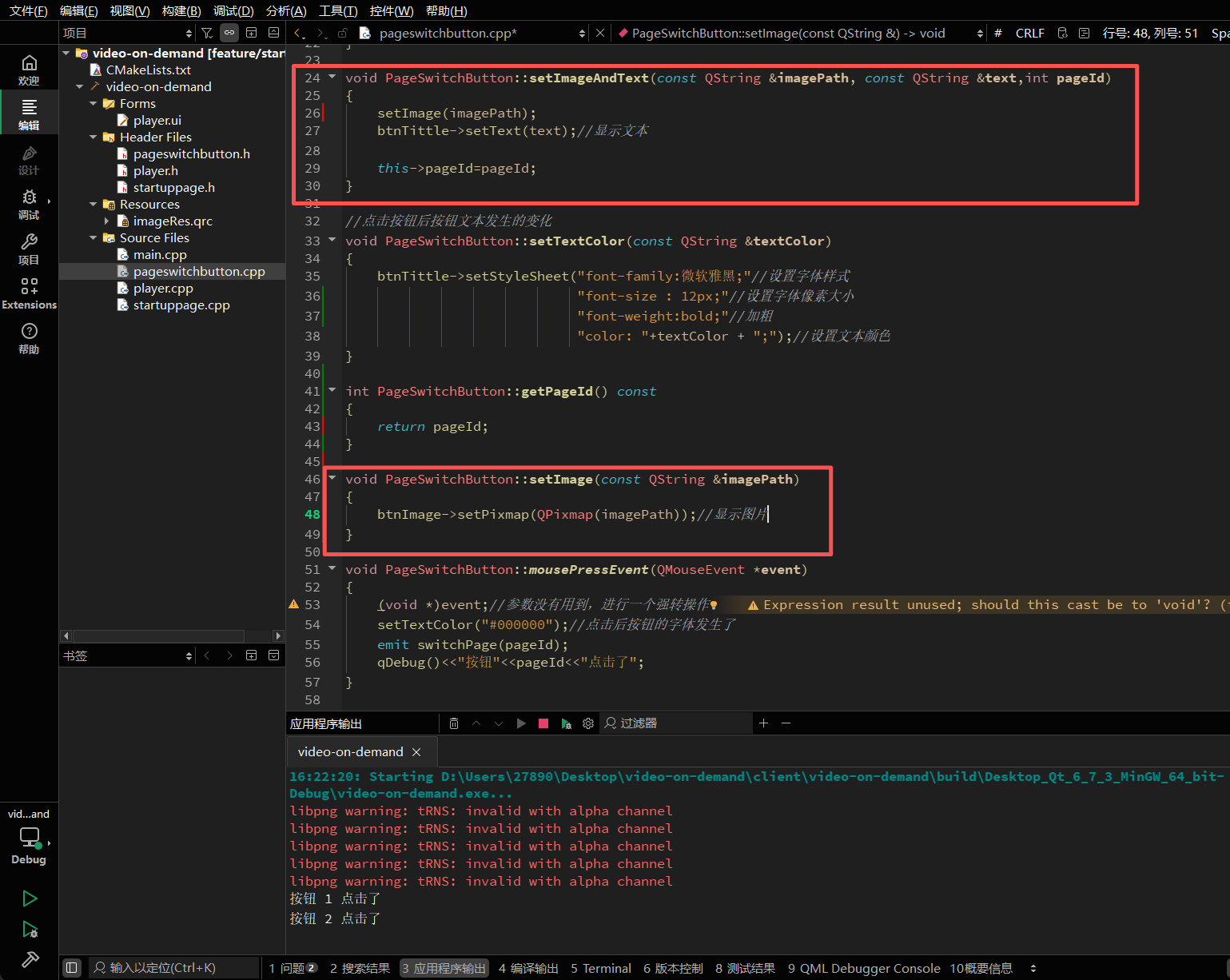
最终
resetswitchBtnInfo的完整实现:cppvoid Player::resetswitchBtnInfo(int pageId) { // 查找所有的PageSwitchButton QList<PageSwitchButton*> switchBtns = findChildren<PageSwitchButton*>(); // 遍历并设置文本颜色 for (auto switchBtn : switchBtns) { if (switchBtn->getPageId() == pageId) { switchBtn->setTextColor("#000000"); // 激活的按钮设为黑色 } else { switchBtn->setTextColor("#999999"); // 未激活的设为灰色 } } // 根据pageId设置图片 if (pageId == HomePage) { ui->homePageBtn->setImage(":/images/homePage/shouyexuan.png"); ui->myPageBtn->setImage(":/images/homePage/wode.png"); ui->sysPageBtn->setImage(":/images/homePage/admin.png"); } else if (pageId == MyselfPage) { ui->homePageBtn->setImage(":/images/homePage/shouye.png"); ui->myPageBtn->setImage(":/images/homePage/wodexuan.png"); ui->sysPageBtn->setImage(":/images/homePage/admin.png"); } else if (pageId == AdminPage) { ui->homePageBtn->setImage(":/images/homePage/shouye.png"); ui->myPageBtn->setImage(":/images/homePage/wode.png"); ui->sysPageBtn->setImage(":/images/homePage/adminxuan.png"); } else { qDebug() << "Unsupported page index"; } } - 首先,需要找到窗口中所有的
-
调用重置函数 :在
onSwitchpage槽函数中,切换页面后,立即调用resetswitchBtnInfo来更新所有按钮的状态。cppvoid Player::onSwitchpage(int pageId) { ui->stackedWidget->setCurrentIndex(pageId); resetswitchBtnInfo(pageId); // 更新所有按钮状态 }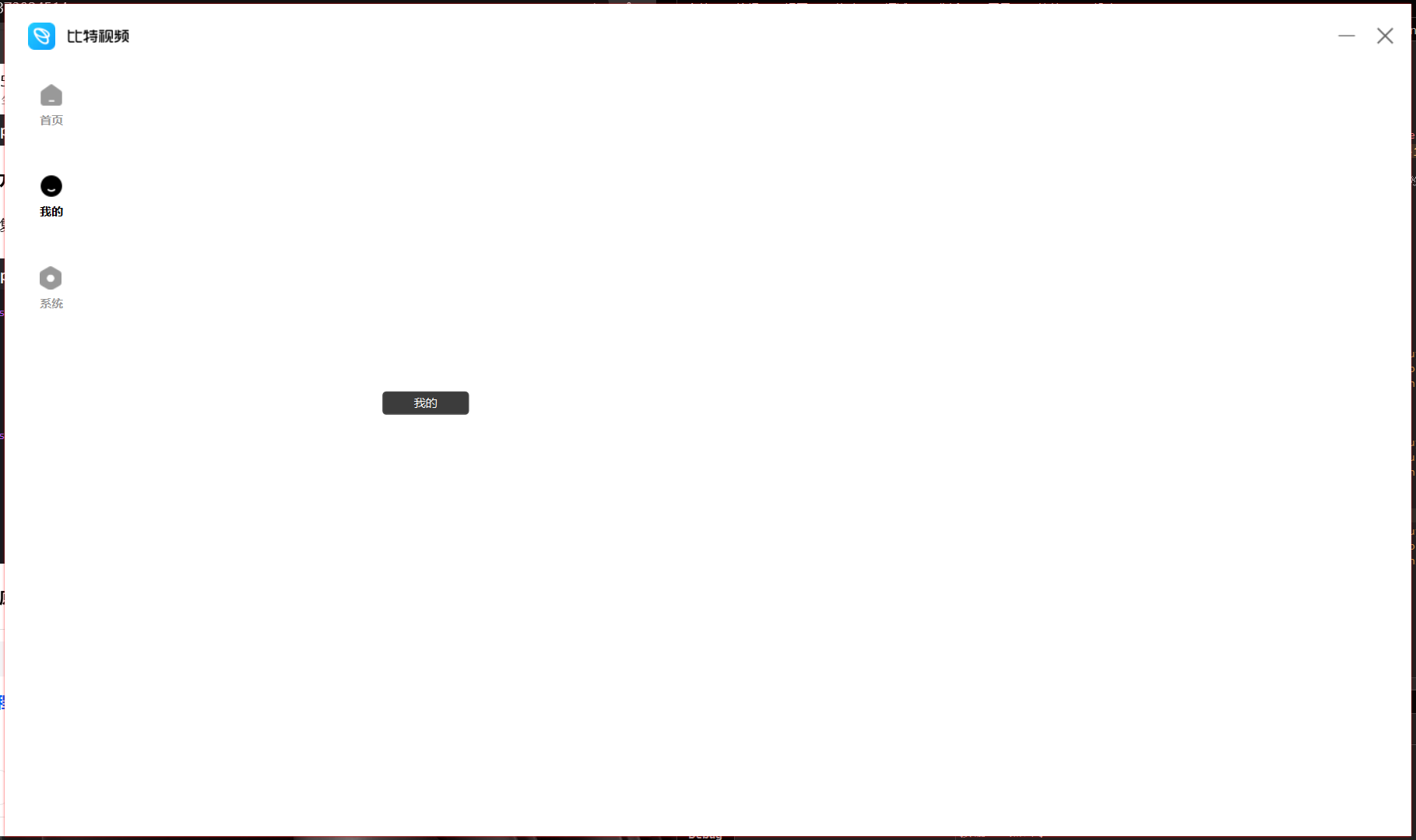
同时,在程序启动时,也应该调用一次该函数来设置初始状态。
cpp// 在 Player 构造函数中 // ... 其他初始化 ... resetswitchBtnInfo(HomePage); // 设置初始高亮为主页按钮
经过以上步骤,一个功能完善、外观精美、交互友好的自定义页面切换按钮就完成了。它不仅实现了基本功能,还通过良好的封装和设计,具备了高可复用性和可维护性,是Qt GUI开发中一个典型的自定义控件实践。