很多开发者第一次接触 app 上架时,都会有一种错觉,代码写完了,剩下的只是点几下上传。
真正走一遍流程后才发现,上架并不是一个动作,而是一串连续、彼此依赖的操作。如果中间某一步没处理好,问题会在后面以另一种形式出现,比如:
- 安装包能生成,但无法上传
- 上传成功,却在审核前被卡住
- 测试包装不上真机
理解这些问题的前提,是先把 app 上架拆成几个阶段。
上架的起点,不是上传按钮
不管是 Android 还是 iOS,上架流程都不是从提交开始的,而是从可发布的安装包开始。
在 iOS 场景下,这个包就是 IPA。
在 Android 场景下,是 AAB 或 APK。
本文主要以 iOS 为例,但思路对其他平台同样适用。
第一步,明确安装包是怎么来的
在团队实践中,IPA 的来源大致分为几类:
- Xcode 本地 Archive
- HBuilderX、uni-app 云打包
- CI 服务中的构建节点
这一阶段的重点不是用什么工具,而是确认两件事:
- 安装包是否使用发布证书签名
- 包内的 Bundle ID 与目标应用一致
只要这两点满足,IPA 就可以进入上架流程。
第二步,账号、证书与描述文件要提前对齐
很多"上传失败"的问题,其实源头在更早的阶段。
在 iOS 上架中,以下三者必须严格对应:
- Apple 开发者账号
- 应用的 Bundle ID
- 使用的证书与描述文件
如果证书和描述文件分散在不同电脑或不同人手里,后续排查成本会明显增加。
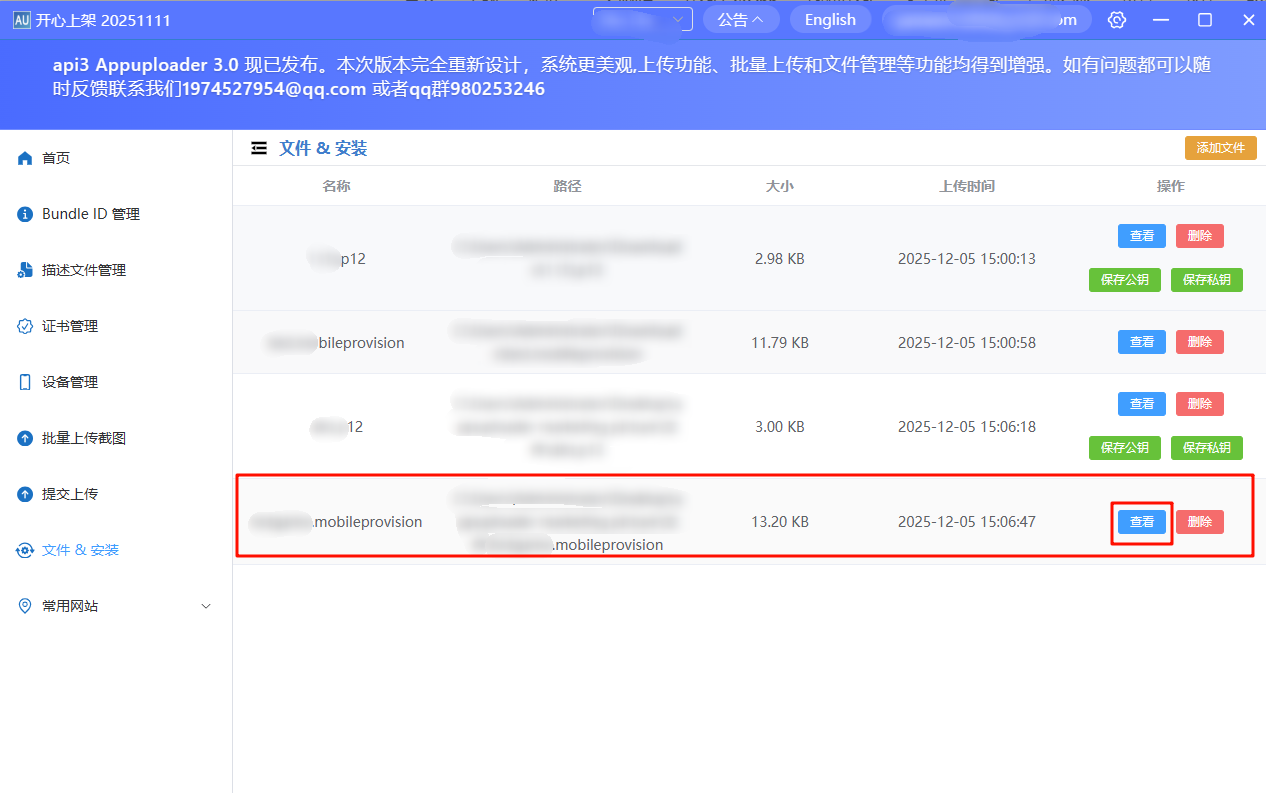
通过 AppUploader(开心上架) 管理证书和描述文件时,可以做到:
- 在 Windows / Linux / macOS 上创建证书
- 导出标准的 p12 文件
- 统一管理 Bundle ID 与描述文件
- 减少在苹果后台页面之间来回切换
它并不改变 Apple 的规则,只是把这些操作集中到一个可控的界面中。
第三步,在本地验证这个包能不能装
在真正上传之前,有一个容易被忽略的步骤:安装测试。
如果一个 IPA:
- 无法在真机安装
- 安装后闪退
- 提示签名无效
那它即使上传成功,也会在后面被打回。
常见的做法包括:
- 使用 Xcode 安装
- 使用 iTunes / Finder 安装
- 使用第三方工具进行 USB 或扫码安装
AppUploader 提供的安装测试功能,覆盖了 USB 安装和扫码安装两种方式,适合在不改动签名的情况下快速验证安装包状态。

第四步,真正的上架动作,其实很单一
当你已经确认:
- IPA 是发布签名
- 证书与描述文件匹配
- 本地可以成功安装
那么"上架"这一步本身反而很简单。
上传阶段可以通过多种工具完成:
- Xcode Organizer
- Apple Transporter
- AppUploader 桌面版或命令行
在使用 AppUploader 上传时:
- 只需要 Apple 账号和专用密码
- 可在非 macOS 系统完成
- 上传过程不依赖本地 Mac 设备信息
这对于使用 Windows / Linux 的开发者或 CI 环境尤为方便。
图形化界面: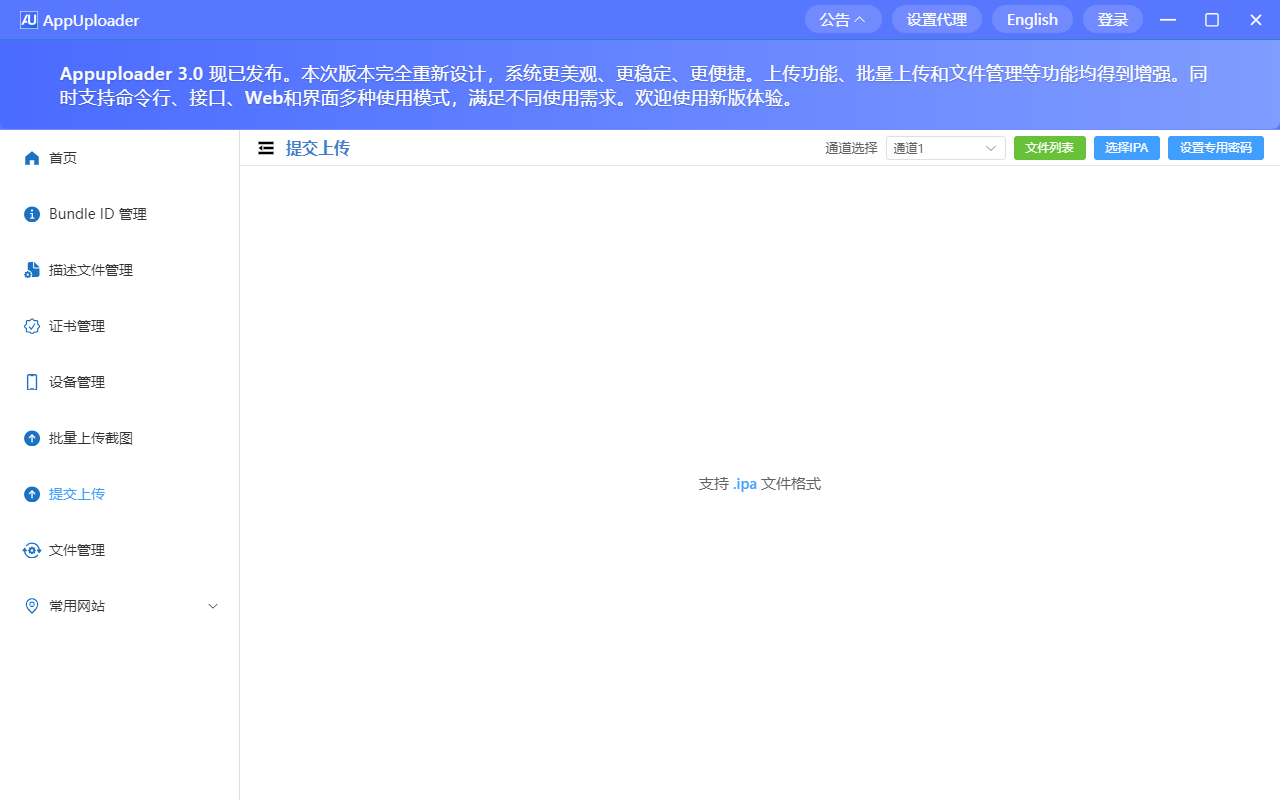
第五步,审核前,别忽略元数据一致性
上传完成并不等于流程结束。
在 App Store Connect 中,还需要确认:
- 应用版本号与构建号是否更新
- 应用描述、截图、隐私声明是否完整
- 是否勾选了正确的功能权限说明
这些内容不涉及代码,但会直接影响审核结果。
把 app 上架当成一条可重复的流水线
当你把上面的步骤跑通一次后,下一次上架应该是:
- 使用同一套证书
- 复用已有的 Bundle ID
- 替换新的 IPA
- 重复上传与提交
工具的价值就是让这条流程可重复、可预期。