前面的课程,我们已经把工作流的底层逻辑、搭建方法和基础操作都讲透了。今天,咱们要跳出 "新手村",直接进入实战模式。我们就拿一套能从文字 生成静帧 ,再变成完整视频 的 AI 短片全流程**工作流**为例,一步步教你把网上下载的陌生工作流,调试到能完美运行的状态。
🍎 前期准备
首先,我们需要从网盘找到本节课需要用到的工作流 ------AI短片全流程
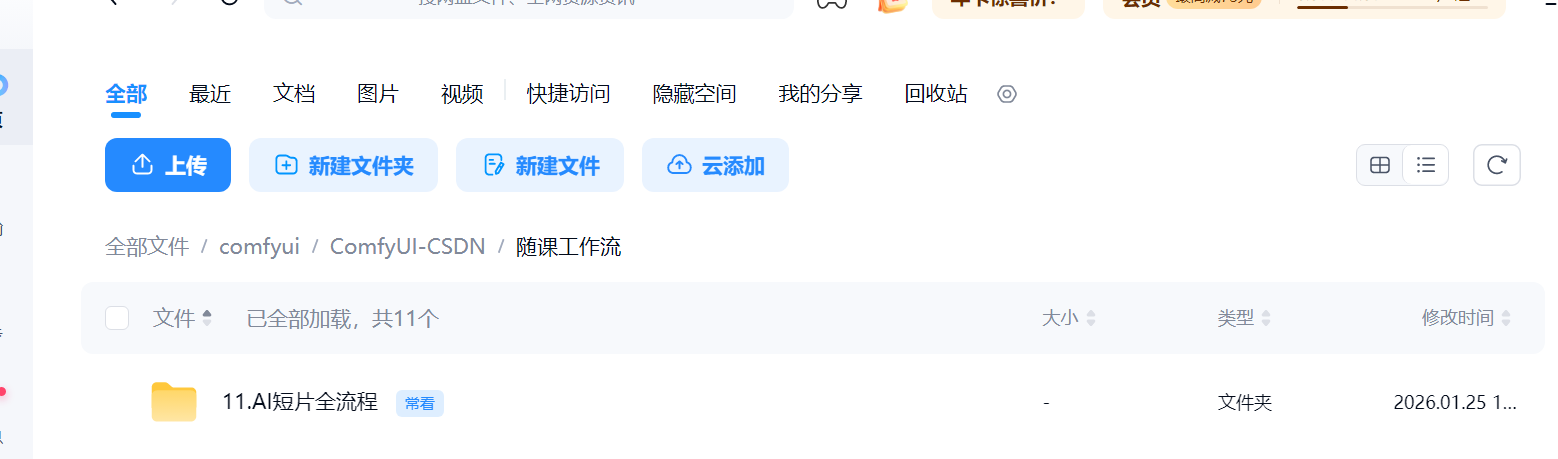
下载地址:https://pan.baidu.com/s/1vDXDzrsV9xCYEM9LAs_gLw 提取码: a4pu
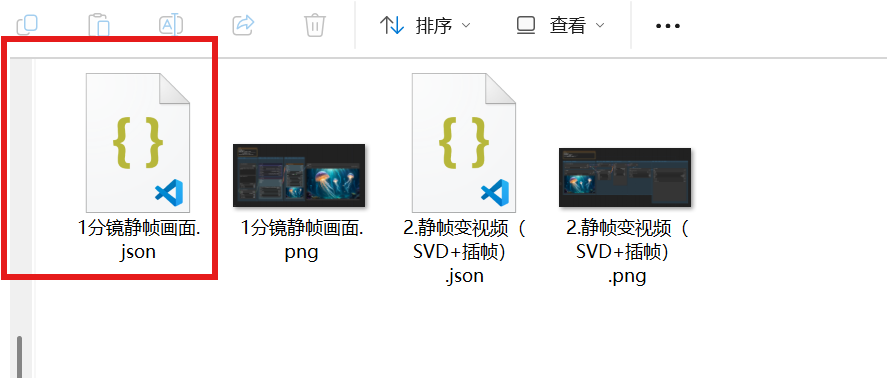
这一组工作流里面包含了两个工作流文件:
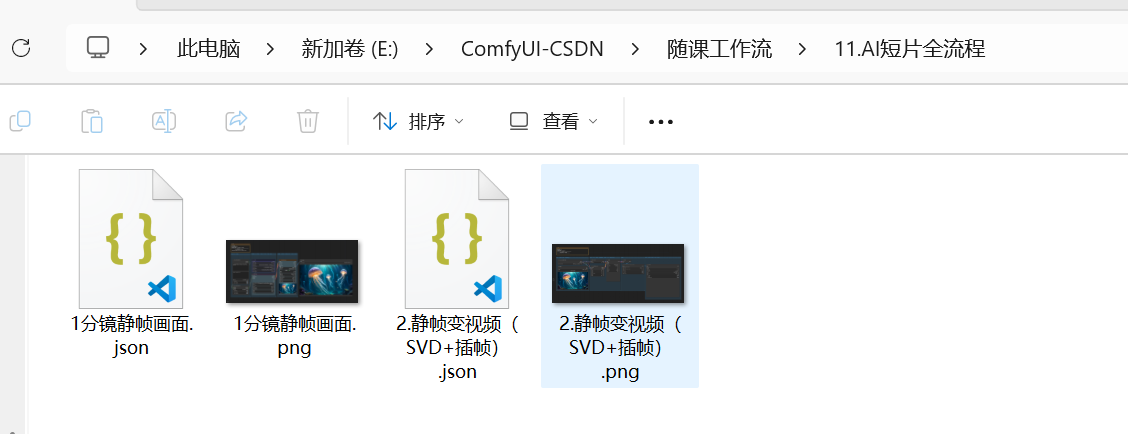
这两个工作流分别完成两件事情 ------"用文本生成静帧图 " 和 "用静帧图生成视频"。
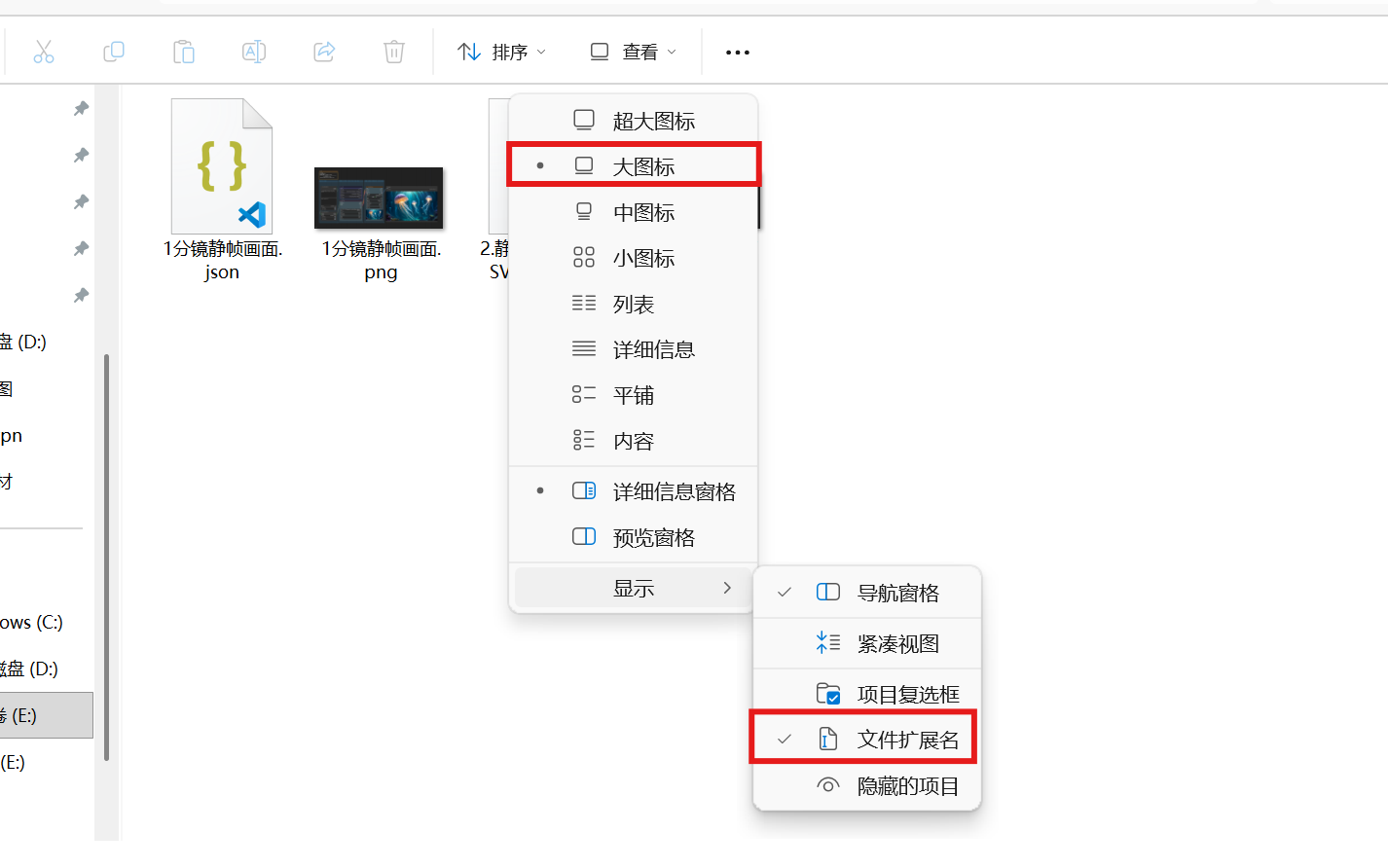
备注 :如果你的文件,不显示后缀文件名 ,可以手动打开,打开方式也比较简单:
- 找到 "查看 ",然后勾选 "文件扩展名",就可以了
到这里,都没有问题,接下来,我们实际使用下这两个工作流。
💎 静帧画面生成
1. 打开工作流
- 启动 ComfyUI 之后,建议点击左上角的 "+" 号,新建一个工作流,否则,试验新的工作流的时候,会覆盖你之前正在编辑的工作流。当然,如果你当前的工作流不重要,覆盖了也没关系,不新建也可以。
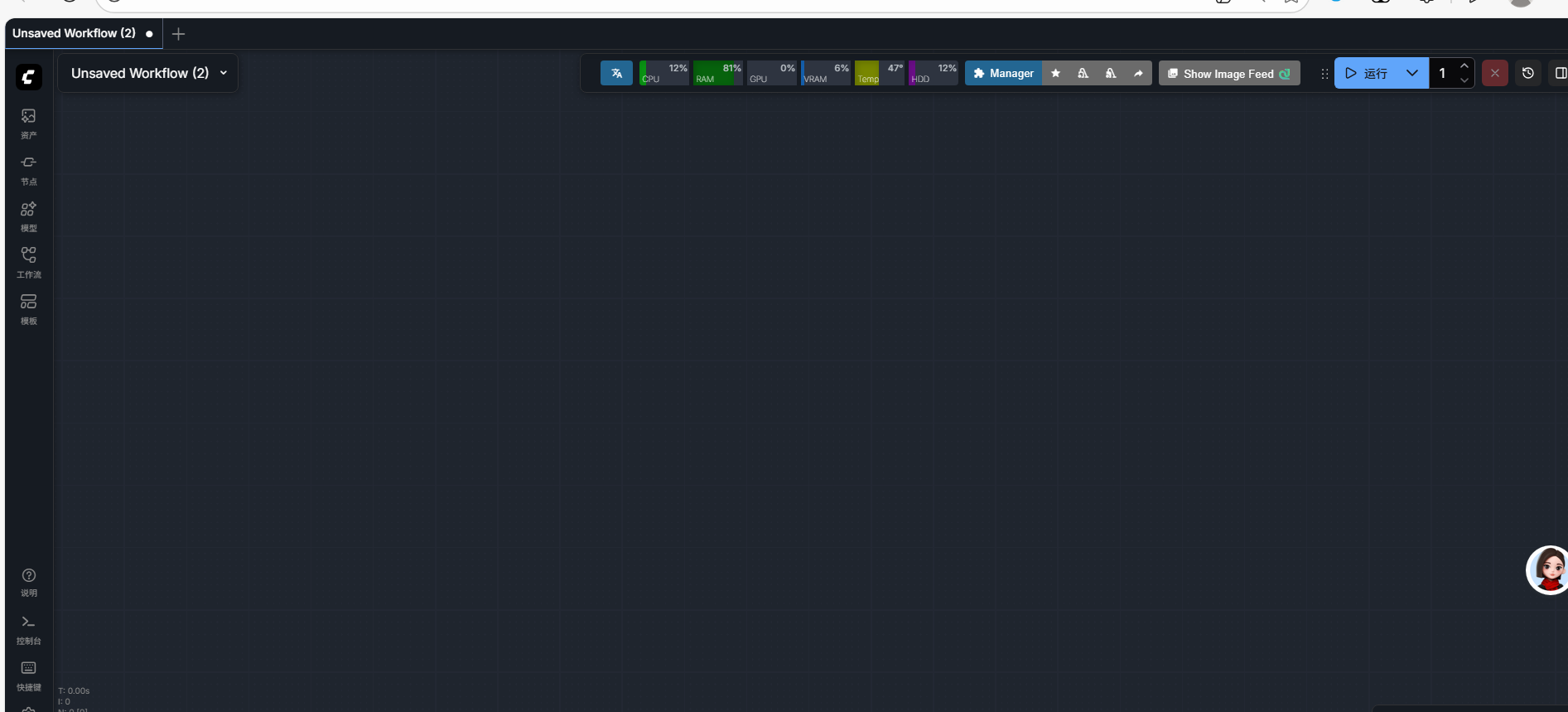
- 将 "1 分镜静帧画面.json" 文件拖拽到工作区域即可实现工作流加载。
然后就发现报错了。
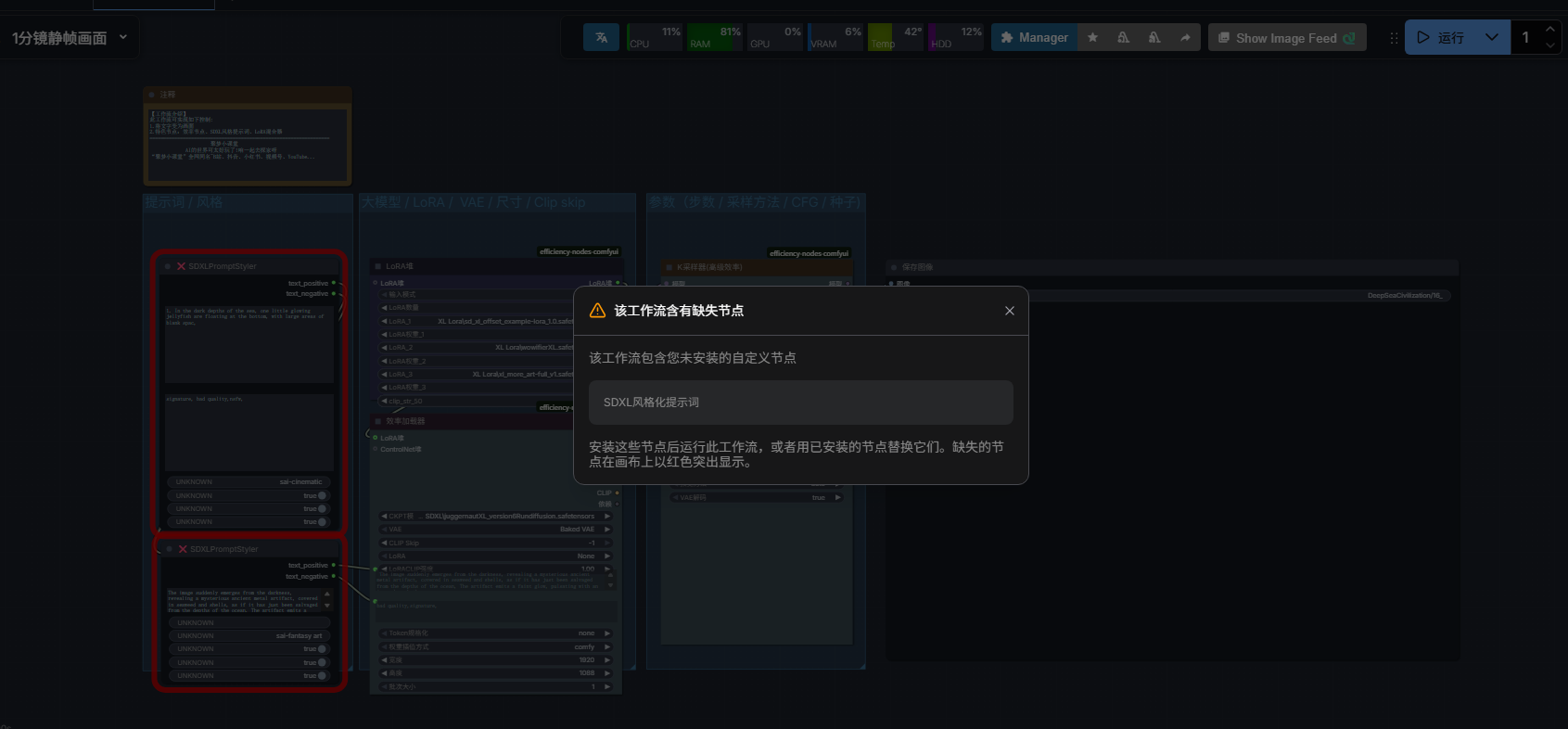
那这是不是意味着,工作流有问题呢?
并不是!
以后大家在使用别人的工作流 的时候,也会经常遇到这种情况。
接下来,我们要讲的是,遇到这种情况,应该如何去思考和处理?
【写在前面】
- 这节课和下节课,重点讲了 2 类报错的解决方案 ------"缺失节点" 和 "缺失模型"
- 这两类报错,是我们在使用别人的工作流时,肯定会遇到的错误类型!
2.【报错 1】缺失节点
2.1 读懂报错原因
- 首先,这个弹窗 ,明确的 展示了报错原因:是因为有些节点我们并没有安装 (下方第一句英文直译:加载图形时,未找到以下节点类型)。并在末尾提示了:没有安装的节点,会用红色展示:
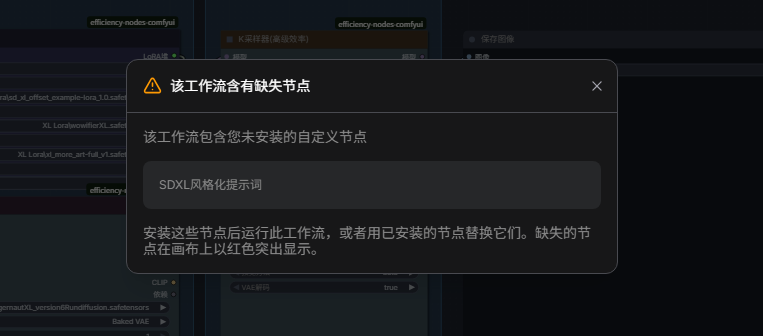
- 备注 :ComfyUI 自带的翻译功能,不是很好用,没有把第一句话翻译出来(英文不好的朋友,请自行使用翻译软件,比如百度翻译,谷歌翻译,GPT 翻译...)
2.2 为什么会这样?
- 这意味着,你下载的这个工作流,用到了很多你还没有安装过的节点。
- 这很正常!
- 因为 ComfyUI 的生态非常开放 ,所以有大量的开发者 ,开发了大量的节点 ,所以,你不可能 安装好所有 ComfyUI 的节点。别人的工作流中,用到一些新的节点 是经常发生的事情!!!
2.3 到底缺哪些节点?
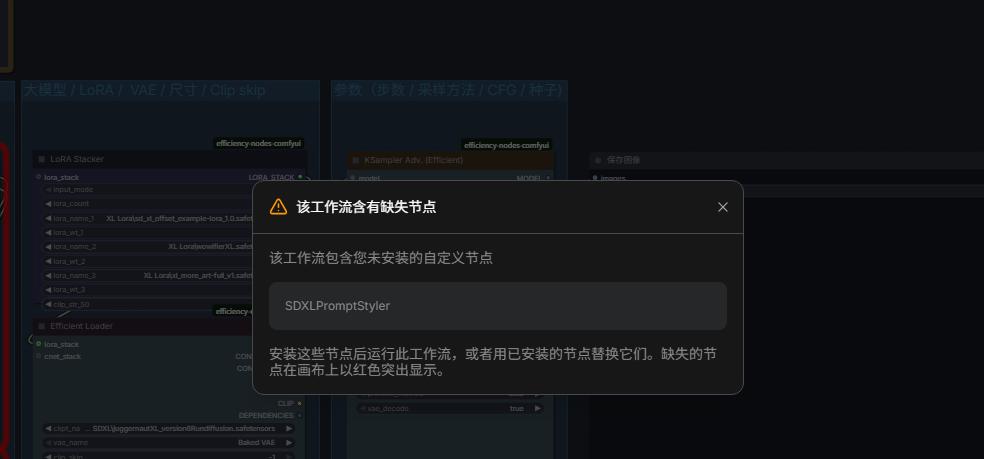
- 这时,我们就需要了解下,到底是哪些节点缺失了?建议这个时候,点击右侧设置中的 "切换语言" 按钮,把界面用英文来展示。
- 因为,节点本来都是用英文来命名的,所以,用英文比较容易看懂,翻译插件翻译的英文,经常不全,甚至有歧义,如果直接用中文去搜索解决问题的方法,资料也会很少,而用英文就会好很多。
2.4 怎么安装?
我们可以关掉这个提示窗,然后去安装节点。
如何安装呢?
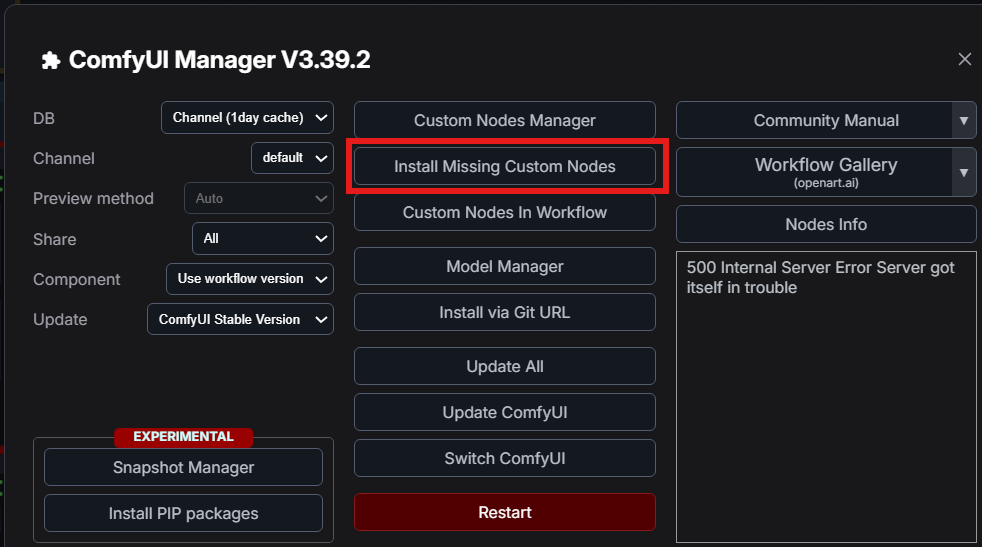
- 这里需要用到插件管理器,也就是 "manager"。
- 点击后,会弹出插件安装面板,选择面板上 "install Missing Custom Nodes"(中文翻译:"安装缺失的节点")点击一下:
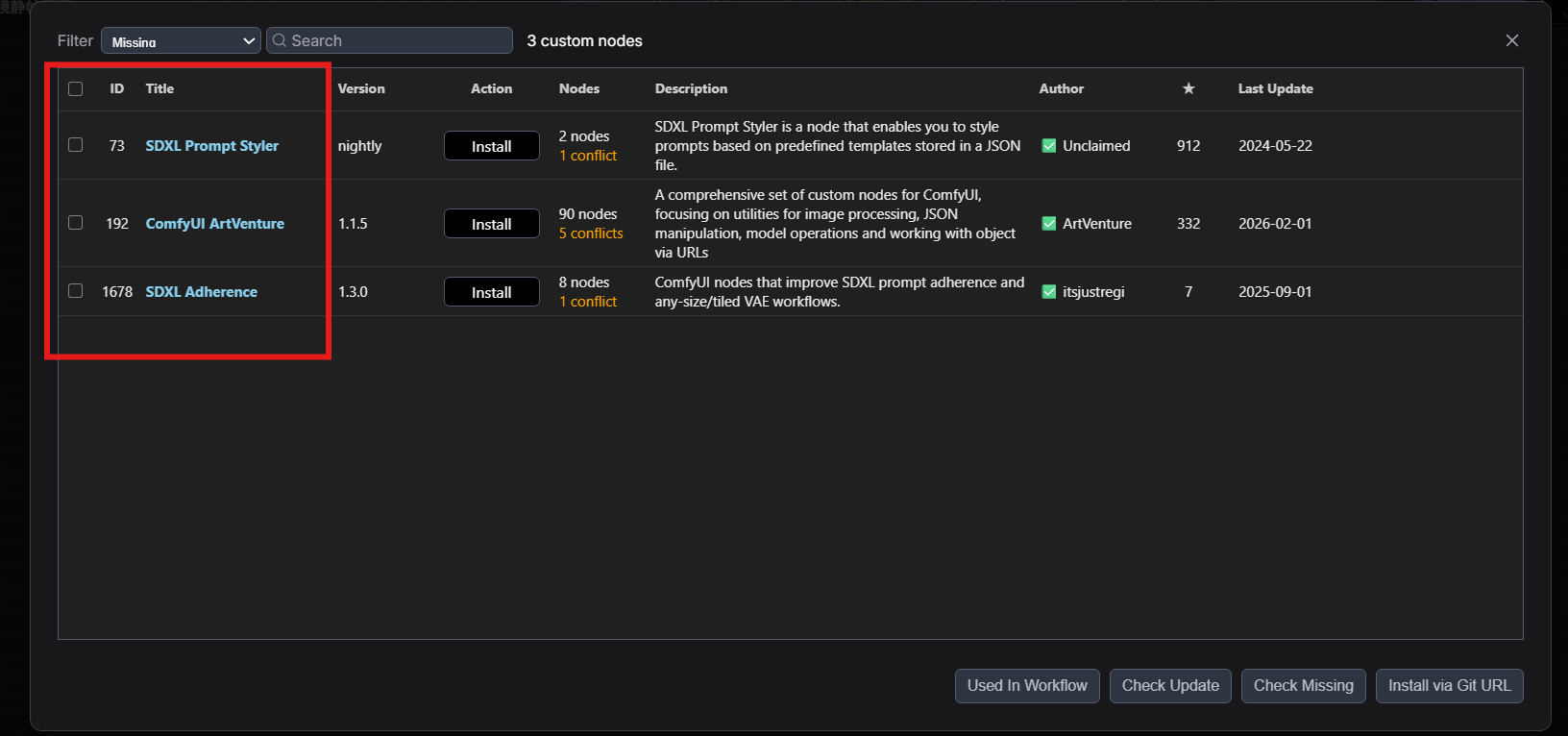
- 在弹出的新窗口中会看到刚才缺失的四个节点 ,下边三个没有安装,直接点击 "Install" 安装即可:
我们点击"install"安装之后,稍等一会儿,界面会变成这样。
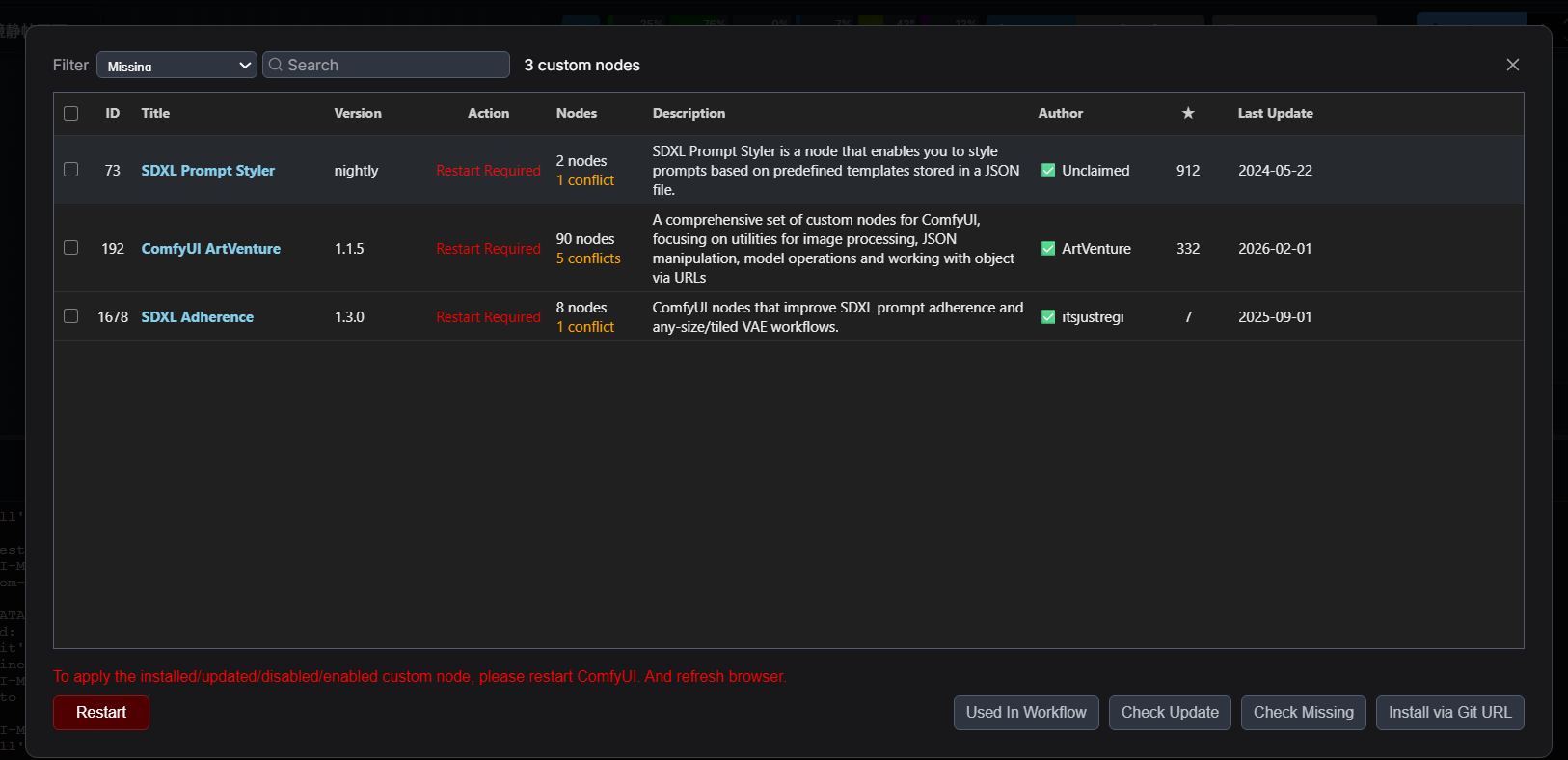
- 下边有一行小字提示 "To apply the installed/updated/disabled/enabled custom node, please restart ComfyUI. And refresh browser." 翻译过来就是 "需要重启 ComfyUI 才会生效"。
- 然后点击左下角的 "Restart" 重新启动 ComfyUI。
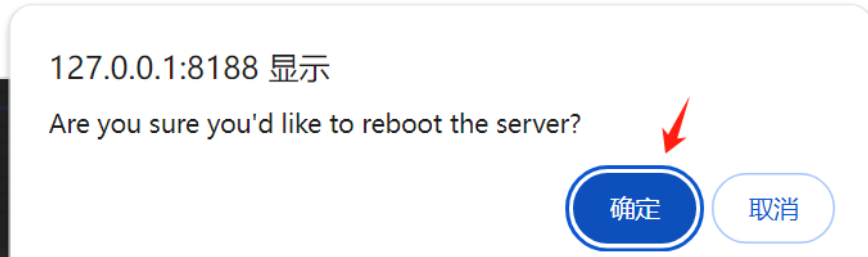
- 这个时候,会提示是否确定重启服务器,点击 "确定" 即可。
- 这个时候你会发现,页面并没有自动重新启动,而是卡在了 Reconnecting(重新连接)上不动了。
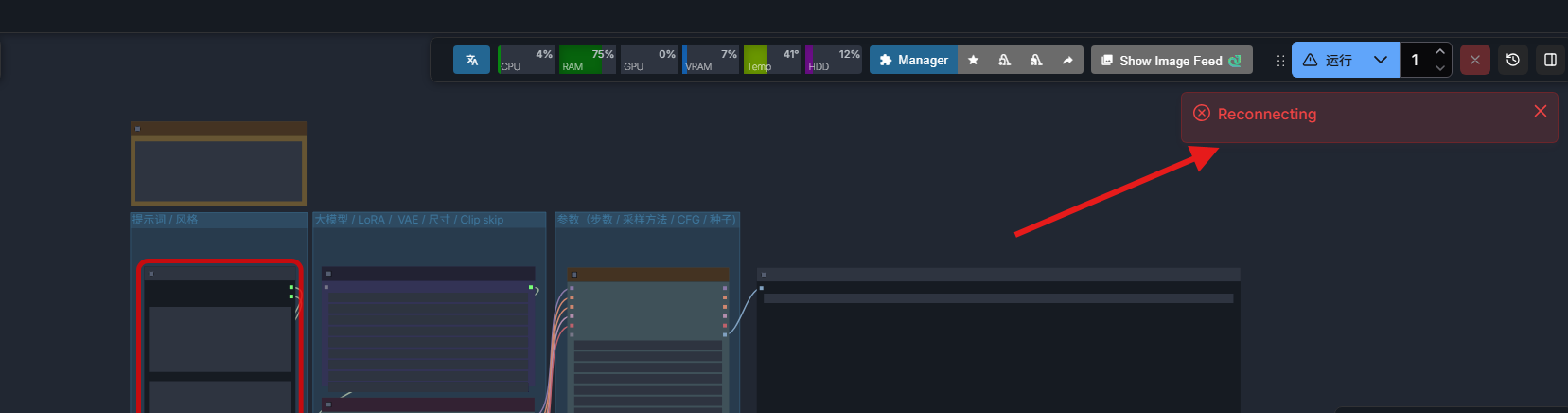
- 这个时候,我们就需要回到后台 (也就是秋叶启动器)中,看到程序已经正常退出 ,但是没有重新启动 ,所以我们需要点击一下右上角的 "一键启动" 来手动重启一下服务。
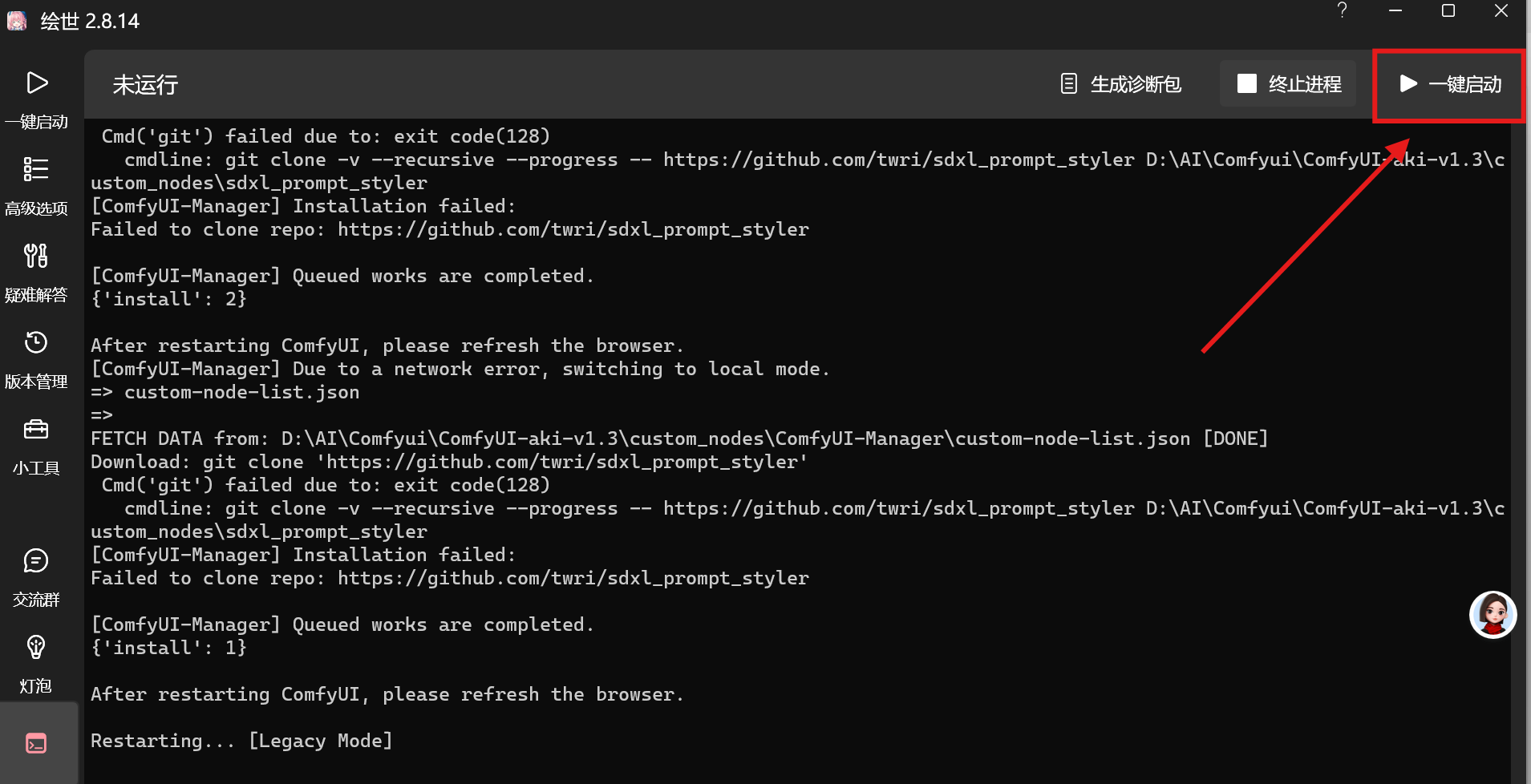
- 这个时候会弹一个新的窗口 ,根据提示,你会发现,它正在国内镜像网站上下载插件安装包 (这也是秋叶 ComfyUI 启动器的优点 ,直接配置好了各种插件的国内镜像 ,使用过程中可以不需要魔法 。当然,有时候有些插件 安装起来没这么顺利,还是需要魔法,到时候我们遇到再讲。)
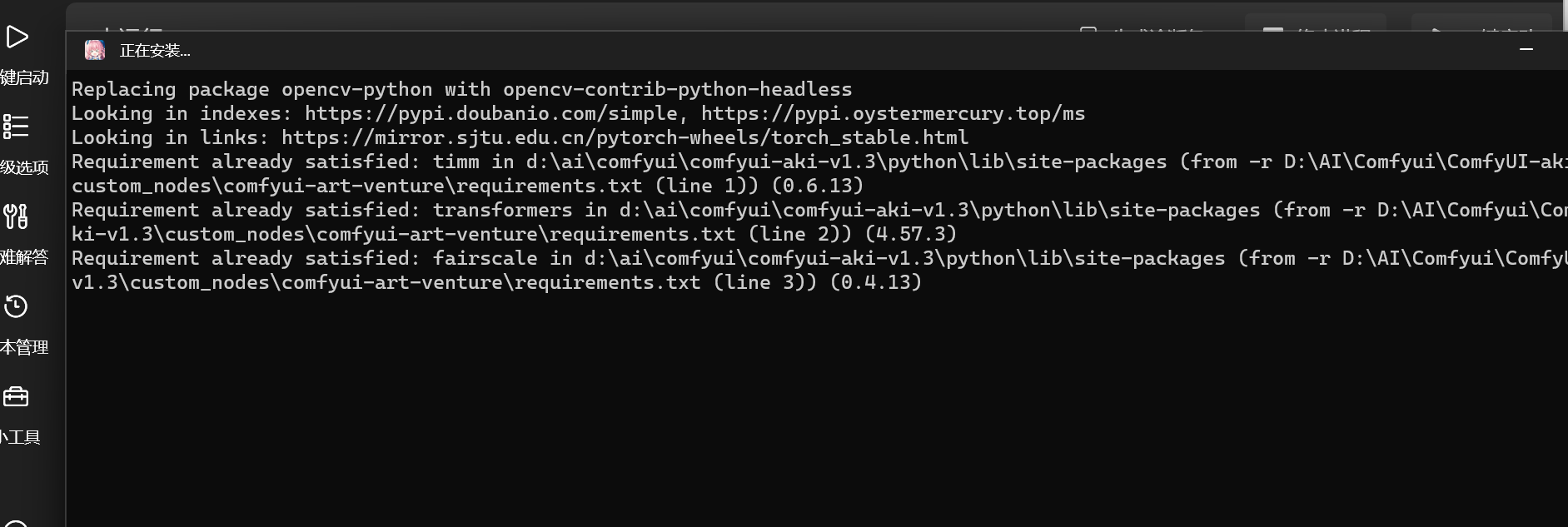
- 稍等一会儿,会再次打开 ComfyUI 的网页。
- 但是,你会发现居然还有错误?
这也是经常会遇到的事情!不要慌~请继续往下看~
2.5 安装后,也重启了,但是没有安装成功?
- 按照刚才的思路 ,再次进入上述 "安装缺失的节点 " 的步骤(先点击 manager ,然后点击 "install Missing Custom Nodes"):
- 这次,你会发现,第一个节点,刚才的 "Try Fix"(尝试修复)并没有修复成功。

那应该怎么办呢?
一般来说,遇到这种情况,就需要仔细阅读这个节点,到底应该怎么修复了?

【方法论】
- 首先,看上图右边红框所示,这里一般会说明错误原因
- 但如果右边你看不明白?就需要点击左边的节点名称,跳转原作者的插件地址(github 地址,有时需要魔法才能打开)仔细查看说明了。
【举例】
为什么会出现这种情况呢?
是因为,这个工作流,学易我在刚开始做的时候,老版本还是可以用的,但是随着时间的推移,这个老版本的节点过时了,所以就不能用了。一般节点,都是直接升级就可以,但是,偶尔会遇到直接升级失败的情况,这次遇到的,就是其中的一种典型情况。
-
以这个节点为例,我们先读右边的红字说明:
-
NOTE: This node is originally created by LucianoCirino, but the original repository is no longer maintained and has been forked by a new maintainer. To use the forked version, you should uninstall the original version and REINSTALL this one.
-
翻译过来就是:
-
注意:这个节点最初是由 LucianoCirino 创建的,但原始的仓库已经不再维护,并且已经被新的维护者分叉。要使用分叉版本,您应该卸载原始版本并重新安装这个版本。
-
【学易知识点补充】"仓库" 是 git 上常用的词语,指的是源代码,"分叉" 也是 git 黑话,就是分支,就是开发者 B 基于原开发者 A 的代码基础上,做了修改,并新作了一个版本,叫分支
-
总的来说,右边的提示的意思就是:咱得先去卸载这个版本的节点,然后,再安装新的版本。
-
好了,既然方法是先卸载,再安装。今天就讲到这里,剩下的内容,我们下节课接着来讲。