Excel中的精确数据查找
在Excel中处理大量数据时,经常需要多层查找以获取精确信息。在面对大量数据集时,手动逐个查找数据效率低下。例如,在统计每个人的"周"业绩时,如何迅速定位到特定个人的第一周或第四周数据?当数据量较少时,逐个查找可能还可行,但面对庞大数据集时,这种方法就显得效率低下。
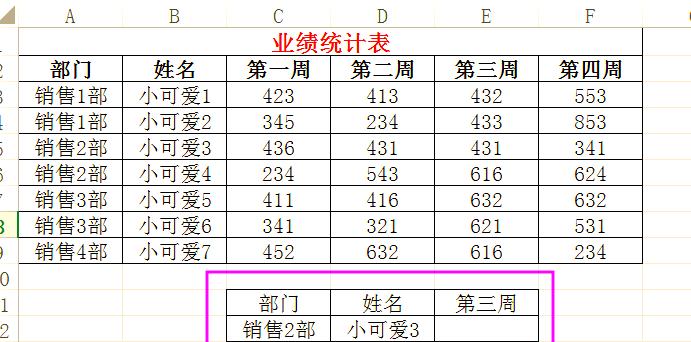
别担心,DGET函数能轻松帮你搞定这一难题。接下来,让我们一起看看如何使用它。
△ DGET函数的使用步骤
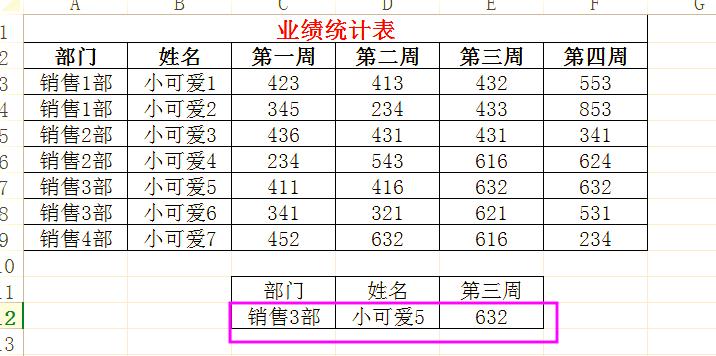
首先,选中你需要查找的空白单元格,然后输入函数"=DGET(A2:F9,E11,C11:D12)"。请注意,函数中的"A2:F9"代表你的整个数据表格,这作为"参数1";"E11"则指定了你需要查找的特定数值,即"条件1";而"C11:D12"则定义了另外两个条件,也就是"部门"和"姓名"。
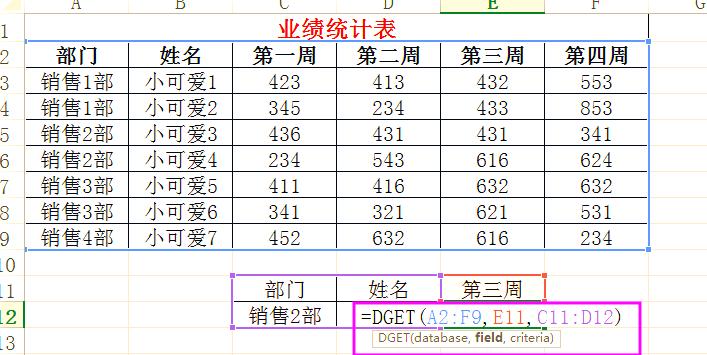
使用DGET函数能高效进行数据查找,通过指定参数进行多条件数据获取。第二步:在完成上述函数输入后,只需按下"enter"键,即可得到所需结果。
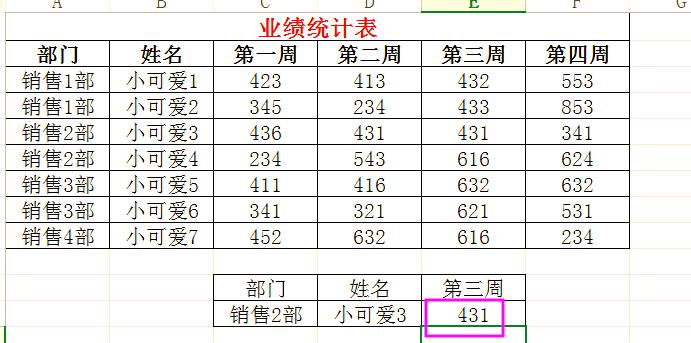
△ 便捷切换业绩数据
其实,在完成函数输入并按下"enter"键后,我们可以轻松地通过切换"部门"和"姓名"来瞬间切换业绩数据,这使得输入完函数后,轻松切换部门或姓名查看业绩数据变得异常便捷。以下是一个示例,其中Sara展示了如何切换两次不同的数据:
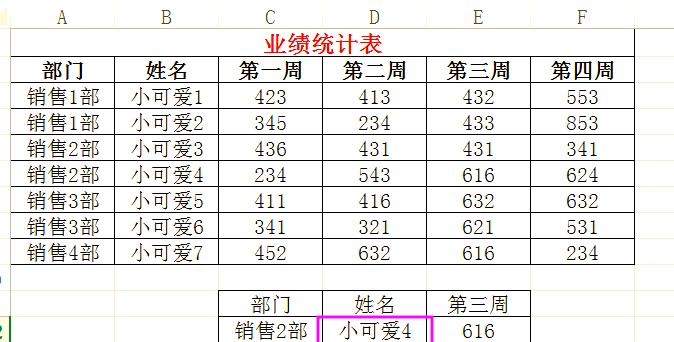
△ 总结与操作步骤回顾
接下来,让我们梳理一下刚刚的操作步骤,以便在今后遇到类似的Excel表格处理时,能够更加得心应手。总结了使用DGET函数的基本步骤以便今后操作:
-
首先,选定那些需要填充数据的空白单元格。
-
接着,在这些单元格中输入函数"=dget(参1,参2,参3)"。
-
参数详解:
-
参1:应选定整个数据表,即源数据所在的范围。
-
参2:这里需要选择第一个条件。
-
参3:再选择第二个条件。
-
最后,按下回车键,即可完成操作。