文章目录
- [Windows 安装 Codex CLI 教程(新手向)](#Windows 安装 Codex CLI 教程(新手向))
-
- [1. 一句话流程(先看这个,心里有底)](#1. 一句话流程(先看这个,心里有底))
- [2. 开始前准备(3 分钟检查清单)](#2. 开始前准备(3 分钟检查清单))
-
- [2.1 你需要满足什么条件?](#2.1 你需要满足什么条件?)
- [2.2 建议你先装好(可选但强烈建议)](#2.2 建议你先装好(可选但强烈建议))
- [3. 检查你的电脑:Node / npm / Git 是否已存在](#3. 检查你的电脑:Node / npm / Git 是否已存在)
- [4. 安装 Node.js(含 npm)------推荐用 winget](#4. 安装 Node.js(含 npm)——推荐用 winget)
-
- [4.1 方法 A(推荐):用 winget 安装 Node.js LTS](#4.1 方法 A(推荐):用 winget 安装 Node.js LTS)
- [4.2 方法 B:去 Node.js 官网下载安装包](#4.2 方法 B:去 Node.js 官网下载安装包)
- [5. 安装 Codex CLI](#5. 安装 Codex CLI)
-
- [5.1 全局安装(推荐)](#5.1 全局安装(推荐))
- [5.2 如果你遇到权限问题(常见)](#5.2 如果你遇到权限问题(常见))
- [6. 首次运行:登录 / 配置 API Key(按你的场景选一种)](#6. 首次运行:登录 / 配置 API Key(按你的场景选一种))
-
- [6.1 方式 A:按引导用账号登录(更适合新手)](#6.1 方式 A:按引导用账号登录(更适合新手))
- [6.2 方式 B:使用 API Key(更适合开发者/自动化)](#6.2 方式 B:使用 API Key(更适合开发者/自动化))
- [6.3 方式 C:使用 CC-Switch](#6.3 方式 C:使用 CC-Switch)
- [7. 在你的项目里用 Codex(最常用的 3 个动作)](#7. 在你的项目里用 Codex(最常用的 3 个动作))
-
- [7.1 进入项目目录](#7.1 进入项目目录)
- [7.2 启动 Codex](#7.2 启动 Codex)
- [7.3 查看帮助(不会就看它)](#7.3 查看帮助(不会就看它))
- [8. FAQ(常见问题与排查)](#8. FAQ(常见问题与排查))
-
- [8.1 运行 `codex` 提示"不是内部或外部命令"](#8.1 运行
codex提示“不是内部或外部命令”) - [8.2 `npm install -g @openai/codex` 安装失败,提示权限/EPERM](#8.2
npm install -g @openai/codex安装失败,提示权限/EPERM) - [8.3 安装时提示需要编译工具(node-gyp / Python / VS Build Tools)](#8.3 安装时提示需要编译工具(node-gyp / Python / VS Build Tools))
- [8.4 公司网络登录/拉取失败(代理/证书)](#8.4 公司网络登录/拉取失败(代理/证书))
- [8.5 想升级 / 想卸载](#8.5 想升级 / 想卸载)
- [8.6 `winget` 不存在/不可用怎么办?](#8.6
winget不存在/不可用怎么办?)
- [8.1 运行 `codex` 提示"不是内部或外部命令"](#8.1 运行
- [9. 参考资料](#9. 参考资料)
- [10. 术语解释](#10. 术语解释)
Windows 安装 Codex CLI 教程(新手向)
这篇文章面向纯新手 :不需要你精通命令行,也不需要把 Codex 装到 WSL 里(本文只讲 原生 Windows 10/11 的安装方式)。
你将完成:
- 安装 Node.js(含 npm)
- 用 npm 安装 Codex CLI
- 首次运行并完成登录 / 配置 API Key
- 了解升级 / 卸载与常见排查
1. 一句话流程(先看这个,心里有底)
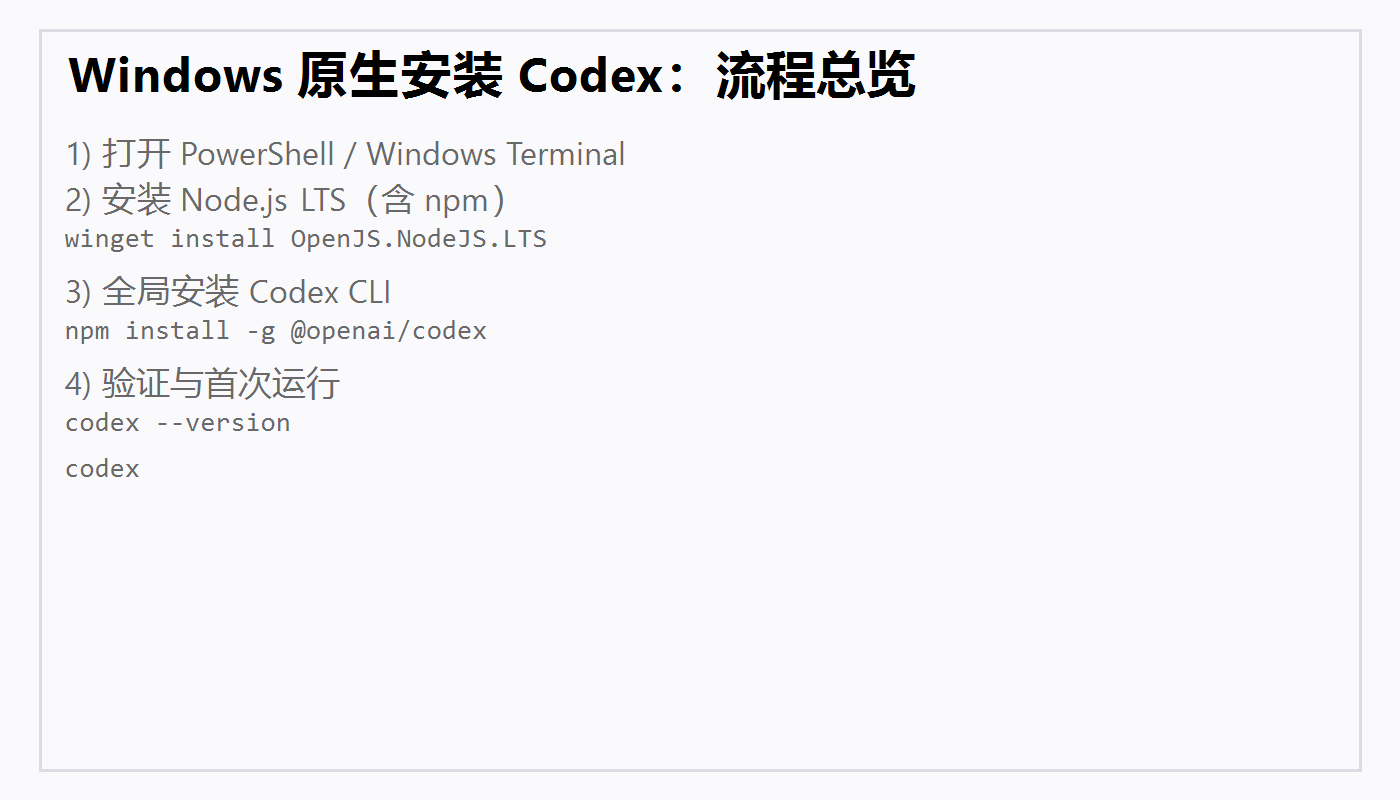
最短路径 4 步:
- 用
winget安装 Node.js LTS(或去官网装) - 用
npm全局安装@openai/codex - 用
codex --version验证安装 - 运行
codex,按提示登录/配置
2. 开始前准备(3 分钟检查清单)
2.1 你需要满足什么条件?
- 系统:Windows 10/11(建议已更新到较新版本)
- 终端:PowerShell(系统自带即可;更推荐 Windows Terminal)
- 网络:能访问 OpenAI 相关服务(公司网络/校园网可能需要代理)
- 权限:能安装软件(公司电脑可能被策略限制)
2.2 建议你先装好(可选但强烈建议)
- Windows Terminal(更好用的终端)
- Git(后面用 Codex 改代码/提交会方便很多)
如果你电脑支持 winget,这两条命令可以直接装(可选):
powershell
winget install Microsoft.WindowsTerminal
winget install Git.Git
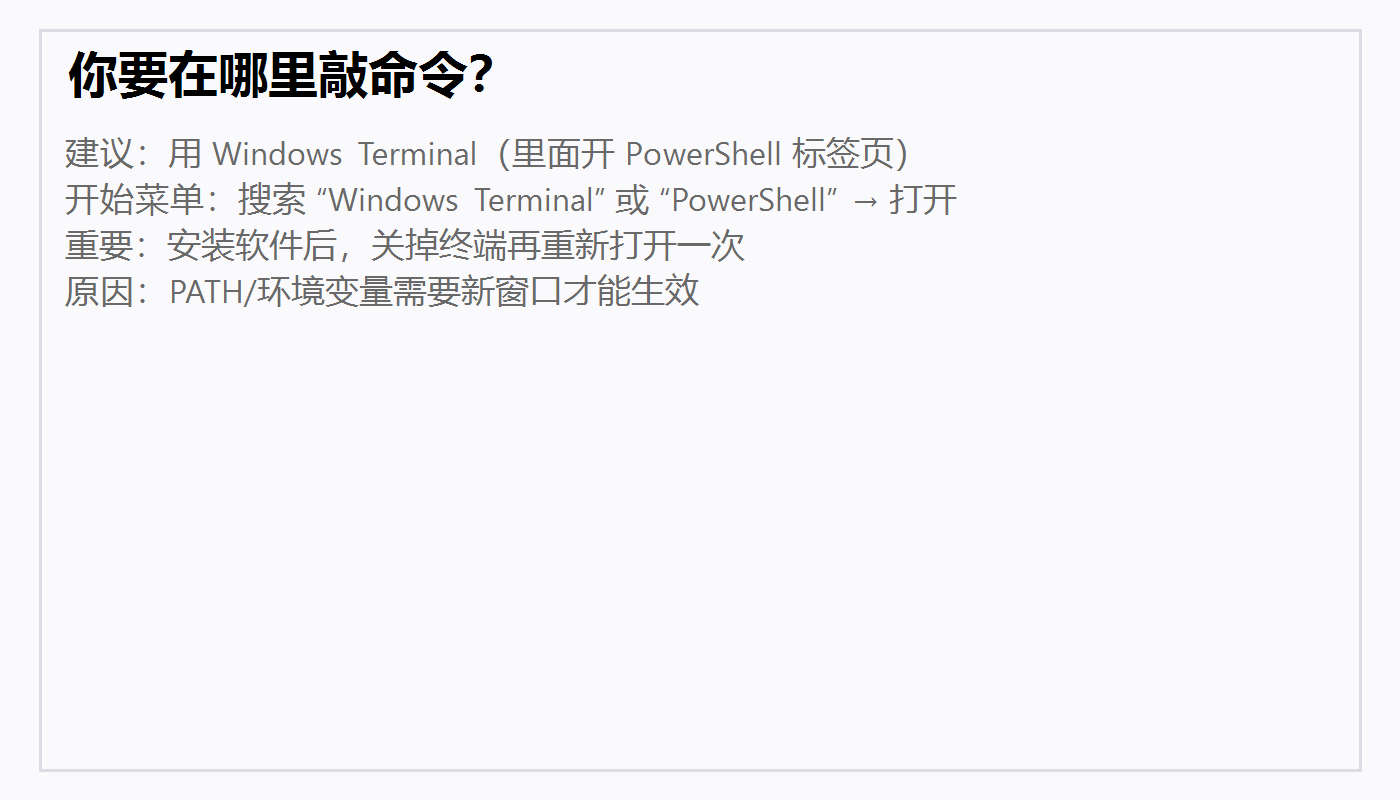
下图是"你要打开什么终端、在什么地方敲命令"的直观示意。
3. 检查你的电脑:Node / npm / Git 是否已存在
先打开 PowerShell(开始菜单搜索"PowerShell"即可,不一定要管理员)。
复制粘贴执行下面这些命令(可以一条条执行):
powershell
node -v
npm -v
git --version
你会遇到两种情况:
- ✅ 能看到版本号:说明已装好,直接跳到第 4 节安装 Codex
- ❌ 提示"找不到命令 / 不是内部或外部命令":说明没装或 PATH 没配好,继续看第 3 节
4. 安装 Node.js(含 npm)------推荐用 winget
Codex CLI 是通过 npm 安装的,而 npm 会随 Node.js 一起安装,所以先把 Node.js 安好即可。
4.1 方法 A(推荐):用 winget 安装 Node.js LTS
在 PowerShell 执行:
powershell
winget --version如果能输出版本号,说明你有 winget,可以继续。
然后安装 Node.js LTS:
powershell
winget install OpenJS.NodeJS.LTS安装完成后,关掉当前 PowerShell 窗口,再重新打开一个新的 PowerShell(这一步很重要,很多"找不到命令"就卡在这里)。
再验证一次:
powershell
node -v
npm -v
4.2 方法 B:去 Node.js 官网下载安装包
如果你的 winget 不可用(例如公司电脑禁用),就走官网安装:
- 选择 LTS(长期支持版),别选 Current(新特性多但更容易踩坑)
- 安装过程中保持默认选项即可(尤其是 "Add to PATH" 要勾上)
装完同样要重新打开 PowerShell,再用 node -v / npm -v 验证。
5. 安装 Codex CLI
5.1 全局安装(推荐)
在 PowerShell 执行:
powershell
npm install -g @openai/codex安装完成后验证:
powershell
codex --version如果输出了版本号,说明安装成功。
下面这张图是"成功时你大概会看到什么"的对照(输出可能不同,以你机器为准)。

5.2 如果你遇到权限问题(常见)
如果安装时提示权限不足(例如 EPERM / 写入某个全局目录被拒绝),优先按这个顺序尝试:
- 关闭 PowerShell,用"以管理员身份运行"重新打开,再执行安装命令
- 仍不行:考虑重新安装 Node.js(尽量使用默认设置),再重试安装
不建议新手一上来就改 npm 的全局目录/权限策略(容易越改越乱),先用管理员方式跑通更稳。
6. 首次运行:登录 / 配置 API Key(按你的场景选一种)
先在 PowerShell 里运行:
powershell
codex通常会进入交互式引导:可能会提示你登录、授权、选择一些设置等。按提示一步步做即可。
6.1 方式 A:按引导用账号登录(更适合新手)
优点:不用手动管理 API Key;更贴近"打开就用"的体验。
可能的坑:公司网络可能会拦截浏览器跳转/登录页。
遇到浏览器打不开时,先看第 7 节 FAQ。
6.2 方式 B:使用 API Key(更适合开发者/自动化)
如果你手里有 OpenAI API Key(形如 sk-...,以实际平台为准),可以先临时设置环境变量:
powershell
$env:OPENAI_API_KEY="把你的 API Key 粘贴在这里"
codex注意:上面这种写法只在当前 PowerShell 窗口生效。
想要"重启电脑也不丢",用 setx 写入用户环境变量:
powershell
setx OPENAI_API_KEY "把你的 API Key 粘贴在这里"然后重新打开一个新的 PowerShell,再确认:
powershell
echo $env:OPENAI_API_KEY安全提醒:API Key 是敏感信息,不要截图发群,不要写进代码仓库,不要提交到 Git。
6.3 方式 C:使用 CC-Switch
如果你希望用一个界面来管理不同供应商的 Key/Base URL,并随时切换,参考:
7. 在你的项目里用 Codex(最常用的 3 个动作)
Codex 最好在"你的项目目录"里运行,这样它才能读到你的代码结构。
7.1 进入项目目录
举例:你的项目在 D:\GithubCode\my-project:
powershell
cd D:\GithubCode\my-project7.2 启动 Codex
powershell
codex你可以像聊天一样输入需求,例如:
- "帮我解释一下这个项目是干什么的,并给出运行步骤"
- "请找到导致报错的原因,并给出最小改动的修复方案"
- "帮我给这个函数补单元测试"
7.3 查看帮助(不会就看它)
powershell
codex --help8. FAQ(常见问题与排查)
8.1 运行 codex 提示"不是内部或外部命令"
优先按下面顺序排查:
-
先确认真的装过:
powershellnpm list -g --depth=0看列表里有没有
@openai/codex。 -
重新开一个新的 PowerShell(很多 PATH 问题就靠这一步解决)。
-
看看 npm 的全局 prefix:
powershellnpm config get prefix通常会对应一个目录,
codex会在它的子目录里。
8.2 npm install -g @openai/codex 安装失败,提示权限/EPERM
常用解决方式:
- 用管理员 PowerShell 重试一次
- 确认杀毒软件/安全策略没有拦截(公司电脑常见)
8.3 安装时提示需要编译工具(node-gyp / Python / VS Build Tools)
这通常不是 Codex 本身的问题,而是某些依赖需要本地编译环境。你可以:
- 先升级到较新的 Node.js LTS
- 再重试安装
- 仍失败:安装 Visual Studio Build Tools(C++ 构建工具)
8.4 公司网络登录/拉取失败(代理/证书)
现象可能是:
- 登录页面打不开
- 请求超时
- TLS/证书错误
建议做法:
- 先确认浏览器能正常打开 OpenAI 相关页面
- 如果公司需要代理,让 IT 给你正确的代理地址
- 尽量不要用"跳过证书校验"这种危险方案
8.5 想升级 / 想卸载
升级:
powershell
npm update -g @openai/codex
codex --version
卸载:
powershell
npm uninstall -g @openai/codex8.6 winget 不存在/不可用怎么办?
你执行 winget --version 如果提示找不到命令,常见原因是系统缺少"应用安装程序(App Installer)"或版本较旧。
新手最省事的做法是:直接改走第 3.2 节(Node.js 官网安装包) ,不纠结 winget。
9. 参考资料
官方文档(推荐以它为准):
- OpenAI:Codex CLI(安装与使用):https://developers.openai.com/codex/cli
- OpenAI:Codex 在 Windows 上的说明:https://developers.openai.com/codex/windows
10. 术语解释
- Codex CLI:在命令行(终端)里运行的 Codex 工具,能读写本地项目并协助编程。
- CLI(Command Line Interface):命令行界面,靠敲命令来操作的软件使用方式。
- Node.js:一个运行 JavaScript 的运行时环境;很多前端/工具链会依赖它。
- npm:Node.js 的包管理器,用来安装/升级命令行工具与依赖。
- LTS(Long-Term Support):长期支持版本,更稳定,适合新手与生产环境。
- winget:Windows 的包管理工具,可以用命令安装/升级软件。
- PowerShell:Windows 自带的命令行工具(终端之一),本文所有命令都以它为例。
- Windows Terminal:微软提供的更现代的终端应用,可以同时开多个标签页(PowerShell/CMD 等)。
- PATH:系统环境变量之一,决定了你在终端里输入命令时,系统去哪些目录找可执行文件。
- 环境变量 :系统里的一些"全局配置键值",程序可以读取它来决定如何运行(比如读取
OPENAI_API_KEY)。 - API Key:访问 API 的密钥,相当于"账号密码级别"的敏感信息。
- WSL(Windows Subsystem for Linux):Windows 上的 Linux 子系统,本文不使用它。