目录
[一、准备工作:Win11 环境下的"地基"搭建](#一、准备工作:Win11 环境下的“地基”搭建)
[1.1 升级 Node.js (至关重要)](#1.1 升级 Node.js (至关重要))
[二、安装 Codex 核心组件](#二、安装 Codex 核心组件)
[3.1 获取专属 API Token](#3.1 获取专属 API Token)
[3.2 创建配置文件](#3.2 创建配置文件)
[3.3 写入配置(直接复制粘贴)](#3.3 写入配置(直接复制粘贴))
[4.1 重启终端(不要跳过!)](#4.1 重启终端(不要跳过!))
[4.2 启动 Codex](#4.2 启动 Codex)
[4.3 安装 VSCode 插件](#4.3 安装 VSCode 插件)
就在前几天(2026年2月),OpenAI 的 API 列表里悄无声息地多出了一个代号:
gpt-5.3-codex。
如果你以为这只是又一次常规的模型微调,那你就大错特错了。在亲自体验了 48 小时后,我不得不说:那个让开发者们魂牵梦绕的"真·AI 程序员"体验,OpenAI 这次是真的做到了。
现在的编程辅助工具市场,Claude Code 凭借其强大的 CLI(命令行)交互能力风头正劲。但作为一个习惯了 VSCode + Windows 11 工作流的开发者,我不禁要问:难道我们非得去切终端、装 WSL 或者忍受网页版的割裂感吗?
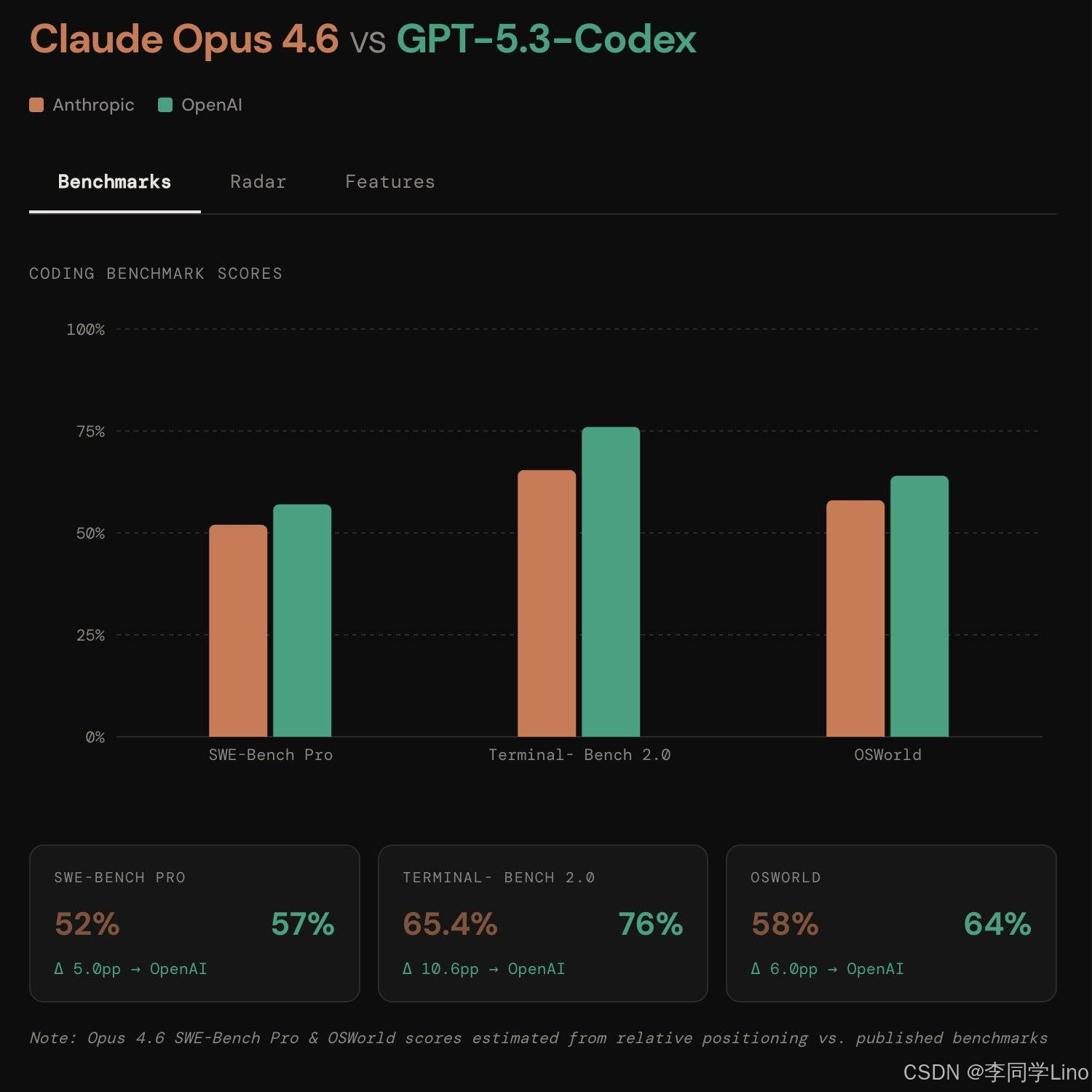
答案是否定的。
OpenAI 官方推出的 VSCode 插件 "Codex -- OpenAI's coding agent" 配合最新的 GPT-5.3-Codex 模型,不仅实现了代码补全,更带来了真正的 Agentic Coding(智能体编程) 体验:
-
🚀 不仅仅是建议:它能直接读取你的项目文件结构,理解复杂的上下文引用。
-
🛠️ 全自动执行:它可以在终端运行测试、创建文件、甚至自动修复 Bug,而不仅仅是把代码吐给你让你复制粘贴。
-
⚡ Win11 原生支持:不需要繁琐的 WSL2 配置,直接在 PowerShell 或 Git Bash 中流畅运行。
但是,想在 Windows 11 上完美跑通这套流程并不容易。节点(Node.js)版本冲突、OpenAI CLI 的鉴权失败、VSCode 的沙盒权限报错......这些坑我都替大家踩了一遍。
今天这篇文章,我就把这套"价值连城"的 Win11 部署方案毫无保留地分享出来。不管你是 AI 全栈开发,还是产品经理,跟着这篇教程走,半小时后,你的 VSCode 将进化成最强形态。
一、准备工作:Win11 环境下的"地基"搭建
很多同学在 Win11 下跑 AI Agent 经常报错,90% 都是因为 Node.js 版本太老或者终端权限不够。为了让 GPT-5.3-Codex 能够顺畅地读写我们的文件,请务必完成以下两步检查。
1.1 升级 Node.js (至关重要)
Codex 的本地代理服务依赖于最新的 Node 环境。
-
前往 Node.js 官网,下载 LTS (长期支持版) ,建议版本 v24.x 或更高(2026年标准)。
-
超详细教程可参考👉 :【2026 最新版】Node.js安装及环境配置超详细教程(以win11为例子)
-
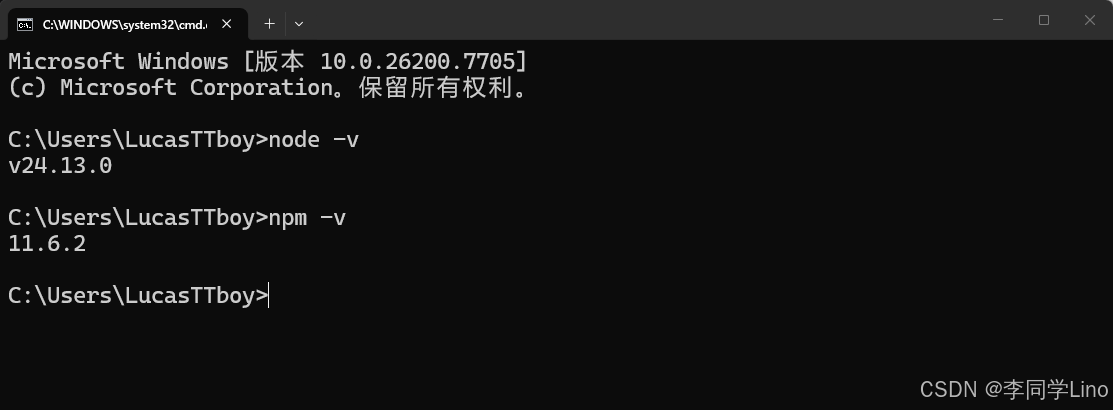
安装完成后,按
Win + R输入cmd,运行以下命令检查:node -v
npm -v
二、安装 Codex 核心组件
打开 PowerShell,输入以下命令进行全局安装:
npm install -g @openai/codex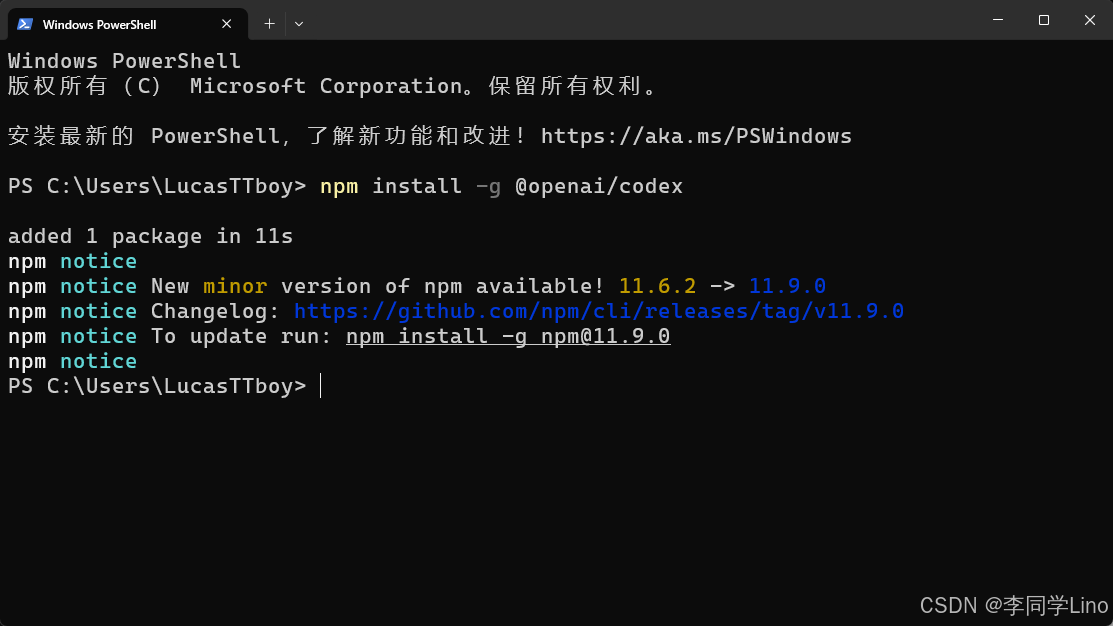
安装完成后,输入以下命令验证是否成功:
codex --version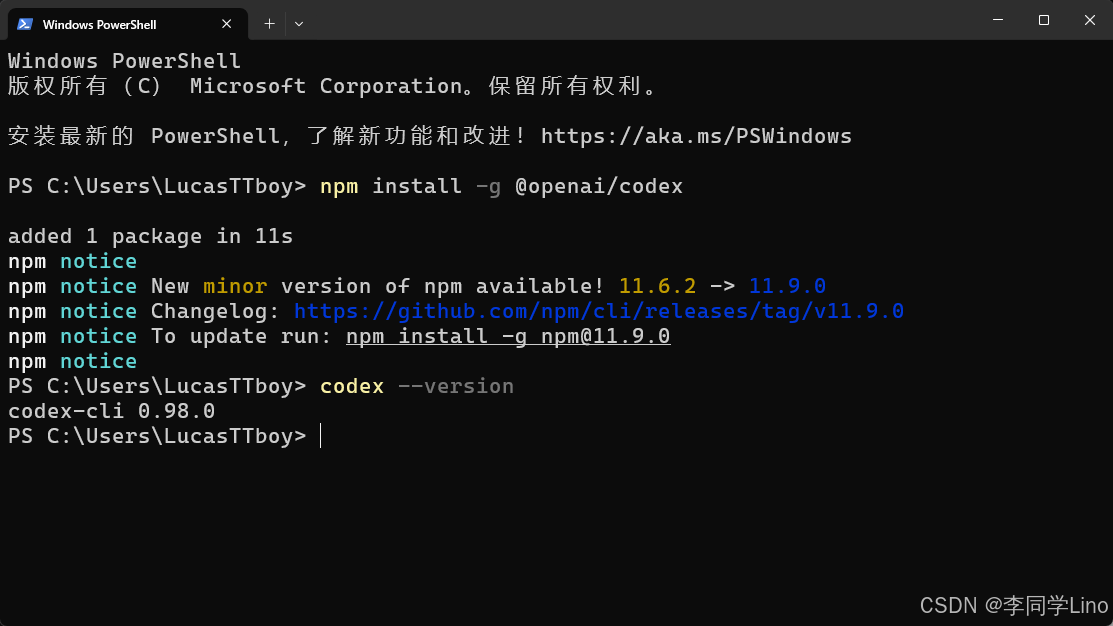
如果出现版本号,说明核心组件安装完毕。
三、核心配置
很多同学卡在"无法连接"或"鉴权失败",都是因为这一步没配置好。我们需要手动创建配置文件来连接 LinoAPI。
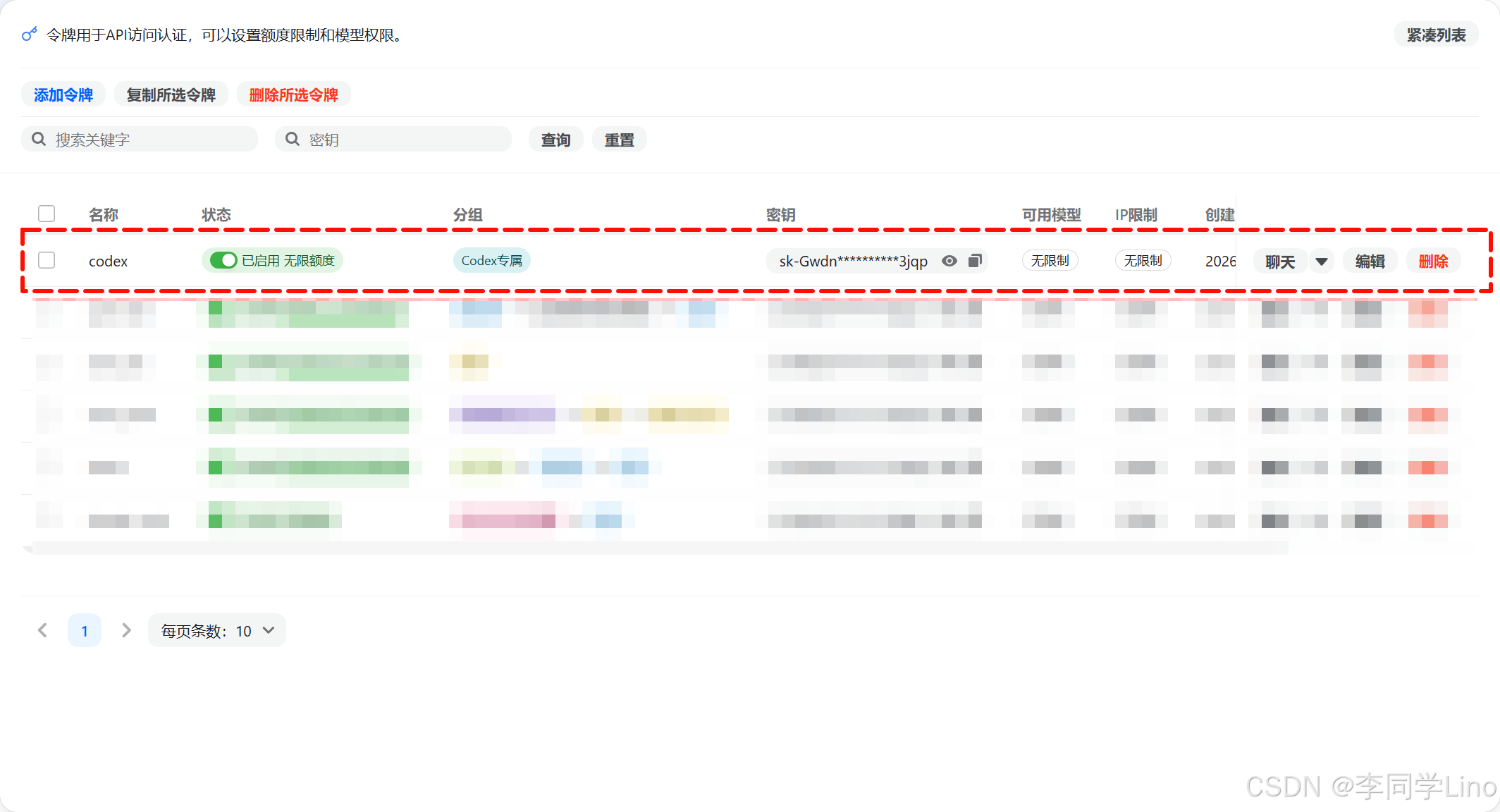
3.1 获取专属 API Token
-
访问 https://linoapi.com/ 控制台页面。
-
点击 控制台 -> API令牌。
-
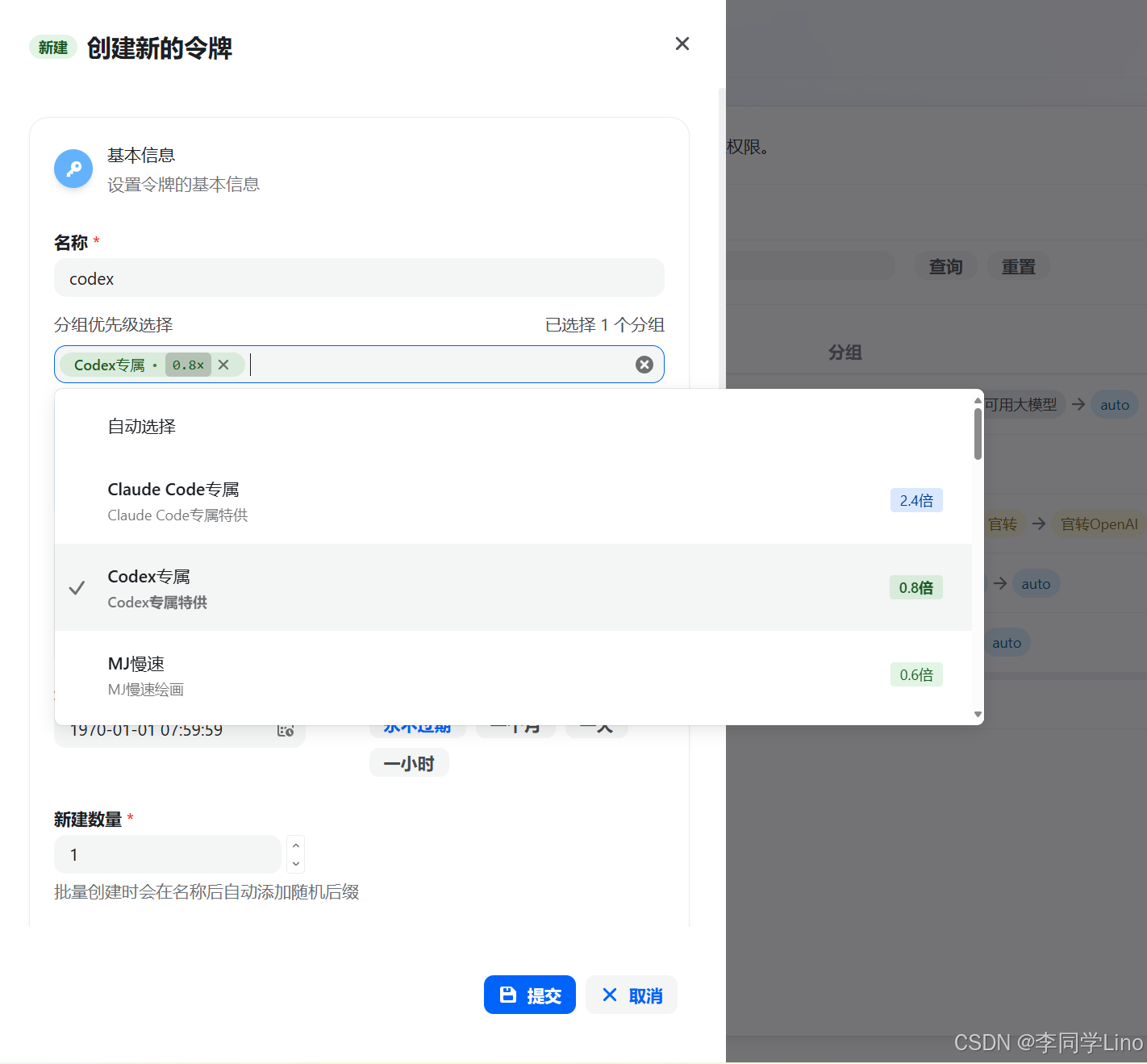
点击 添加令牌。
-
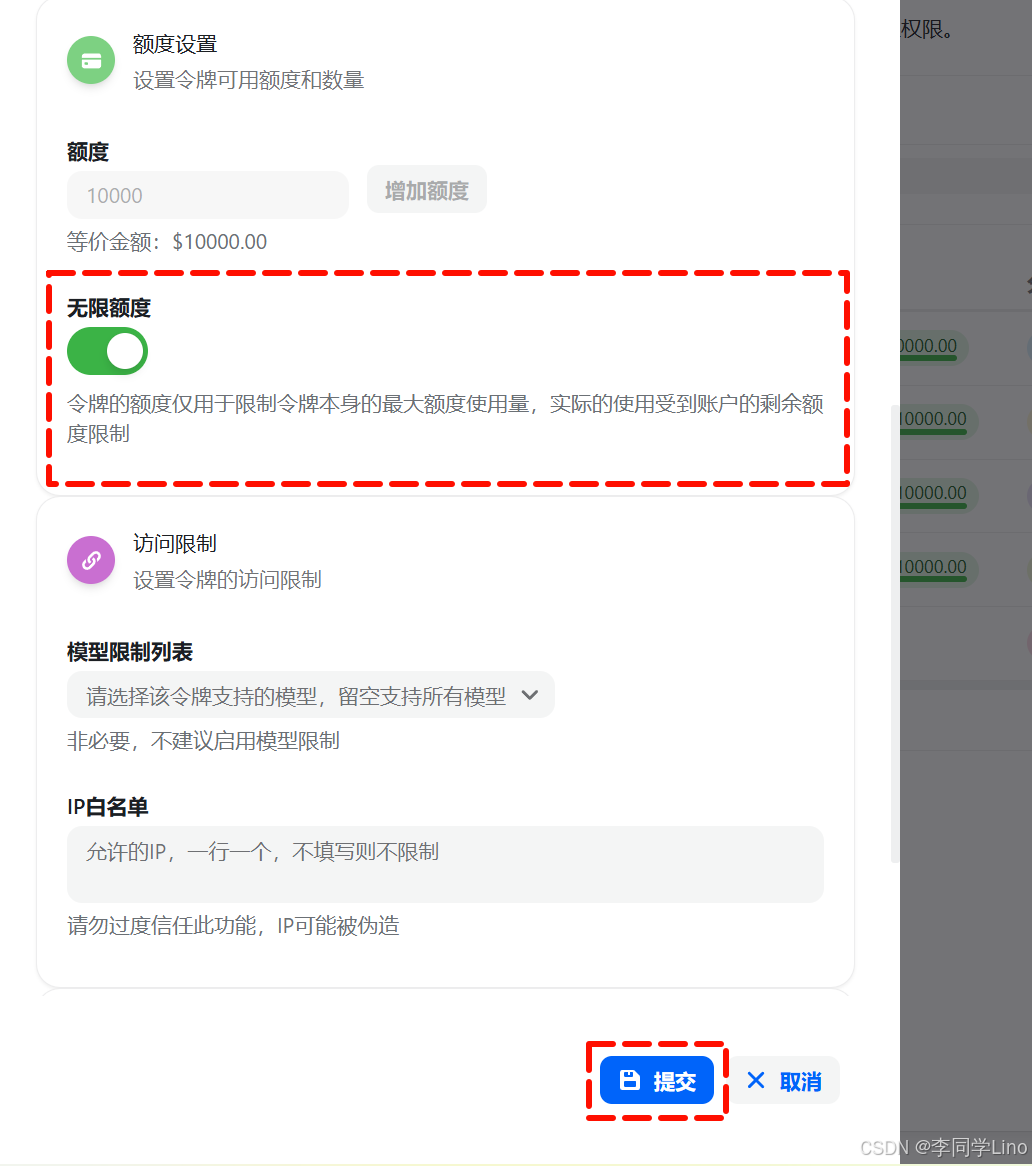
注意细节:
-
令牌分组 :必须选择
codex专属(选错无法使用!)。 -
额度 :建议设置为
无限额度。
-
-
复制生成的
sk-开头的密钥备用。
3.2 创建配置文件
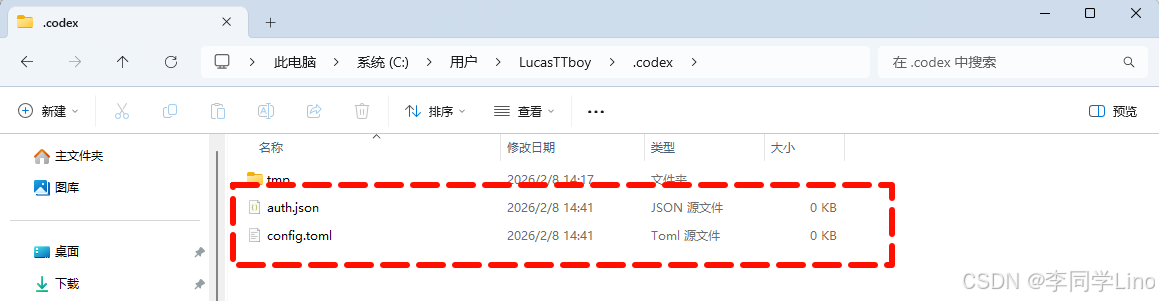
Codex 的配置文件位于你电脑的用户目录下。
-
找到目录 :打开文件资源管理器,进入
C:\Users\你的用户名\。 -
显示隐藏文件 :如果看不到
.codex文件夹,请在资源管理器顶部点击"查看"->"显示"->勾选"隐藏的项目"。 -
新建文件 :如果确实没有
.codex文件夹,请手动新建一个文件夹命名为.codex。 -
在
.codex文件夹内,新建两个文件:auth.json和config.toml。
3.3 写入配置(直接复制粘贴)
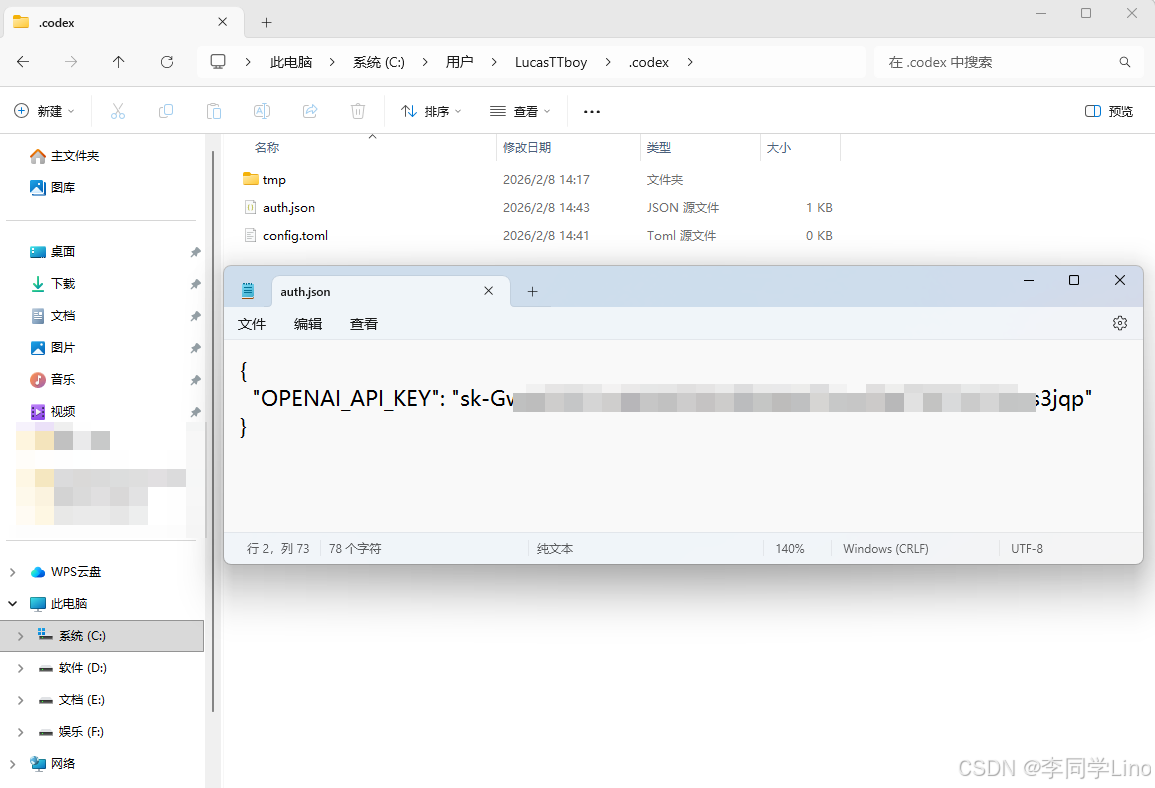
文件 1: auth.json 用记事本或 VSCode 打开 auth.json,填入以下内容:
{
  "OPENAI_API_KEY": "sk-xxx"
}
⚠️ 高能预警 :请务必将上面的 sk-xxx 替换为你刚刚在 https://linoapi.com/ 生成的真实密钥!
文件 2: config.toml 打开 config.toml,完整复制以下内容:
# 模型思考努力程度:high, medium, low
model_reasoning_effort = "high"

# 指定使用 LinoAPI 的通道
model_provider = "Lino_API"
model = "gpt-5.3-codex"
disable_response_storage = true
preferred_auth_method = "apikey"

[model_providers.Lino_API]
name = "Lino_API"
base_url = "https://linoapi.com/v1"
wire_api = "responses"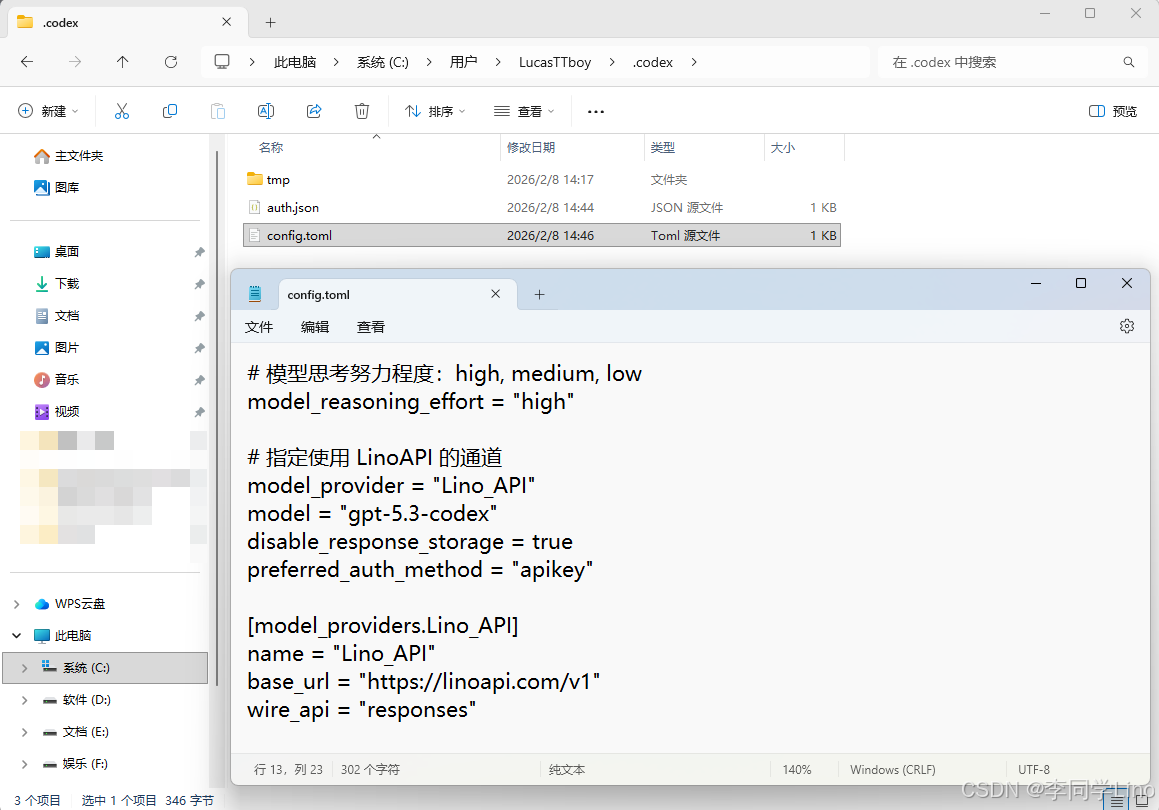
四、启动Codex终端
4.1 重启终端(不要跳过!)
配置改完后,必须重启你的 CMD 或 Git Bash,否则新的环境变量不会生效。
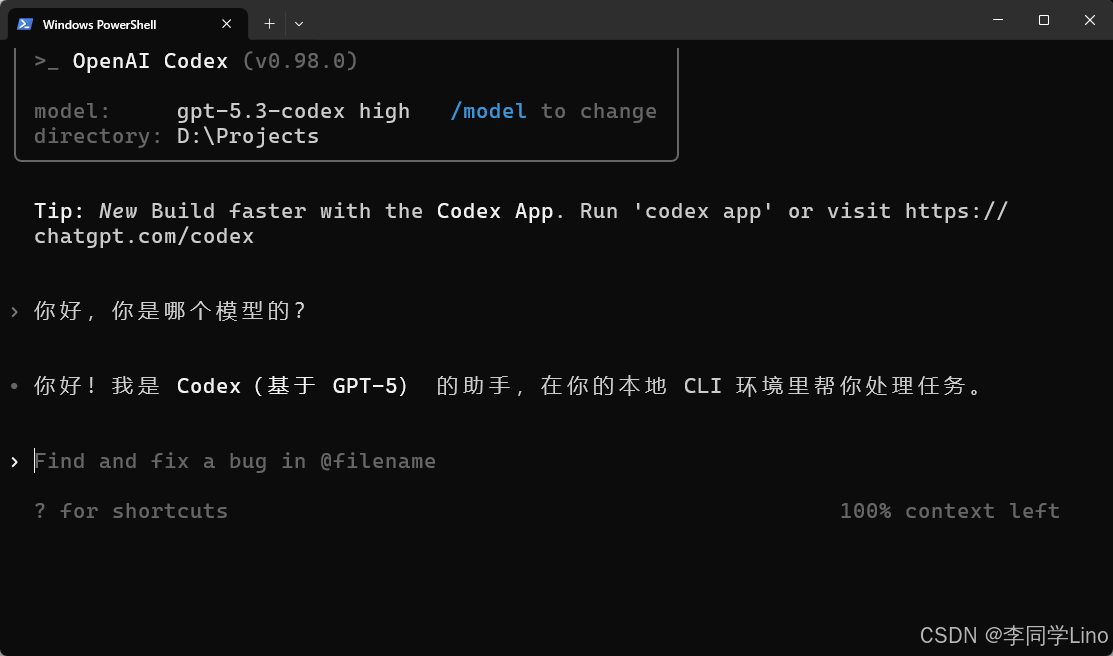
4.2 启动 Codex
进入你的任意一个代码工程目录,运行:
cd your-project-folder
codex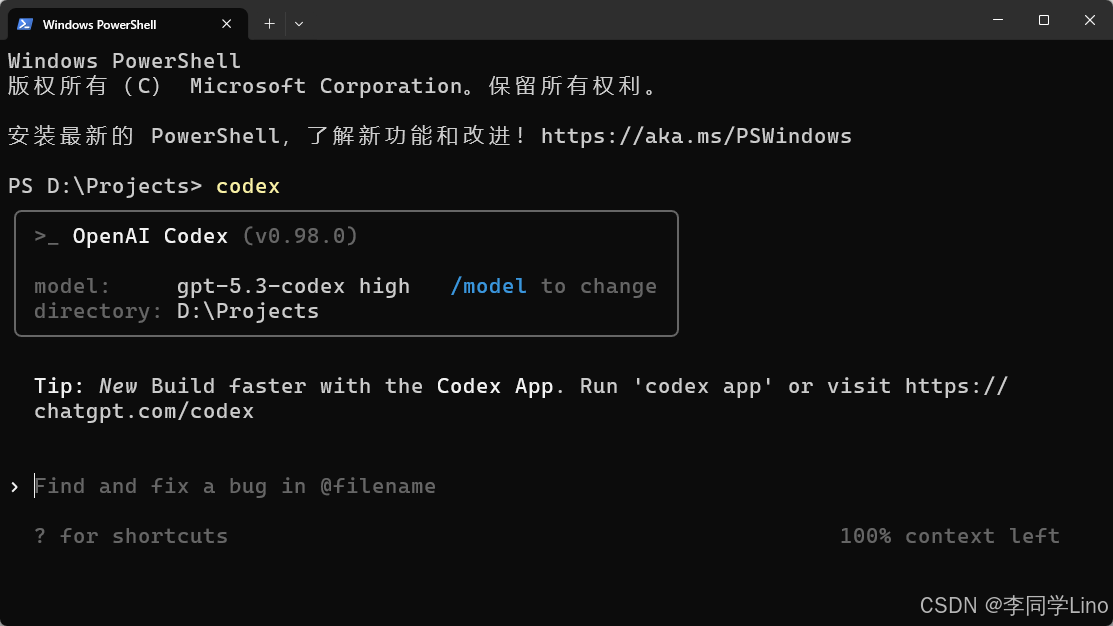
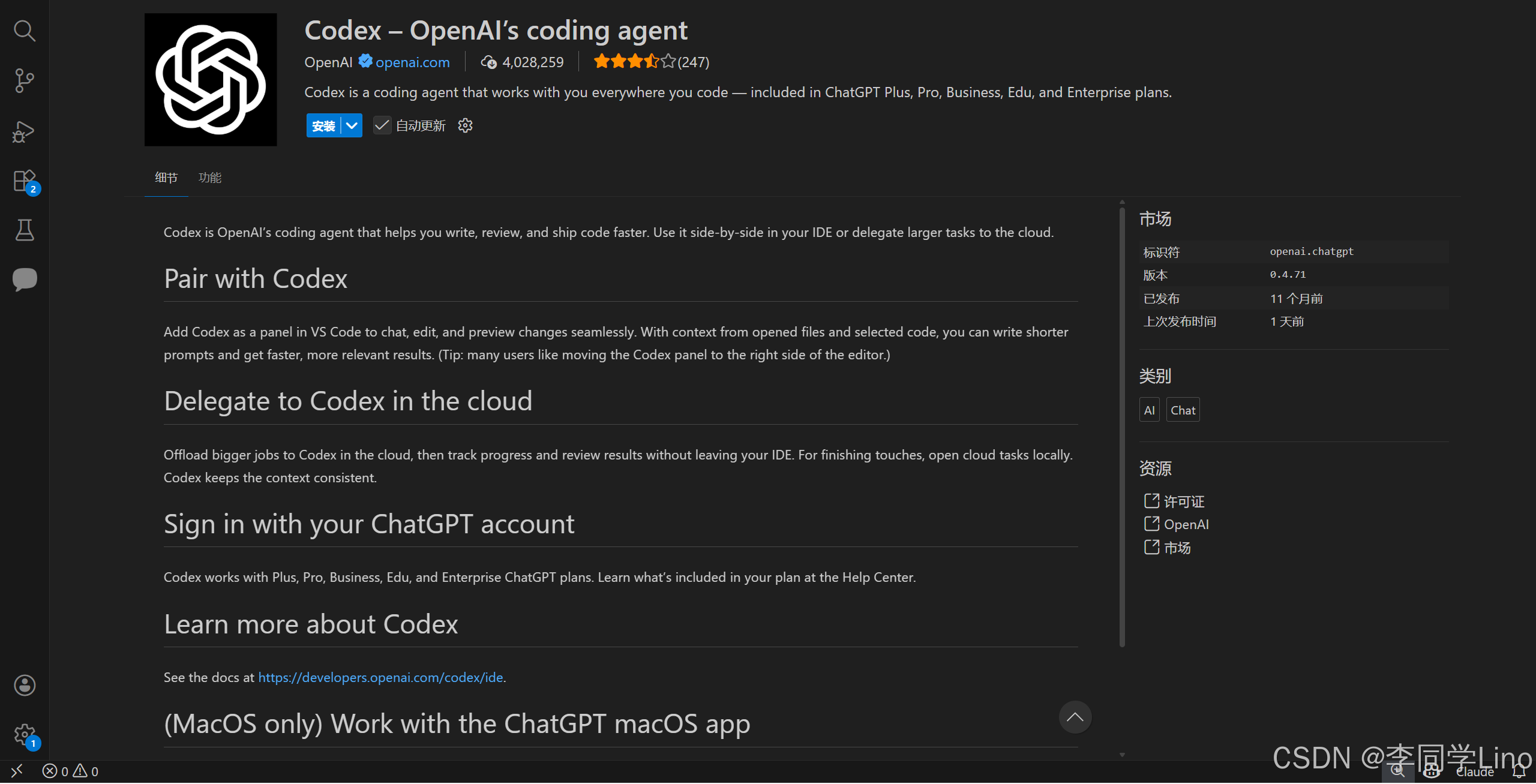
4.3 安装 VSCode 插件
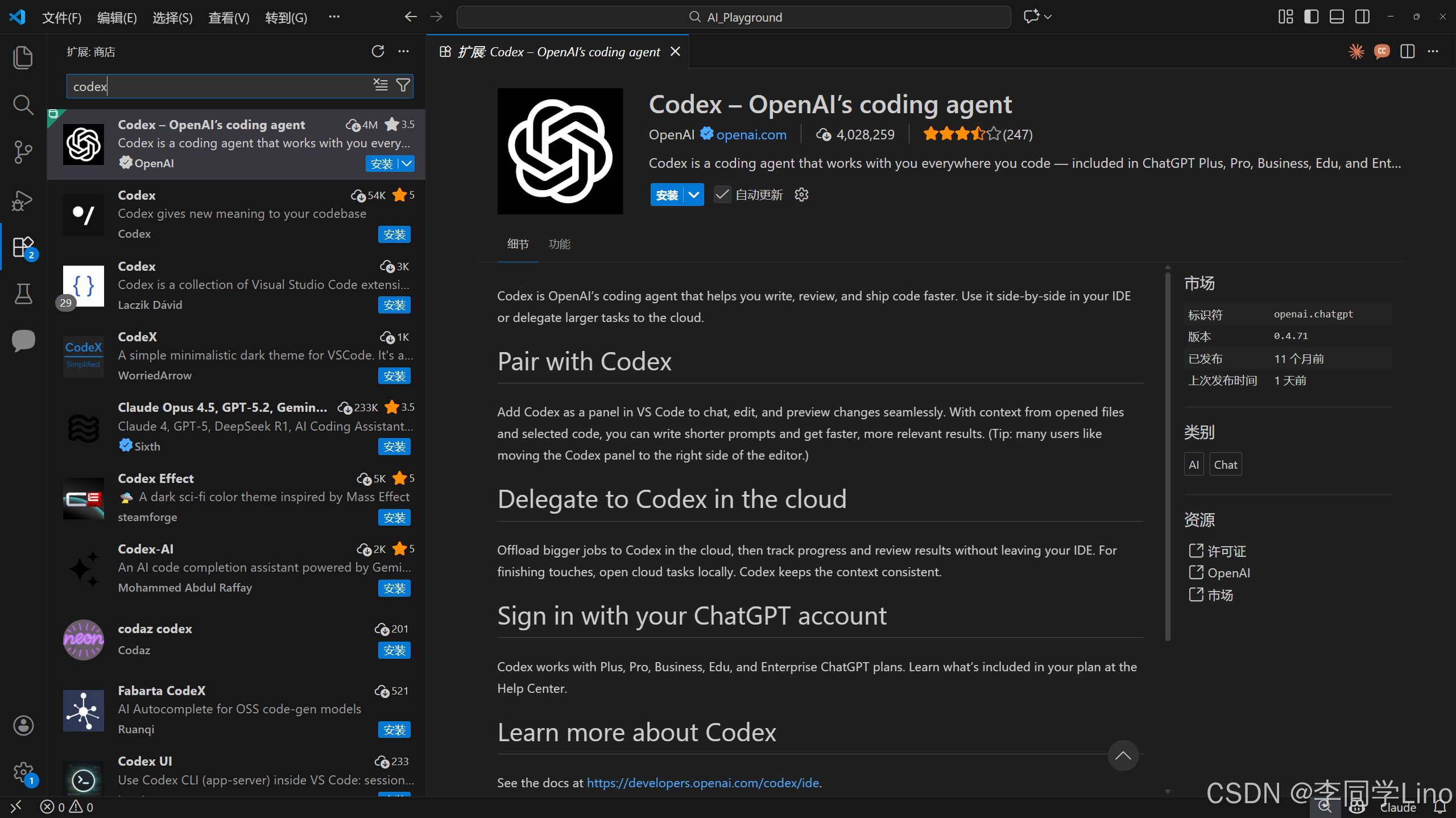
-
打开 VSCode。
-
在左侧扩展商店搜索
codex。 -
找到对应的插件并安装。
-
安装完成后,你会发现左侧边栏多了一个 Codex 的图标。
五、实测效果
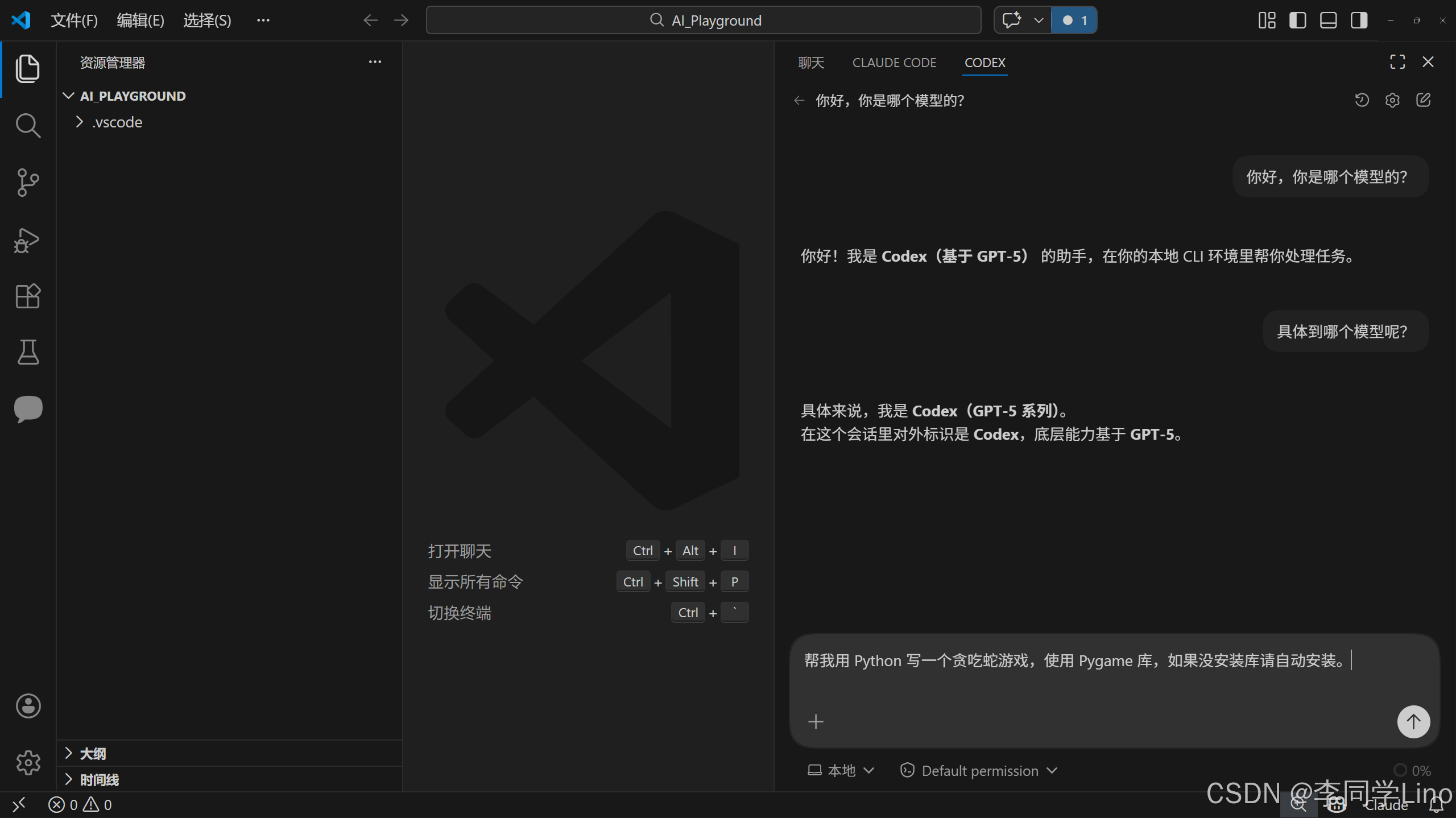
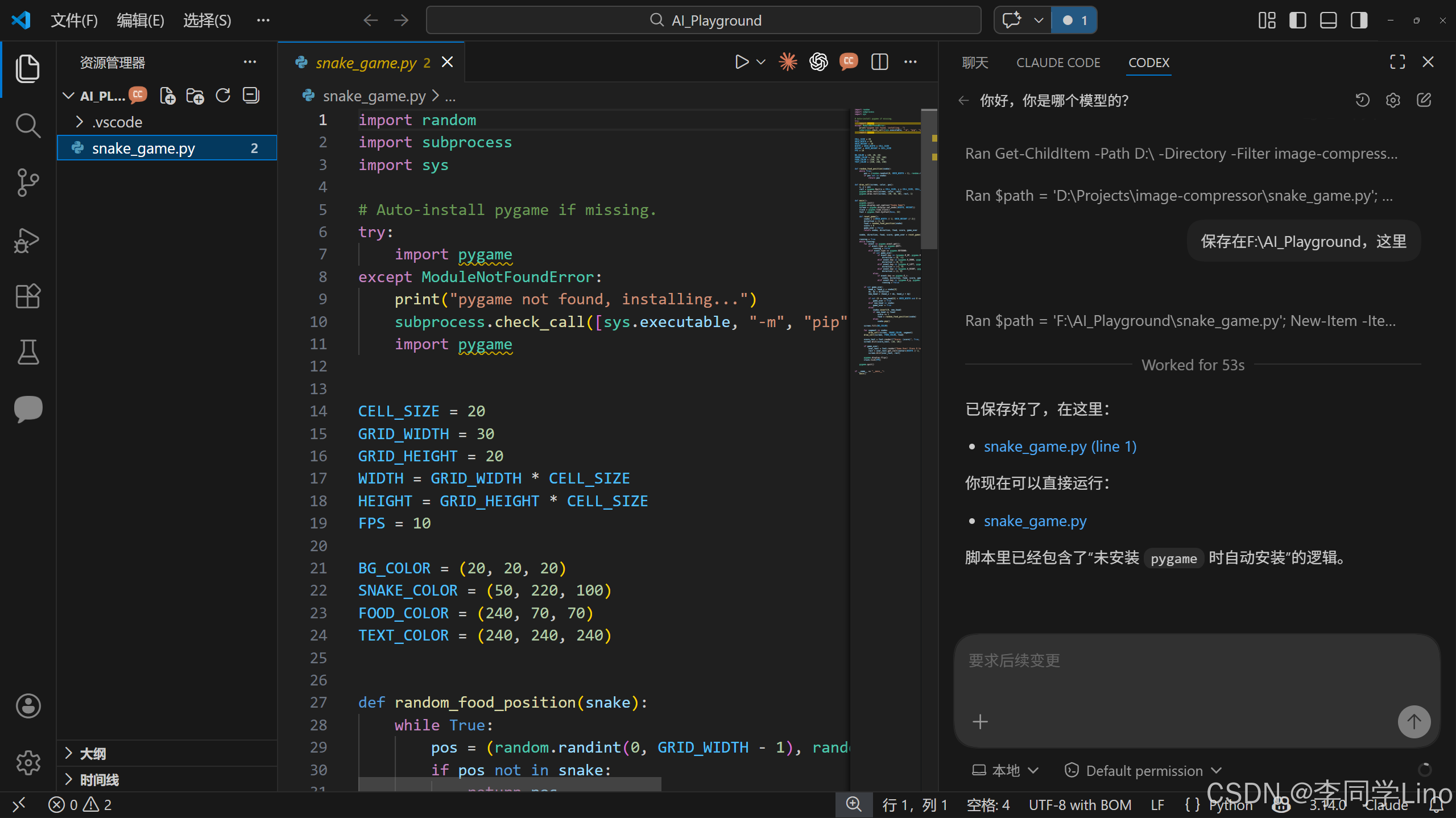
现在,点击侧边栏的 Codex 图标,在对话框中尝试输入一个复杂的指令,例如:
"帮我用 Python 写一个贪吃蛇游戏,使用 Pygame 库,如果没安装库请自动安装。"
你会惊讶地发现,得益于 model_reasoning_effort = "high" 的配置,GPT-5-Codex 会:
-
自动思考:分析你的环境缺什么库。
-
自动执行 :在终端运行
pip install pygame。 -
自动写码:直接生成文件并写入代码。
这一切都走的是 LinoAPI 的高速通道,体验丝般顺滑!
六、写到最后
至此,恭喜你!你的 Windows 11 + VSCode 已经不再是一个简单的代码编辑器,而是进化成了一个拥有 GPT-5-Codex 大脑、能够自主思考(High Reasoning Effort) 、且通过 LinoAPI 稳定连接的超级编程工作台。
在这个 AI 技术日新月异的 2026 年,我们需要的不只是一个会"补全代码"的 Copilot,而是一个能听懂需求、会跑终端、能改文件的 Agent(智能体)。
🔥 如果这篇保姆级教程帮到了你,请不吝你的【点赞】👍、【收藏】⭐ 和【关注】➕,这对我非常重要!我们下期见!
3e44bcee-64fd-47e6-ae20-fe4c046b5459