标题程序员最牛双系统开发环境搭建教程:Ubuntu20.04+Win10(版本V1.0.0)
1、搭建开发环境概述及准备
1.1本双系统开发环境价值优势
双系统环境能充分发挥不同操作系统的开发优势,Windows适合日常办公和部分开发工具,Ubuntu则在安卓移动端、互联网服务端、开源开发等多方面表现优异;而Win10自带的Linux系统只能从事简单的工作,无法作为linux上的开发系统。这个教程只所以冠以『最牛』的称谓,因为满足80%的非mac电脑码农的需求
优势
电脑启动到单独Ubuntu实例工作
电脑启动到单独win10实例工作
电脑在Ubuntu实例工作时,通过vmware虚拟软件启动上述的win10实例,无须启动电脑,轻松切换工作
1.2安装前的数据备份,千万不要心存侥幸
建议1.安装前2天文档备份规划,安装前1天做文档备份;
建议2.关键文档备份到云盘及下述不使用的移动存储设备,最好备份多处;
建议3.使用ghost备份硬盘或分区到云盘及本文不在执行写操作的移动存储设备;
1.3搭建前的软硬件准备
1.3.1硬件要求
建议至少16GB内存、512GB固态硬盘,确保系统运行流畅和快速切换。
1.3.2软件准备
Ubuntu2X.XX(推荐20.04LTS版本)、Win10/Win11安装镜像
、多系统启动安装U盘制作工具Ventoy 、虚拟软件VMware Workstation 17 Pro
For Linux(简称VM)等。
±----------------±----------------------------------------------------------------------------+
| 软件名称 | 推荐下载或使用方法网址 |
+=+=============================================================+
| Ubuntu2X.XX | https://releases.ubuntu.com/ |
| | |
| | https://mirrors.tuna.tsinghua.edu.cn/ubuntu-releases/20.04.6/ (镜像) |
±----------------±----------------------------------------------------------------------------+
| Win10/Win11 | https://www.microsoft.com/zh-cn/software-download/windows10ISO |
| | |
| | 百度搜索:从微软官方网站下载win10镜像文件的方法 |
±----------------±----------------------------------------------------------------------------+
| Ventoy | https://github.com/ventoy/Ventoy/releases 建议使用版本1.1.6 ,参考: |
| | |
| | https://blog.csdn.net/weixin_45167912/article/details/144653202 |
±----------------±----------------------------------------------------------------------------+
| VmwarePro17.6.4 | https://www.vmware.com/products/desktop-hypervisor/workstation-and-fusion |
±----------------±----------------------------------------------------------------------------+
| 微PE | https://www.wepe.com.cn/ |
±----------------±----------------------------------------------------------------------------+
1.3.3确定自己的电脑如何进入U盘启动模式界面
普通电脑bios设置为U盘启动,并设置UEFI模式( 百度
"bios设置uefi和u盘启动")
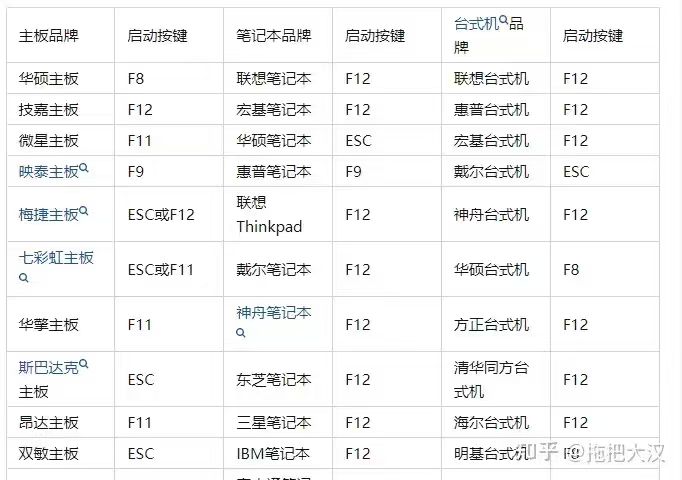
开机时,您需要快速按下特定的按键才能进入BIOS设置界面。这个按键因电脑品牌和型号而异:
台式机:最常见的是按 Del 键,也可能是 F2 或 Esc 键。
笔记本:常见品牌如联想、戴尔、华硕通常按 F2 键,惠普按 F10
键,部分机型按 F12 键。
品牌机:例如联想/ThinkPad可能是 F1 或 F2,华为可能是 F2/F12,小米按 F2
键。
如果不确定,可以在开机时留意屏幕下方或侧边出现的提示,通常会显示类似"Press
XX to enter Setup"的信息。
调整启动顺序与模式
进入BIOS后,您需要找到启动选项菜单,并将U盘设置为第一启动项。
传统BIOS界面:通常需要进入 Advanced BIOS Features 或 Boot 选项卡。
UEFI界面:查找 Boot Priority、Boot Order 或 Startup 选项。
选择U盘:使用方向键选择U盘(其名称可能显示为 USB-HDD、UEFI: U盘品牌
或 Removable Devices),然后使用 +/- 或 F5/F6
等键将其调整到启动顺序的首位。
关键设置项(根据您的系统需求可能需要调整):
启动模式选择:找到 Boot Mode 或 UEFI/Legacy Support 选项。
UEFI模式:适用于安装 Windows 10/11 且硬盘为 GPT 分区。
Legacy (CSM) 模式:适用于安装 Windows 7 或硬盘为 MBR 分区。
禁用 Secure Boot(安全启动):某些系统(如 Windows 7 或第三方 PE
工具)需要关闭此功能才能正常启动。该选项通常在 Security 或 Boot
选项卡中。
保存并退出
完成设置后,按 F10 键保存更改,并选择 Yes
确认。电脑将自动重启,并从您设置的U盘启动。
苹果系列电脑如淘汰的mac-mini,请参考文档利用U盘启动,安装MACOS操作文档
 {width="6.260416666666667in"
height="5.4375in"}
1.4利用Ventory和微PE制作多系统安装及修复U盘
1.4.1功能及技术要求概述。
1.4.1.1功能:
Ventoy是一个制作可启动U盘的开源工具。有了Ventoy你就无需反复地格式化U盘,你只需要把
ISO/WIM/IMG/VHD(x)/EFI
等类型的文件直接拷贝到U盘里面就可以启动了,不仅作为window及ubuntu系统安装盘,也可作为普通的数据U盘。
微pe工具箱是一款免费纯净、无捆绑软件、体积小巧、功能齐全的 PE
系统,它基于 Win10 PE
内核,集成了实用的硬盘无损分区、数据恢复、系统安装和维护优化等一系列工具集。
1.4.1.2技术要点:
(1)必须使用GPT分区的Ventoy系统盘;
(2)Ventoy软件和微pe工具箱必须下载合适的版本,而不是最新版本,笔者建议Ventoy使用V1.1.6版本,微pe工具箱使用V2.1版本。
1.4.2制作ventoy系统盘步骤。
1.4.2.1下载ventoy并运行
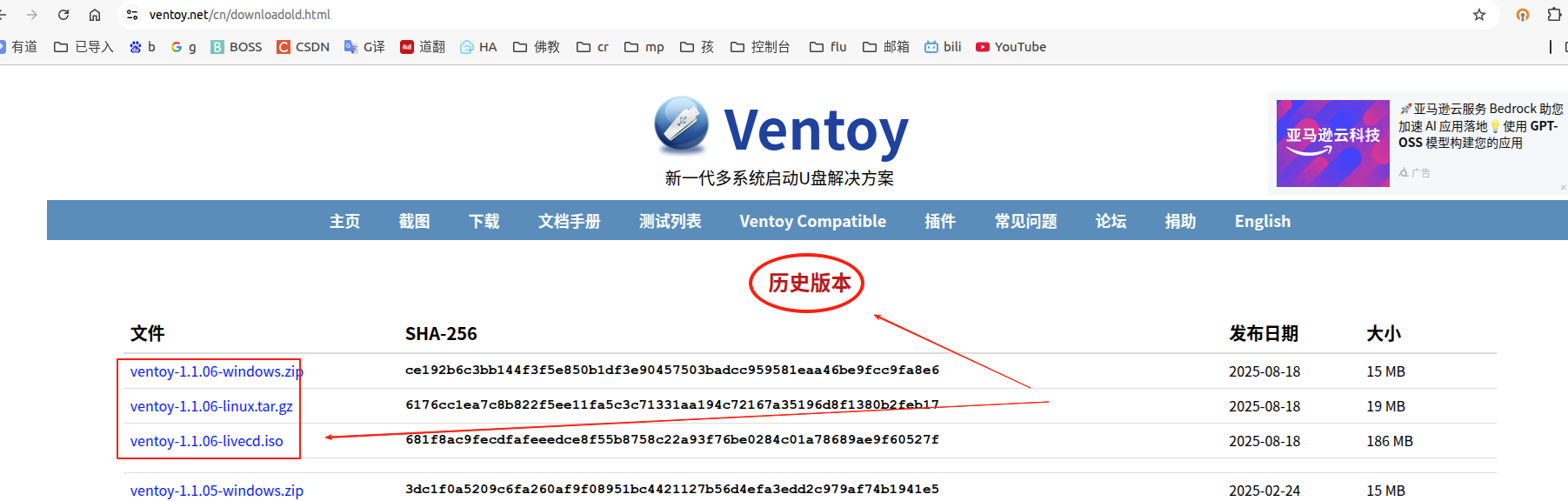
在https://www.ventoy.net/cn/downloadold.html官网下载指定版本的ventoy工具,如果要加快下载,可选择镜像站。
 {width="7.186111111111111in"
height="2.2958333333333334in"}
如果在linux下制作,就下载并解压ventoy-1.1.06-linux.tar.gz
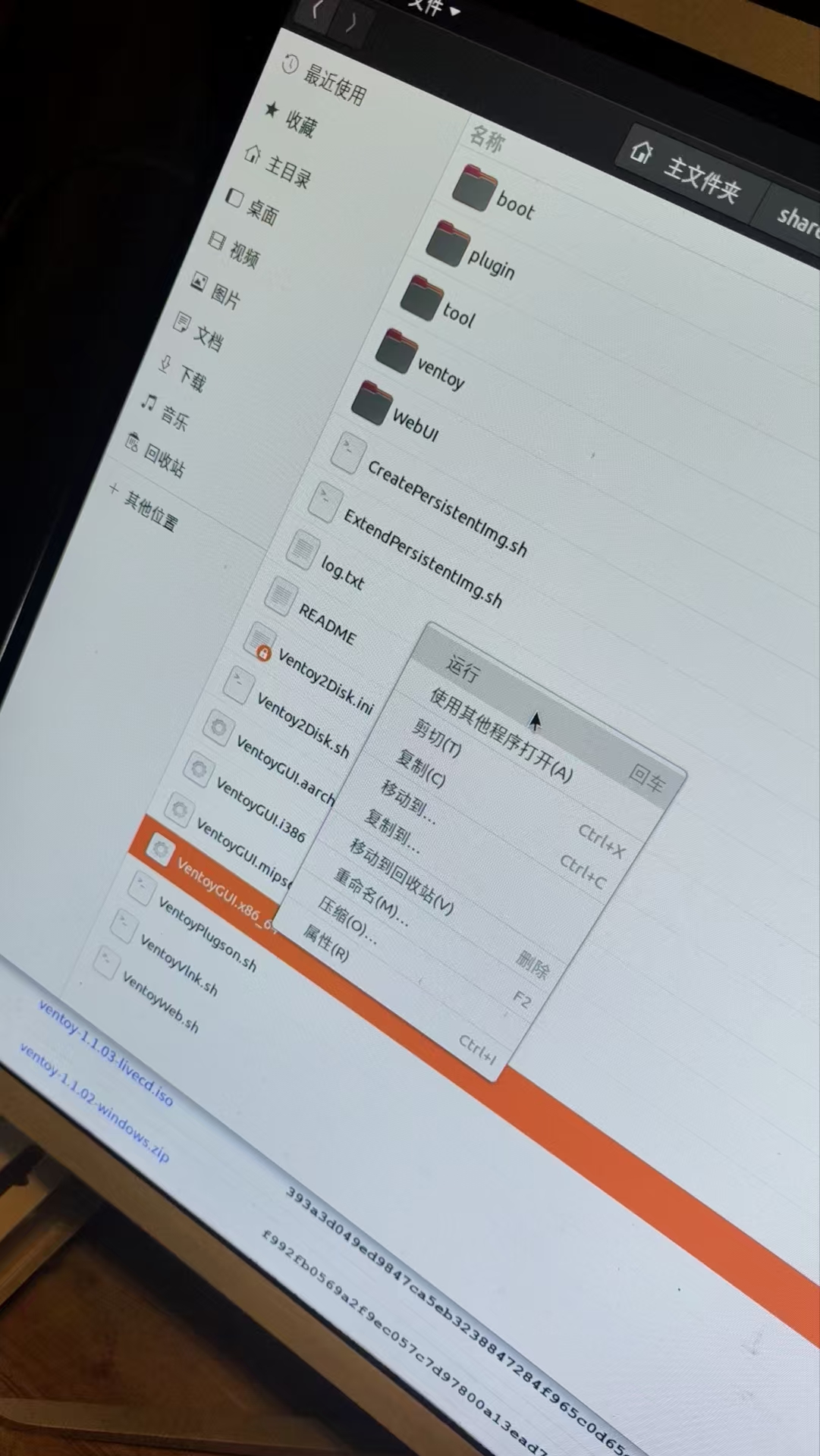
选择合适的执行文件,笔者以ubunut20.04简单说明右键打开解压文件夹中VentoyGUI.x86_64,在弹出菜单点击运行;
 {width="5.6875in"
height="10.102083333333333in"}
如果window下制作,就下载并解压ventoy-1.1.06-windows.zip,在解压文件夹中执行Ventoy2Disk.exe文件。
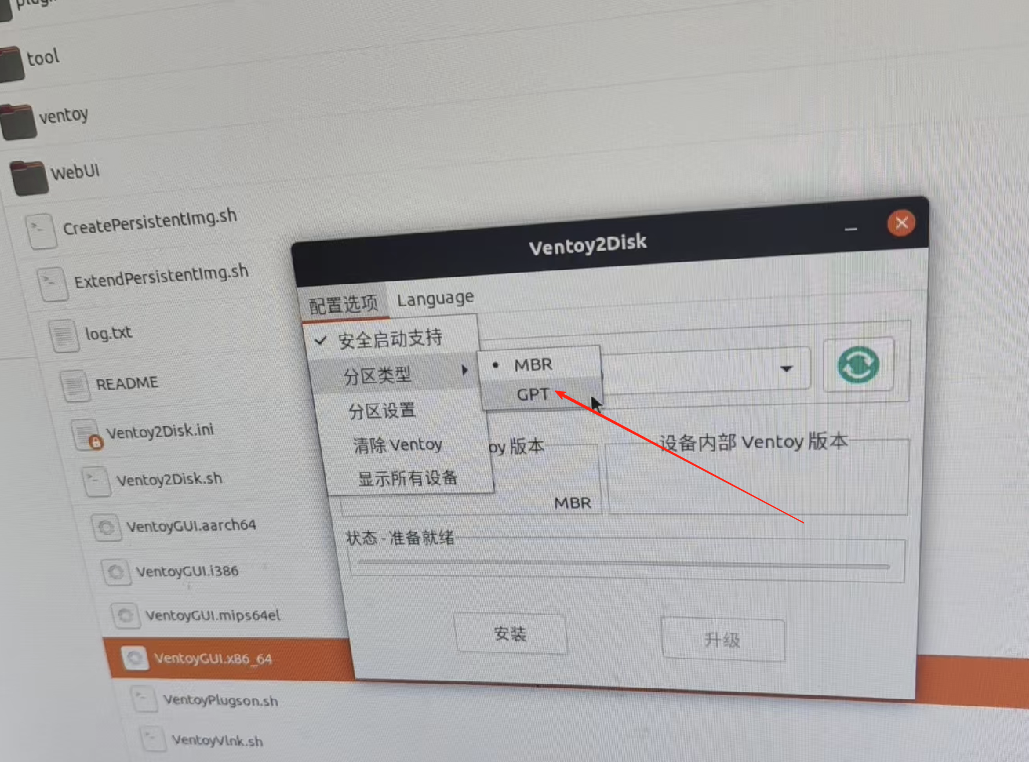
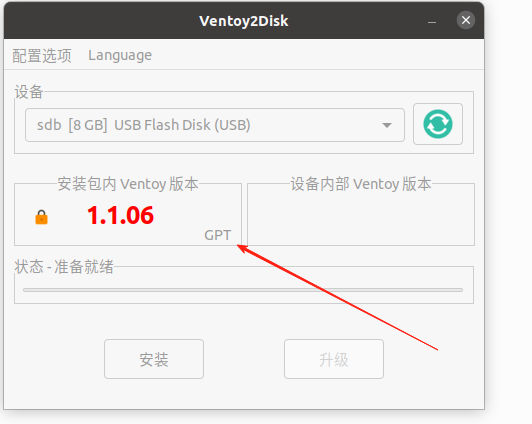
1.4.2.2在Ventory2Disk软件界面,必须使用GPT分区
点击配置选项,修改分区类型,将MBR分区类型转换为GPT分区类型。
 {width="7.186111111111111in"
height="5.321527777777778in"}
 {width="5.540974409448819in"
height="4.416114391951006in"}
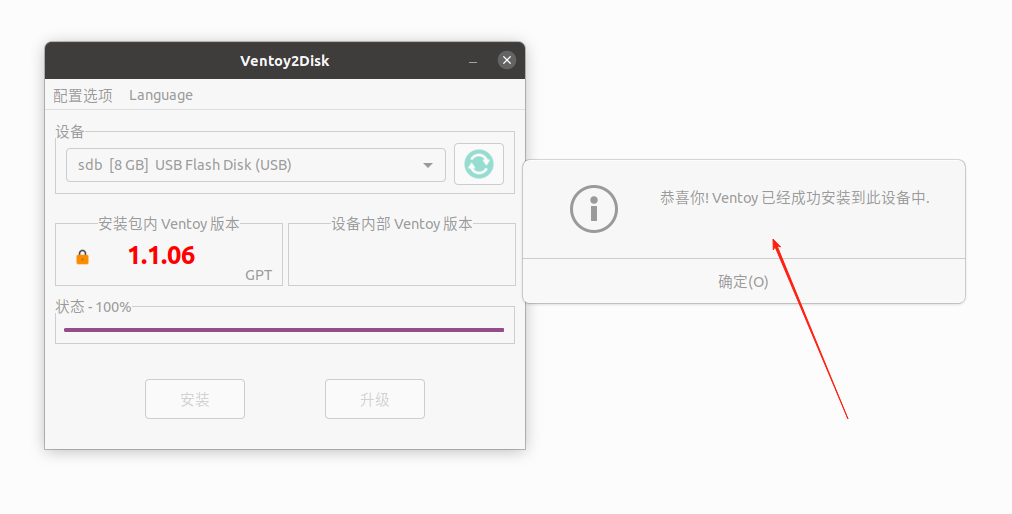
当安装界面【安装包内Ventory版本】框内有【GPT】字样,可以点击【安装】再,
两次确认后出现进图条开始制作,当出现【恭喜你Ventory已经成功安装到此设备中】代表制作成功,window版本也大同小异。
 {width="7.186111111111111in"
height="3.65in"}
1.4.3制作微pe工具箱镜像。
1.4.3.1下载微pe工具箱V2.1并运行
在https://www.wepe.com.cn/download.html官网找到镜像站https://mirrors.sdu.edu.cn/wepe/下载WePE_64_V2.1.exe软件。!图形用户界面,
文本, 应用程序, 电子邮件
描述已自动生成{width="7.186111111111111in"
height="2.470833333333333in"}
1.4.3.2打开微PE工具箱软件制作微PE工具箱.ISO镜像文件
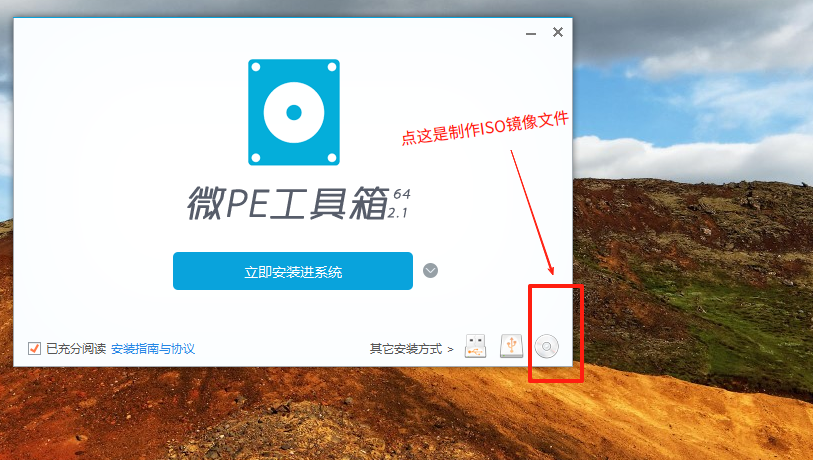 {width="7.186111111111111in"
height="4.065972222222222in"}
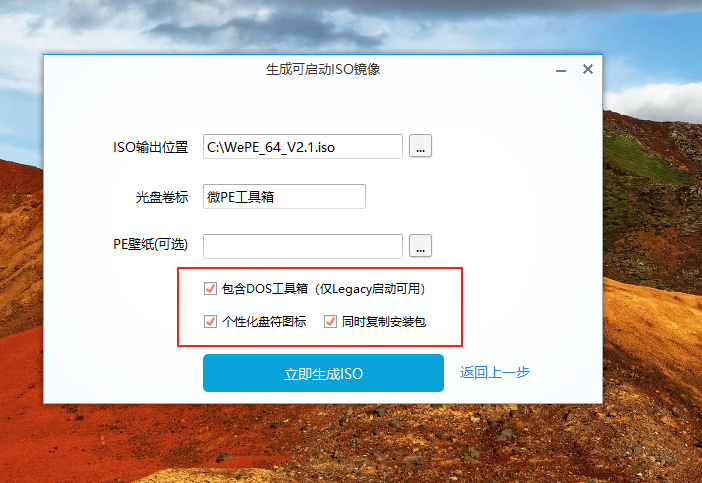
弹出下面的界面, 建议三个选项都选上,点击【立即生成ISO】
 {width="7.186111111111111in"
height="4.944444444444445in"}
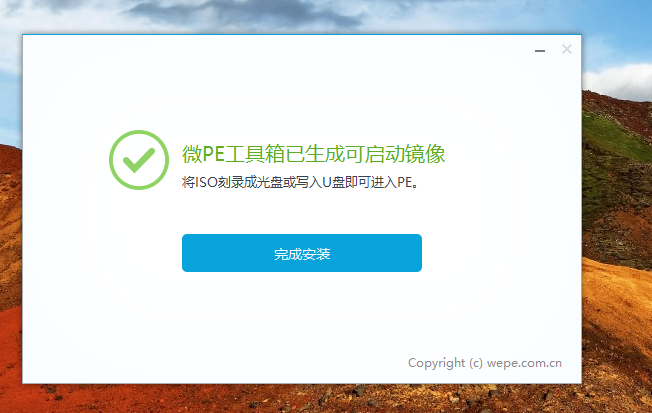
将出现进度条界面,完成后弹出成功界面
 {width="6.790818022747157in"
height="4.301545275590551in"}
1.4.4复制微pe工具箱iso镜像文件等文件到U盘并验证
1.4.4.1复制微pe工具箱iso、window系统Iso、ubuntu系统iso等文件到U盘。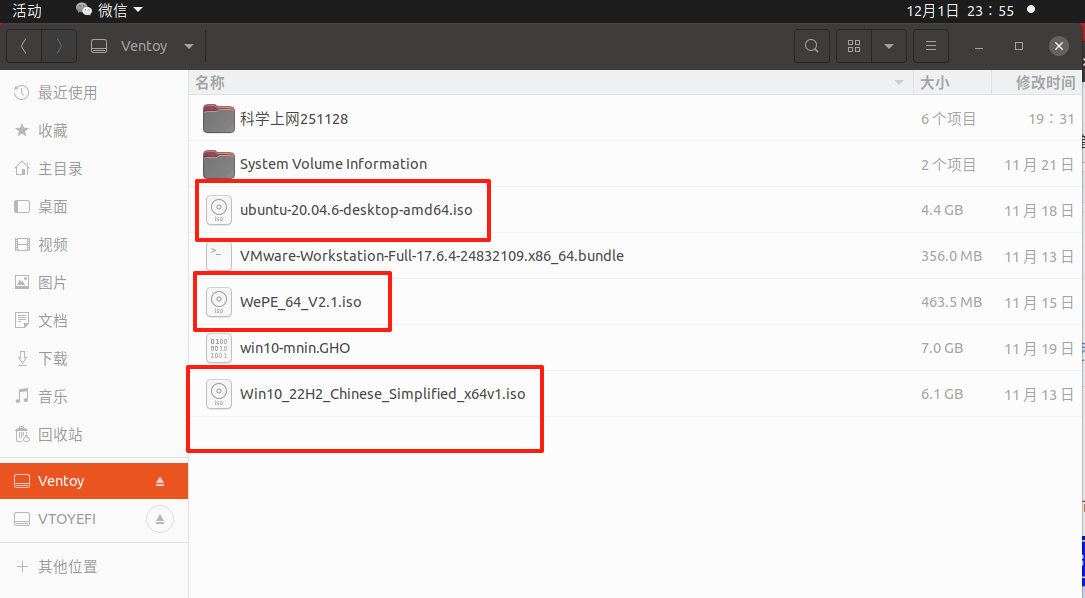 {width="7.186111111111111in" height="3.9604166666666667in"}
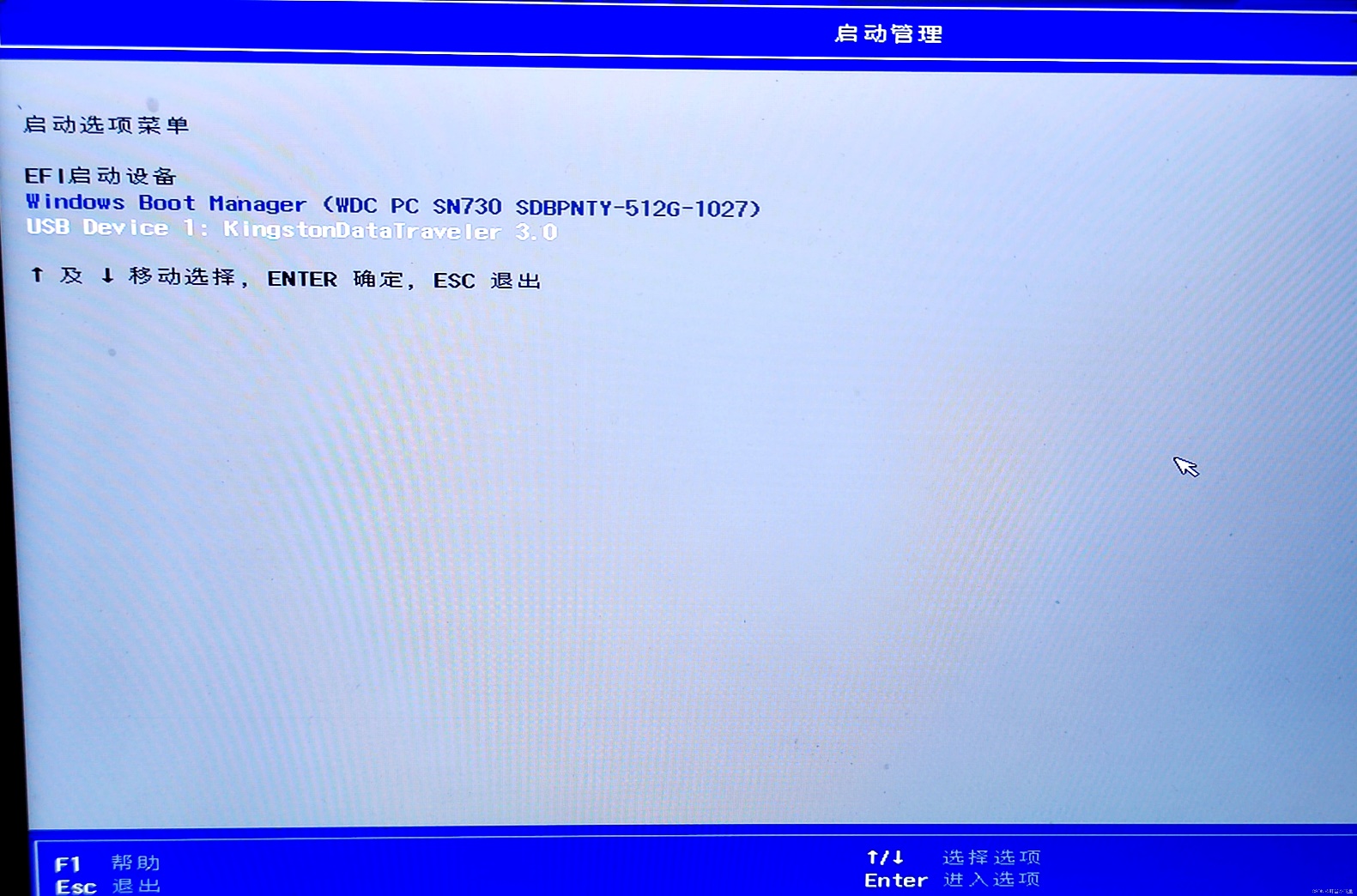
1.4.4.2参考1.3章节的内容进入U盘启动模式(启动界面因电脑而异)。
 {width="7.186111111111111in"
height="4.746527777777778in"}
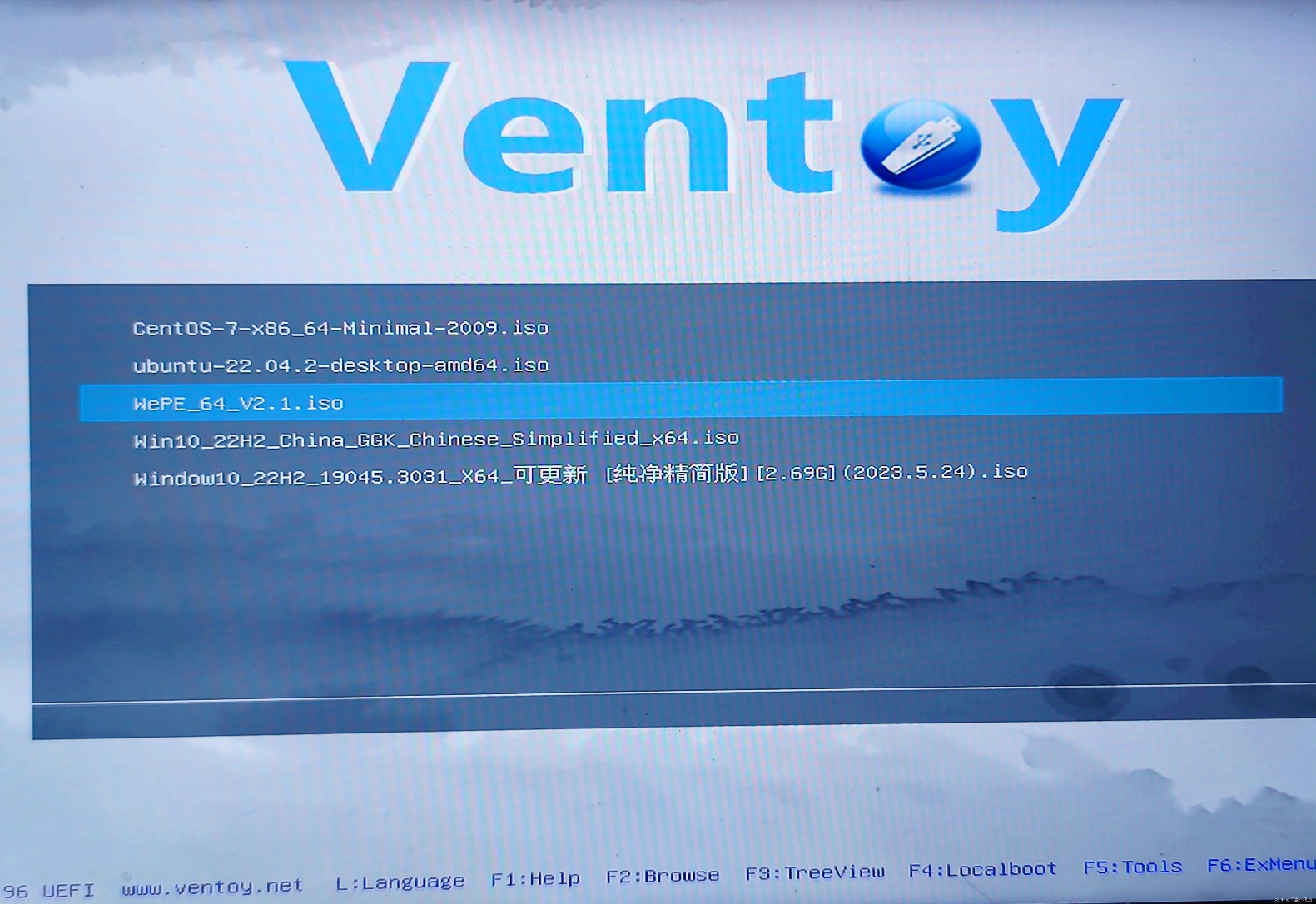
选择U盘启动
 {width="7.186111111111111in"
height="4.934027777777778in"}
选择WePE_64_V2.1.iso出现
 {width="7.186111111111111in"
height="5.144444444444445in"}
成功进入winPE
 {width="7.186111111111111in"
height="5.229861111111111in"}
1.4.5可能出现的问题
ventoy安装时出现的问题,官网给了解决办法,点击
https://www.ventoy.net/cn/faq.html
跳转
1.5安装场景、电脑分类、安装方法概述
1.5.1安装场景概述
可能情形 安装建议
在单一硬盘上新安装双系统 使用系统U盘先安装win10,建议在win10安装时分区
在单一硬盘的既存win系统安装ubuntu 无空余空间安装ubuntu,先使用微PE中的无损分区工具切出多余空间,然后在ubuntu安装时在多余空间上再分区
在多硬盘上新安装双系统到不同硬盘 使用系统U盘先安装win10,建议在win10安装时分区
为新装ubuntu新增硬盘,保留既存win系统 使用系统U盘安装ubuntu,建议在ubuntu安装时分区
1.5.1电脑分类概述
分类名称 建议
非苹果mac电脑
苹果mac电脑 建议开发环境是mocos+win,如排斥macos系统,请参考
1.5.3安装方案概述
1.5.3.1非苹果mac电脑的安装方案
±----------------------------------------------------------------±---------------------------------------------------------------------------------------------------------------+
| 安装方法 | 建议 |
+=+================================================+
| ## (推荐)使用本文制作的Ventory和微PE制作多系统安装及修复U盘安装 | 安装快而便捷,且系统干净,本人重点介绍该方法 |
±----------------------------------------------------------------±---------------------------------------------------------------------------------------------------------------+
| 使用标准安装方法安装 | 方法就是使用系统ISO制作启动光盘或U盘来安装,系统优点是系统干净,缺点就是慢,要分别制作ubunut安装盘和windows安装盘 |
±----------------------------------------------------------------±---------------------------------------------------------------------------------------------------------------+
| (不建议)第三方安装方法 | 系统附带安装很多商业软件,且无法保证双系统能否流程切换 |
±----------------------------------------------------------------±---------------------------------------------------------------------------------------------------------------+
1.5.3.2苹果mac电脑的安装方案(待补充)
1.6硬盘分区建议
分区说明 建议
Win分区 NTFS格式的一个系统分区,还有一个150M左右的EFI和50M左右的Micsoft Reserved
两个隐藏分区,安装win10时自动创建这两个隐藏分区
Ubuntu分区(200G以上) EFI系统分区512MB,swap交换分区如果内存小于16G为内存的1.5倍;否则和内存一致,根分区建议为剩余全部空间。
共享exFAT分区(不建议创建)
2、双系统安装步骤详述
2.1非苹果mac电脑安装步骤
2.1.1非苹果mac电脑win10安装步骤
2.1.1.1参考本文1.3.3和1.4.4.2的提供的方法进入BIOS的U盘启动模式
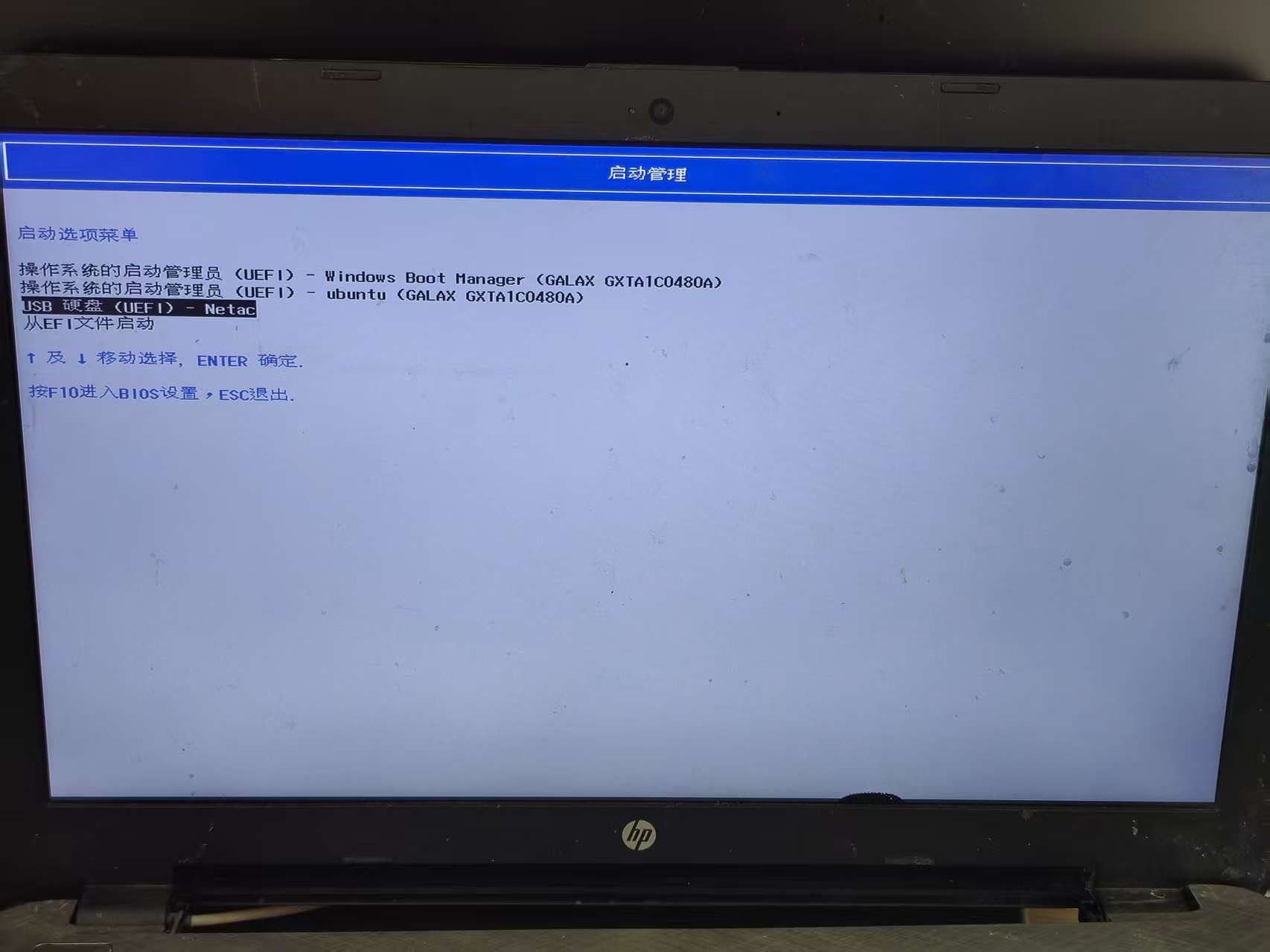
插入本文制作的Vertory系统U盘后,根据电脑BIOS不同,不停的按下F10,
F2、Del、Esc等按键配置U盘启动或F9直接进入可选择U盘启动界面。
 {width="7.186111111111111in"
height="5.3875in"}
按上下箭头键选择【USB硬盘(UEFI)-???】后,按Enter键继续。
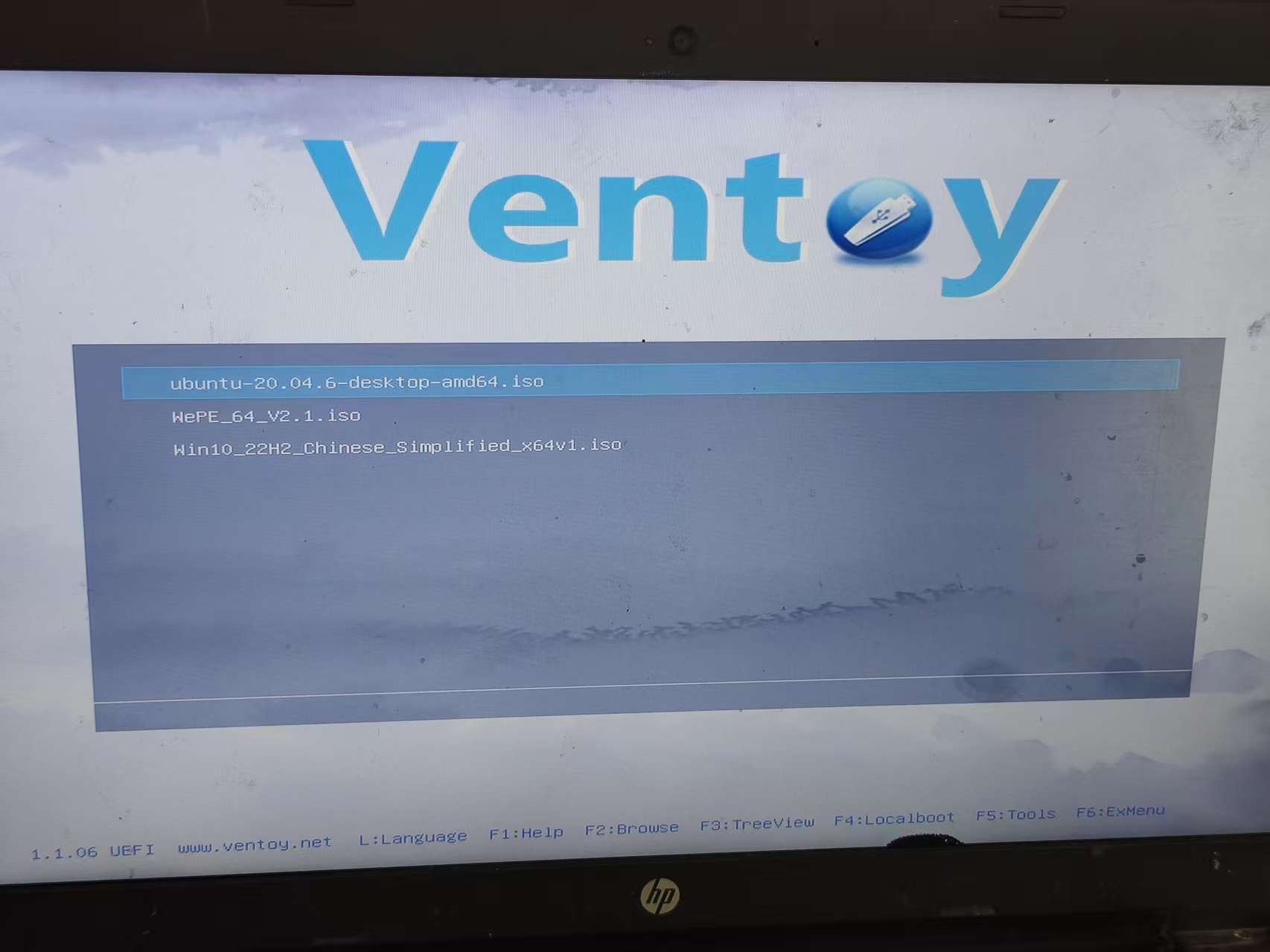
2.1.1.2显示Ventory系统U盘的IOS镜像文件列表,选择windows的镜像安装
 {width="7.186111111111111in"
height="5.3875in"}
按上下箭头键选择【Win10_22H2_Chinese_Simplified_x64v1.iso】后,按Enter键继续下一步。
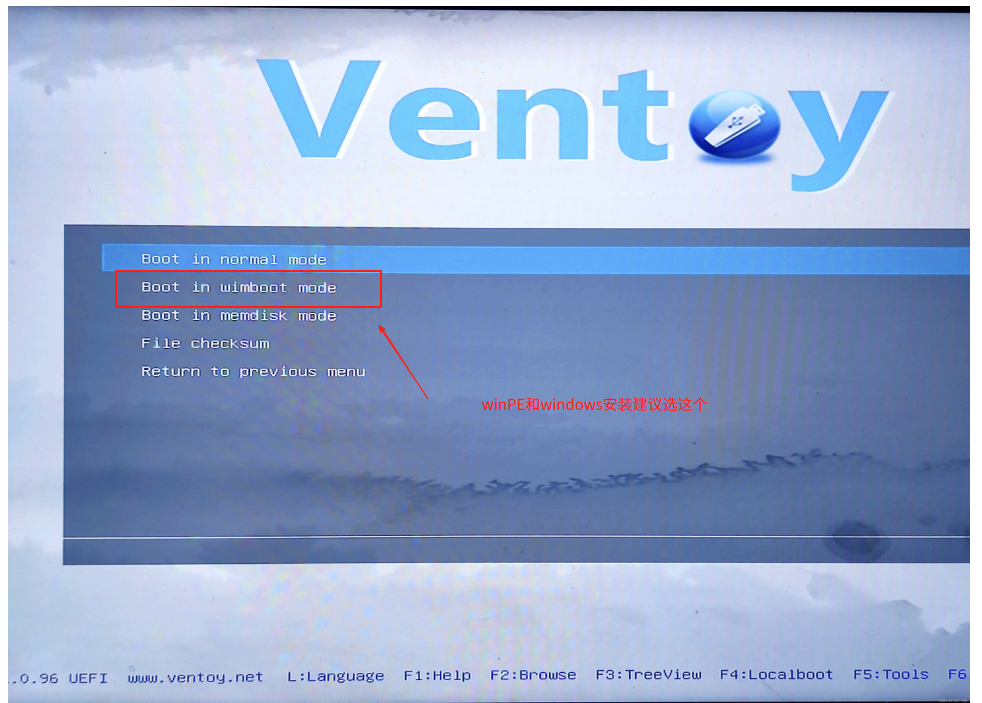
2.1.1.3进入Ventory系统U盘的基于微软的Boot模式选择
 {width="7.186111111111111in"
height="5.389583333333333in"}
按上下箭头键选择【Boot in wimboot mode】后,按Enter键继续下一步。
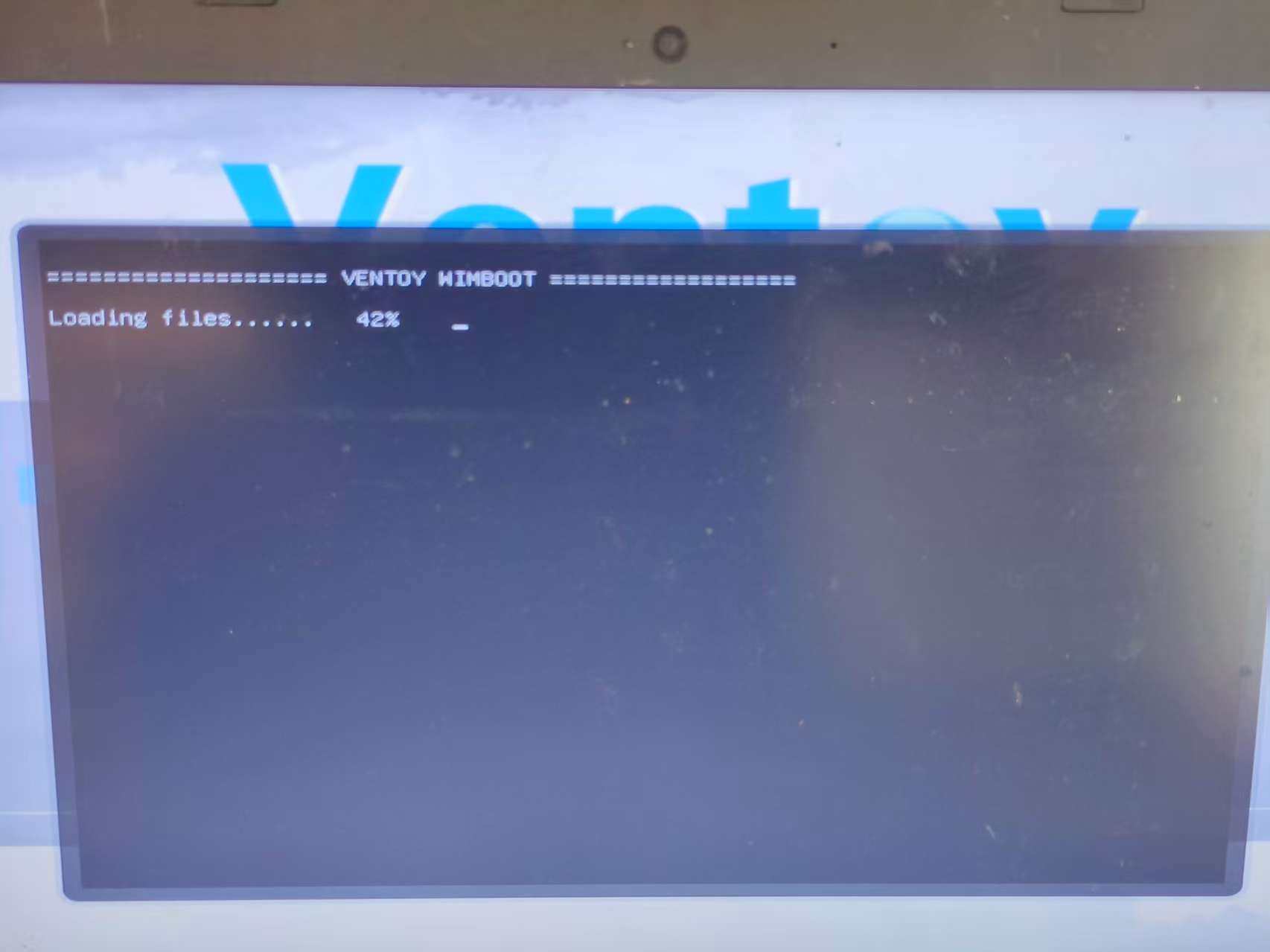
2.1.1.4 显示【Boot in wimboot mode】后,进入Win10安装界面
 {width="7.186111111111111in"
height="5.3875in"}
进入Win10安装界面
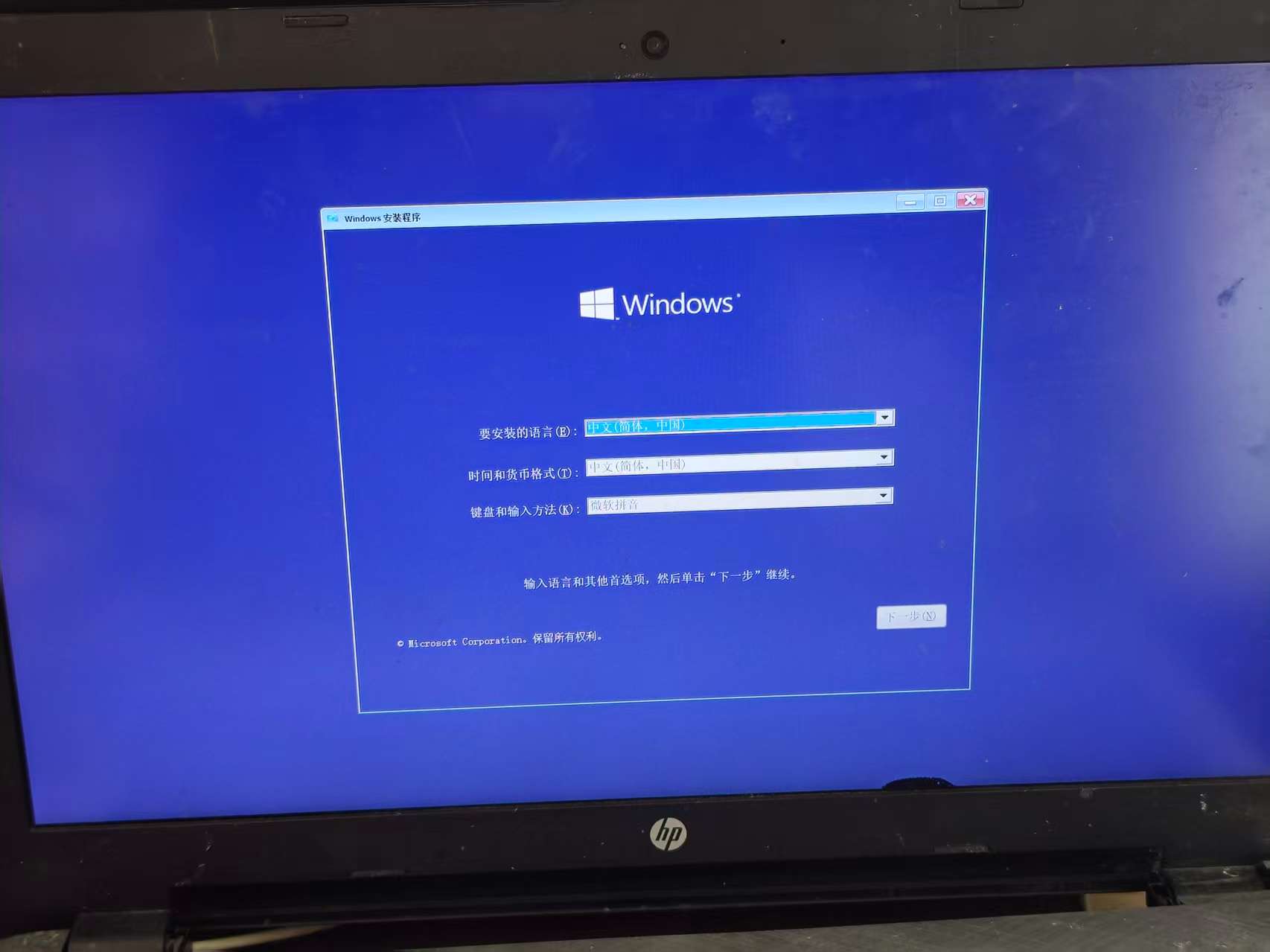 {width="7.186111111111111in"
height="5.3875in"}
2.1.1.5 标准win10安装步骤到【你想执行哪种类型的安装】
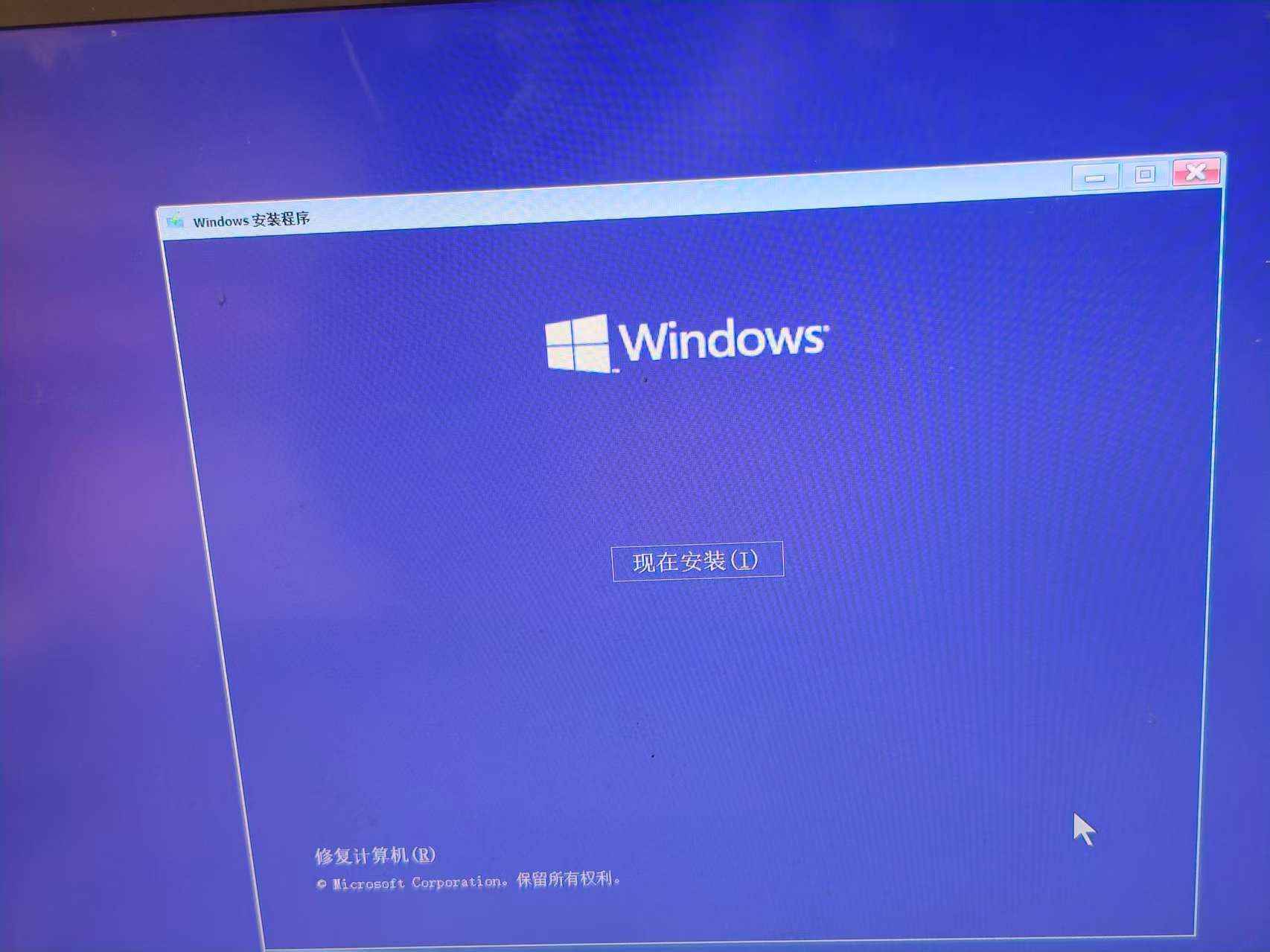 {width="7.186111111111111in"
height="5.3875in"} {width="7.186111111111111in"
height="5.389583333333333in"} {width="7.186111111111111in"
height="5.389583333333333in"} {width="7.186111111111111in"
height="5.389583333333333in"}{width="7.186111111111111in"
height="5.389583333333333in"}
**必须选择【自定义:仅安装Windows(高级)(C{.underline})】后,进入【你想将Windows安装到哪里? 】**步骤中开始硬盘分区格式转换(由MBR转GPT格式,
非必须),并开始win10分区操作
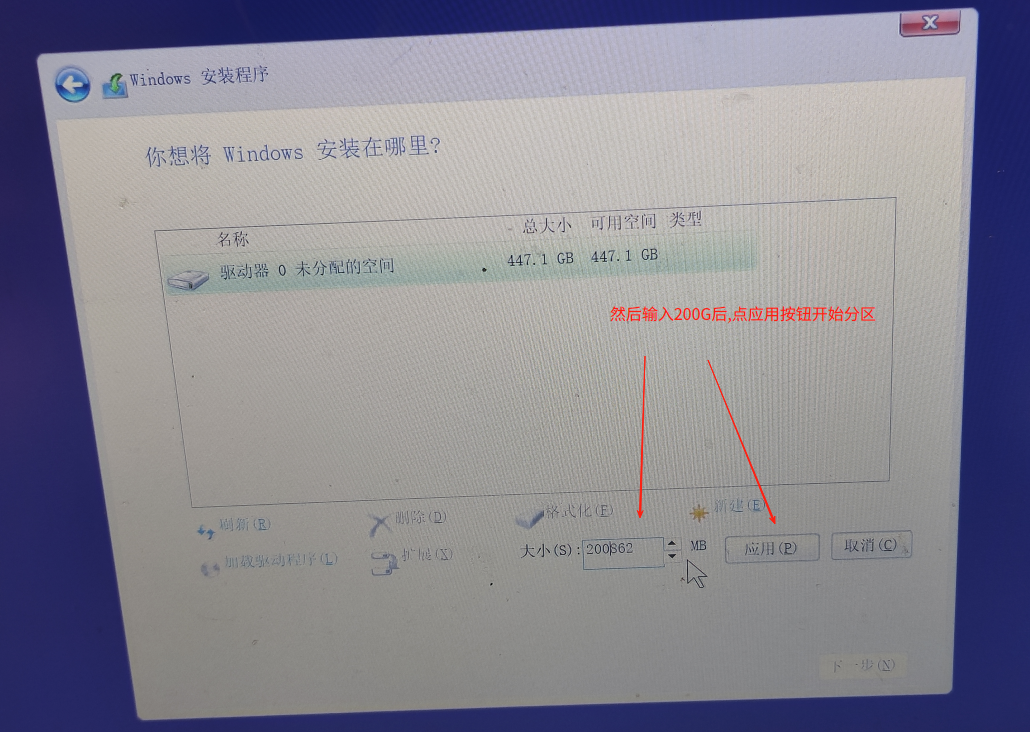
2.1.1.6 在【你想将Windows安装到哪里?】步骤中开始硬盘分区格式转换(由MBR转GPT格式, 非必须),并开始win10删除(非必须)及重新分区{width="7.186111111111111in" height="5.1097222222222225in"}
执行【新建(C{.underline})】操作后输入200G,点【应用】操作。
 {width="7.186111111111111in"
height="5.106944444444444in"}
在分区确认画面执行【确认】操作。
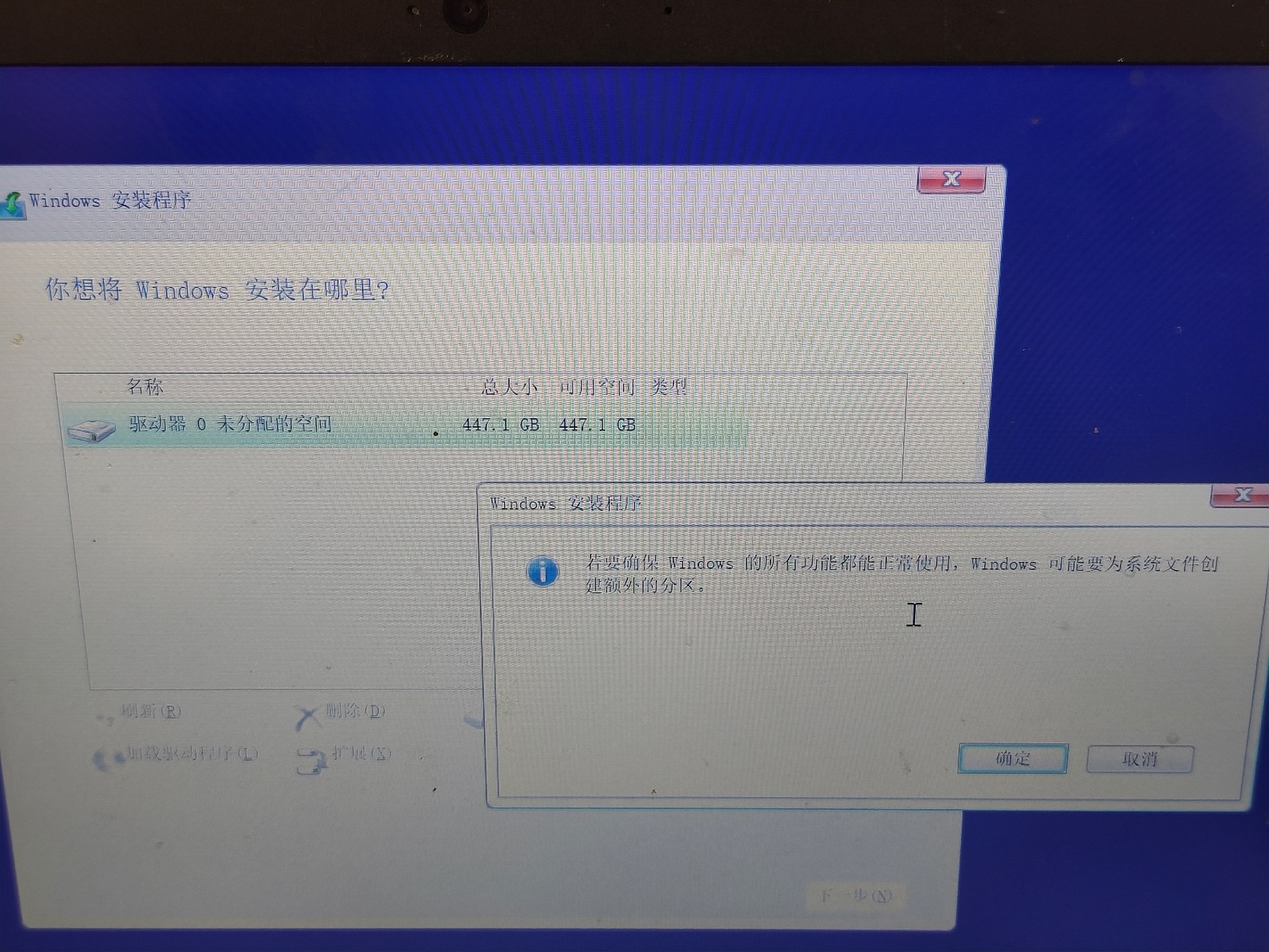 {width="7.186111111111111in"
height="5.389583333333333in"}
执行【确认】后,显示分区结果界面。
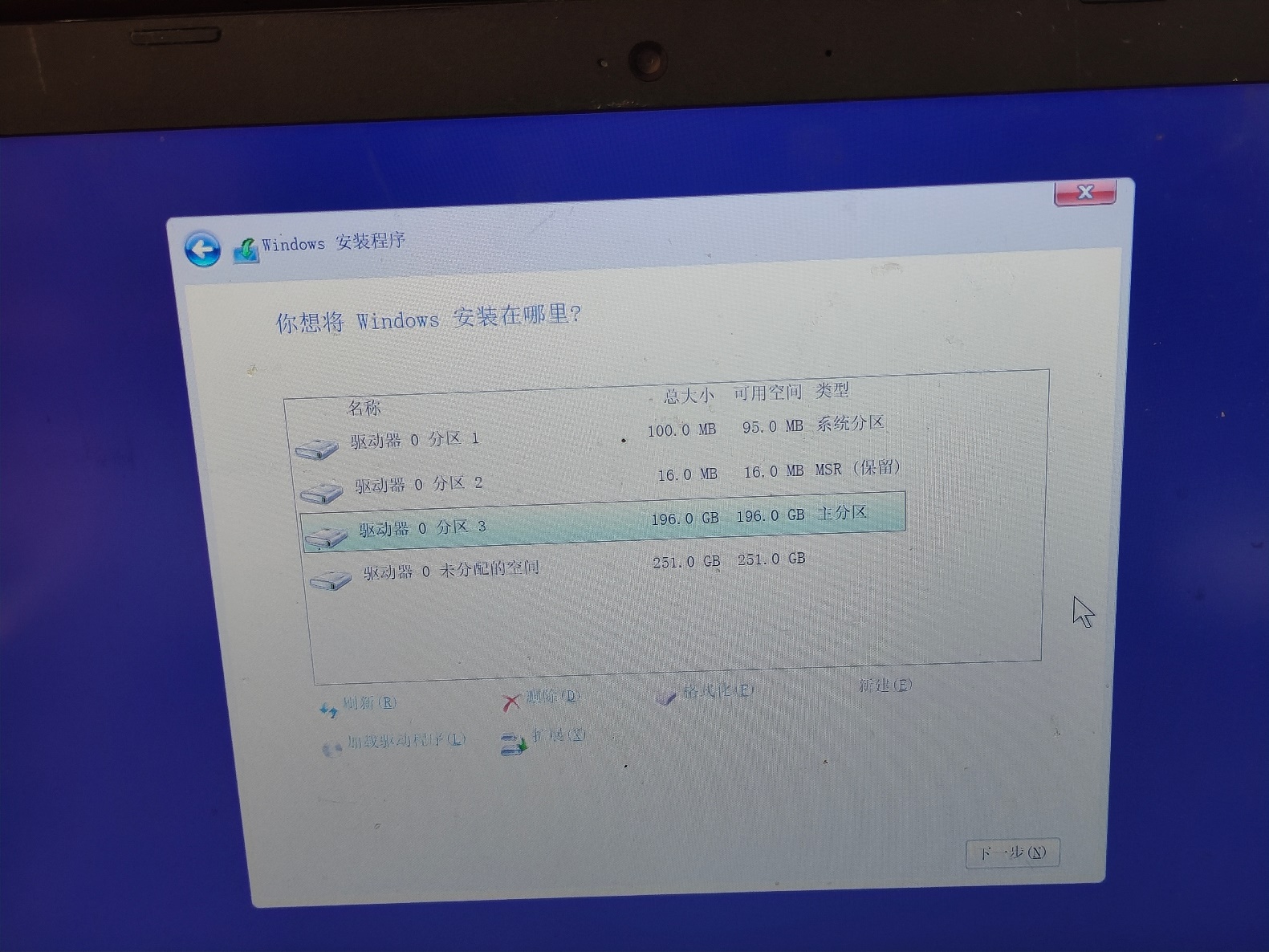 {width="7.186111111111111in"
height="5.389583333333333in"}
2.1.1.7执行【下一步】,根据自己的需要(如暂不要联网等)继续标准win10的安装
{width="7.186111111111111in"
height="5.389583333333333in"}
直至干净的标准win10系统出现,证明win安装成功
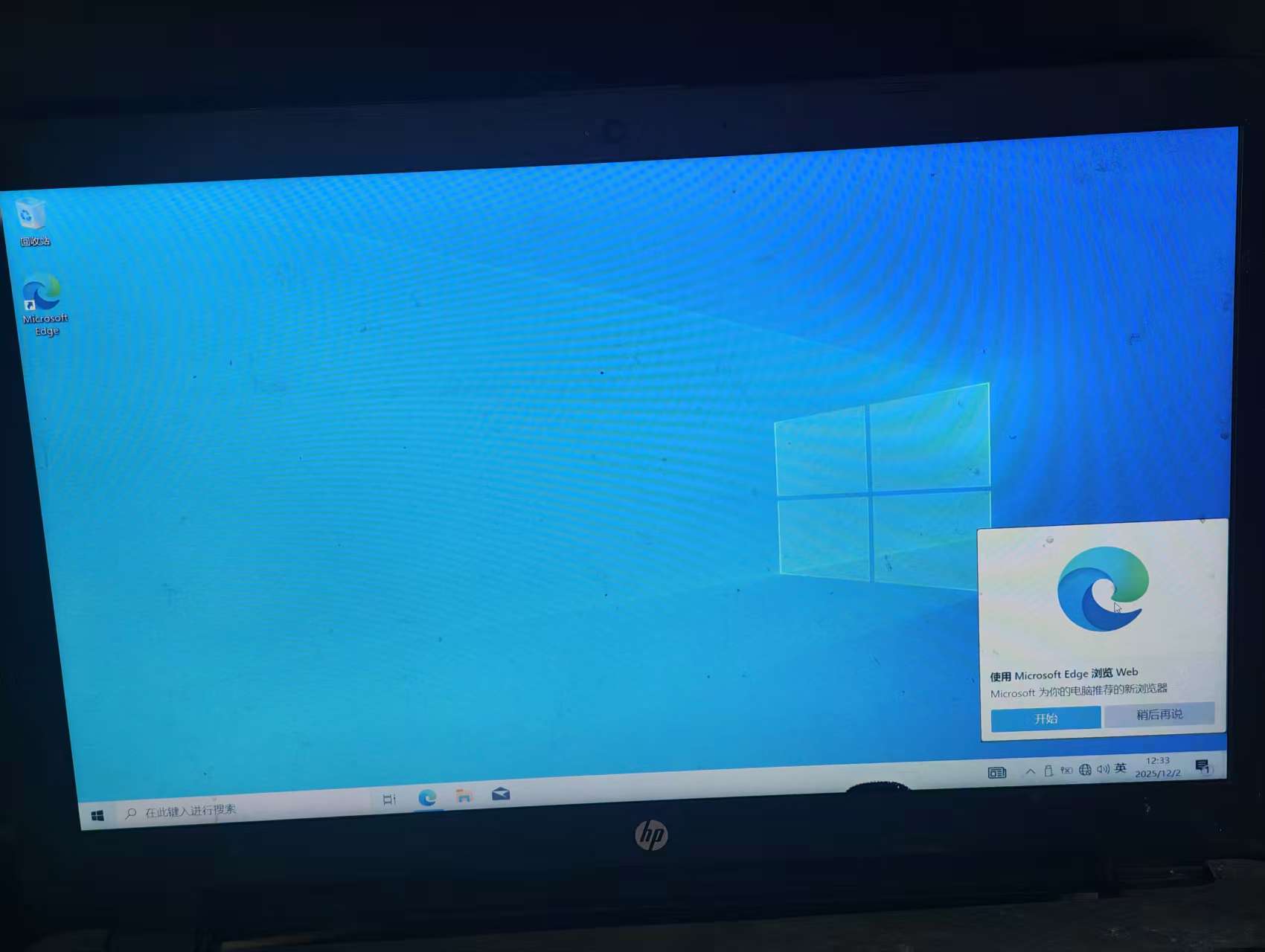 {width="7.186111111111111in"
height="5.410416666666666in"}
2.1.2非苹果mac电脑ubuntu安装步骤
2.1.2.1参考本文1.3.3和1.4.4.2的提供的方法进入BIOS的U盘启动模式
插入本文制作的Vertory系统U盘后,根据电脑BIOS不同,不停的按下F10,
F2、Del、Esc等按键配置U盘启动或F9直接进入可选择U盘启动界面。
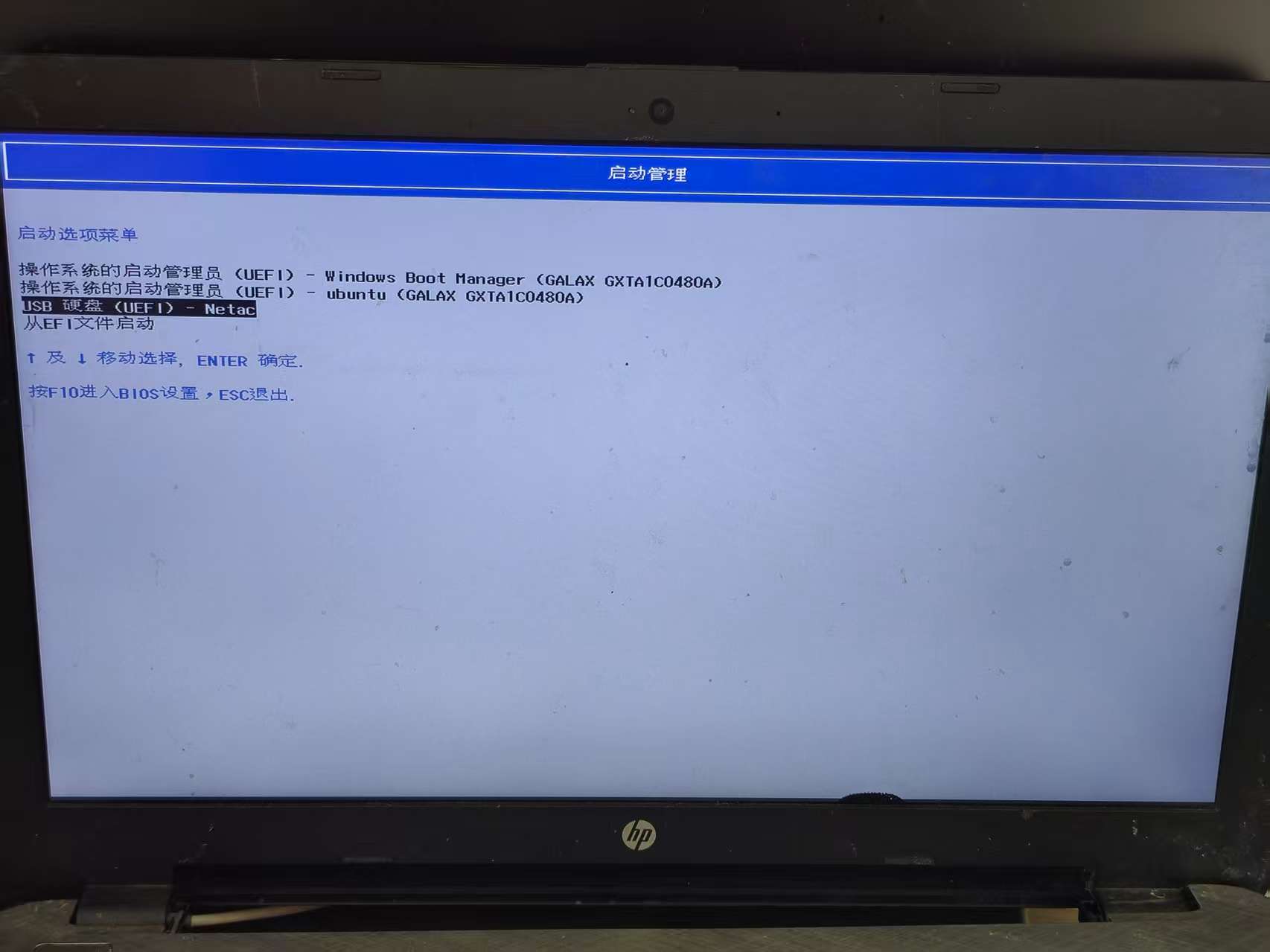 {width="7.186111111111111in"
height="5.3875in"}
按上下箭头键选择【USB硬盘(UEFI)-Netac】后,按Enter键继续。
2.1.2.2显示Ventory系统U盘的IOS镜像文件列表,选择ubuntu的镜像安装
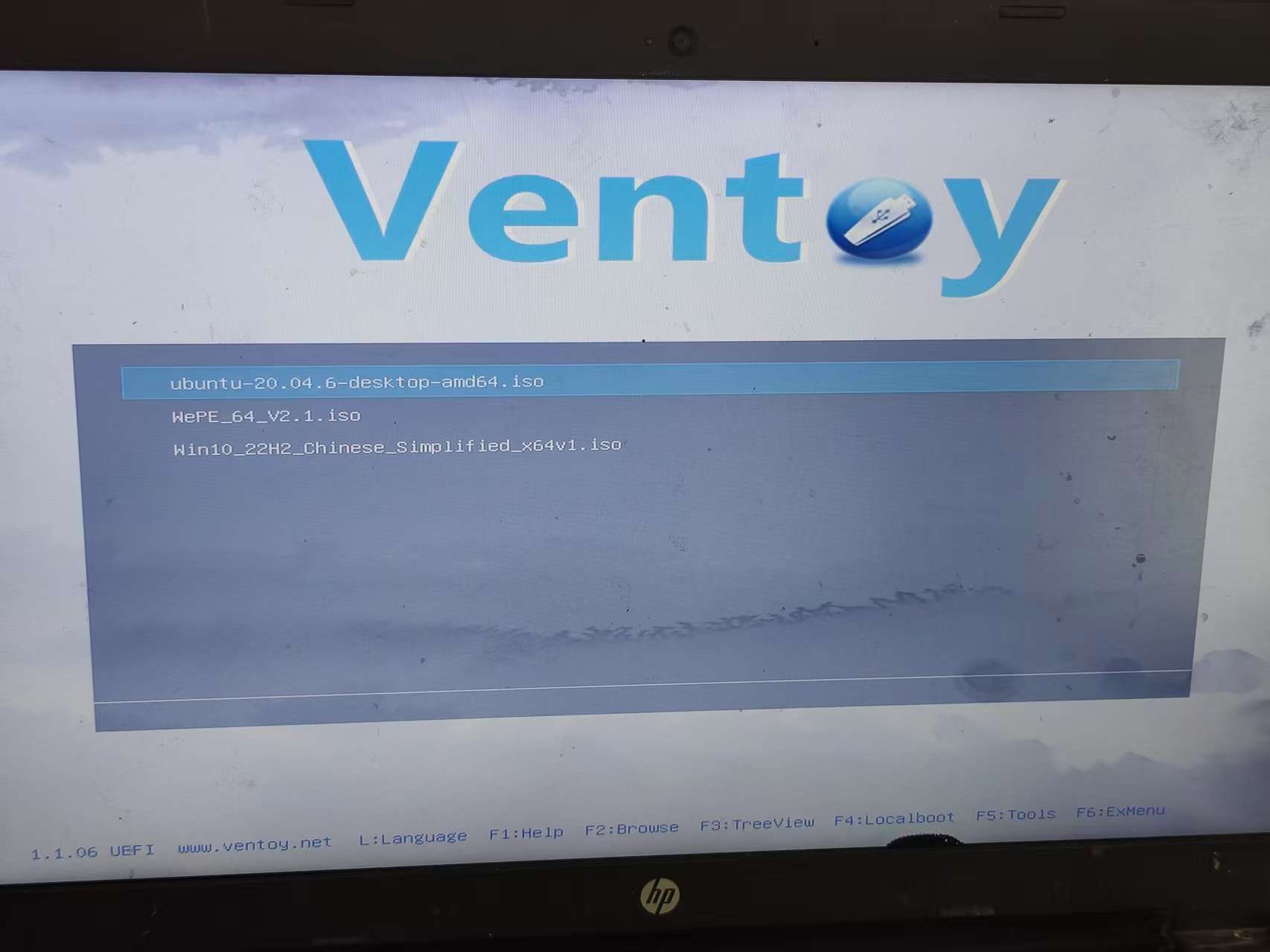 {width="7.186111111111111in"
height="5.3875in"}
按上下箭头键选择【ubuntu-20.04.6-desktop-amd64.iso】后,按Enter键继续下一步。
2.1.2.3进入Ventory系统U盘的基于ubuntu的Boot模式选择 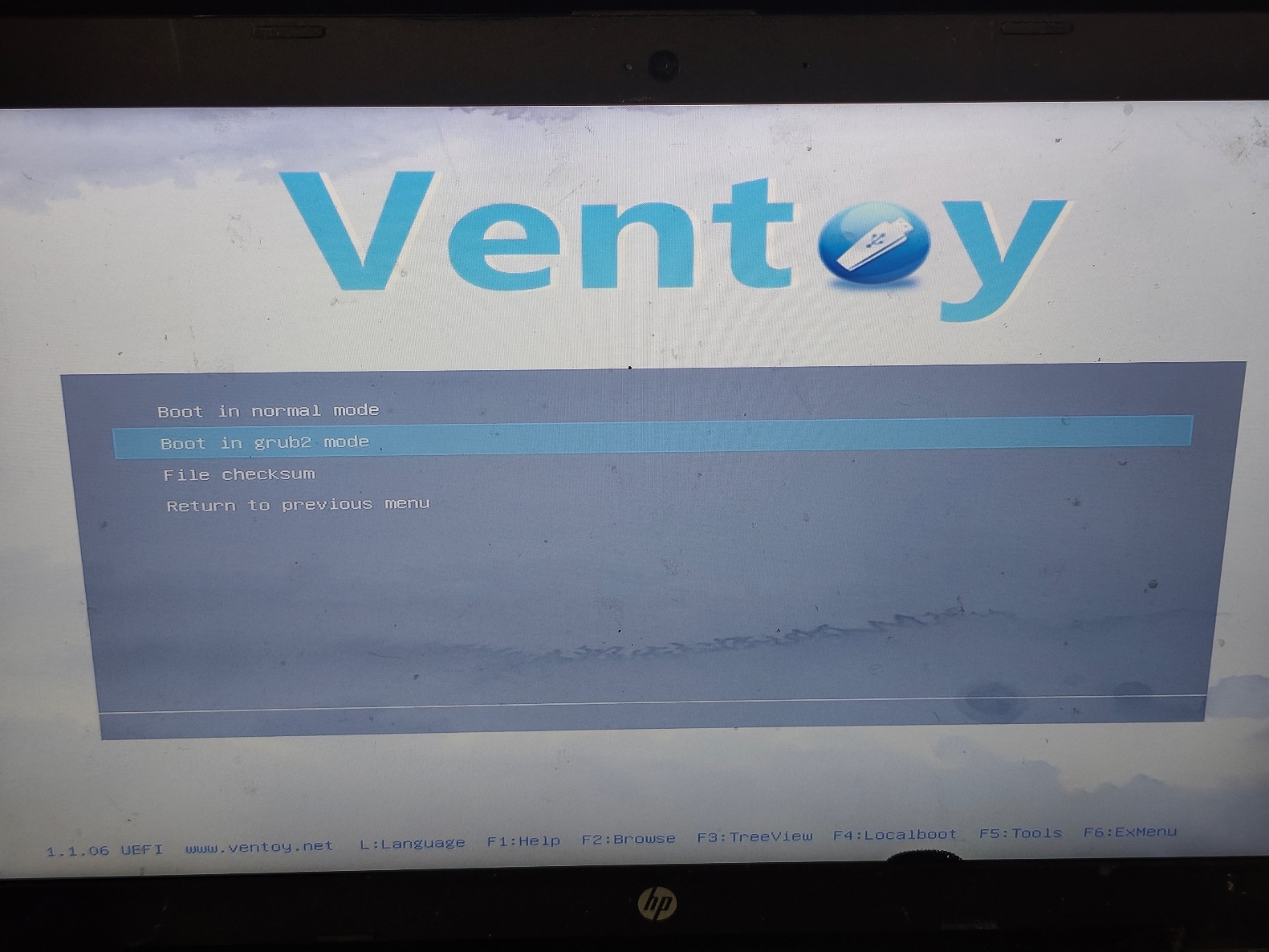 {width="7.186111111111111in" height="5.389583333333333in"}
按上下箭头键选择【Boot in grub2 mode】后,按Enter键继续下一步。
2.1.2.4进入ubuntu的GRUB选择界面,选择第一项继续
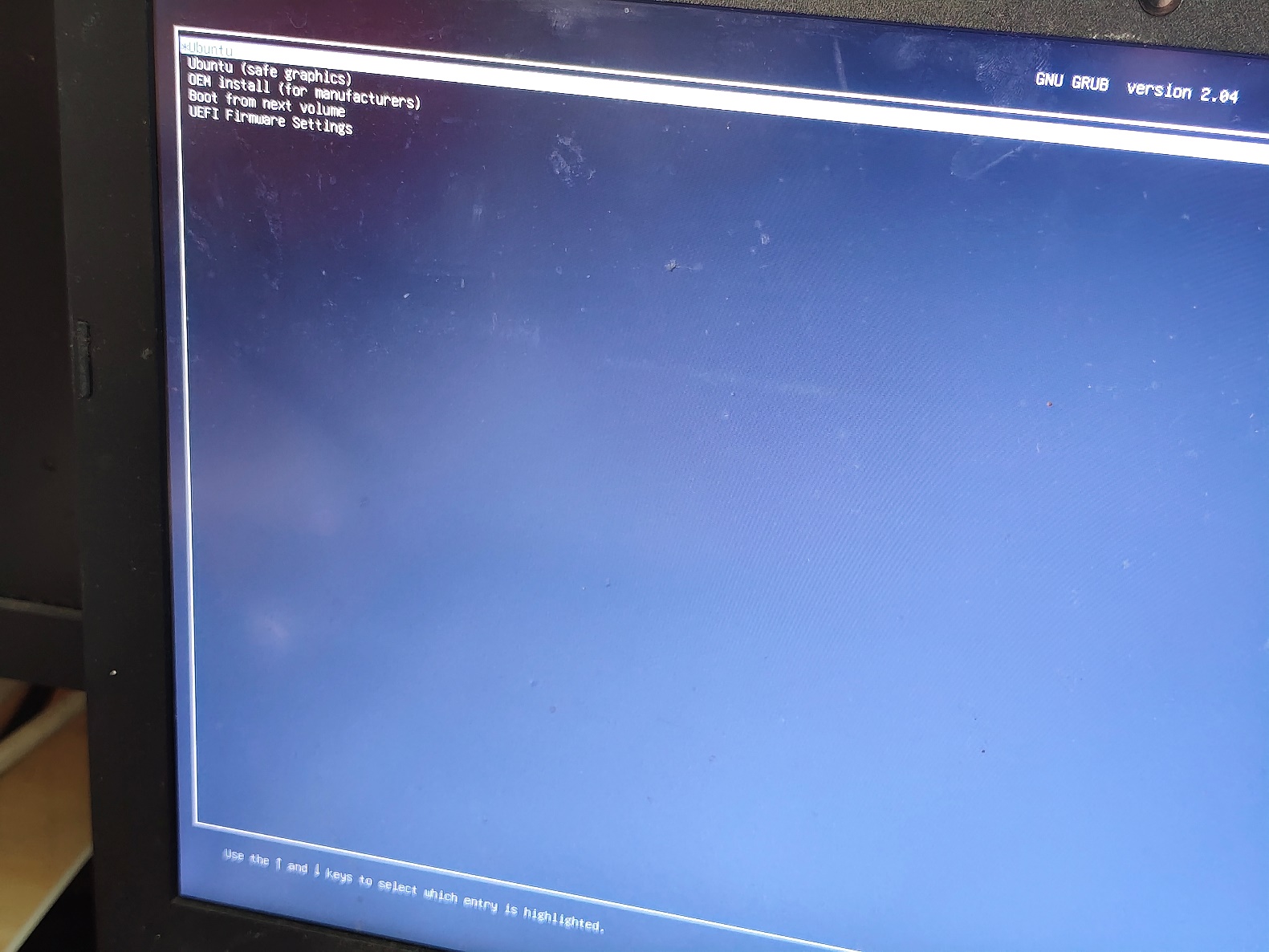 {width="7.186111111111111in"
height="5.389583333333333in"}
按上下箭头键选择第一项【Ubuntu】后,按Enter键继续下一步。
2.1.2.5进入ubuntu安装盘检查页面,可按Ctrl+C取消
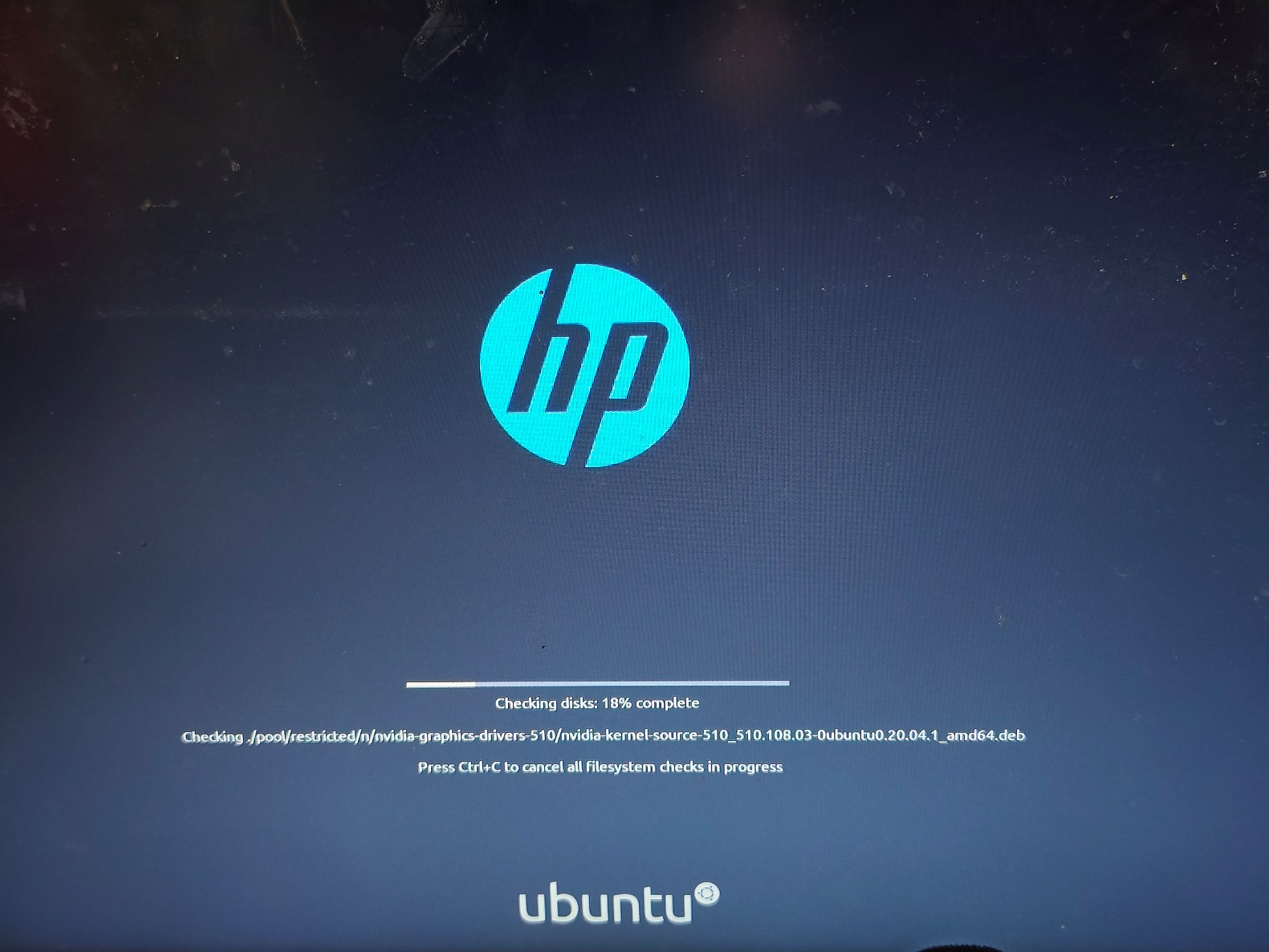 {width="7.186111111111111in"
height="5.389583333333333in"}
2.1.2.6进入安装ubuntu的语言选择页面,建议选择【中文(简体)】
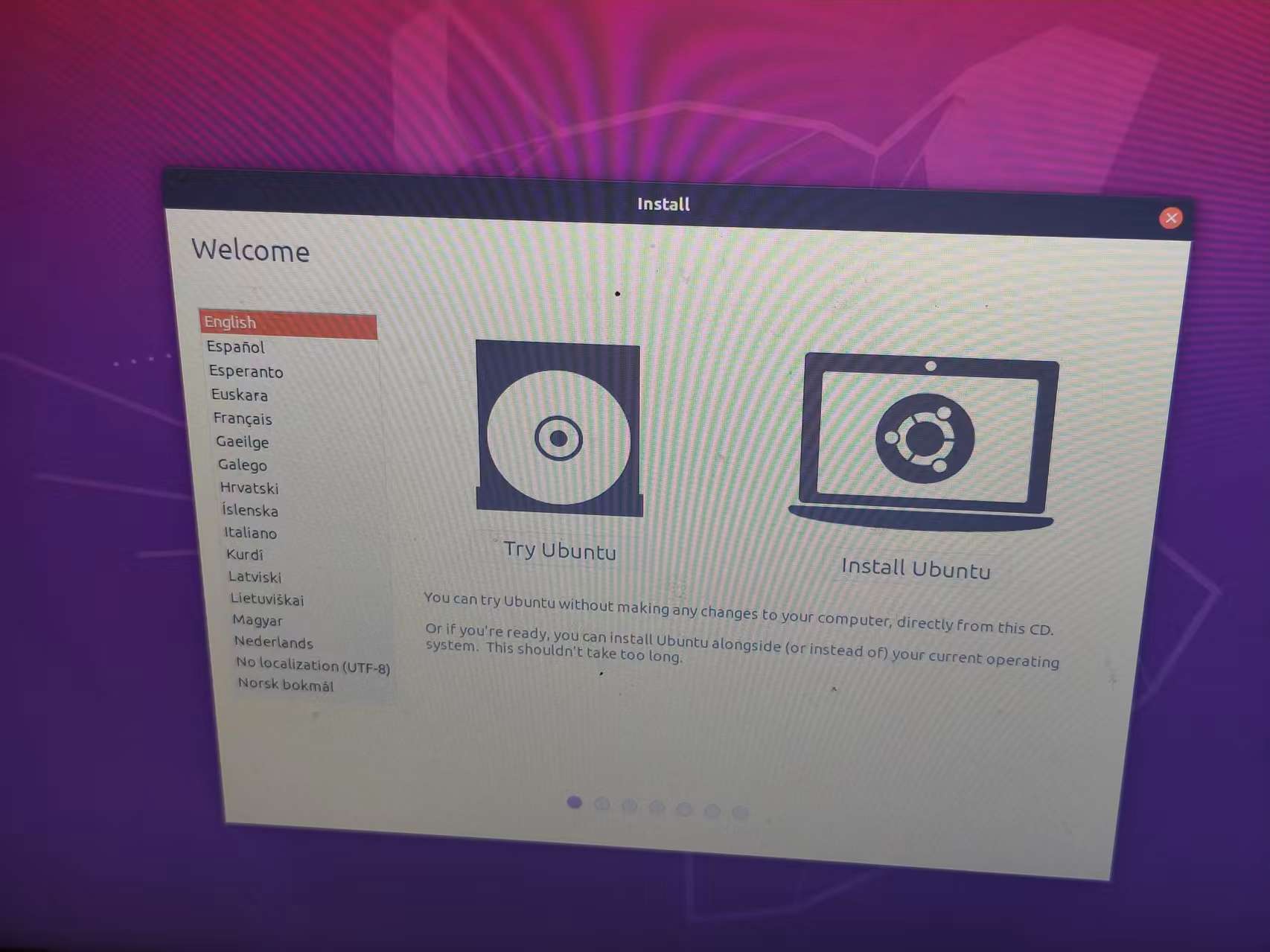 {width="7.186111111111111in"
height="5.3875in"}
选择【中文(简体)】后,安装界面变成中文
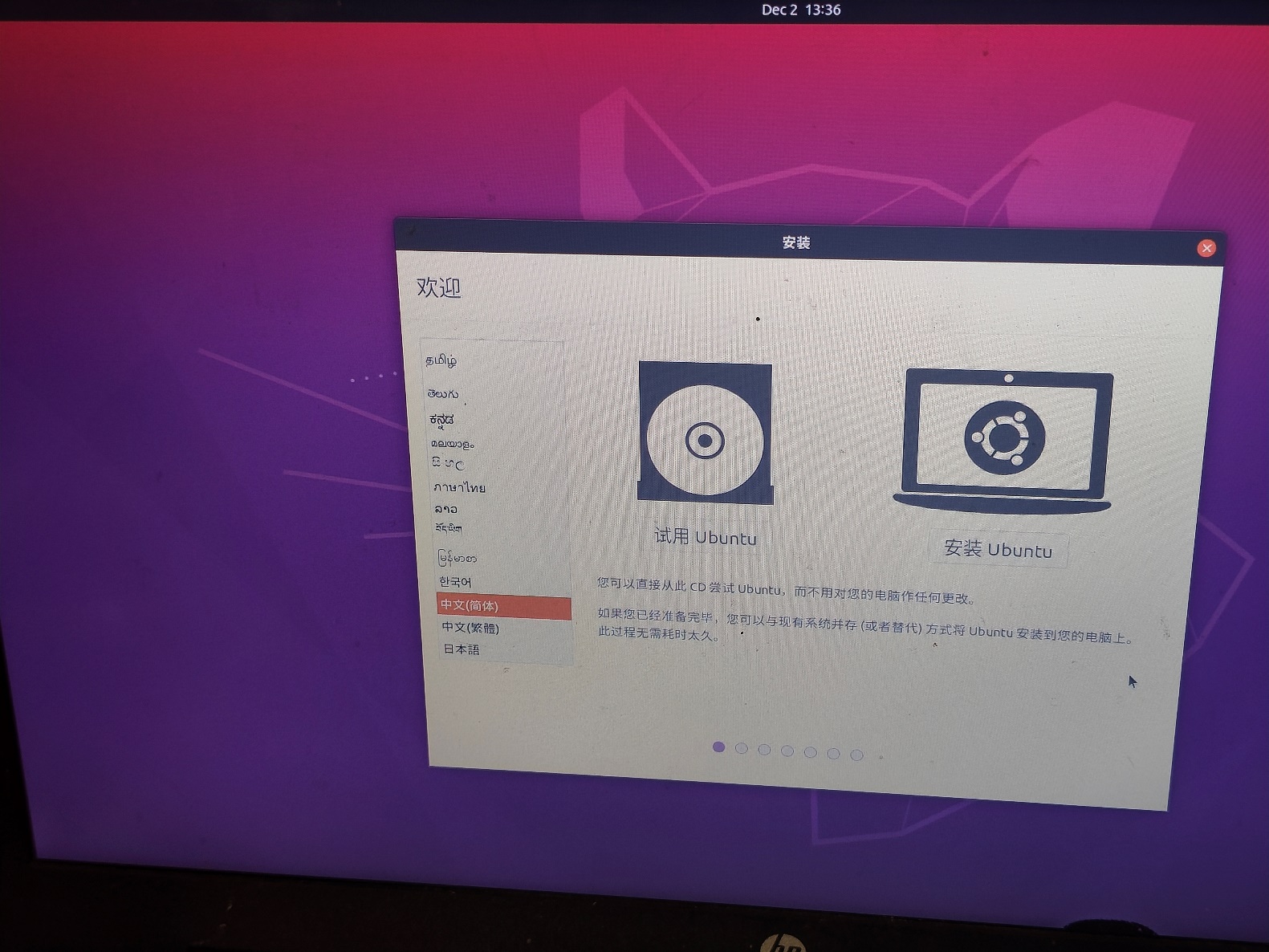 {width="7.186111111111111in"
height="5.389583333333333in"}
执行【安装Ubuntu】后到下个页面。
2.1.2.7进入选择【键盘布局】界面
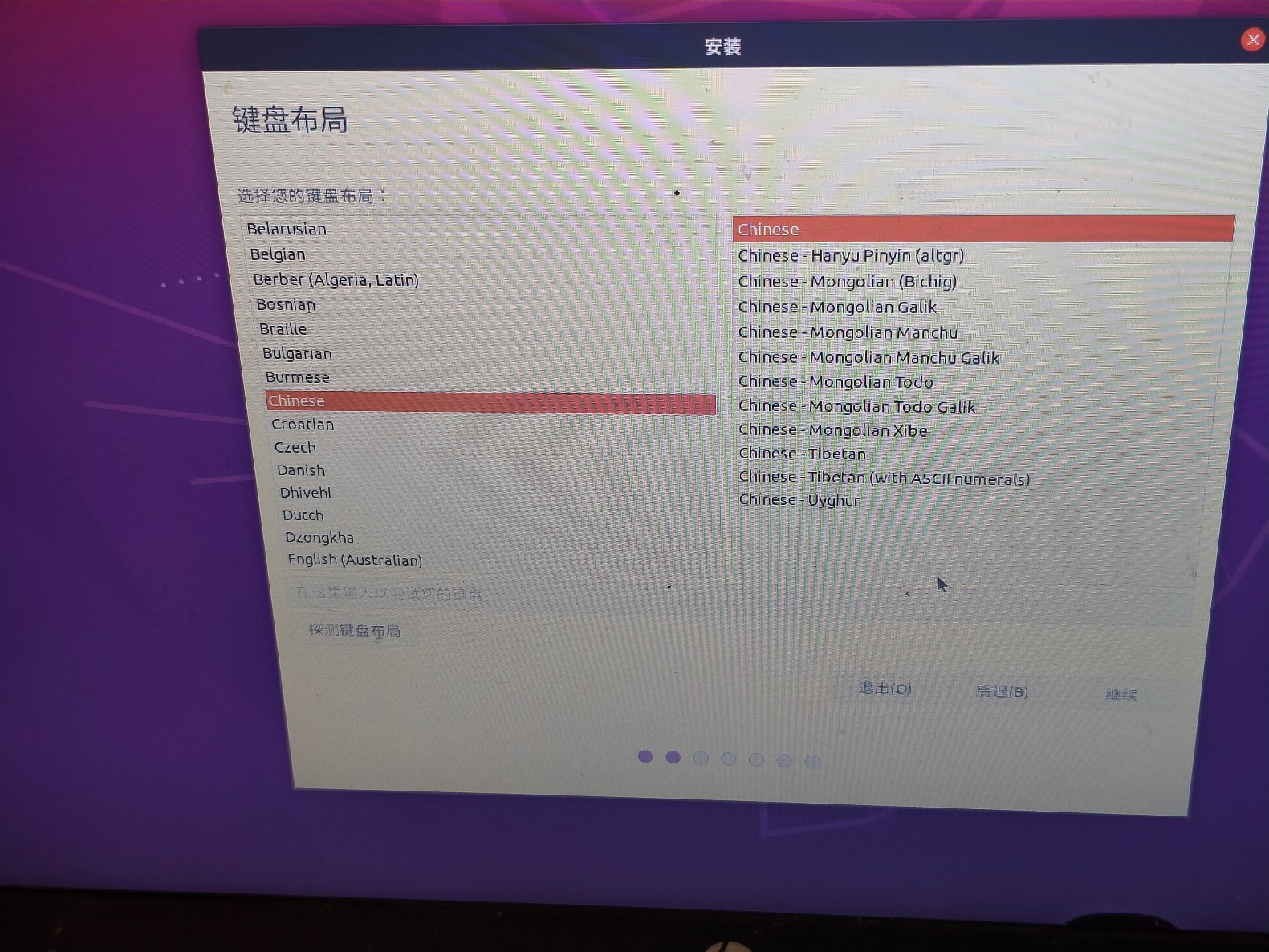 {width="7.186111111111111in"
height="5.389583333333333in"}
执行【继续】后到个页面。
2.1.2.8到选择【无线】界面
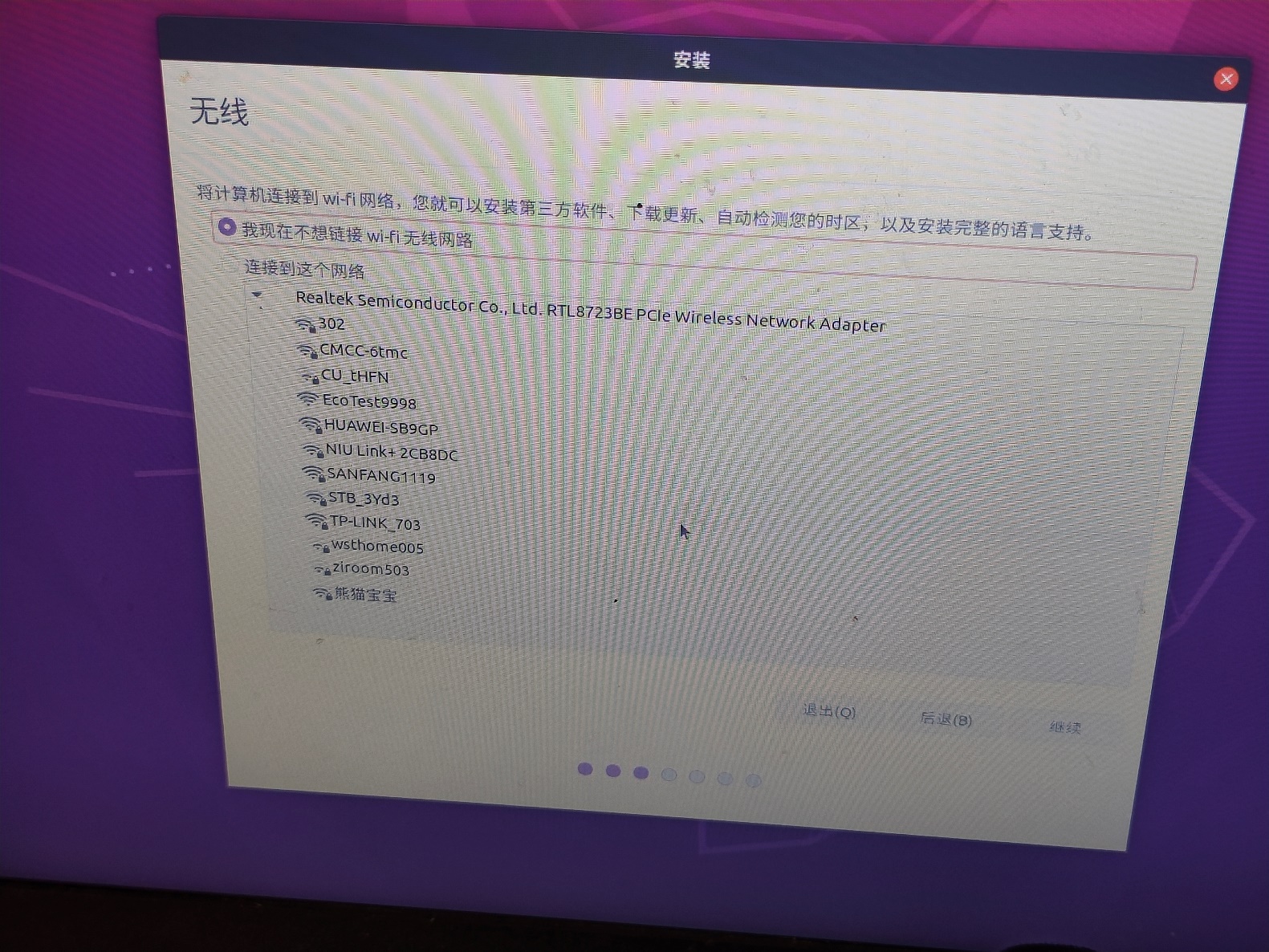 {width="7.186111111111111in"
height="5.389583333333333in"}
建议选择【我现在不想连接wifi无线网络】, 执行【继续】到个页面。
2.1.2.9进入【更新和其他软件】界面
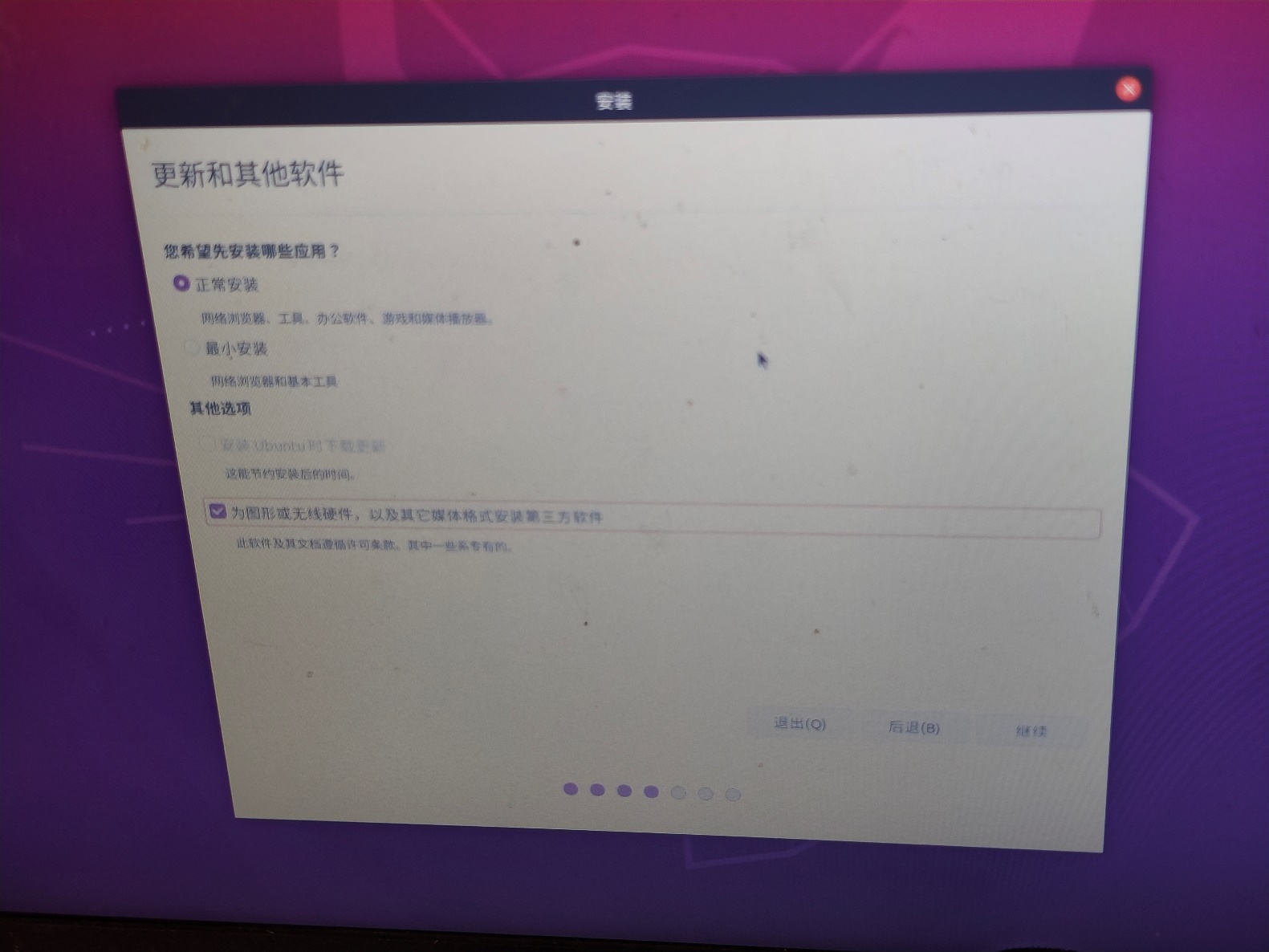 {width="7.186111111111111in"
height="5.389583333333333in"}
建议选择【正常安装】和【为图形或无线硬件,以及其它媒体格式安装第三方软件】,
执行【继续】到个页面。
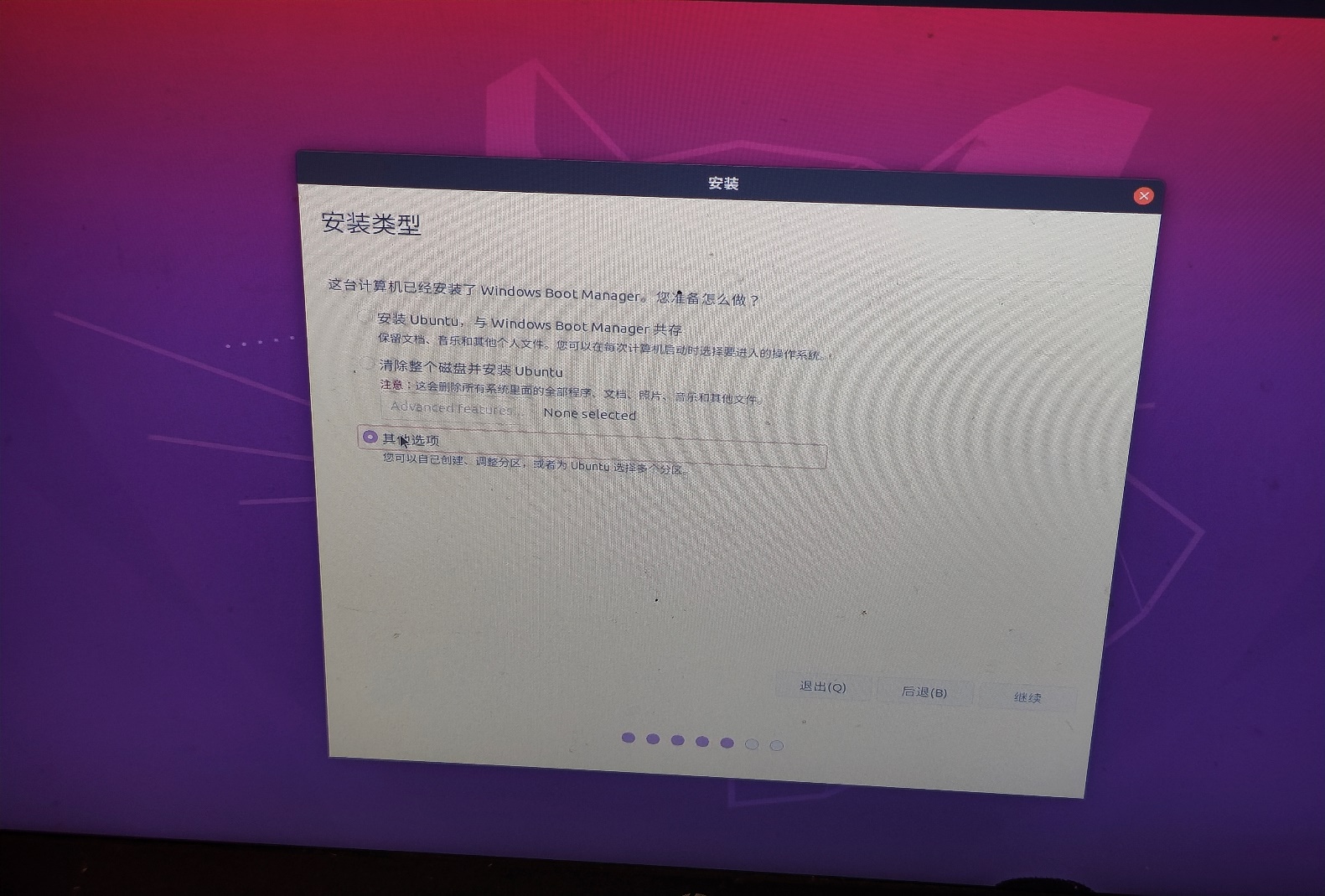
2.1.2.10进入【安装类型】界面的"安装方式"界面,必须选择【其它选项】
 {width="7.0722233158355206in"
height="3.9479166666666665in"}
必须选择【其它选项】
 {width="7.186111111111111in"
height="4.864583333333333in"}
执行【继续】到本页面。
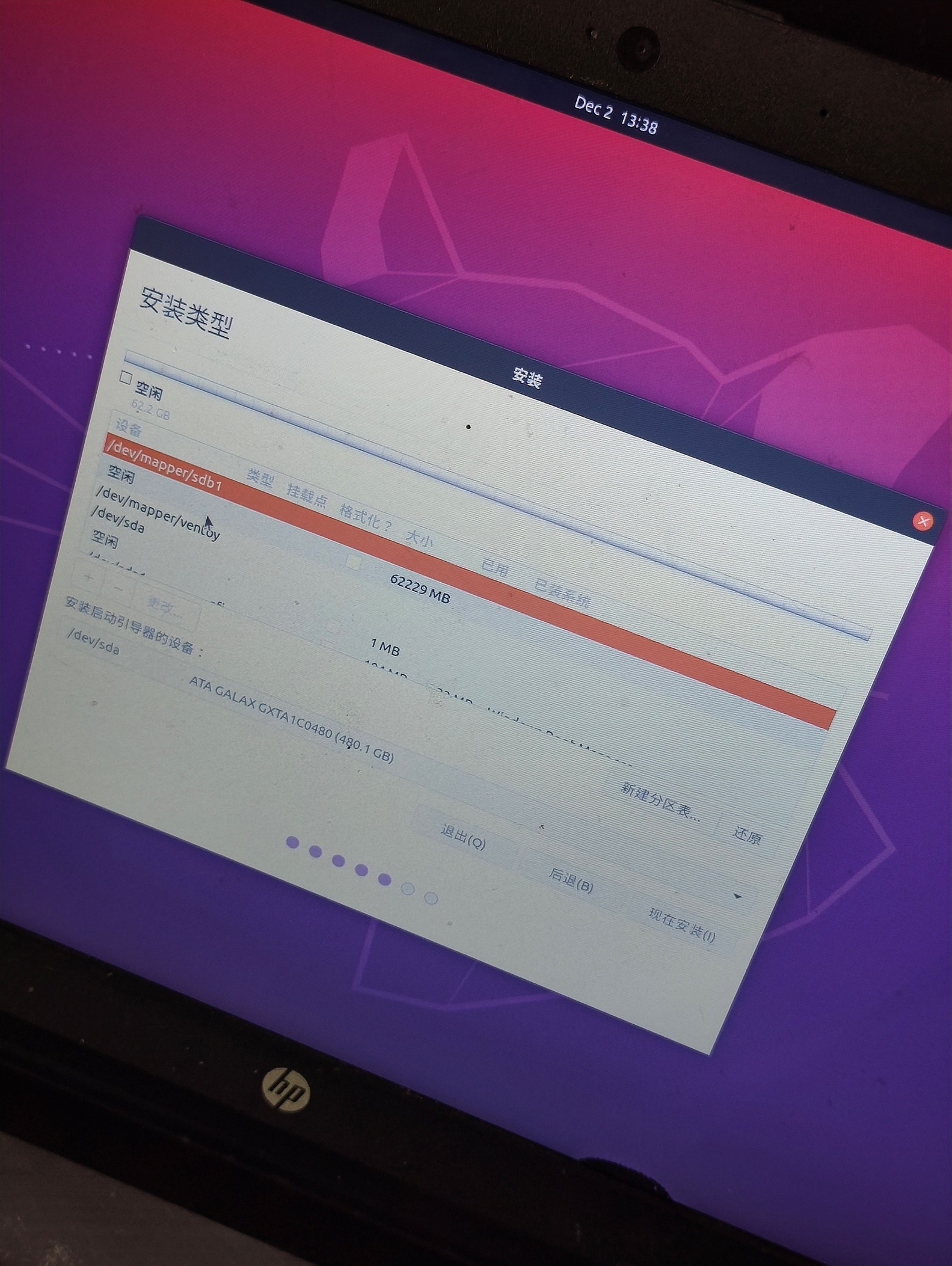
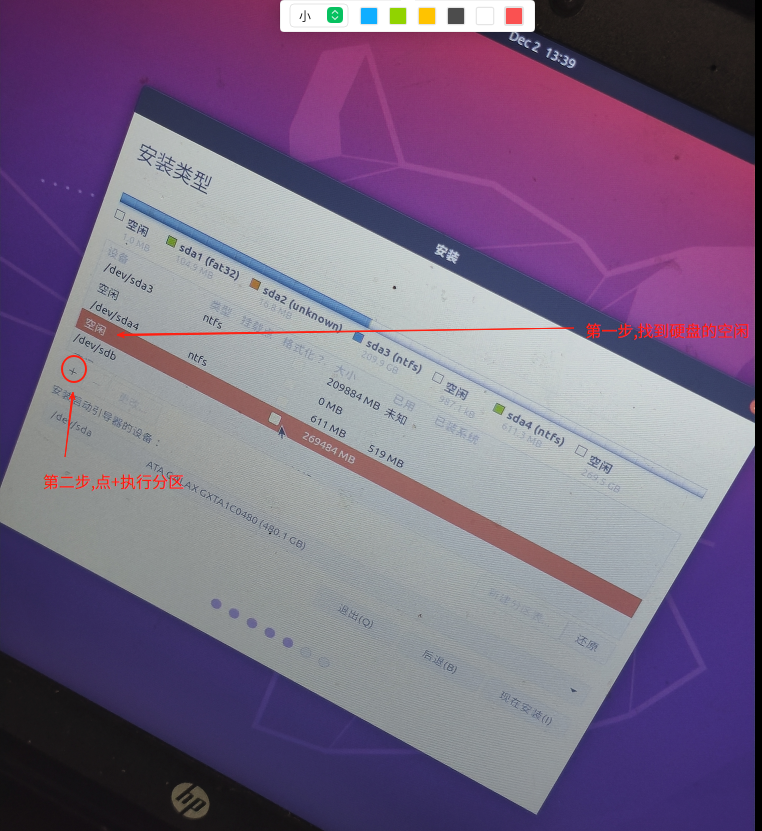
2.1.2.11进入【安装类型】界面的"分区"界面,找到硬盘的空闲区域,先划出500M左右EFI分区, 千万别在U盘上执行错误分区
 {width="7.186111111111111in"
height="9.58125in"}
找出硬盘空闲区域,千万别在U盘上执行错误分区
 {width="7.186111111111111in"
height="7.836805555555555in"}
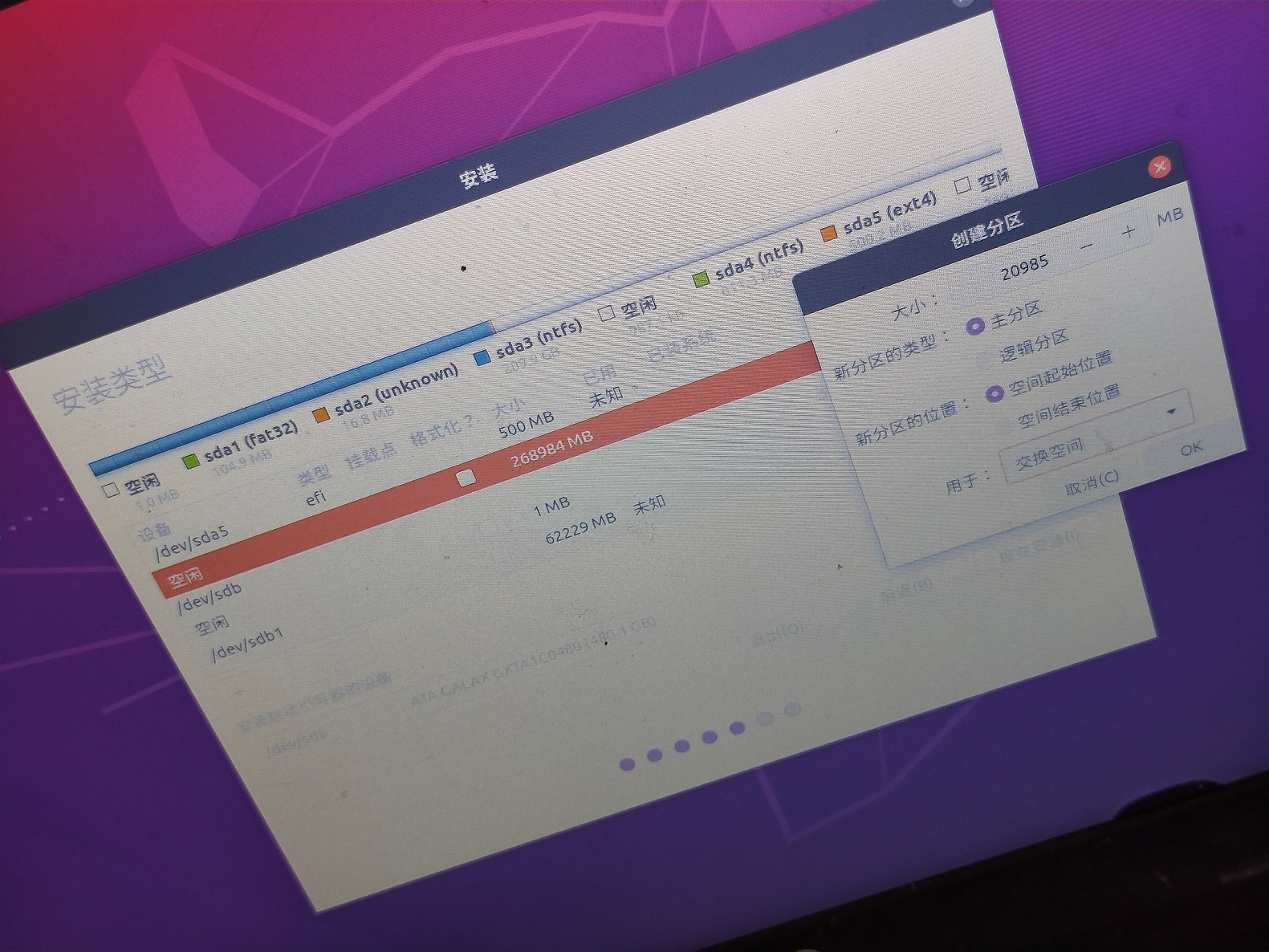
选择【EFI系统分区】,大小为500M。
 {width="7.186111111111111in"
height="9.58125in"}
执行【Ok】到个页面继续划分"交换分区"。
2.1.2.12继续在【安装类型】界面的"分区"界面,找到硬盘的空闲区域,划出内存1.5倍左右"交换分区", 千万别在U盘上执行错误分区
 {width="7.186111111111111in"
height="5.389583333333333in"}
2.1.2.13继续在【安装类型】界面的"分区"界面,找到硬盘的空闲区域,建议把剩余的空闲区域都作为"/"分区, 千万别在U盘上执行错误分区
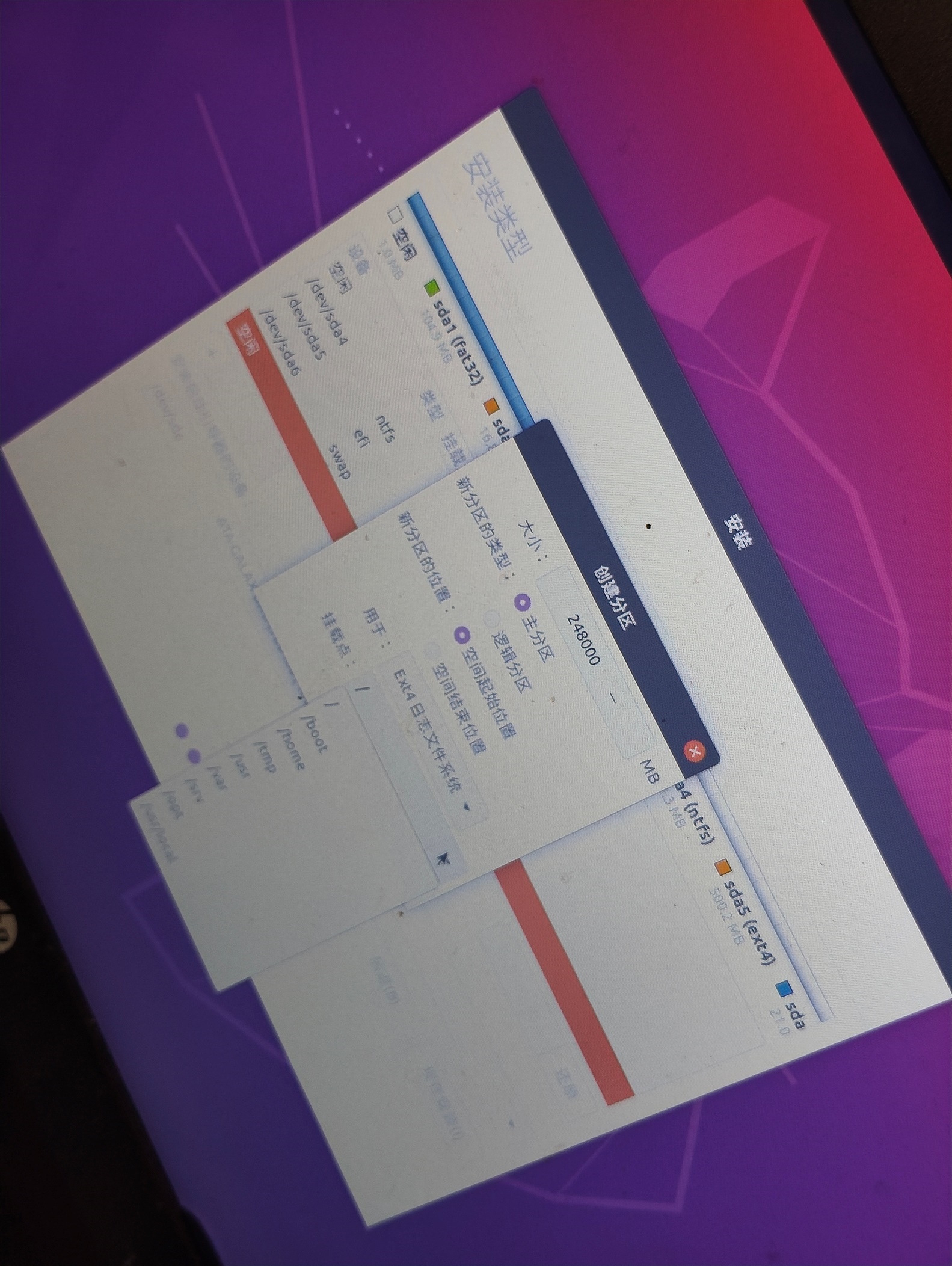 {width="7.186111111111111in"
height="9.58125in"}
执行【Ok】,完成分区操作。
{width="7.186111111111111in"
height="5.389583333333333in"}
2.1.2.14继续在【安装类型】界面的"分区"界面,找到硬盘的空闲区域,把引导安装到新创建的EFI分区(本文时/dev/sda5), 千万别把引导安装到window的EFI分区
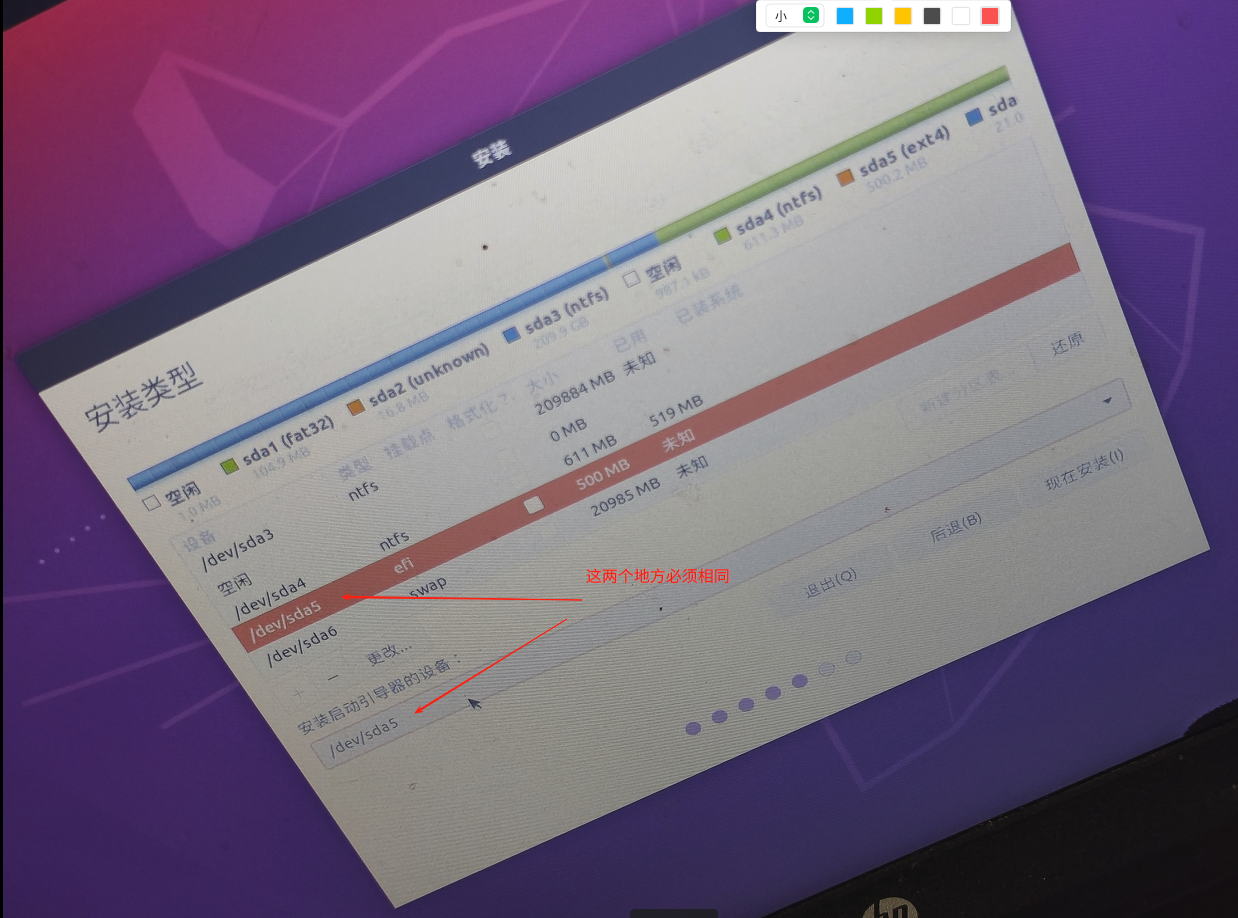 {width="7.186111111111111in"
height="5.3284722222222225in"}
执行【现在安装】弹出【有改动写入磁盘吗?】。
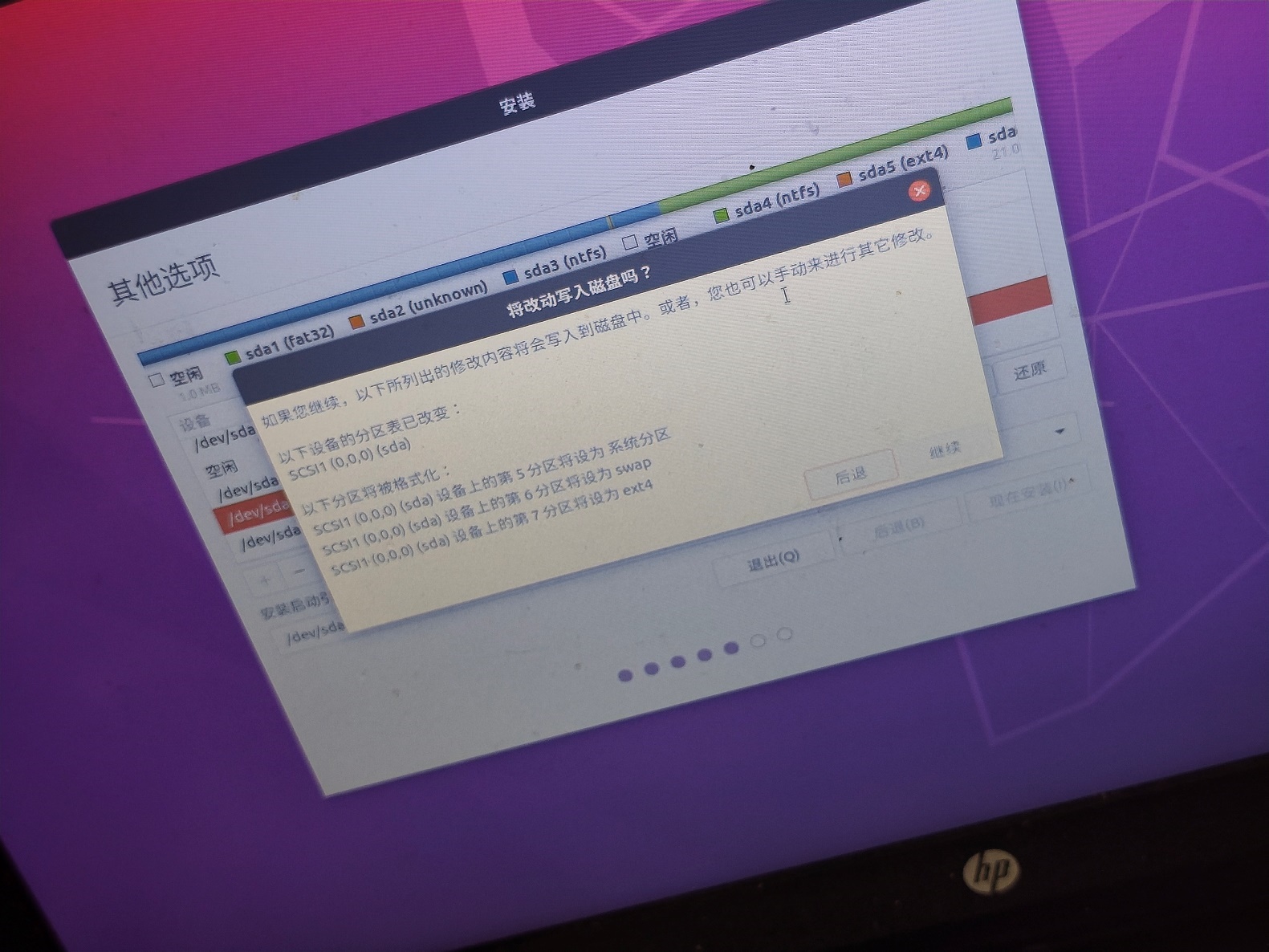 {width="7.186111111111111in"
height="5.389583333333333in"}
执行【继续】操作,继续下一步。
2.1.2.15进入【您在什么地方?】时区选择页面
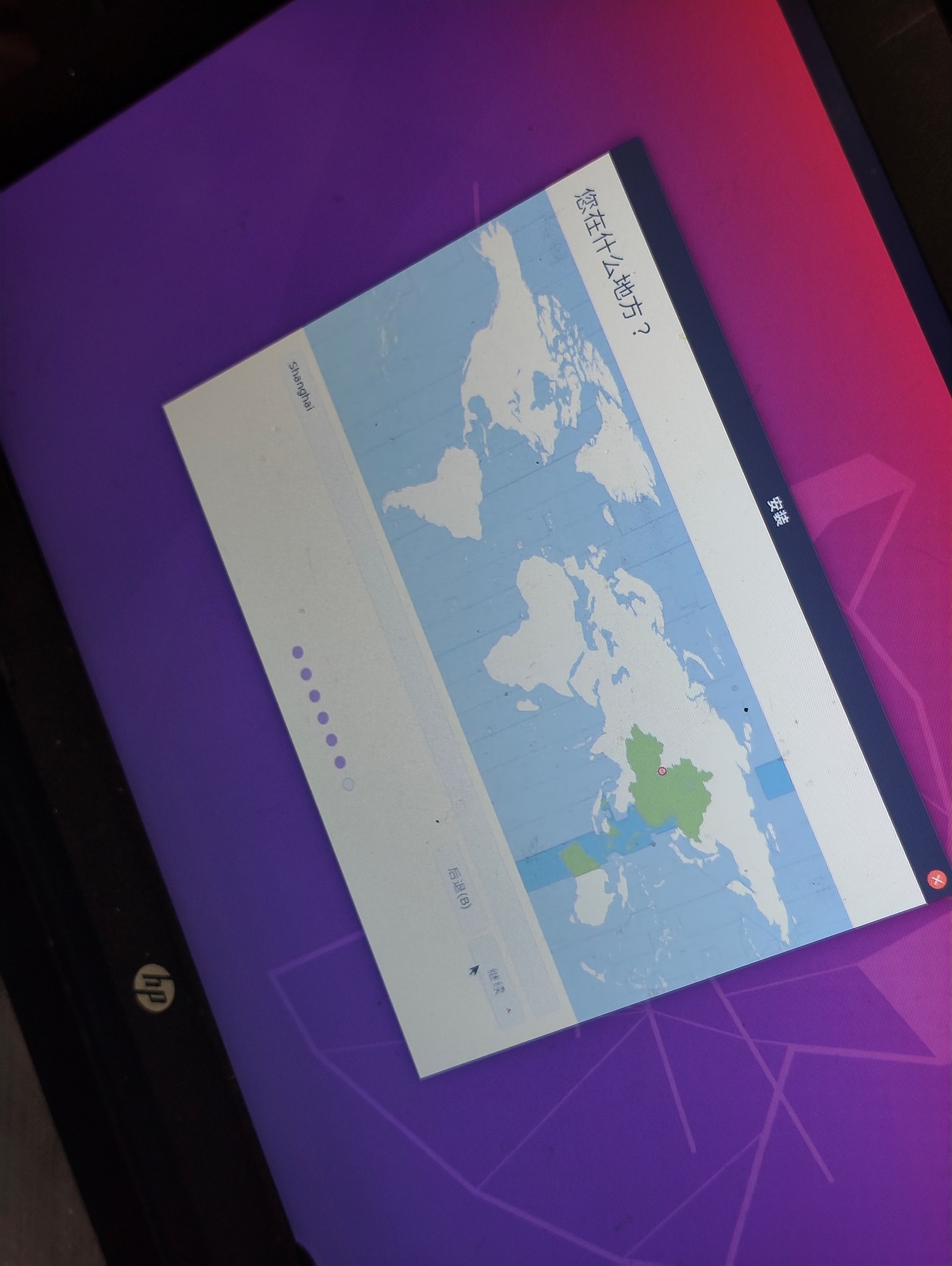 {width="7.186111111111111in"
height="9.58125in"}
时区选择【shanghai】。
2.1.2.16执行【继续】,根据自己的需要(如暂不要联网,用户名密码等界面)继续标准ubuntu的安装完成(忽略一些不重要的步骤)
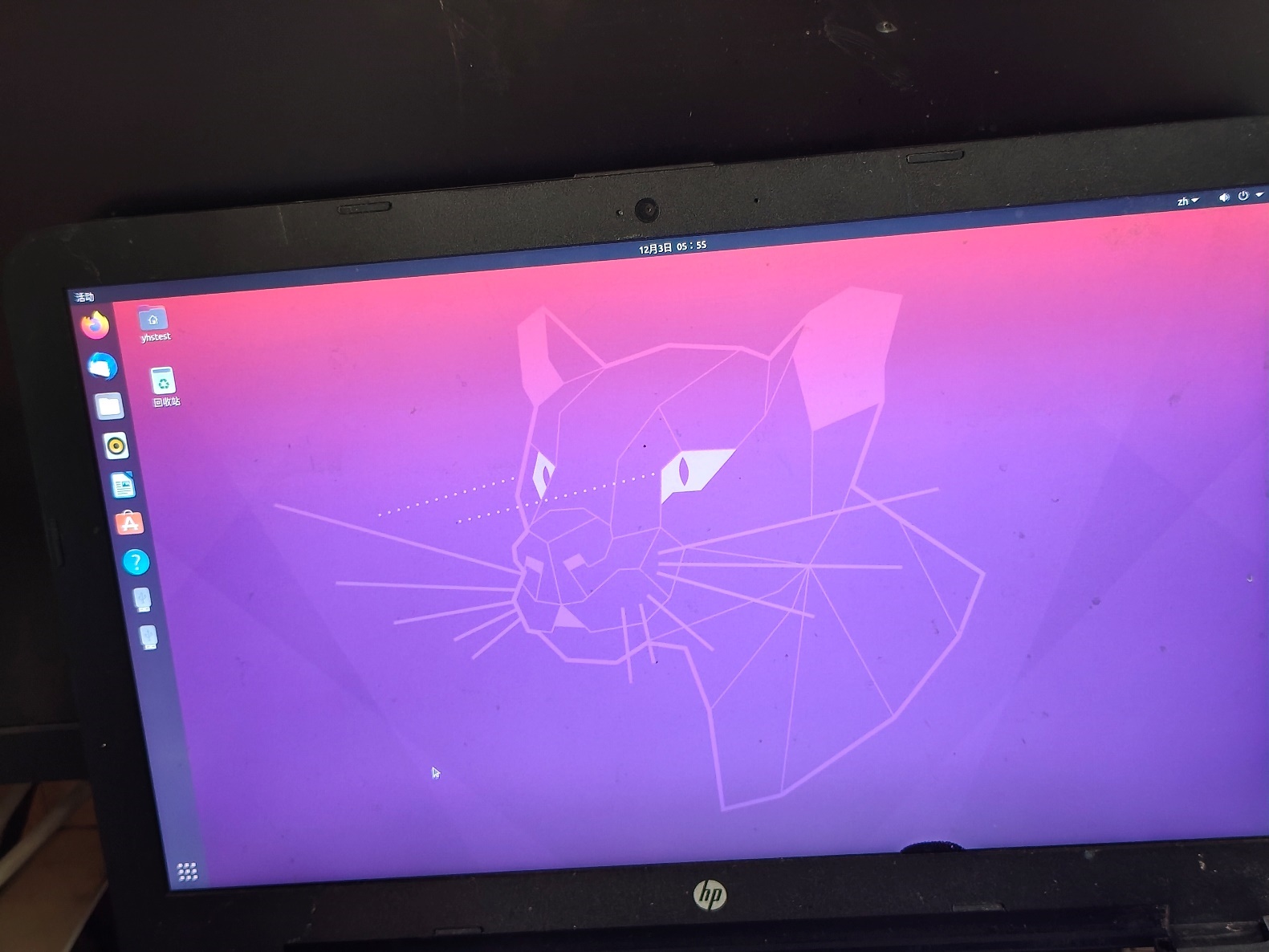 {width="7.186111111111111in"
height="5.389583333333333in"}
2.2苹果mac电脑安装步骤(暂略)
3、使用yhsVmCfg for ubuntu安装VM(VmwarePro17.6.4**)及VM启动Win10干货**
3.1yhsVmCfg安装前软硬件准备
3.1.1环境要求
建议按上述方法使用硬盘的分区表采用GPT格式安装的Windows和ubuntu刷给双系统
3.2运行yhsVmCfg软件
在ubuntu中打开yhsVmApp文件夹
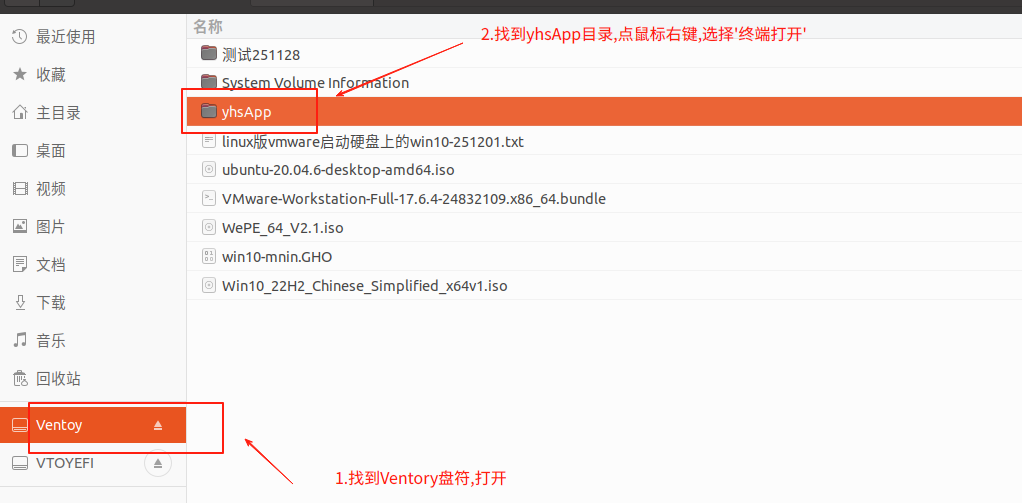 {width="6.614583333333333in"
height="3.5368055555555555in"}
3.2 yhsVmCfg软件使用方法
3.2.1运行yhsVmCfg软件(四个步骤)
第一步、在ubuntu中打开yhsApp或yhsVmApp文件夹,鼠标右键该文件夹选择"在终端打开"
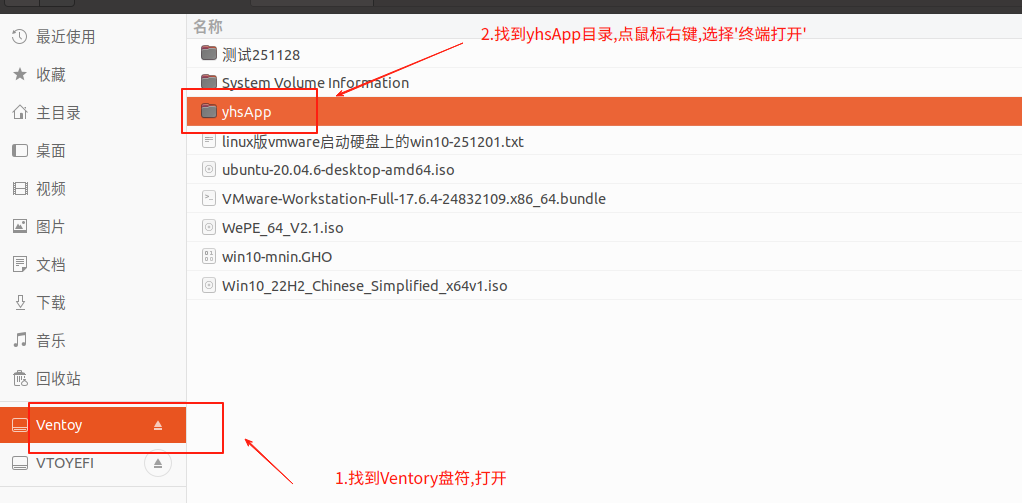 {width="5.770833333333333in"
height="3.5368055555555555in"}
第二步、在打开的终端窗口输入【 ./yhs-vm.sh 】执行
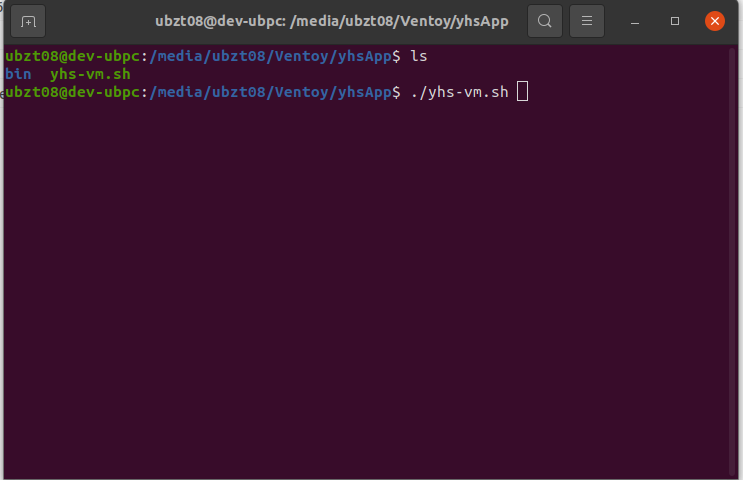 {width="5.581944444444445in"
height="3.1145833333333335in"}
第三步、在弹出'需要认证'窗口输入当前linux用户密码
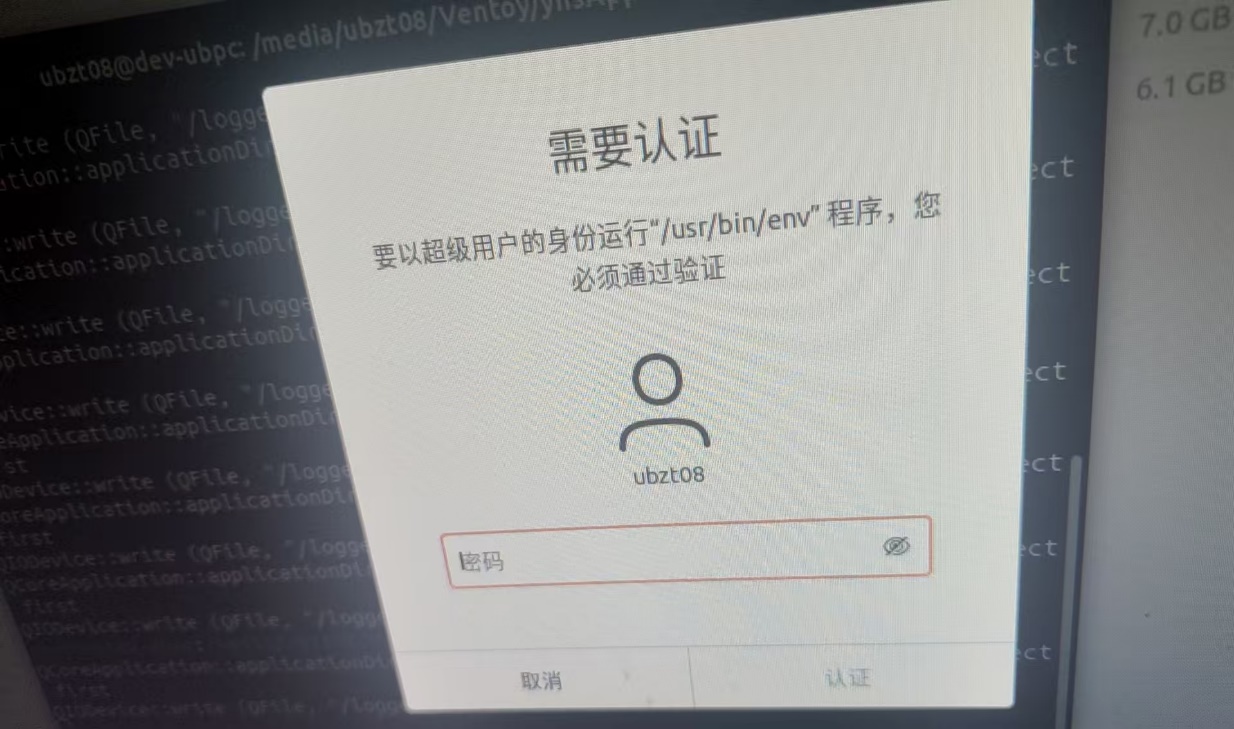 {width="5.614583333333333in"
height="3.3125in"}
第四步、出现【linux双系统配置工具---yhs-vmware】程序窗口 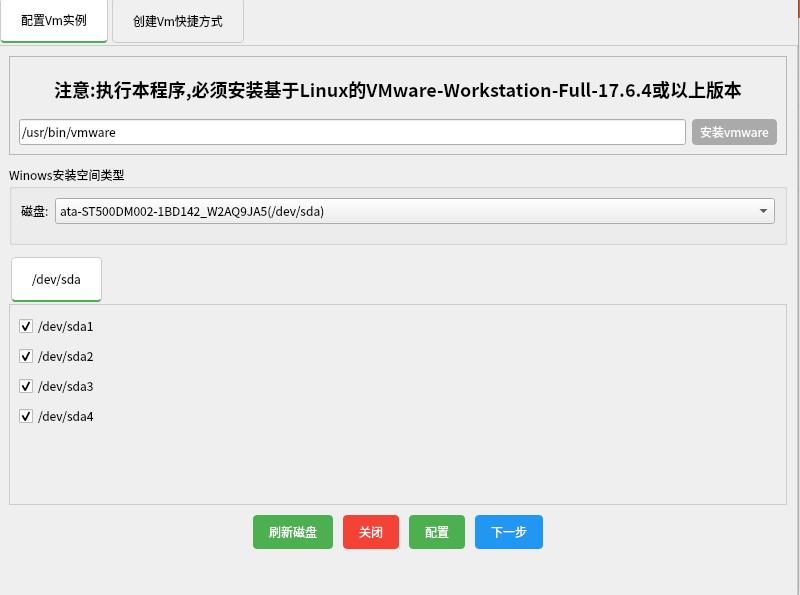 {width="4.946527777777778in"
height="3.1770833333333335in"}
3.2.2在yhsVmCfg中安装Vmware
第一步、点击红色【安装Vmware】按钮安装Vmware(如果已安装vmware,该按钮为灰色,步可用)
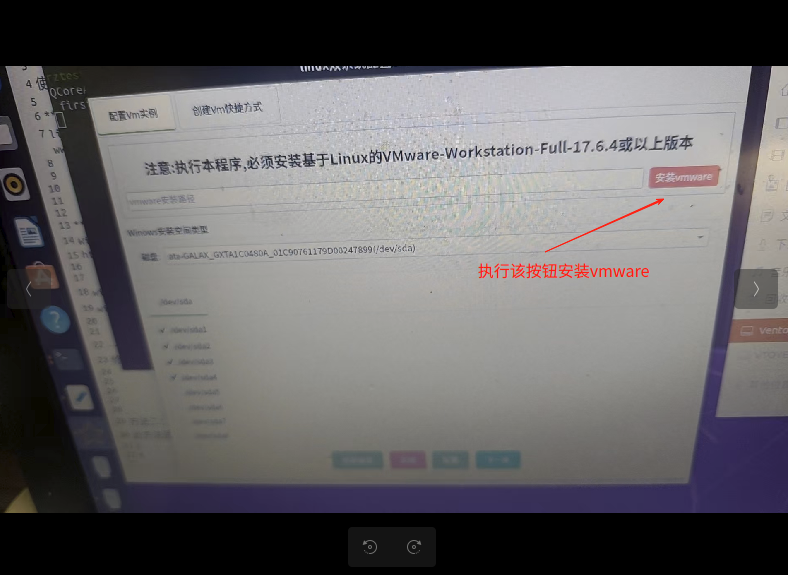 {width="6.34375in"
height="3.94535542432196in"}
第二步、安装vmware过程中,出现"安装中"的等待框
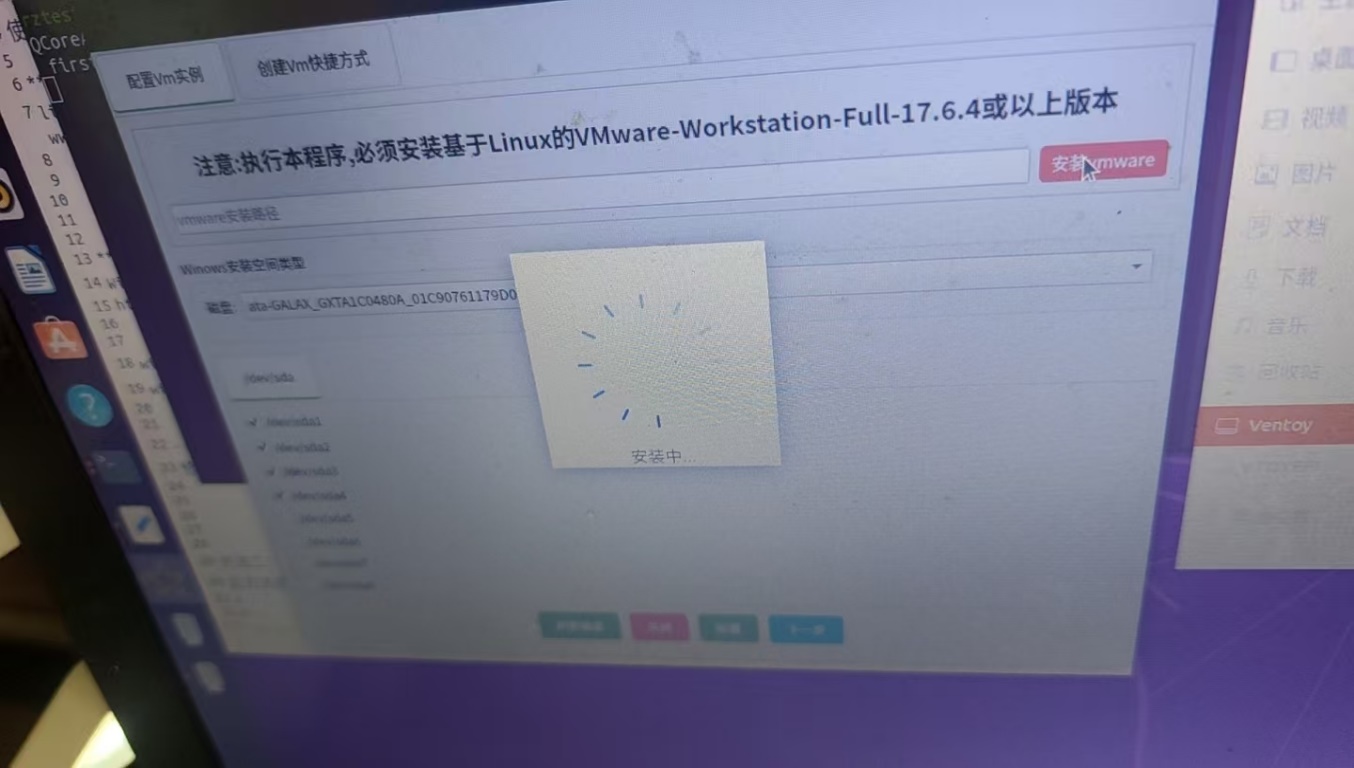 {width="6.4375in"
height="3.9166666666666665in"}
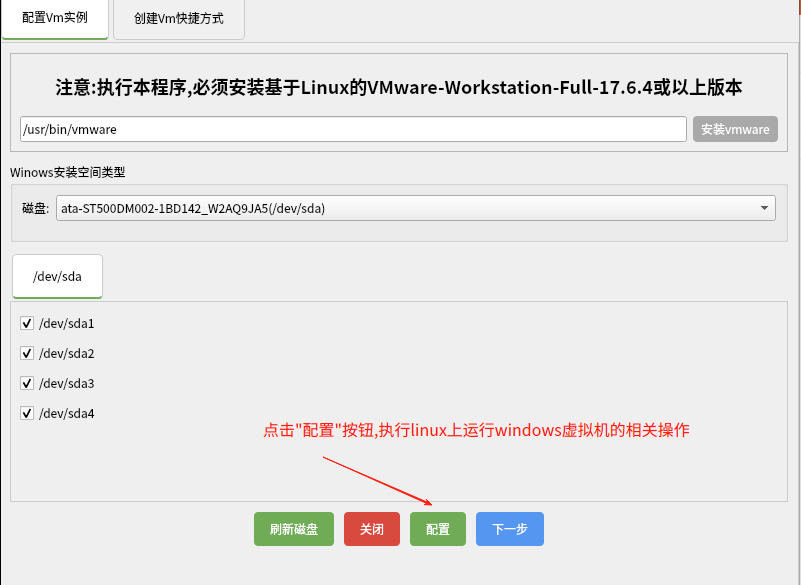
3.2.3在yhsVmCfg中配置Linux中运行Windows系统
第一步、点击【配置】按钮开始
 {width="5.979166666666667in"
height="3.0833333333333335in"}
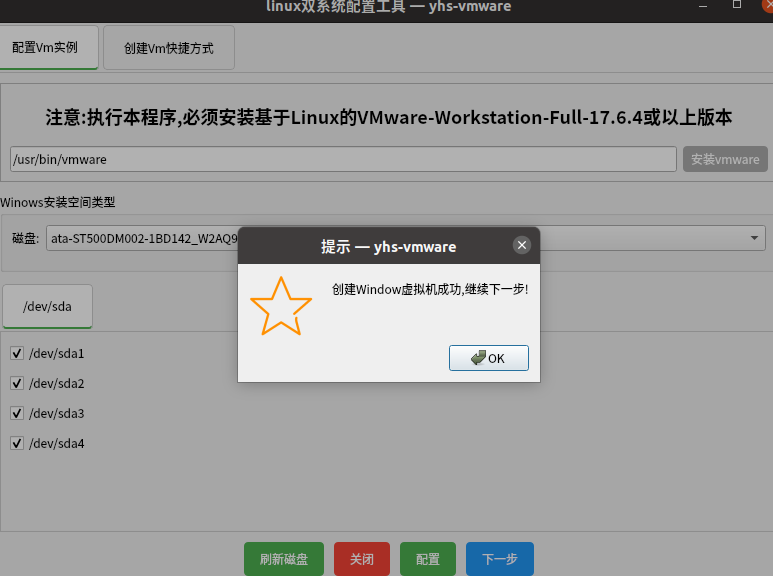
第二步、出现下属对话框说明操作成功
 {width="5.96875in"
height="3.5104166666666665in"}
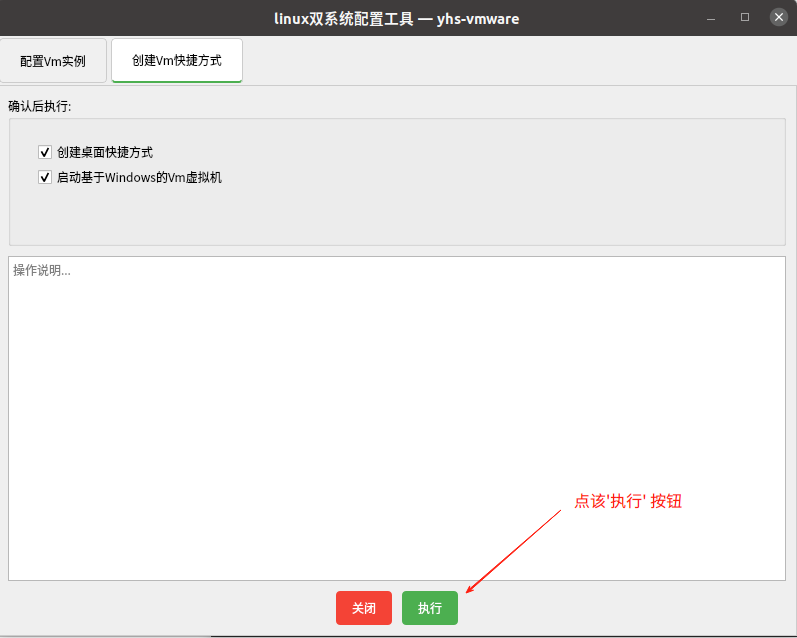
3.2.4在yhsVmCfg中创建vmware的桌面快捷方式和增加收藏夹等操作
第一步、切换到【创建Vm快捷方式】tab页,点击【执行】按钮
 {width="6.46875in"
height="3.4268438320209973in"}
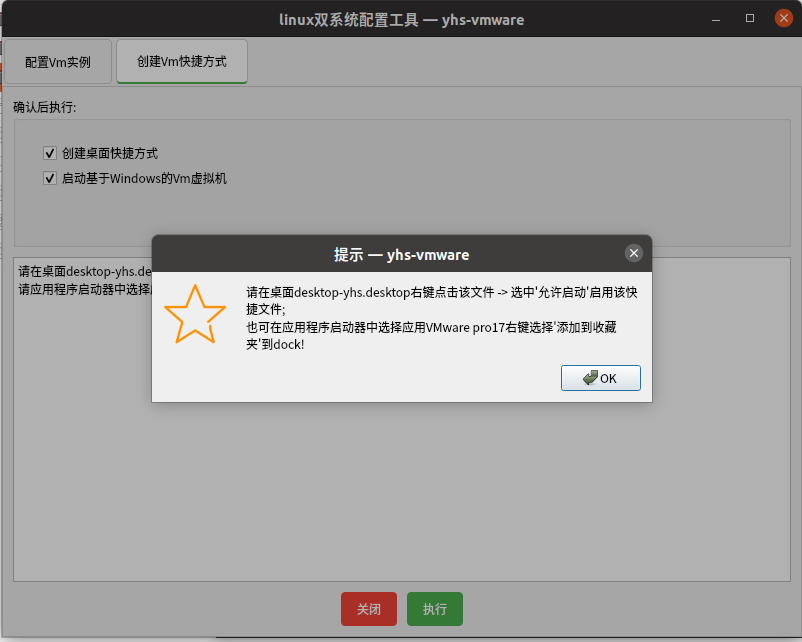
第二步、创建桌面快捷文件成功
 {width="6.5in"
height="3.5729166666666665in"}
第三步、启动已创建的vm虚拟机
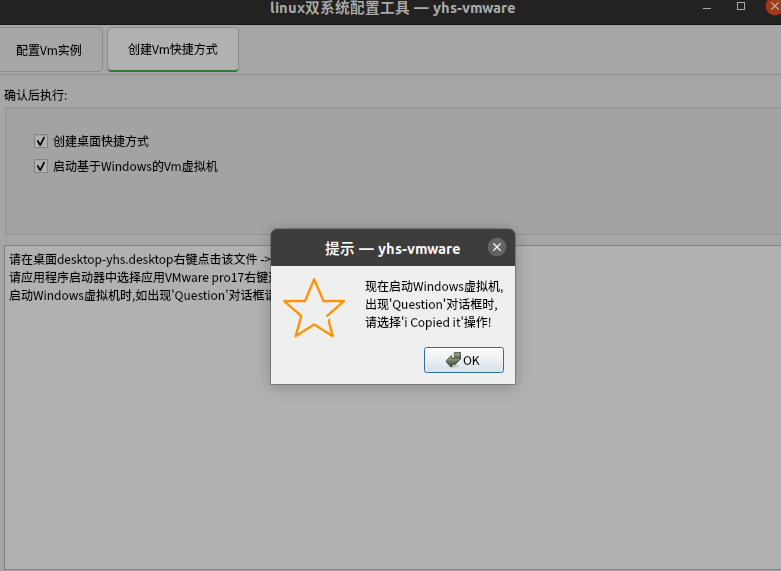 {width="6.581944444444445in"
height="4.811790244969379in"}
第四步、启动windows虚拟机弹出提示框,选择"I Copyied It"按钮
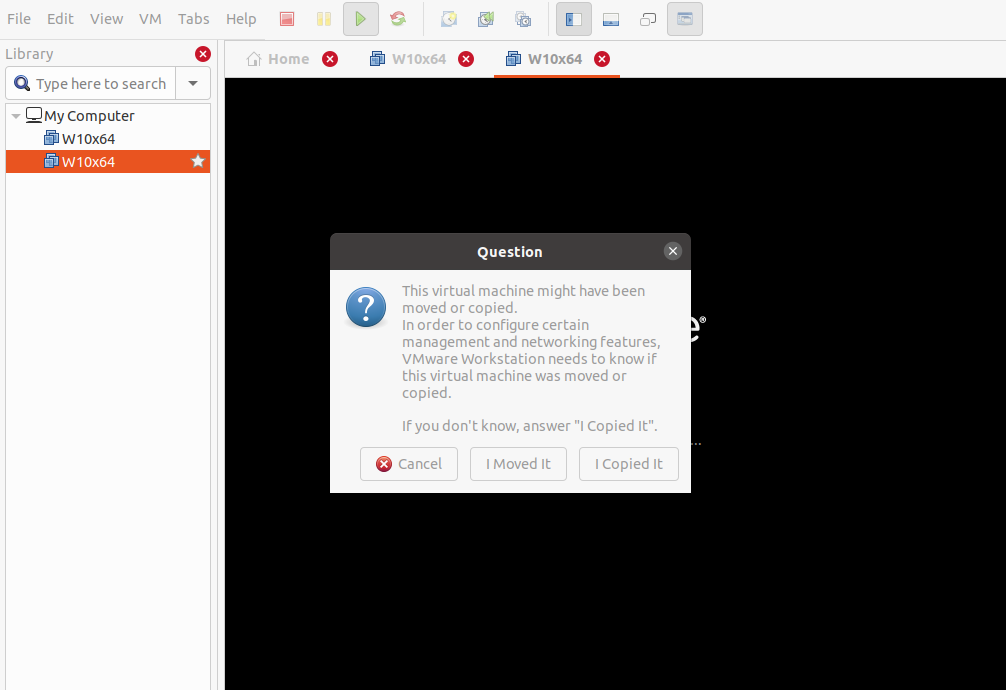 {width="6.135416666666667in"
height="3.5308858267716534in"}
第五步、在虚拟机中启动硬盘上既存的windows系统成功
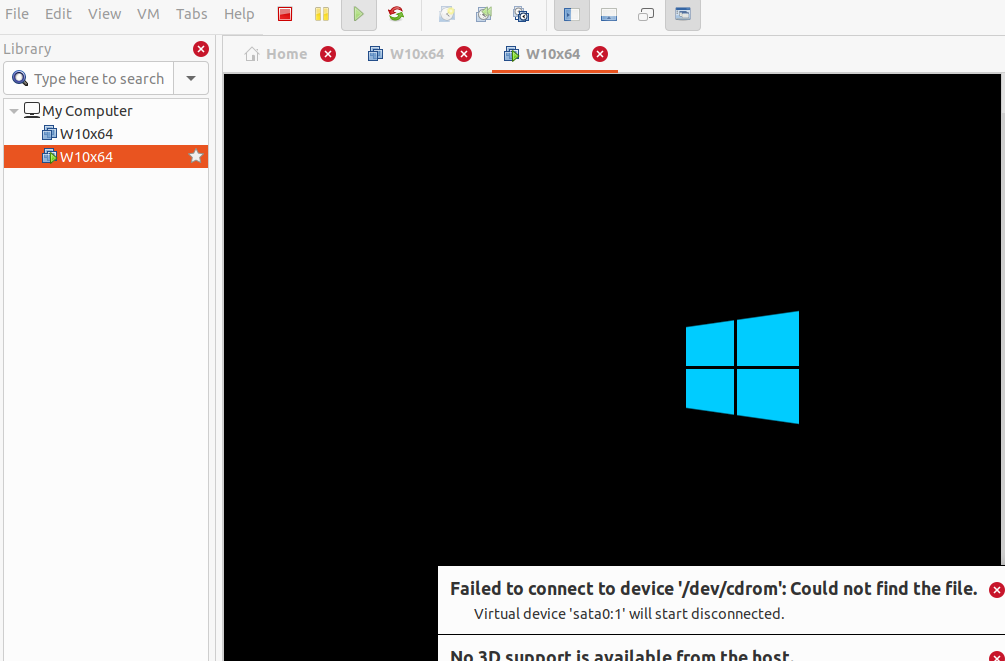 {width="6.5625in"
height="3.8541666666666665in"}
3.2.5在Linux中启用vmware的桌面快捷方式
第一步、在桌面desktop-yhs.desktop文件右键点击,再弹出菜单选中'允许启动'
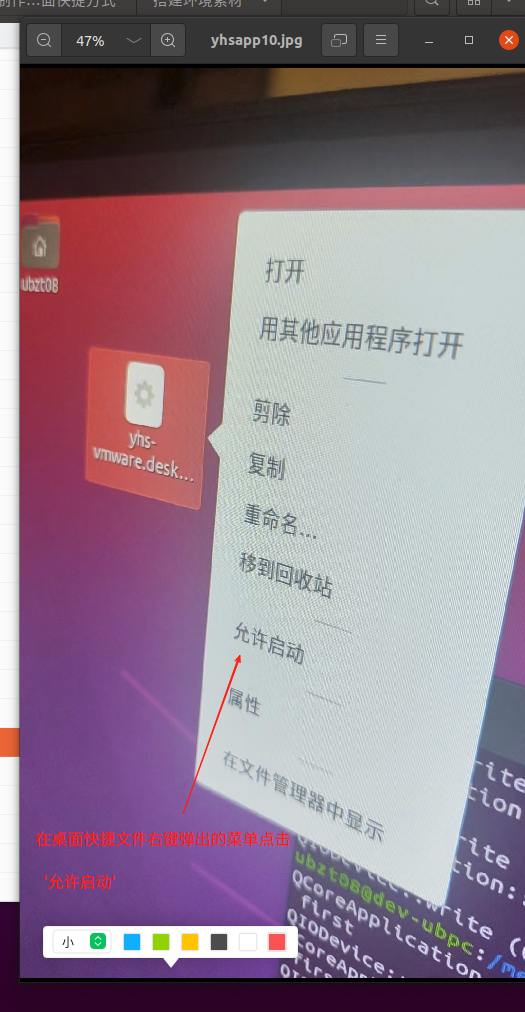 {width="6.020833333333333in"
height="4.09375in"}
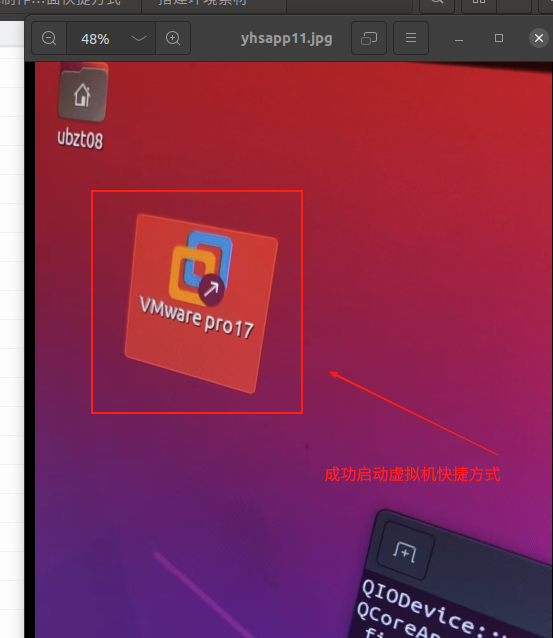
第二步、原桌面desktop-yhs.desktop文件自动成为可执行的"Vmware
pro17"快捷方式
 {width="4.15625in"
height="4.53125in"}
3.2.6在Linux中把Vm快捷方式添加dock收藏夹
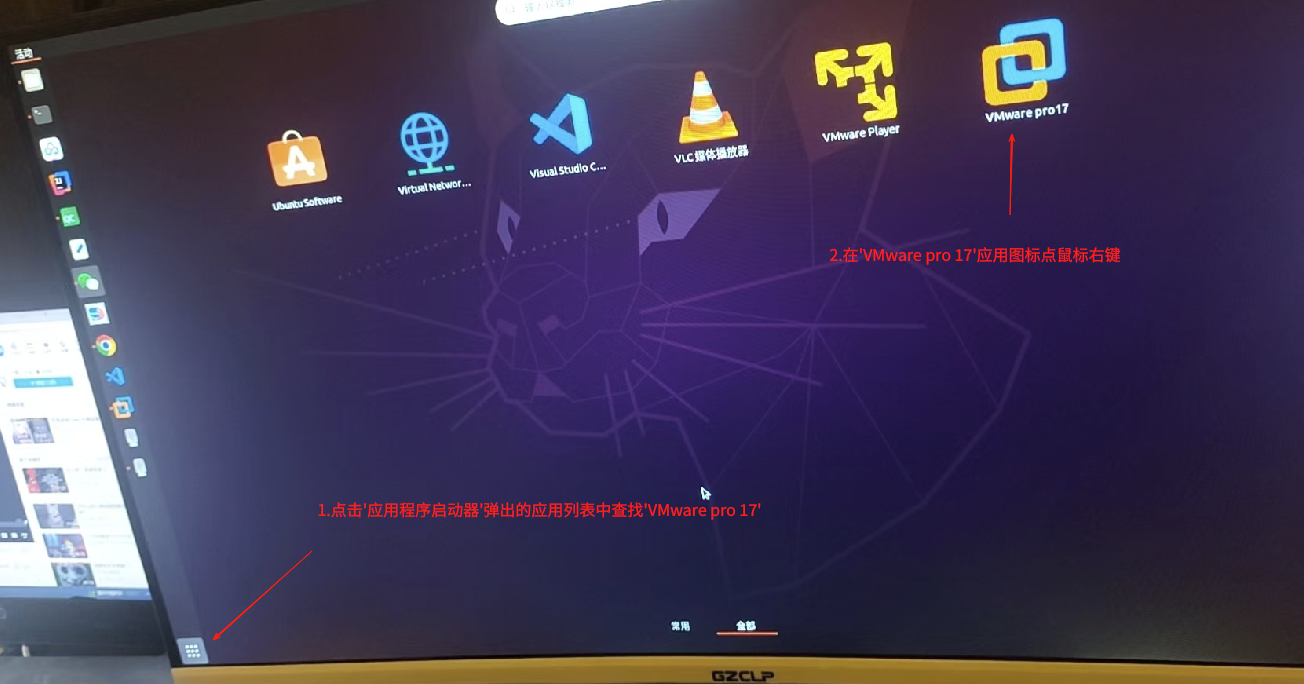
第一步、应用程序启动器中选择应用VMware pro17
 {width="6.581944444444445in"
height="4.513610017497813in"}
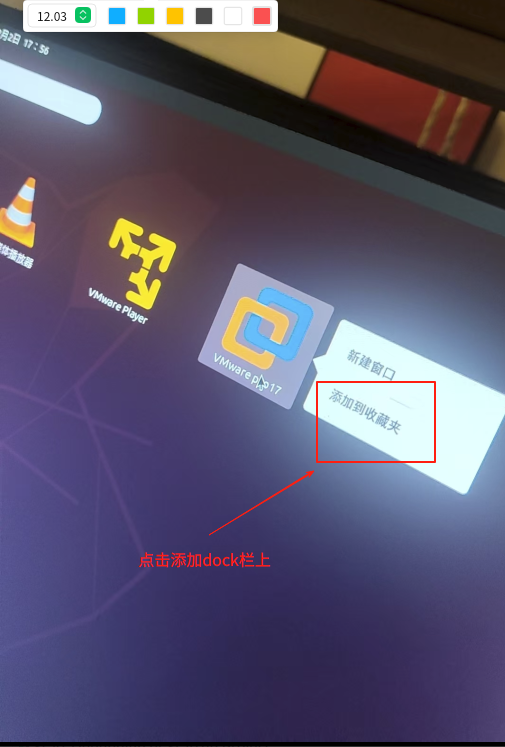
第二步、在VMware pro17应用上右键选择'添加到收藏夹'
 {width="4.593055555555556in"
height="3.6041666666666665in"}
第三步、VMware pro17快捷文件'添加到收藏夹'成功
 {width="5.791666666666667in"
height="3.9475524934383204in"}
3.2.7 Linux中运行Windows系统成功
 {width="6.520833333333333in"
height="4.072916666666667in"}