一、前置实训:虚拟机基础环境配置(零基础必做)
项目背景
刚安装好 CentOS/Rocky Linux 虚拟机,默认网络、磁盘、远程连接都未优化,无法稳定学习网络命令与服务配置。需要先完成虚拟机硬件调整、网络模式选择、远程工具连接。
项目需求
- 认识并修改虚拟机网卡模式(桥接 / NAT),理解两种模式用途。
- 为虚拟机新增一块硬盘(熟悉硬件添加与识别)。
- 配置虚拟机虚拟网络(VMnet 网段、DHCP),确保主机与虚拟机互通。
- 使用 Xshell 远程登录、Xftp 传输文件,替代虚拟机内直接操作。
- 关闭不必要干扰(防火墙临时放行、SELinux 临时宽松),保证后续网络实验稳定。
二、前置实训详细任务(步骤化、可直接操作)
任务 1:修改虚拟机网卡模式(VMware 为例)
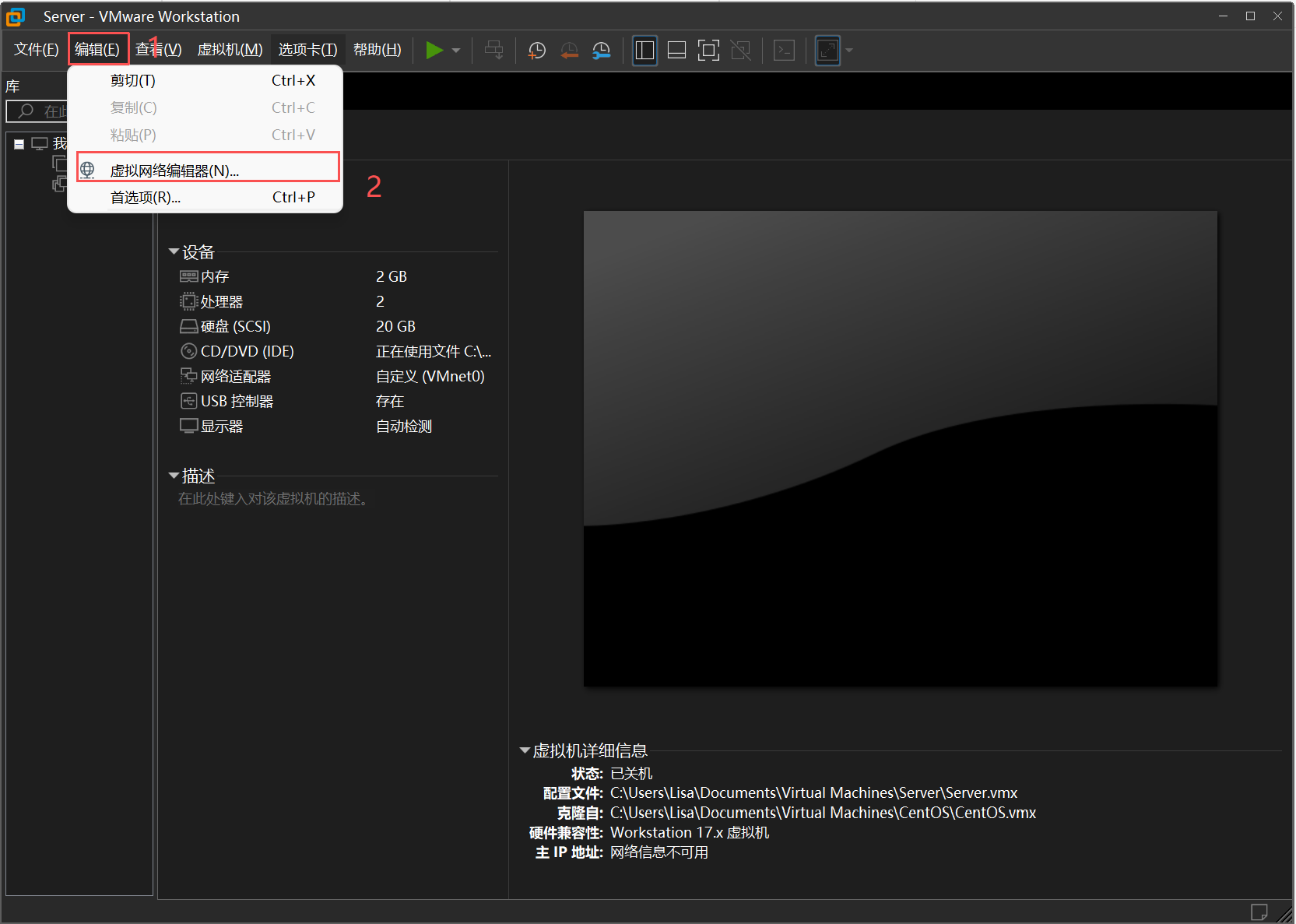
- 关闭虚拟机,进入「虚拟网络编辑器」
1.
2.
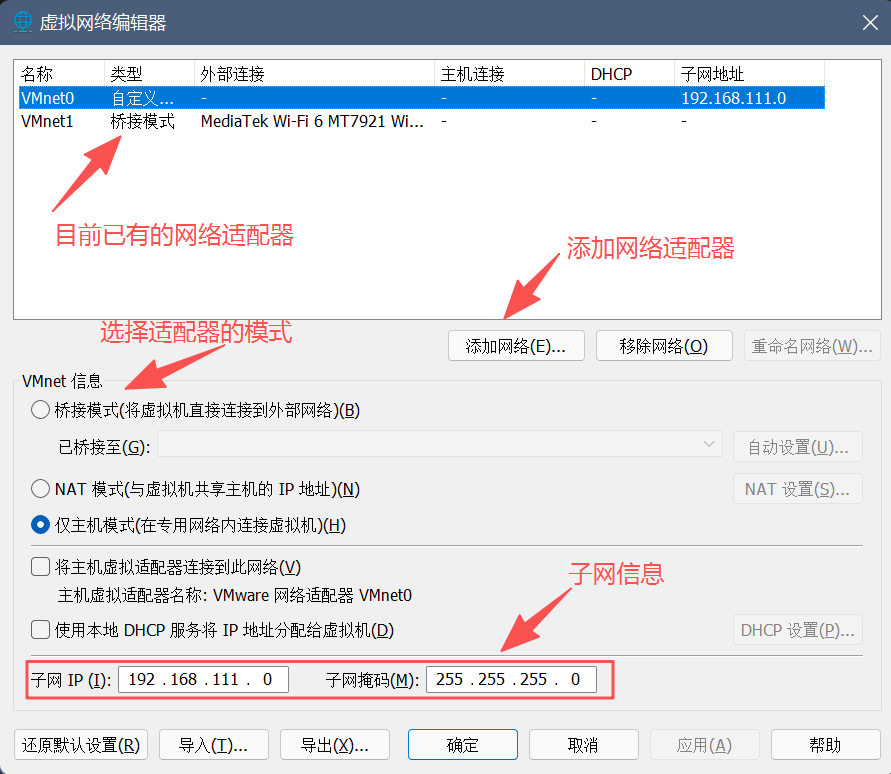
- 找到「网络适配器」,选择两种常用模式:1
- NAT 模式:虚拟机共享主机 IP,适合学习、上网、不出网暴露
- 桥接模式 :虚拟机和主机同局域网,同网段 IP,适合内网互通、模拟服务器
- 确认网卡状态为「已连接」「开机时连接」
- 启动虚拟机,记录网卡名(ens33/eth0 等)
任务 2:虚拟机新增硬盘(基础硬件实训)
-
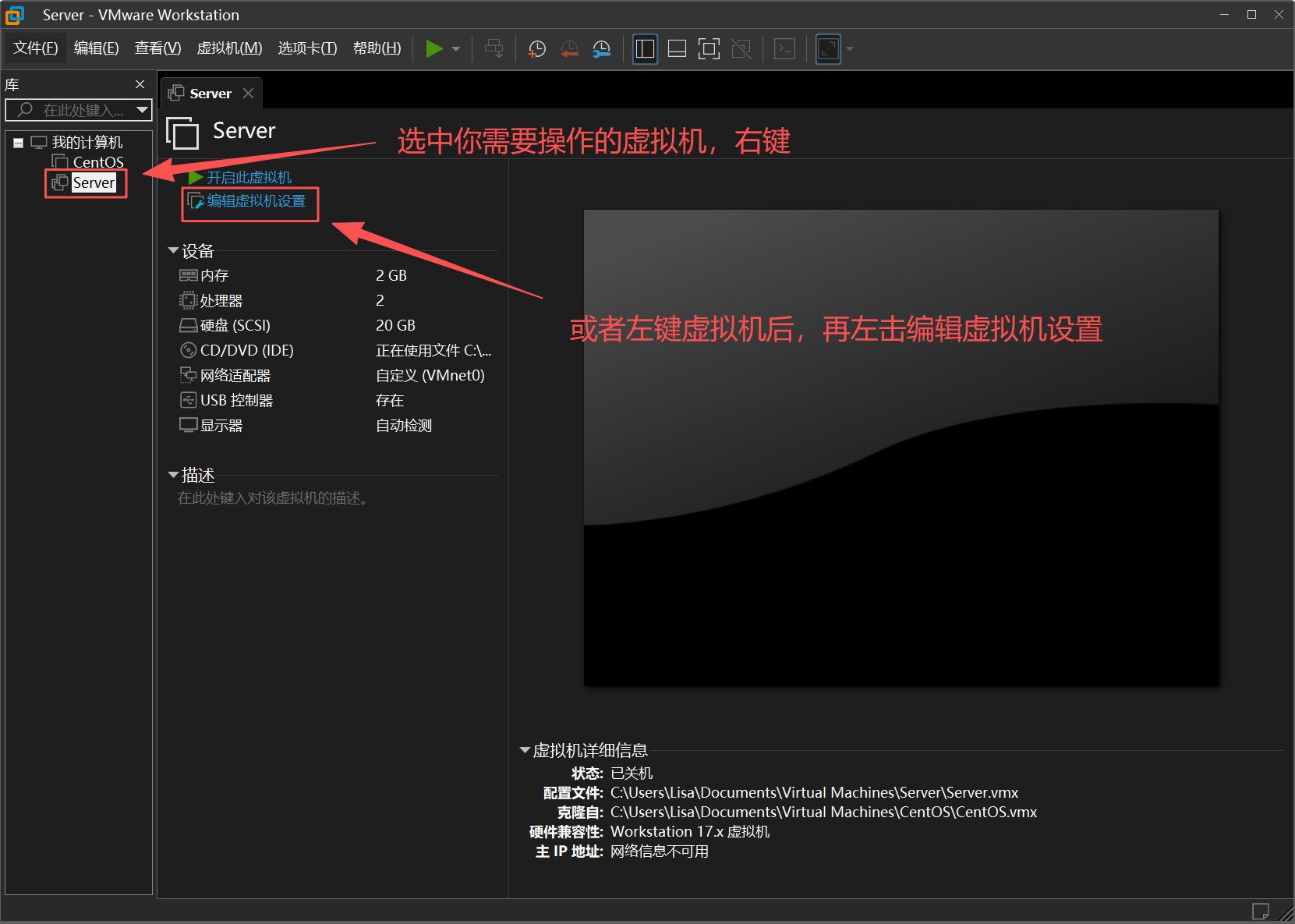
虚拟机设置 → 添加 → 硬盘 → 下一步
-
选择 SCSI / 默认,分配大小(如 5G),不立即分配也可
-
完成后开机
-
初学者验证命令:
lsblk能看到新磁盘(如 sdb)即完成(暂不分区,只做识别)
任务 3:配置虚拟机虚拟网络(VMware 虚拟网卡)
- 编辑 → 虚拟网络编辑器
- 选择 VMnet8(NAT 模式):
- 查看子网网段(如 192.168.138.0)
- 查看 NAT 网关(通常是 .2)
- 可开启 / 关闭 DHCP(后续静态 IP 实验建议关闭或保留固定分配)
- 主机上查看 VMnet8 IP,确保与虚拟机同网段
任务 4:使用 Xshell 远程连接 Linux
-
虚拟机内查看 IP:
ip addr -
主机 cmd/powershell 测试 ping 虚拟机 IP
-
Xshell 新建会话:
- 名称:Linux - 实训
- 主机:虚拟机 IP
- 端口:22
- 用户名密码:root 或普通用户
-
连接成功即完成(若失败:防火墙、SSH 服务、网卡模式、IP 错误)
任务 5:Xftp 文件传输(配合 Xshell)
- Xshell 内直接打开 Xftp
- 左右窗口:主机 ↔ 虚拟机
- 可上传脚本、配置文件,练习:
- 上传文件到 /root 或 /tmp
- 下载网卡配置文件到主机查看
三、核心实训:网卡管理 + 静态 IP + 网络测试 + 端口排障(你原始要求)
项目背景
完成基础连接后,进入标准 Linux 网络管理实训,淘汰 ifconfig,使用现代工具,实现永久静态 IP、连通性验收、端口问题定位。
项目需求
- 使用
ip addr、nmcli查看 / 管理网卡,替代 ifconfig。 - 配置静态 IP、网关、DNS,重启不丢失、永久生效。
- 使用
ping、traceroute、mtr测试网络与路由跟踪。 - 使用
ss -tulnp、netstat查看端口与进程,定位端口占用。 - 最终验收:虚拟机 ping 物理机、网关、外网,能快速查端口占用。
核心实训任务(初学者友好版,带命令模板)
任务 1:网卡信息查看(现代命令)
ip addr          # 查看IP、网卡名、MAC、状态
ip link          # 查看链路状态
nmcli device status
nmcli connection show
ip add:查IP 地址(三层)+ 接口基础信息,是看 IP 的核心命令;ip link:查链路层(二层)信息(MAC、MTU、链路状态),无 IP 相关内容;nmcli device status:查 NetworkManager 管理的物理设备状态(是否连接、设备类型);nmcli connection show:查 NetworkManager 的网络连接配置文件(UUID、绑定设备)。
要求:能说出网卡名、当前 IP、是否 UP、是否 DHCP。
1. lo 接口(本地回环)
1: lo: <LOOPBACK,UP,LOWER_UP> mtu 65536 qdisc noqueue state UNKNOWN group default qlen 10
    link/loopback 00:00:00:00:00:00 brd 00:00:00:00:00:00
    inet 127.0.0.1/8 scope host lo
       valid_lft forever preferred_lft forever
    inet6 ::1/128 scope host
valid_lft forever preferred_lft forever<LOOPBACK,UP,LOWER_UP>:LOOPBACK = 回环接口;UP = 接口已启用;LOWER_UP = 物理层已连通(网卡硬件正常)mtu 65536:最大传输单元 65536 字节(回环接口无需分片,值较大)inet 127.0.0.1/8:IPv4 回环地址(系统本地通信用,比如程序访问本机服务)inet6 ::1/128:IPv6 回环地址(同理,IPv6 本地通信)- 结论:lo 接口完全正常,是系统必备的基础接口,无需修改。
2. ens33 接口(主网卡)
2: ens33: <BROADCAST,MULTICAST,UP,LOWER_UP> mtu 1500 qdisc pfifo_fast state UP group defa
    link/ether 00:0c:29:ef:14:66 brd ff:ff:ff:ff:ff:ff
    inet 192.168.111.128/24 brd 192.168.111.255 scope global noprefixroute dynamic ens33
       valid_lft 1146sec preferred_lft 1146sec
    inet6 fe80::a0be:67e6:17bb:130d/64 scope link noprefixroute
       valid_lft forever preferred_lft forever
关键字段拆解:
| 字段 | 含义 |
|---|---|
<BROADCAST,MULTICAST,UP,LOWER_UP> |
BROADCAST = 支持广播;MULTICAST = 支持组播;UP = 接口启用;LOWER_UP = 物理链路通(网线 / 虚拟机网卡正常) |
link/ether 00:0c:29:ef:14:66 |
网卡的 MAC 地址(虚拟机 VMware 生成的地址,正常) |
inet 192.168.111.128/24 |
当前 IPv4 地址:192.168.111.128,子网掩码 255.255.255.0(/24 是子网掩码的 CIDR 表示) |
dynamic ens33 |
核心!说明这个 IP 是 DHCP 动态分配 的,不是静态固定的 |
valid_lft 1146sec |
DHCP 租约有效期剩余 1146 秒(约 19 分钟),到期后会自动续租 |
inet6 fe80::xxxx |
IPv6 链路本地地址(系统自动生成,不影响 IPv4 使用) |
核心结论(对你有用的信息)
- 网卡状态:ens33 网卡硬件、链路都正常,已启用(UP 状态),能正常联网;
- IP 模式:当前是 DHCP 动态 IP,192.168.111.128 这个地址会随租约到期可能变化;
- 潜在需求 :如果你的服务器需要固定 IP(比如搭建服务、远程连接),需要修改
ifcfg-ens33文件,把BOOTPROTO从dhcp改成static,并手动配置 IP、网关、DNS。
任务 2:配置永久静态 IP(nmcli 方式,推荐、不易错)
示例网段(按你实际虚拟网络修改):
-
IP:192.168.138.100
-
子网:255.255.255.0(/24)
-
网关:192.168.138.2
-
DNS:223.5.5.5、114.114.114.114
查看连接名
nmcli connection show
设置静态IP、网关、DNS
nmcli connection modify 你的连接名
ipv4.method manual
ipv4.addresses 192.168.138.100/24
ipv4.gateway 192.168.138.2
ipv4.dns "223.5.5.5 114.114.114.114"
connection.autoconnect yes重启连接生效
nmcli connection up 你的连接名
验证:
ip addr
cat /etc/resolv.conf重启系统验证:reboot 后 IP 不变。
任务 3:网络连通性测试(三层验收)
# 1 ping 物理机(VMnet8 IP)
ping 主机IP -c 4

# 2 ping 网关
ping 192.168.138.2 -c 4

# 3 ping 外网/域名
ping 223.5.5.5 -c 4
ping baidu.com -c 4
路由跟踪工具:
traceroute baidu.com
mtr baidu.com    # 实时路由+丢包(更适合排障)
任务 4:端口与服务查看(高频排障)
ss -tulnp        # 现代、推荐
netstat -tulnp   # 老旧兼容
需求:
- 查看 22 端口是否被 sshd 占用
- 能根据端口反查 PID、程序名
端口占用定位实战题:
提示:若服务起不来,提示端口被占用,如何查?
ss -tulnp | grep 端口号即可看到:谁占用、PID、进程名。
四、整体实训验收标准(可直接当评分表)
(一)基础环境验收
- 能切换 NAT / 桥接,并说明区别
- 能新增硬盘并通过 lsblk 识别
- 主机与虚拟机互相 ping 通
- Xshell 正常登录、Xftp 可上传下载
(二)网络配置验收
- 熟练使用
ip addr/nmcli,不用 ifconfig - 静态 IP 配置正确,重启不丢失
- DNS 正常,可解析域名
- 虚拟机可 ping:
- 物理机 ✅
- 网关 ✅
- 外网域名 ✅
(三)工具与排障验收
- 会使用
traceroute/mtr跟踪路由 - 会用
ss -tulnp查看监听端口 - 给定任意端口(22/80/8080 等),能快速定位占用进程