第一部分:文本处理(数据清洗最常用)
1. 提取分隔符前面的内容(如 "姓名:138xxxx" 提取姓名)
案例------结果
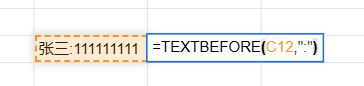
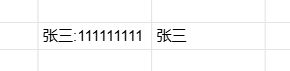
-
数据在 A2
-
在 B2 输入公式:
=TEXTBEFORE(A2,":")
-
步骤:1)选中 B2 单元格2)粘贴上面公式3)按回车4)下拉填充整列
2. 提取分隔符后面的内容(提取手机号)
案例------结果


-
数据在 A2
-
在 C2 输入:
=TEXTAFTER(A2,":")
3. 清除多余空格(数据乱空格必备)
-
原数据在 A2
-
在 B2 输入:
=TRIM(A2)
4. 判断单元格是否包含某个关键词
案例------结果


-
判断 A2 是否含 "西部"
-
在 B2 输入:
=IF(ISNUMBER(FIND("西部",A2)),"是","否")
第二部分:日期计算(HR / 财务高频)
1. 根据出生日期算年龄
案例------结果


-
生日在 B2
-
在 C2 输入:
=DATEDIF(B2,TODAY(),"y")
-
步骤:1)选中 C22)输入公式3)回车下拉
2. 计算员工工龄(入职日期→工龄)
-
入职日期在 B2
-
在 C2 输入:
=DATEDIF(B2,TODAY(),"y")&"年"
3. 日期格式化(显示:年月日 星期)
-
日期在 A2
-
在 B2 输入:
=TEXT(A2,"yyyy年mm月dd日 aaaa")
4. 计算当月工作日天数
-
任意日期在 A2
-
在 B2 输入:
=NETWORKDAYS(EOMONTH(A2,-1)+1,EOMONTH(A2,0))
5. 计算转正日期(入职 3 个月后转正)
-
入职日期在 B2
-
在 C2 输入:
=EDATE(B2,3)
第三部分:条件判断(状态标记)
1. 单条件判断(销量≥1000→达标)
案例------结果

-
销量在 C2
-
在 D2 输入:
=IF(C2>=1000,"达标","未达标")
2. 多区间判断(成绩→优秀 / 良好 / 及格 / 不及格)
-
成绩在 B2
-
在 C2 输入:
=IF(B2>=90,"优秀",IF(B2>=80,"良好",IF(B2>=60,"及格","不及格")))
3. 同时满足 2 个条件(年龄 <30 且 业绩> 8000)
-
年龄在 B2 ,业绩在 C2
-
在 D2 输入:
=IF(AND(B2<30,C2>8000),"优秀员工","普通员工")
4. 满足任一条件即可(销量高 或 利润高)
-
销量在 B2 ,利润在 C2
-
在 D2 输入:
=IF(OR(B2>1000,C2>10000),"重点产品","普通")
第四部分:查找匹配(常用)
1. 基础查找(工号→姓名)
-
工号在 E2
-
数据区域:A 列工号,B 列姓名
-
在 F2 输入:
=VLOOKUP(E2,A:B,2,0)
2. 查找不显示错误(优雅版)
-
在 F2 输入:
=IFERROR(VLOOKUP(E2,A:B,2,0),"未找到")
3. 反向查找(姓名→工号)
-
姓名在 D2
-
工号列 A,姓名列 B
-
在 E2 输入:
=INDEX(A:A,MATCH(D2,B:B,0))
4. 多条件查找(部门 + 姓名→工资)
-
部门在 F2,姓名在 G2
-
在 H2 输入(数组公式,旧版三键结束):
=INDEX(C:C,MATCH(F2&G2,A:A&B:B,0))
5. 动态表头查找(自动匹配月份列)
-
查找值在 A10,月份在 B13
-
在 B10 输入:
=VLOOKUP(A10,A1:G100,MATCH(B13,A1:G1,0),0)
第五部分:计数统计(多少人、多少单)
1. 单条件计数(统计 "销售一部" 人数)
-
部门在 A 列
-
在任意空白单元格(如 F2)输入:
=COUNTIF(A:A,"销售一部")
2. 多条件计数(一部 & 业绩 > 5000)
-
部门 A 列,业绩 C 列
-
在 F2 输入:
=COUNTIFS(A:A,"销售一部",C:C,">5000")
3. 模糊统计(王姓员工)
-
在 F2 输入:
=COUNTIF(A:A,"王*")
4. 统计高于平均值的数量
-
业绩在 C2:C100
-
在 F2 输入:
=COUNTIF(C:C,">"&AVERAGE(C:C))
第六部分:求和汇总
1. 单条件求和(求西瓜总销量)
-
产品在 B 列,销量在 C 列
-
在 F2 输入:
=SUMIF(B:B,"西瓜",C:C)
2. 多条件求和(部门 + 月份)
-
在 G2 输入:
=SUMIFS(D:D,A:A,"销售一部",B:B,"1月")
3. 日期区间求和(2026-01-01 ~ 2026-01-31)
-
在 H2 输入:
=SUMIFS(C:C,A:A,">=2026-01-01",A:A,"<=2026-01-31")
4. 模糊求和(含 "手机" 的产品求和)
-
在 F2 输入:
=SUMIF(B:B,"手机",C:C)
5. 合并单元格求和(选中合并区域输入)
-
选中 D2:D10,输入公式:
=SUM(C2:C10)-SUM(D3:D10)
-
按 Ctrl+Enter 批量填充
6. 动态求和(选月份自动汇总 1~N 月)
-
月份在 N1
-
在任意汇总单元格输入:
=SUM(OFFSET(B2,0,0,,MATCH(N1,B1:M1,0)))
第七部分:高阶实用公式
1. 标记重复值
-
在 B2 输入:
=IF(COUNTIF(A:A,A2)>1,"重复","唯一")
2. 提取不重复名单
-
选中空白区域输入:
=UNIQUE(A2:A100)
3. 连续排名(不跳名次)
-
在 D2 输入:
=RANK.EQ(C2,C2:C100,0)+COUNTIF(C2:C2,C2)-1
4. 按条件求最大值
=MAXIFS(C:C,B:B,"西瓜")