在 iOS 开发流程里,开发证书往往是第一个卡点。
不是因为它本身复杂,而是因为证书生成这件事经常被以下条件绑住:
- 必须有一台 Mac
- 必须使用钥匙串
- 证书只存在某个人的电脑里
一旦团队成员更换设备、切换系统,或者需要在 CI 环境中使用证书,问题就会集中爆发。
如果目标只是生成一个可用于开发调试的证书,其实并不需要把流程搞得这么重。
在开始之前,先确认你要的是什么证书
本文讨论的是 iOS 开发证书(Development Certificate),用途包括:
- 真机调试
- 开发环境安装测试
- 内部测试阶段使用
它和发布证书的区别在于:
- 不用于 App Store 提交
- 需要绑定测试设备
- 对免费账号也可创建(但有效期较短)
明确这一点,可以避免在后续步骤中选错类型。
证书生成的核心条件,并不多
无论使用什么工具,生成开发证书都离不开三样东西:
- 一个 Apple 开发者账号
- 一个证书名称与密码
- Apple 后台允许创建该类型证书
工具的差异,体现在这些步骤是集中完成,还是分散在多个界面里完成。
不依赖钥匙串的证书生成方式
传统方式是通过 macOS 钥匙串请求 CSR,然后上传到 Apple 开发者后台。
这种方式的限制很明显:
- 只能在 Mac 上操作
- CSR 与本机强绑定
- 换设备需要重新来一遍
通过 AppUploader(开心上架) 生成开发证书时,流程会变得更直接:
- 不需要手动生成 CSR
- 不调用 macOS 钥匙串
- 直接生成可用的 p12 文件
这一步本质上是把证书生成过程工具化,而不是依赖系统组件。
实际操作,生成一个可用的开发证书
下面是一个完整、可复现的操作路径。
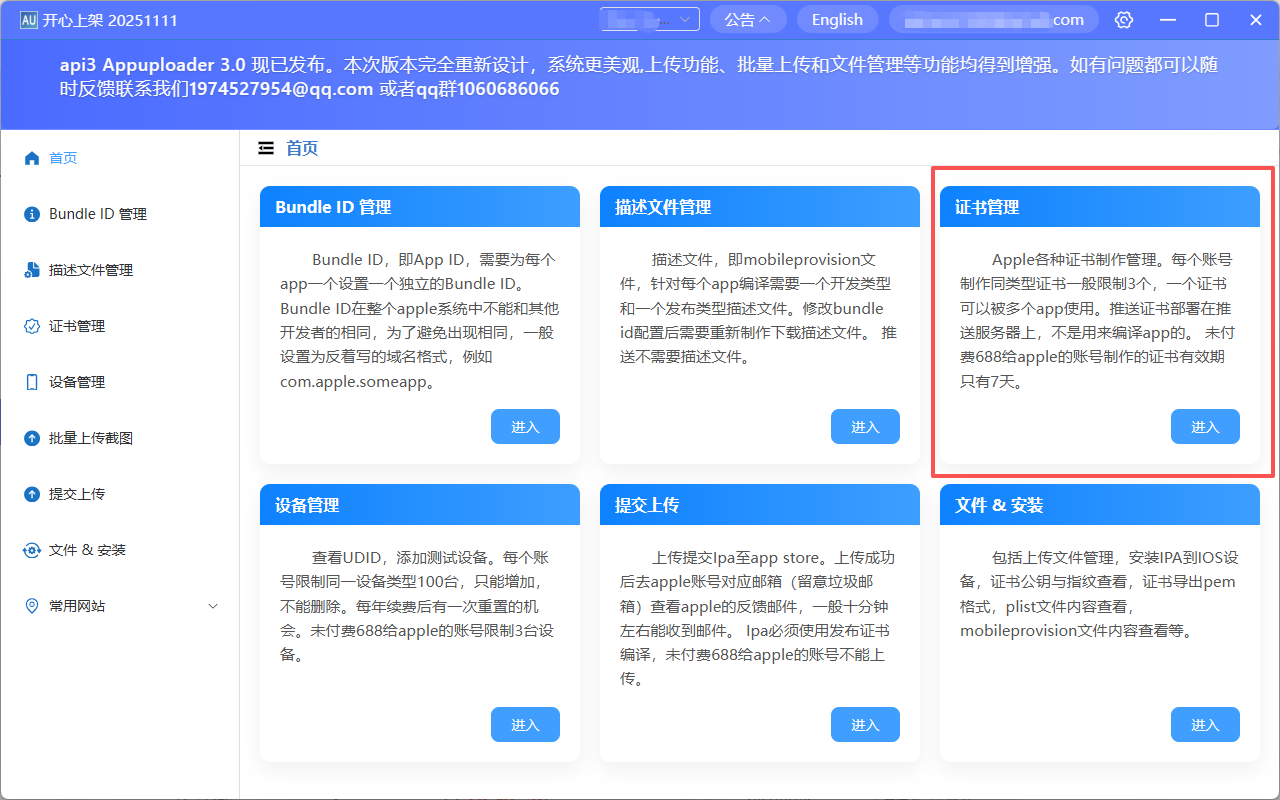
1. 登录并进入证书管理
打开 AppUploader,登录 Apple 开发者账号后,进入 证书管理 页面。
这里不会区分你使用的是 Windows、Linux 还是 macOS。
2. 新建证书并选择类型
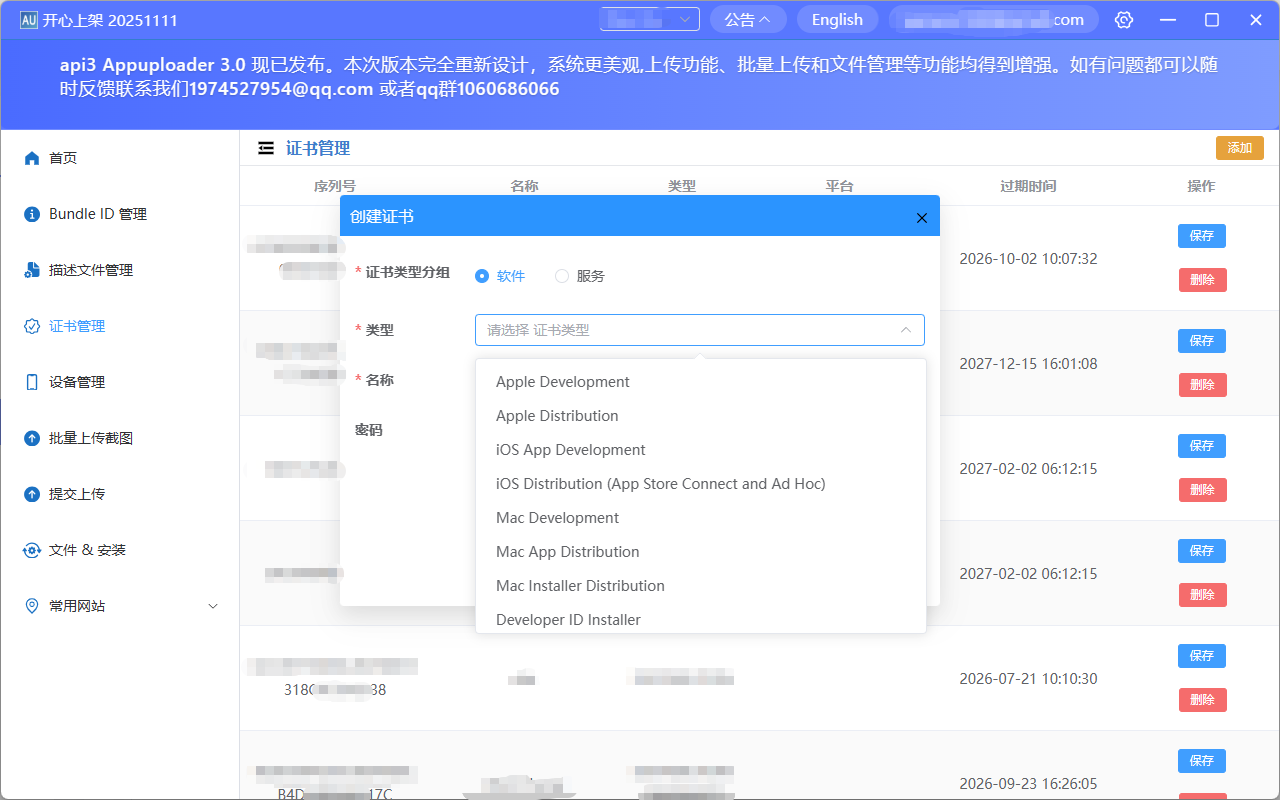
点击"添加证书",在类型中选择 iOS App Development 或 Apple Development。
选择时需要注意:
- 开发调试请选择 Development
- 不要误选 Distribution
类型一旦选错,后续描述文件将无法匹配。
3. 设置证书名称与密码
在证书信息页面填写:
- 证书名称:用于区分不同证书
- 证书密码:用于导出 p12 文件
这个密码不是 Apple 账号密码,而是证书文件本身的保护密码 。
后续在打包或 CI 中使用时会用到。
4. 生成并下载证书文件
确认信息后,工具会自动完成证书生成。
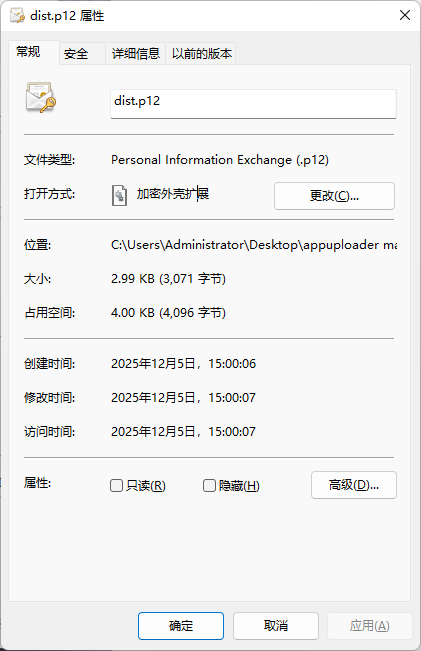
生成结果是一个 .p12 文件:
- 可直接用于 Xcode、HBuilderX 或 CI
- 不需要再做格式转换
- 可在多台机器上复用
如果开启证书同步功能,也可以在其他设备上重新下载同一份证书。
把证书放进真实流程中验证
生成证书不是终点,验证它是否"真的可用"更重要。
推荐的验证方式包括:
- 使用该证书生成描述文件
- 用描述文件签名一个测试 IPA
- 安装到真机进行调试
如果应用可以正常安装并运行,说明证书状态是正确的。
多工具协作下的证书使用方式
生成开发证书之后,证书会参与到多个工具中:
- Xcode:用于本地调试
- HBuilderX:用于云打包或本地打包
- CI 系统:用于自动构建
- 安装测试工具:用于真机验证
证书本身并不关心你使用什么 IDE,它只关心是否被正确引用。
避免几个常见的证书误区
在实际使用中,以下问题比较常见:
- 使用开发证书尝试上传 App Store
- 证书与描述文件类型不一致
- 忘记证书密码,导致无法导入
这些问题并不是工具导致的,而是证书角色理解不清晰。