目录
前言
作为一名开发者,Git 是日常工作中绕不开的工具,Git的相关的命令行冗长且略显繁琐,市面上有很多可视化的Git工具,但真正要找一个易用、跨平台、资源占用小的Git可视化工具并不容易。
lazygit 是一款基于终端的 Git 图形化工具,将Git指令进行了可视化的处理,且具有跨平台特性,初使用的用户,可以直接键入"?",即可查看所有操作指令,完全不需要查询使用说明。
为了让大家更加快速上手,我结合Gitcode仓库整理了这份lazygit基本使用指南,目标是 5 分钟内让你在终端里上手lazygit,解锁 Git 操作的全新体验!
lazygit 项目地址(主仓库):https://github.com/jesseduffield/lazygit
镜像仓库(备用地址):https://gitcode.com/GitHub_Trending/la/lazygit
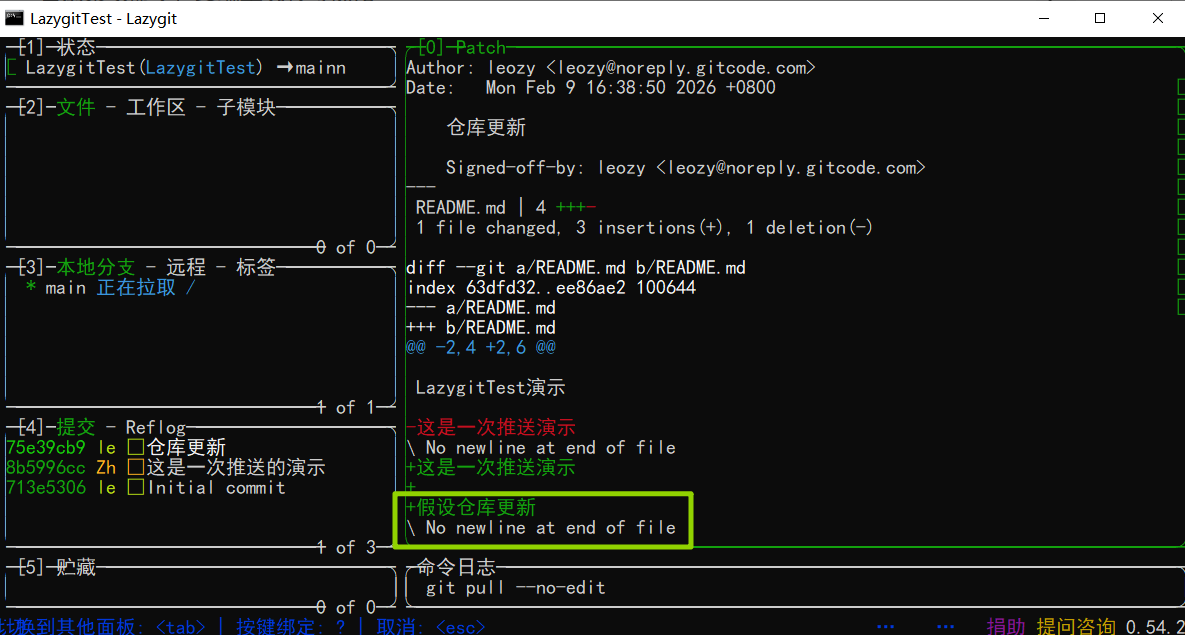
程序界面:
软件安装(Windows系统为例)
lazygit是基于git的基础上完成的,所以如果没有安装Git,请参考如下类似文章安装Git:
lazygit安装:
- 下载Release版本:https://github.com/jesseduffield/lazygit/releases
- 将解压文件中的
lazygit.exe放入文件夹,假设为D:/common/lazygit.exe - 按键win + R输入
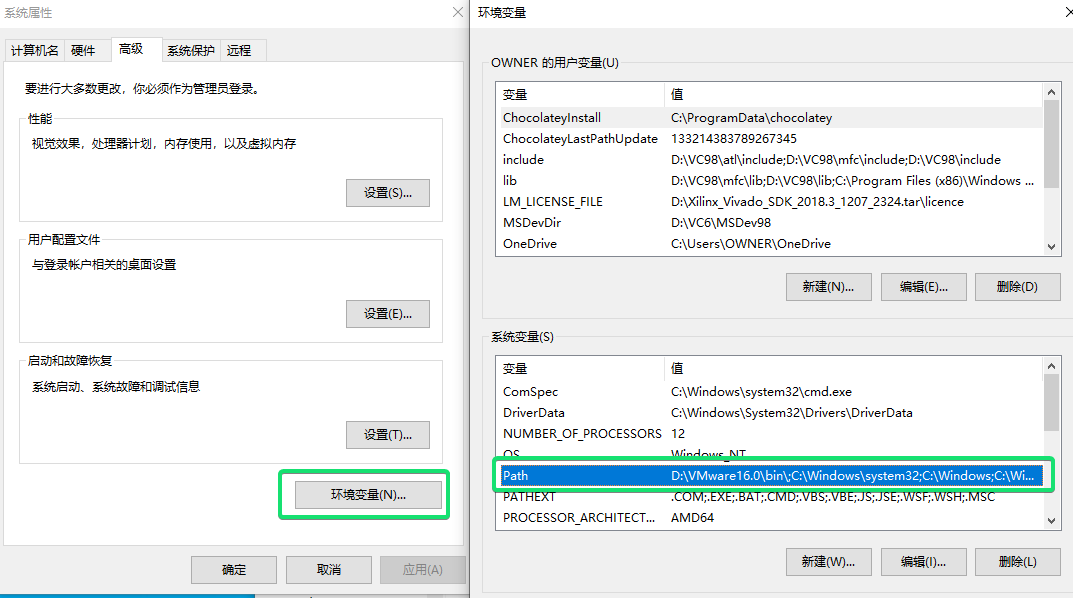
control sysdm.cpl,,3,回车,点击环境编辑,并双击系统变量 的Path
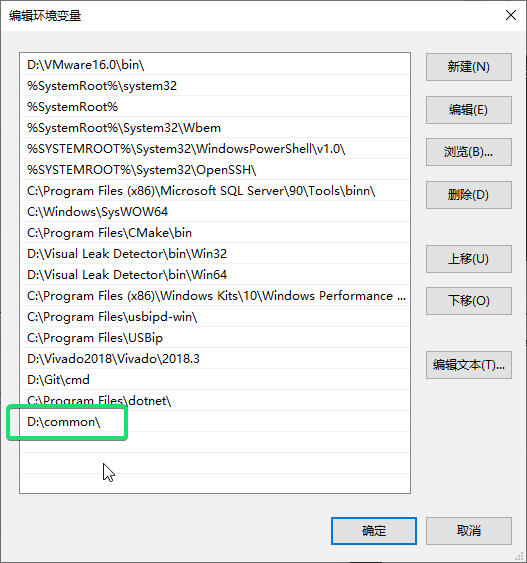
- 添加lazygit的所在目录
- 关闭以上设置,win + R输入
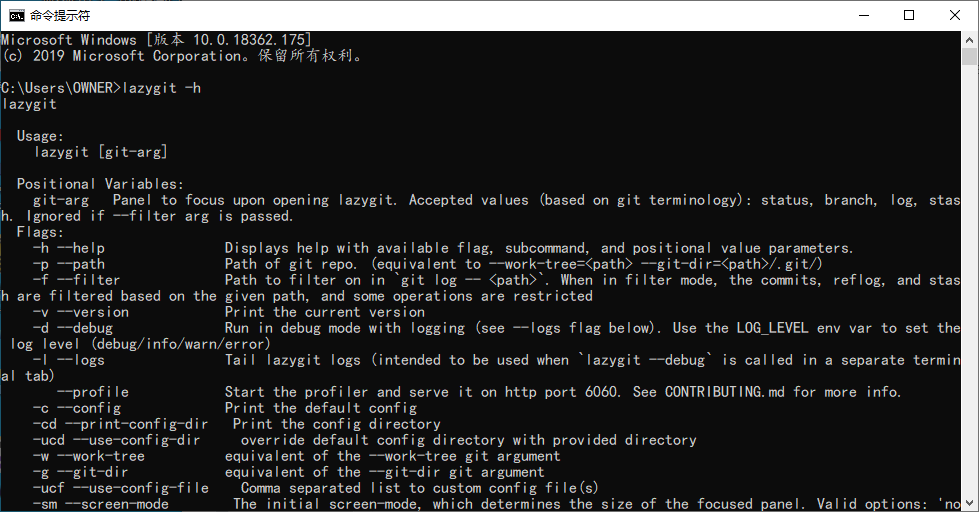
cmd,回车,输入lazygit -h,将输出使用说明,至此lazygit安装完成。
实战操作
Git操作非常丰富,这里以最基本的拉取、推送为例。
新建项目
我们可以在gitcode中新建一个项目,如https://gitcode.com/leozy/LazygitTest
Git至本地:
bash
git clone https://gitcode.com/leozy/LazygitTest.git推送
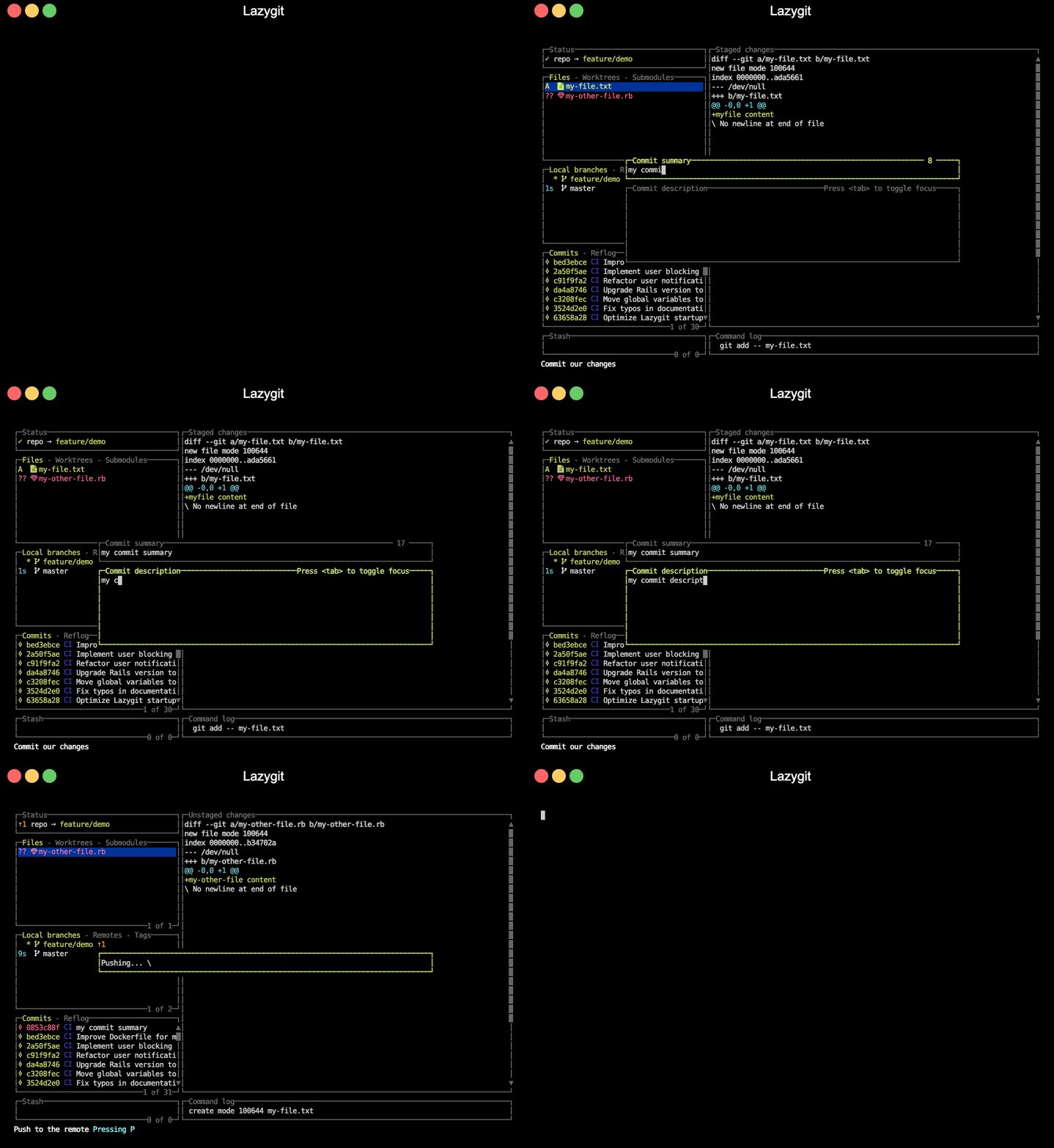
我们在本地修改完内容后,可直接在工程目录使用lazygit,打开界面,可清晰的看到本次已修改的文件内容。
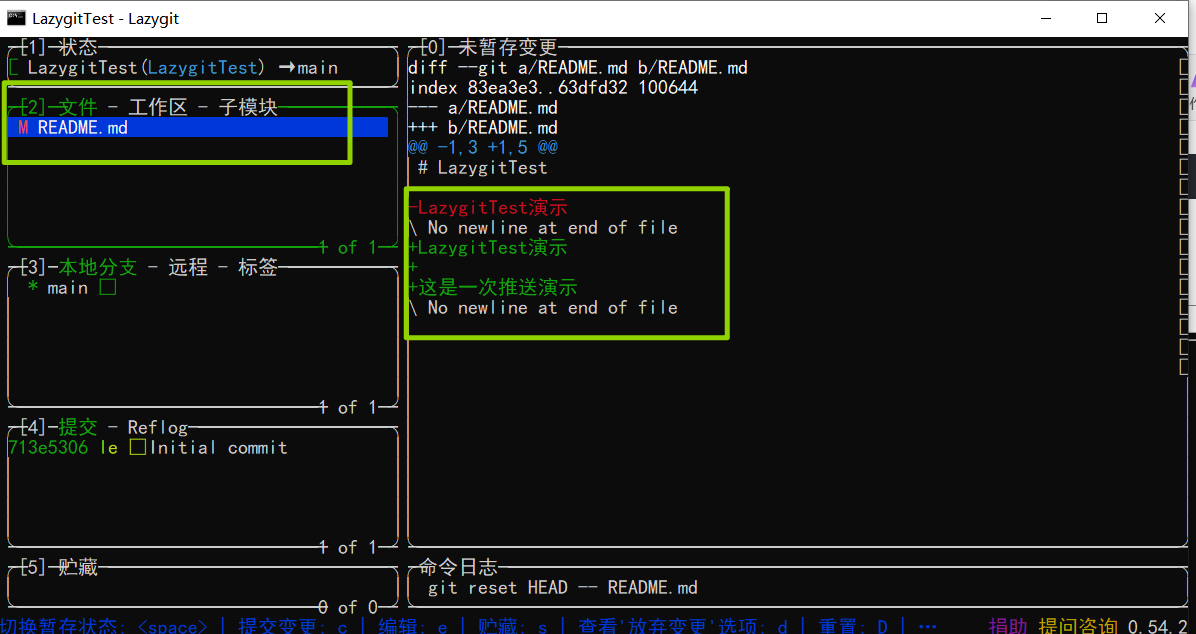
对要推送的文件,按下空格,文件变绿,暂存成功。
随后直接按下键盘 'c' 键,填写提交信息:
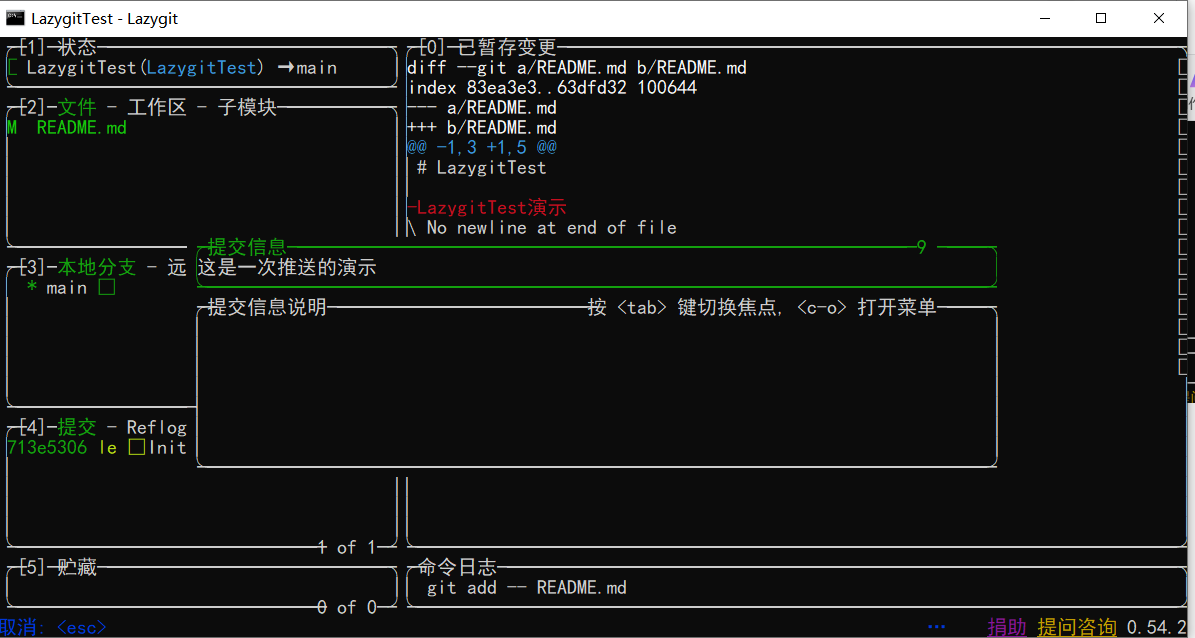
回车,进入待提交状态,如下所示:
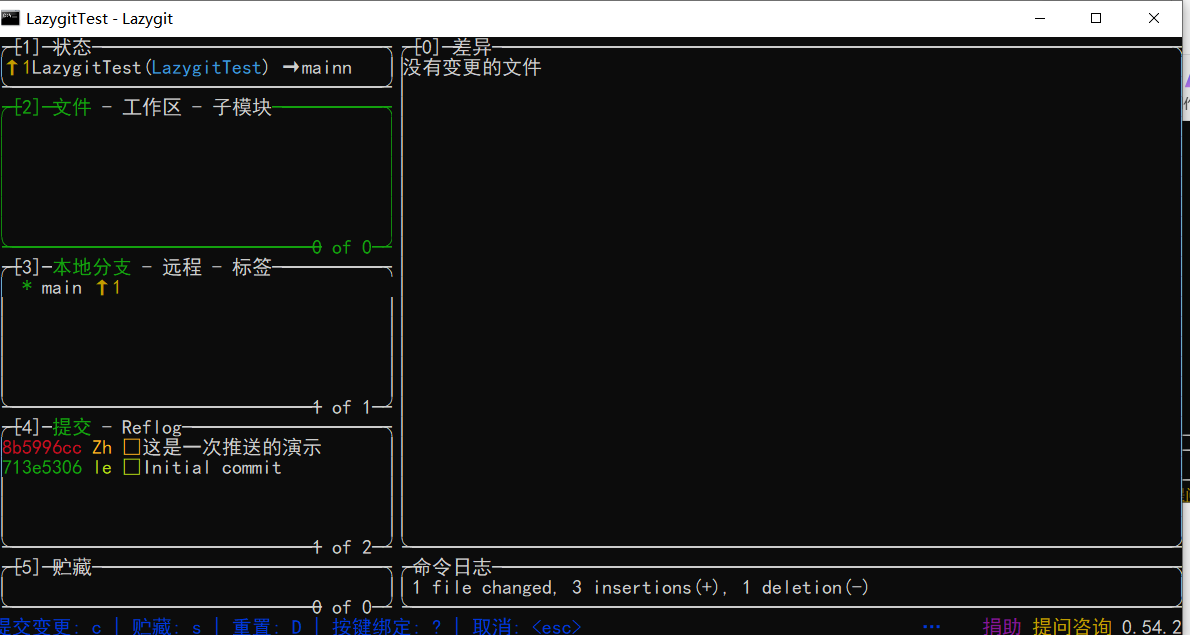
按下键盘大写 'P', lazygit将推送本次的修改。
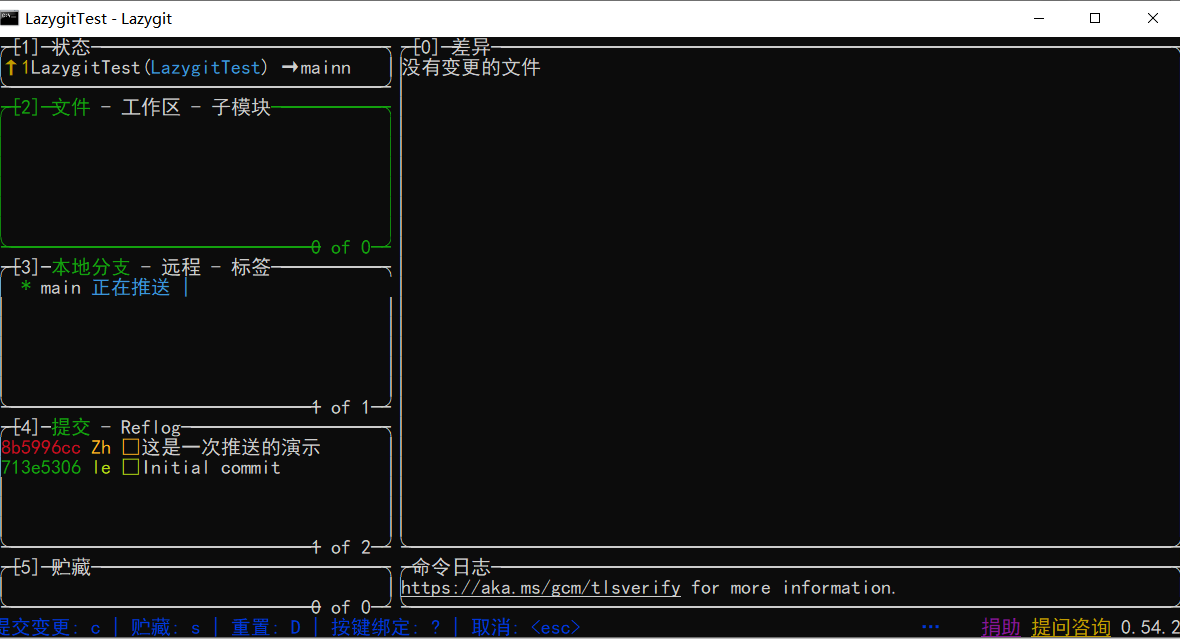
至此,一次Git推送完成,至于记那些快捷按键,不存在,可以在任何阶段按下 "?" 键查看,别担心,lazygit都会引导你如何完成的。
拉取
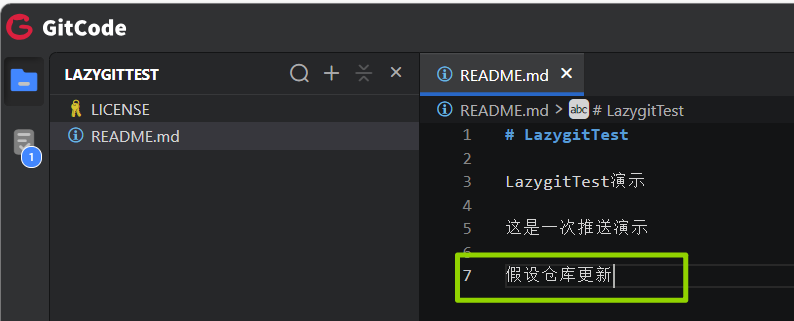
假设现在远程仓库发生了修改,我们要把本地更新至最新的仓库代码。
- 仓库更新(BTW:gitcode的webIDE功能真的很好用):
- lazygit拉取
超级无敌简单,打开lazygit按下小写 "p" 键即可完成拉取。