最近这段时间,开始沉迷一件事,在抖音录制我AI写代码、做实战开发的视频,用opencode / claudecode / Agent skills 等大模型进行AI项目开发,耗时7个晚上,最晚的一次,写到了夜间3点,录制了5个视频,开发消耗AI大模型token 数1500左右。
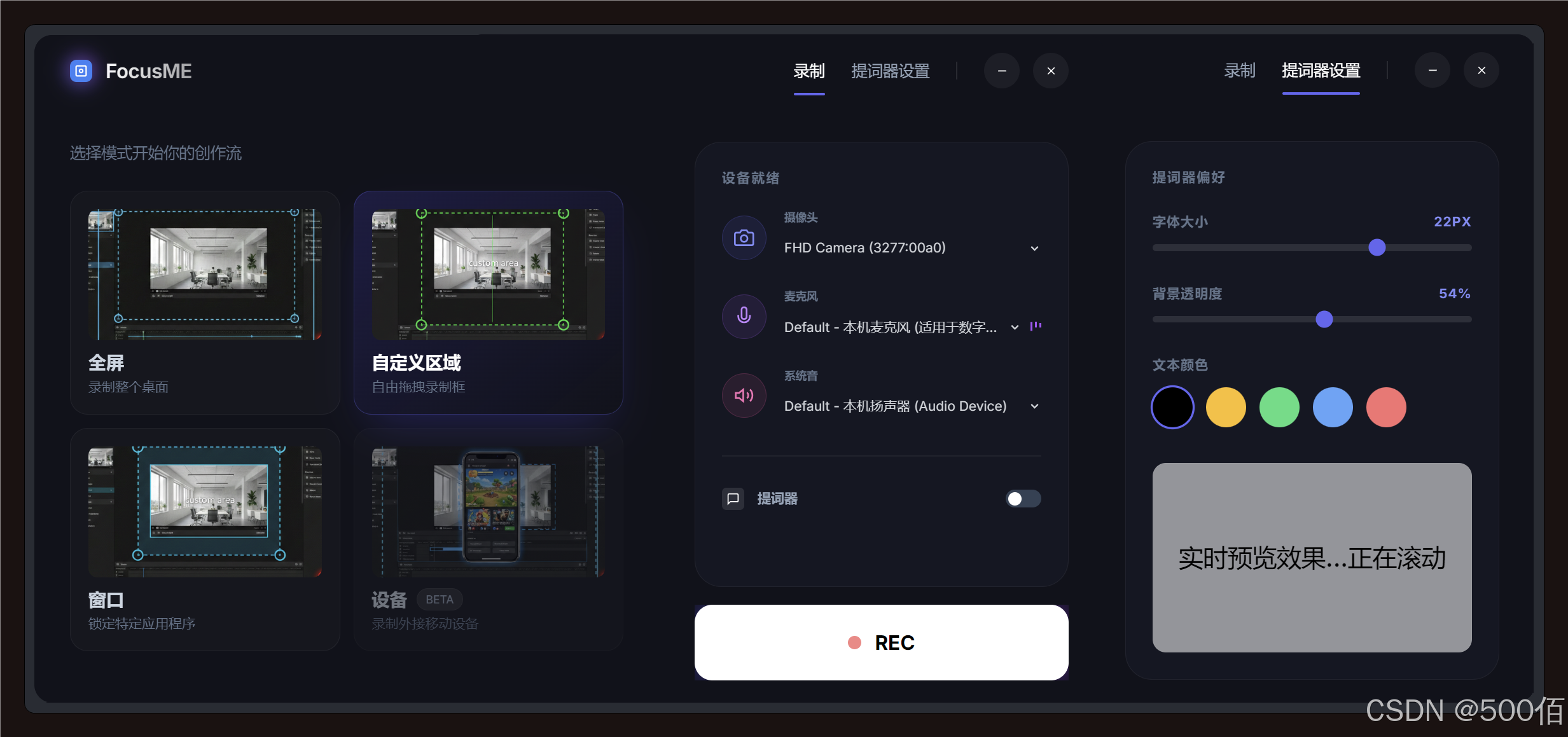
这次我开发了一款桌面录屏APP,名字叫做focusME,目前已经开发完成,可一键安装在我们的桌面,接下来讲解一下整个开发过程。
开发成果
开发过程
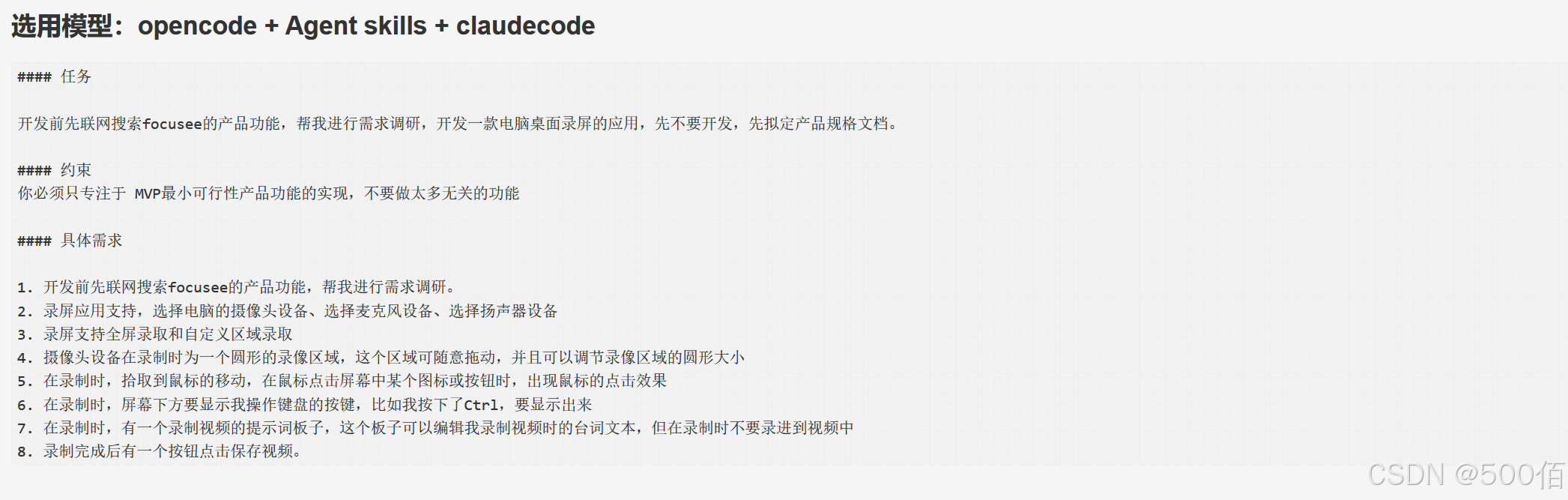
前面我用opencode里面Agent skills去制定产品规格文档,给AI设定具体的任务和需求,包括UI提示词设计、UI设计用的gemini里面cavans工具,UI设计我推荐大家去使用这个cavans制作,比起我们个人去发挥,强太多了。
整个开发流程借助了谷歌的Antigravity、kiro、opencode,Antigravity我使用的感受是,每次task会先制定一个implementation_plan.md,需要我们手动去授权接受才会开始执行,每个task会的思考过程全是英文,它怎么做的,我们在执行过程中还要去翻译一次,会在控制台执行应用的启动测试,使用体验不是很好,另外必须要挂网络代理,我在执行过程中经常任务中断。
在bug修复过程我这3个编辑器都在使用,比如我在修复录制设置工具栏点击开始录制按钮进入倒计时准备阶段时,任务工具栏会闪动一次。这个问题,我用kiro里面的claud 4.5模型至少修了7-8次,没有修复,后面我换到opencode里面的kimi 2.5 一次解决了。所以,在AI一直处于混乱的时间,我们可以去换一个模型进行功能实现或修复。
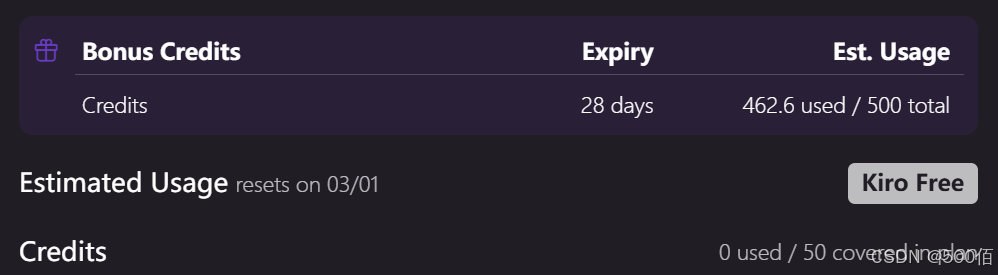
另外,我为什么会一直切换开发的编辑器呢,opencode开发不能截图丢给AI进行开发,拿kiro或者Antigravity编辑器就能直接截图丢给AI,我们在简单描述一下任务即可,简化了AI开发的难度。此次,开发使用了进1500积分,每次开发的进度与问题我都会记录在单独的一个文档上,方便我进行回顾。
APP功能
-
菜单区域:
卡片式录制模式选择区
设备选择区(麦克风、扬声器、摄像头)
提词器偏好设置
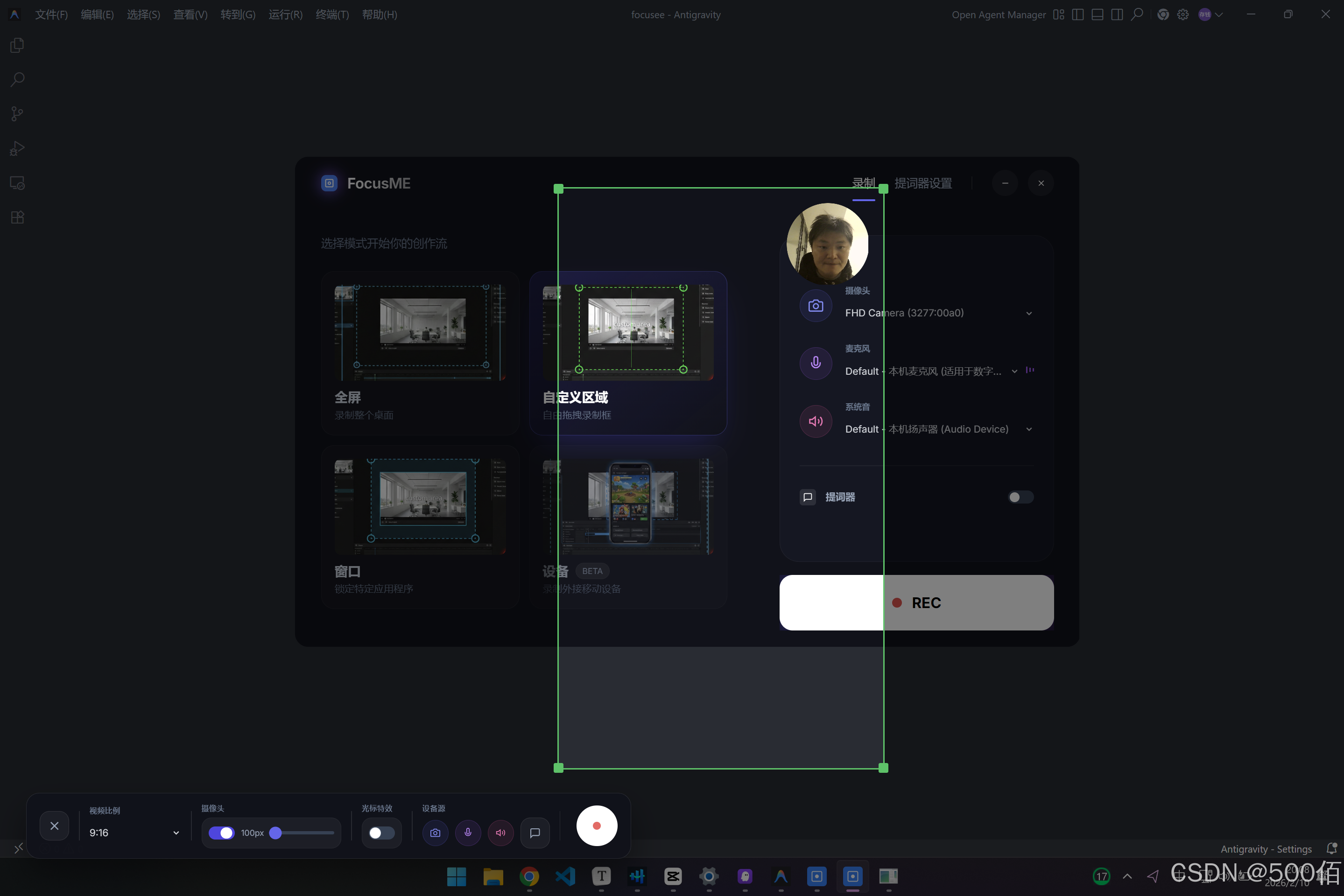
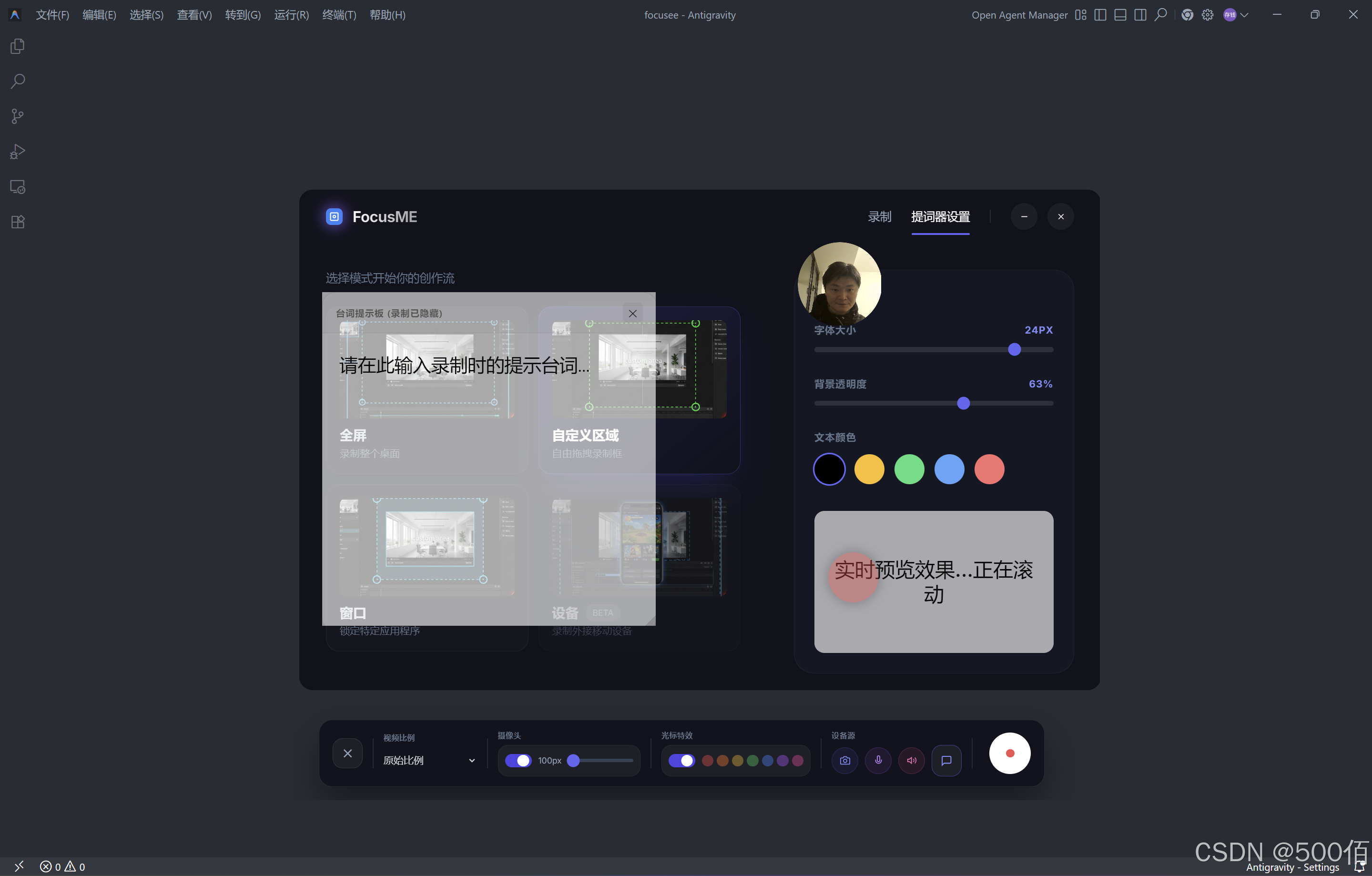
录制设置工具栏
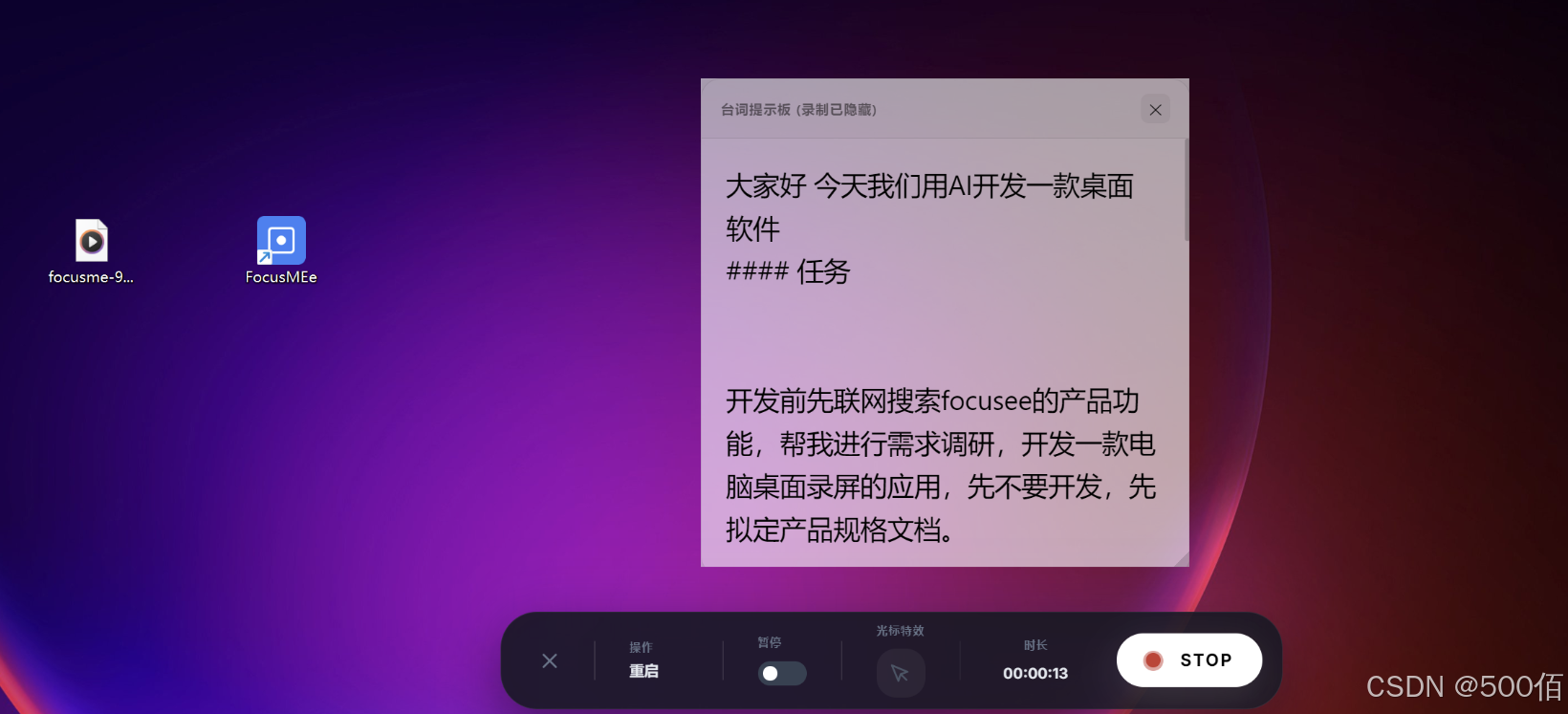
录制工具栏
-
录制模式选择区,有4张卡片(全屏、自定义区域、窗口、移动端设备),点击其中一个卡片,进入到录制设置工具栏。
-
录制设置工具栏,有视频比例选择(16:9、4:3、3:4、9:16、1:1),摄像头开启或关闭、摄像头大小、位置调节,光标特效开启或关闭,设备选择区可二次选择,提词器板子开启或关闭,点击x按钮能自动回到主菜单。开始录制按钮点击可进入录制倒计时,录制倒计时3秒结束开始录制。
-
提词器偏好设置,台词板子的字体大小、字体颜色,板子的透明度调节。 -
题词器板子在录制过程中会被自动隐藏,只有我们个人能看见。
-
录制工具栏,便于我们在录制过程中暂停录制或重新录制。
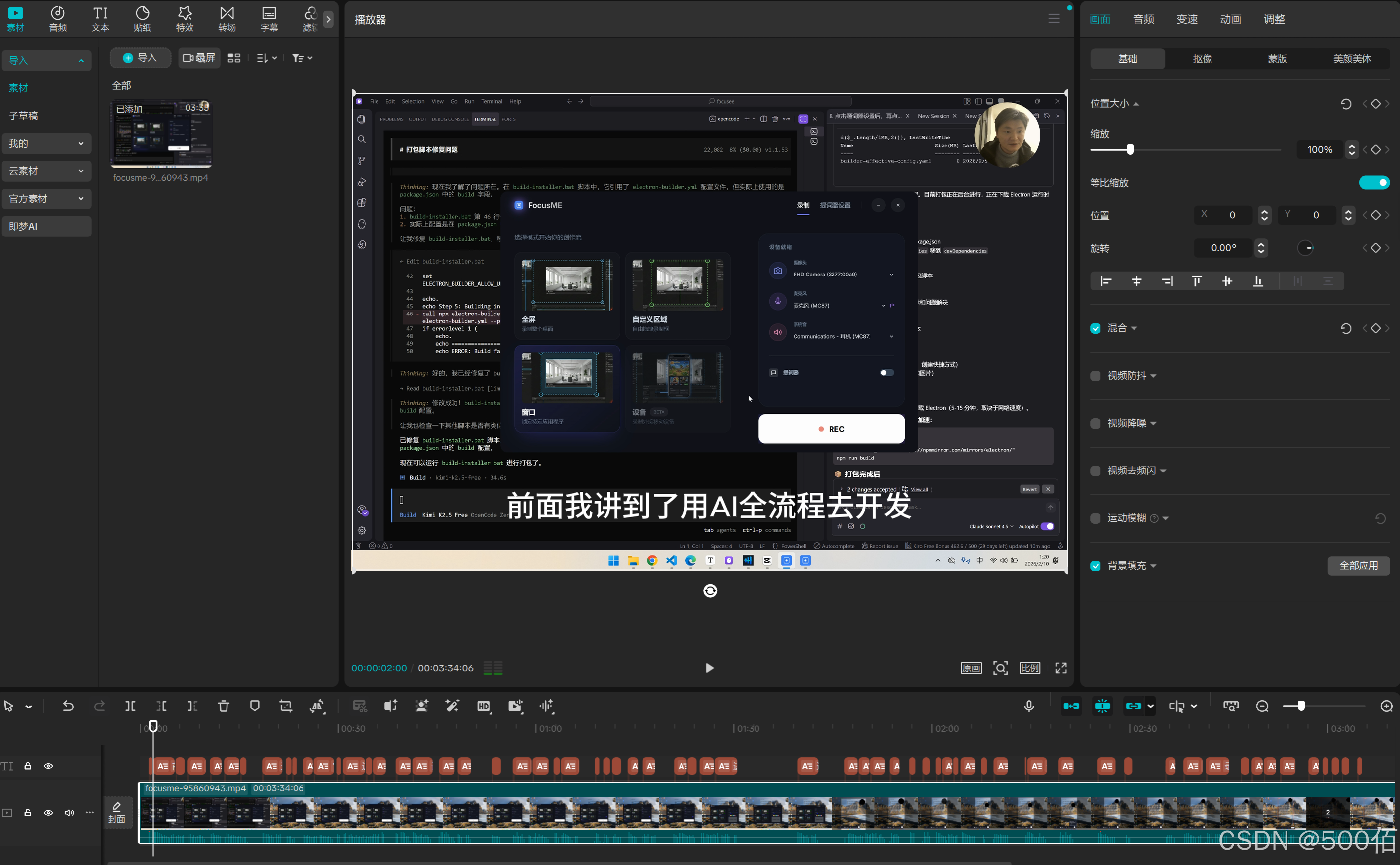
我昨晚夜间用focusME录制的视频。
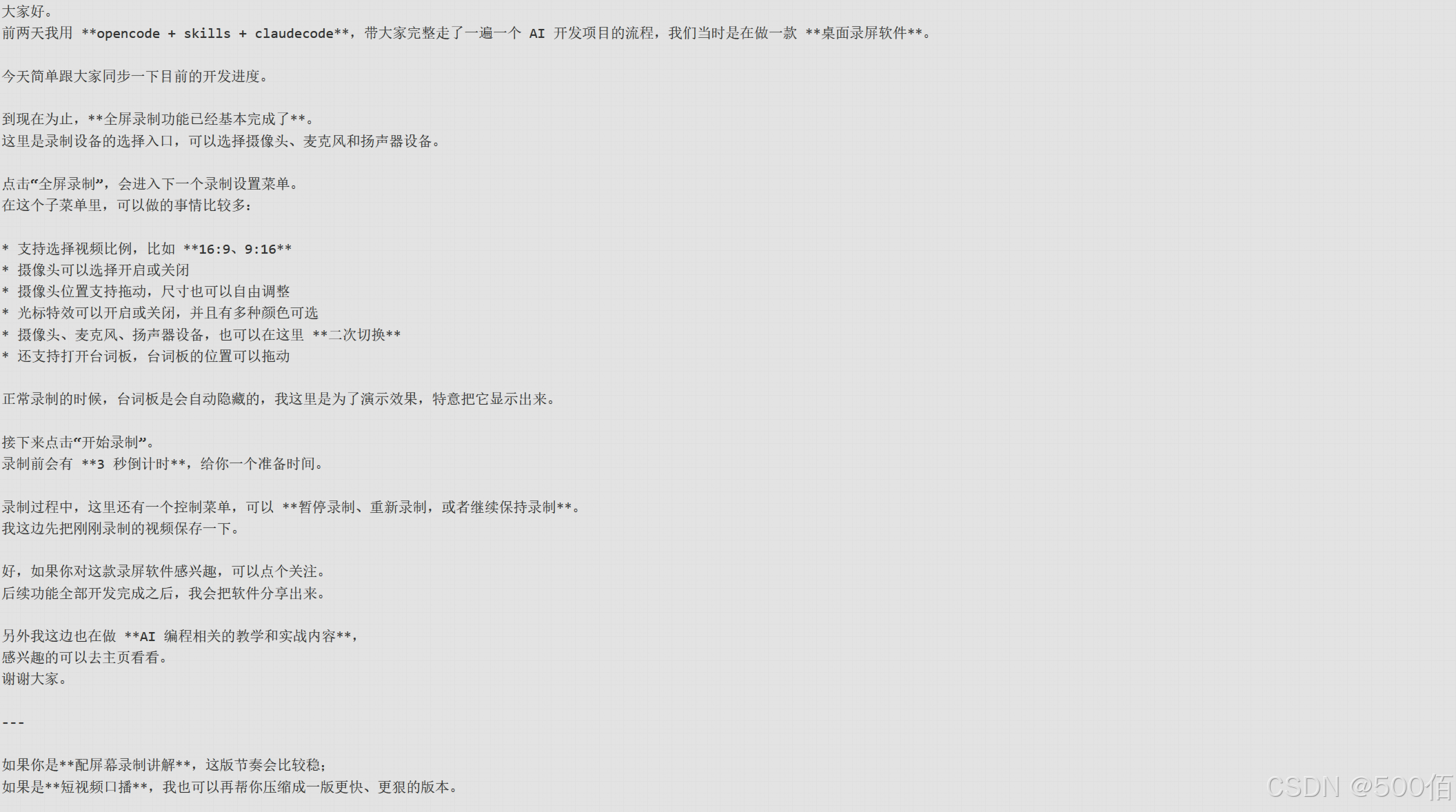
这是我让chatgpt写的视频录制的台词。
写在最后
vibe coding现在改名叫 Agentic工程了,强调了要懂系统架构、系统设计、懂工程开发逻辑,对我们的要求越来越高了。所以 2026 Agent时代,我们一起加油,掌握这门技艺。
关注我,获取更多编程/AI实战教程!
vx: Auwubai 添加,入AI技术动向社群,我们一起卷卷AI。
需要这款fcousME软件的朋友,请后台发送fcousME。