本篇技术博文摘要 🌟
文章开篇明确Python版本兼容性,并对比了多种Python安装选项(官方版本、Anaconda及系统包管理器)。
核心部分强烈推荐使用虚拟环境 ,详细对比了
venv与Conda的创建与管理方法,以保障环境隔离。针对TensorFlow安装,指南清晰区分了CPU版本 与GPU版本:前者适用于学习与轻量任务;后者则深入阐述了NVIDIA GPU的驱动、CUDA及cuDNN等依赖的安装步骤,并提供了通过Conda安装的简化方案。
此外,文章系统介绍了开发工具链的配置,包括Jupyter Notebook/Lab及其扩展的安装,并对比了VS Code、PyCharm及Google Colab等主流IDE与云端选项。为确保环境可用,指南提供了完整的配置验证脚本 与简单的性能基准测试方法。
最后,文章汇聚了丰富的实践智慧,涵盖常见安装与Jupyter问题的解决方案、GPU内存管理等性能优化设置 ,以及环境定期更新、备份与迁移等长期维护策略,旨在帮助读者从零开始,构建一个稳定、高效且易于维护的专业级TensorFlow开发环境。
引言 📘
- 在这个变幻莫测、快速发展的技术时代,与时俱进是每个IT工程师的必修课。
- 我是盛透侧视攻城狮,一个"什么都会一丢丢"的网络安全工程师,目前正全力转向AI大模型安全开发新战场。作为活跃于各大技术社区的探索者与布道者,期待与大家交流碰撞,一起应对智能时代的安全挑战和机遇潮流。

上节回顾
目录
[本篇技术博文摘要 🌟](#本篇技术博文摘要 🌟)
[引言 📘](#引言 📘)
[1.TensorFlow 环境搭建](#1.TensorFlow 环境搭建)
[1.1TensorFlow 2.x ------ Python 版本对应表](#1.1TensorFlow 2.x —— Python 版本对应表)
[1.2检查当前 Python 版本](#1.2检查当前 Python 版本)
[1.3Python 安装选项](#1.3Python 安装选项)
[1.3.1选项 1:官方 Python(推荐新手)](#1.3.1选项 1:官方 Python(推荐新手))
1.3.2Anaconda/Miniconda(推荐数据科学)
[2.2使用 venv 创建虚拟环境](#2.2使用 venv 创建虚拟环境)
[2.3使用 Conda 创建虚拟环境(新手推荐)](#2.3使用 Conda 创建虚拟环境(新手推荐))
[3.TensorFlow 安装](#3.TensorFlow 安装)
[3.1CPU 版本安装(适合学习和轻量级任务)](#3.1CPU 版本安装(适合学习和轻量级任务))
[3.1.1CPU 版本特点:](#3.1.1CPU 版本特点:)
[3.2GPU 版本安装(适合大规模训练)](#3.2GPU 版本安装(适合大规模训练))
[3.2.1NVIDIA GPU 要求](#3.2.1NVIDIA GPU 要求)
[3.2.2CUDA 和 cuDNN 安装](#3.2.2CUDA 和 cuDNN 安装)
[3.2.4安装 TensorFlow GPU 版本](#3.2.4安装 TensorFlow GPU 版本)
[4.通过 Conda 安装](#4.通过 Conda 安装)
[6.1upyter Notebook/Lab](#6.1upyter Notebook/Lab)
[6.1.1Jupyter 扩展安装](#6.1.1Jupyter 扩展安装)
[6.2IDE 选择](#6.2IDE 选择)
[6.2.1Visual Studio Code(推荐)](#6.2.1Visual Studio Code(推荐))
[6.2.3Google Colab(云端选项)](#6.2.3Google Colab(云端选项))
[7.必要的 Python 包](#7.必要的 Python 包)
[10.1.1pip 安装超时](#10.1.1pip 安装超时)
[10.2Jupyter 相关问题](#10.2Jupyter 相关问题)
[10.2.1虚拟环境在 Jupyter 中不可见](#10.2.1虚拟环境在 Jupyter 中不可见)
[10.2.2Jupyter 无法启动](#10.2.2Jupyter 无法启动)
[10.2.3个人缺少Microsoft Visual C++ Build Tools编辑](#10.2.3个人缺少Microsoft Visual C++ Build Tools编辑)
[11.1GPU 内存管理](#11.1GPU 内存管理)

1.TensorFlow 环境搭建
- TensorFlow 2.x 对 Python 版本有特定要求
1.1TensorFlow 2.x ------ Python 版本对应表
| TensorFlow 版本 | Python 版本支持 |
|---|---|
| TensorFlow 2.15+ | Python 3.9-3.12 |
| TensorFlow 2.12-2.14 | Python 3.8-3.11 |
| TensorFlow 2.8-2.11 | Python 3.7-3.10 |
- 推荐使用 Python 3.9-3.11,这些版本具有最好的兼容性和稳定性。
1.2检查当前 Python 版本
bash
# 检查 Python 版本
python --version
# 或
python3 --version

# 检查 pip 版本
pip --version
# 或
pip3 --version
1.3Python 安装选项
1.3.1选项 1:官方 Python(推荐新手)
- 访问 python.org 下载安装
- 安装时勾选 "Add Python to PATH"
- 包含 pip 包管理器
1.3.2Anaconda/Miniconda(推荐数据科学)
- Anaconda:完整的数据科学环境
- Miniconda:轻量级版本
- 内置环境管理和包管理
1.3.3系统包管理器

2.虚拟环境设置(强烈推荐)
2.1为什么使用虚拟环境
好处:
- 隔离依赖:避免不同项目间的包版本冲突
- 干净环境:保持系统 Python 环境整洁
- 易于管理:可以轻松删除和重建环境
- 可复现性:便于在不同机器上复现环境
2.2使用 venv 创建虚拟环境
bash
# 创建虚拟环境
python -m venv tensorflow_env

# 激活虚拟环境
# Windows:
tensorflow_env\Scripts\activate
# macOS/Linux:
source tensorflow_env/bin/activate

# 确认激活(提示符会显示环境名)
which python  # 应该指向虚拟环境中的 python

# 升级 pip
python -m pip install --upgrade pip
2.3使用 Conda 创建虚拟环境(新手推荐)
bash
# 创建新环境
conda create -n tensorflow_env python=3.10

# 激活环境
conda activate tensorflow_env

# 列出所有环境
conda env list

# 在环境中安装包
conda install pip
2.4虚拟环境管理
bash
# 查看已安装的包
pip list

# 生成依赖文件
pip freeze > requirements.txt

# 从文件安装依赖
pip install -r requirements.txt

# 退出虚拟环境
deactivate  # venv
conda deactivate  # conda

# 删除虚拟环境
rm -rf tensorflow_env  # venv
conda env remove -n tensorflow_env  # conda
3.TensorFlow 安装
3.1CPU 版本安装(适合学习和轻量级任务)
bash
# 确保在虚拟环境中
pip install tensorflow

# 验证安装
python -c "import tensorflow as tf; print('TensorFlow version:', tf.__version__)"3.1.1CPU 版本特点:
- 优点:安装简单,无需额外配置
- 缺点:训练速度较慢,适合小规模数据
- 适用场景:学习、原型开发、推理部署

3.2GPU 版本安装(适合大规模训练)
- GPU 加速可以显著提升训练速度,特别是对于深度学习任务。
3.2.1NVIDIA GPU 要求
硬件要求:
- NVIDIA GPU(计算能力 3.5 或更高)
- 8GB+ 显存(推荐)
查看 GPU 信息:
bash
# Windows
nvidia-smi

# Linux
lspci | grep -i nvidia
3.2.2CUDA 和 cuDNN 安装
| TensorFlow | CUDA | cuDNN |
|---|---|---|
| 2.15+ | 12.2 | 8.9 |
| 2.12-2.14 | 11.8 | 8.6 |
3.2.3安装步骤:
下载和安装 CUDA Toolkit
- 访问 NVIDIA CUDA Toolkit
- 选择对应版本下载安装
- 添加到系统 PATH
下载和安装 cuDNN
- 访问 NVIDIA cuDNN
- 需要注册 NVIDIA 账户
- 解压到 CUDA 安装目录
验证 CUDA 安装
bashnvcc --version nvidia-smi
3.2.4安装 TensorFlow GPU 版本
bash
# TensorFlow 2.10+ 统一包名
pip install tensorflow

# 验证 GPU 可用性
python -c "
import tensorflow as tf
print('TensorFlow version:', tf.__version__)
print('GPU available:', tf.config.list_physical_devices('GPU'))
print('Built with CUDA:', tf.test.is_built_with_cuda())
"
4.通过 Conda 安装
bash
# TensorFlow 2.10+ 统一包名
pip install tensorflow

# 验证 GPU 可用性
python -c "
import tensorflow as tf
print('TensorFlow version:', tf.__version__)
print('GPU available:', tf.config.list_physical_devices('GPU'))
print('Built with CUDA:', tf.test.is_built_with_cuda())
"
5.安装特定版本
bash
# 安装特定版本
pip install tensorflow==2.14.0

# 安装预发布版本
pip install tf-nightly

# 升级到最新版本
pip install --upgrade tensorflow
6.开发工具安装
6.1upyter Notebook/Lab
- Jupyter 是数据科学和机器学习的标准开发环境
bash
# 安装 Jupyter Notebook
pip install jupyter notebook

# 或安装 JupyterLab(推荐)
pip install jupyterlab

# 启动 Jupyter
jupyter notebook
# 或
jupyter lab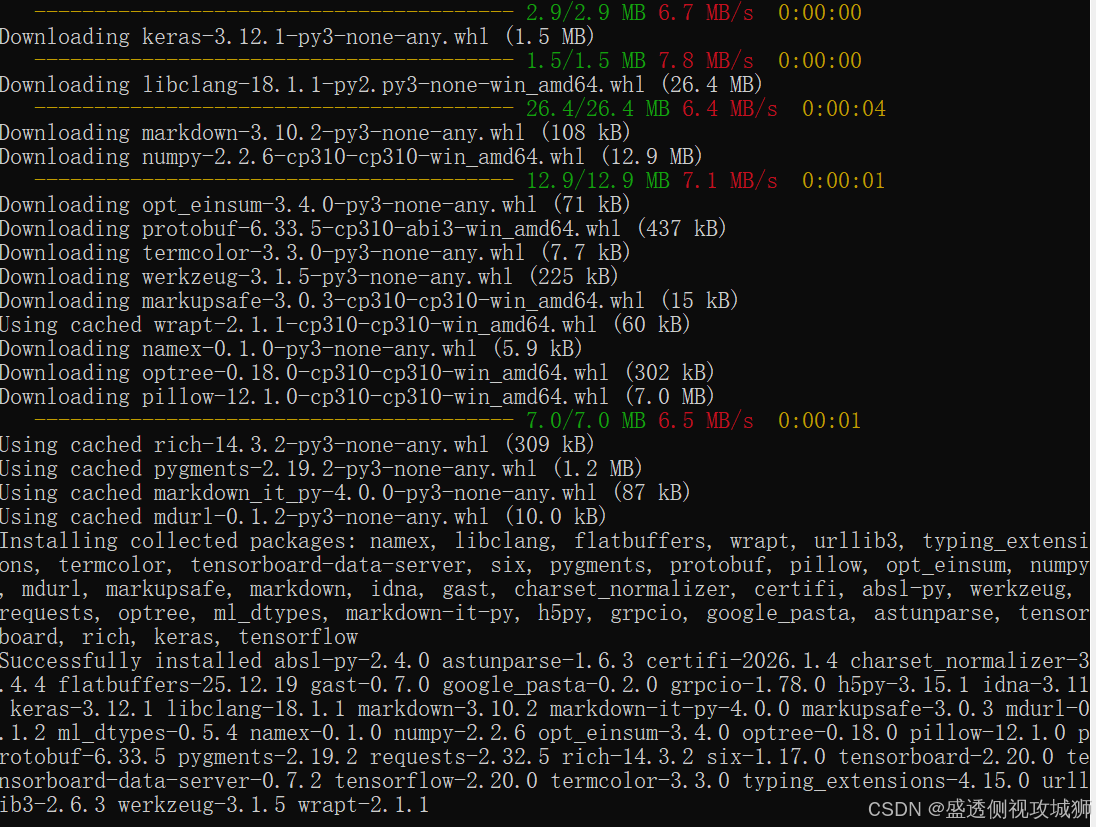
6.1.1Jupyter 扩展安装
bash
# 安装有用的扩展
pip install jupyter_contrib_nbextensions
jupyter contrib nbextension install --user

# 变量检查器
pip install nbextensions
6.2IDE 选择
6.2.1Visual Studio Code(推荐)
- 安装 Python 扩展
- 安装 Jupyter 扩展
- 智能代码补全和调试
6.2.2PyCharm
- 专业的 Python IDE
- 强大的调试功能
- 内置 Git 支持
6.2.3Google Colab(云端选项)
- 免费 GPU 使用
- 预装常用库
- 无需本地配置
7.必要的 Python 包
bash
# 数据处理
pip install numpy pandas matplotlib seaborn

# 科学计算
pip install scipy scikit-learn

# 图像处理
pip install pillow opencv-python

# 进度条和实用工具
pip install tqdm

# 可以通过创建完整的要求文件来进行安装
cat > requirements.txt << EOF
tensorflow>=2.12.0
numpy>=1.21.0
pandas>=1.3.0
matplotlib>=3.5.0
seaborn>=0.11.0
scikit-learn>=1.0.0
jupyter>=1.0.0
tqdm>=4.60.0
pillow>=8.0.0
EOF

# 批量安装
pip install -r requirements.txt




8.配置验证
8.1完整的安装验证脚本
- 创建
verify_installation.py文件
python
#!/usr/bin/env python3
"""
TensorFlow 安装验证脚本
"""

import sys
print("Python version:", sys.version)
print("-" * 50)

# 检查 TensorFlow
try:
    import tensorflow as tf
    print(f"✓ TensorFlow version: {tf.__version__}")
    print(f"✓ Keras version: {tf.keras.__version__}")

    # 检查 GPU 支持
    physical_devices = tf.config.list_physical_devices('GPU')
    if physical_devices:
        print(f"✓ GPU devices found: {len(physical_devices)}")
        for i, device in enumerate(physical_devices):
            print(f"  - GPU {i}: {device}")
        print(f"✓ CUDA built: {tf.test.is_built_with_cuda()}")
    else:
        print("⚠ No GPU devices found (CPU only)")

    # 简单计算测试
    a = tf.constant([1, 2, 3])
    b = tf.constant([4, 5, 6])
    c = tf.add(a, b)
    print(f"✓ Basic computation test: {a.numpy()} + {b.numpy()} = {c.numpy()}")

except ImportError as e:
    print(f"✗ TensorFlow import failed: {e}")

print("-" * 50)

# 检查其他重要包
packages = ['numpy', 'pandas', 'matplotlib', 'sklearn', 'jupyter']
for package in packages:
    try:
        module = __import__(package)
        version = getattr(module, '__version__', 'unknown')
        print(f"✓ {package}: {version}")
    except ImportError:
        print(f"✗ {package}: not installed")

print("-" * 50)

# 内存和设备信息
print("System Information:")
if tf.config.list_physical_devices('GPU'):
    for gpu in tf.config.list_physical_devices('GPU'):
        try:
            tf.config.experimental.set_memory_growth(gpu, True)
            print(f"✓ GPU memory growth enabled for {gpu}")
        except:
            print(f"⚠ Could not set memory growth for {gpu}")

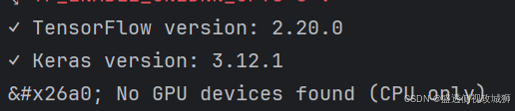
print("Installation verification complete!")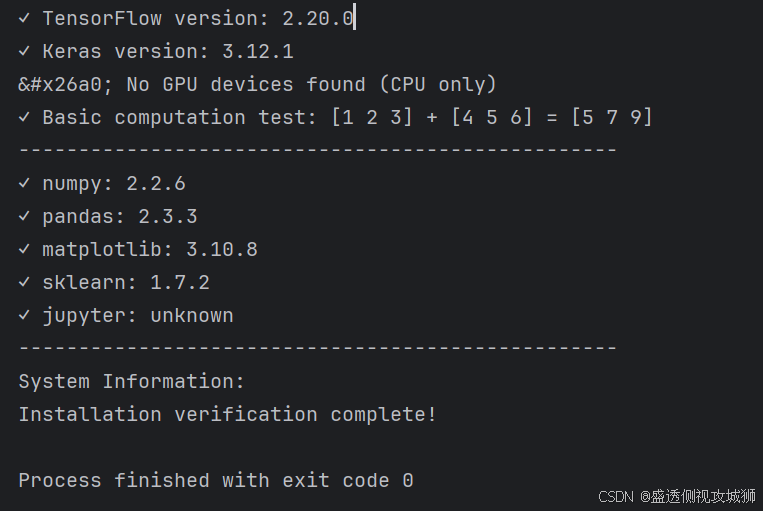
9.性能基准测试
9.1创建简单的性能测试
python
import tensorflow as tf
import time

print("TensorFlow Performance Test")
print("-" * 30)

# 矩阵乘法测试
def benchmark_matmul(device_name, size=1000):
    with tf.device(device_name):
        a = tf.random.normal([size, size])
        b = tf.random.normal([size, size])

        # 预热
        for _ in range(5):
            c = tf.matmul(a, b)

        # 计时
        start_time = time.time()
        for _ in range(10):
            c = tf.matmul(a, b)
        end_time = time.time()

        avg_time = (end_time - start_time) / 10
        return avg_time

# CPU 测试
cpu_time = benchmark_matmul('/CPU:0')
print(f"CPU ({1000}x{1000} matmul): {cpu_time:.4f} seconds")

# GPU 测试(如果可用)
if tf.config.list_physical_devices('GPU'):
    gpu_time = benchmark_matmul('/GPU:0')
    print(f"GPU ({1000}x{1000} matmul): {gpu_time:.4f} seconds")
    print(f"GPU speedup: {cpu_time/gpu_time:.2f}x")
else:
    print("No GPU available for testing")
10.常见问题和解决方案
10.1安装问题
10.1.1pip 安装超时
bash
pip install --user tensorflow10.1.2权限错误
bash
# 创建新的虚拟环境
python -m venv fresh_env
source fresh_env/bin/activate  # Linux/Mac
# 或 fresh_env\Scripts\activate  # Windows
pip install tensorflow10.1.3版本冲突
bash
# 创建新的虚拟环境
python -m venv fresh_env
source fresh_env/bin/activate  # Linux/Mac
# 或 fresh_env\Scripts\activate  # Windows
pip install tensorflow
10.2Jupyter 相关问题
10.2.1虚拟环境在 Jupyter 中不可见
bash
# 安装 ipykernel
pip install ipykernel

# 添加虚拟环境到 Jupyter
python -m ipykernel install --user --name tensorflow_env --display-name "Python (TensorFlow)"10.2.2Jupyter 无法启动
bash
# 重新安装 Jupyter
pip uninstall jupyter notebook
pip install jupyter notebook

# 或使用 conda
conda install jupyter10.2.3个人缺少Microsoft Visual C++ Build Tools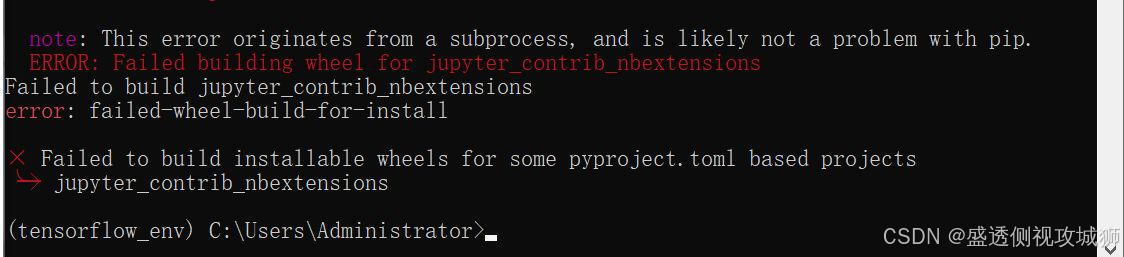
bash
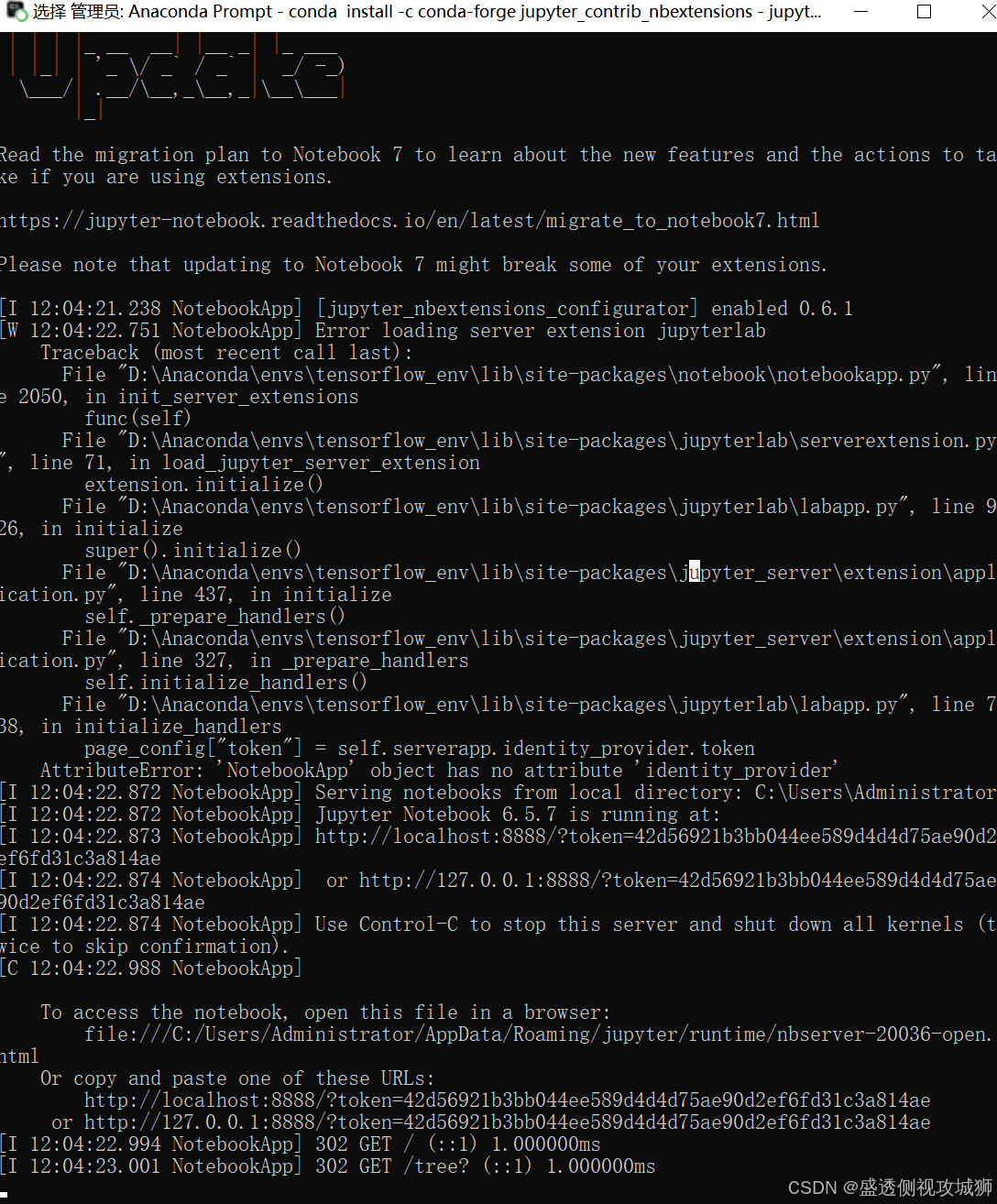
# 1.使用 conda 安装(如果使用 Anaconda)
pip install jupyter_contrib_nbextensions --only-binary=:all:


# 2. 检查扩展是否安装成功
jupyter nbextension list

# 3. 启动 Jupyter Notebook
jupyter notebook

# 4. 在浏览器中打开 http://localhost:8888

# 5. 应该能看到 "Nbextensions" 标签页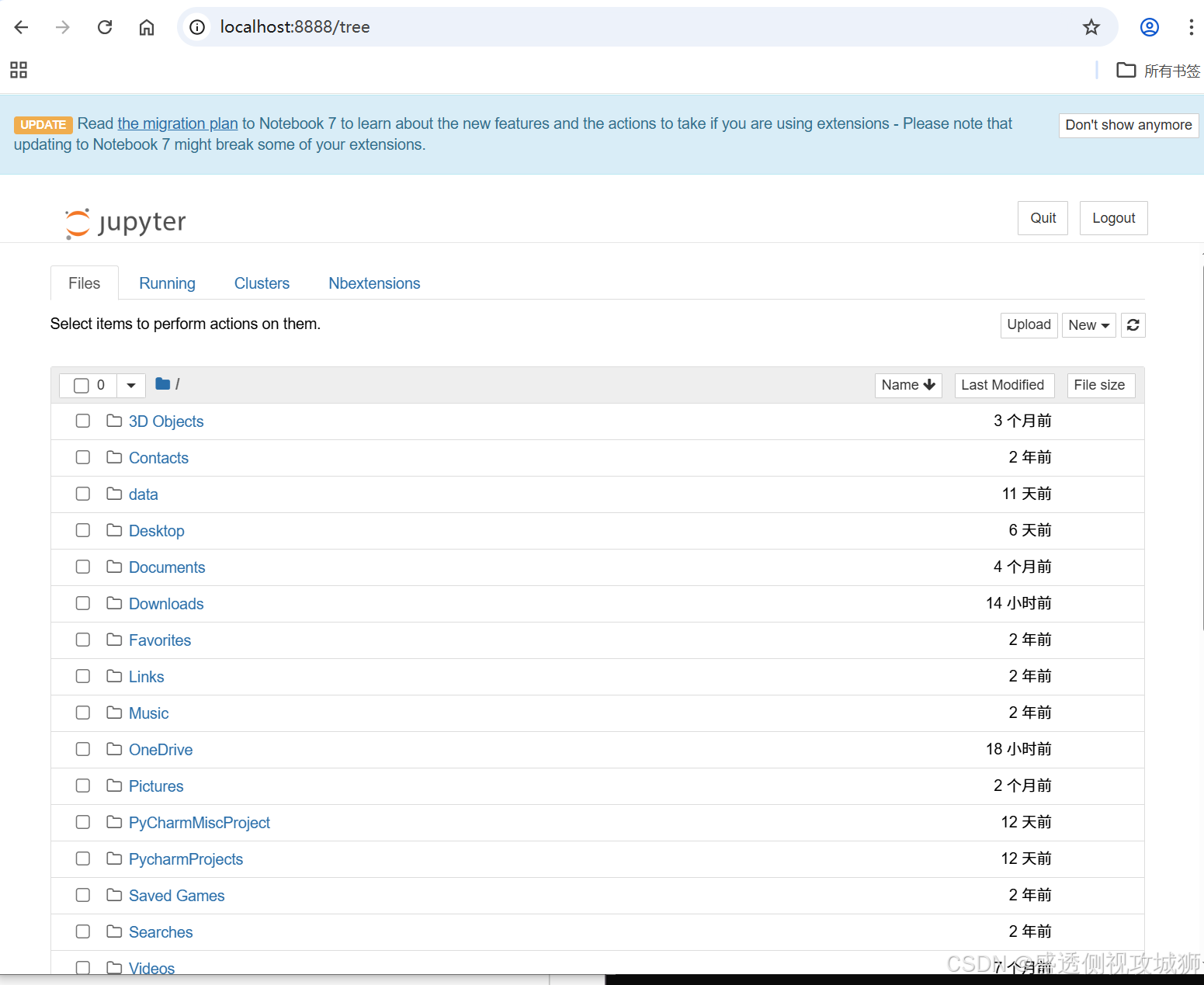
或者也可以安装
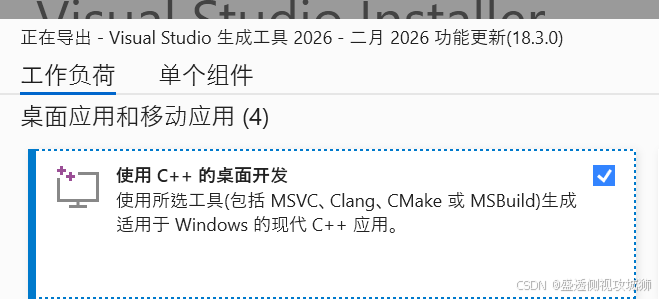
下载并安装 Microsoft Visual C++ Build Tools:
访问:
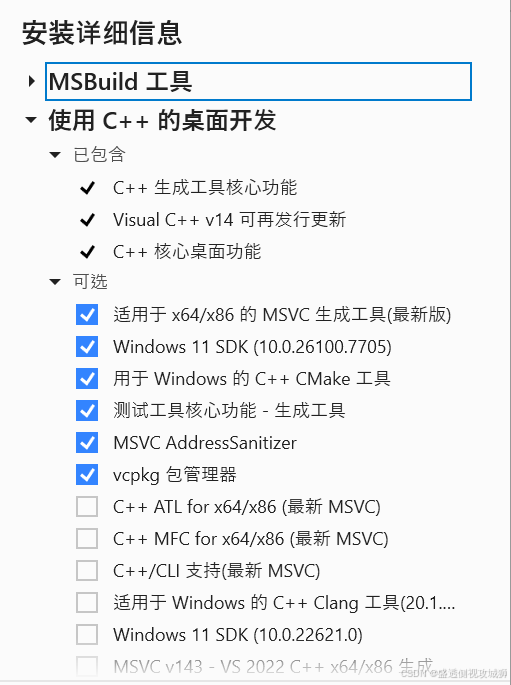
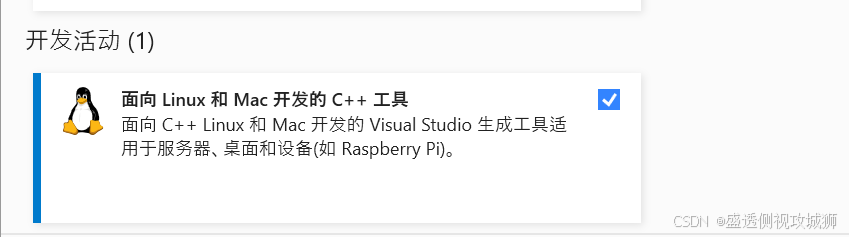
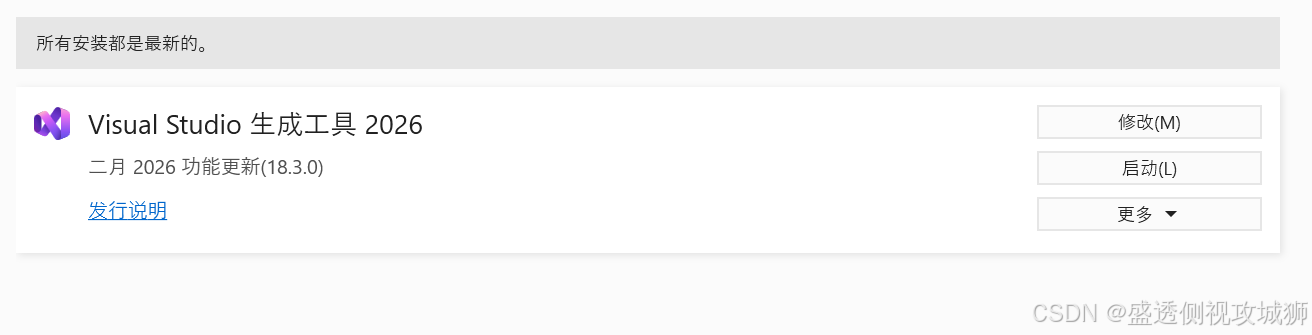
下载并运行 "Visual Studio Build Tools" 安装程序
在安装界面,选择 "C++ 生成工具" 工作负载
勾选 "Windows 10 SDK" 和 "C++ 工具集"
11.开发环境优化
11.1GPU 内存管理
bash
# GPU 配置优化
import tensorflow as tf

# 方法 1:设置内存增长
gpus = tf.config.experimental.list_physical_devices('GPU')
if gpus:
    try:
        for gpu in gpus:
            tf.config.experimental.set_memory_growth(gpu, True)
    except RuntimeError as e:
        print(e)

# 方法 2:限制内存使用
if gpus:
    try:
        tf.config.experimental.set_memory_limit(gpus[0], 4096)  # 4GB
    except RuntimeError as e:
        print(e)
11.2性能优化设置
bash
# 启用混合精度训练(提升性能)
from tensorflow.keras.mixed_precision import experimental as mixed_precision

policy = mixed_precision.Policy('mixed_float16')
mixed_precision.set_policy(policy)

# 启用 XLA 编译优化
tf.config.optimizer.set_jit(True)
11.3开发工具配置
- VS Code 配置(.vscode/settings.json)
bash
{
    "python.defaultInterpreterPath": "./tensorflow_env/bin/python",
    "python.linting.enabled": true,
    "python.linting.pylintEnabled": true,
    "jupyter.defaultKernel": "tensorflow_env"
}
12.环境维护(据项目指标而定)
12.1定期更新
bash
# 更新 TensorFlow
pip install --upgrade tensorflow

# 更新所有包
pip list --outdated
pip install --upgrade package_name

# 或批量更新
pip freeze | grep -v "^-e" | cut -d = -f 1 | xargs pip install -U
12.2环境备份和迁移
bash
# 导出环境
pip freeze > requirements.txt
conda env export > environment.yml

# 在新机器上恢复环境
pip install -r requirements.txt
conda env create -f environment.yml
欢迎各位彦祖与热巴畅游本人专栏与技术博客
你的三连是我最大的动力
点击➡️指向的专栏名即可闪现
➡️计算机组成原理****
➡️操作系统
➡️****渗透终极之红队攻击行动********
➡️ 动画可视化数据结构与算法
➡️ 永恒之心蓝队联纵合横防御
➡️****华为高级网络工程师********
➡️****华为高级防火墙防御集成部署********
➡️ 未授权访问漏洞横向渗透利用
➡️****逆向软件破解工程********
➡️****MYSQL REDIS 进阶实操********
➡️****红帽高级工程师
➡️红帽系统管理员********
➡️****HVV 全国各地面试题汇总********