文章目录
- [1 -> 引言](#1 -> 引言)
- [2 -> QSS设置方式概览](#2 -> QSS设置方式概览)
-
- [2.1 -> 指定控件样式设置](#2.1 -> 指定控件样式设置)
- [2.2 -> 全局样式设置](#2.2 -> 全局样式设置)
- [2.3 -> 从文件加载样式表](#2.3 -> 从文件加载样式表)
- [2.4 -> 使用Qt Designer编辑样式](#2.4 -> 使用Qt Designer编辑样式)
- [3 -> QSS设置方式详解](#3 -> QSS设置方式详解)
-
- [3.1 -> 指定控件样式设置](#3.1 -> 指定控件样式设置)
-
- [3.1.1 -> 基本概念](#3.1.1 -> 基本概念)
- [3.1.2 -> 特性与工作机制](#3.1.2 -> 特性与工作机制)
- [3.1.3 -> 适用场景](#3.1.3 -> 适用场景)
- [3.1.4 -> 优势与局限](#3.1.4 -> 优势与局限)
- [3.2 -> 全局样式设置](#3.2 -> 全局样式设置)
-
- [3.2.1 -> 基本概念](#3.2.1 -> 基本概念)
- [3.2.2 -> 特性与工作机制](#3.2.2 -> 特性与工作机制)
- [3.2.3 -> 适用场景](#3.2.3 -> 适用场景)
- [3.2.4 -> 优势与局限](#3.2.4 -> 优势与局限)
- [3.3 -> 从文件加载样式表](#3.3 -> 从文件加载样式表)
-
- [3.3.1 -> 基本概念](#3.3.1 -> 基本概念)
- [3.3.2 -> 实现机制](#3.3.2 -> 实现机制)
- [3.3.3 -> 适用场景](#3.3.3 -> 适用场景)
- [3.3.4 -> 优势与局限](#3.3.4 -> 优势与局限)
- [3.4 -> 使用Qt Designer编辑样式](#3.4 -> 使用Qt Designer编辑样式)
-
- [3.4.1 -> 基本概念](#3.4.1 -> 基本概念)
- [3.4.2 -> 特性与工作机制](#3.4.2 -> 特性与工作机制)
- [3.4.3 -> 适用场景](#3.4.3 -> 适用场景)
- [3.4.4 -> 优势与局限](#3.4.4 -> 优势与局限)
- [4 -> QSS样式优先级与冲突解决](#4 -> QSS样式优先级与冲突解决)
-
- [4.1 -> 样式优先级规则](#4.1 -> 样式优先级规则)
- [4.2 -> 样式冲突解决策略](#4.2 -> 样式冲突解决策略)
- [4.3 -> 样式调试建议](#4.3 -> 样式调试建议)
- [5 -> QSS设置方式的选择策略](#5 -> QSS设置方式的选择策略)
-
- [5.1 -> 根据项目规模选择](#5.1 -> 根据项目规模选择)
- [5.2 -> 根据团队结构选择](#5.2 -> 根据团队结构选择)
- [5.3 -> 根据维护需求选择](#5.3 -> 根据维护需求选择)
- [5.4 -> 综合建议](#5.4 -> 综合建议)
- [6 -> QSS设置方式的最佳实践](#6 -> QSS设置方式的最佳实践)
-
- [6.1 -> 样式组织结构](#6.1 -> 样式组织结构)
- [6.2 -> 性能优化建议](#6.2 -> 性能优化建议)
- [6.3 -> 可维护性建议](#6.3 -> 可维护性建议)
- [6.4 -> 跨平台兼容性](#6.4 -> 跨平台兼容性)
- [7 -> 代码示例](#7 -> 代码示例)
-
- [7.1 -> 指定控件设置样式](#7.1 -> 指定控件设置样式)
- [7.2 -> 全局设置样式](#7.2 -> 全局设置样式)
- [7.3 -> 从文件加载样式表](#7.3 -> 从文件加载样式表)
- [7.4 -> 使用 Qt Designer 编辑样式](#7.4 -> 使用 Qt Designer 编辑样式)
- [8 -> 总结](#8 -> 总结)

1 -> 引言
在Qt应用程序开发中,用户界面的美观度和用户体验是衡量软件质量的重要指标之一。为了满足这一需求,Qt引入了**Qt样式表(QSS)机制。QSS是Qt仿照CSS(层叠样式表)**设计的一种样式描述语言,它允许开发者以声明式的方式定义和修改Qt控件的视觉外观,包括但不限于颜色、字体、边框、内边距、背景等属性。
通过QSS,开发者能够实现以下目标:
- 界面美化:统一应用程序的视觉风格,提升专业感和美观度
- 样式与逻辑分离:将界面样式与业务逻辑代码解耦,提高代码的可维护性
- 动态样式切换:实现应用程序主题的动态切换,增强用户体验
- 跨平台一致性:在不同操作系统平台上保持相对一致的界面表现
QSS的核心思想是"样式与内容分离",这一理念源自Web开发中的CSS。在Qt框架中,QSS作为控件的"皮肤系统",为原生控件提供了丰富的定制能力。
2 -> QSS设置方式概览
QSS提供了多种灵活的设置方式,以适应不同的开发场景和需求。这些方式各有特点,开发者可以根据具体情况选择最合适的方法。总体而言,QSS的设置方式可分为四大类:
2.1 -> 指定控件样式设置
针对单个控件的样式定制,具有最高的灵活性和针对性。
2.2 -> 全局样式设置
应用程序级别的样式统一定义,确保界面风格的一致性。
2.3 -> 从文件加载样式表
将样式定义从代码中分离,存储在外部文件中,实现真正的样式与逻辑分离。
2.4 -> 使用Qt Designer编辑样式
可视化编辑方式,支持实时预览,适合设计阶段快速原型开发。
3 -> QSS设置方式详解
3.1 -> 指定控件样式设置
3.1.1 -> 基本概念
指定控件样式设置是指直接为单个Qt控件应用QSS样式规则 。这种方式通过调用QWidget的setStyleSheet()方法实现,是最基础、最直接的QSS应用方式。
每个继承自QWidget的Qt控件都拥有setStyleSheet()方法,这意味着几乎所有的可视控件都可以通过这种方式进行样式定制。当调用此方法时,传入的参数是一个符合QSS语法规则的字符串,该字符串定义了应用于该控件的样式规则。
3.1.2 -> 特性与工作机制
作用范围 :通过setStyleSheet()方法设置的样式仅对目标控件本身生效。如果创建其他相同类型的控件,这些控件不会自动继承该样式,除非它们也调用了相同的样式设置方法。
样式继承与层叠 :当一个控件设置样式后,该控件的所有子元素(子控件)也会受到影响。这是QSS的一个重要特性,它允许通过父控件统一管理子控件的样式。例如,为一个QWidget设置按钮样式,那么该QWidget内的所有QPushButton都会应用相同的样式。
样式优先级 :当同一个控件通过多种方式设置了样式(例如同时有全局样式和控件特定样式),会存在样式优先级问题。QSS遵循CSS的"层叠性"原则,即后设置的样式可能覆盖先设置的样式,更具体的选择器具有更高的优先级。
3.1.3 -> 适用场景
- 单个控件的特殊样式需求:当某个控件需要与众不同的样式时
- 原型开发和快速测试:在开发过程中快速验证样式效果
- 动态样式修改:根据程序状态动态改变控件外观
- 局部样式调整:仅修改界面中特定区域的样式,而不影响全局
3.1.4 -> 优势与局限
优势:
- 灵活性高,可精确控制每个控件的样式
- 代码直观,样式设置与控件创建紧密关联
- 便于动态修改样式,响应程序状态变化
局限:
- 当需要统一风格时,需要在多个控件上重复设置,代码冗余
- 样式与逻辑代码耦合,不利于后期维护和主题切换
- 不利于样式复用和统一管理
3.2 -> 全局样式设置
3.2.1 -> 基本概念
全局样式设置是指为整个Qt应用程序统一设置样式 ,通过调用QApplication的setStyleSheet()方法实现。QApplication是Qt应用程序的核心对象,负责管理应用程序的控制流和主要设置。
当通过QApplication设置样式时,该样式将应用于应用程序中所有符合选择器规则的控件。这意味着,只需一次设置,就可以影响整个应用程序的视觉风格。
3.2.2 -> 特性与工作机制
作用范围 :全局样式设置影响整个应用程序中的所有控件。无论控件位于哪个窗口、哪个对话框中,只要符合样式选择器的规则,就会应用相应的样式。
样式继承与层叠:全局样式作为"基础样式",为整个应用程序奠定视觉基调。在此基础上,可以通过指定控件样式进行局部覆盖或补充,实现"全局统一样式,局部特殊处理"的效果。
样式优先级机制 :当全局样式与控件特定样式存在冲突时,QSS遵循局部样式优先于全局样式的原则。这意味着,如果同一个属性在全局样式和控件样式中都有定义,控件样式的设置会覆盖全局样式的设置。这种优先级规则使得开发者可以在保持整体风格统一的同时,为特定控件提供特殊的视觉表现。
3.2.3 -> 适用场景
- 应用程序主题统一:确保整个应用具有一致的视觉风格
- 快速原型开发:快速建立应用程序的整体视觉框架
- 主题切换功能:通过更换不同的全局样式表实现主题切换
- 跨平台样式统一:在不同操作系统上保持一致的界面表现
3.2.4 -> 优势与局限
优势:
- 代码简洁,一处设置,全局生效
- 便于维护和修改,所有样式集中管理
- 支持动态主题切换,用户体验更丰富
- 确保界面风格的一致性,提升专业感
局限:
- 灵活性相对较低,难以应对复杂的局部样式需求
- 可能影响性能,特别是样式表较大时
- 调试相对困难,当样式不生效时需要检查多个可能的原因
3.3 -> 从文件加载样式表
3.3.1 -> 基本概念
从文件加载样式表是一种将QSS样式定义存储在外部文件中,然后在运行时加载和应用的方法。这种方式实现了真正的"样式与逻辑分离",是专业Qt应用程序开发中推荐的做法。
开发者将样式规则写入单独的.qss文件(纯文本文件),然后在应用程序启动时读取该文件内容,并将其设置为全局样式或特定控件的样式。这种方法使得样式的修改和维护完全独立于C++代码。
3.3.2 -> 实现机制
文件创建与管理 :QSS文件是普通的文本文件,可以使用任何文本编辑器创建和编辑。虽然Qt Creator没有提供专门的QSS文件创建模板,但可以通过手动创建文件并设置扩展名为.qss的方式实现。
资源文件集成 :为了便于分发和避免路径问题,通常将QSS文件添加到Qt的资源系统(.qrc文件)中。资源系统会将文件内容编译到应用程序的可执行文件中,确保样式文件始终可用,不受外部文件路径的影响。
样式加载流程:
- 创建QFile对象,指向QSS文件(通常使用资源路径,如
":/style.qss") - 打开文件并读取全部内容到字符串
- 将读取到的字符串设置为QApplication或特定控件的样式表
3.3.3 -> 适用场景
- 大型应用程序开发:样式复杂,需要与代码分离管理
- 多主题支持:通过加载不同的QSS文件实现主题切换
- 团队协作开发:设计师可以独立修改样式文件,不影响程序员的代码工作
- 动态样式更新:支持运行时更换样式文件,实现"换肤"功能
3.3.4 -> 优势与局限
优势:
- 彻底实现样式与逻辑分离,提高代码可维护性
- 便于版本控制,样式文件可以独立管理和追踪
- 支持热更新,可以在不重新编译程序的情况下修改样式
- 便于团队分工,设计师和开发者可以并行工作
局限:
- 需要额外的文件管理
- 初始设置相对复杂
- 需要确保文件路径正确,否则会导致样式加载失败
3.4 -> 使用Qt Designer编辑样式
3.4.1 -> 基本概念
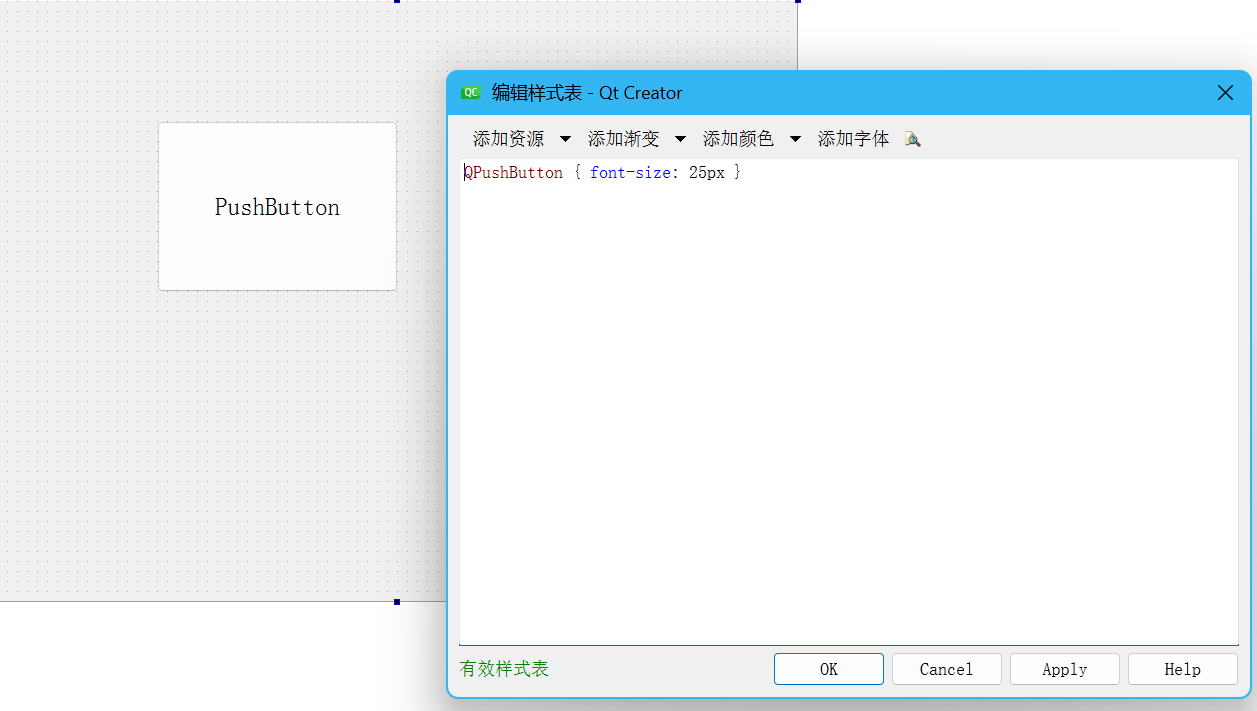
Qt Designer是Qt提供的可视化界面设计工具,它集成了QSS样式编辑功能,允许开发者以可视化方式为控件设置样式。这种方式将样式编辑集成到UI设计流程中,支持实时预览,极大提高了界面设计的效率。
在Qt Designer中,可以通过控件的属性编辑器直接编辑样式表,所见即所得地调整控件外观。所有通过这种方式设置的样式都会保存在UI文件(.ui)中,在编译时由uic工具转换为相应的C++代码。
3.4.2 -> 特性与工作机制
可视化编辑:Qt Designer提供了专门的样式表编辑器,开发者可以在此界面中输入QSS代码,并立即在预览窗口中看到效果。编辑器还提供了基本的语法提示和验证功能。
样式存储方式 :通过Qt Designer设置的样式以XML格式保存在UI文件中。当UI文件被编译时,这些样式信息会转换为相应的setStyleSheet()调用,集成到生成的界面代码中。
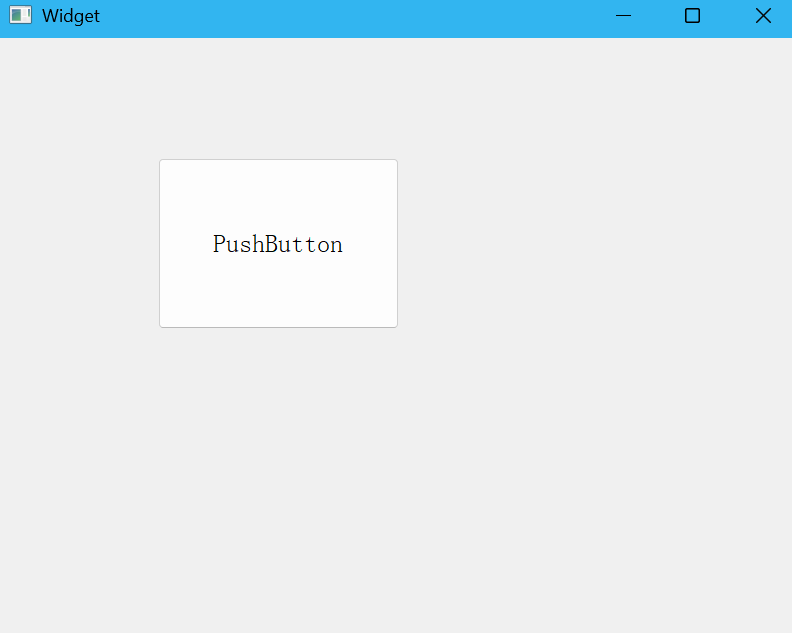
实时预览与快速迭代:设计师可以立即看到样式修改的效果,支持快速尝试不同的设计选项,加速界面设计过程。
3.4.3 -> 适用场景
- 界面原型设计:快速创建和调整界面视觉风格
- 视觉设计与开发协作:设计师可以直接在UI文件中调整样式
- 小型项目开发:不需要复杂样式管理的应用
- 教育演示:直观展示QSS样式的效果和修改过程
3.4.4 -> 优势与局限
优势:
- 可视化编辑,降低学习曲线
- 实时预览,提高设计效率
- 与UI设计流程无缝集成
- 适合快速原型开发
局限:
- 样式与UI文件耦合,不利于样式复用
- 编辑功能相对基础,复杂样式可能需要手动编码
- 不便于实现动态样式切换
- 可能增加UI文件的复杂度
4 -> QSS样式优先级与冲突解决
4.1 -> 样式优先级规则
在QSS中,当多个样式规则应用于同一个控件时,需要确定哪些规则生效。QSS遵循一套明确的优先级规则:
-
特异性原则:选择器越具体,优先级越高
- ID选择器 > 类选择器 > 类型选择器 > 全局选择器
- 伪类选择器增加特异性
-
顺序原则:相同特异性的选择器,后定义的规则覆盖先定义的规则
-
来源原则:控件特定样式 > 父控件样式 > 全局样式
4.2 -> 样式冲突解决策略
当样式规则发生冲突时,Qt会按照以下策略处理:
- 层叠处理:多个样式规则同时作用,不冲突的属性叠加生效
- 优先级覆盖:高优先级规则覆盖低优先级规则的冲突属性
- 继承机制:某些样式属性可以从父控件继承到子控件
4.3 -> 样式调试建议
当样式表现不符合预期时,建议按以下顺序排查:
- 检查控件特定样式设置
- 检查父控件样式设置
- 检查全局样式设置
- 检查QSS文件中的样式
- 检查UI文件中的样式设置
5 -> QSS设置方式的选择策略
5.1 -> 根据项目规模选择
- 小型项目:可以使用指定控件样式或Qt Designer编辑,快速实现需求
- 中型项目:建议使用全局样式或文件加载方式,确保样式统一管理
- 大型项目:必须使用文件加载方式,实现样式与代码的彻底分离
5.2 -> 根据团队结构选择
- 单人开发:可以根据习惯选择任意方式
- 设计-开发分离团队:推荐使用文件加载方式,便于分工协作
- 全栈团队:可以使用混合策略,平衡效率与可维护性
5.3 -> 根据维护需求选择
- 短期项目:可以优先考虑开发效率
- 长期维护项目:必须考虑可维护性,推荐使用文件加载方式
- 需要主题切换的项目:必须使用全局样式或文件加载方式
5.4 -> 综合建议
在实际开发中,通常采用混合策略:
- 使用全局样式文件定义应用程序的基础视觉风格
- 对于特殊控件,使用指定控件样式进行微调
- 在界面设计阶段,使用Qt Designer快速原型设计
- 通过样式继承和层叠机制,减少重复定义
6 -> QSS设置方式的最佳实践
6.1 -> 样式组织结构
- 分层管理:基础样式、组件样式、页面样式分开管理
- 模块化设计:将相关样式组织在一起,提高可读性
- 命名规范:使用有意义的样式类和ID名称
6.2 -> 性能优化建议
- 避免过度使用复杂选择器:简化选择器提高解析效率
- 合并样式规则:减少重复的样式定义
- 使用样式继承:利用继承机制减少样式定义量
6.3 -> 可维护性建议
- 添加注释:在QSS文件中添加详细注释
- 样式变量化:对于颜色、字体等常用值使用变量或宏定义
- 版本控制:将样式文件纳入版本控制系统
6.4 -> 跨平台兼容性
- 测试不同平台:确保样式在各目标平台上表现一致
- 使用相对单位:避免使用绝对像素值,提高适配性
- 考虑系统主题:尊重并适配操作系统的原生视觉风格
7 -> 代码示例
7.1 -> 指定控件设置样式
widget.cpp
cpp
#include "widget.h"
#include "ui_widget.h"

Widget::Widget(QWidget *parent)
    : QWidget(parent)
    , ui(new Ui::Widget)
{
    ui->setupUi(this);

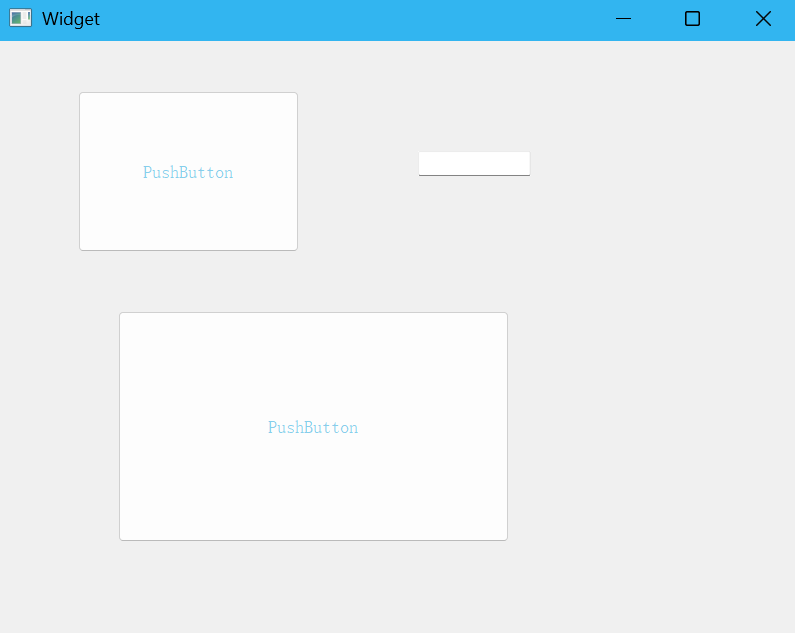
    //ui->pushButton->setStyleSheet("QPushButton { color:skyblue }");

    this->setStyleSheet("QPushButton { color:skyblue }");

}

Widget::~Widget()
{
    delete ui;
}
7.2 -> 全局设置样式
cpp
#include "widget.h"

#include <QApplication>

int main(int argc, char *argv[])
{

    QApplication a(argc, argv);

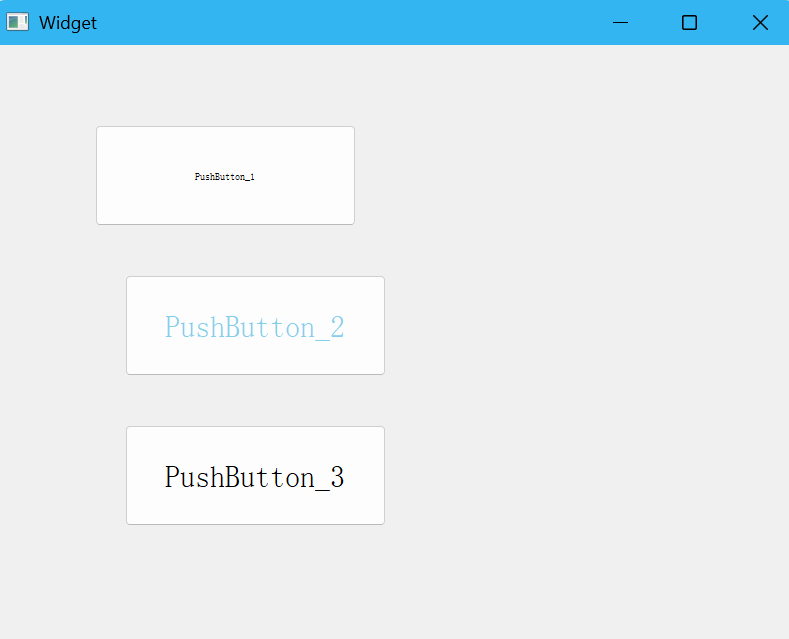
    a.setStyleSheet("QPushButton { font-size: 30px }");

    Widget w;
    w.show();
    return a.exec();
}
cpp
#include "widget.h"
#include "ui_widget.h"

Widget::Widget(QWidget *parent)
    : QWidget(parent)
    , ui(new Ui::Widget)
{
    ui->setupUi(this);

    ui->pushButton->setStyleSheet("QPushButton { font-size:10px }");

    ui->pushButton_2->setStyleSheet("QPushButton { color:skyblue }");

}

Widget::~Widget()
{
    delete ui;
}
展现了样式的层叠性以及样式的优先级
7.3 -> 从文件加载样式表
main.cpp
cpp
#include "widget.h"

#include <QApplication>
#include <QFile>

QString loadQSS()
{
    QFile file(":/style.qss");
    file.open(QFile::ReadOnly);
    QString styles = file.readAll();
    file.close();
    return styles;
}

int main(int argc, char *argv[])
{
    QApplication a(argc, argv);

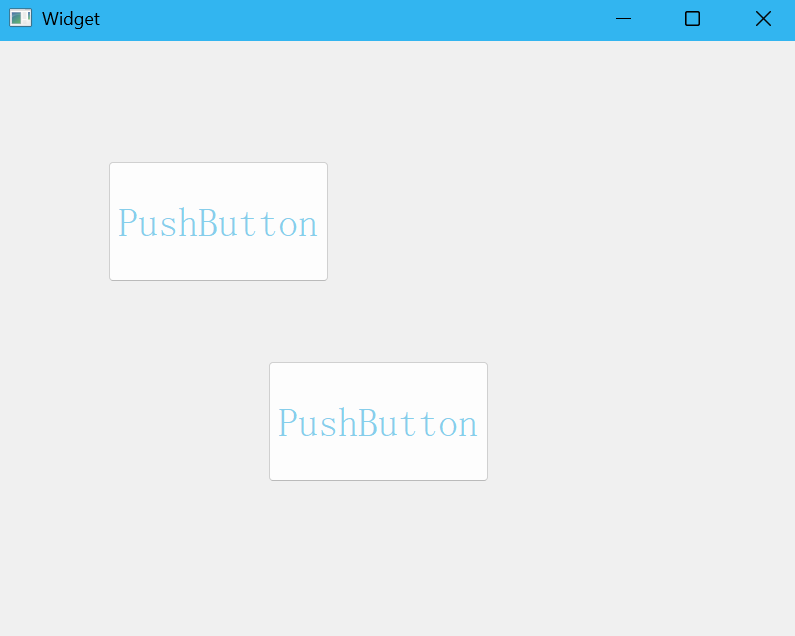
    a.setStyleSheet(loadQSS());

    Widget w;
    w.show();
    return a.exec();
}
7.4 -> 使用 Qt Designer 编辑样式
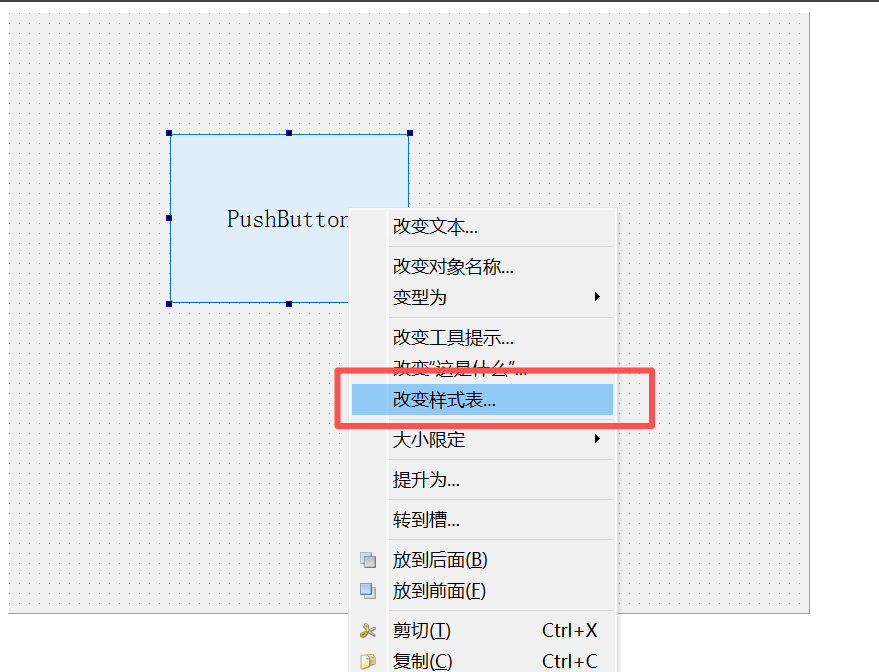
8 -> 总结
Qt样式表(QSS)作为Qt框架中强大的界面美化工具,提供了多种灵活的设置方式,每种方式都有其独特的适用场景和优势。理解这些设置方式的原理、特性和适用条件,对于开发高质量、易维护的Qt应用程序至关重要。
指定控件样式设置 提供了最高的灵活性,适合处理特殊的、局部的样式需求;全局样式设置 确保了应用程序视觉风格的一致性,是维护整体主题的理想选择;从文件加载样式表 实现了样式与逻辑的彻底分离,是大型项目和团队协作的最佳实践;使用Qt Designer编辑样式则提供了直观的可视化设计体验,加速原型开发过程。
在实际开发中,开发者应根据项目规模、团队结构、维护需求和性能要求,选择最合适的QSS设置方式或组合使用多种方式。无论选择哪种方式,都应遵循良好的样式设计原则:保持一致性、确保可维护性、优化性能表现,并充分考虑跨平台兼容性。
通过合理运用QSS的各种设置方式,开发者不仅能够创建美观、专业的用户界面,还能构建出结构清晰、易于维护的应用程序架构,最终提升软件产品的整体质量和使用体验。随着Qt技术的不断发展,QSS作为界面美化的重要手段,将继续在Qt应用程序开发中发挥重要作用。
感谢各位大佬支持!!!
互三啦!!!