一、介绍
这是一个基于模型上下文协议 (Model Context Protocol, MCP) 的自动化服务器系统,它深度整合了 Playwright 框架来提供全面的浏览器自动化功能。该服务器系统主要服务于大型语言模型(LLM),为其提供了丰富的网页交互能力,具体功能包括:
-
网页交互与控制:
- 支持完整的页面导航控制(前进/后退/刷新)
- 可模拟用户操作(点击、滚动、拖拽等)
- 支持表单自动填写和提交
- 能够处理复杂的页面跳转流程
-
可视化功能:
- 高精度页面截图(支持全屏或指定区域)
- 页面渲染状态监控
- 支持将网页保存为PDF格式(包括自定义页眉页脚)
-
开发辅助功能:
- 自动生成测试代码(支持多种测试框架)
- 录制和回放用户操作
- 提供元素定位辅助工具
-
数据处理能力:
- 结构化网页内容抓取(支持XPath和CSS选择器)
- 动态数据提取(包括AJAX加载内容)
- 支持数据格式化输出(JSON/CSV等)
-
执行环境:
- 完整的JavaScript执行沙箱
- 支持多浏览器引擎(Chromium/WebKit/Firefox)
- 提供设备模拟功能(多种移动设备参数预设)
技术实现上,该系统通过结构化的可访问性快照(Accessibility Snapshot)与网页进行深度交互,这种设计使得:
- 能够准确识别和操作页面元素
- 支持无障碍访问测试
- 提供可靠的元素定位机制
- 实现跨框架的内容访问
典型应用场景包括:
- 自动化测试(生成和执行测试用例)
- 数据采集(电商价格监控、新闻聚合等)
- 网页内容分析(SEO优化、竞品分析)
- RPA流程自动化(企业业务流程自动化)
- AI训练数据收集(为机器学习模型提供网页数据)
系统采用模块化设计,支持功能扩展和自定义插件开发,可根据具体需求灵活配置自动化流程。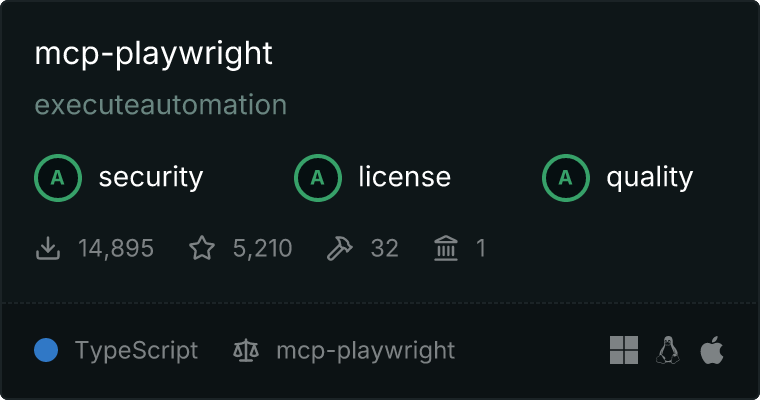
二、环境准备
1、安装环境
步骤 1:下载安装包
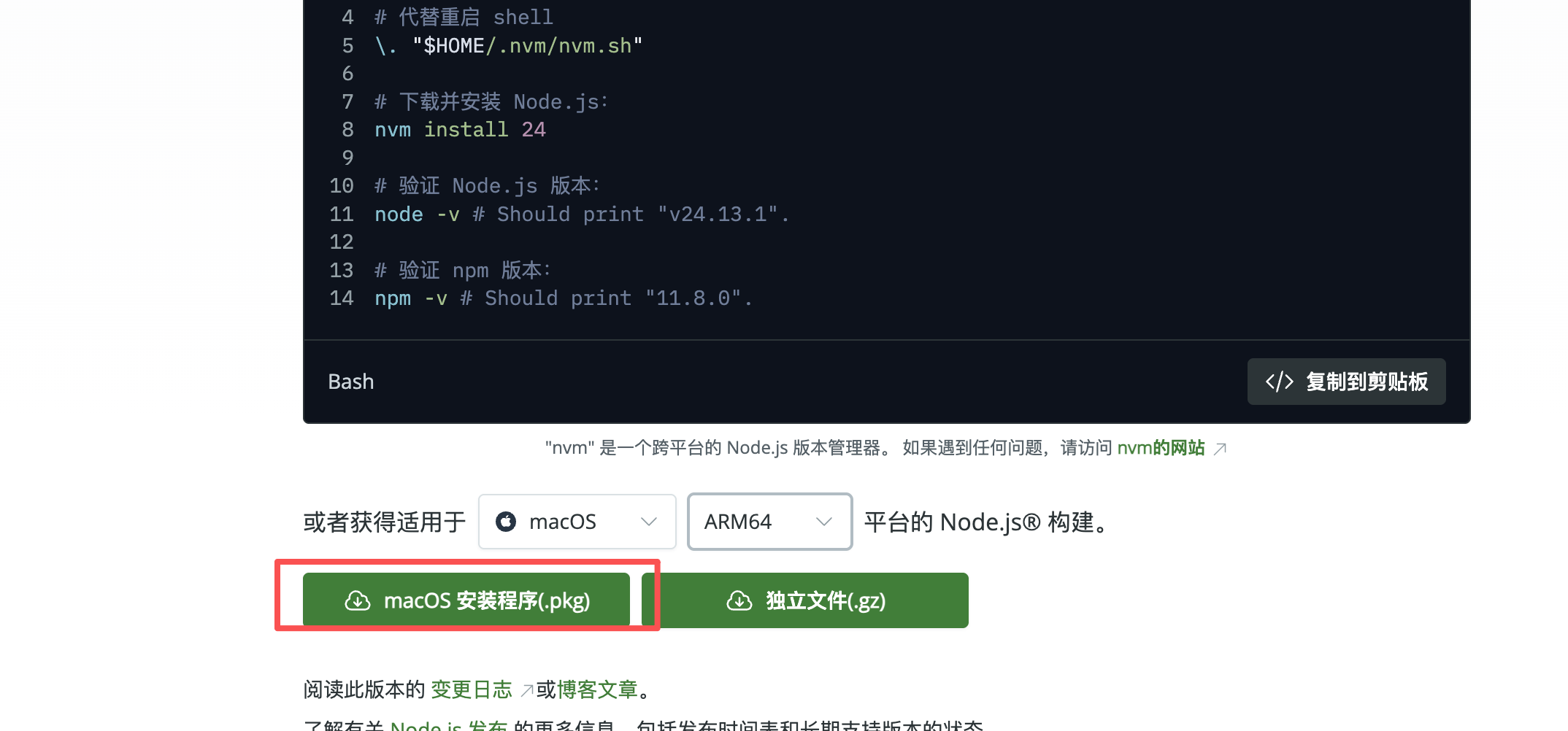
·访问Node.js 官网 ,选择 macOs的.pkg 安装包
步骤 2:安装 Node.js
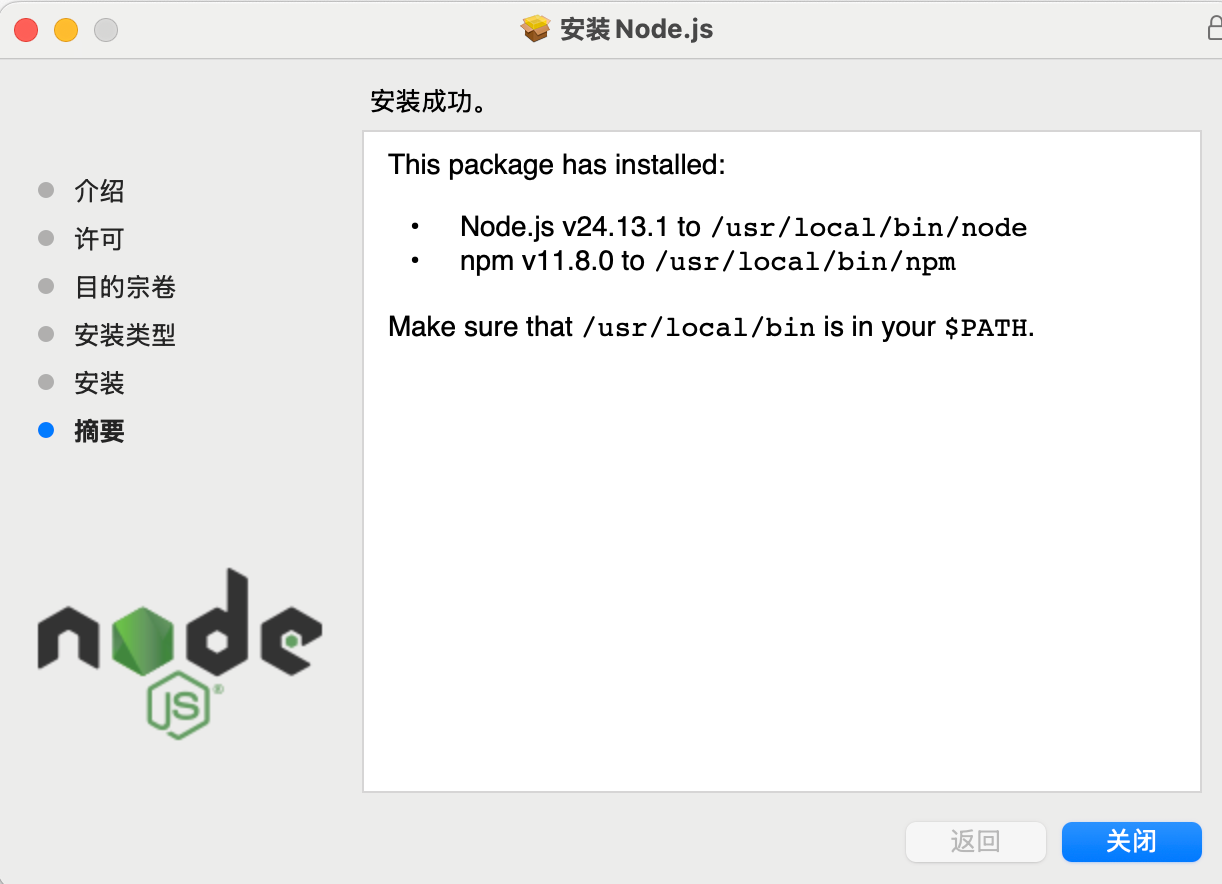
·双击下载的.pkg 文件,启动安装向导。
按照提示完成安装,通常会自动将 Node.is 添加到系统路径中。
步骤 3:验证安装
·打开终端,输入以下命令:
node -v
npm -v
如果看到版本号,说明安装成功

步骤 4:配置环境变量(可选)
·如果需要自定义 npm 的全局模块路径,可以使用以下命令:
npm config set prefix "/usr/local/node_global"
npm config set cache "/usr/local/node cache"
然后将 /usr/local/node_global添加到 PATH中。
2、安装Playwright MCP包
通过 npm 全局安装 Playwright MCP 服务包:
在cmd输入以下命令(这里建议使用管理员身份启动cmd,不然可能会失败)
npm install-g @executeautomation/playwright-mcp-server出现问题:
npm warn deprecated node-domexception@1.0.0: Use your platform's native DOMException instead解决:
清除缓存和锁文件后再安装
sudo rm -rf /Users/leiyuxing/Library/Caches/ms-playwright
sudo npm install -g @executeautomation/playwright-mcp-server
3、安装NPX包
如果你已经安装了 npm(nodejs自带的,只要安装了nodejs就行了),可以直接通过cmd命令行输入以下命令安装npx :(这里要也建议使用管理员身份启动)
npm install -g npx这个命令会将 npx全局安装到你的系统中。安装完成后,你可以通过以下命令验证是否安装成功:
npx -V
这里使用的是
https://github.com/executeautomation/mcp-playwright
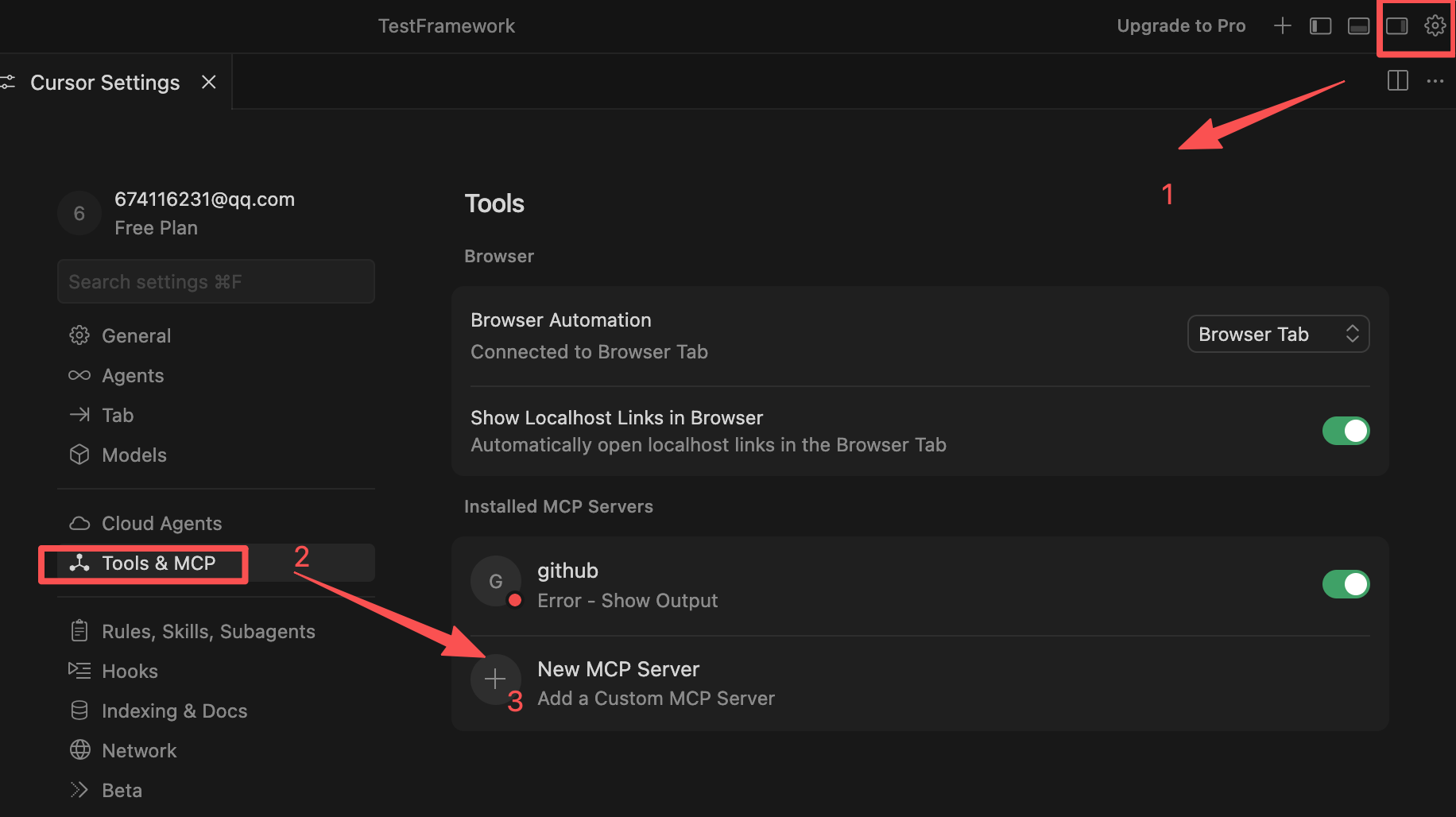
点击 设置 ,点击Tools &integration,然后点击 New MCP Server
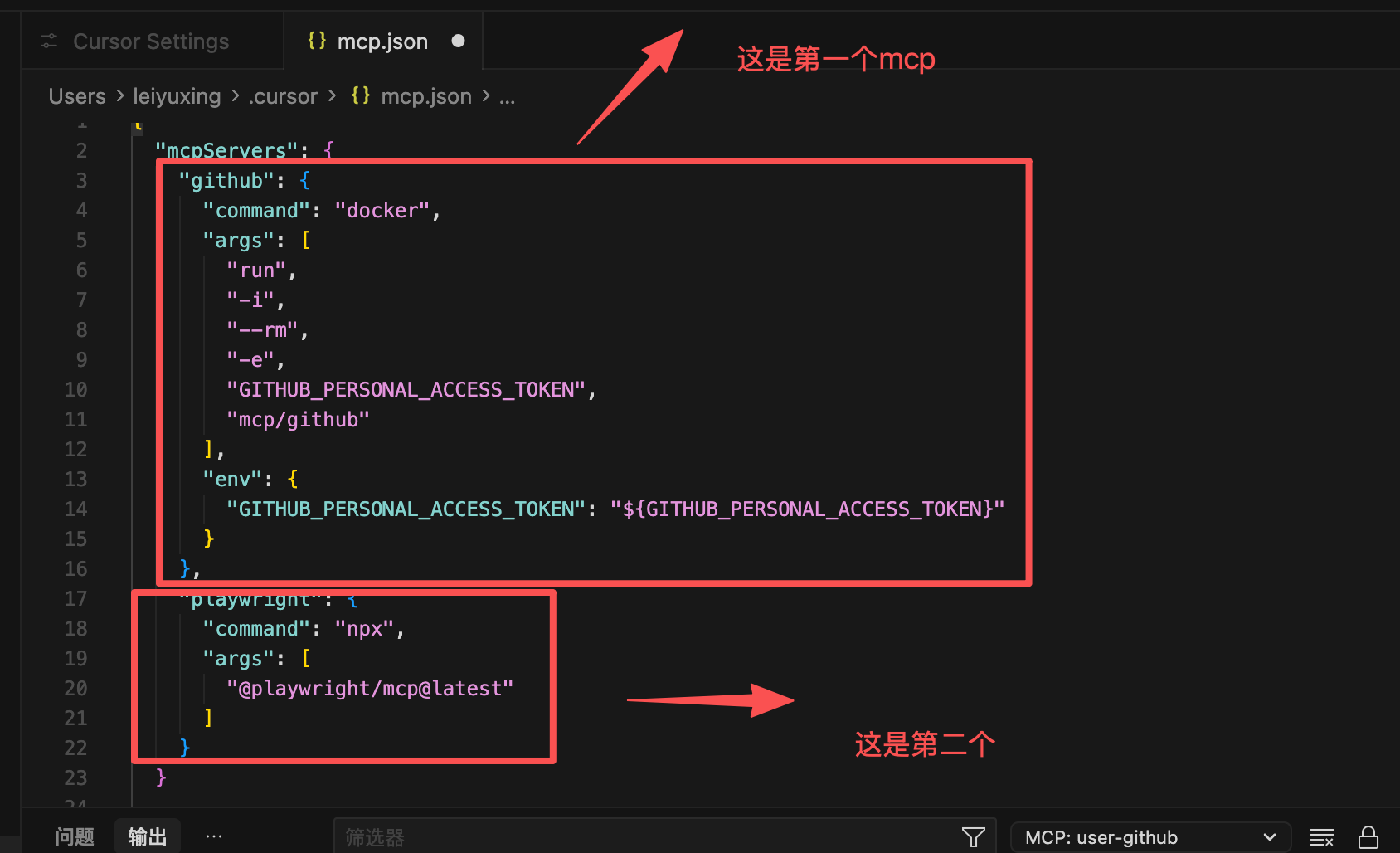
有多个mcp的情况下,注意参考如下操作
4、安装 Playwright MCP 服务器
通过 npm 全局安装 Playwright MCP 服务器
bash
npm install -g @playwright/mcp@0.0.18执行成功后如下:

启动 Playwright MCP 服务器
在终端中运行以下命令启动服务器:
bash
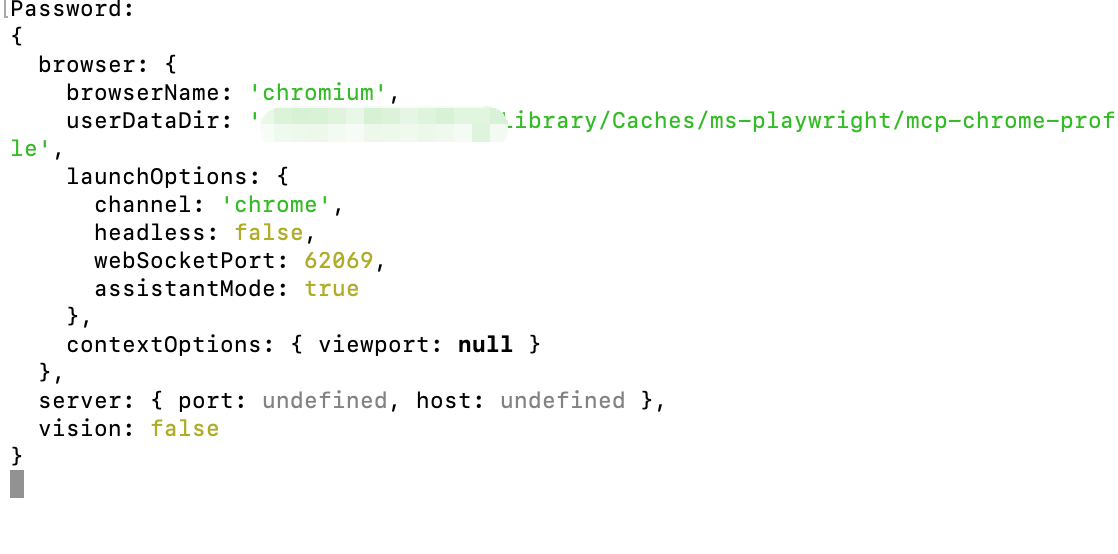
npx @playwright/mcp@0.0.18默认情况下,服务器将以有头模式(显示浏览器窗口)运行。如果你想使用无头模式(后台运行),可以添加 --headless 参数:
bash
sudo npx @playwright/mcp@0.0.18 --headless执行后:
5、常用错误修复指引
实际按照执行但是还是报错了:
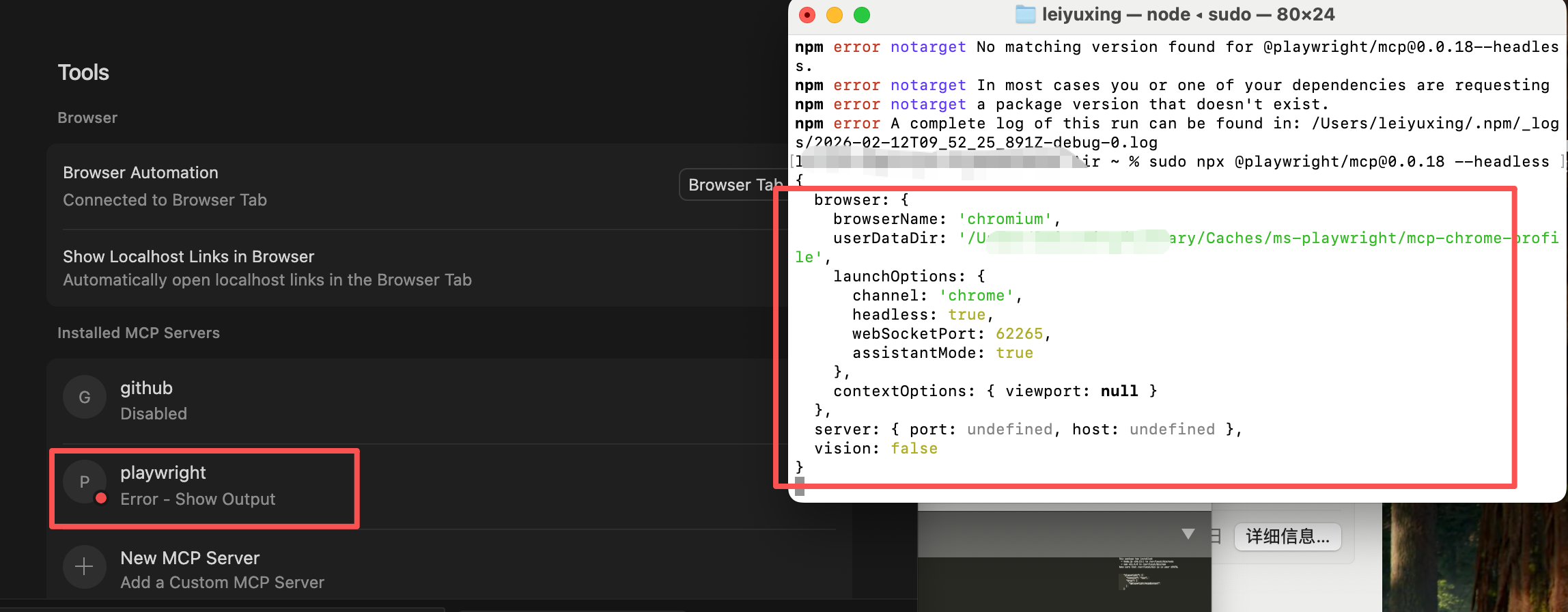
检查下原因有三:
1、没有安装**Claude Desktop,**它是一个独立的桌面应用程序,也是你配置 MCP 和让 AI 真正"动手操作"的必要载体。
终端里手动启动 MCP 服务,但没有安装"宿主"应用 。这就像造好了轮子却没装车------MCP服务器在空转,Claude根本连不上它,所以才会报错 No server info found。
-
Mac用户 :访问 claude.ai 下载,或通过 Homebrew 安装:
brew install --cask claude
**2、**根本原因
你之前用 sudo 运行过 npm/npx 命令 ,导致 /Users/xxx/.npm/ 目录下的一些文件变成了 root 所有者 。现在普通用户(leiyuxing)没有权限写入这些文件,Claude Desktop 以普通用户身份运行时就会报错 EACCES: permission denied。
修复方法:
# 1. 修复 npm 目录所有权(直接复制日志里的命令)
sudo chown -R 501:20 "/Users/leiyuxing/.npm"

# 2. 清理 npm 缓存(确保没有残留的root文件)
npm cache clean --force

# 3. 验证修复结果
ls -la ~/.npm | head -5  # 应该都是你的用户名,不是root
3、重新启动后不要用root!这下正常了
npx @playwright/mcp@0.0.18 --headless 三、playwright的工具指令介绍
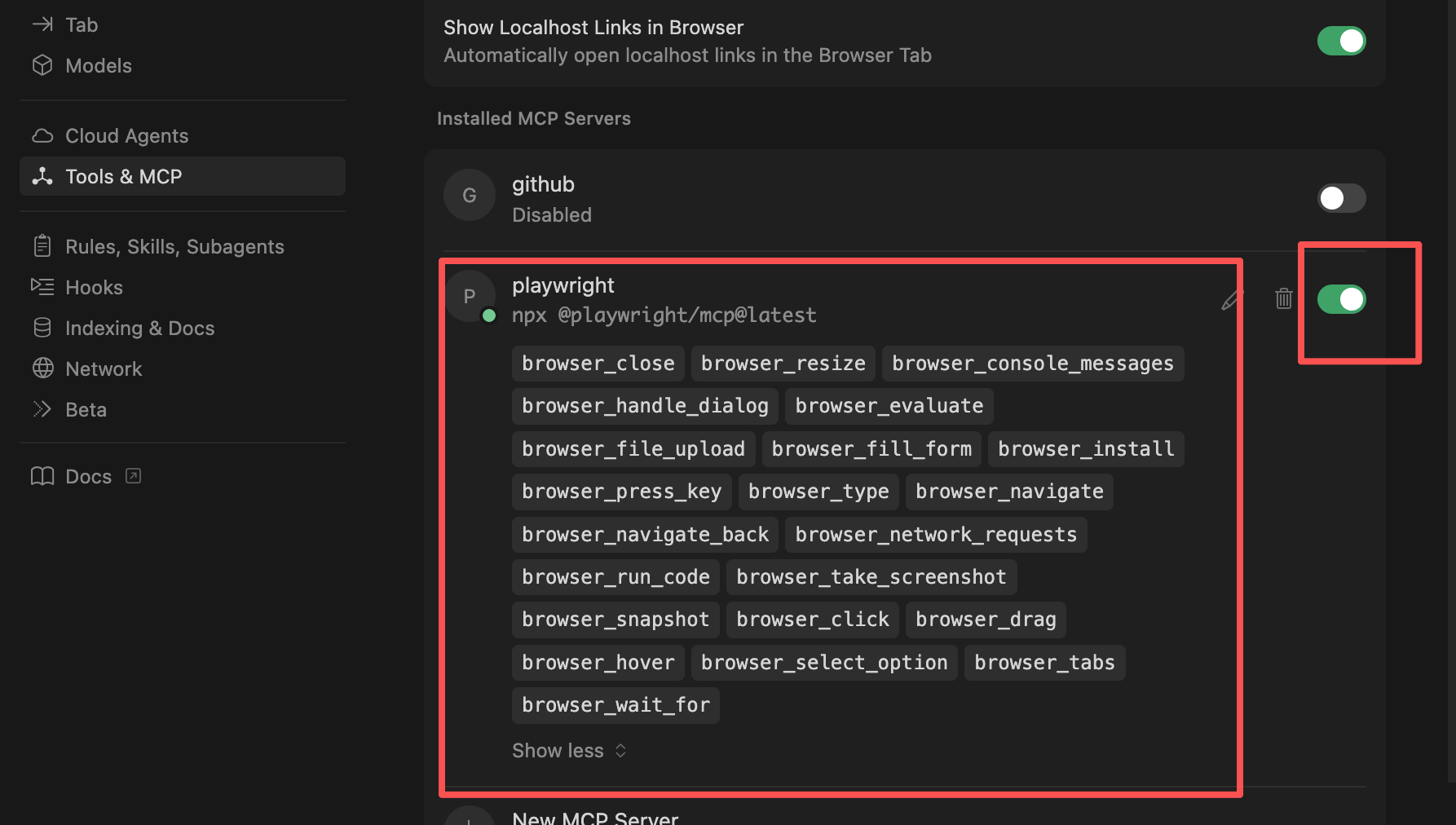
可以看到 Playwright 的一些tool,列表如下:
1. 页面交互操作指令
- browser_click:点击页面上的元素
- browser_hover:悬停到某个元素上
- browser_drag:拖拽元素到目标元素位置
- browser_type:输入文本到可编辑元素中
- browser_select_option:选择下拉菜单中的选项
2. 基于视觉的操作
- browser_screen_move_mouse:将鼠标移动到指定坐标
- browser_screen_click:点击页面某个坐标位置
- browser_screen_drag:在坐标点间拖动鼠标
- browser_screen_type:视觉模式下输入文本
3. 快照与截图
- browser_snapshot:获取页面快照(用于后续点击等操作)
- browser_take_screenshot:拍摄当前页面截图(非交互用)
- browser_screen_capture:基于视觉的整页截图
4. 键盘操作
browser_press_key:模拟按下键盘上的某个键
5. 文件与导出
- browser_file_upload:上传本地文件
- browser_pdf_save:将当前页面保存为 PDF 文件
6. 标签页管理
- browser_tab_list:列出所有浏览器标签
- browser_tab_new:打开一个新标签页(可指定 URL)
- browser_tab_select:切换到指定的标签页(通过索引)
- browser_tab_close:关闭标签页(默认当前页)
7. 页面导航
- browser_navigate:跳转到指定的 URL
- browser_navigate_back:返回上一页面
- browser_navigate_forward:前进到下一页面
8. 其他操作
- browser_wait:等待指定时间(最多 10 秒)
- browser_close:关闭页面
- browser_install:安装配置中指定的浏览器
四、简单实操
我们使用 Playwright 来做一些常见的浏览器操作。
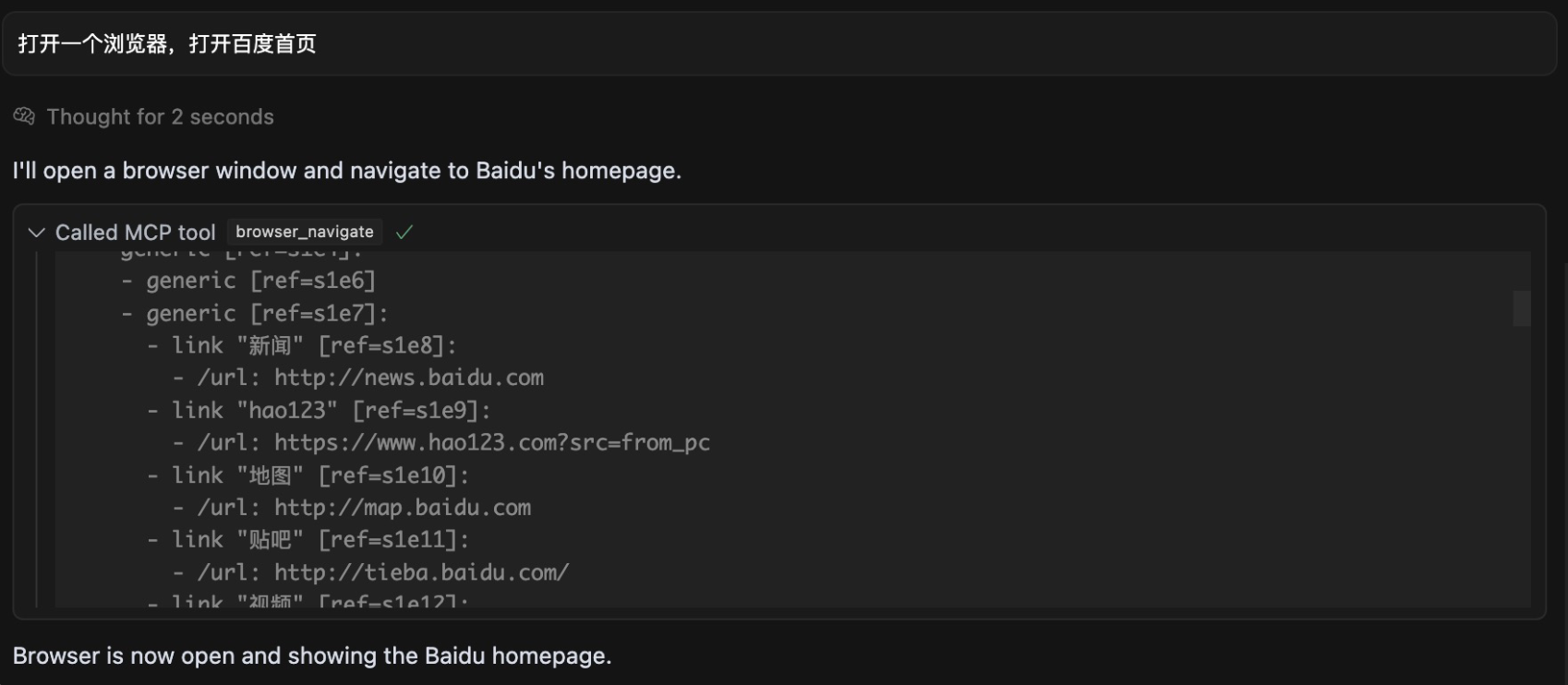
1. 打开网页
我们在cursor的chat中要求打开一个网站。
2、数据搜索
输入 进入csdn专业开发者社区,大模型搜索到网站,playwright 进入网站。
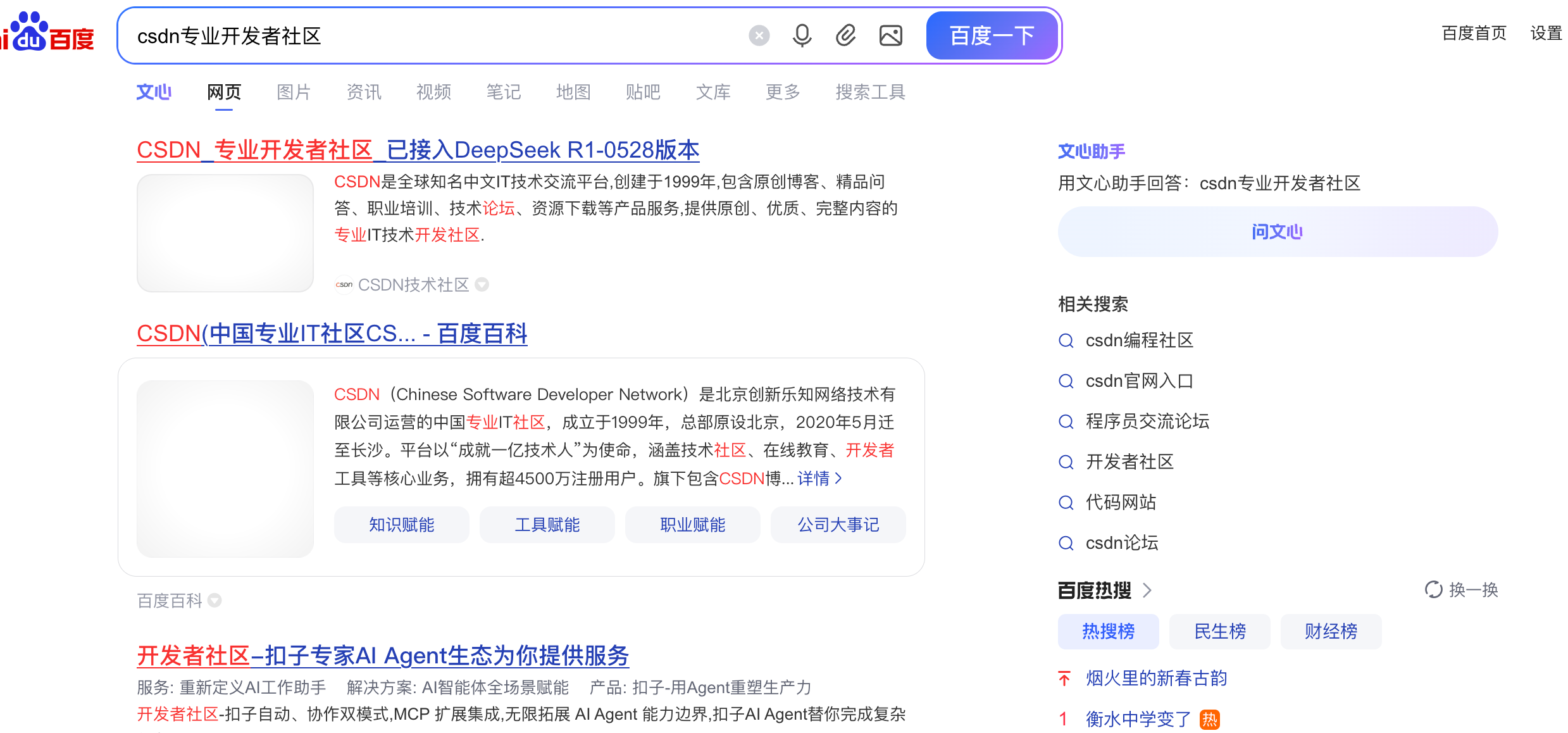
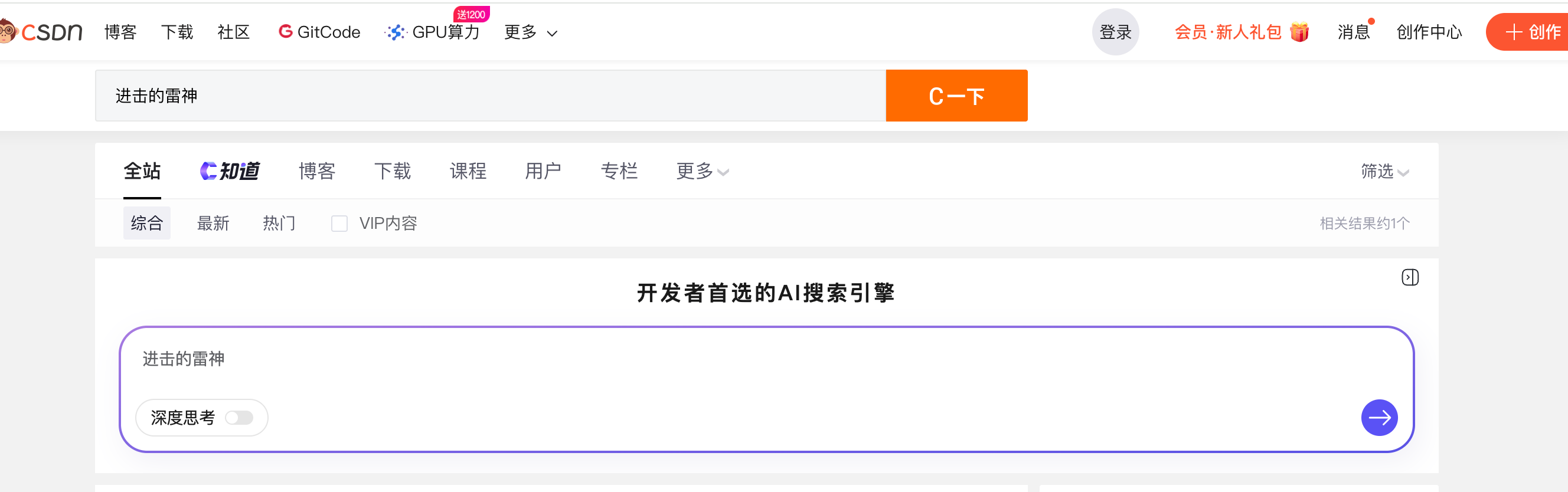
在此页面搜 进击的雷神 这个人
通过 browser_snapshot 获取页面快照,然后调用 browser_type 输入搜索文本到搜索框中,最后通过多次 browser_clik 点击动作完成页面的跳转,结果如下图: