先讲点题外话
大概是 2015 年,我在大学寝室看了一部电影《她》,讲的是一个人与人工智能相爱的科幻爱情电影。
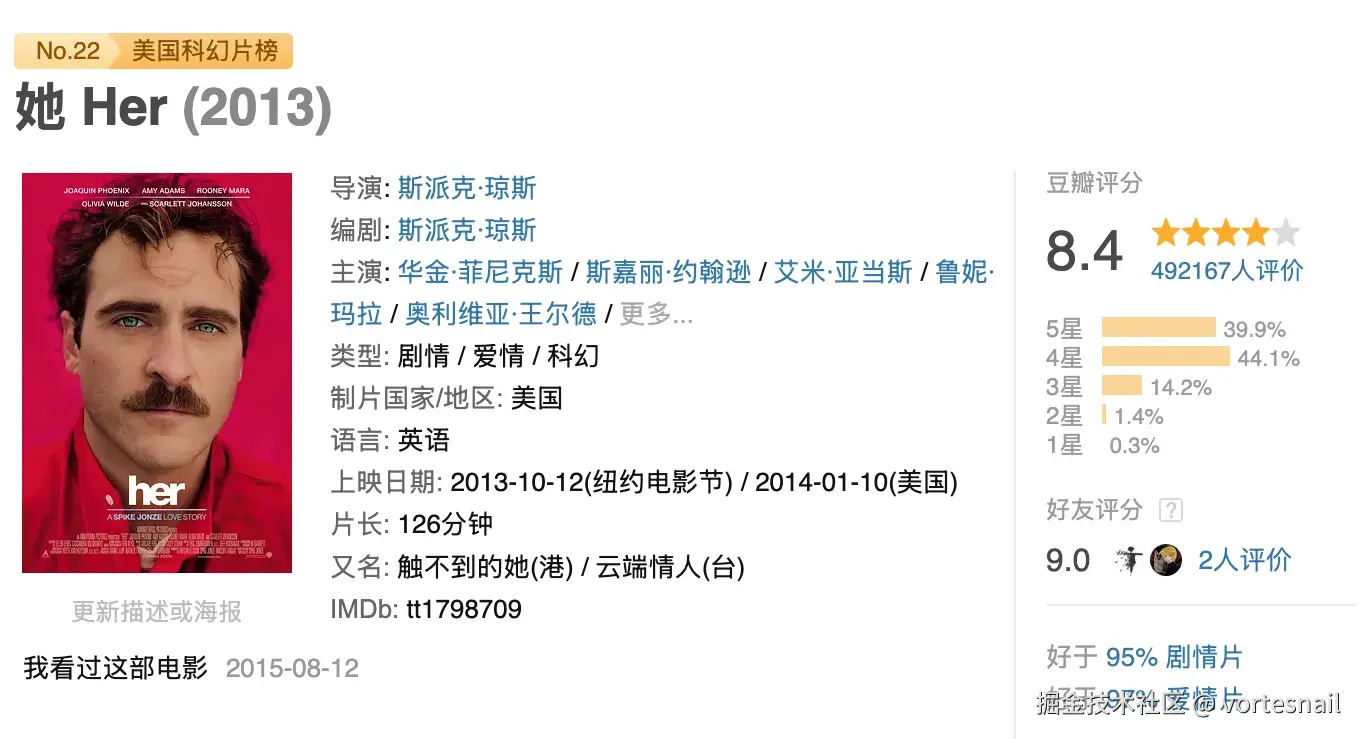
电影中的"女主"是斯嘉丽配音的人工智能操作系统 OS1 ,她可以深入了解、分析并理解你的生活,通过每日的经历不断成长和完善,不仅能够帮你实打实干事,还能够理解环境和用户的情绪,从而不断地进化成一个你越来越信任和依赖的伙伴。
那时候觉得这种形态的产品终究是会来的,想着 50 岁左右应该人工智能能发展到这种程度,但 2026 年的今天,已经能看到这种产品的雏形了!并且这回我坚定相信,今年年底前就必会有第一个(或几个😂)这样的商业产品发布。
OpenClaw 助我
很幸运,现在借助 OpenClaw 可以很轻松实现一个初版的这样的产品,而且每一个人都可以拥有,你需要准备的只有以下三样:
- 会操作电脑
- 有一台电脑
- 有一个大模型的 ApiKey
因为 OpenClaw 拥有系统的极高权限和很强的主动性,所以不建议使用自己的常用电脑,比如办公电脑。你应该不想看到因为你跟 AI 吐槽了一句老板,他就私聊骂了你老板这样的事情发生吧。
如果你有闲置的电脑,也建议你备份好资料,格式化后再开始使用,毕竟你的隐私在 AI 面前是公开透明的。
也可以选择像我一样,买一个轻量应用服务器,尝尝鲜,实践一下,探索探索他能为我们带来什么,走在未来中。
上云!
服务器按常规理解就是一台电脑,各大云厂商都有这种产品,我看了下,现在像阿里云、腾讯云、火山引擎这些,都有活动力度很大的轻量应用服务器。
因为我已经是阿里云的老用户了,没有新人优惠,所以我去腾讯云看了看,诶,真别说,便宜。所以接下来,我会以腾讯云的轻量应用服务器,做一个全流程演示部署 OpenClaw 并接入飞书的详细过程。
让我们开始吧~
购买与配置
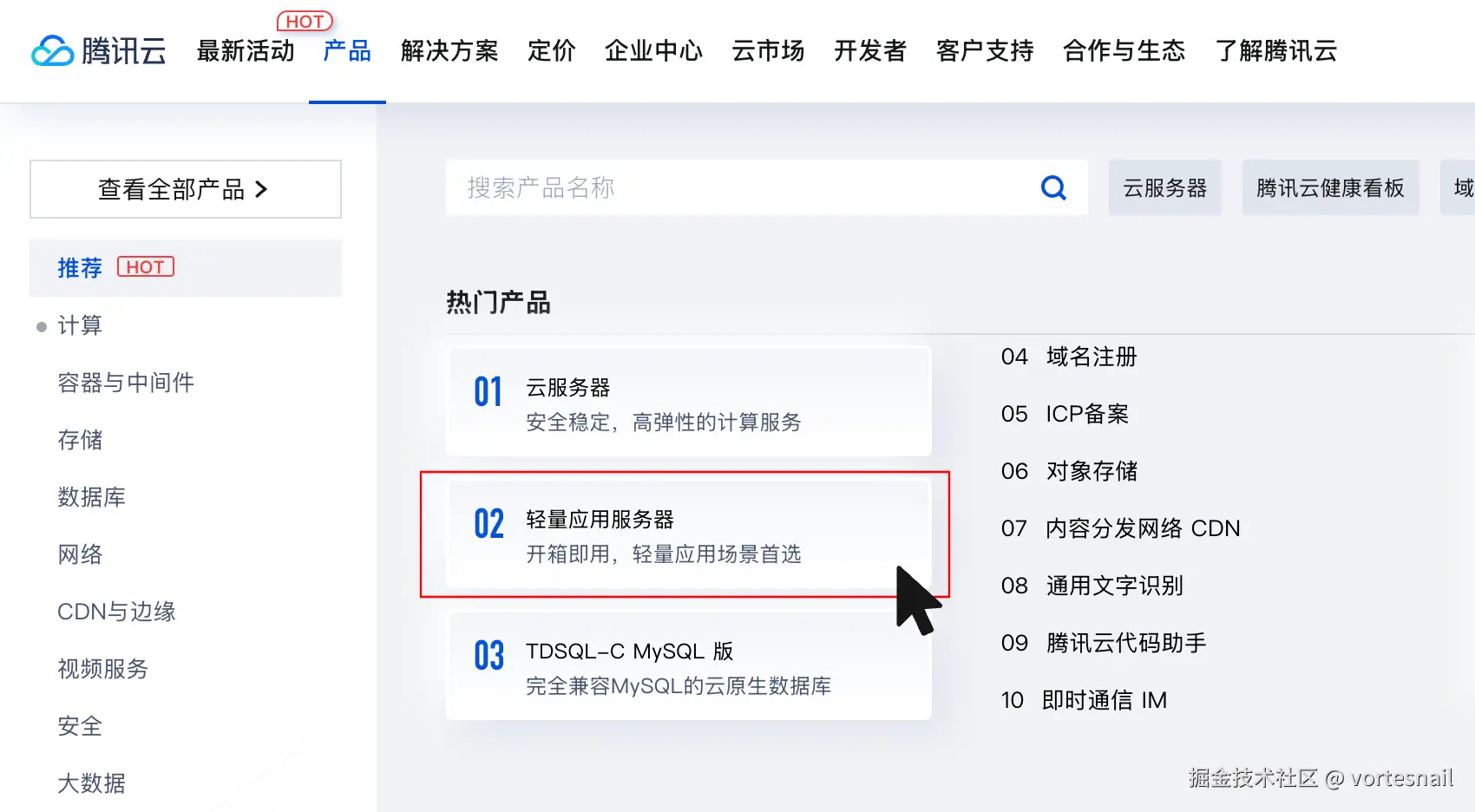
进入到腾讯云官网,鼠标移到顶部【产品】,点击【轻量应用服务器】。
点【开年大促】,因为便宜。
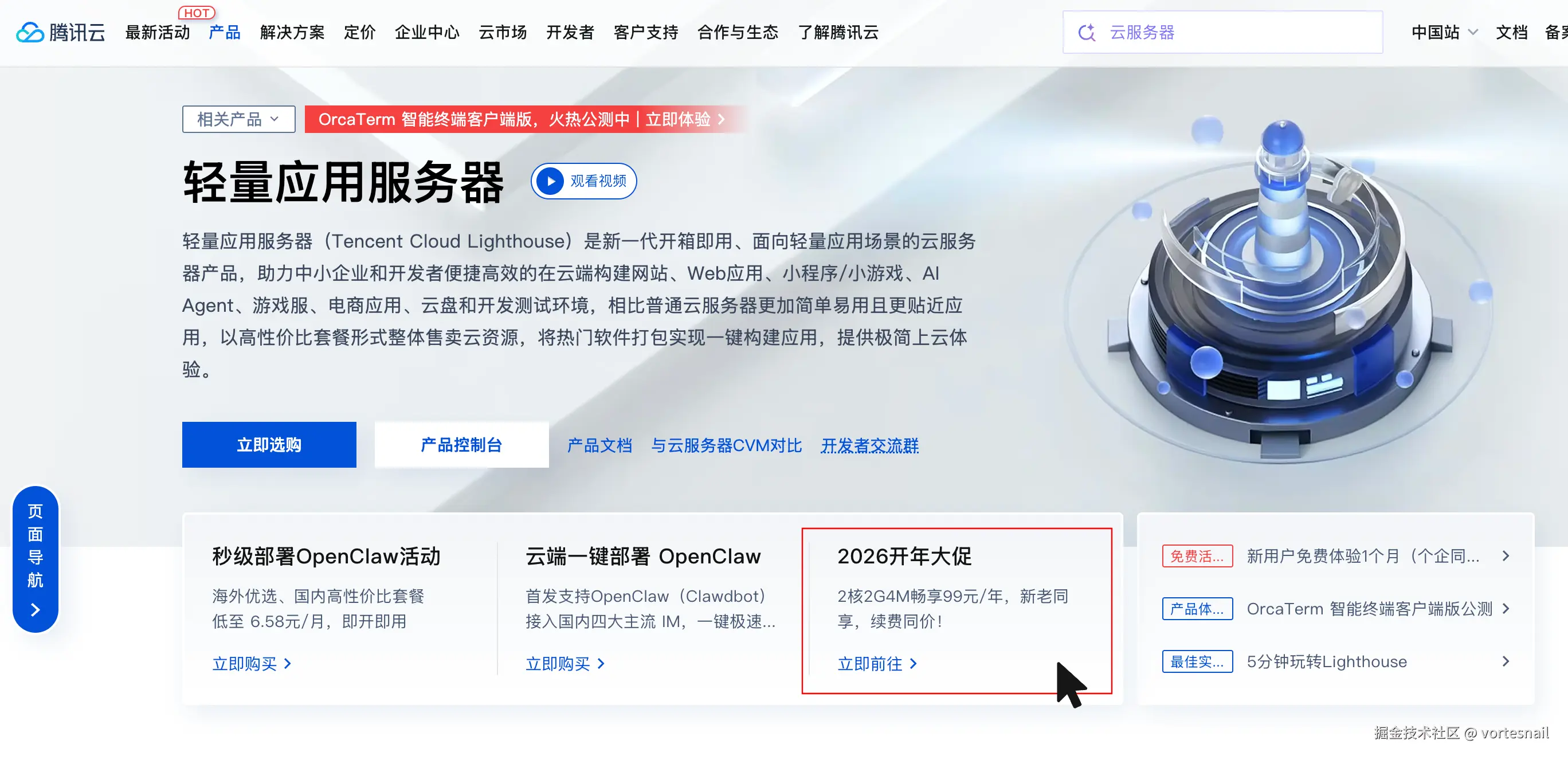
跳转之后,一定要往下翻,或者点击【出海优选】,找到【境外云服务器】,买第一个。
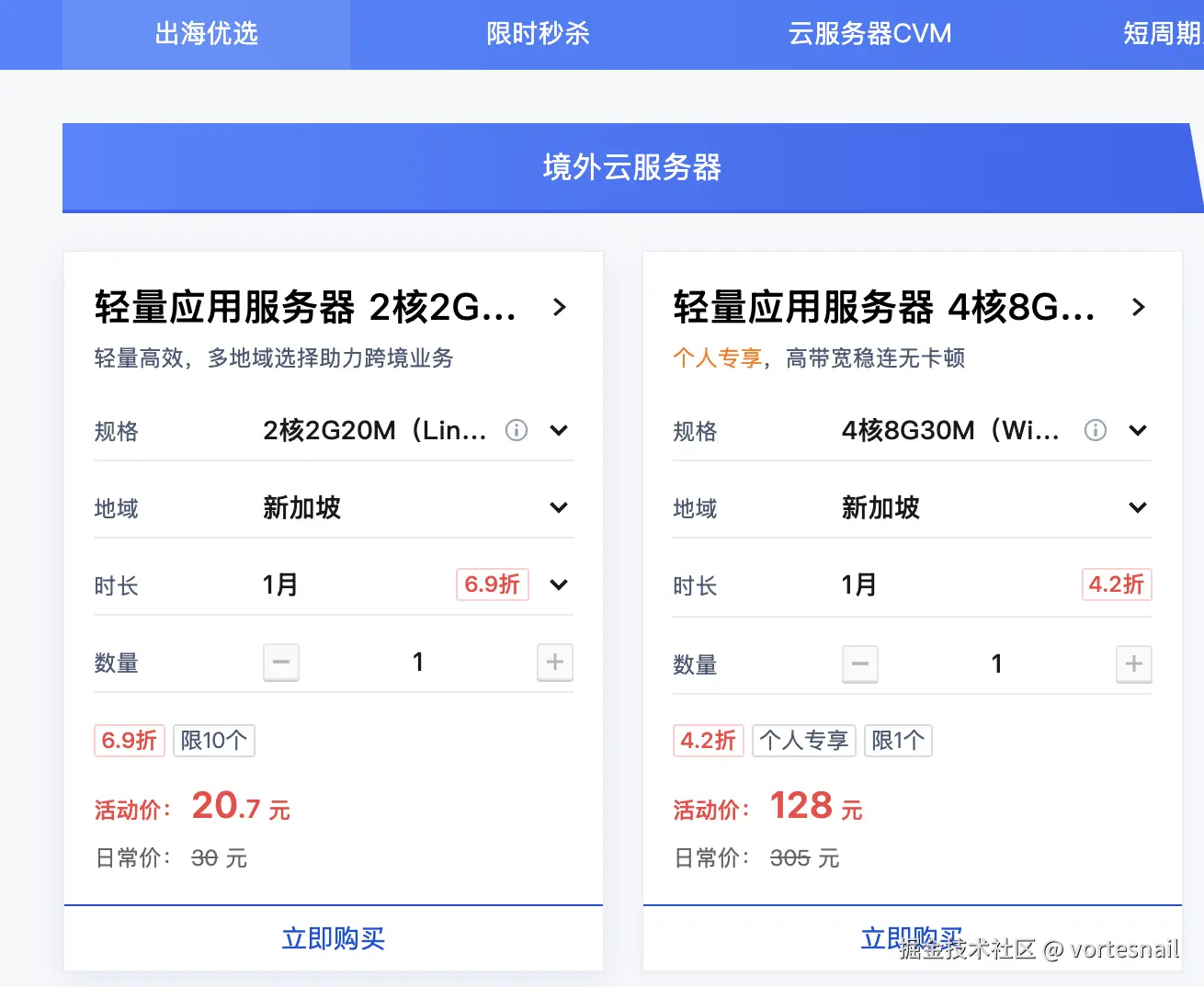
因为这个能选择海外节点,并且时长能选1个月和3个月,我们本来就是买来尝试的,没必要买太久或者太好的。
选择海内还是海外,看你需求,反正国内比较快,海外比较广~
我也不确定,如果你选了国内的节点,会不会有比如后续安装依赖不成功、输入模型 ApiKey 后续无响应等等问题。
点击【立即购买】之后,会弹出配置选择,我是买了3个月的,你可以只买1个月。
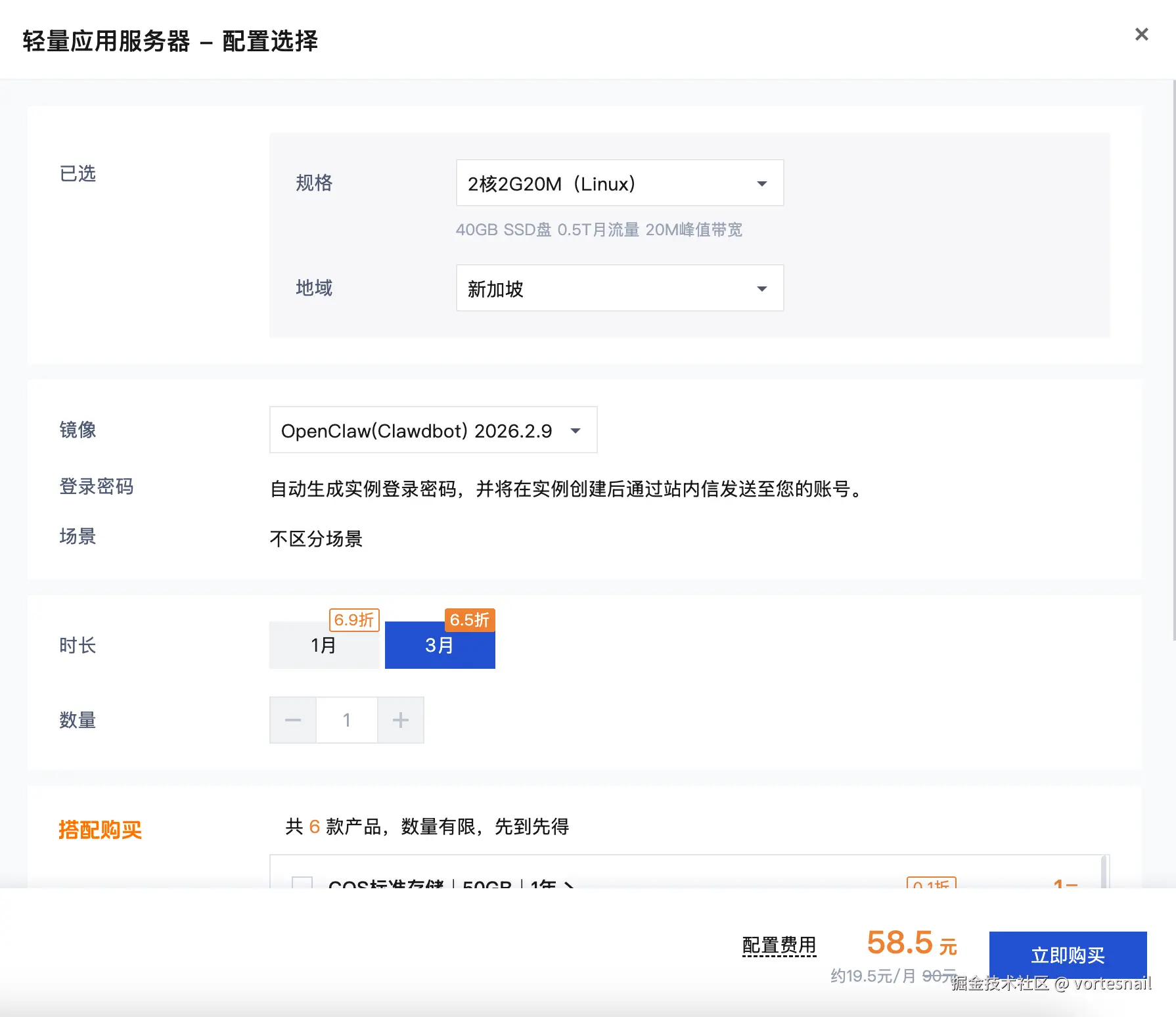
这里我多说一嘴,镜像这里你就选 OpenClaw(Clawdbot)2025.x.x ,这是云厂商专门为了部署 OpenClaw 优化后的镜像,该有的环境人家都给你搞好了。
因为我自己是技术,我不信邪,不喜欢别人给我搞好的环境,就是要自己去搭环境,然后折腾了4个小时,不是这个版本不对,就是那个服务起不来报错。重装了3次系统,最后还是选了官方提供的镜像,半小时搞定。。
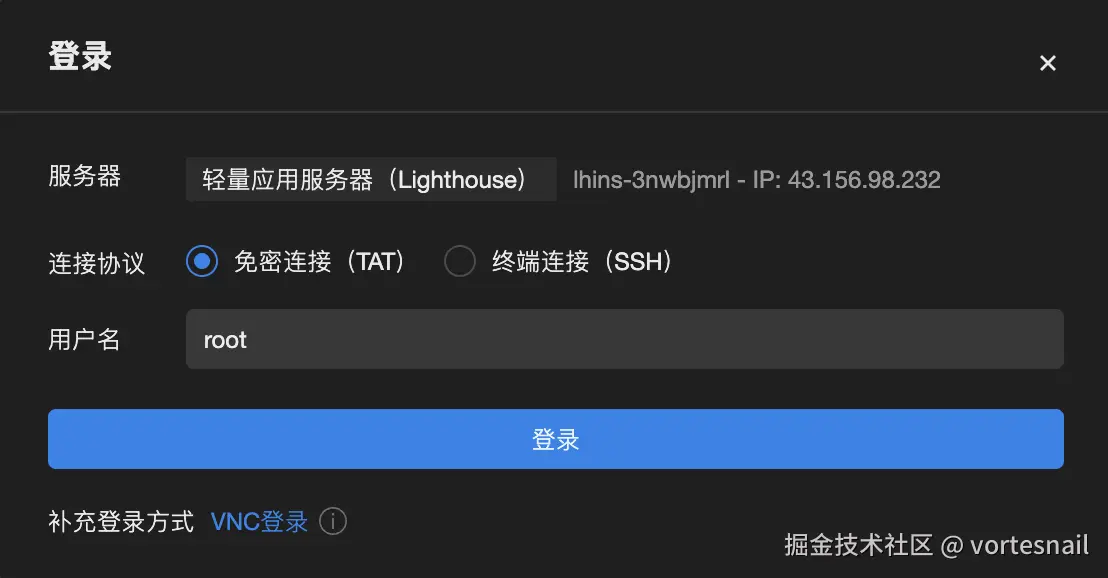
购买付款成功后,来到服务器的控制台,直接点【登录】进入服务器环境。

出现登录确认框,选择【免密登录】,可能还会让你手机扫码验证,验证就行了。
部署 OpenClaw
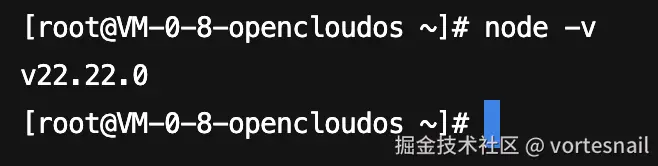
开始部署前,需要预装 node 22.x 版本,我们先检查下,输入以下命令:
bash
node -v如果是这样的输出,那么就说明我们上面选的镜像已经给我们配好了。
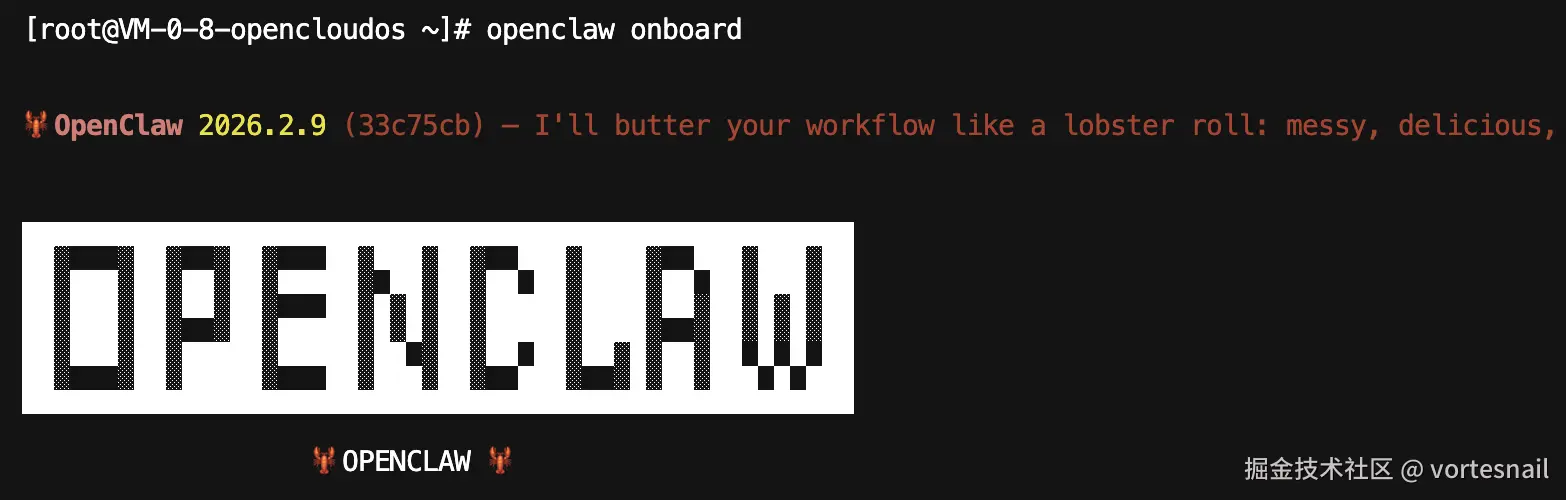
然后输入以下命令开始走配置流程:
bash
openclaw onboard你看到的样子大概是这样的。
有的朋友可能会问,为什么看别人教程都是执行下面这个命令?
bash
curl -fsSL https://openclaw.ai/install.sh | bash原因还是在于我们购买配置云服务器环境时,选的是 OpenClaw 应用环境,已经帮我们预装好了 OpenClaw,所以我们可以不用再次安装了, openclaw onboard 命令是让我们能走配置流程,比如最重要的模型配置。
ok,打住,我们等一下小会儿之后,会有几个问题,如下选择就可以。
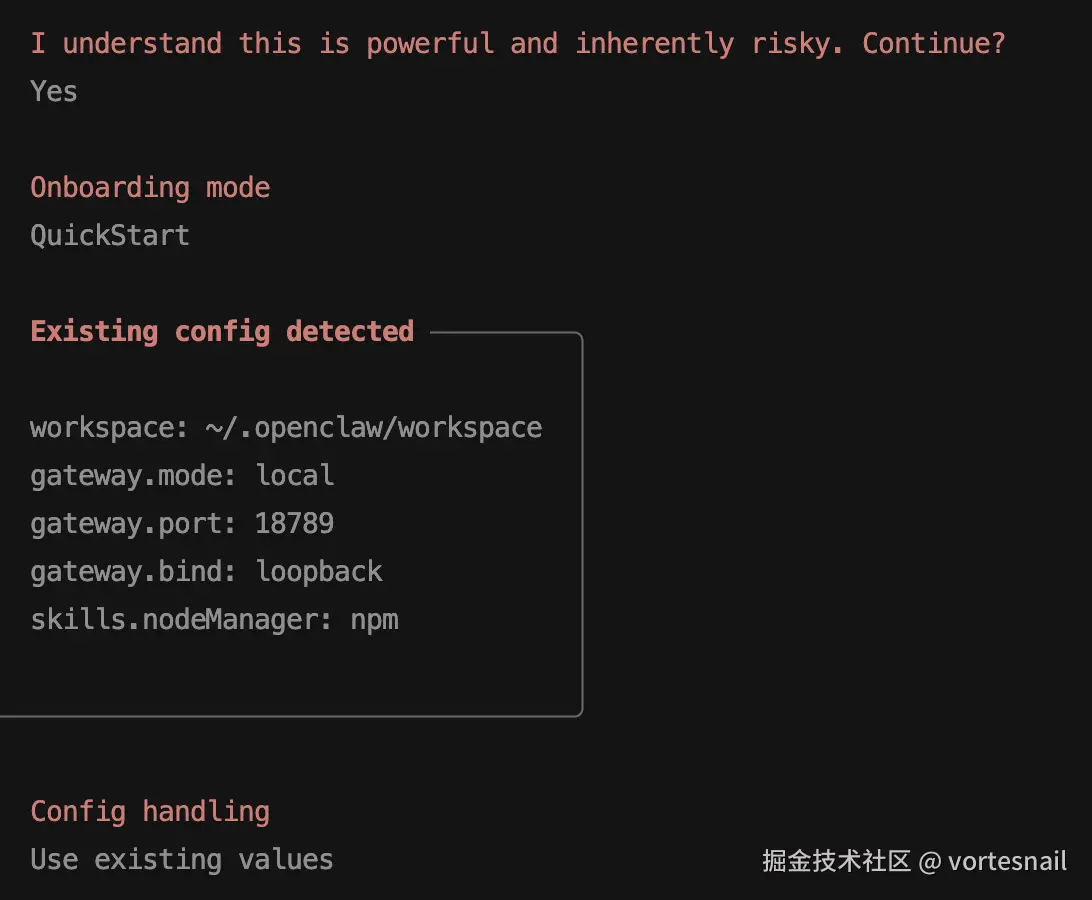
第一个告知你,把系统权限交出去,风险很高;第二个是快速配置还是手动配置;第三个就选当前存在的就行。
再下一个就是让你选择模型,这里我选择的是 OpenAI,使用 CodeX 授权。
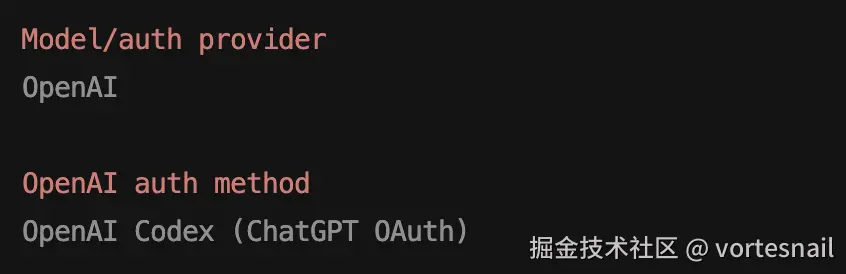
过程很简单。他给你什么,需要你给他什么,都照做就行了。
比如这是我授权完成之后的样子。
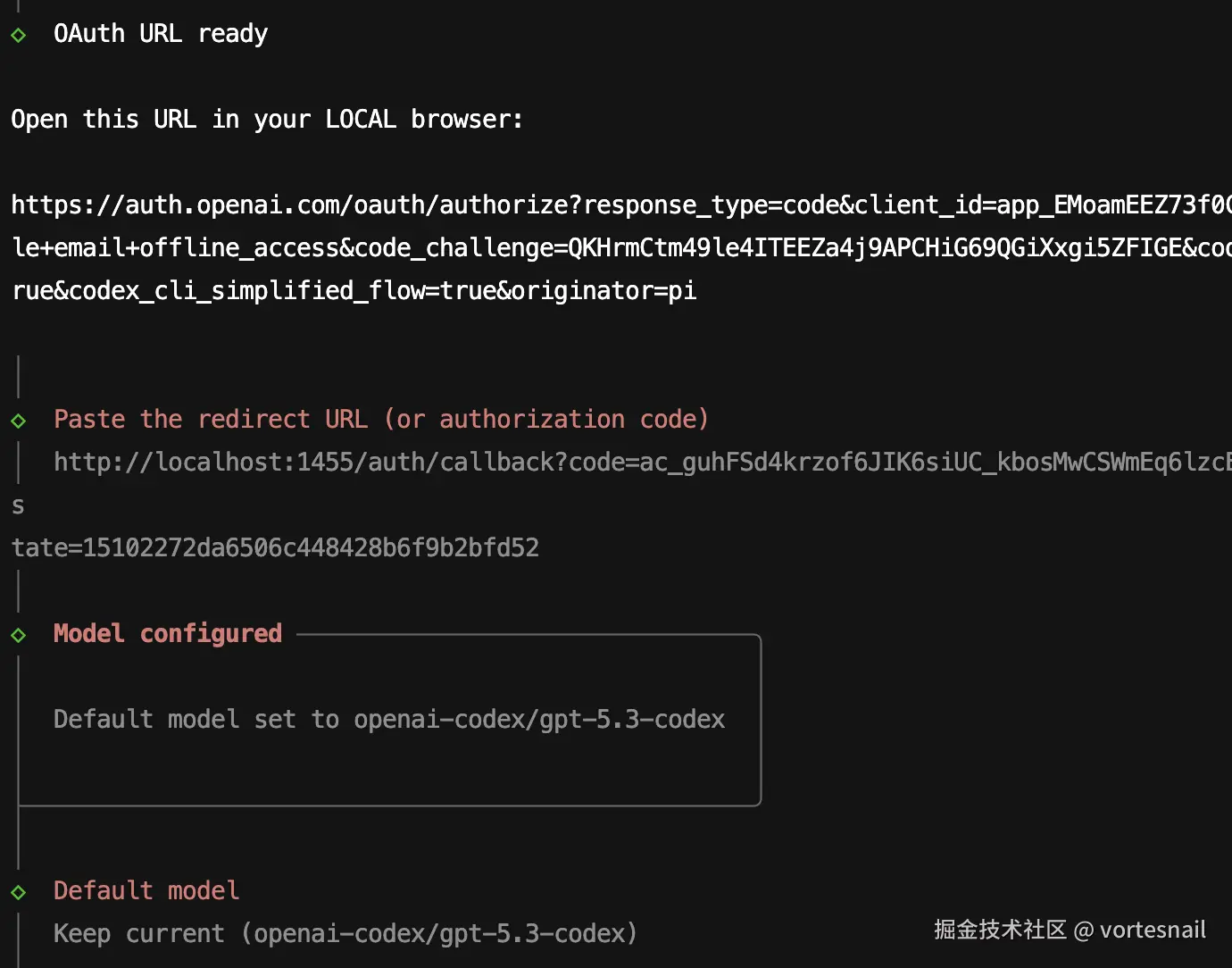
再接着,会让你选择 channel ,也就是你希望的聊天工具。
但是请注意,你或许可以看到 feishu、qq、wecom 这些,但是先别选,我们等会说更方便的配置方式。
所以,选择跳过就行。
再往下会让我们选择 skills ,先不用选,如果你需要,可以服务跑起来之后,你和 AI 对话,让他自己装去。
skills 就是你给 AI 配置的、能让它执行特定任务的自定义技能 / 插件

来到 hooks 这里把所有都选上(按空格选择)。
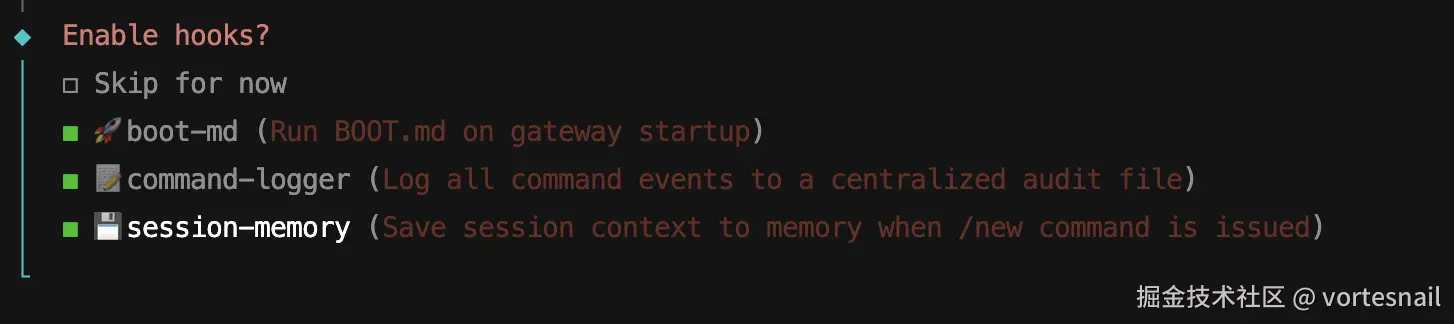
boot-md 作用是程序 "开机" 时,先把所有用 Markdown 写的内容"读懂" 并准备好,确保后续使用时能正确处理 Markdown 格式的内容(比如渲染成可读文本、解析配置参数)。
command-logger 就是给 OpenClaw 装了个 "监控摄像头",只要你执行任何 OpenClaw 命令,它就会自动记下来:谁、什么时候、执行了什么命令、传了什么参数、执行成功 / 失败、返回了什么结果。要我说,程序员比较好这口。
session-memory 用来保存会话历史消息、维护技能执行的中间状态、实现上下文关联的对话 / 操作。
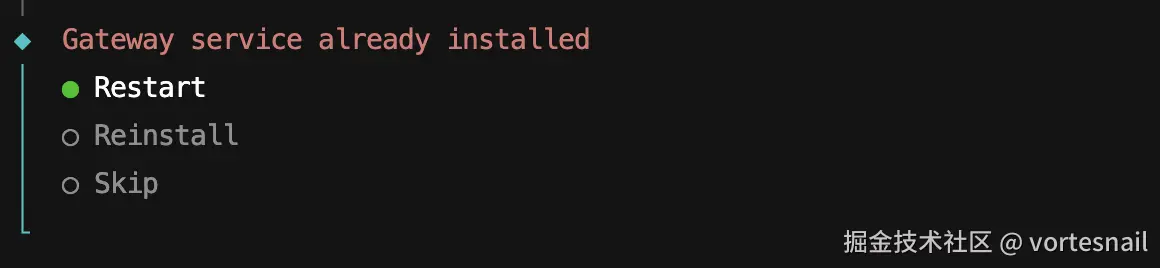
终于来到最后了,还记得我们之前选的是 OpenClaw 镜像,所以服务是开启的,会看到下面这个重启服务提示,我们选择 Restart 就行。
选择使用 WebUI 的方式,来和我们的 AI 对话!我相信你已经不想再写命令后语句了吧。。WebUI 就是你可以使用浏览器,打开一个网址,你可以在这个页面和你的 AI 对话!
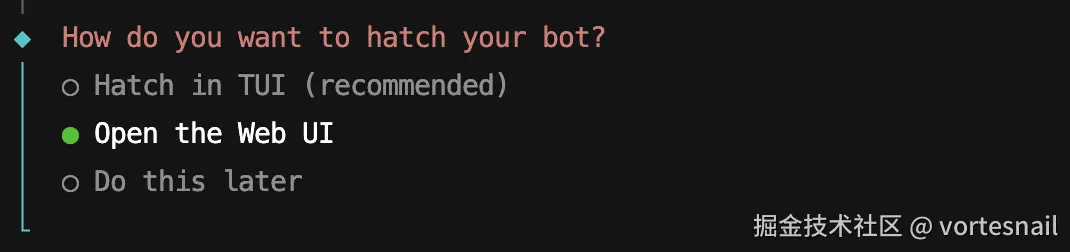
当你点击确定后,会滚动到最下面,你会先看到如图。

恭喜你,这表示你成功了。我们直接按 ctrl + c 退出对话就行,不然你没办法执行后面的命令。
现在问题来了,我怎么和 AI 对话,刚才说的 WebUI 方式呢?笔记,你往上翻一点,会看到这个。
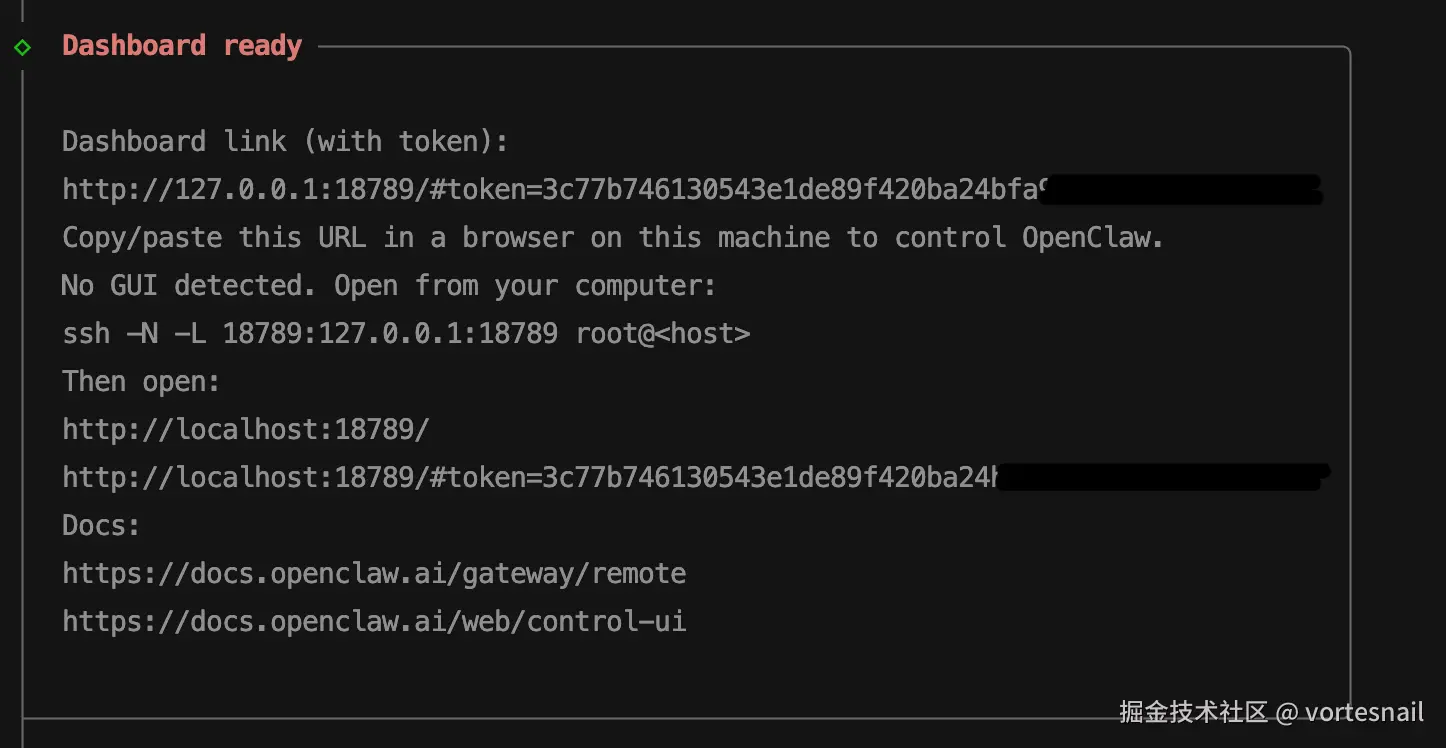
它提示我们,要用浏览器打开 http://127.0.0.1:18798/#token=xxxx 这个地址
坏了,这个服务器没有像我们使用的电脑,有可视化的操作窗口,当然也没有浏览器这东西,那我们还怎么打开呢?
使用过云服务器的同学,可能会选择使用公网 IP 地址 + 端口的方式访问,很遗憾,OpenClaw 的服务默认是 127.0.0.1 ,不是 0.0.0.0 ,所以这种方式是行不通的。如果你要去改默认配置,不保证会出什么问题。
别着急,如果仔细看,你在上图中还能看到这么一句命令:
bash
ssh -N -L 18789:127.0.0.1:18789 root@<host>这条命令会建立一条加密的 SSH 隧道,把你本地电脑的 18789 端口和远程服务器的 18789 端口 "打通",你在本地电脑访问 127.0.0.1:18789 ,请求会被加密传到远程服务器,转发到服务器本机的 18789 端口,结果再通过隧道传回来,相当于你本地 "直通" 了远程服务器的 18789 端口。
简单来说就是,你能在你本地电脑上,获得和你在云服务器上一样的访问效果。
现在,我们打开自己正在操作的电脑,也就是说了半天的本地电脑,找到命令行工具,以 MacOS 为例,按下快捷键 command + 空格 ,输入 Terminal ,然后点击打开终端。
把上面 <host> 部分替换为自己云服务器的远程公网 IP,回到腾讯云的服务器实例可以看到。
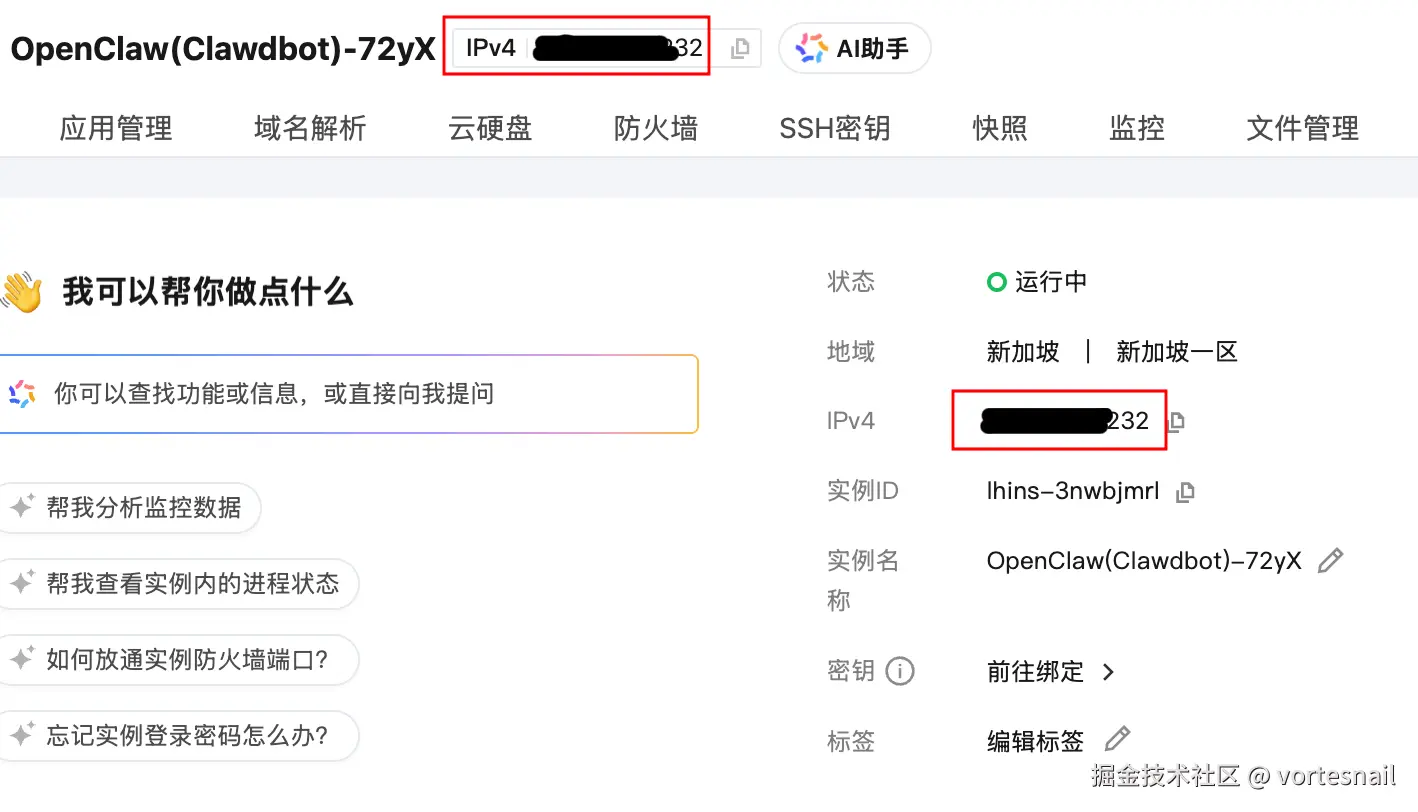
复制替换掉就,然后执行。比如我的如下:
kotlin
ssh -N -L 18789:127.0.0.1:18789 root@43.256.98.231然后,去享受你的成果吧!!
打开自己电脑上的浏览器,复制并输入上面提到的地址:
bash
http://localhost:18789/#token=xxxx你会发现,你可以对话了,跟它说句,"你好"吧!
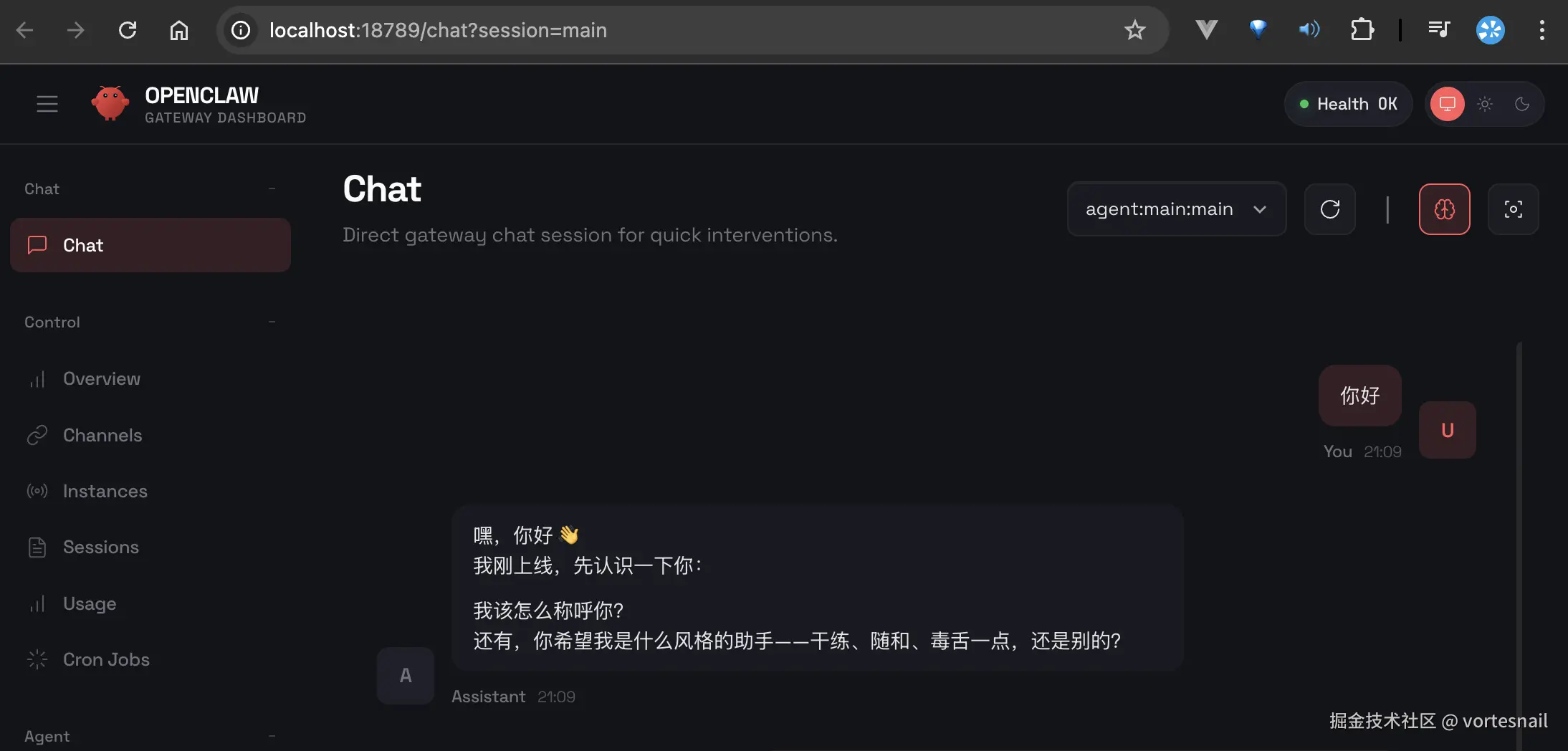
你会注意到地址栏不是原来那样了,放心,只是被这个正在访问的网站处理或者重定向了,不影响。
本质上,你已经可以通过这个界面开始对话,让 OpenClaw 为你做事了。但接下来为了对话更方便,我们可以在飞书建个机器人,然后接入我们部署的🦞。
另外,以下三个命令很有用,可以助你排查问题:
bash
# 查看 openclaw 是否在后台运行
openclaw health
# 查看模型状态,是否连上了大模型
openclaw models list
# 查看聊天通道
openclaw channels list
接入飞书
还记得之前我们选择 channel 的时候,选择了跳过吗?因为云厂商为我们提供了更方便的形式,答应我,能不折腾命令行去输入就别折腾,没意义。因为你可能会花大把时间在各种包的版本不兼容的问题上。。
首先我们需要有一个【企业自建应用】。
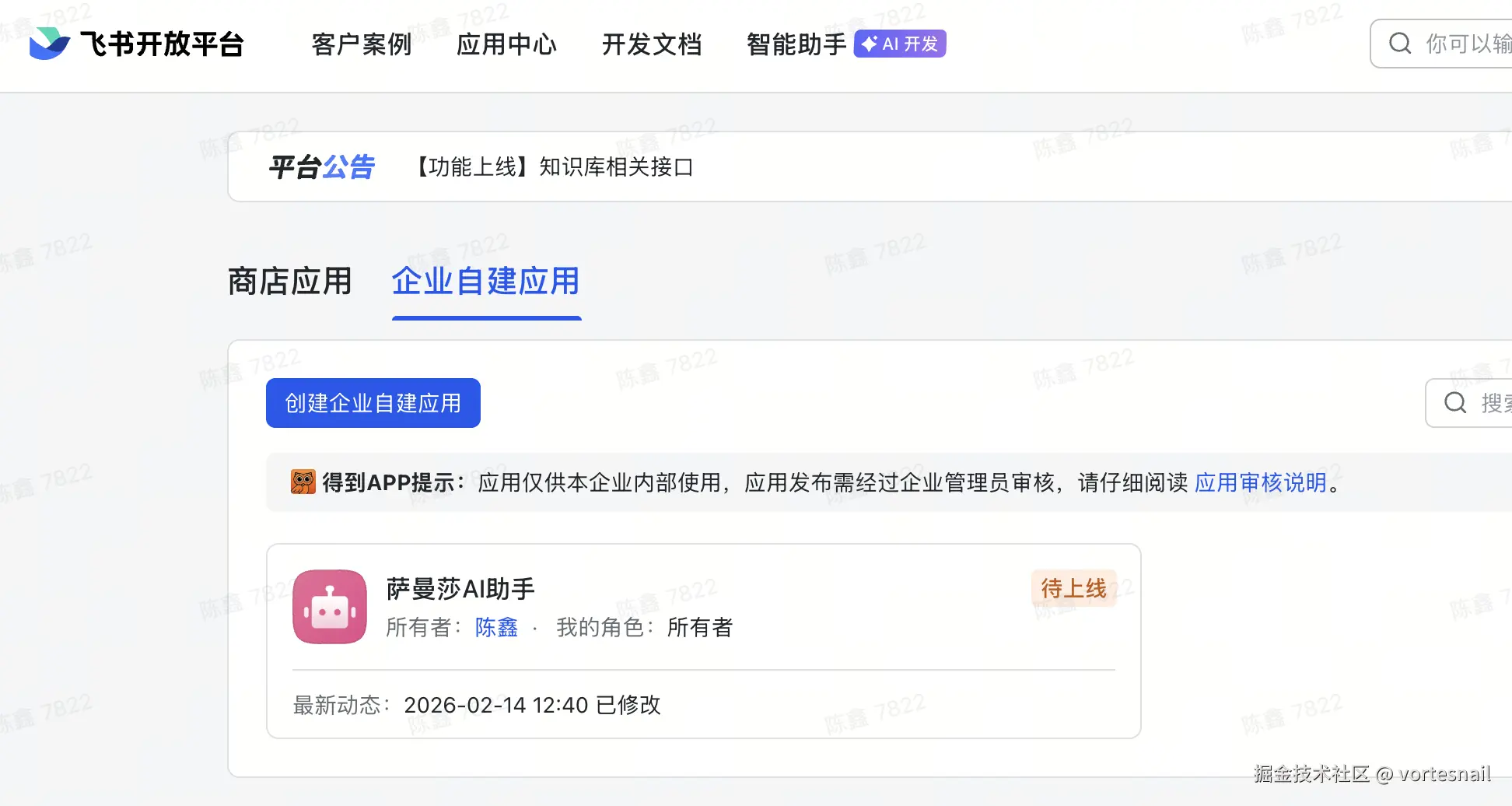
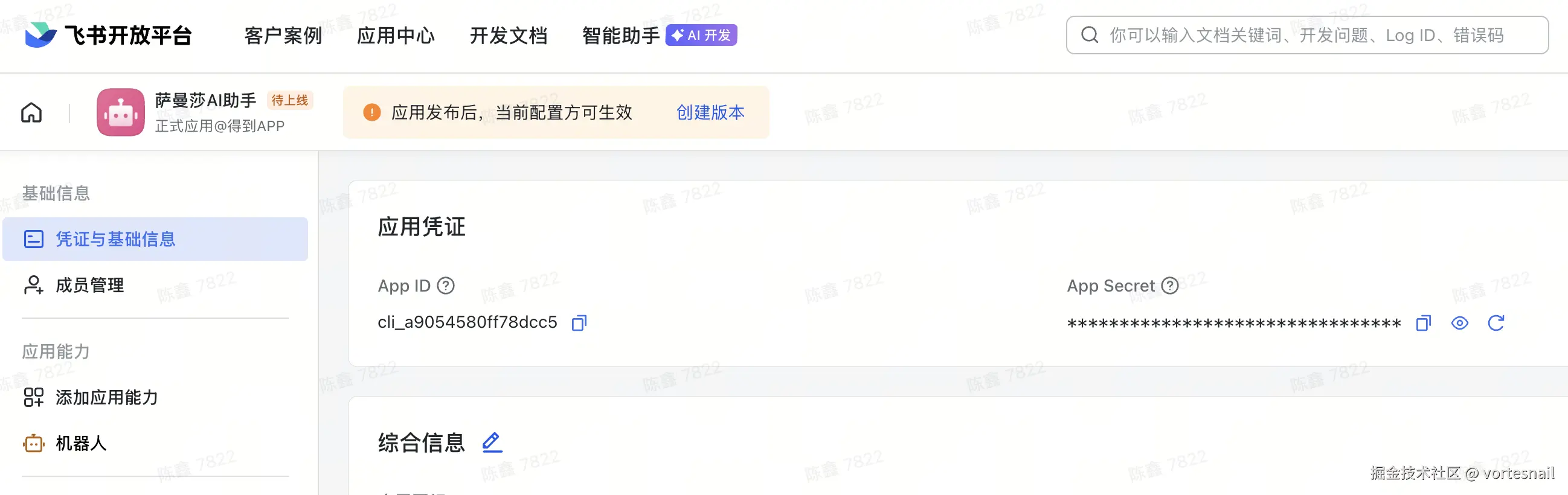
填完基本资料创建之后,选择菜单【凭证与基础信息】,然后看右边的【App ID】和【App Secret】。
回到腾讯云服务台,点击【应用管理】,把飞书看到的【App ID】和【App Secret】分别复制到添加的飞书通道下,然后点击【添加并应用】。
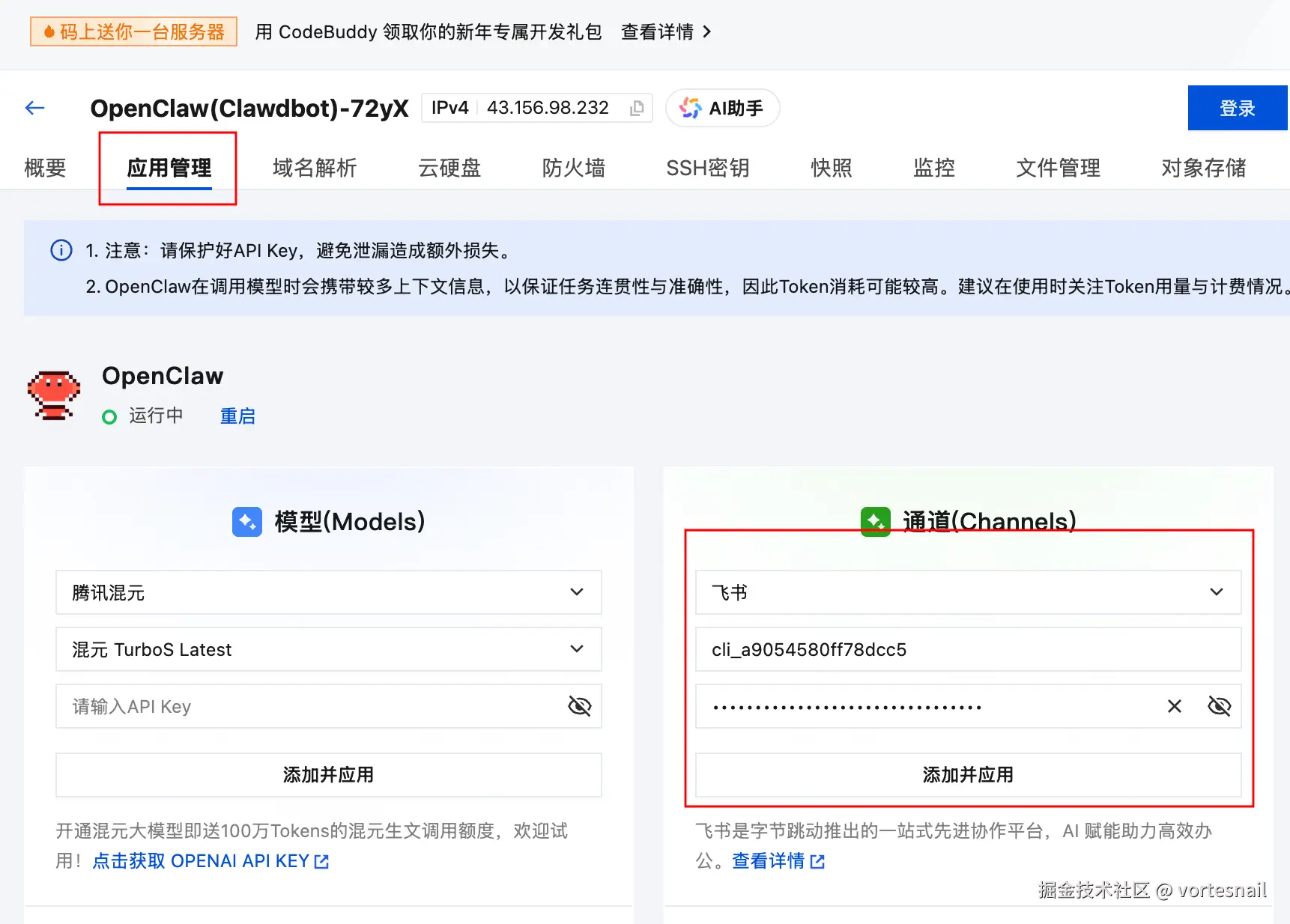
如果问你要不要重启 Gateway,你确认继续就行。
就这么简单,成功了。
不过我们需要回到飞书开发者后台,建一个机器人。
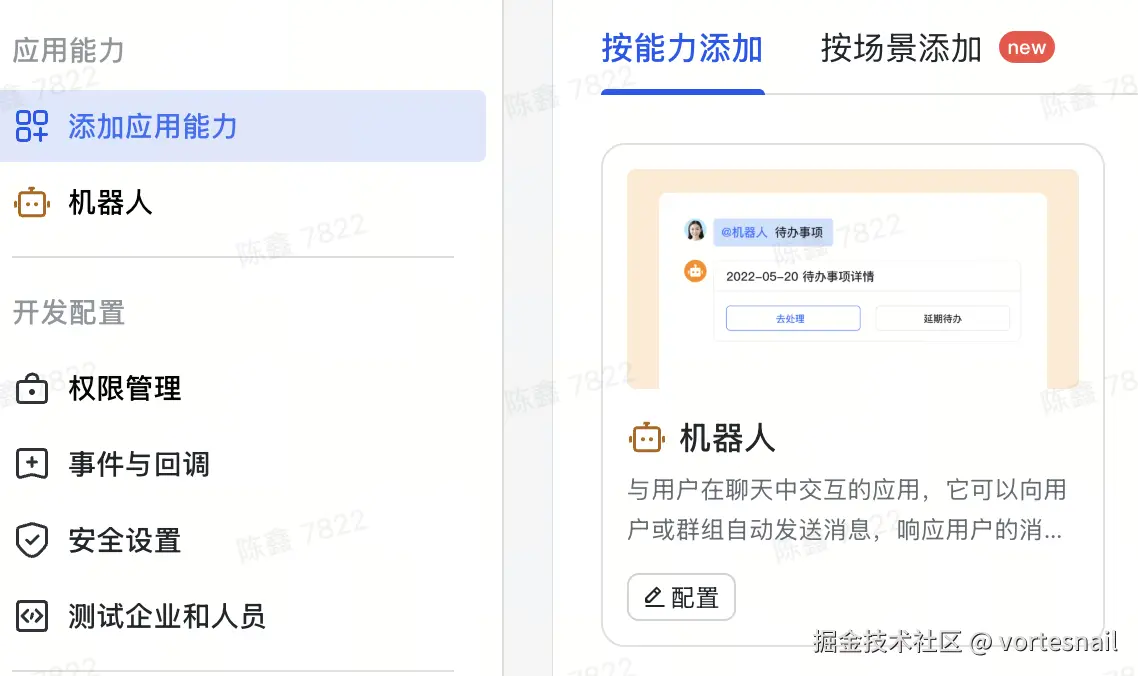
建好之后,啥也不用动,我们先来配置权限,找到权限管理菜单,点击【批量导入/导出权限】。
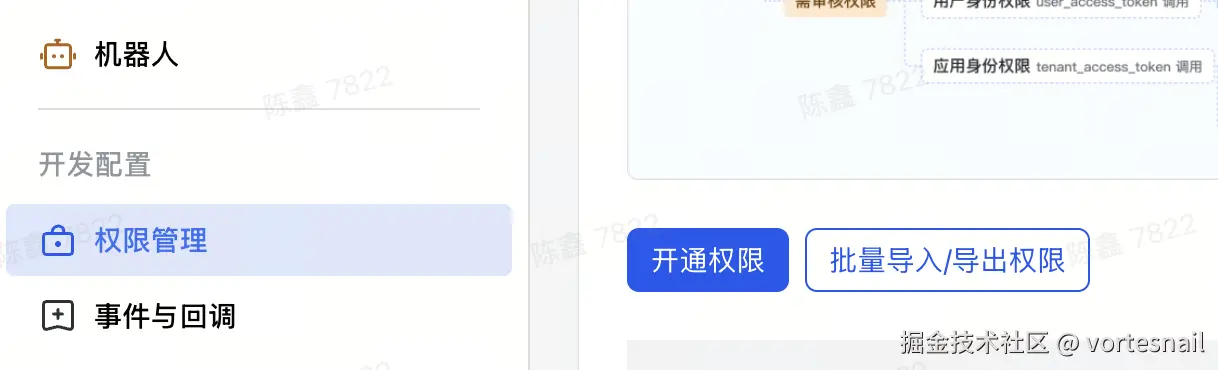
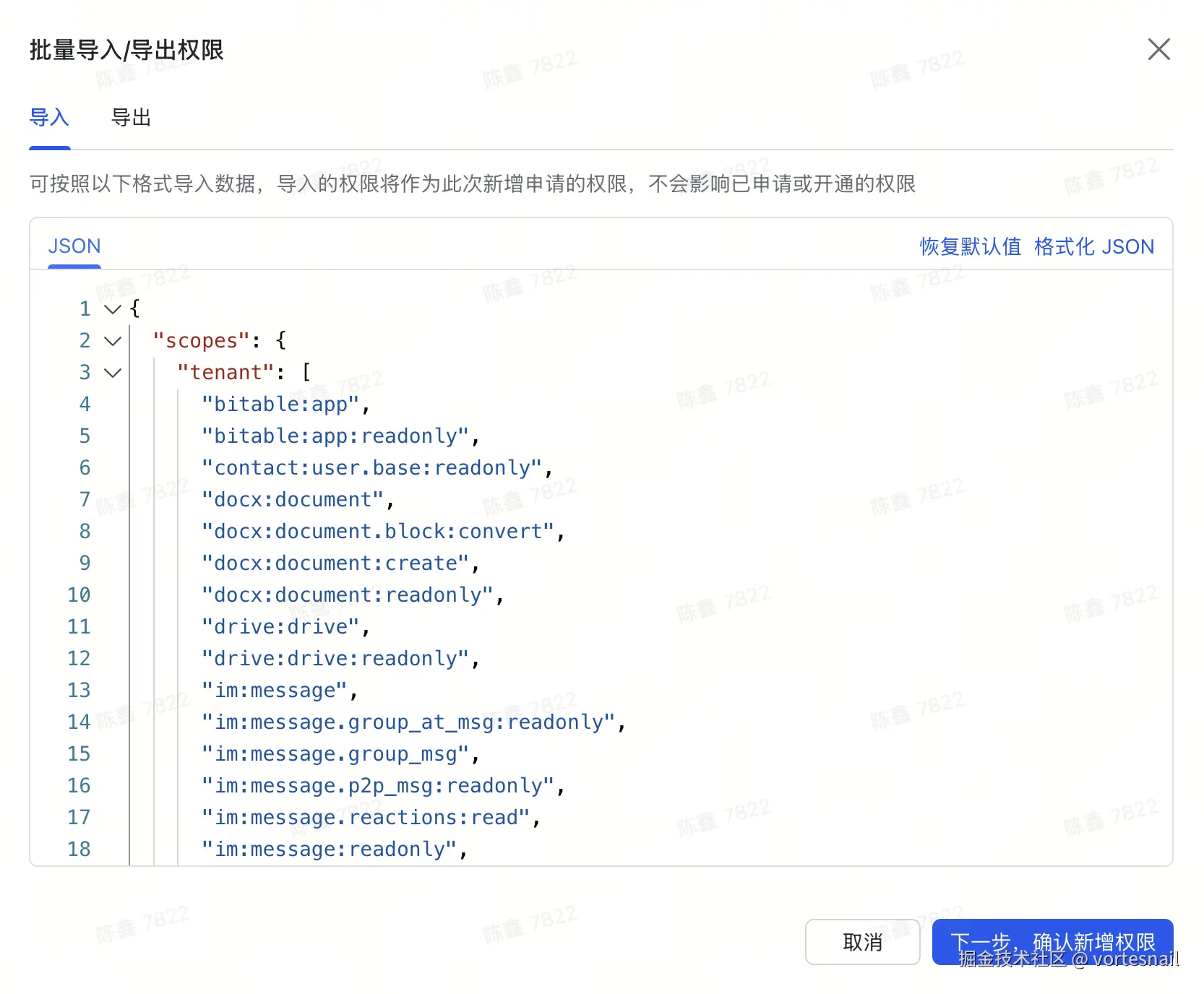
然后复制我给你的以下权限。
json
{
  "scopes": {
    "tenant": [
      "bitable:app",
      "bitable:app:readonly",
      "contact:contact.base:readonly",
      "contact:user.base:readonly",
      "docx:document",
      "docx:document.block:convert",
      "docx:document:create",
      "docx:document:readonly",
      "drive:drive",
      "drive:drive:readonly",
      "im:chat.members:read",
      "im:chat:read",
      "im:chat:readonly",
      "im:message",
      "im:message.group_at_msg:readonly",
      "im:message.group_msg",
      "im:message.p2p_msg:readonly",
      "im:message.reactions:read",
      "im:message:readonly",
      "im:message:recall",
      "im:message:send_as_bot",
      "im:message:update",
      "im:resource",
      "space:document.event:read",
      "task:comment",
      "task:task.event_update_tenant:readonly",
      "task:task:read",
      "task:task:write",
      "wiki:wiki",
      "wiki:wiki:readonly"
    ],
    "user": []
  }
}
大概长这样,你可以对照下。
下一步之后,找到菜单【事件与回调】,把事件配置订阅方式改为推荐的:使用长链接接收事件。
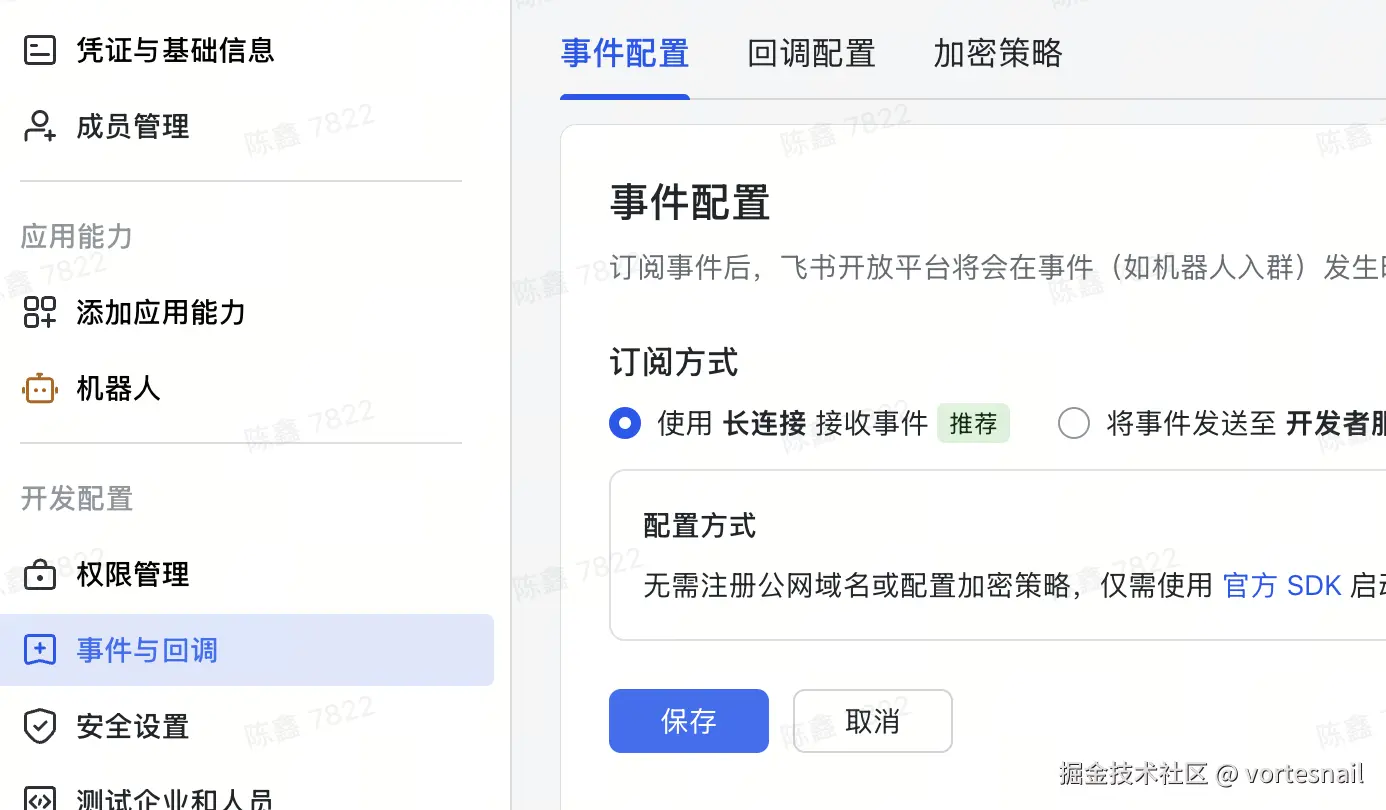
还要点击右下角,添加事件,以下是我的选择,都全选了。
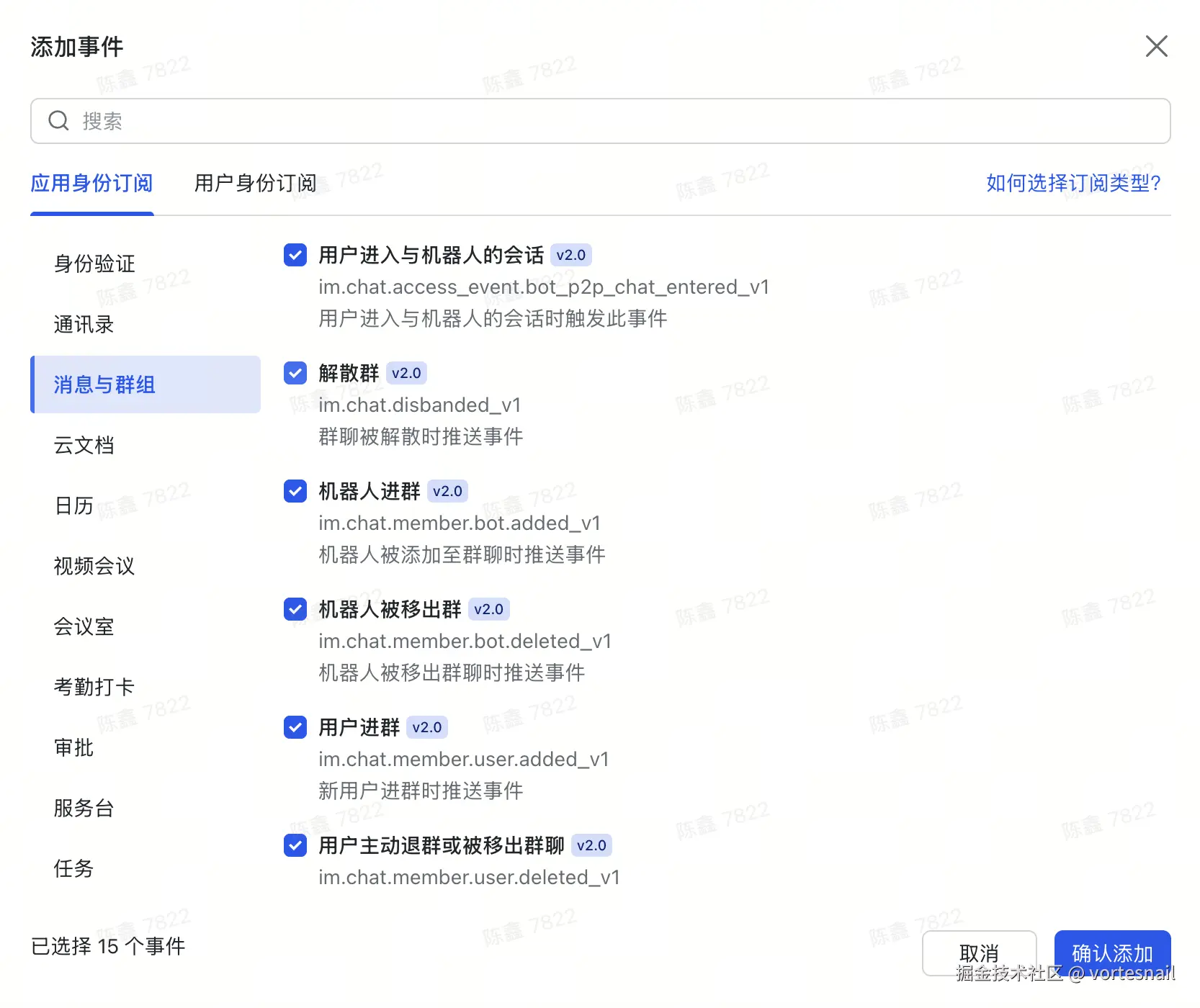
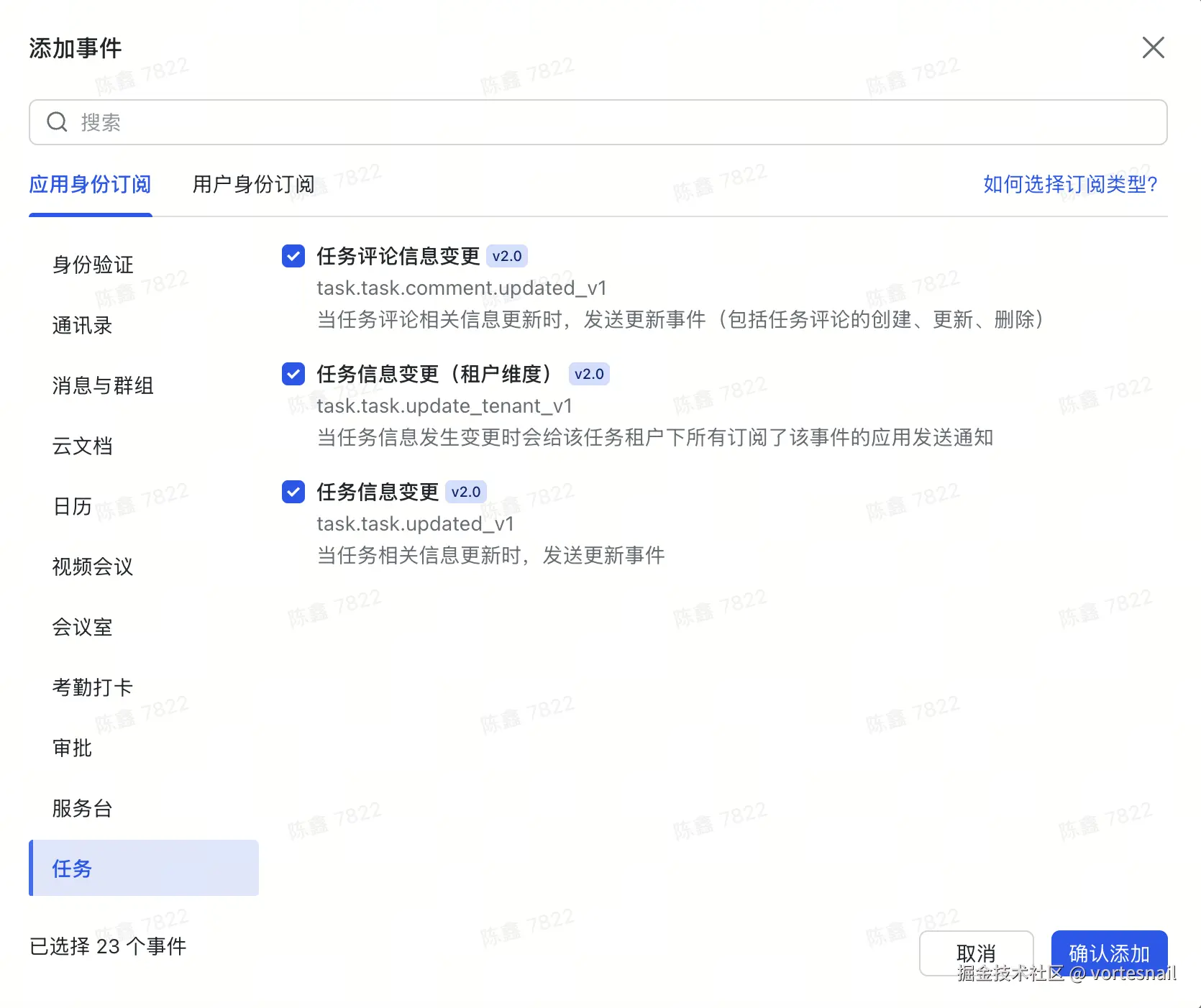
你可以自己决定哪些需要。
接着我们把回调配置也设为长链接,这回就不需要添加事件了。
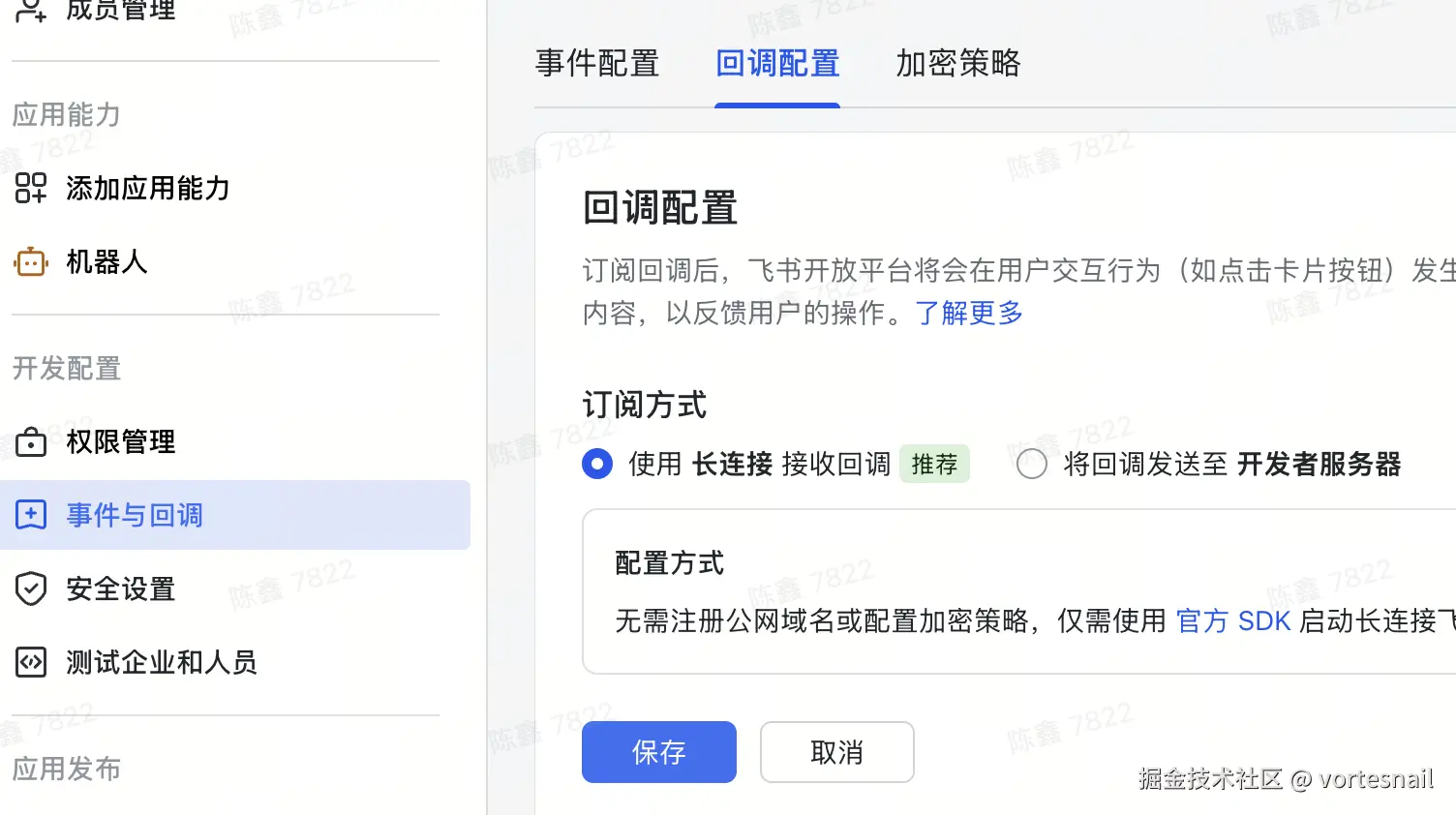
保存之后就可以了。
最厚一步来了,我们配了这么多东西,肯定是要发布的是吧。
选择【版本管理与发布】,写一些表单资料就行,最后点击保存发布!!
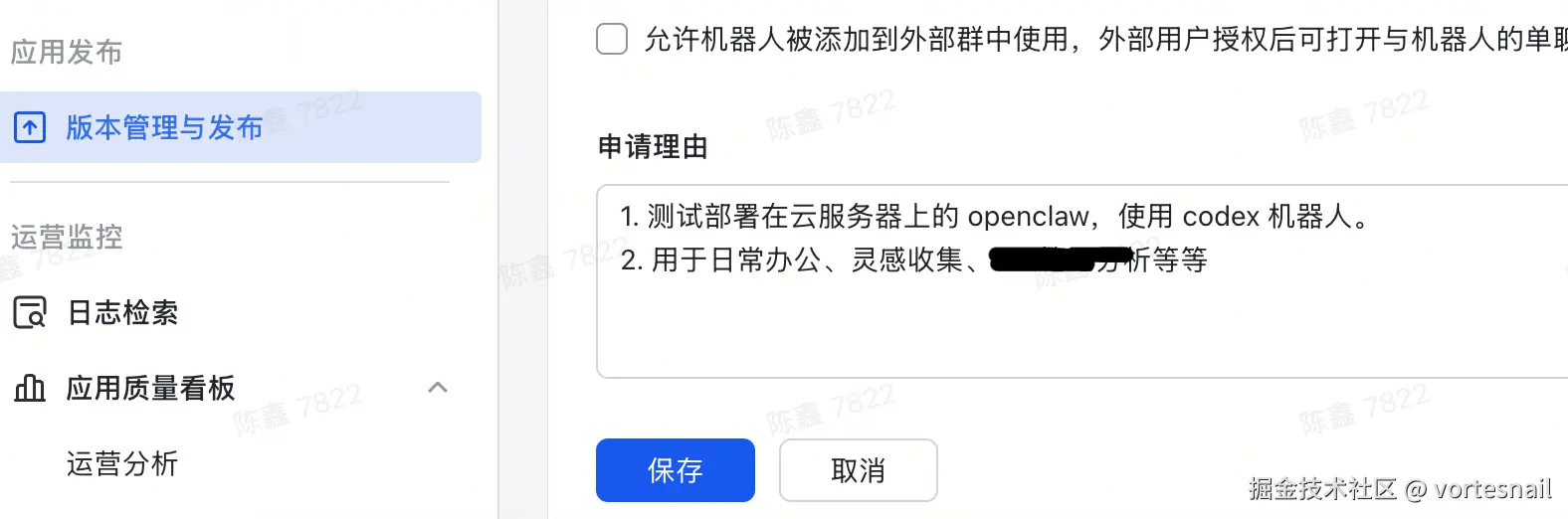
最后的最后,你在飞书中,就可以打开你的机器人开始正常对话了。
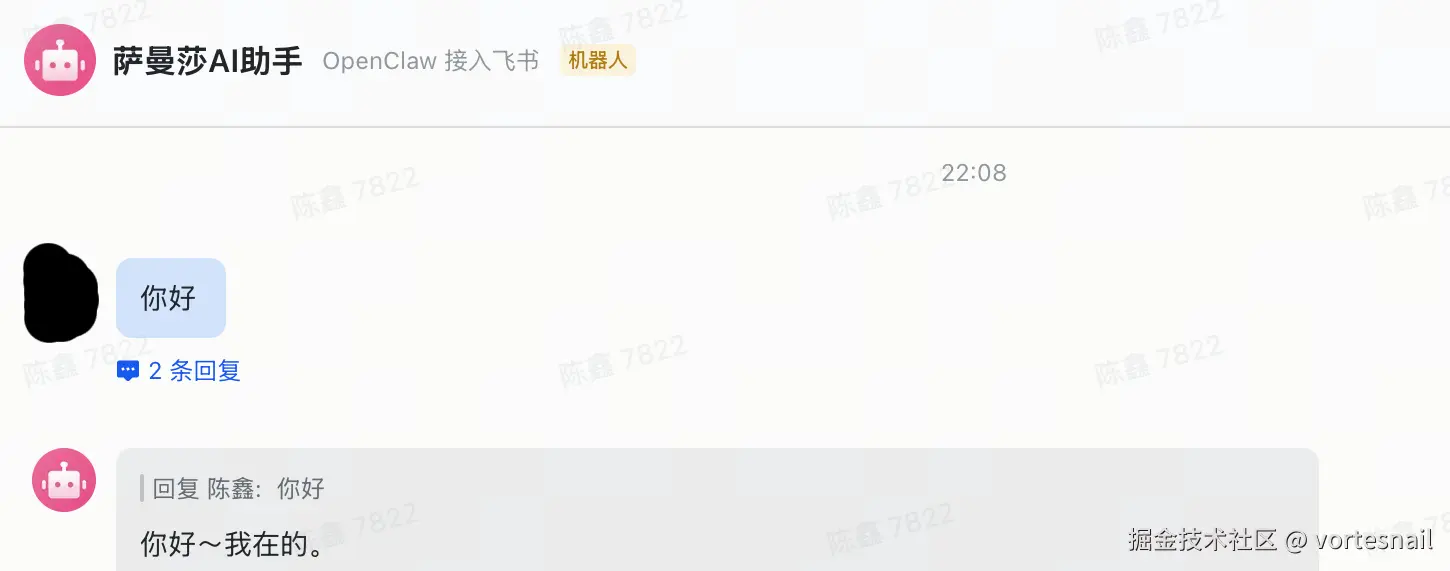
恭喜你,走到了这一步,愉快地玩耍去吧。不过请你务必注意自己的 token 消耗,别变成下面这样了。😂
如果对你有帮助,欢迎关注我,我会持续分享一些 AI 、科技相关教程、心得~