前言
先介绍一下我要搭建的是一个怎样的开发环境吧。
由于我的工作台与路由器距离较远,我只能选择将开发板通过网线连接到笔记本电脑上面。我的开发板需要上网,便于软件下载,因此需要配置主机的网络共享。为了便于开发,还要建一个 NFS 共享文件夹。
本文我将从烧录新的镜像后开始,从头一步一步搭建这个环境。
下面我们进入正题。
1. 主机网络共享配置
由于我们开发板是连接到电脑上面的,板子需要上网就必须让电脑上对应的网口能将网络与外部设备共享。
我的电脑连的是 WIFI ,我们按下 Win + R,输入 cmd 然后回车打开终端,在终端输入ncpa.cpl然后按下回车,会弹出下面这个界面:
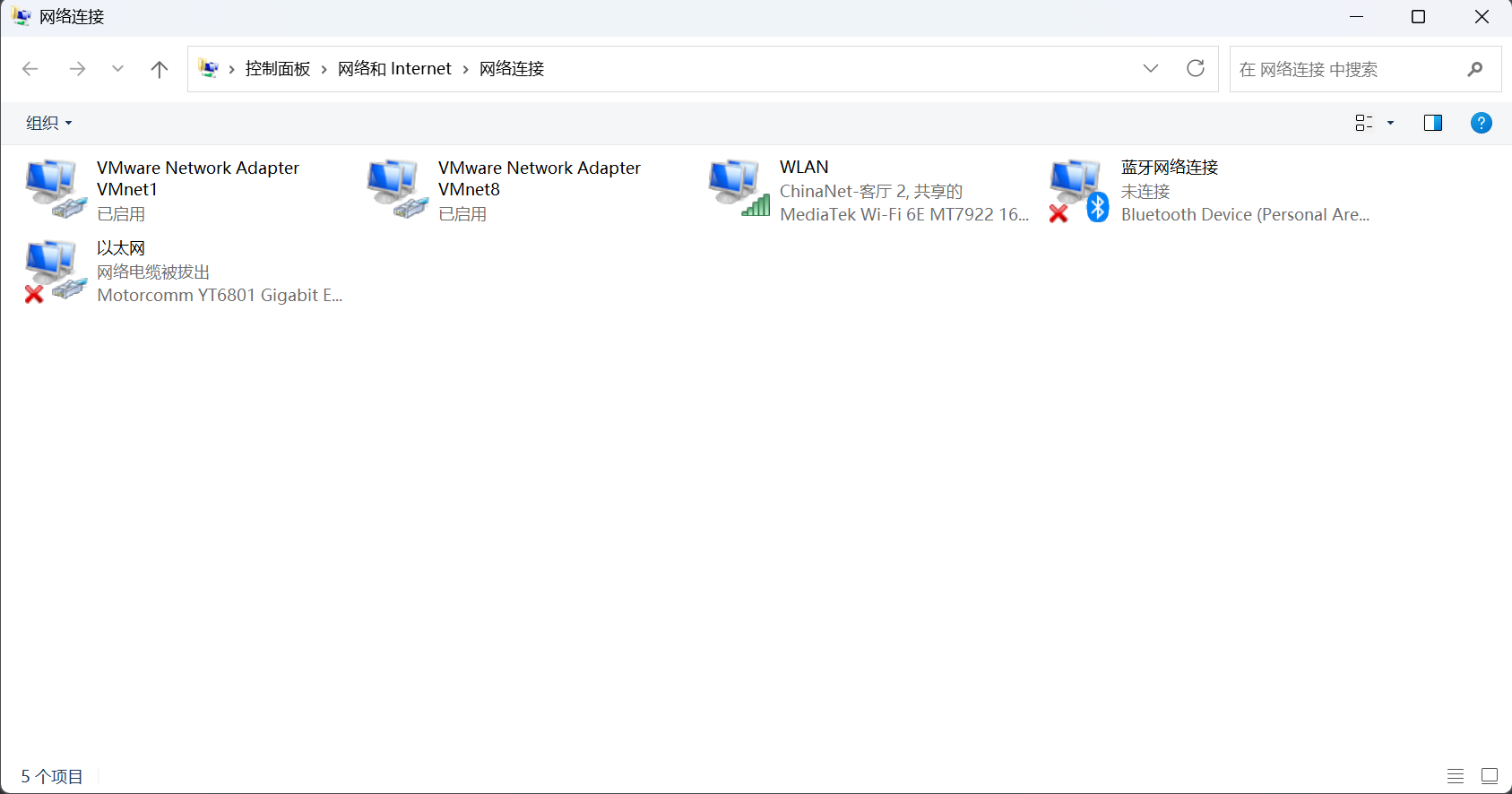
找到 WLAN (WiFi) 适配器,然后右键点击,选择属性 选项,然后再点击共享 ,勾选 允许其他网络用户通过此计算机的 Internet 连接来连接 ,在家庭网络连接 下拉框里,选择你插着板子的那个以太网口。如下图,完成后点击确定即可。
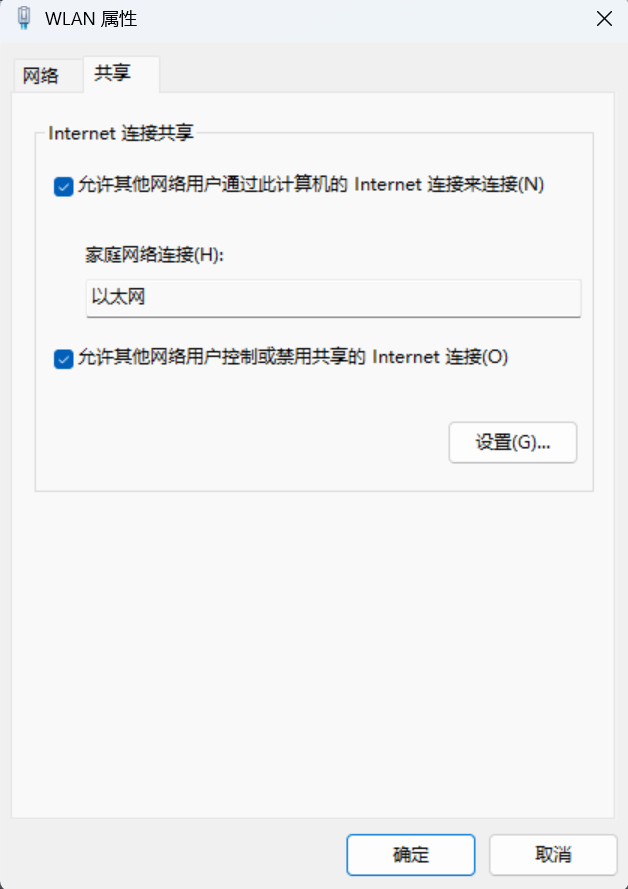
请注意 ,系统会提示,它要把以太网口的 IP 强制改成 192.168.137.1。我们需要记住这个 ip,后面板子和虚拟机的配置都是基于这个的。
2. 虚拟机配置
我们首先需要将我们虚拟机中用的那个网络适配器设置为桥接模式。
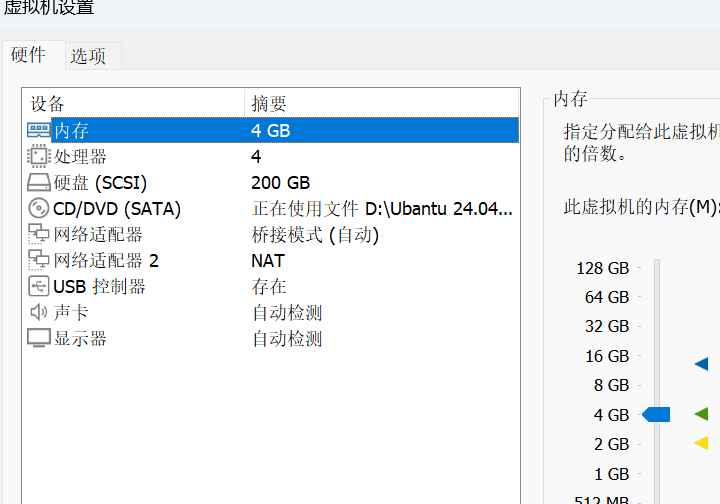
使用ifconfig命令查看虚拟机网口信息如下:
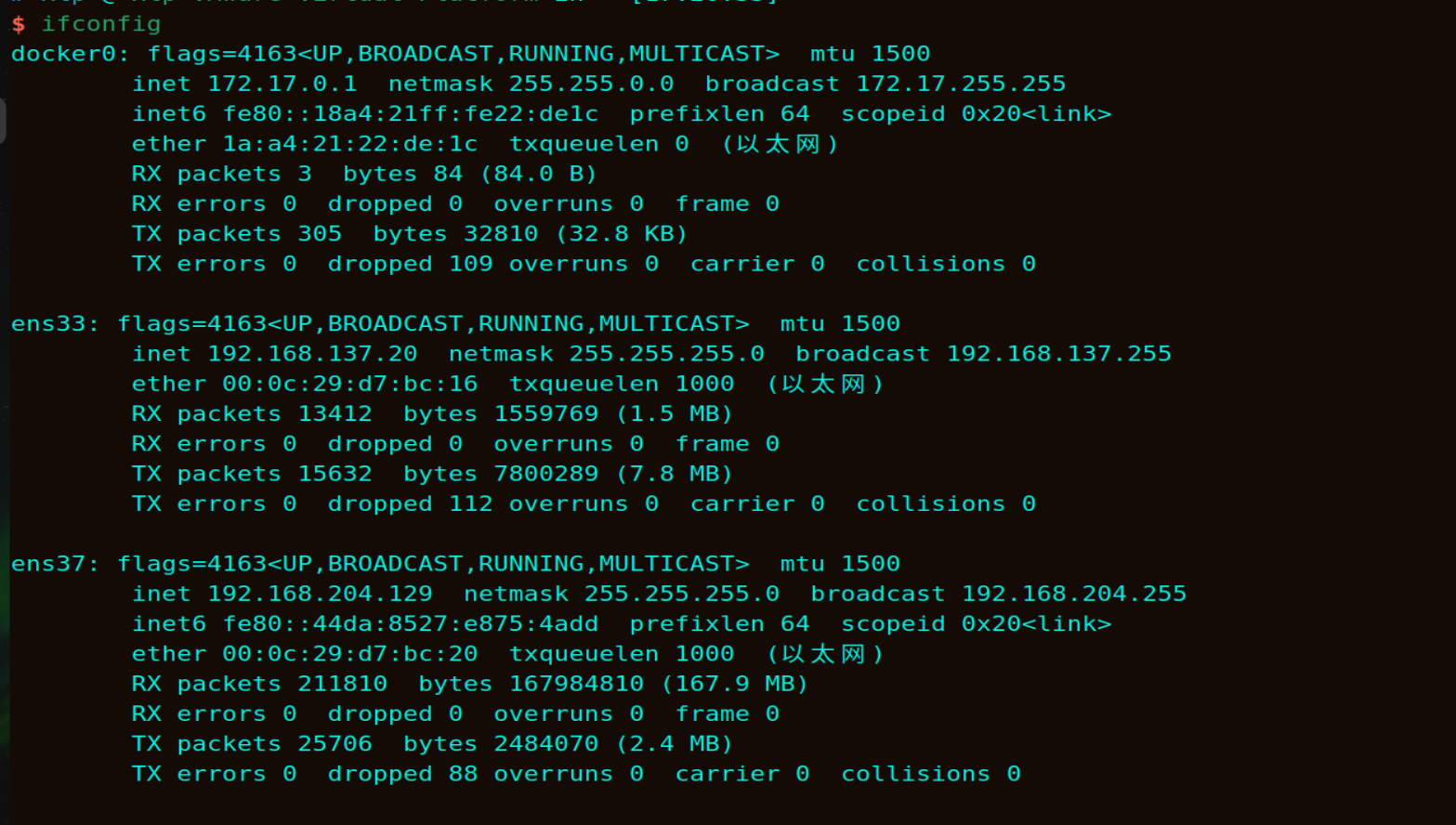
这是我已经配置好的,所以 ip 显示为192.168.137.20,正常情况下不是这个,我们需要改成这个。
修改这个 ip 其实也很简单,我们打开虚拟机的设置,选择网络:
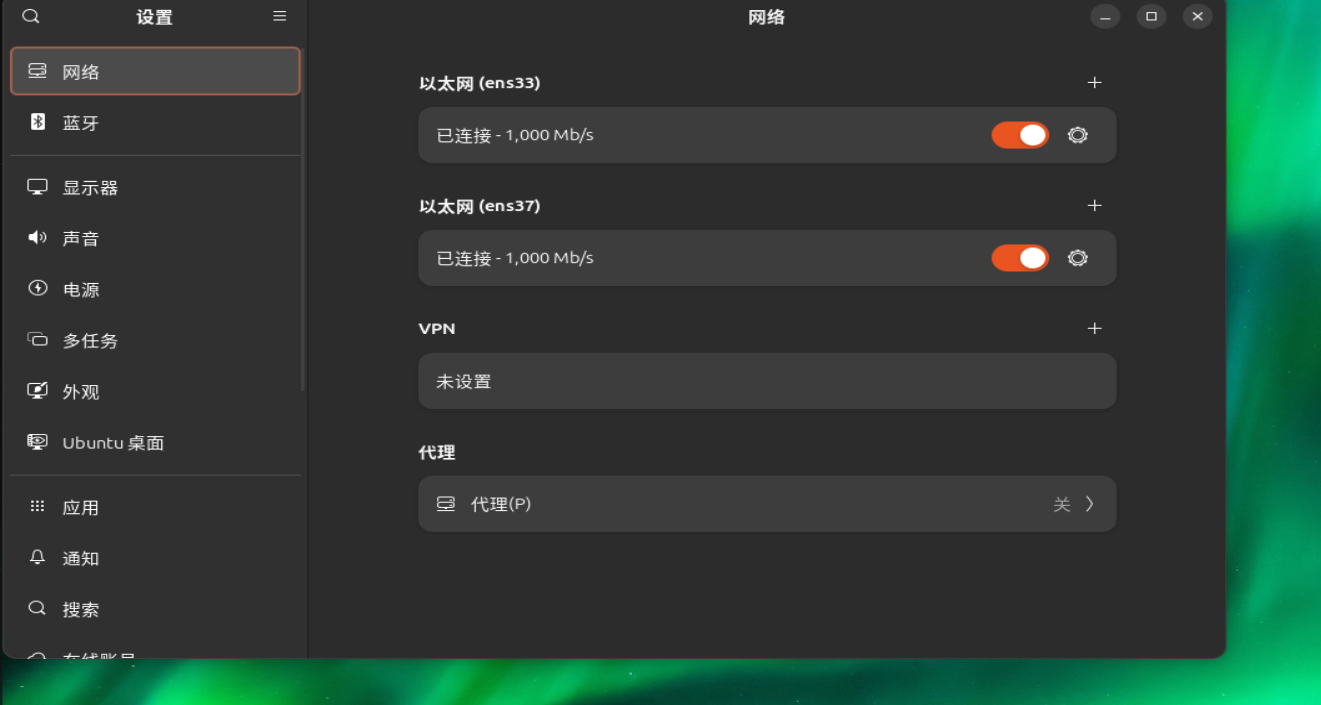
选择我们需要配置网络后面的设置图标。
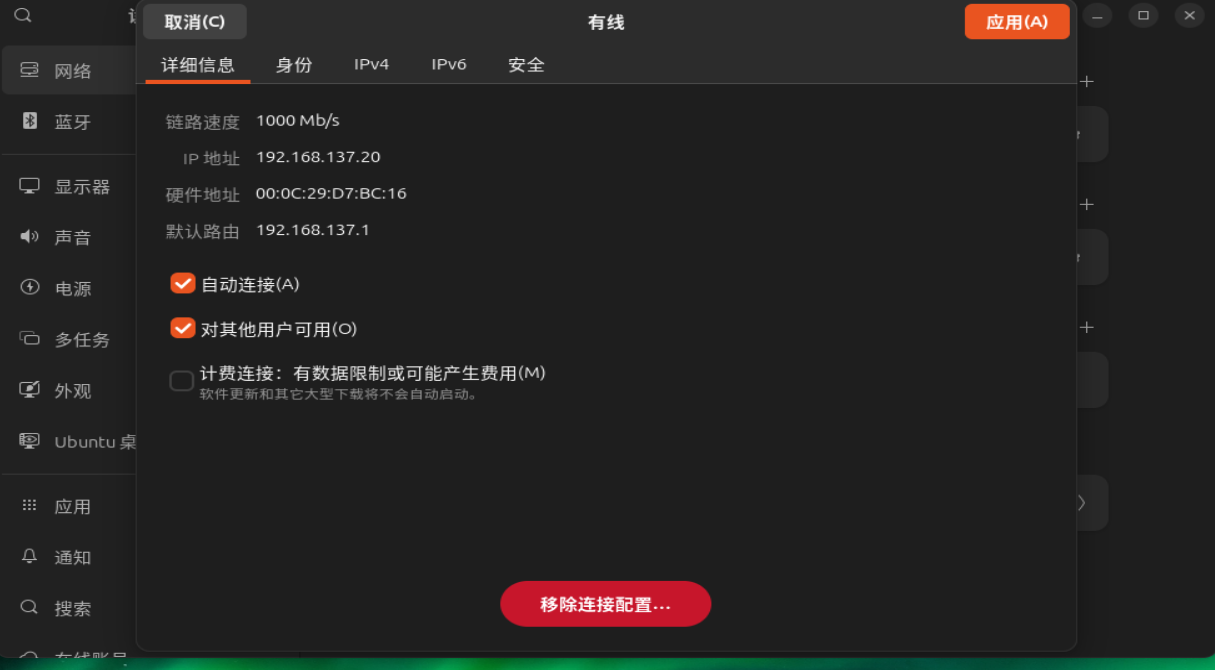
然后点击ipv4:
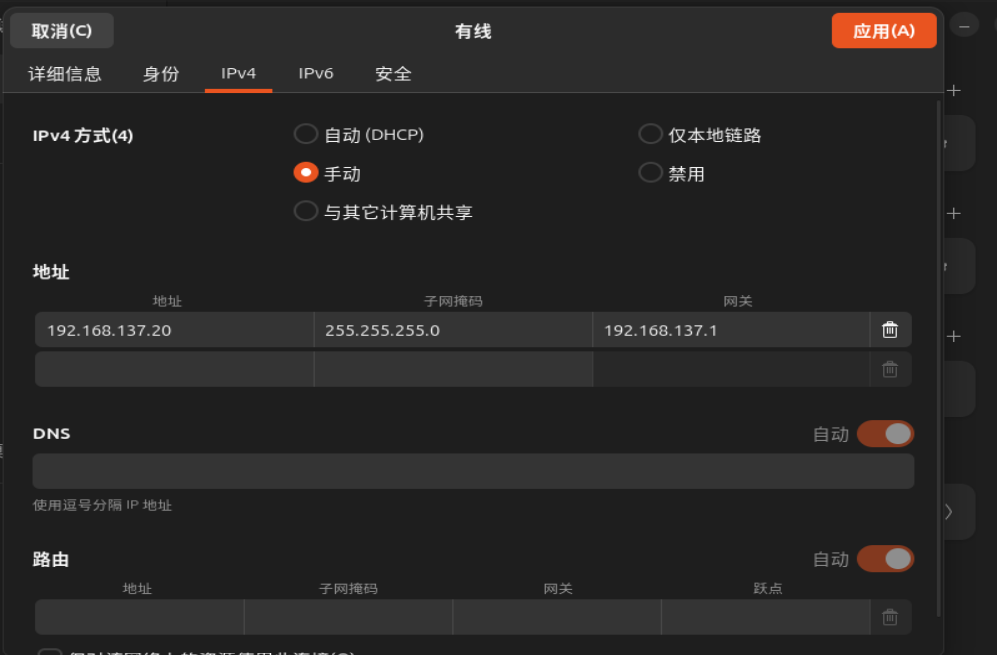
勾选手动,然后配置 ip 地址,子网掩码和网关。完成后点击应用,退出。
这时使用ifconfig再查看网口信息就会发现ip变了。
现在大家可以尝试一下在虚拟机上ping主机,看看能不能ping通。
3. 开发板配置
对于板子,由于刚开始我们不知道板子的 ip ,因此需要使用串口登录,并配置好板子的 ip。
我们选择好串口对应的端口,并设置波特率为1500000,一百五十万。
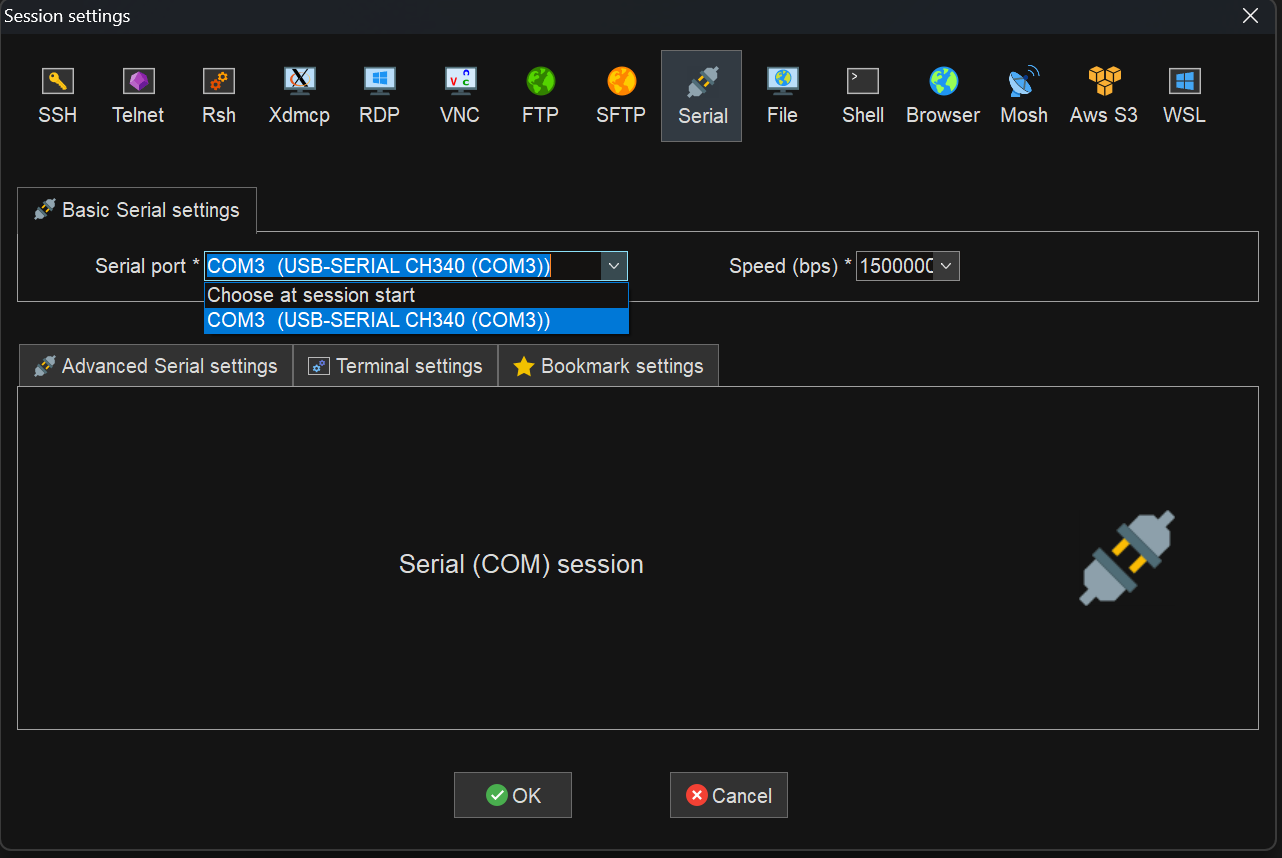
点击 OK 之后,看到下面这个界面就说明我们可以输入用户名和密码进行登陆了:
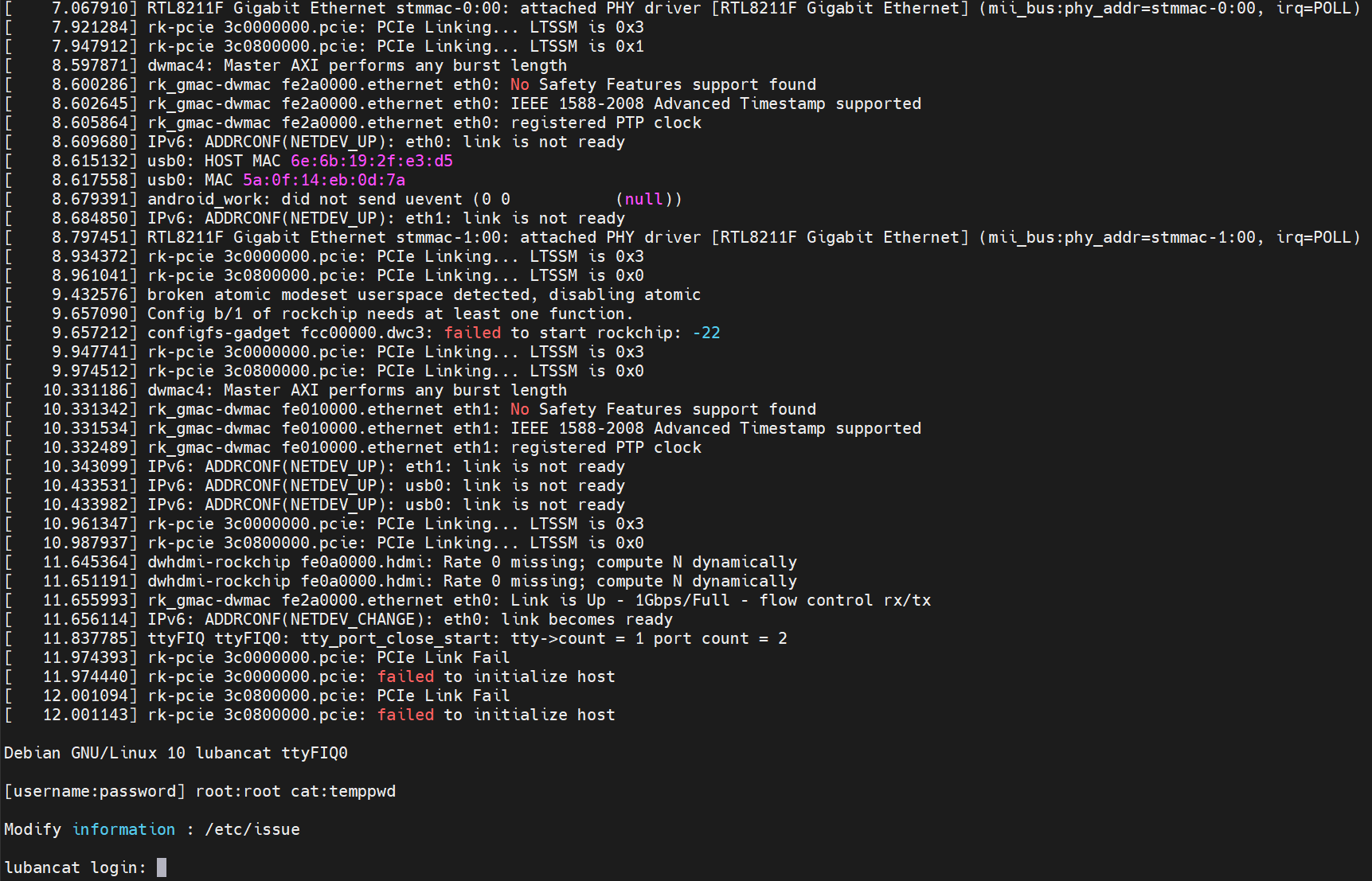
对于我使用的鲁班猫2,用户名和密码如下:
| 用户 | 用户名 | 密码 |
|---|---|---|
| 普通用户 | cat | temppwd |
| 超级用户 | root | root |
如果用的是别的板子,通常可以在提示信息中看到密码,如上图中的倒数第三行信息,可以看到普通和root用户的账户名和密码。
我们以root身份登陆,看到下面信息就表示登陆成功了:
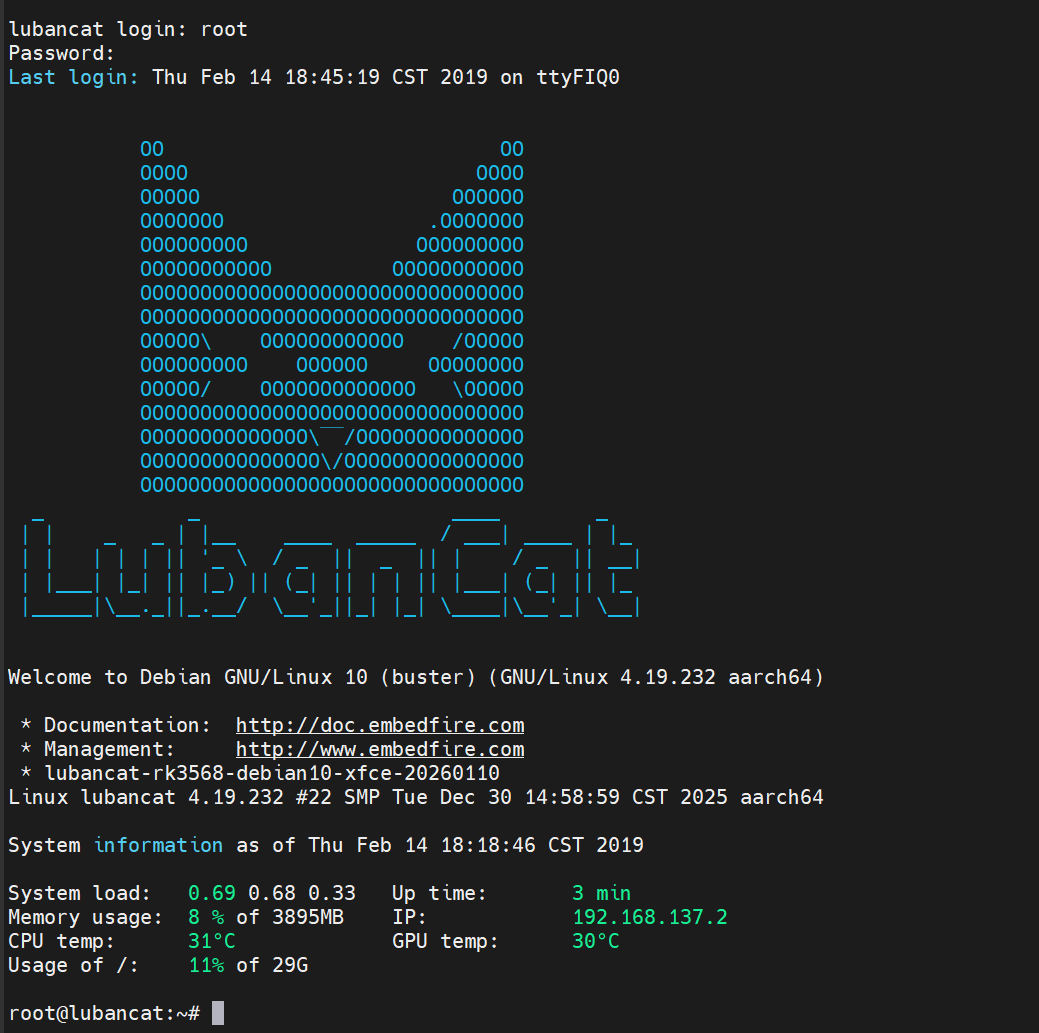
从提示信息中可以看到我的板子 ip 是已经配置好的,下面我会手把手带大家配这个 ip。
首先,大家可以先使用ip addr命令查看一下自己板子的ip:
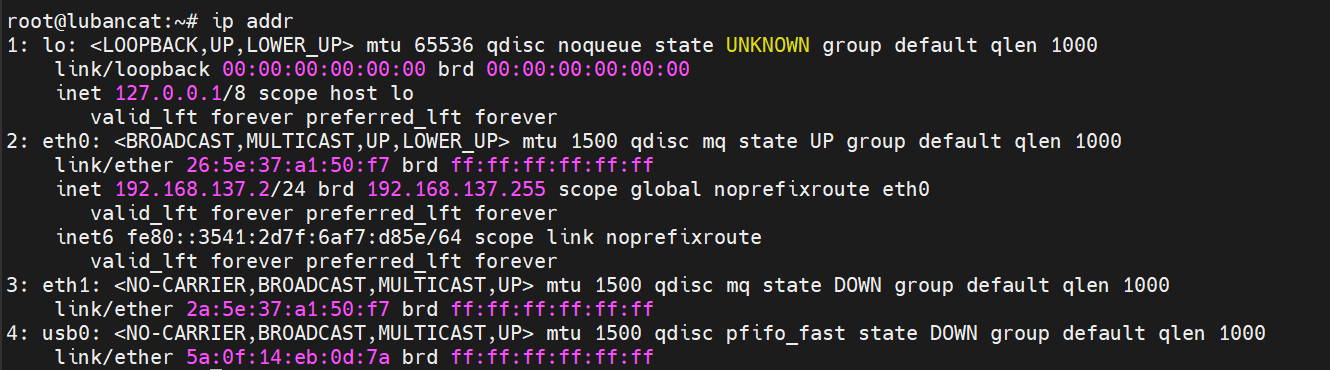
我们这里要配置的是eth0。我们使用 nmtui 图形化界面配置静态 IP ,终端执行nmtui命令,会弹出以下界面:
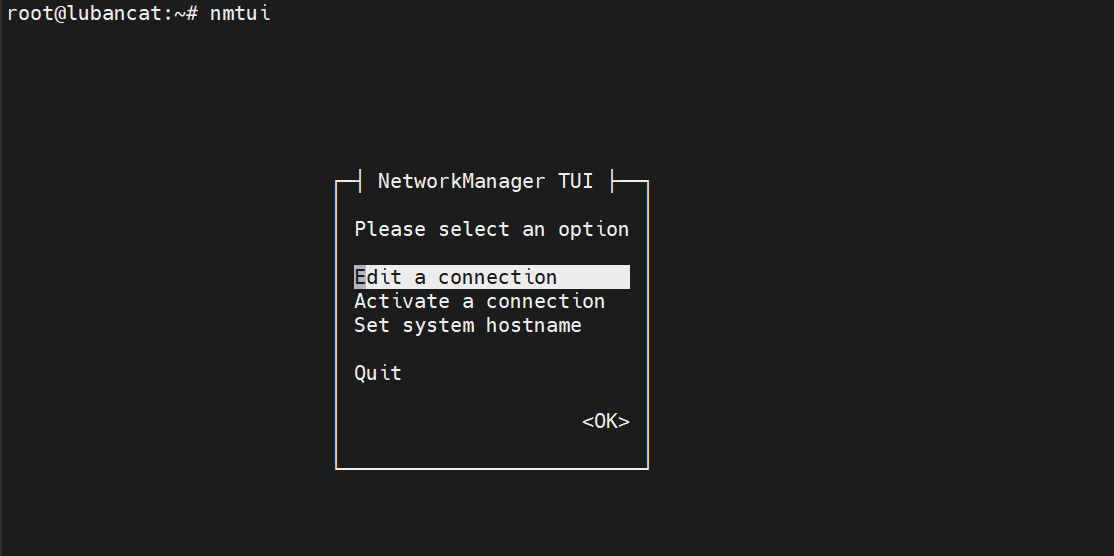
使用键盘方向键选择 Edit a connection,回车。
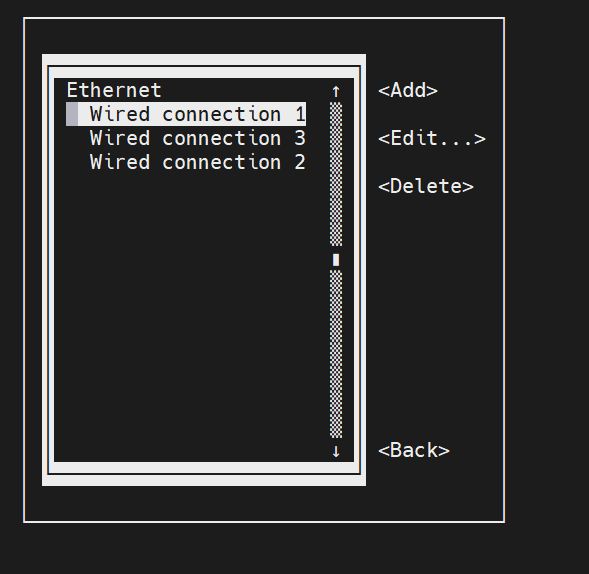
找到 Wired connection 1 或者 eth0 相关的名字,选中它,再按右方向键选择 Edit,回车。然后我们就进入了下面界面,就在这个界面配置 ip 相关信息:
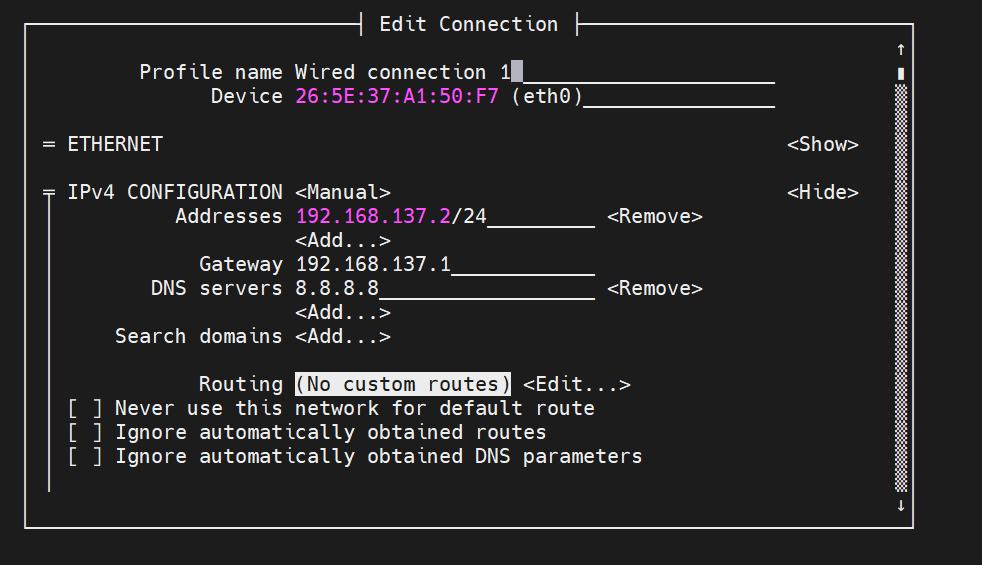
这是我已经配置好的。完成后保存退出即可。
配置好ip之后,我们就可以使用ssh登陆了:
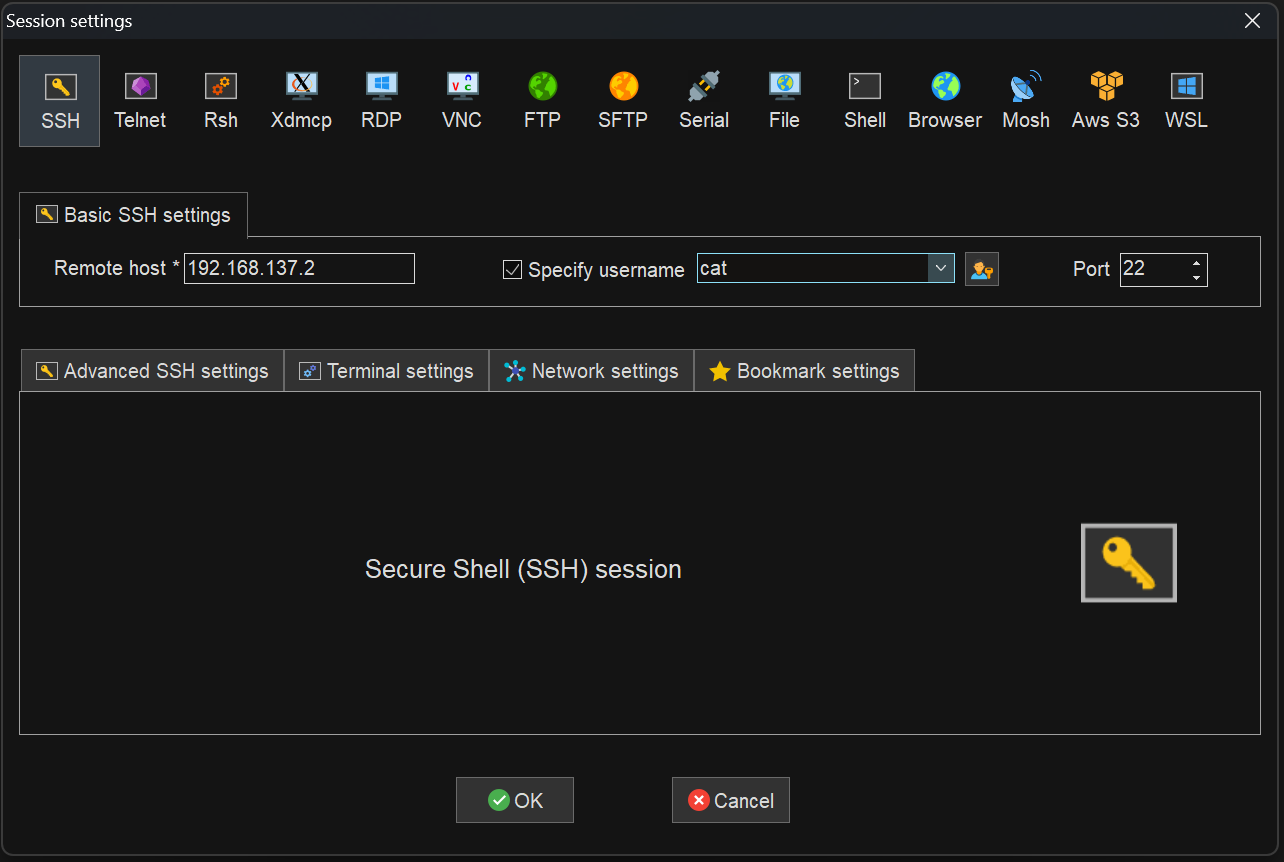
输入我们刚才配置的ip,这里使用root登陆可能不会成功,建议使用普通用户进行登陆。
如下,ssh 登陆成功:
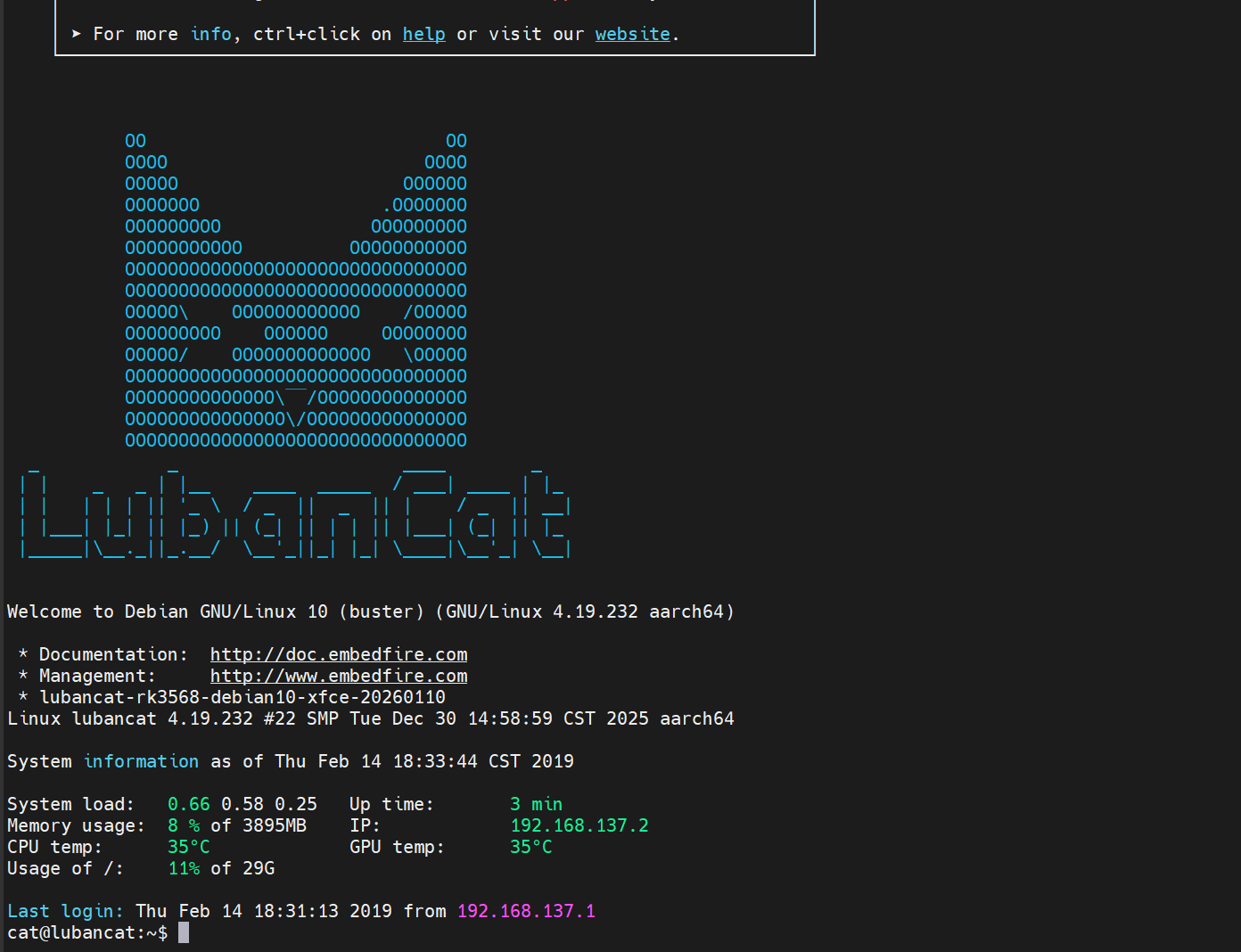
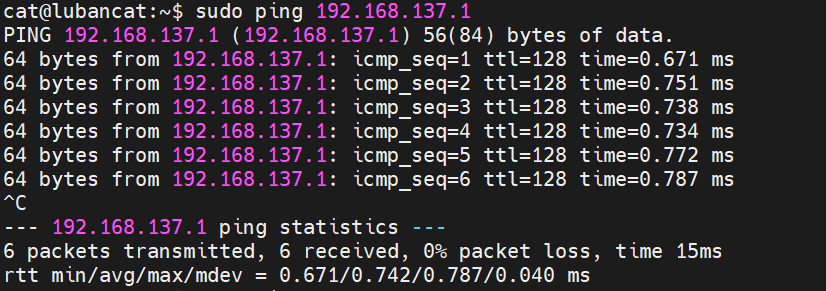
我们先测试一下板子能否ping通主机,如下图,成功了:
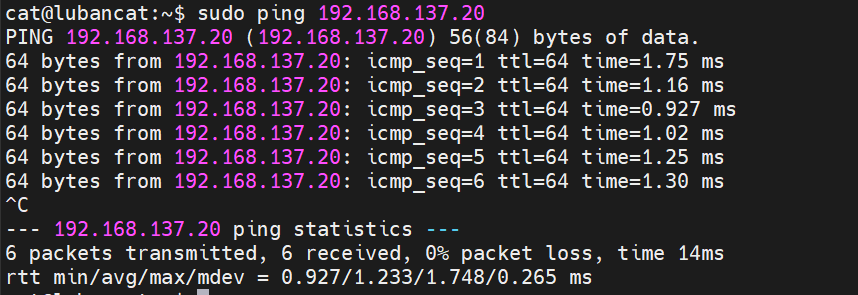
再测试一下板子能否ping通虚拟机,如下图,也成功了:
下面我们再ping一下百度,看看能不能通:
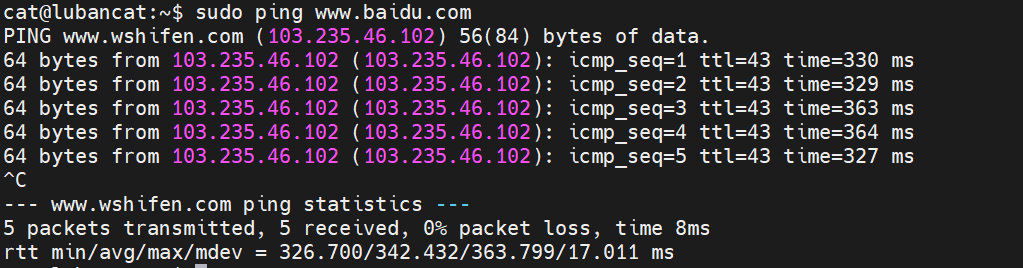
可以看到ping通了,这说明我们的板子现在已经可以上网了。
4. 挂载nfs
在执行 nfs 挂载之前,必须要下载 nfs-common ,现在板子已经能连上网了,直接下载就行:
bash
sudo apt-get update
sudo apt-get install nfs-common -y
下载成功之后执行挂载命令:
bash
sudo mount -t nfs -o nolock 192.168.137.20:/home/xlp/nfs_share /mnt/nfs这里每个人情况可能不一样,192.168.137.20是我虚拟机的 ip,/home/xlp/nfs_share是我虚拟机上的一个目录,我想在板子上访问这个目录,nfs是我在板子上的/mnt目录下创建的一个目录。
挂载成功后,就可以在板子上的/mnt/nfs目录下访问虚拟机上的文件了:

要想开机后能快速挂载,需要修改/etc/fstab文件:
打开这个文件:
bash
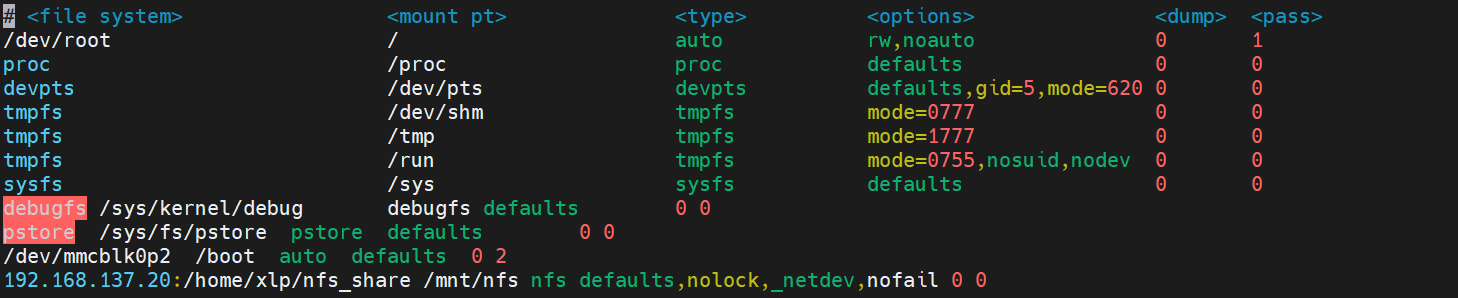
vi /etc/fstab在文件最后一行加上下面内容:
bash
192.168.137.20:/home/xlp/nfs_share /mnt/nfs nfs defaults,nolock,_netdev,nofail 0 0修改后的文件如下图:
现在每次开机只需要执行下面命令,就可以自动挂载:
bash
mount -a本文完。