📚 Navicat ~数据库管理工具
版本更新:2026年2月 | 适用系统:Windows/macOS/Linux
📖 目录
- Navicat 简介
- 版本选择指南
- 下载安装教程
- 连接配置详解
- 核心功能演示
- 常见问题解答
- 实用技巧汇总
一、Navicat 简介
1.1 什么是 Navicat?
Navicat 是一款功能强大的可视化数据库管理和开发工具,由 PremiumSoft 公司开发。它支持多种主流数据库系统,提供直观的图形界面,让数据库操作变得简单高效。
1.2 核心优势
| 优势 | 说明 |
|---|---|
| 🎯 多数据库支持 | 支持 MySQL、PostgreSQL、Oracle、SQL Server、MongoDB、Redis 等 10+ 种数据库 |
| 🖥️ 跨平台兼容 | Windows、macOS、Linux 全平台支持 |
| 🔒 安全可靠 | 支持 SSH/SSL 加密连接、多因素认证 |
| ⚡ 高效便捷 | 可视化操作,无需编写复杂 SQL 命令 |
| ☁️ 云数据库兼容 | 支持阿里云、腾讯云、华为云等主流云数据库 |
| 🇨🇳 国产数据库支持 | 兼容达梦、金仓、GaussDB、OceanBase、TiDB 等 |
1.3 适用场景
- ✅ 数据库日常管理与维护
- ✅ SQL 查询编写与调试
- ✅ 数据导入导出与迁移
- ✅ 数据库结构设计与建模
- ✅ 数据备份与恢复
- ✅ 团队协作与版本管理
二、版本选择指南
2.1 版本体系分类
Navicat 的版本体系可分为 三大类:
┌─────────────────────────────────────────────────────────────┐
│                    Navicat 版本体系                          │
├─────────────────┬─────────────────┬─────────────────────────┤
│   专项数据库版   │   多库集成版     │      功能精简版          │
├─────────────────┼─────────────────┼─────────────────────────┤
│ Navicat for     │ Navicat Premium │ Navicat Premium Lite    │
│ MySQL           │ (旗舰版)        │ (精简版)                │
│ Navicat for     │                 │                         │
│ PostgreSQL      │                 │                         │
│ Navicat for     │                 │                         │
│ Oracle          │                 │                         │
│ ...             │                 │                         │
├─────────────────┼─────────────────┼─────────────────────────┤
│ 仅支持单一数据库 │ 支持所有数据库   │ 核心基础功能             │
│ 适合专项开发     │ 适合全栈开发     │ 适合入门学习             │
└─────────────────┴─────────────────┴─────────────────────────┘
2.2 版本对比表
| 版本 | 支持数据库 | 价格 | 推荐人群 |
|---|---|---|---|
| Navicat Premium | 全部支持 | 付费 | 专业开发者、DBA |
| Navicat Premium Lite | 全部支持 | 免费 | 初学者、学生 |
| Navicat for MySQL | 仅 MySQL | 付费 | MySQL 专项开发 |
| Navicat for PostgreSQL | 仅 PostgreSQL | 付费 | PG 专项开发 |
2.3 建议选择
🎓 学生/初学者 → Navicat Premium Lite(免费)
💼 企业开发者 → Navicat Premium(付费,功能完整)
🔧 专项开发 → 对应专项版本(性价比高)
三、下载安装教程
3.1 官方下载渠道
官方网站: https://www.navicat.com.cn
下载步骤:
步骤 1:访问官网
       ↓
步骤 2:点击「产品」→ 选择对应版本
       ↓
步骤 3:选择操作系统(Windows/macOS/Linux)
       ↓
步骤 4:点击「下载」按钮
       ↓
步骤 5:等待下载完成
3.2 Windows 系统安装详解
📌 安装前准备
- 系统要求:Windows 10/11(64位)
- 磁盘空间:至少 140MB 可用空间
- 内存建议:4GB 以上
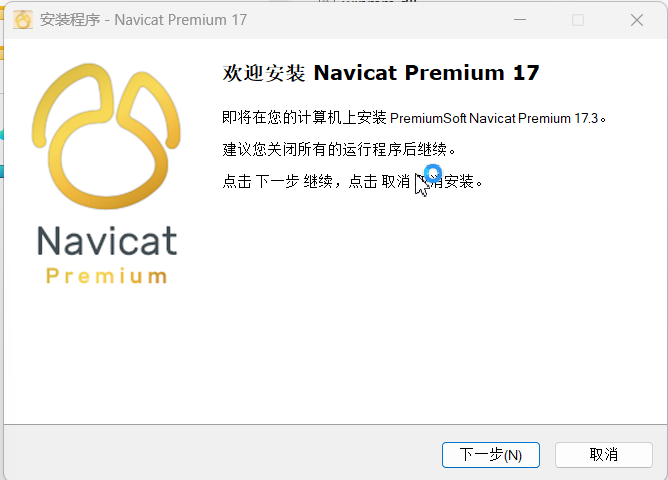
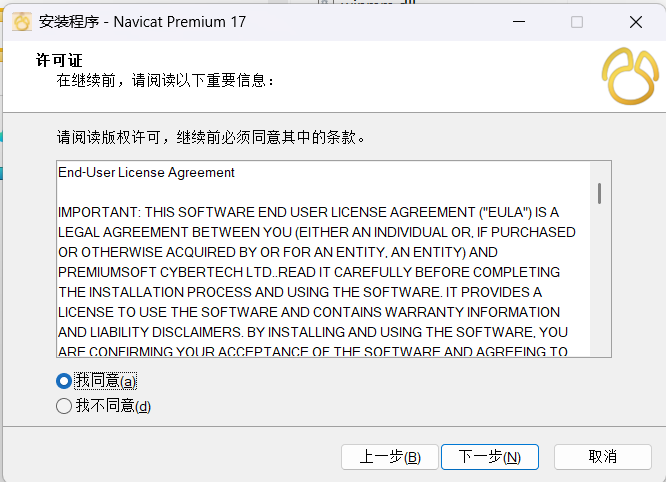
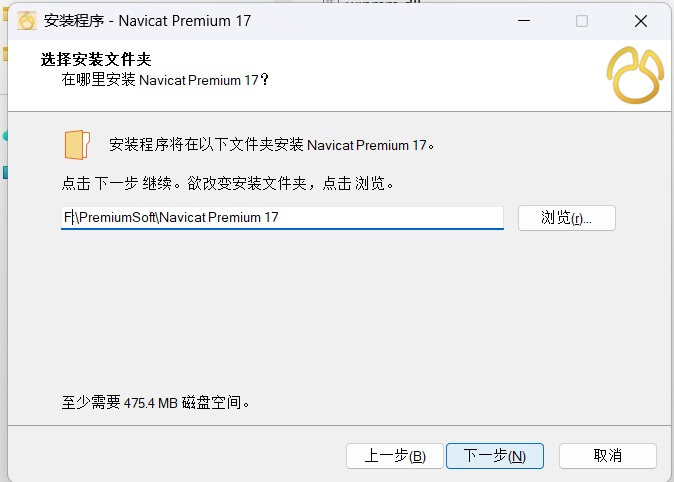
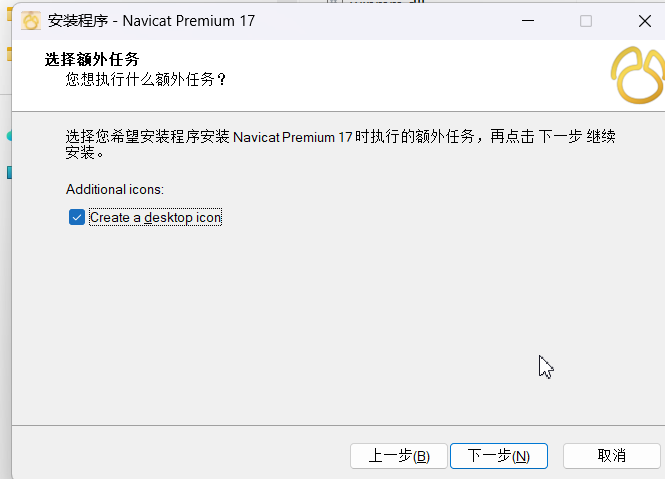
📌 安装步骤(图文流程)
┌────────────────────────────────────────────────────────────┐
│  第 1 步:运行安装程序                                       │
│  找到下载的安装包,右键 → 【以管理员身份运行】                │
│  ⚠️ 重要:必须以管理员身份运行,否则可能安装失败              │
└────────────────────────────────────────────────────────────┘
                            ↓
┌────────────────────────────────────────────────────────────┐
│  第 2 步:阅读并同意许可协议                                 │
│  勾选「我接受许可协议中的条款」→ 点击【下一步】               │
└────────────────────────────────────────────────────────────┘
                            ↓
┌────────────────────────────────────────────────────────────┐
│  第 3 步:选择安装路径                                       │
│  默认:C:\Program Files\PremiumSoft\Navicat Premium        │
│  建议:可更改至其他磁盘,确保有足够空间                      │
└────────────────────────────────────────────────────────────┘
                            ↓
┌────────────────────────────────────────────────────────────┐
│  第 4 步:选择开始菜单文件夹                                 │
│  默认即可 → 点击【下一步】                                  │
└────────────────────────────────────────────────────────────┘
                            ↓
┌────────────────────────────────────────────────────────────┐
│  第 5 步:选择附加任务                                       │
│  ☑ 创建桌面快捷方式                                         │
│  ☑ 创建快速启动栏快捷方式                                   │
│  点击【下一步】                                            │
└────────────────────────────────────────────────────────────┘
                            ↓
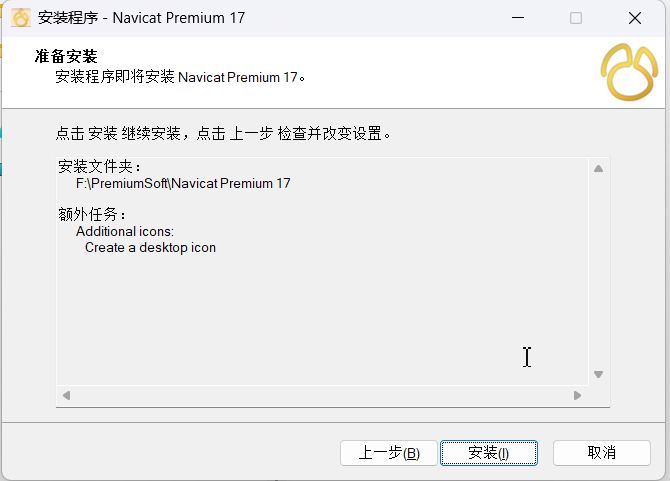
┌────────────────────────────────────────────────────────────┐
│  第 6 步:准备安装                                           │
│  确认信息无误 → 点击【安装】                                │
│  等待进度条完成(约 1-3 分钟)                               │
└────────────────────────────────────────────────────────────┘
                            ↓
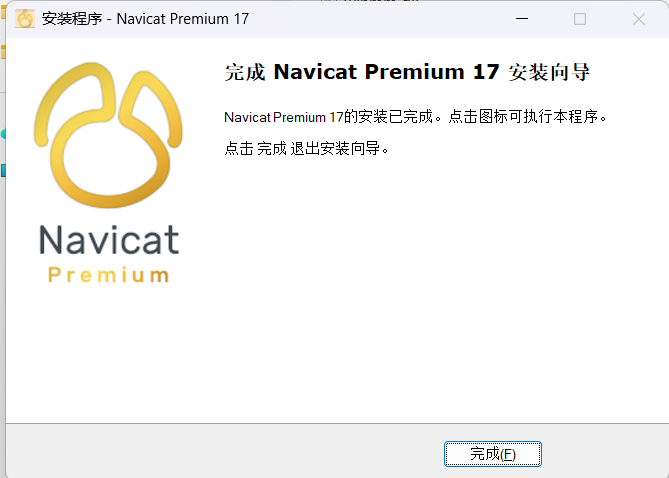
┌────────────────────────────────────────────────────────────┐
│  第 7 步:安装完成                                           │
│  ☑ 运行 Navicat Premium                                    │
│  点击【完成】                                              │
└────────────────────────────────────────────────────────────┘
3.3 激活与许可证
| 激活方式 | 说明 | 有效期 |
|---|---|---|
| 试用版 | 官网申请试用 | 14 天 |
| 正式版 | 购买许可证激活 | 永久/年订阅 |
| 教育版 | 学生/教师申请 | 1 年(可续) |
| Lite 版 | 免费使用 | 永久 |
四、连接配置详解
4.1 连接 MySQL 数据库(示例)
📌 连接前准备
确保已安装并运行 MySQL 数据库,获取以下信息:
- 主机地址(Host)
- 端口号(Port,默认 3306)
- 用户名(Username)
- 密码(Password)
📌 创建连接步骤
┌─────────────────────────────────────────────────────────────┐
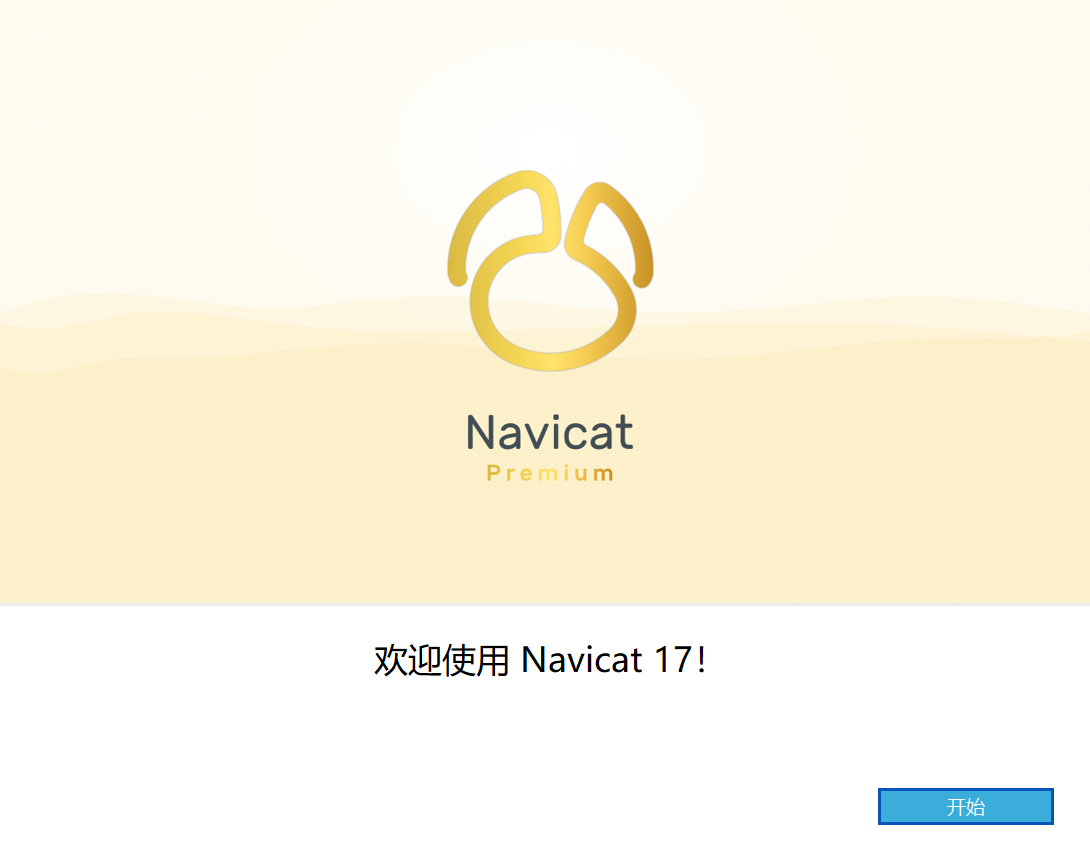
│  步骤 1:启动 Navicat Premium                               │
│  双击桌面快捷方式或从开始菜单启动                            │
└─────────────────────────────────────────────────────────────┘
                            ↓
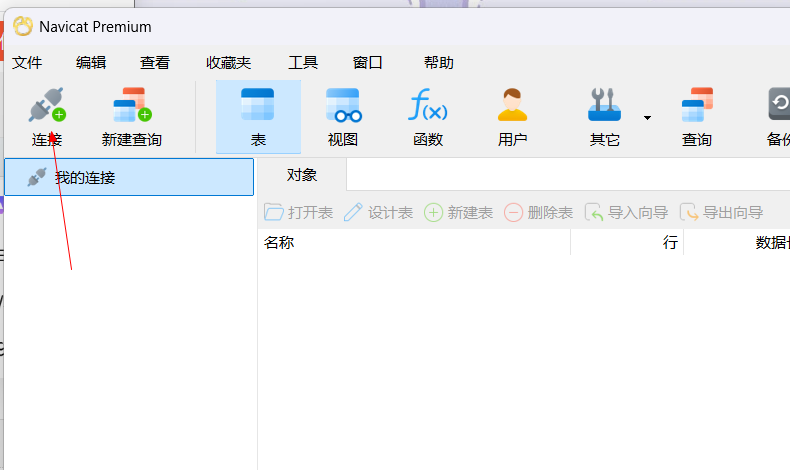
┌─────────────────────────────────────────────────────────────┐
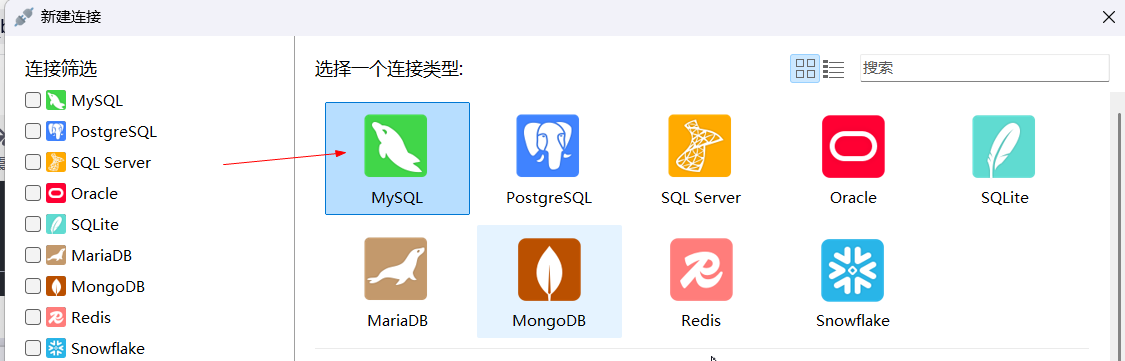
│  步骤 2:点击「连接」按钮                                   │
│  左上角【连接】→ 选择【MySQL】                              │
└─────────────────────────────────────────────────────────────┘
                            ↓
┌─────────────────────────────────────────────────────────────┐
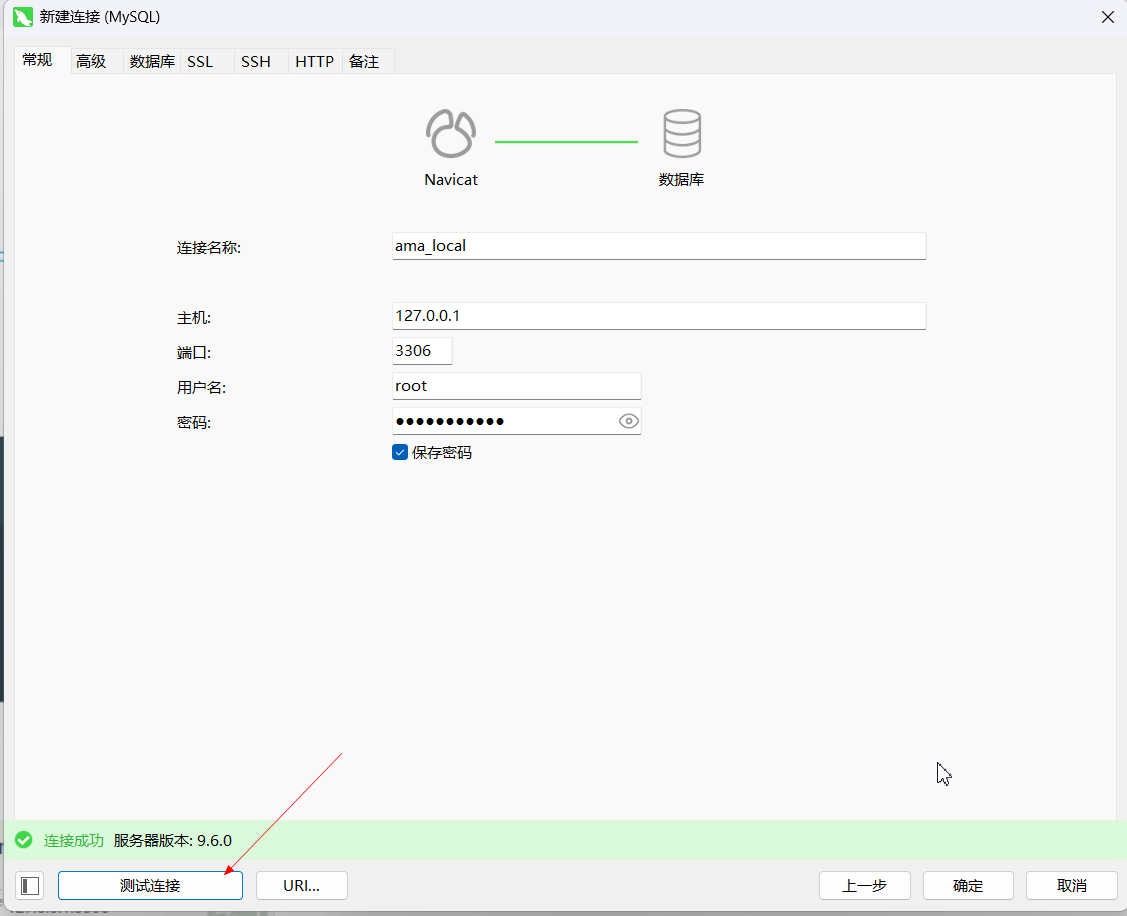
│  步骤 3:填写连接信息                                       │
│  ┌─────────────────────────────────────────────────────┐   │
│  │ 连接名:my_database(自定义)                        │   │
│  │ 主机:localhost 或 127.0.0.1(本地)                │   │
│  │ 端口:3306                                          │   │
│  │ 用户名:root                                        │   │
│  │ 密码:******(输入 MySQL 密码)                      │   │
│  └─────────────────────────────────────────────────────┘   │
└─────────────────────────────────────────────────────────────┘
                            ↓
┌─────────────────────────────────────────────────────────────┐
│  步骤 4:测试连接                                           │
│  点击【测试连接】按钮                                       │
│  ✅ 显示「连接成功」→ 继续                                  │
│  ❌ 显示「连接失败」→ 检查配置(见常见问题)                 │
└─────────────────────────────────────────────────────────────┘
                            ↓
┌─────────────────────────────────────────────────────────────┐
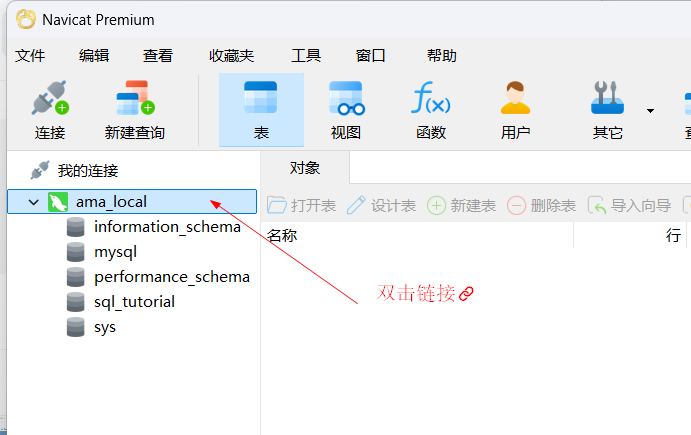
│  步骤 5:保存连接                                           │
│  点击【确定】保存                                           │
│  左侧连接列表会出现新建的连接                               │
└─────────────────────────────────────────────────────────────┘
4.2 连接参数详解
| 参数 | 说明 | 示例 |
|---|---|---|
| 连接名 | 自定义连接标识 | my_project_db |
| 主机 | 数据库服务器地址 | localhost / 192.168.1.100 |
| 端口 | 数据库服务端口 | 3306 (MySQL) / 5432 (PG) |
| 用户名 | 数据库登录用户 | root / admin |
| 密码 | 用户登录密码 | ****** |
| 数据库 | 默认连接的数据库 | 可留空 |
4.3 高级连接配置
🔐 SSH 隧道连接(远程服务器)
连接类型 → SSH
SSH 主机:远程服务器 IP
SSH 端口:22
SSH 用户名:服务器登录用户
SSH 密码/密钥:认证信息
MySQL 主机:localhost(相对于 SSH 服务器)
🔒 SSL 加密连接
SSL 选项卡 → 启用 SSL
选择 CA 证书、客户端证书、客户端密钥
适用于生产环境安全连接
五、核心功能演示
5.1 数据库基本操作
| 功能 | 操作路径 | 说明 |
|---|---|---|
| 新建数据库 | 右键连接 → 新建数据库 | 创建新数据库 |
| 新建表 | 右键数据库 → 新建表 | 设计表结构 |
| 查询数据 | 双击表 → 查看数据 | 浏览表内容 |
| 执行 SQL | 点击【查询】→ 新建查询 | 编写执行 SQL |
5.2 数据导入导出
📥 导入数据:
   右键表 → 导入向导 → 选择文件格式(Excel/CSV/SQL)

📤 导出数据:
   右键表 → 导出向导 → 选择目标格式
支持格式: Excel、Access、CSV、TXT、SQL、JSON、XML 等
5.3 数据同步与备份
| 功能 | 用途 | 操作 |
|---|---|---|
| 数据同步 | 多数据库数据一致 | 工具 → 数据同步 |
| 结构同步 | 多数据库结构一致 | 工具 → 结构同步 |
| 备份数据库 | 定期数据备份 | 右键数据库 → 备份数据库 |
| 恢复数据库 | 从备份恢复 | 工具 → 恢复数据库 |
5.4 查询构建器
🔧 可视化 SQL 构建:
   1. 点击【查询】→【查询构建器】
   2. 选择要查询的表
   3. 拖拽字段到选择区域
   4. 设置筛选条件、排序、分组
   5. 自动生成 SQL 语句
   6. 执行查询查看结果
六、常见问题解答
❓ Q1:连接失败怎么办?
常见原因及解决方案:

1️⃣ 密码错误
   → 确认 MySQL 密码是否正确,可重置密码测试

2️⃣ 主机地址错误
   → 本地用 localhost 或 127.0.0.1
   → 远程用服务器真实 IP

3️⃣ 端口被占用/未开放
   → 确认 MySQL 服务已启动
   → 检查防火墙是否放行 3306 端口

4️⃣ 用户权限不足
   → 确认用户有远程连接权限
   → GRANT 授权后刷新权限
❓ Q2:中文显示乱码?
解决方案:
1. 连接 → 编辑连接 → 高级
2. 设置编码为 utf8 或 utf8mb4
3. 重新连接测试
❓ Q3:试用版到期怎么办?
选项:
1. 申请教育版(学生/教师免费)
2. 购买正式许可证
3. 使用 Navicat Premium Lite(永久免费)
4. 使用其他免费工具(DBeaver、MySQL Workbench)
❓ Q4:支持哪些数据库版本?
Navicat Premium 2026 支持:
✅ MySQL 5.7 / 8.0 / 8.4
✅ PostgreSQL 12-17
✅ Oracle 11g-23c
✅ SQL Server 2016-2025
✅ MongoDB 4.0-7.0
✅ Redis 6.0-7.2
✅ 国产数据库:达梦、金仓、GaussDB、OceanBase、TiDB
七、实用技巧汇总
🚀 效率提升技巧
| 技巧 | 快捷键 | 说明 |
|---|---|---|
| 新建查询 | Ctrl+Q | 快速打开查询窗口 |
| 执行 SQL | Ctrl+R | 运行当前 SQL 语句 |
| 格式化 SQL | Ctrl+B | 自动美化 SQL 代码 |
| 刷新对象 | F5 | 刷新数据库对象列表 |
| 查找对象 | Ctrl+F | 搜索表/视图/存储过程 |
| 代码补全 | Ctrl+Space | 智能提示 SQL 关键字 |
💡 进阶使用技巧
1️⃣ 代码片段管理
   工具 → 代码片段 → 保存常用 SQL
   下次直接调用,提高效率

2️⃣ 自动运行任务
   工具 → 自动化 → 创建批处理作业
   定时备份、数据同步等

3️⃣ 模型设计
   工具 → 模型 → 新建模型
   可视化设计数据库 ER 图

4️⃣ 数据对比
   工具 → 数据对比
   快速找出两个表的差异

5️⃣ 多连接管理
   可同时打开多个数据库连接
   方便跨库操作和数据迁移
📋 推荐工作流程
┌─────────────────────────────────────────────────────────────┐
│                    数据库开发标准流程                        │
├─────────────────────────────────────────────────────────────┤
│  1. 需求分析 → 2. 模型设计 → 3. 创建数据库                   │
│  4. 建表建索引 → 5. 导入初始数据 → 6. 编写查询/存储过程       │
│  7. 测试验证 → 8. 部署上线 → 9. 定期备份维护                 │
└─────────────────────────────────────────────────────────────┘
📎 附录:资源链接
 https://blog.csdn.net/Ama_tor/article/details/158041564?fromshare=blogdetail&sharetype=blogdetail&sharerId=158041564&sharerefer=PC&sharesource=Ama_tor&sharefrom=from_link
📝 学习建议
🎯 第 1 周:熟悉界面,完成安装和基础连接
🎯 第 2 周:掌握表操作和 SQL 查询
🎯 第 3 周:学习数据导入导出和备份
🎯 第 4 周:实践数据同步和高级功能

💪 建议:边学边练,用实际项目巩固知识!