作者:CSDN爱跑步的程序员
本文手把手带你从零搭建一个基于 Spring Boot 3、Spring AI 与 Ollama 的本地 AI 对话服务,包含环境准备、项目创建、依赖配置、接口开发与联调测试的完整步骤。
一、项目简介
本项目 ai-agent 是一个轻量级 AI 对话服务,具备以下能力:
- Spring Boot 3.5.10 + Java 21
- Spring AI 对接 Ollama,在本地运行大模型(如 qwen3:4b),无需外网 API Key
- Knife4j 提供中文 Swagger 文档与在线调试
- Hutool 工具库,便于后续扩展
- 提供 健康检查 与 对话接口,方便集成与测试
阅读完本文,你将掌握:从零创建项目、配置 Ollama、编写对话接口、使用 Knife4j 调试的完整流程。
二、环境准备
2.1 必备环境
| 环境 | 版本要求 | 说明 |
|---|---|---|
| JDK | 21+ | 项目使用 Java 21 |
| Maven | 3.6+ | 用于依赖管理与构建 |
| Ollama | 最新版 | 用于本地运行大模型 |
2.2 安装 JDK 21
- Windows :从 Oracle JDK 或 Adoptium 下载安装,并配置
JAVA_HOME。 - macOS :
brew install openjdk@21,并将JAVA_HOME指向该版本。 - Linux :使用发行版包管理器安装
openjdk-21-jdk。
安装后执行:
bash
java -version确认输出为 21.x。
2.3 安装 Ollama
- 打开 Ollama 官网 下载对应系统安装包。
- 安装完成后,在终端执行:
bash
ollama serve保持该窗口运行(默认监听 http://localhost:11434)。
- 新开一个终端,拉取本项目使用的模型(例如 qwen3:4b):
bash
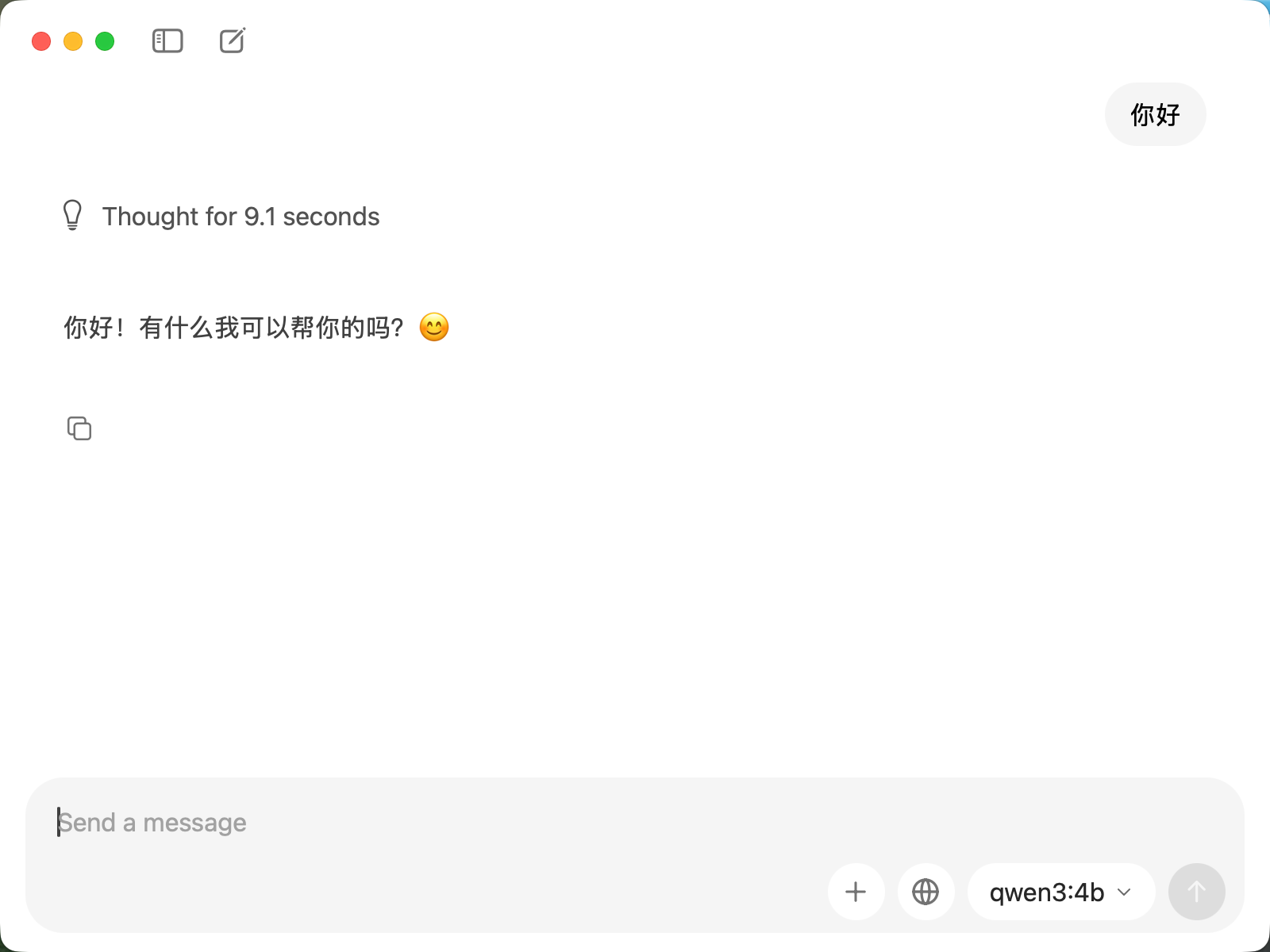
ollama pull qwen3:4b等待下载完成。如需其他模型,可执行 ollama list 查看已安装,ollama pull <模型名> 拉取新模型。
三、创建 Spring Boot 项目
3.1 使用 Spring Initializr 创建(推荐)
- 打开 https://start.spring.io。
- 按下面配置选择:
- Project:Maven
- Language:Java
- Spring Boot:3.5.x(或当前最新 3.x)
- Project Metadata :
- Group:
com.leo - Artifact:
aiagent - Name:
ai-agent - Package name:
com.leo.aiagent
- Group:
- Options:Java 21
- Dependencies :先选
Spring Web,其余依赖稍后在pom.xml中手写,便于理解每一行含义。
- 点击 Generate 下载 zip,解压到本地目录(如
ai-agent)。
3.2 使用 IDEA 创建
- File → New → Project ,选择 Spring Initializr。
- SDK 选择 21,其他与上面一致(Maven、Java、Group/Artifact/Name/Package)。
- 依赖先勾选 Spring Web ,然后 Create。
- 在项目根目录得到与官网一致的 Maven 工程结构。
四、添加依赖(pom.xml)
在 pom.xml 的 <dependencies> 中保留 spring-boot-starter-web,并按下面顺序添加以下依赖。
4.1 Lombok(简化实体与日志)
xml
<dependency>
    <groupId>org.projectlombok</groupId>
    <artifactId>lombok</artifactId>
    <version>1.18.36</version>
    <optional>true</optional>
</dependency>
用于 getter/setter、构造等,按需在实体或配置类上使用。
4.2 Hutool 工具库
xml
<dependency>
    <groupId>cn.hutool</groupId>
    <artifactId>hutool-all</artifactId>
    <version>5.8.37</version>
</dependency>
便于后续做 HTTP、JSON、日期等工具封装。
4.3 Knife4j(Swagger 文档)
xml
<dependency>
    <groupId>com.github.xiaoymin</groupId>
    <artifactId>knife4j-openapi3-jakarta-spring-boot-starter</artifactId>
    <version>4.4.0</version>
</dependency>
注意:Spring Boot 3 使用 Jakarta 命名空间,需使用 jakarta 版 Knife4j。
4.4 Spring AI Ollama starter
xml
<dependency>
    <groupId>org.springframework.ai</groupId>
    <artifactId>spring-ai-ollama-spring-boot-starter</artifactId>
    <version>1.0.0-M6</version>
</dependency>
用于自动配置与 Ollama 的 ChatClient,无需手写 HTTP 调用。
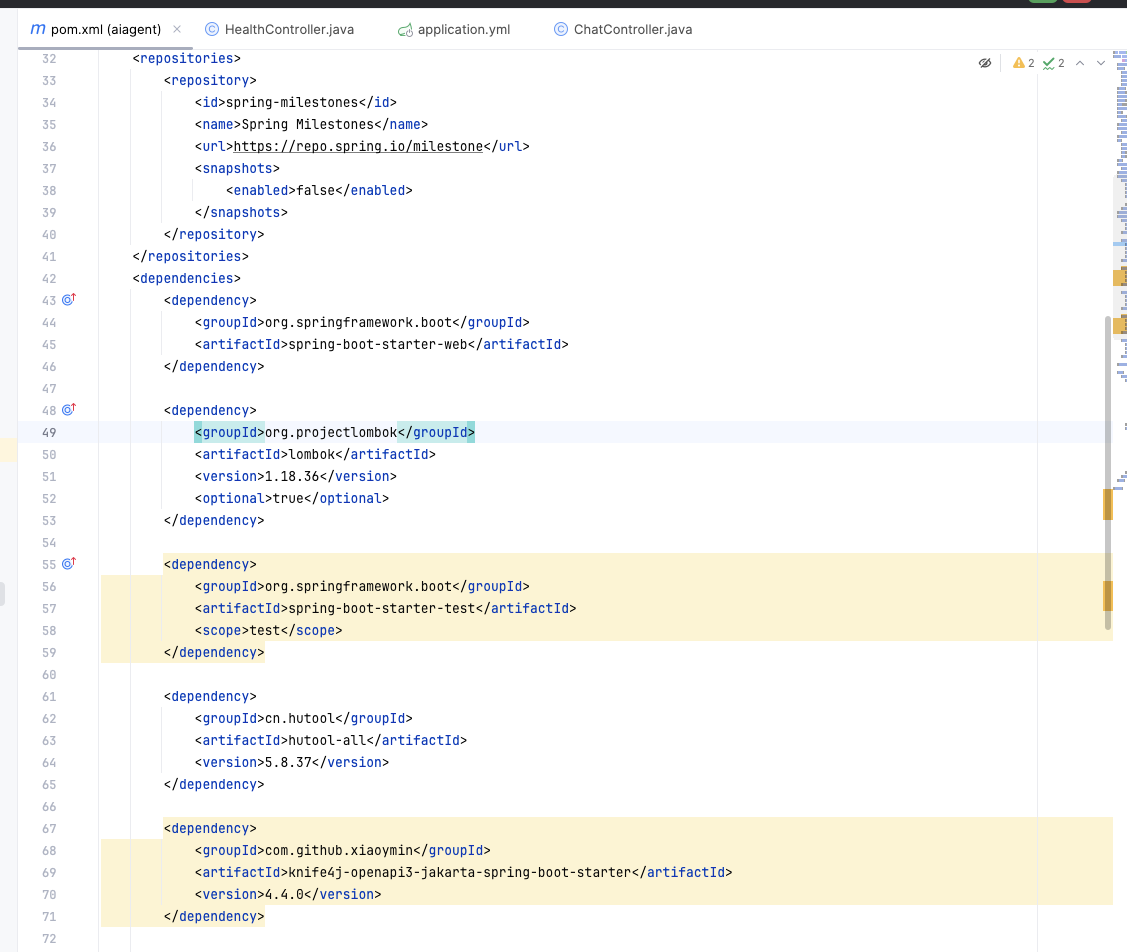
4.5 父 POM 与仓库(如使用快照/里程碑)
若 Spring Initializr 已生成 spring-boot-starter-parent,只需在 <repositories> 中增加 Spring 里程碑仓库(按需):
xml
<repositories>
    <repository>
        <id>spring-milestones</id>
        <name>Spring Milestones</name>
        <url>https://repo.spring.io/milestone</url>
        <snapshots>
            <enabled>false</enabled>
        </snapshots>
    </repository>
</repositories>
如图所示。
五、配置文件(application.yml)
在 src/main/resources/application.yml 中做如下配置(无则新建)。
5.1 应用名与服务端口
yaml
spring:
  application:
    name: ai-agent
yaml
server:
  port: 8123
  servlet:
    context-path: /api
即应用名 ai-agent,服务端口 8123 ,统一前缀 /api (所有接口为 /api/xxx)。
5.2 Spring AI Ollama 配置
yaml
spring:
  ai:
    ollama:
      base-url: http://localhost:11434
      chat:
        options:
          model: qwen3:4b
temperature: 0.2- base-url :与本地
ollama serve地址一致,默认http://localhost:11434。 - model :与
ollama pull qwen3:4b的模型名一致,可改为你本机已有模型。 - temperature:控制随机性,0.2 偏保守、稳定。
5.3 Knife4j / SpringDoc 配置
yaml
springdoc:
  swagger-ui:
    path: /swagger-ui.html
    tags-sorter: alpha
    operations-sorter: alpha
  api-docs:
    path: /v3/api-docs
  group-configs:
    - group: 'default'
      paths-to-match: '/**'
      packages-to-scan: com.leo.aiagent.controller

knife4j:
  enable: true
  setting:
language: zh_cn- 文档与接口扫描包为
com.leo.aiagent.controller,与下文 Controller 包名一致。 - Knife4j 启用且使用中文界面。
六、启动类与包结构
启动类保持 Spring Initializr 默认即可,无需改代码:
java
package com.leo.aiagent;

import org.springframework.boot.SpringApplication;
import org.springframework.boot.autoconfigure.SpringBootApplication;

@SpringBootApplication
public class AiAgentApplication {

    public static void main(String[] args) {
        SpringApplication.run(AiAgentApplication.class, args);
    }
}
确保所有 Controller 位于 com.leo.aiagent.controller 或其子包下,以便被扫描与 Knife4j 扫描到。
七、健康检查接口
在 src/main/java/com/leo/aiagent/controller/ 下新建 HealthController.java:
java
package com.leo.aiagent.controller;

import org.springframework.web.bind.annotation.GetMapping;
import org.springframework.web.bind.annotation.RequestMapping;
import org.springframework.web.bind.annotation.RestController;

@RestController
@RequestMapping("/health")
public class HealthController {

    @GetMapping
    public String healthCheck() {
        return "ok";
    }
}- 实际路径:
GET /api/health(因 context-path 为/api)。 - 用于运维或网关做健康探测。
八、对话接口(Spring AI + Ollama)
在 controller 包下新建 ChatController.java:
java
package com.leo.aiagent.controller;

import org.springframework.ai.chat.client.ChatClient;
import org.springframework.web.bind.annotation.GetMapping;
import org.springframework.web.bind.annotation.RequestMapping;
import org.springframework.web.bind.annotation.RequestParam;
import org.springframework.web.bind.annotation.RestController;

@RestController
@RequestMapping("/chat")
public class ChatController {
  private final ChatClient chatClient;

  public ChatController(ChatClient.Builder builder) {
    this.chatClient = builder.build();
  }

  @GetMapping
  public String chat(@RequestParam String q) {
    return chatClient.prompt().user(q).call().content();
  }
}
要点:
- ChatClient.Builder:由 Spring AI Ollama 自动配置并注入,无需手写 Bean。
- prompt().user(q).call().content() :把用户问题
q发给 Ollama,并返回模型回复的文本。 - 接口路径:
GET /api/chat?q=你的问题。
九、运行与验证
9.1 确认 Ollama 已运行
- 终端中
ollama serve保持运行。 - 已执行
ollama pull qwen3:4b(或你配置的模型)。
9.2 启动 Spring Boot
- IDEA :右键
AiAgentApplication→ Run 'AiAgentApplication'。 - 命令行:在项目根目录执行:
bash
./mvnw spring-boot:runWindows 使用 mvnw.cmd。看到类似 "Started AiAgentApplication" 即启动成功。
9.3 测试健康检查
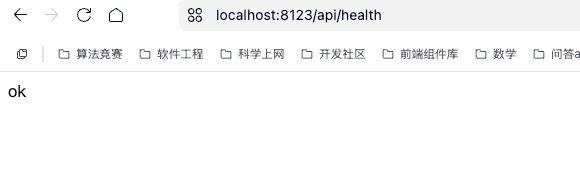
bash
curl http://localhost:8123/api/health应返回:ok。
9.4 测试对话接口
bash
http://localhost:8123/api/chat?q=你好,请用一句话介绍你自己应返回模型的一段文字回复(可能稍等几秒)。

9.5 使用 Knife4j 调试
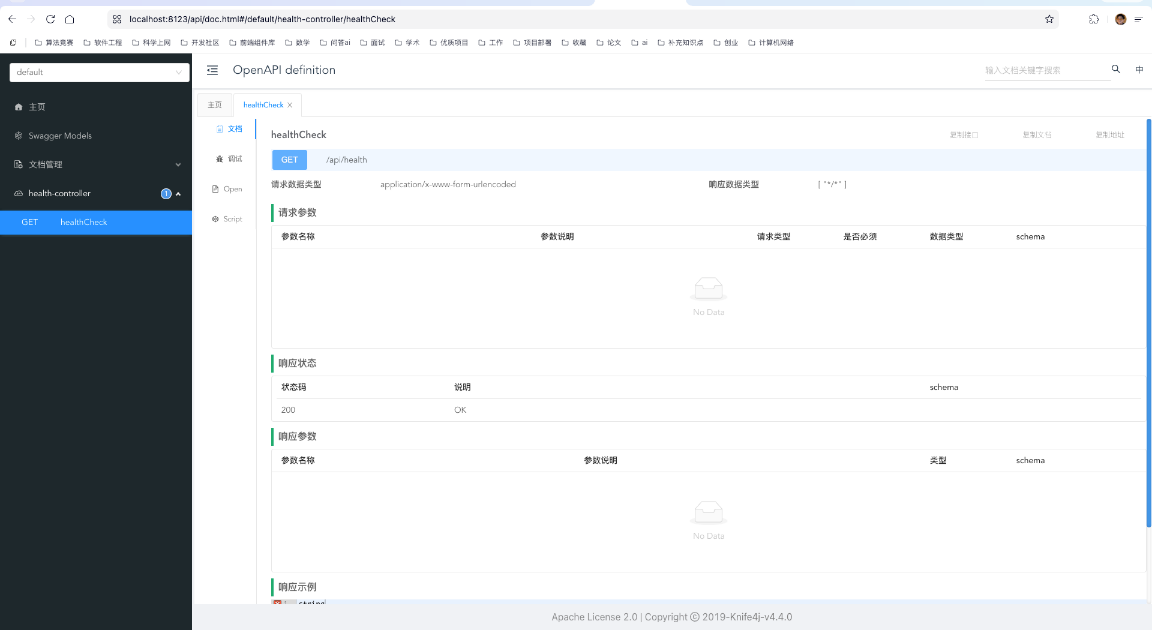
- 浏览器打开:http://localhost:8123/api/doc.html(Knife4j 增强文档页)。
- 若 404,可尝试:http://localhost:8123/api/swagger-ui.html。
- 在文档中找到「对话接口」或「chat」,输入参数
q,点击「调试」即可在线发请求、查看响应。