1.准备工作
这里两台虚拟机都是采用的ubuntu22.04版本
| 虚拟机IP | 安装环境 |
|---|---|
| 192.168.17.143 | ELK |
| 192.168.17.142 | suricata与filebeat |
2.安装ELK
2.1 docker网络代理
第一步很重要,要不然docker镜像拉取不下来,自行问ai或者查阅一些blog。
2.2 拉取docker镜像
bash
docker pull logstash:8.11.0
docker pull kibana:8.11.0
docker pull elasticsearch:8.11.0

#注意这里三个镜像版本的一致性
#如果没有将当前用户添加进docker的用户组记得加sudo拉取镜像完成后使用docker images查看拉取镜像
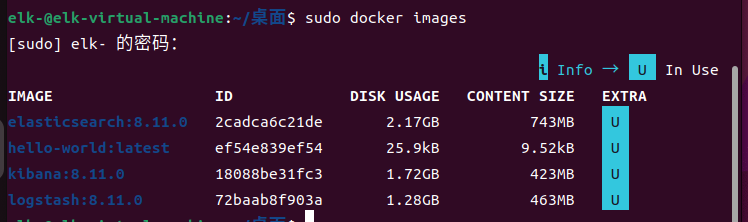
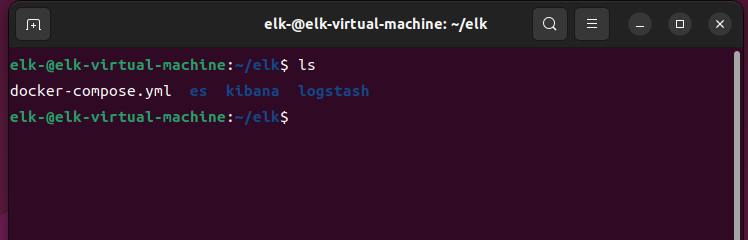
然后我们可以创造我们的ELK文件目录,用作于我们的docker映射。可以使用mkdir命令以及vi or vim命令一个个创建。也可以使用此命令一次完成mkdir -p ~/elk/{es,logstash,kibana}
2.3 elasticsearch密码
在我们创建的elk/es/目录下再创建一个data目录,目录结构elk/es/data。
然后我们将文件夹的主属性修改为1000,因为在docker容器中elasticsearch运行用户为1000。
bash
elk-@elk-virtual-machine:~$ chown 1000:1000 -R elk/es/
elk-@elk-virtual-machine:~$ ls -al elk/es/
总计 12
drwxrwxr-x 3 elk- elk- 4096  2月 18 19:58
drwxrwxr-x 5 elk- elk- 4096  2月 19 16:45
drwxrwxr-x 5 elk- elk- 4096  2月 19 16:53 data
运行elasticsearch,使用-v来指定映射关系。
bash
elk-@elk-virtual-machine:~/桌面$ docker run -d --name es -p 9200:9200 -p 9300:9300 -v ~/elk/es/data:/usr/share/elasticsearch/data elasticsearch:8.11.0等待启动成功后,进入docker中的/usr/share/elasticsearch/bin目录,使用docker exec -it es bash进入docker然后再cd bin进入bin目录。
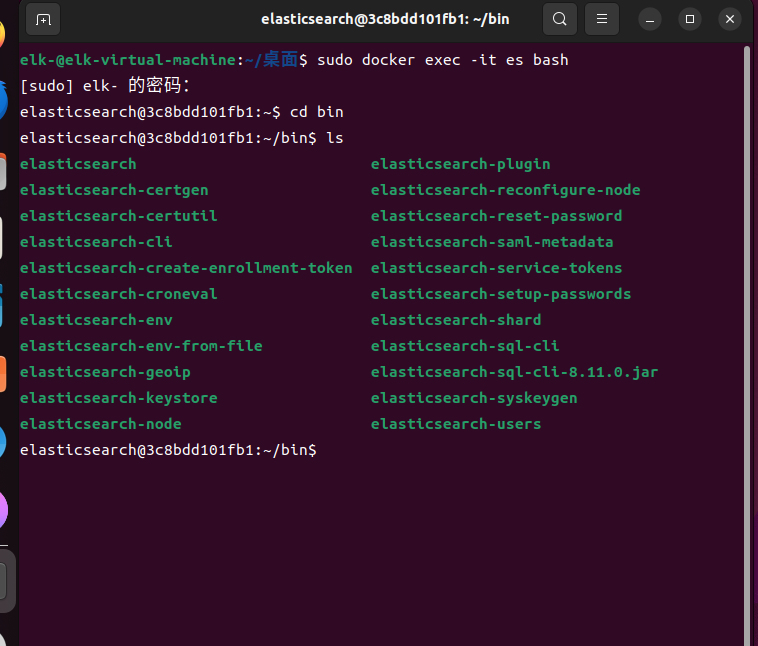
然后我们在当前的bin目录下,使用命令elasticsearch-setup-passwords interactive
将elasticsearch中的所有内置用户密码都一直修改为123456(为了方便记忆)。接着我们再去使用修改后的密码访问elasticsearch服务。
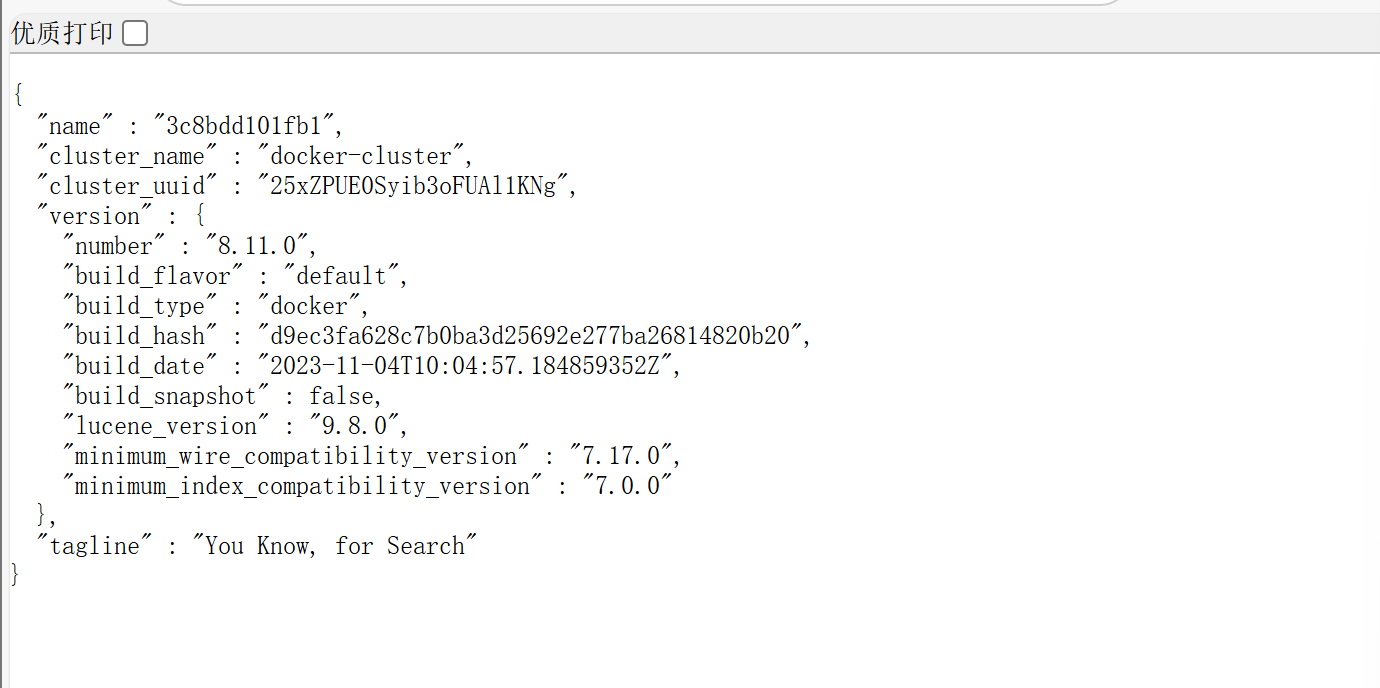
然后使用docker stop 以及docker rm 命令来删除刚才的elasticsearch容器。
2.4 编写yml文件并运行ELK服务
写docker-compose.yml文件,创建docker network
| Docker服务 | 指定IP地址 | 端口 |
|---|---|---|
| elasticsearch | 172.16.200.10 | 9200 |
| kibana | 172.16.200.20 | 5601 |
| logstash | 172.16.200.30 | 5044 |
yml
version: '3'

services:
  elasticsearch:
    container_name: es
    image: elasticsearch:8.11.0
    restart: "always"
    ports:
      - "9200:9200"
    expose:
      - "9300"
    volumes:
      - "/home/elk-/elk/es/data:/usr/share/elasticsearch/data"
    environment:
      discovery.type: single-node

    networks:
      elk:
        ipv4_address: 172.16.200.10

  kibana:
    container_name: kibana
    image: kibana:8.11.0
    restart: "always"
    ports:
      - "5601:5601"
    volumes:
      - "/home/elk-/elk/kibana/kibana.yml:/usr/share/kibana/config/kibana.yml"
    networks:
      elk:
        ipv4_address: 172.16.200.20
    depends_on:
      - elasticsearch

  logstash:
    container_name: logstash
    image: logstash:8.11.0
    restart: "always"
    expose:
      - "5044"
    volumes:
      - "/home/elk-/elk/logstash/logstash.yml:/usr/share/logstash/logstash.yml"
    depends_on:
      - elasticsearch
    networks:
      elk:
        ipv4_address: 172.16.200.30

networks:
  elk:
    driver: bridge
    ipam:
      config:
- subnet: "172.16.200.0/24"接着创建kibana的配置文件~/elk/kibana/kibana.yml以及logstash的配置文件~/elk/logstash/logstash.yml
kibana的配置文件内容:
yml
server.name: kibana
server.host: "0.0.0.0"
elasticsearch.hosts: ["http://172.16.200.10:9200"]
elasticsearch.username: "kibana_system"
elasticsearch.password: "123456"
xpack.monitoring.ui.container.elasticsearch.enabled: true
logstash的配置文件内容:
yml
http.host: "0.0.0.0"
xpack.monitoring.elasticsearch.hosts: [ "http://172.16.200.10:9200" ]
xpack.monitoring.elasticsearch.username: "logstash_system"
xpack.monitoring.elasticsearch.password: "123456"再将~/elk/es、 ~/elk/kibana、 ~/elk/logstash的文件属性改为1000
bash
chown 1000:1000 -R ~/elk/es/
chown 1000:1000 -R ~/elk/kibana/
chown 1000:1000 -R ~/elk/logstash/
启动ELK
bash
#启动docker容器ELK
docker compose up -d
#查看docker容器
docker ps
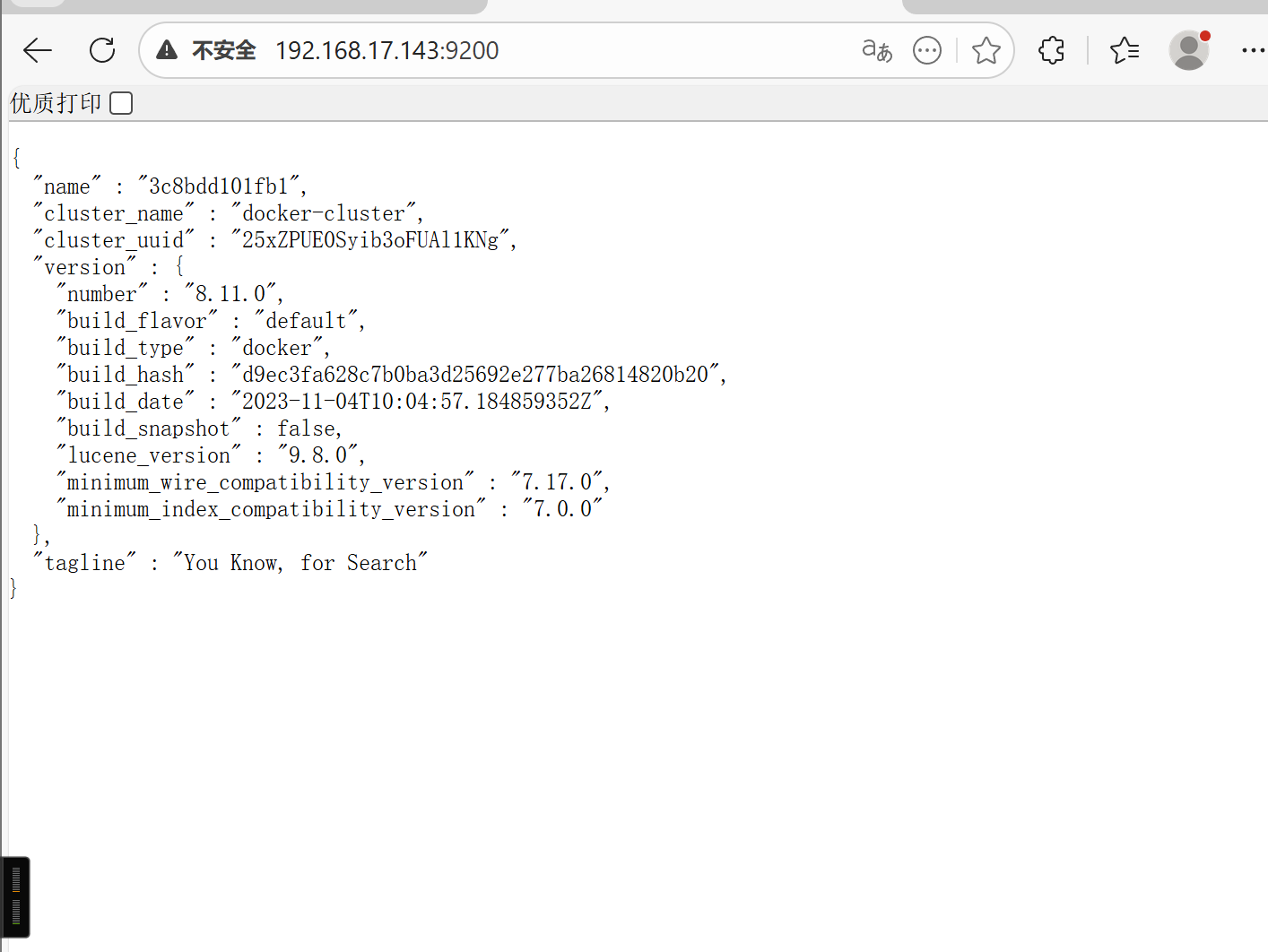
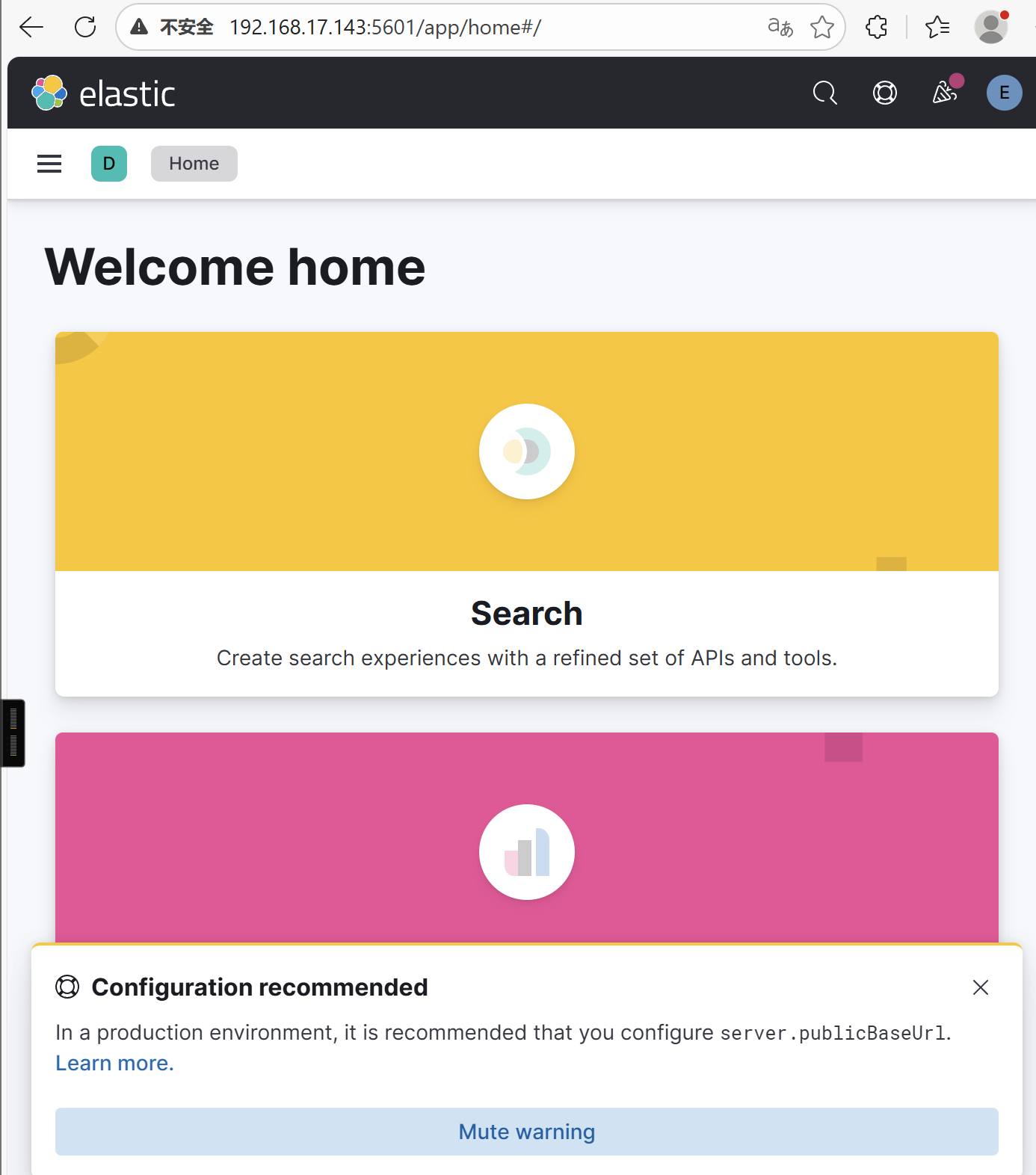
http访问192.168.17.143:9200与192.168.17.143:5601使用账户elastic和密码123456登录查看。
3.安装Suricata
由于前面我们是在192.168.17.143上运行的ELK服务,这里我们在192.168.17.142上来运行suricata以及filebeat服务。
bash
# 安装必要依赖项
sudo apt install autoconf automake build-essential cargo cbindgen libjansson-dev libpcap-dev libcap-ng-dev libmagic-dev liblz4-dev libpcre2-dev libtool libyaml-dev make pkg-config rustc zlib1g-dev -y
# 下载源代码
wget https://www.openinfosecfoundation.org/download/suricata-8.0.0.tar.gz
# 解压
tar xvzf suricata-8.0.0.tar.gz
# 构建安装软件包
cd suricata-8.0.0
# 在该命令下运行配置脚本
./configure --enable-nfqueue --prefix=/usr --sysconfdir=/etc --localstatedir=/var
# 使用该命令安装软件包
sudo make && sudo make install-full当我们安装完成suricata后可以使用suricata-update来下载suricata规则,并确保suricata处于运行状态。
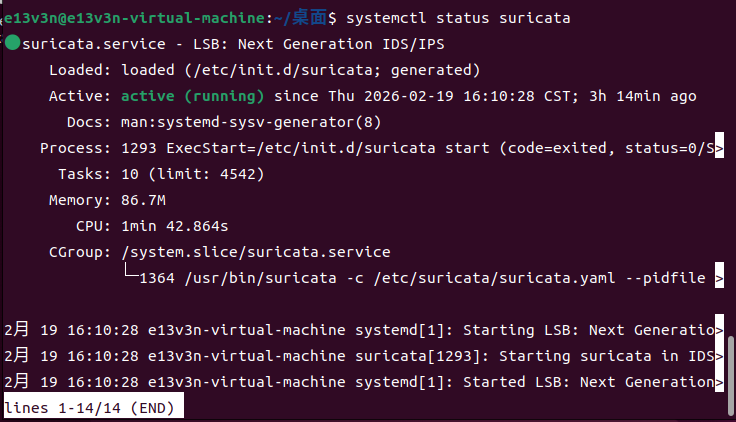
如果这里suricata是exited而不是running,记得求助ai尝试解决。
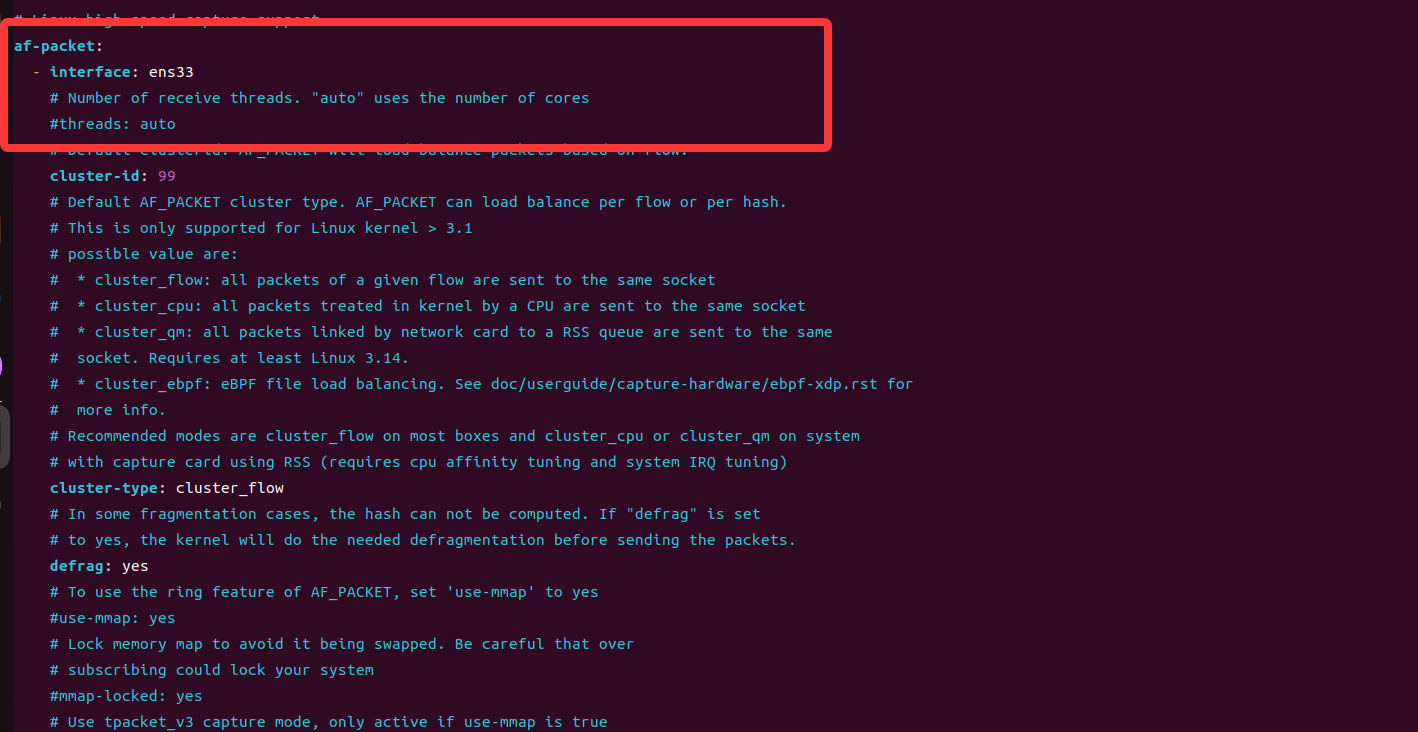
修改suricata配置文件,文件路径为/etc/suricata/suricata.yaml,确认一下网卡名称(可以安装net-tools,使用ifconfig来确认自己虚拟机的网卡名称),一般虚拟机都是ens33。
4.安装filebeat
bash
# 下载deb包
curl -L -O https://artifacts.elastic.co/downloads/beats/filebeat/filebeat-8.11.0-amd64.deb
# 安装deb包
sudo dpkg -i filebeat-8.4.3-amd64.deb修改filebeat配置文件,文件路径为/etc/filebeat/filebeat.yml。
yml
output.elasticsearch:
  hosts: ["http://你运行ELK服务虚拟机的IP:9200"]
  username: "elastic"
  password: "123456"

setup.kibana:
  host: "http://<你运行ELK服务虚拟机的IP>:5601"
启用filebeat的suricata模块
bash
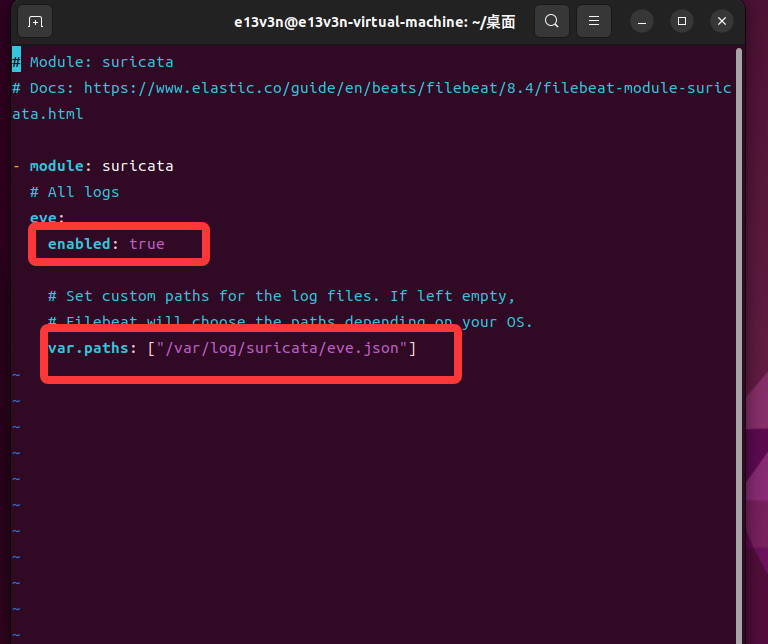
sudo filebeat modules enable suricata将/etc/filebeat/modules.d/suricata.yml中的enabled的值改为true,并且要将路径配置清楚/var/log/suricata/eve.json,以防后续在传输数据时出现问题。
执行命令,将suricata的仪表板添加到kibana中。
bash
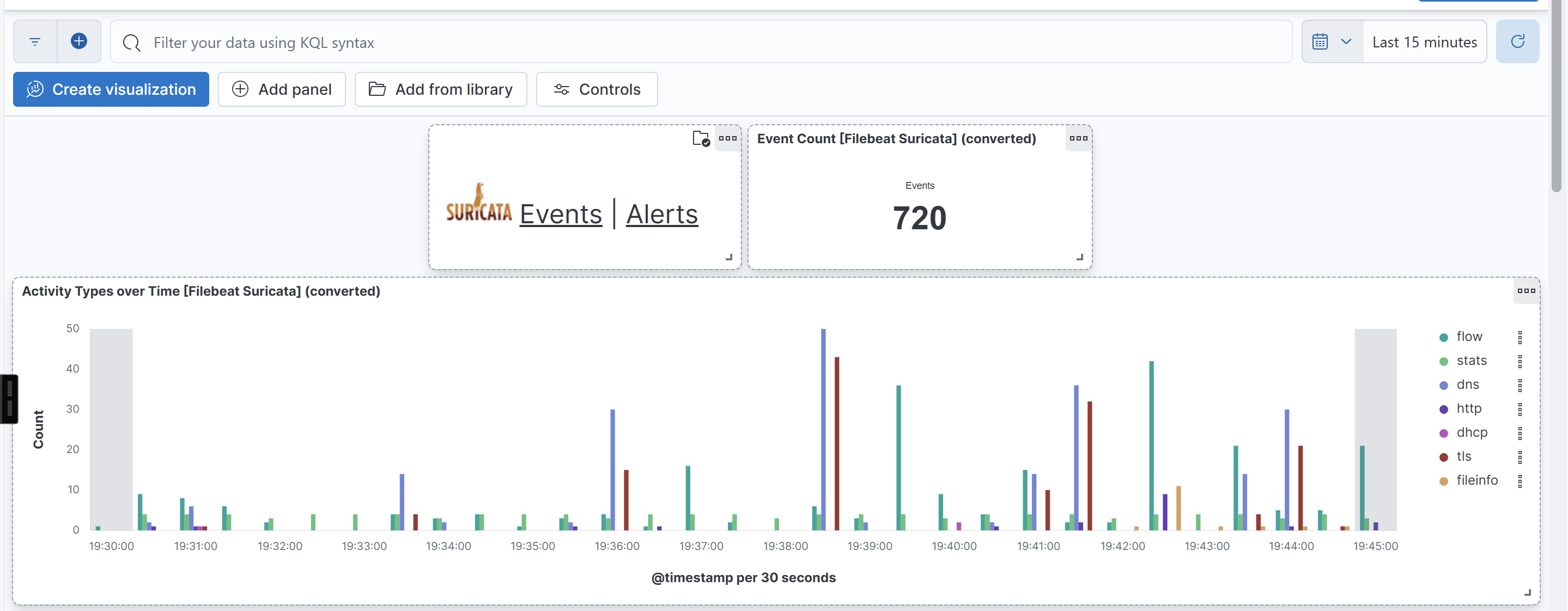
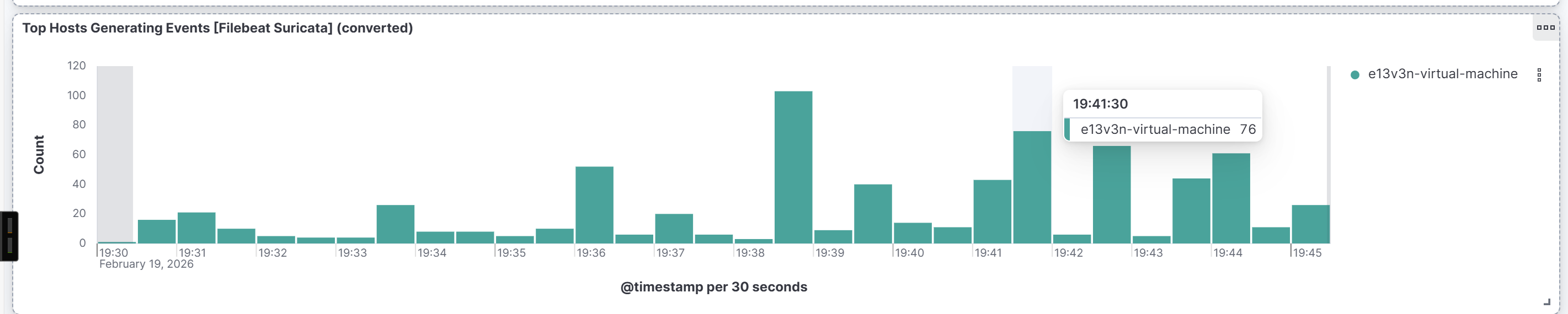
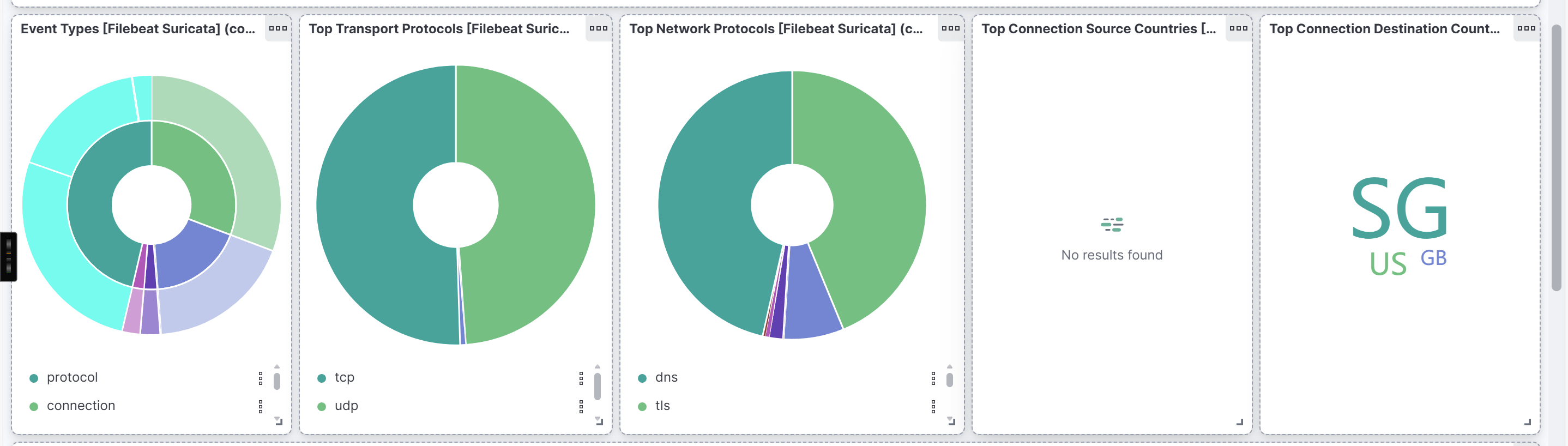
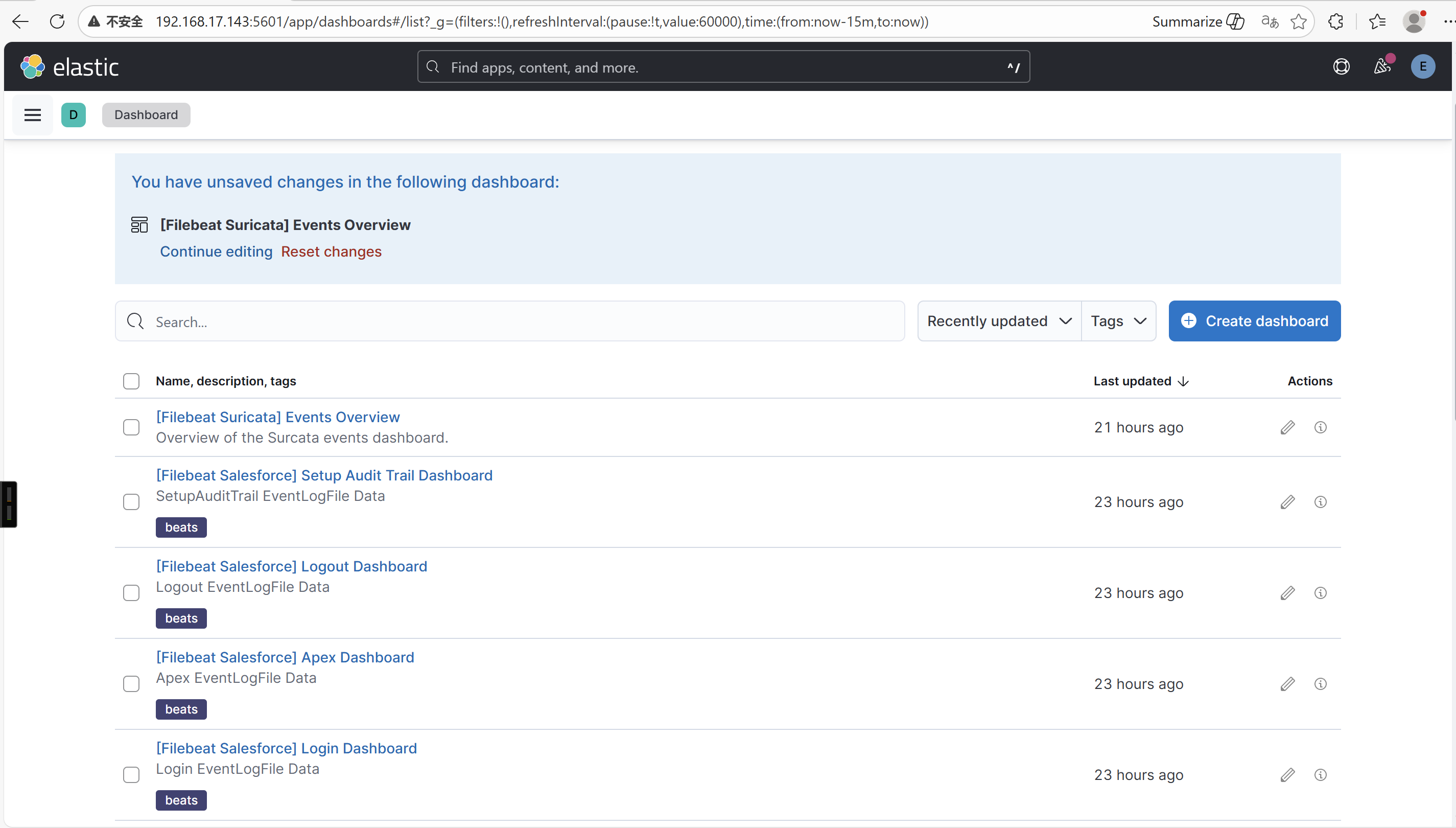
filebeat setup查看仪表盘如下,已经导入成功
启动filebeat,并设置开机自启
bash
systemctl enable filebeat
systemctl start filebeat
5.测试结果展示