虚幻 UE5 像素流多用户部署
本文为 UE5 像素流多用户部署的实操经验,核心解决单用户部署下多窗口操作同步的问题,实现多用户独立访问,同时说明部署流程、配置要点及注意事项,部署环境以 Windows 为主,也提及 Linux 部署差异。
一、为什么要部署多用户
单用户像素流部署存在核心弊端:多个窗口访问同一项目时,一个用户的界面操作会同步体现在其他窗口,无法满足实际项目中多人独立访问的需求,多用户部署可解决该问题,提升用户体验。
二、开启分发服务器
多用户部署需通过分发服务器统一分发用户请求,操作步骤如下:
- 打开
Matchmaker/config.json文件,将分发接口统一调整为 80 端口,核心配置如下:
json
{
	"HttpPort": 80,
	"UseHTTPS": false,
	"MatchmakerPort": 9999,
	"LogToFile": true,
	"EnableWebserver": true
}- 进入
platform_scripts/cmd/文件夹,点击run.bat启动分发服务器。 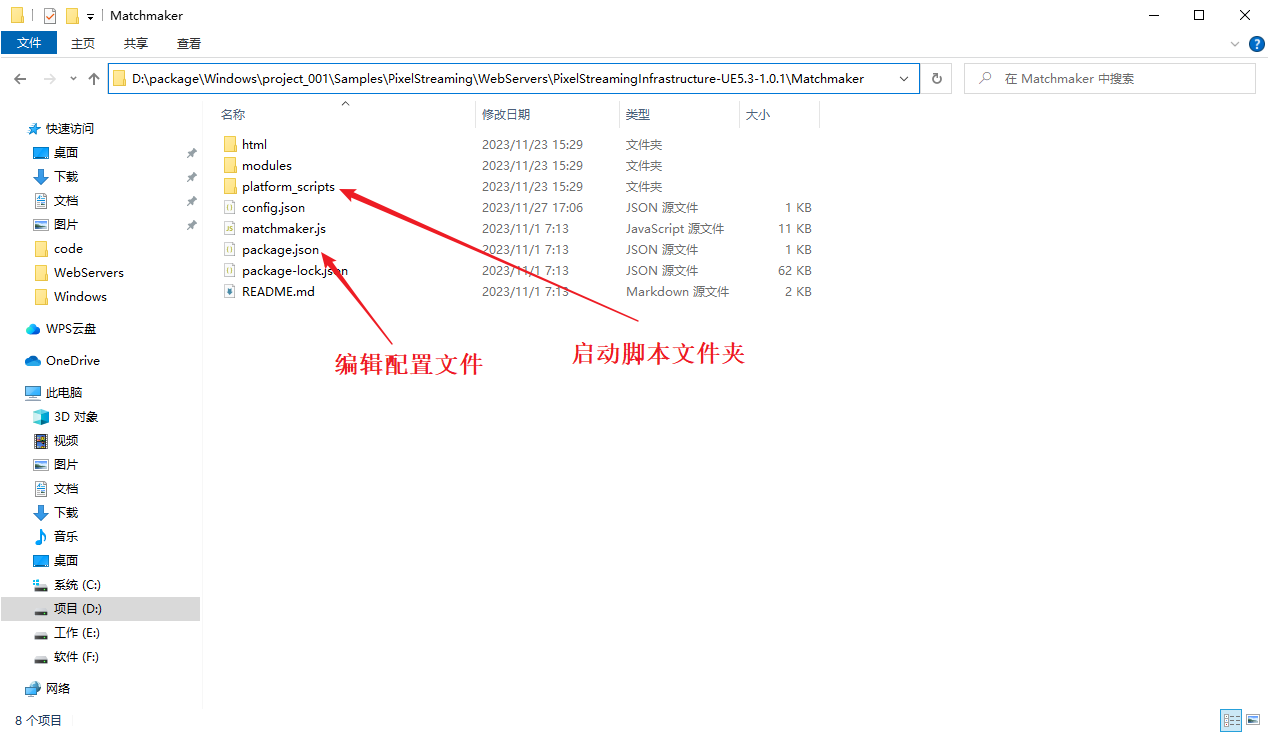
三、配置启动多个信令服务器
信令服务器的数量对应同时访问的用户数,需为每个用户配置独立的信令服务器实例,操作步骤:
- 按需复制对应数量的信令服务器
SignallingWebServer包; - 进入每个包的配置文件
config.json,仅需配置4 个核心唯一参数 ,其余保持默认:UseMatchmaker:设为true,开启分发服务器的自动分配功能;HttpPort:用户浏览器访问像素流的端口,需唯一;StreamerPort:像素流向外流送的端口,需唯一;SFUPort:转发器接口,用于将像素流转发给客户端,必须唯一(理论可分配 65536 个,实际因软件占用远少于该值);
- 配置示例(2 个信令服务器):
json
// 信令服务器1
{
"UseFrontend": false,
"UseMatchmaker": true,
"UseHTTPS": false,
"UseAuthentication": false,
"LogToFile": true,
"LogVerbose": true,
"HomepageFile": "player.html",
"AdditionalRoutes": {},
"EnableWebserver": true,
"MatchmakerAddress": "",
"MatchmakerPort": 9999,
"PublicIp": "localhost",
"HttpPort": 81,
"HttpsPort": 443,
"StreamerPort": 881,
"SFUPort": 8881,
"MaxPlayerCount": -1
}
// 信令服务器2
{
"UseFrontend": false,
"UseMatchmaker": true,
"UseHTTPS": false,
"UseAuthentication": false,
"LogToFile": true,
"LogVerbose": true,
"HomepageFile": "player.html",
"AdditionalRoutes": {},
"EnableWebserver": true,
"MatchmakerAddress": "",
"MatchmakerPort": 9999,
"PublicIp": "localhost",
"HttpPort": 82,
"HttpsPort": 443,
"StreamerPort": 882,
"SFUPort": 8882,
"MaxPlayerCount": -1
}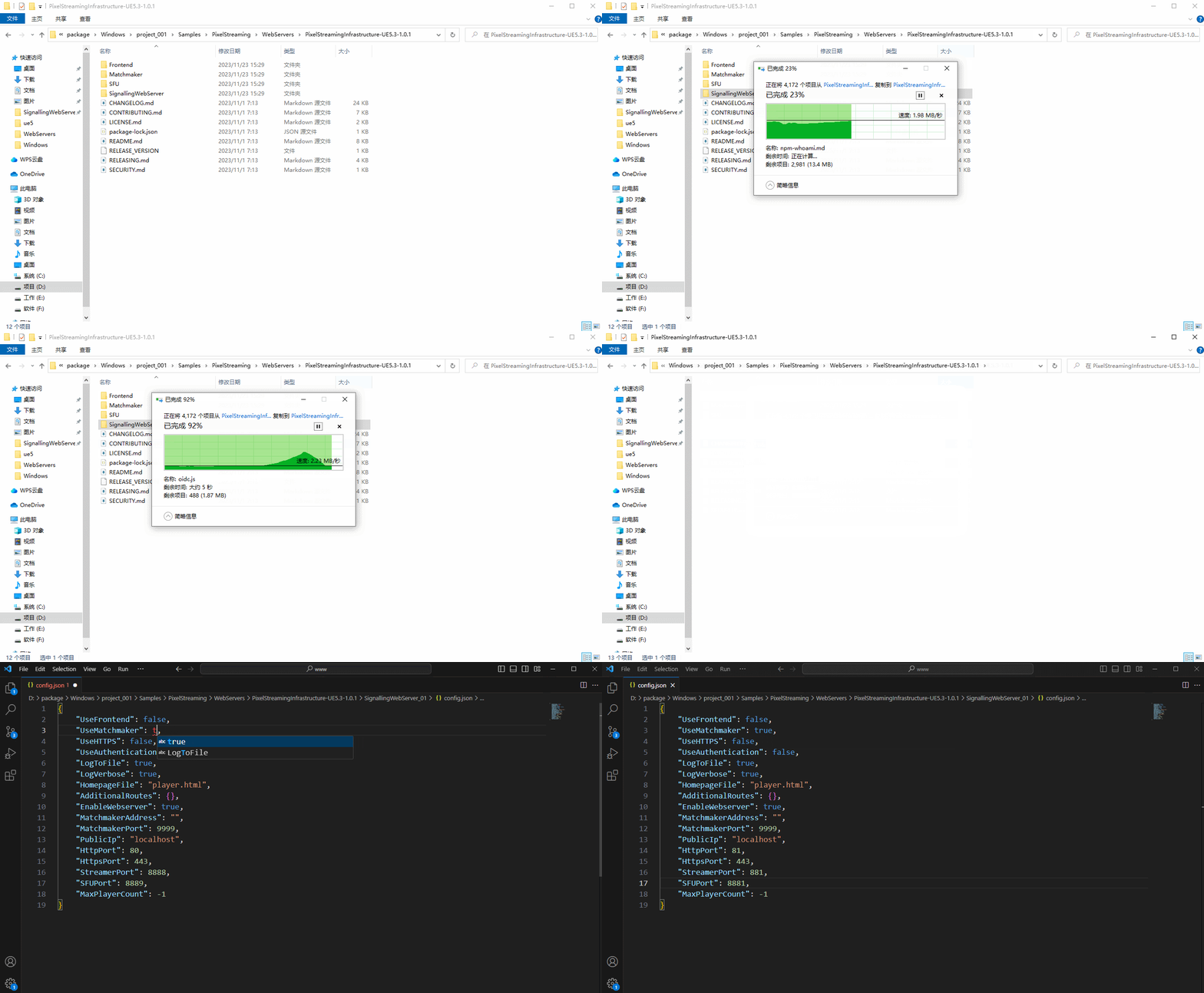 进入每个信令服务器文件夹的
platform_scripts/cmd目录,双击run_local.bat启动实例。
四、配置启动客户端
客户端需与信令服务器的端口一一对应,实现独立的像素流连接,操作步骤:
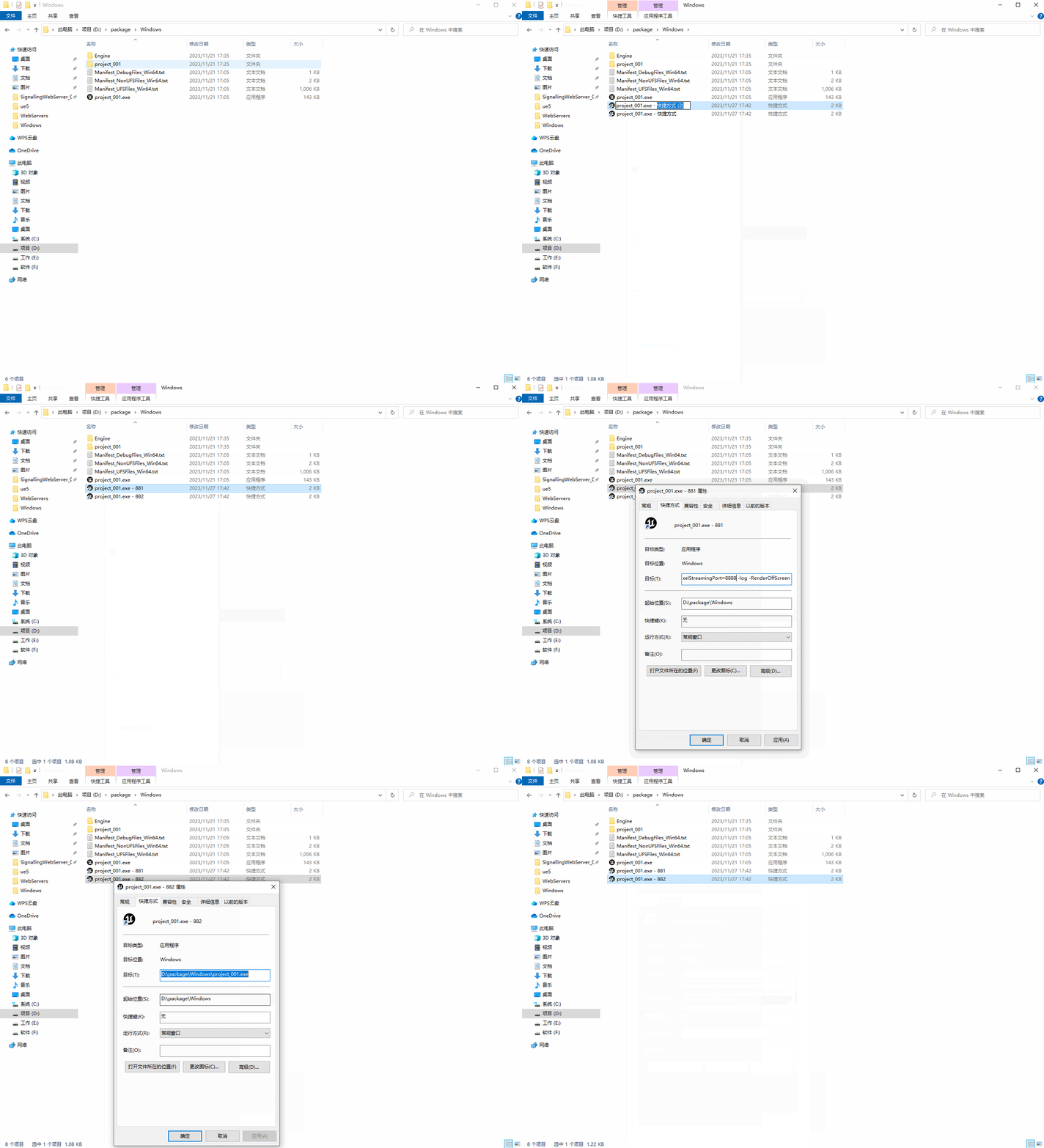
- 复制多个 UE5 项目打包后的客户端快捷方式;
- 右键快捷方式→属性,在目标后添加启动参数:
-PixelStreamingIP=localhost -PixelStreamingPort=881 -log -RenderOffScreen; - 仅修改
PixelStreamingPort参数,使其与对应信令服务器的StreamerPort一致; - 双击修改后的快捷方式,启动多个客户端。
五、多用户启动整体流程和预览
启动流程
- 启动分发服务器:在
Matchmaker\platform_scripts\cmd执行启动脚本; - 启动多信令服务器:在每个信令服务器的
platform_scripts\cmd单独启动; - 启动多客户端:双击配置好的多个客户端快捷方式;
- 浏览器访问:输入
http://127.0.0.1/(80 端口),分发服务器会自动分配至对应信令服务器的端口(如 81、82)。
部署效果
多个浏览器窗口访问时,操作其中一个窗口,其他窗口无同步变化,且各窗口的访问端口为信令服务器的独立端口(如localhost:81、localhost:82),实现多用户独立操作。
六、注意事项
- 服务器配置要求高:多用户部署需同时开启多个信令服务器及相关服务,对服务器硬件资源消耗大,类似大型游戏的分区运行逻辑,每个区对应一个 / 一组服务器;
- 用户数限制 :同时访问的用户数不能超过信令服务器的实例总数,超出后新用户无法进入页面,需等待已有用户下线释放服务器,建议前端做用户数量限制和排队提示;
- Linux 部署差异:仅需在服务器端部署多个信令服务器,客户端由用户自行下载到本机运行(类似王者荣耀,客户端本地运行,游戏服务由服务器提供);
- 端口冲突规避 :配置端口时需避开系统和其他软件的占用端口,确保
HttpPort、StreamerPort、SFUPort全唯一。