前言
最近开始学习 Electron 桌面应用开发,第一步就是搭建开发环境,过程中整理了详细的操作步骤和避坑点,分享给刚入门的小伙伴,亲测有效,跟着步骤走就能快速完成 Electron 环境配置~
目录
[一、环境准备:安装 Node.js](#一、环境准备:安装 Node.js)
[二、初始化 Electron 项目](#二、初始化 Electron 项目)
[1. 新建项目目录](#1. 新建项目目录)
[2. 初始化 package.json 文件](#2. 初始化 package.json 文件)
[三、安装 Electron 依赖](#三、安装 Electron 依赖)
[四、配置 package.json 并添加启动脚本](#四、配置 package.json 并添加启动脚本)
[1. 完整的 package.json 配置示例](#1. 完整的 package.json 配置示例)
[1. 创建 main.js 入口文件](#1. 创建 main.js 入口文件)
[2. 启动 Electron 项目](#2. 启动 Electron 项目)
[1. 解决内容安全策略警告](#1. 解决内容安全策略警告)
[2. 添加多系统兼容代码](#2. 添加多系统兼容代码)
[七、WebStorm 中搭建 Electron 环境](#七、WebStorm 中搭建 Electron 环境)
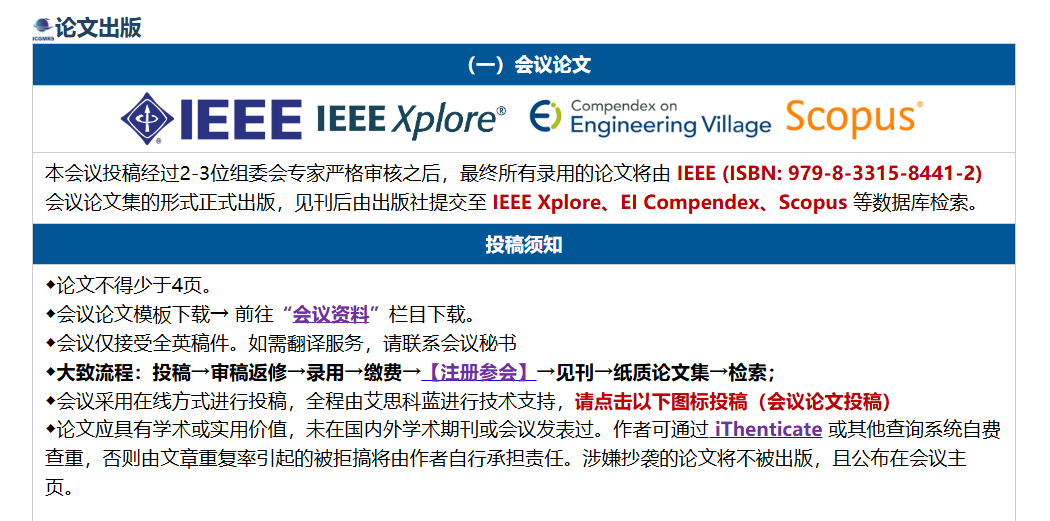
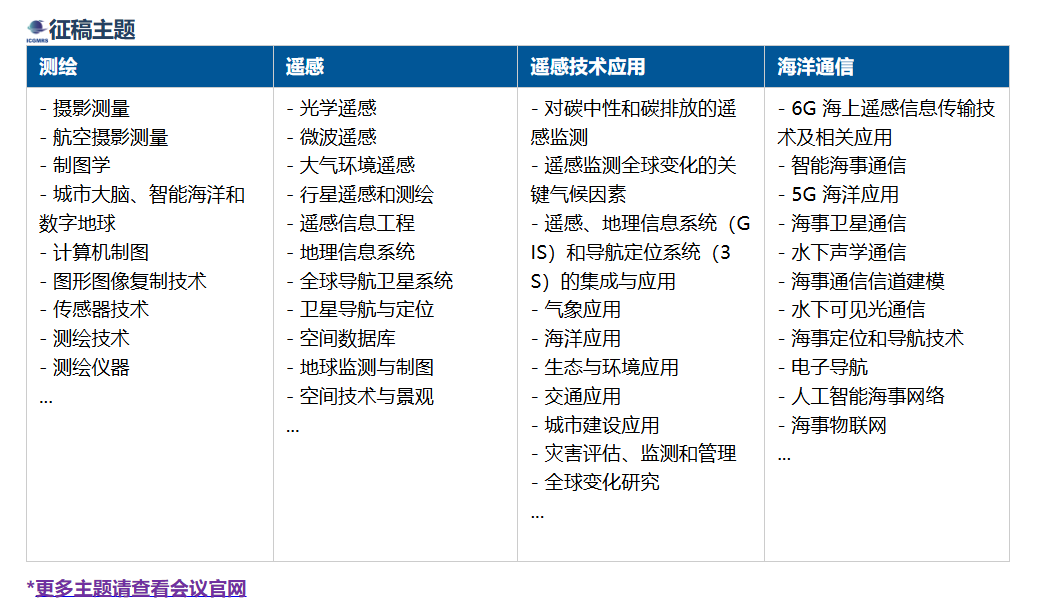
论文投稿:
第七届地质、测绘与遥感国际学术会议(ICGMRS 2026)
大会时间:2026年4月17-19日
大会地点:中国-浙江-舟山

一、环境准备:安装 Node.js
Electron 基于 Node.js 开发,必须先安装 Node 环境,安装完成后可通过命令行验证是否安装成功。
- 前往 Node.js 官方网站下载对应系统的安装包,建议安装 LTS 长期支持版
- 安装完成后,打开终端 / 命令提示符,执行版本查询命令:
- 检查 Node 版本:
node -v - 检查 npm 版本:
npm -v若能正常输出版本号,说明 Node.js 安装成功。
- 检查 Node 版本:
二、初始化 Electron 项目
1. 新建项目目录
在电脑任意位置新建文件夹(例如命名为 my-electron-app),通过终端进入该项目目录:
bash
cd 项目文件夹路径2. 初始化 package.json 文件
执行 npm 初始化命令,-y参数表示默认接受所有配置,快速生成 package.json:
bash
npm init -y生成后可根据 Electron 规范修改 package.json 基础配置,核心必填项包括name、version、main、author、description、license等。
三、安装 Electron 依赖
将 Electron 安装为项目的开发依赖,有两个命令可选,若第一个命令安装失败,直接使用第二个即可:
bash
# 方式1
npm install --save-dev electron
# 方式2(安装失败时使用)
npm install electron -D
安装完成后,package.json 中会自动添加 Electron 的依赖版本信息(本文中为 ^31.2.0)。
四、配置 package.json 并添加启动脚本
1. 完整的 package.json 配置示例
结合 Electron 规范,整理了可直接复用的 package.json 配置,核心是指定入口文件和启动脚本:
{
  "name": "my-electron-app",
  "version": "1.0.0",
  "main": "main.js",
  "scripts": {
    "start": "electron ."
  },
  "author": "bin9153",
  "license": "ISC",
  "description": "electron test",
  "dependencies": {
    "electron": "^31.2.0"
  }
}
关键配置说明
main:Electron 的入口文件,规范命名为 main.js,也可自定义为 a.js、b.js 等scripts:添加start命令,electron .表示启动当前目录的 Electron 项目- 其余字段为 Electron 规范必填项,需按实际情况填写
五、创建入口文件并启动项目
1. 创建 main.js 入口文件
在项目根目录下新建main.js文件(与 package.json 中main字段配置一致),这是 Electron 应用的主进程文件,后续可在该文件中编写窗口创建、应用生命周期管理等代码。
2. 启动 Electron 项目
在项目目录的终端中执行启动命令,即可启动 Electron 应用:
bash
npm start六、避坑与优化配置
1. 解决内容安全策略警告
启动后若出现Content-Security-Policy 内容安全策略警告,在项目的index.html文件的<head>标签中添加以下 meta 标签即可解决:
html
<meta http-equiv="Content-Security-Policy" content="default-src 'self'; script-src 'self';style-src 'self' 'unsafe-inline';img-src self 'data:';">2. 添加多系统兼容代码
Electron 在 Windows、Linux、macOS 上的应用生命周期行为有差异,在main.js中添加以下代码,实现多系统的窗口行为兼容:
javascript
// 关闭所有窗口时退出应用 (Windows & Linux)
app.on('window-all-closed', () => {
  if (process.platform !== 'darwin') app.quit()
})

// 如果没有窗口打开则打开一个窗口 (macOS)
app.whenReady().then(() => {
  createWindow()
  app.on('activate', () => {
    if (BrowserWindow.getAllWindows().length === 0) createWindow()
  })
})
说明 :上述代码中createWindow()为自定义的创建窗口函数,需提前在 main.js 中定义。
七、WebStorm 中搭建 Electron 环境
若使用 WebStorm 作为开发工具,可参考 CSDN 的专属教程配置 Electron 开发环境,教程链接:https://blog.csdn.net/men_shuangshuang/article/details/83791935
总结
Electron 环境搭建的核心步骤就是安装 Node.js→初始化项目→安装 Electron 依赖→配置启动脚本→启动项目,重点注意 package.json 的规范配置和多系统兼容代码的添加,以及内容安全策略警告的解决。搭建好基础环境后,就可以开始学习 Electron 的主进程、渲染进程、窗口创建等核心知识点了~
创作不易,若本文对你有帮助,欢迎点赞 + 收藏 + 关注~