目录
[一、VS Code 的下载与安装](#一、VS Code 的下载与安装)
[1. 安装方法](#1. 安装方法)
[2. 初步认识环境](#2. 初步认识环境)
[二、VS Code 如何配置C/C++开发环境?](#二、VS Code 如何配置C/C++开发环境?)
[1. MinGW-w64的下载](#1. MinGW-w64的下载)
[2. MinGW-w64的配置](#2. MinGW-w64的配置)
[3. 安装C/C++插件](#3. 安装C/C++插件)
[三、在 VS Code 中如何编写C语言代码并编译?](#三、在 VS Code 中如何编写C语言代码并编译?)
[1. 如何编写代码?](#1. 如何编写代码?)
[2. 如何编译代码?](#2. 如何编译代码?)
(1)设置编译选项:c_cpp_properties.json
[3. 如何再写一个代码,怎么办?](#3. 如何再写一个代码,怎么办?)
[4. 一个工程中需要编译多个源文件的情况](#4. 一个工程中需要编译多个源文件的情况)
[四、VS Code 中如何编译运行C++代码?](#四、VS Code 中如何编译运行C++代码?)
[1. 修改编译选项:c_cpp_properties.json](#1. 修改编译选项:c_cpp_properties.json)
[2. 修改执行任务: tasks.json](#2. 修改执行任务: tasks.json)
[3. 编译+运行C++代码](#3. 编译+运行C++代码)
[五、VS Code 中如何调试?](#五、VS Code 中如何调试?)
[1. launch.json文件的创建](#1. launch.json文件的创建)
[2. VS Code中的调试](#2. VS Code中的调试)
一、VS Code 的下载与安装
VS Code的全称为:Visual Studio Code,是一个跨平台,免费且开源的现代轻量级代码的编译器。它的下载官网链接为:https://code.visualstudio.com/ 。下面我们来一步步介绍如何安装VS Code。
1. 安装方法
首先通过上述链接进入官网,并点击右上角的Download ,如图所示: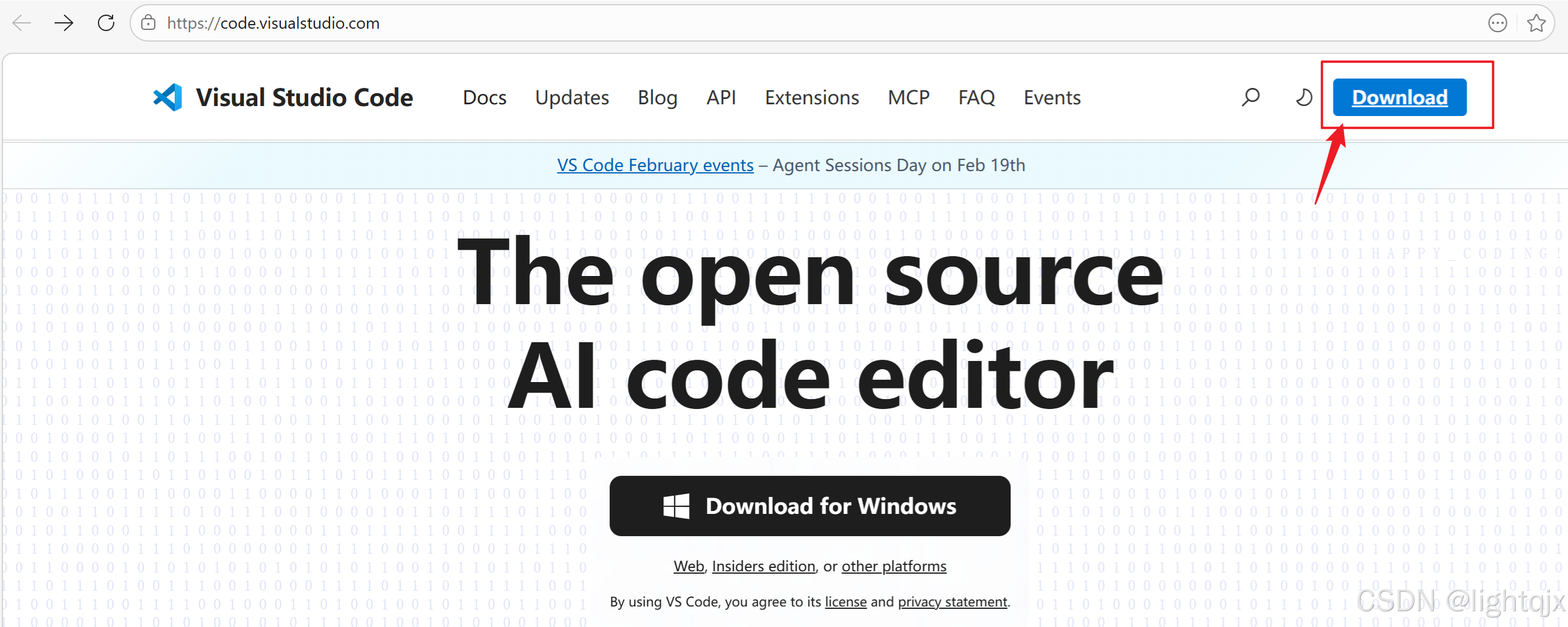
然后得到如下界面,因为我们是Windows系统,所以点击Windows的下载,如图所示: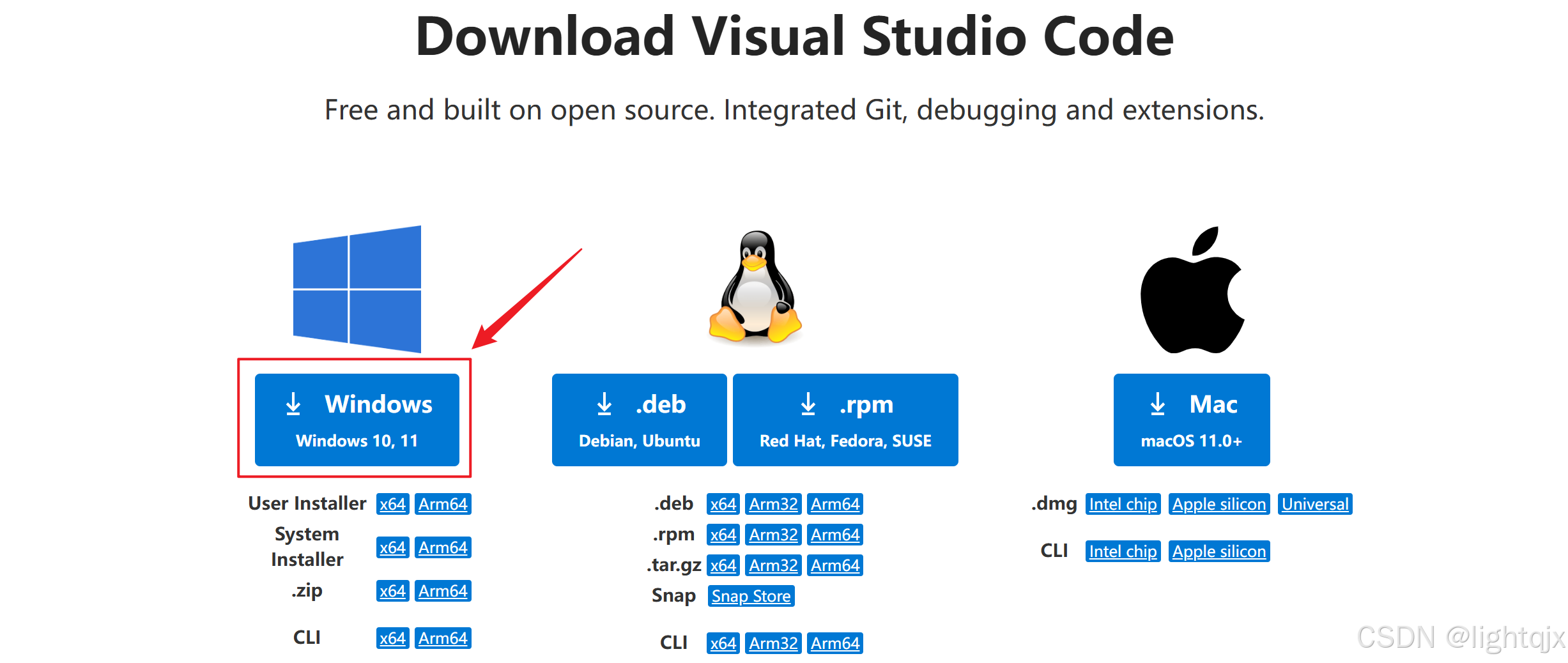
然后下载后,得到如下的安装包:
双击它,得如下界面,选择我们同意,点击下一步:
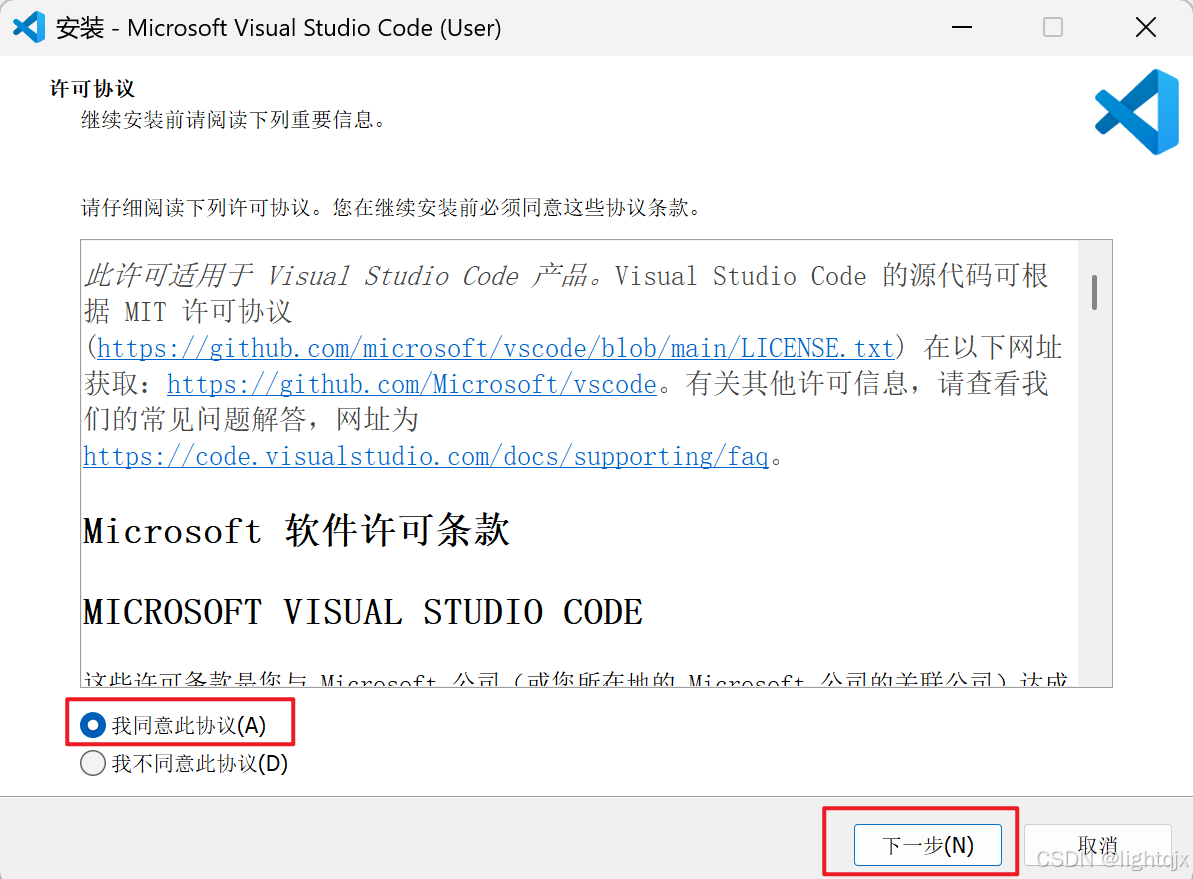
然后选择自己想要安装的路径,点击下一步,如图所示:
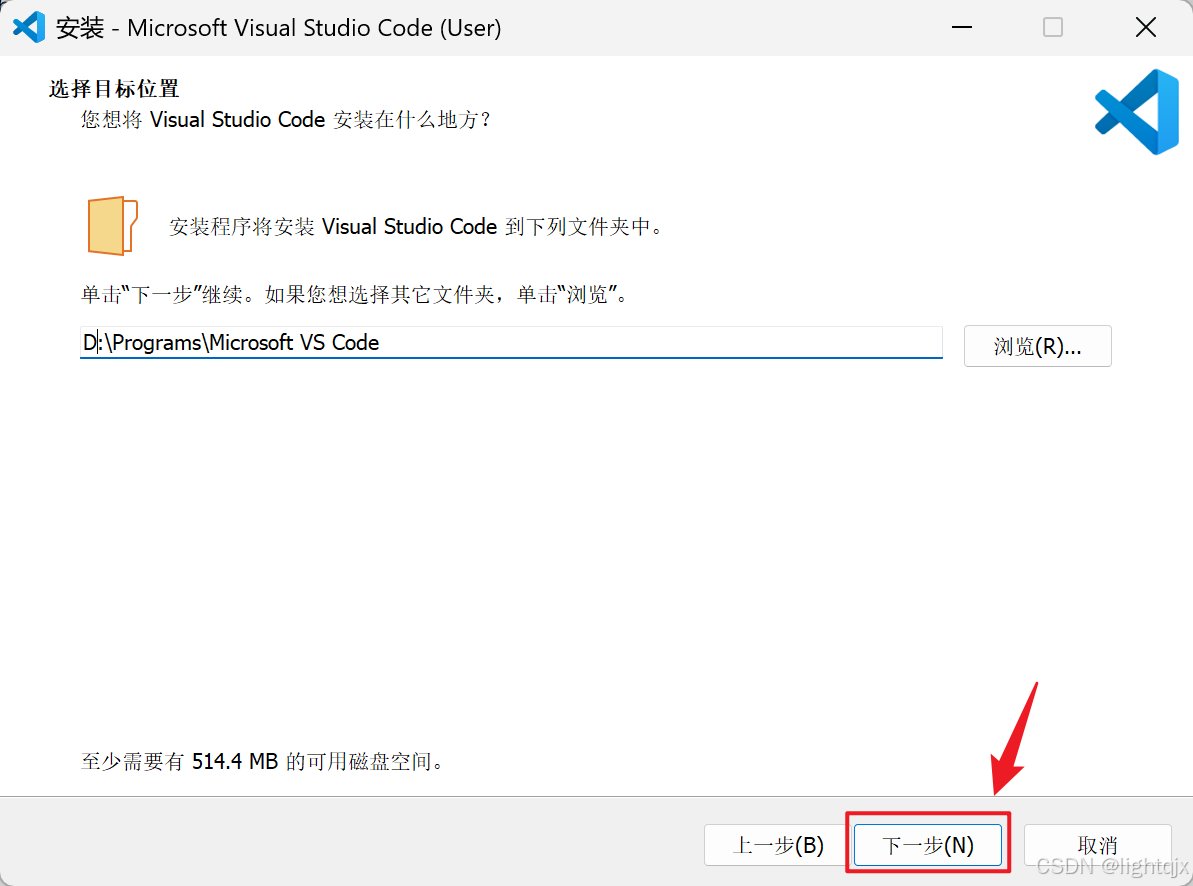
点击下一步:
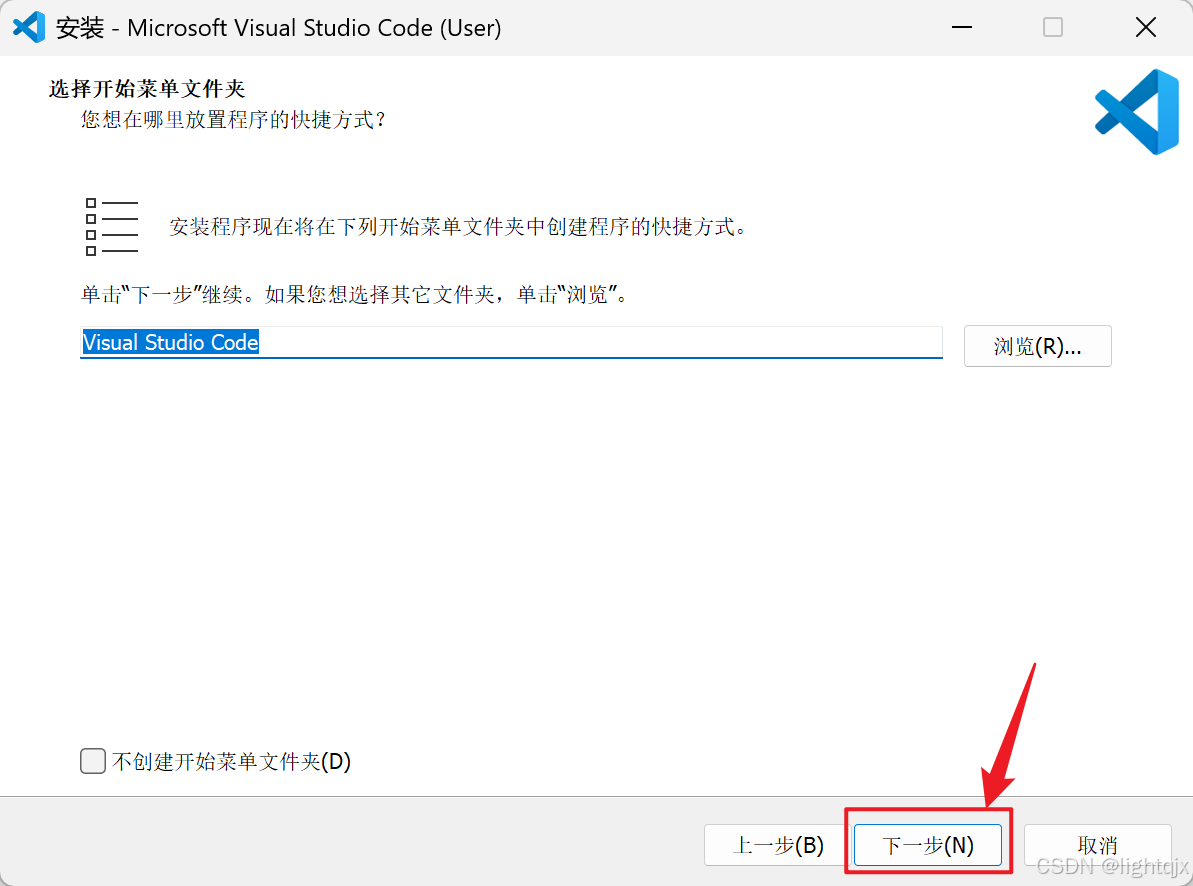
将选项都勾选上,点击下一步:
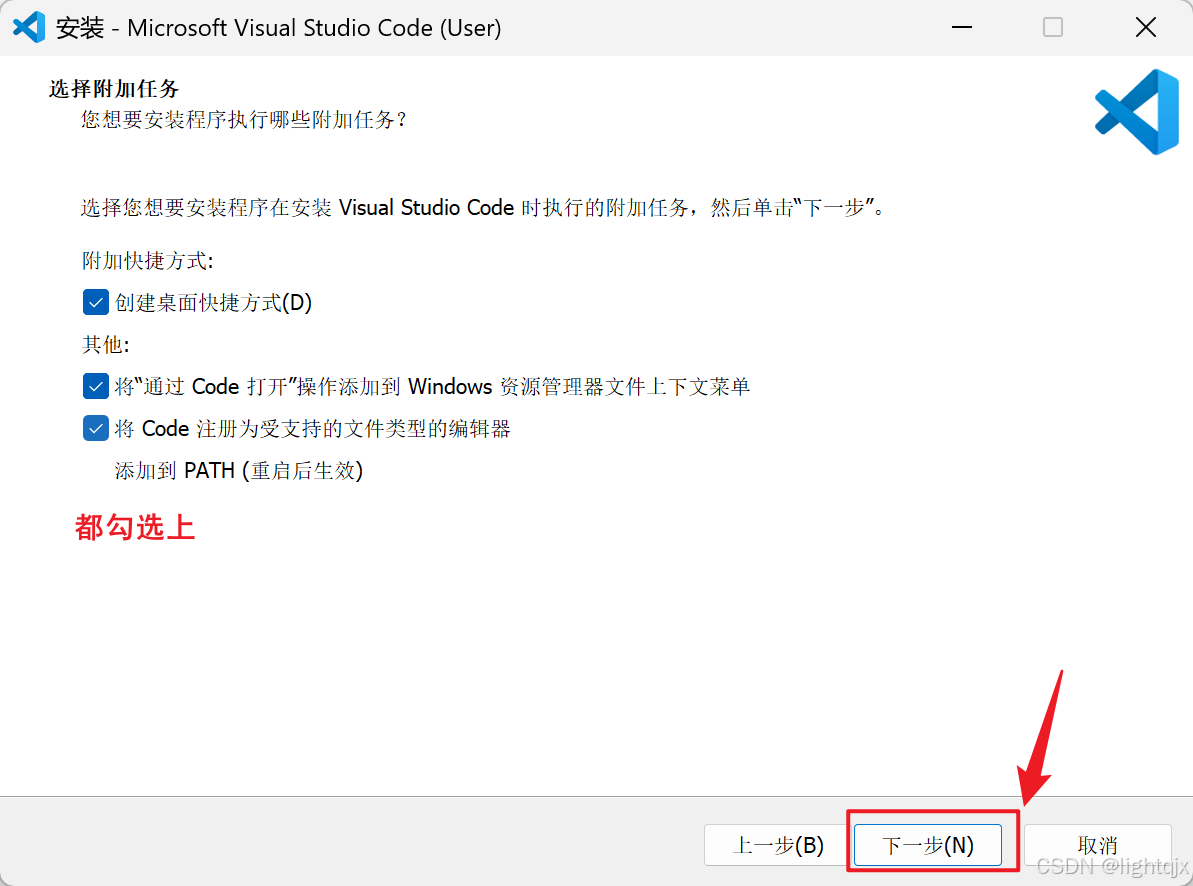
最后点击安装:
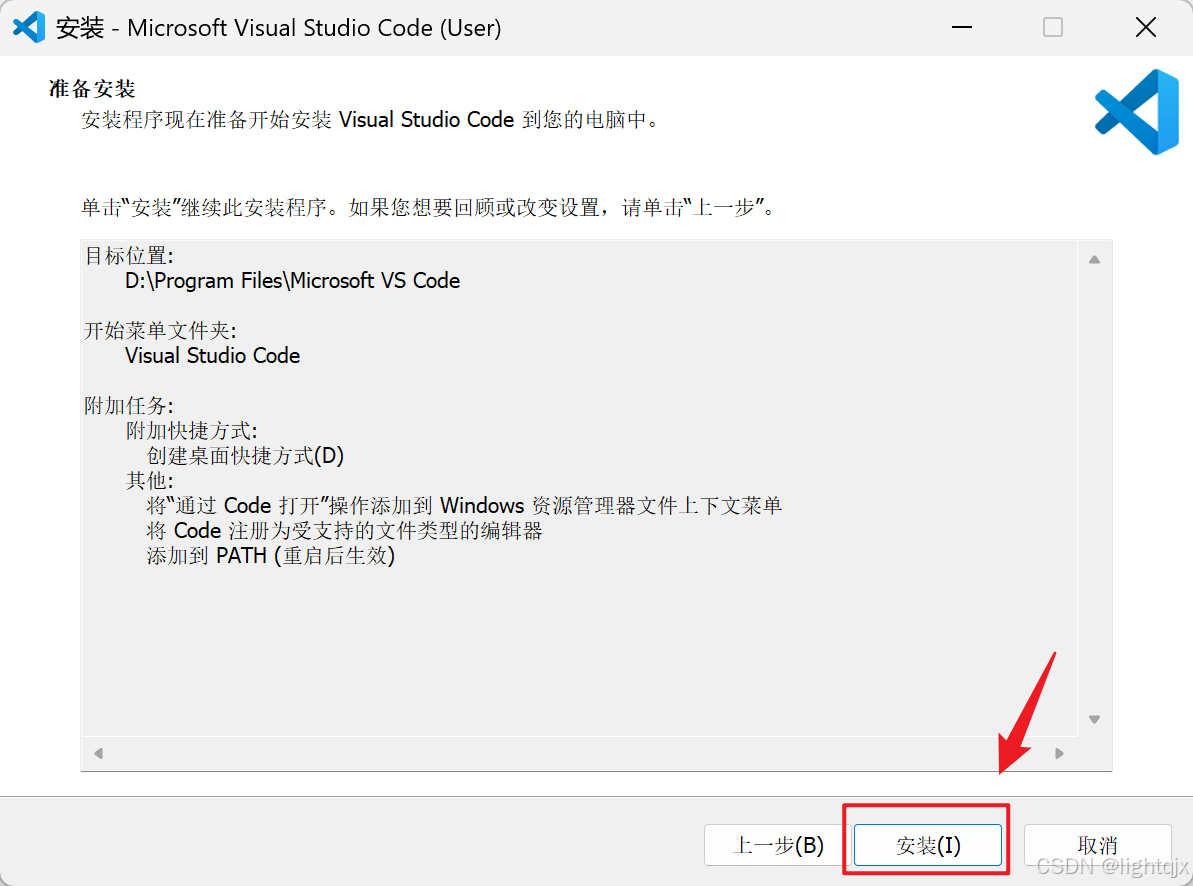
这样就完成安装了,如图所示:
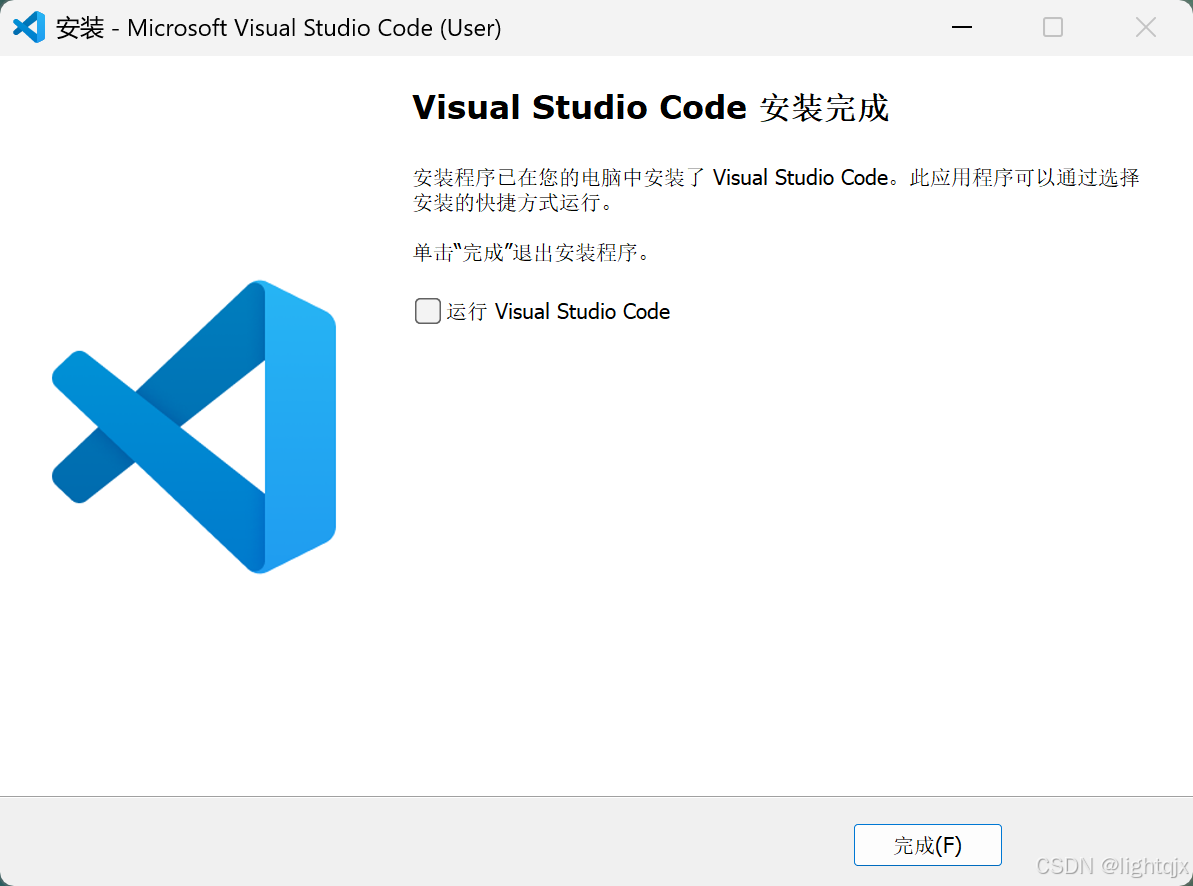
2. 初步认识环境
当我们第一次打开VS Code的时候,会出现如下界面,如图所示: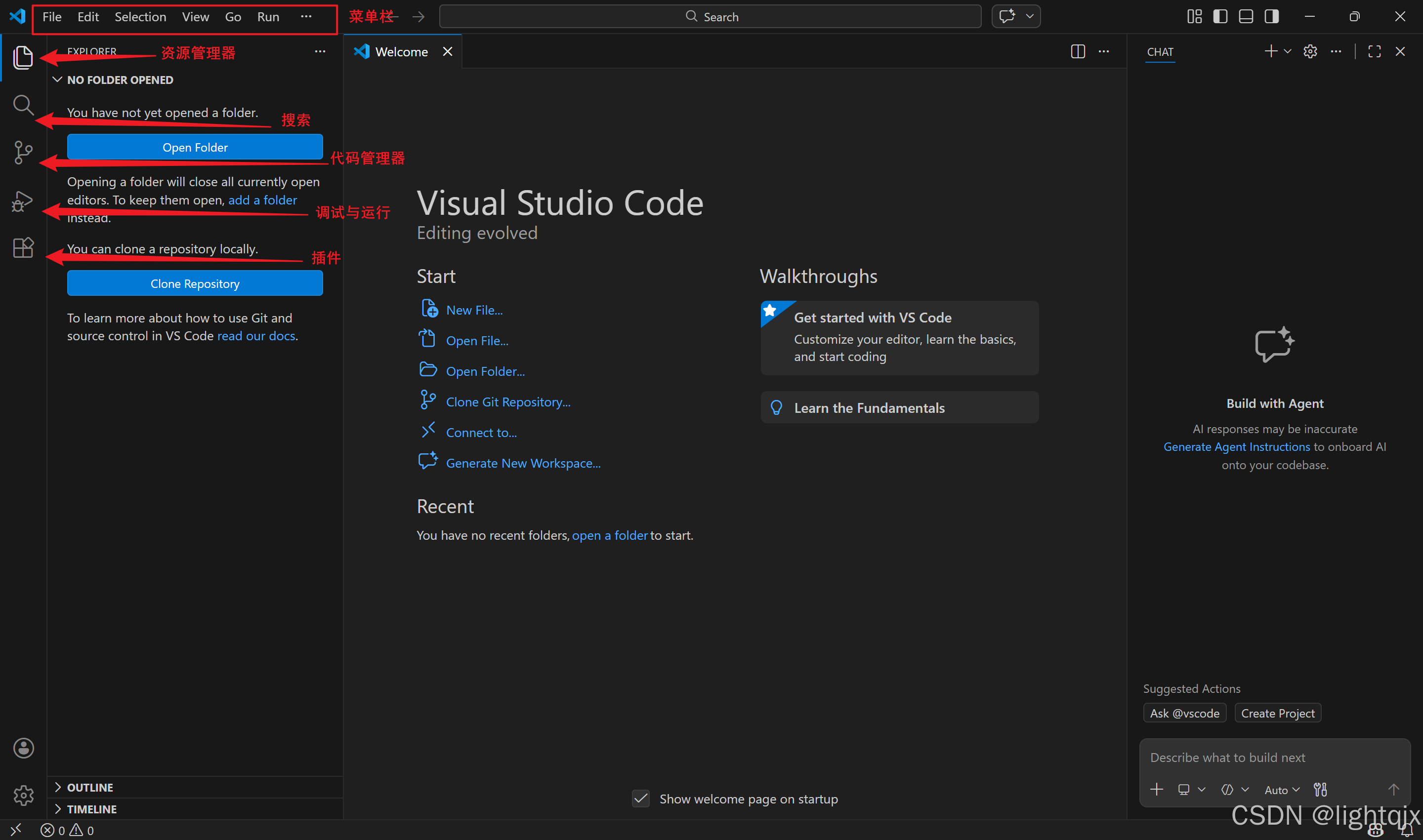
可以发现,这里全是英语的,如果我们要让它变成中文的,我们就需要安装中文插件,方法如下:点击左边的插件,搜索chinese,显示出简体中文后,再点击这里的install即可,如图所示: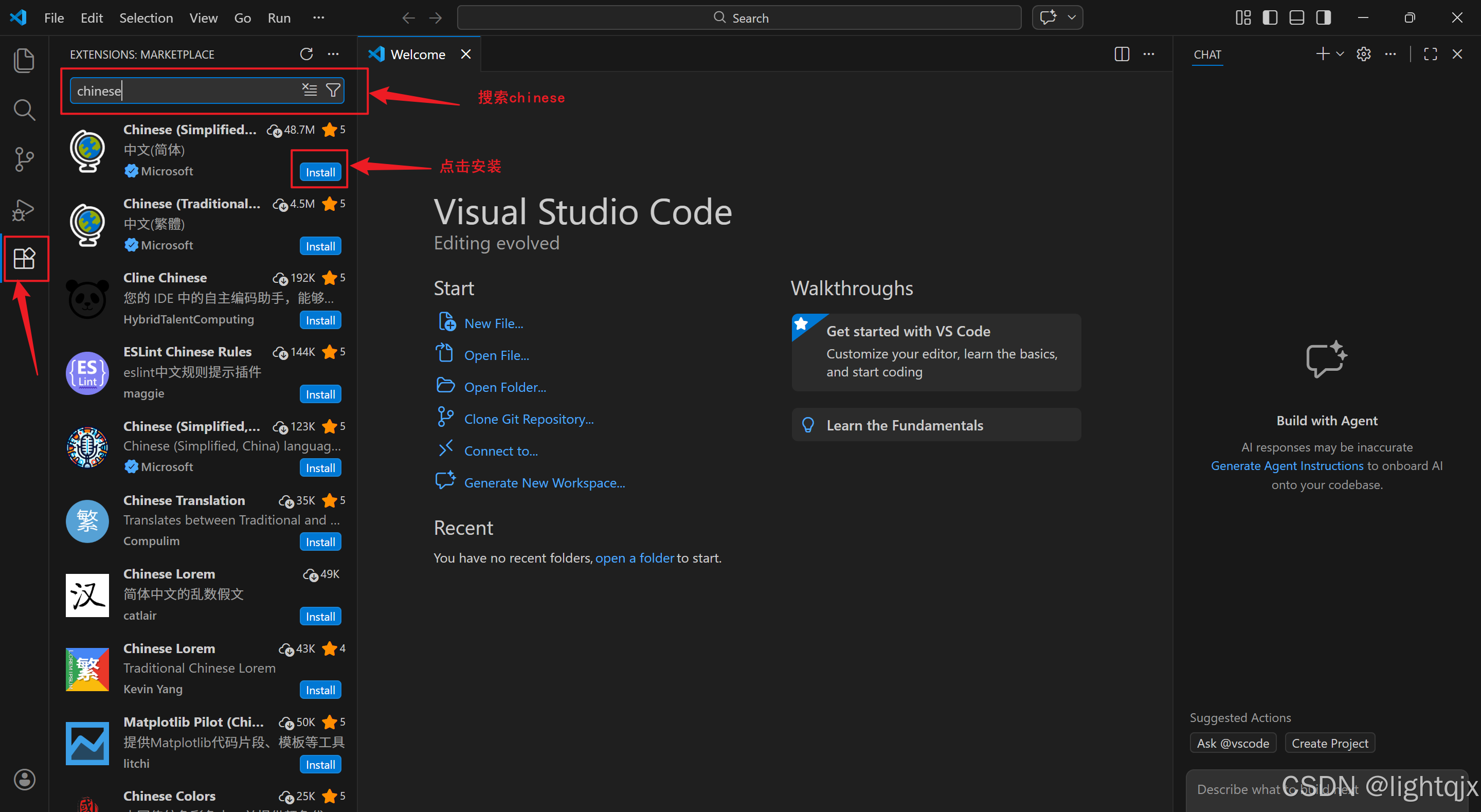
安装插件后,需要重启一下VS Code,这样我们的界面就是中文的了。最简单的方法就是在安装后点击如下的【Change Language and Restart】按钮,如图所示: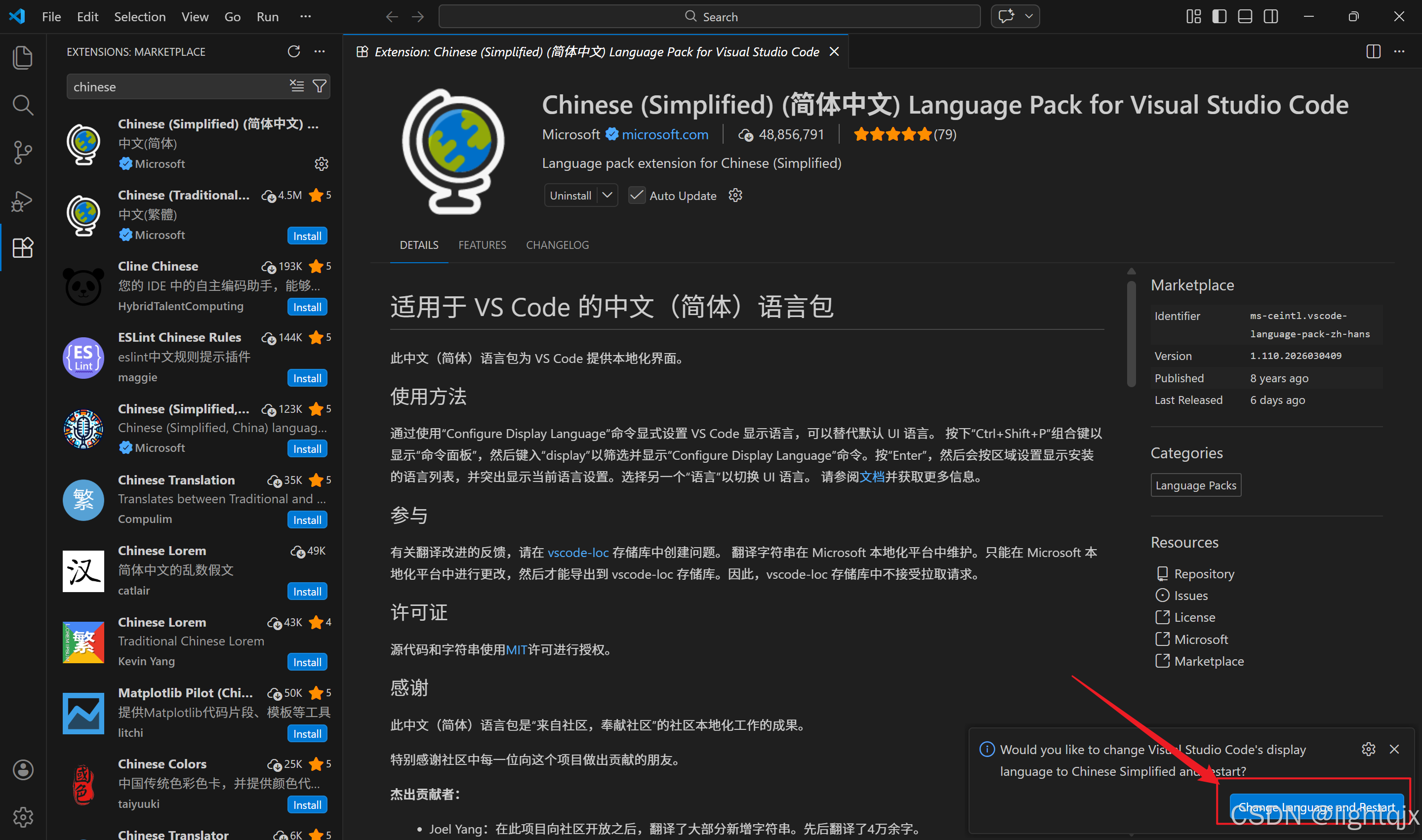 成功后的图片就是如下所示: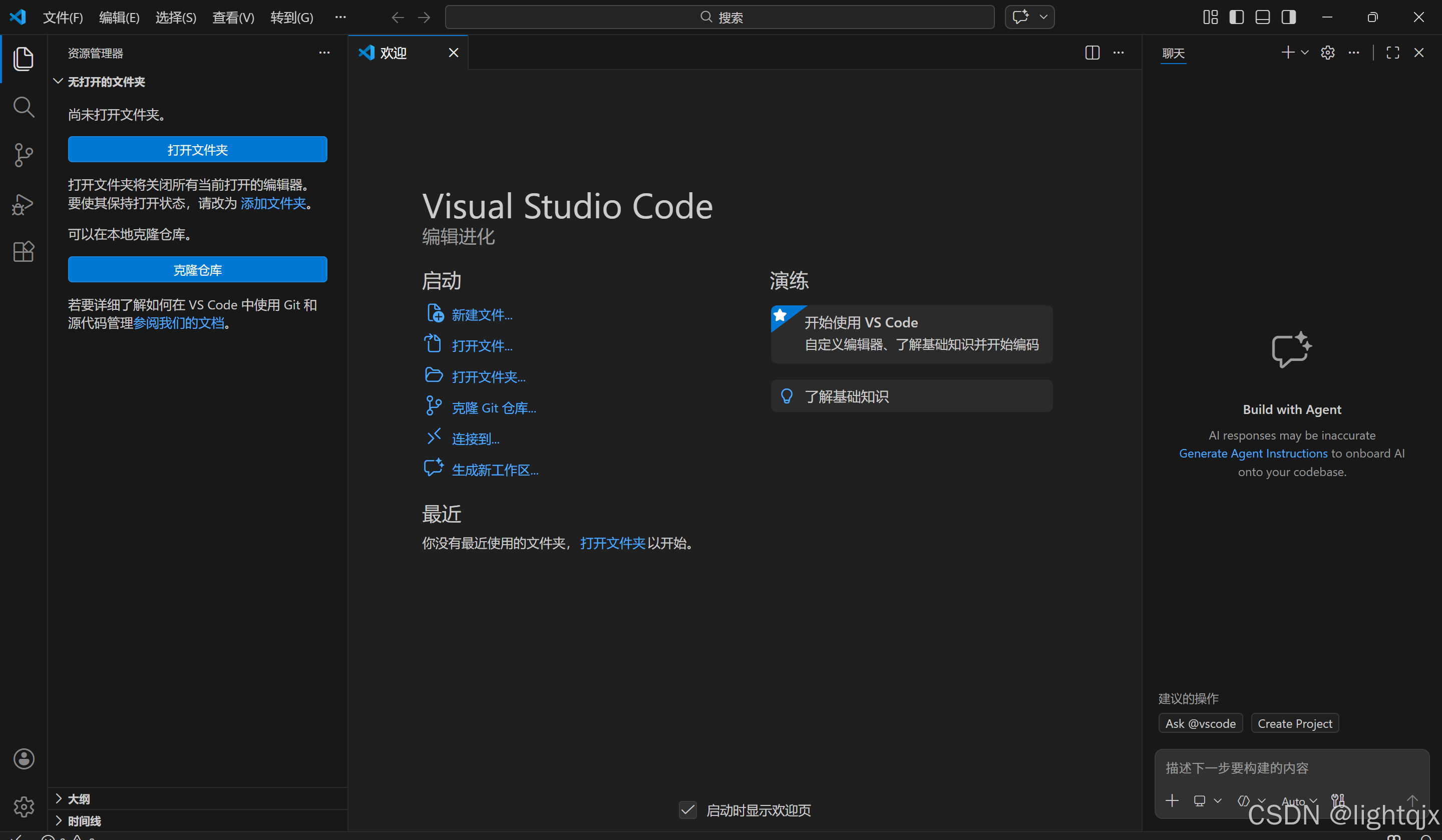
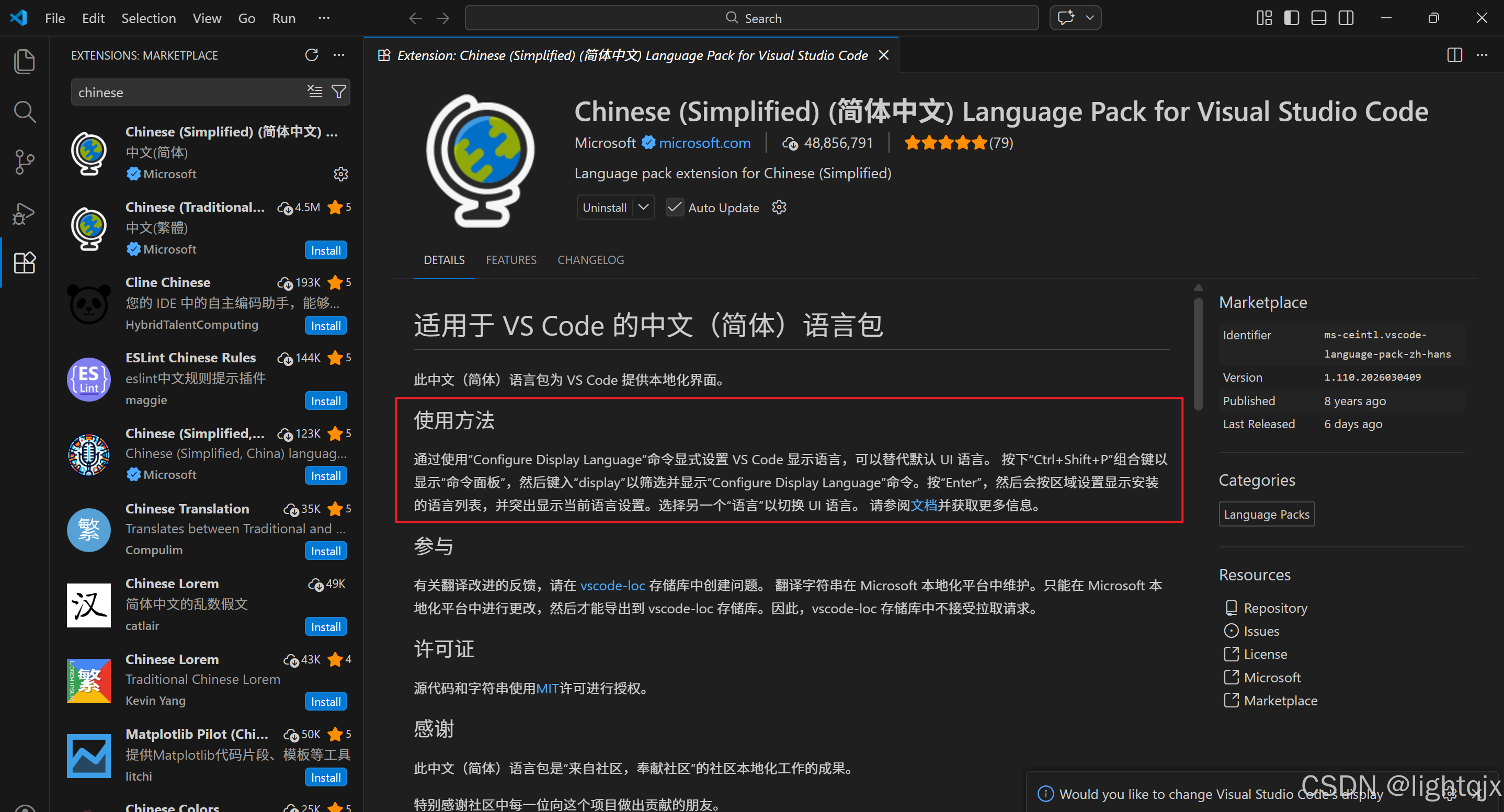
当然我们还有另一种方法:在这个中文插件中也说明了,如图所示:
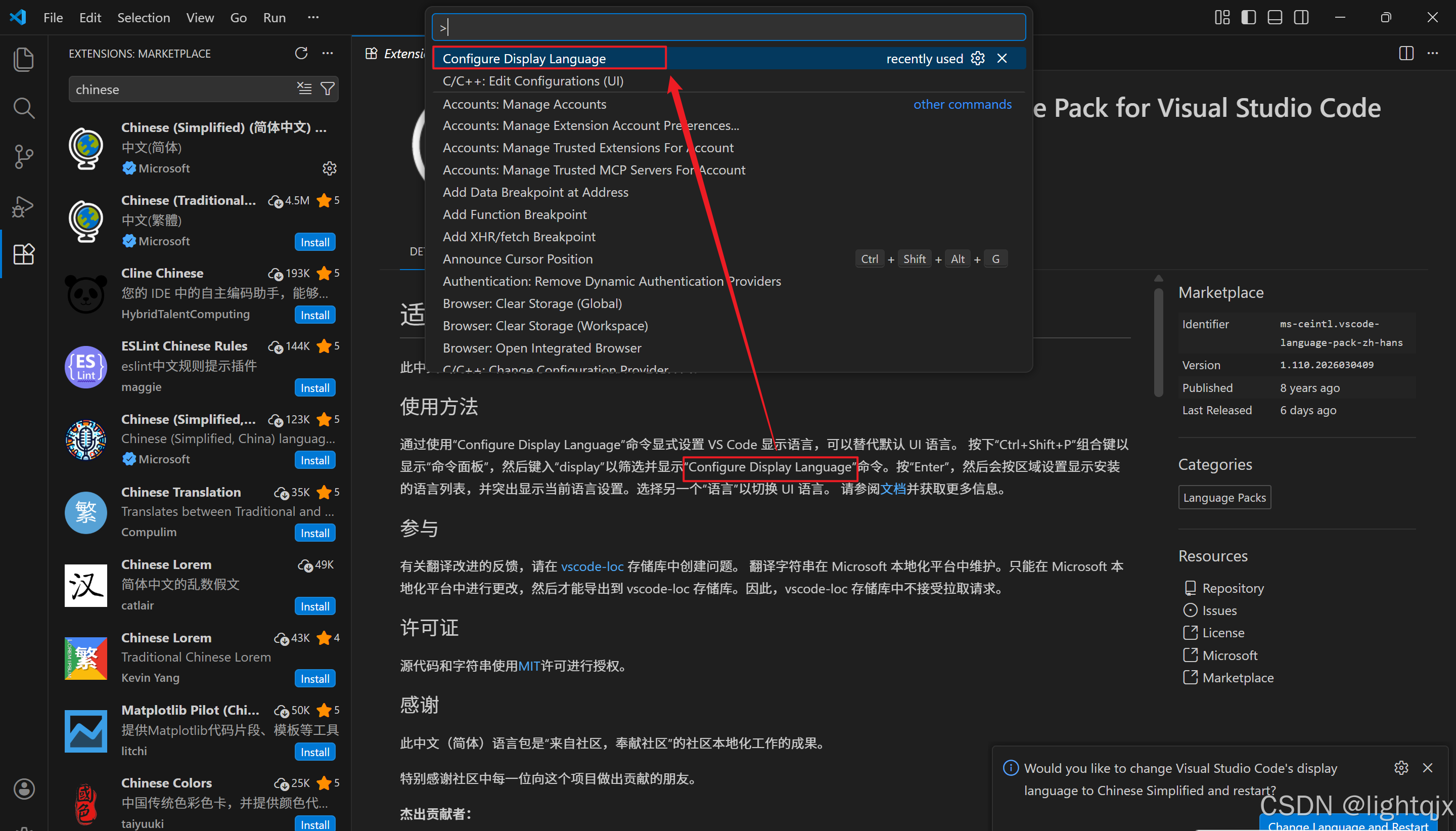
首先按下快捷键【Ctrl + Shift + p】,选择【Configure Display Language】命令,得如图所示:
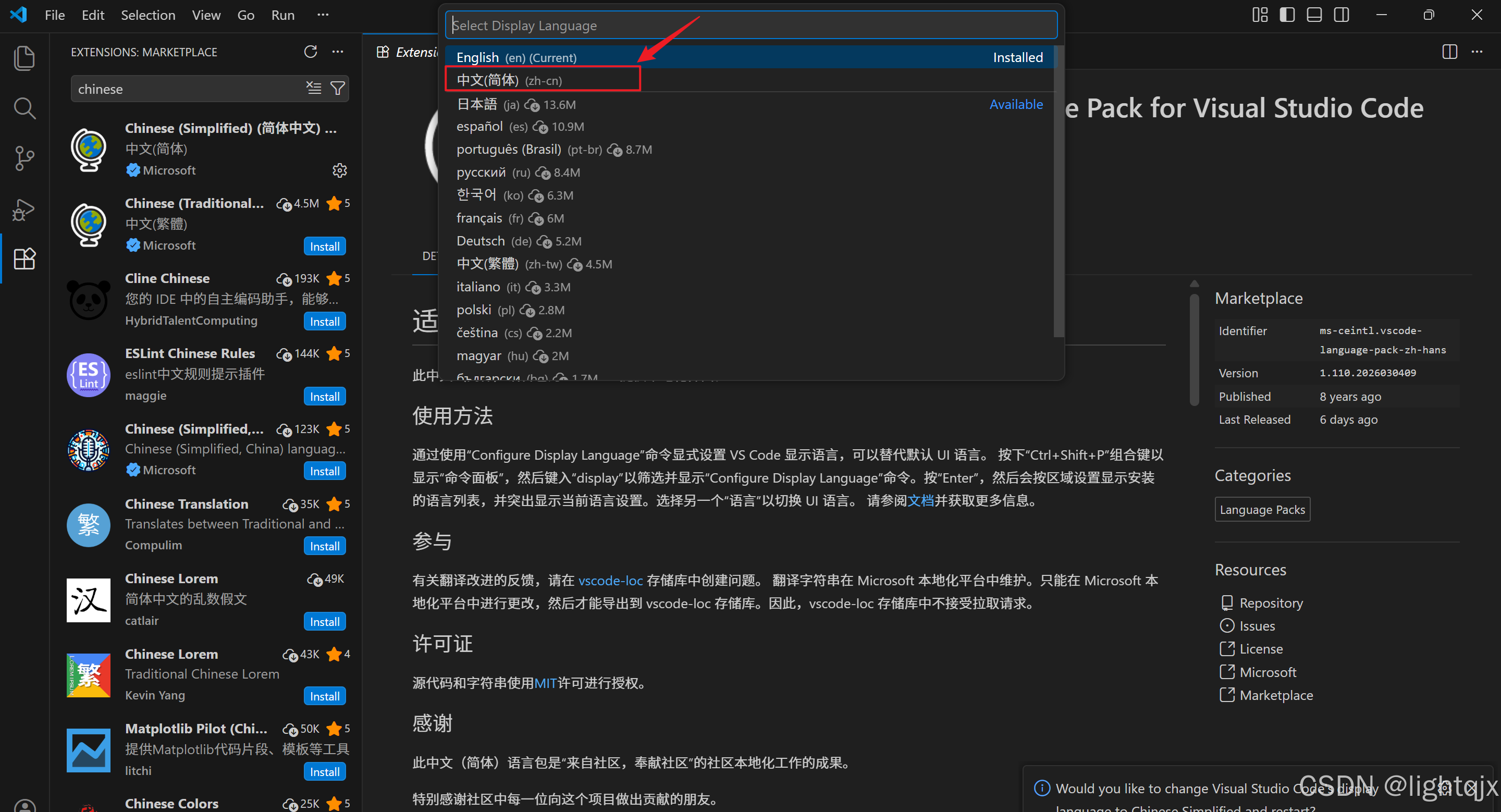
然后选择中文即可,如图所示:
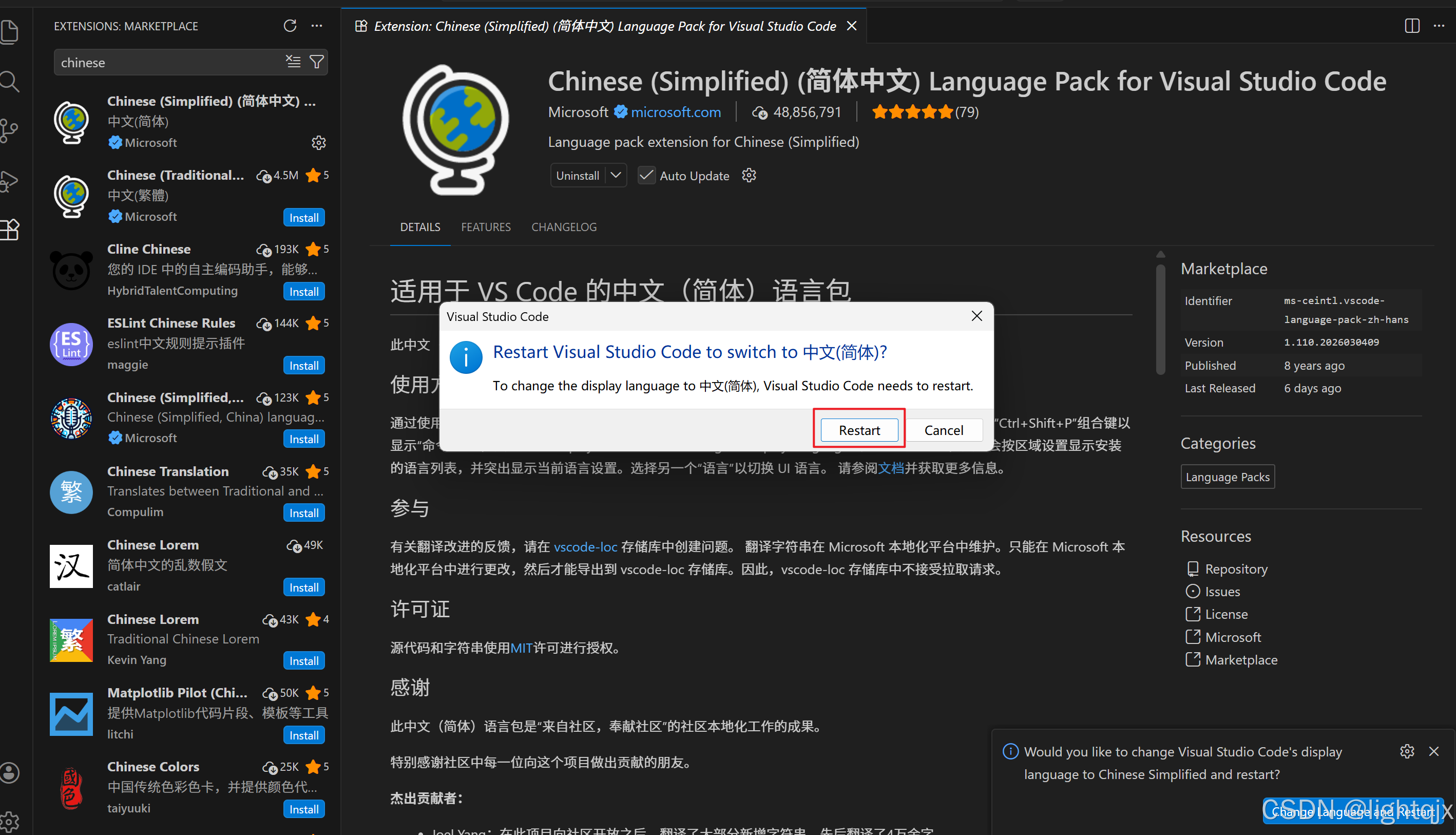
最后【Restart】即可,如图所示:
这样也可以完成中文切换。
当然我们也可以改变外观颜色,方法如下: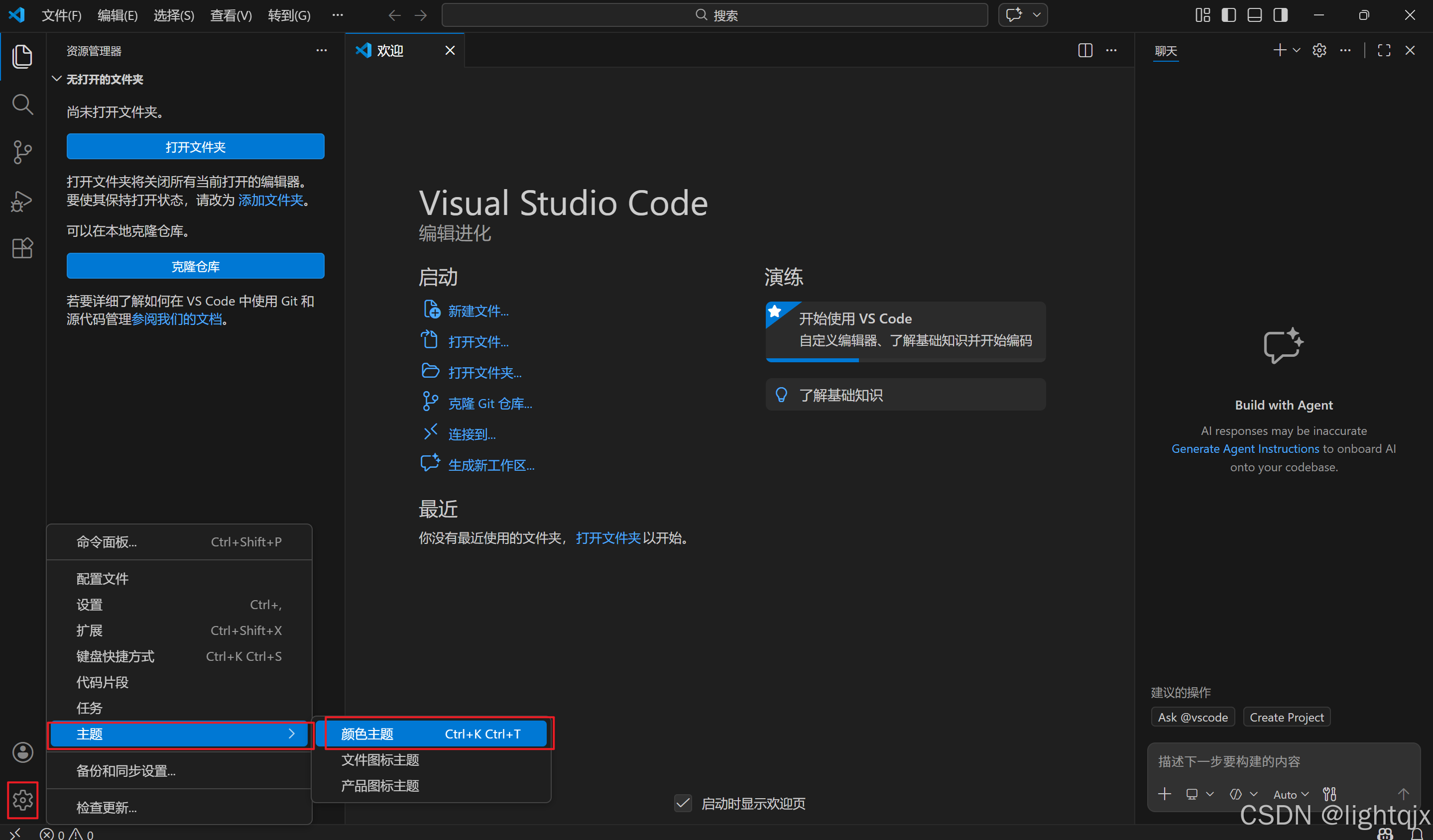
得到如下界面,此时就可以改变外观颜色了,如图所示: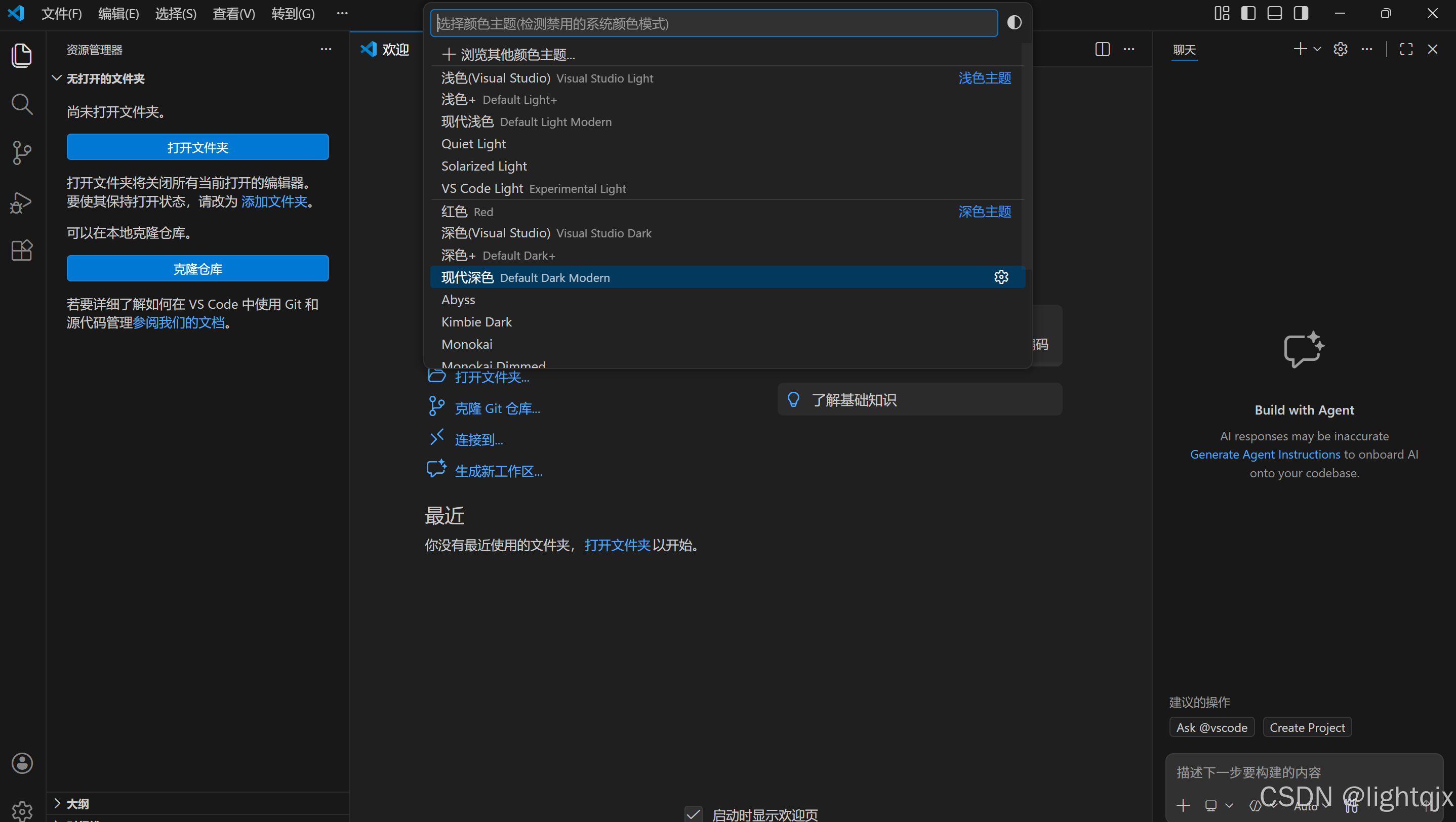
这里我们选择浅色,得到如下界面: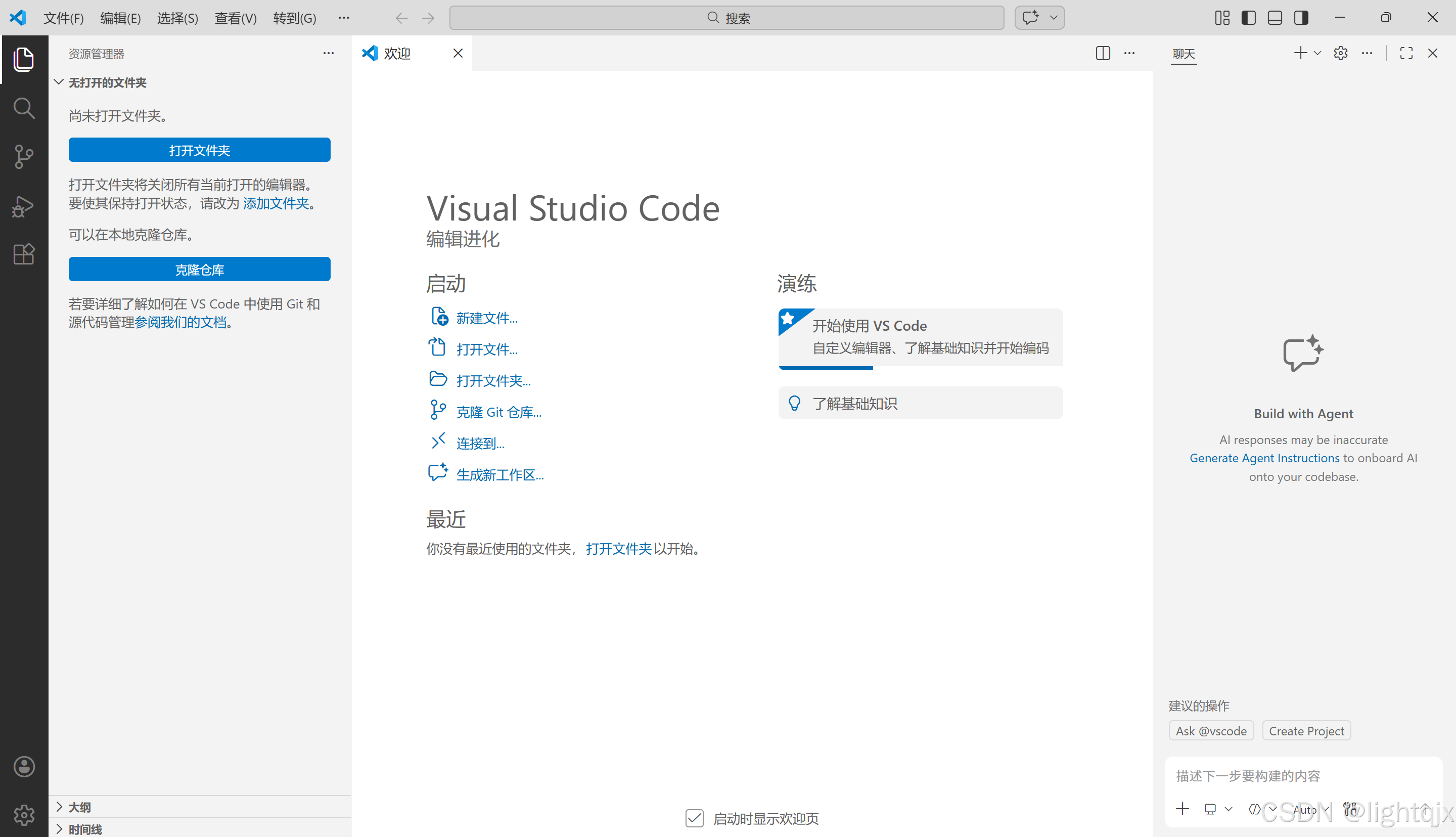
二、VS Code 如何配置C/C++开发环境?
VS Code 是一个高级的编辑器,只能用来写代码,不能编译代码,所以我们还需要有编译器的使用,所以,我们可以使用MinGW-w64(一个在 Windows 平台上进行 C/C++ 开发的免费、开源的编译器工具链)来编译。下面就来安装和配置一下 MinGW-w64 。
1. MinGW-w64的下载
关于 MinGW-w64 的安装通过以下链接获取即可。
链接:https://pan.quark.cn/s/6e88395b20e1
提取码:J73W
然后得到如下压缩包:
将其解压后,打开就得到如下文件: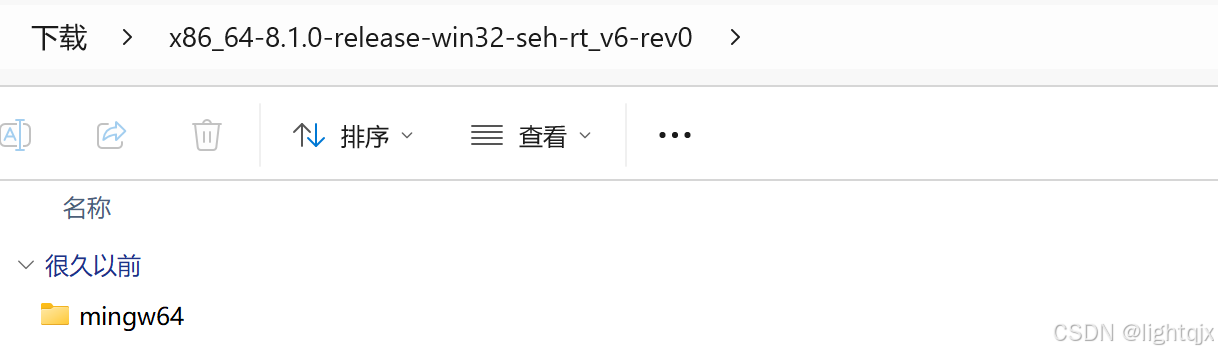
这个mingw64文件我们需要将它放在一个容易管理的路径上,建议直接放在C盘活D盘的根目录下,这里我直接放在C盘下,如图所示: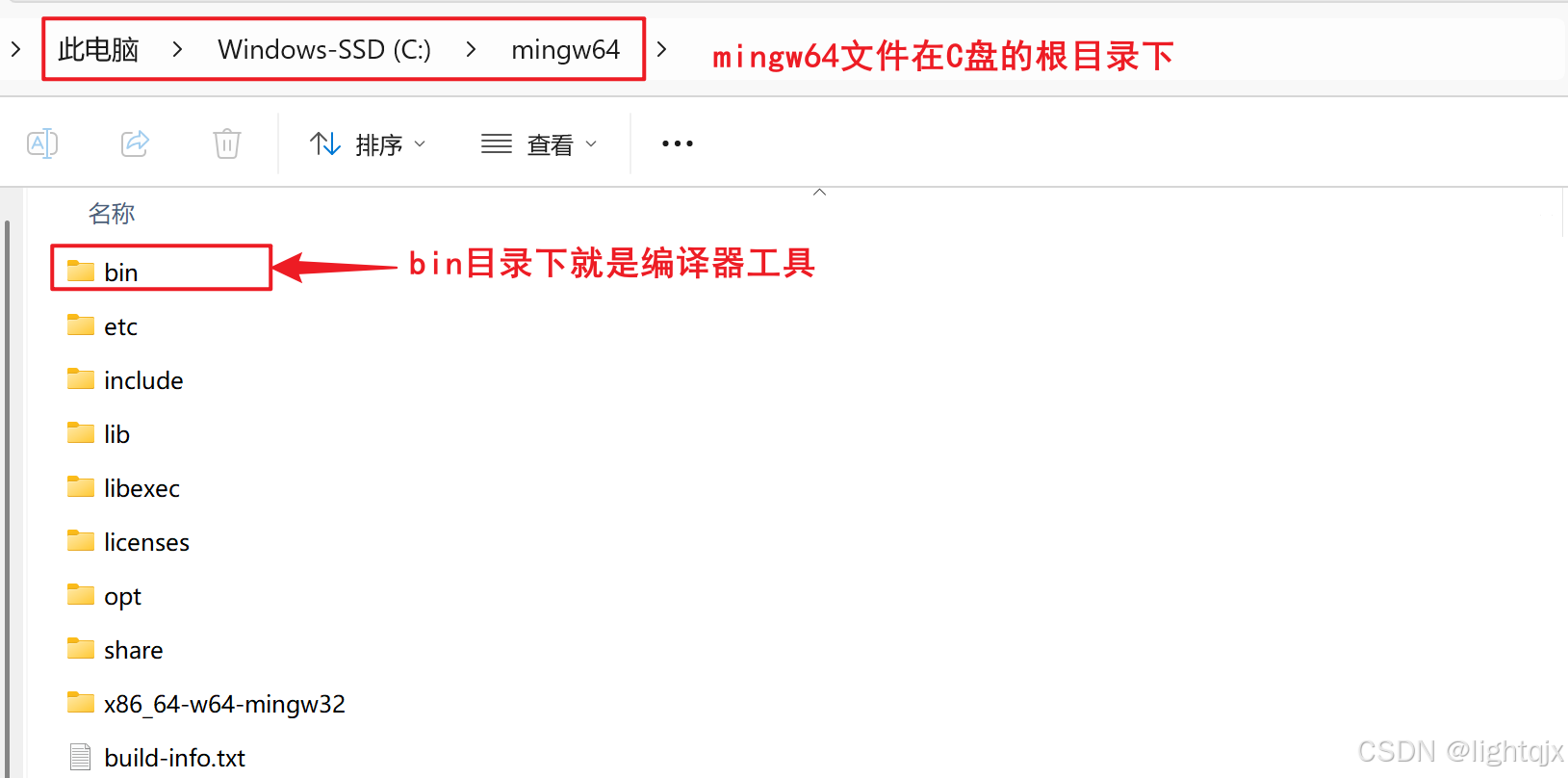
此时mingw64的路径就是:C:\mingw64
2. MinGW-w64的配置
下载好MinGW-w64后,我们还是不能使用,因为我们还需要将系统的环境用它这个配置一下,方法如下:
在Windows下的搜索框中搜索环境变量,如图所示: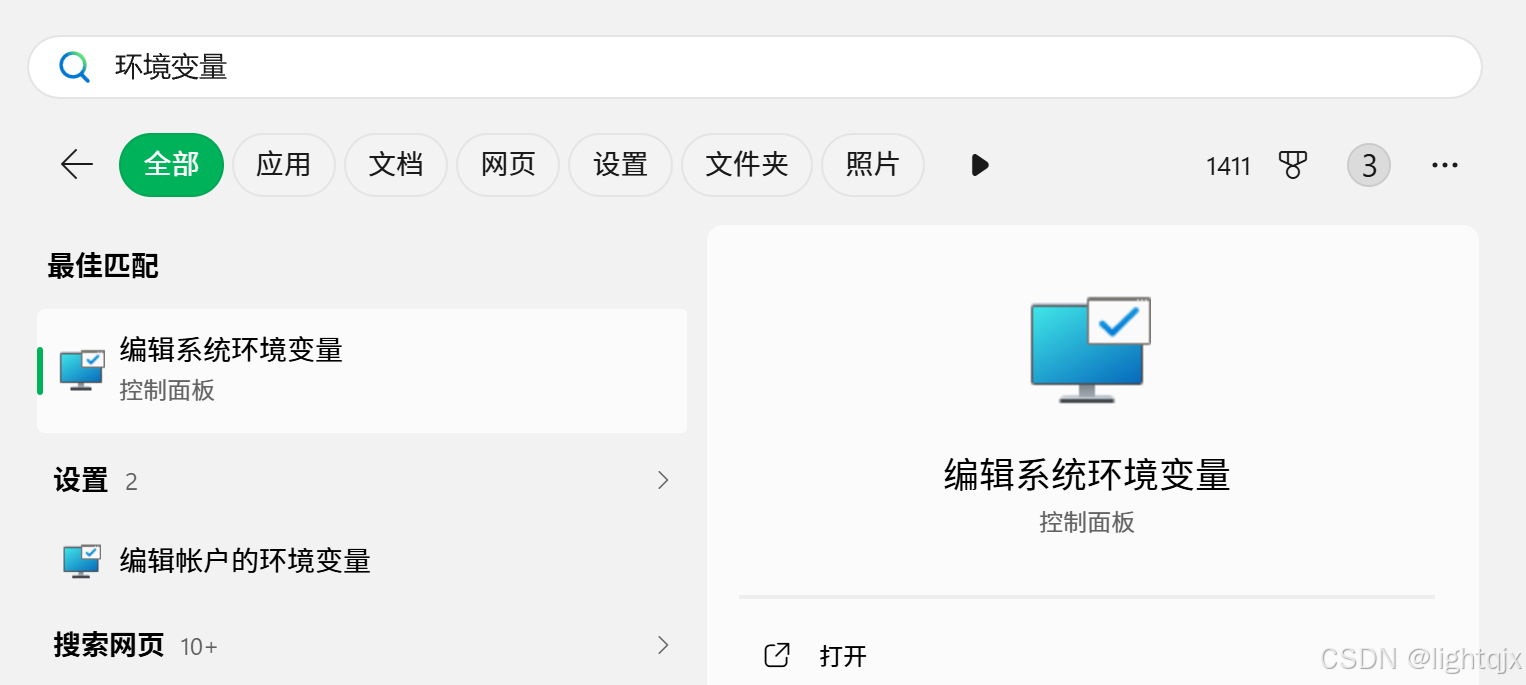
当然也可以在设置中去搜索,两种方法都是一样的。然后点击它,得到如下界面,在其中选择【】高级】中的【环境变量(N)...】,如图所示:
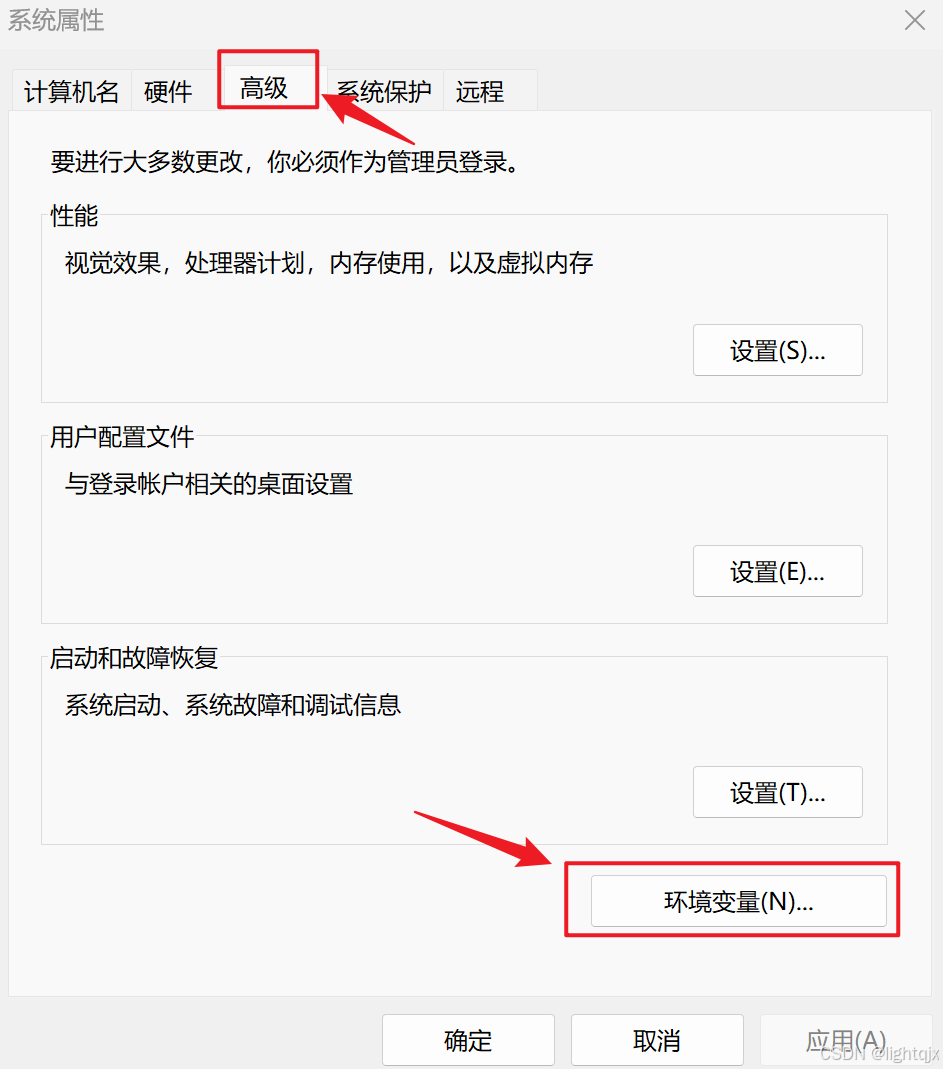
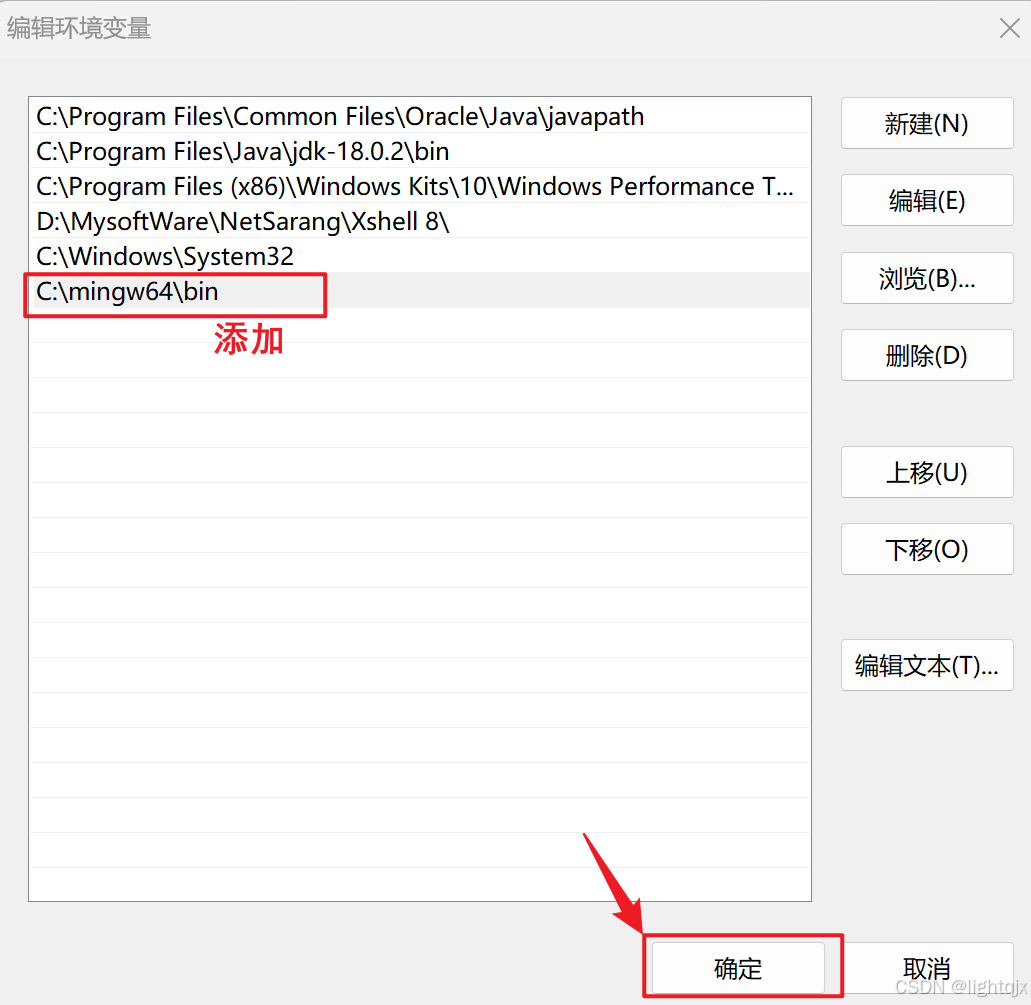
选择系统变量中的PATH,双击后,在其中将mingw64中的bin所在目录(即C:\mingw64\bin)添加到PATH中,在点击【确定】:
3. 安装C/C++插件
在VS Code的插件中去搜索C/C++,再将其安装,如图所示: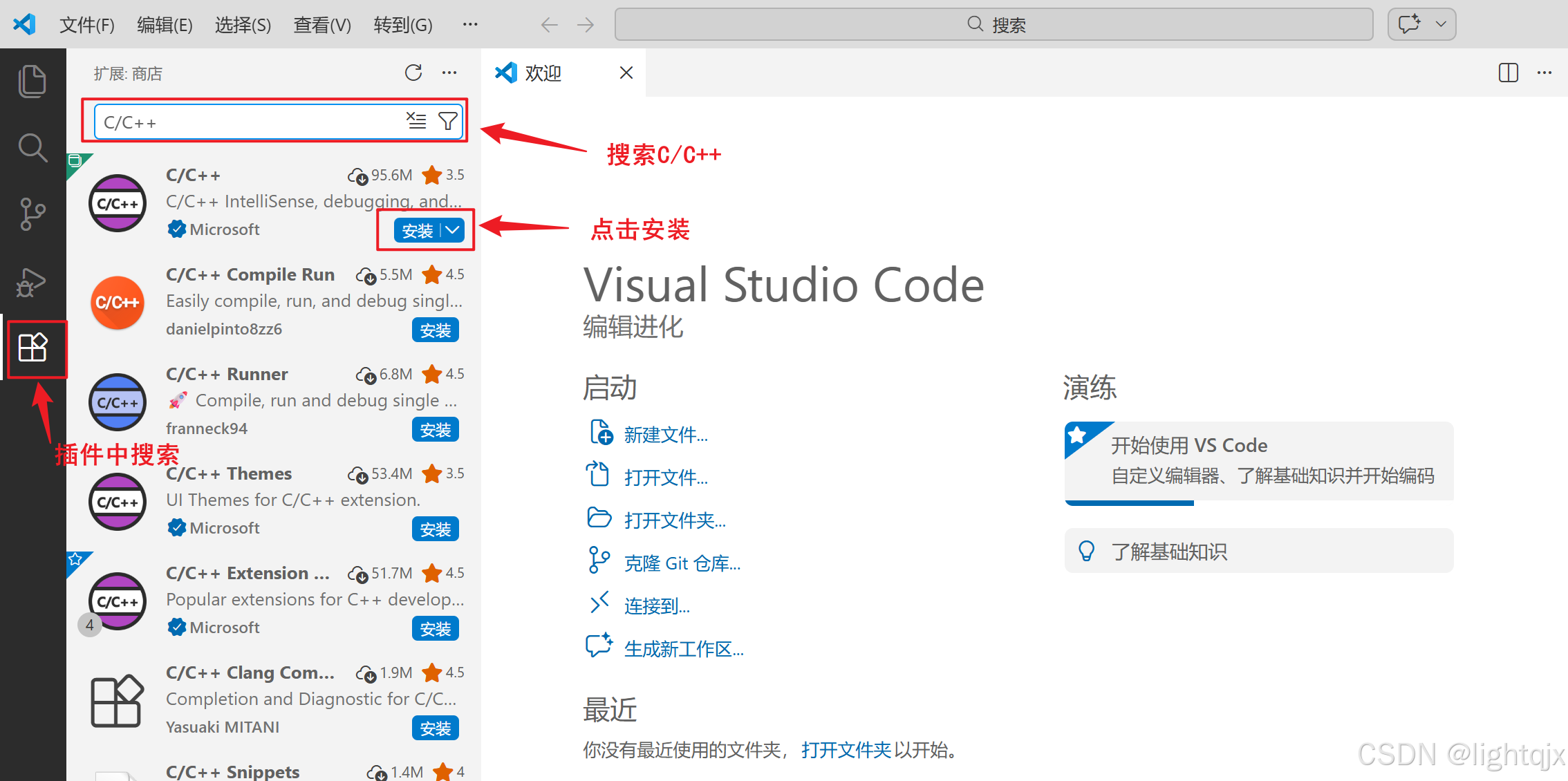
最后安装完成后还需要重启一下VS Code,保证我们的之前的设置或配置都生效。
三、在 VS Code 中如何编写C语言代码并编译?
1. 如何编写代码?
(1)打开文件
在VS Code上编写代码首先需要打开文件,用于方便管理代码和编译产生的可执行程序以及VS Code产生的配置文件。
所以,首先我们可以在C盘下创建一个专门用于管理代码的文件夹。如图所示: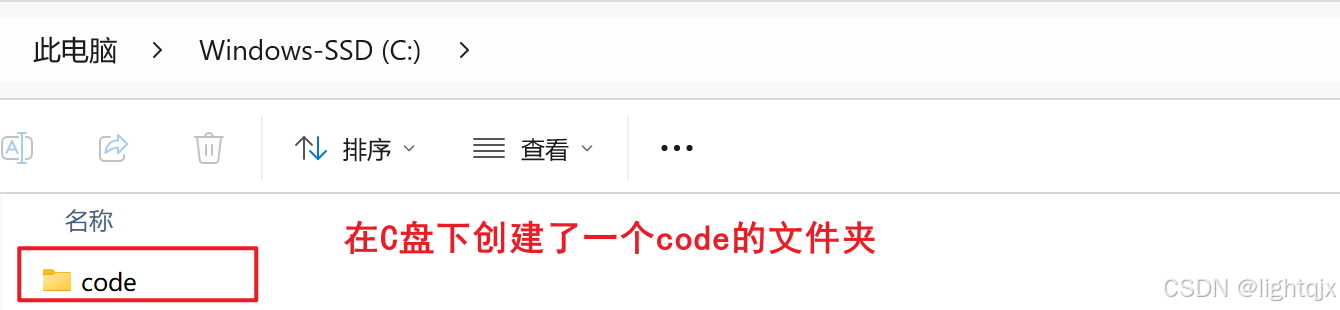
然后再code中创建一个用于管理我们写的代码的文件夹,比如叫:test_c_1,如图所示: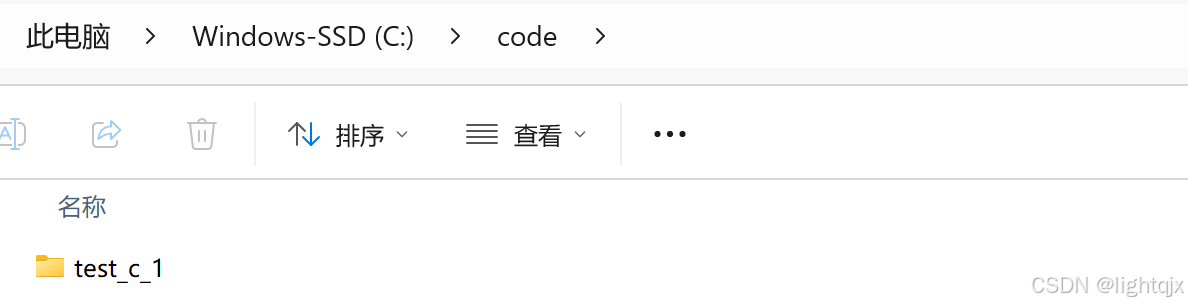
然后我们打开VS Code,在资源管理器中点击打开文件夹,如图所示: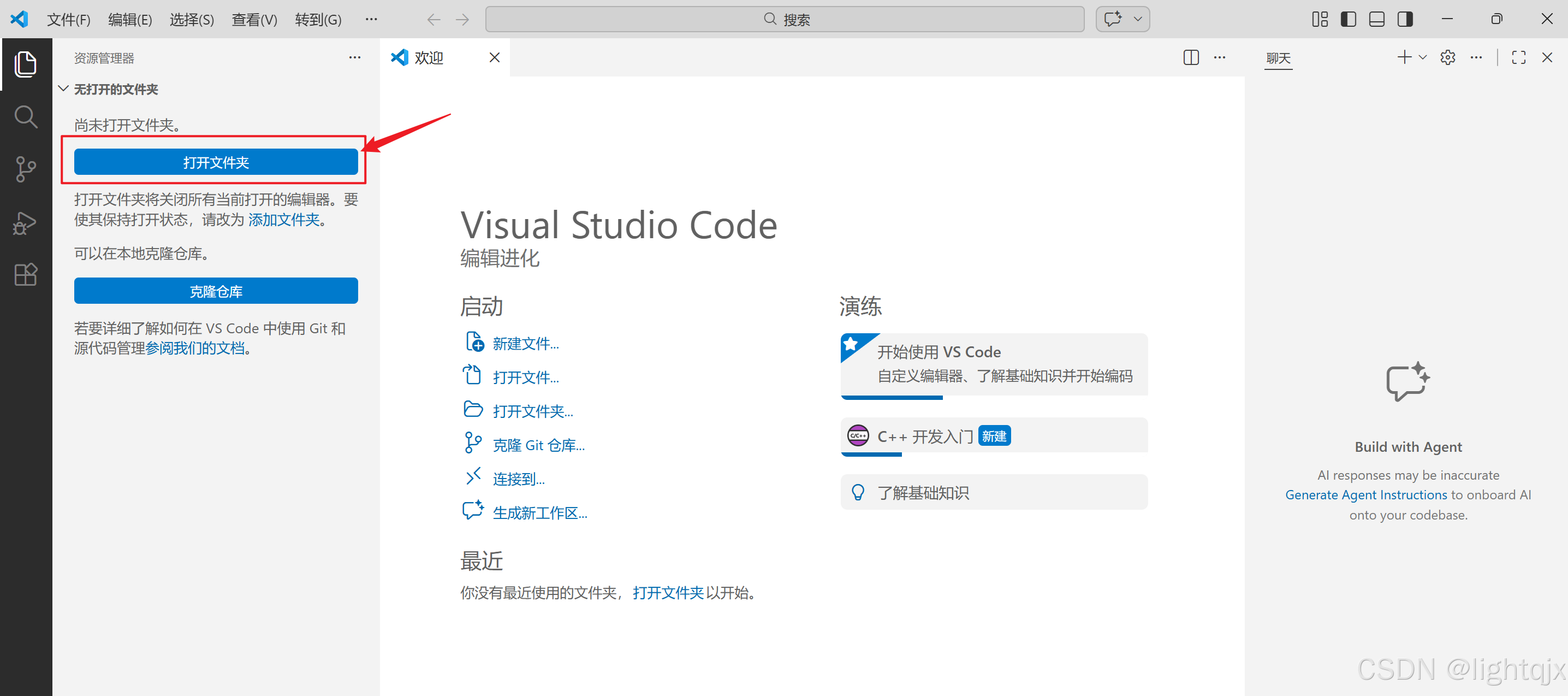
然后选择刚刚创建的test_c_1文件夹,如图所示:
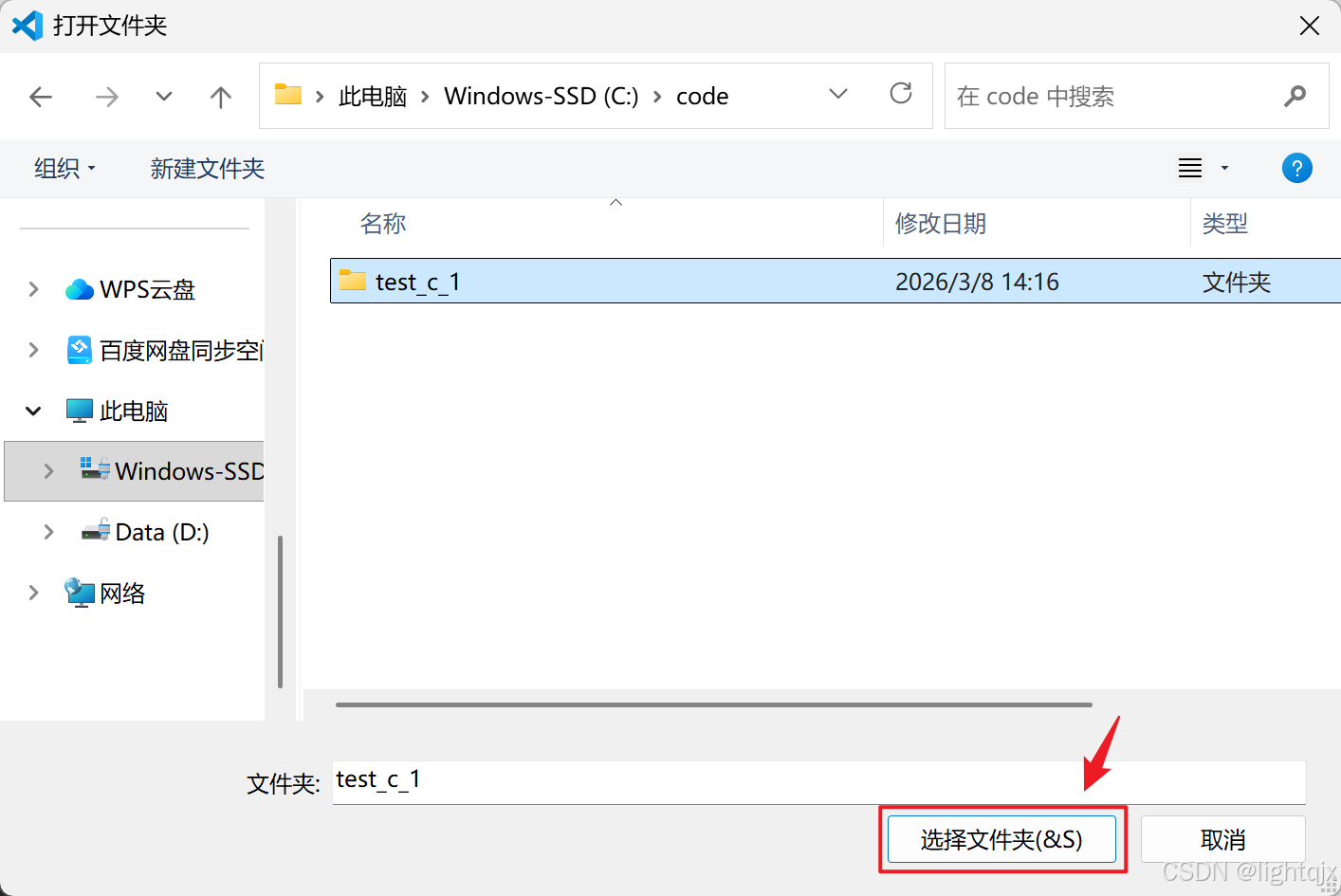
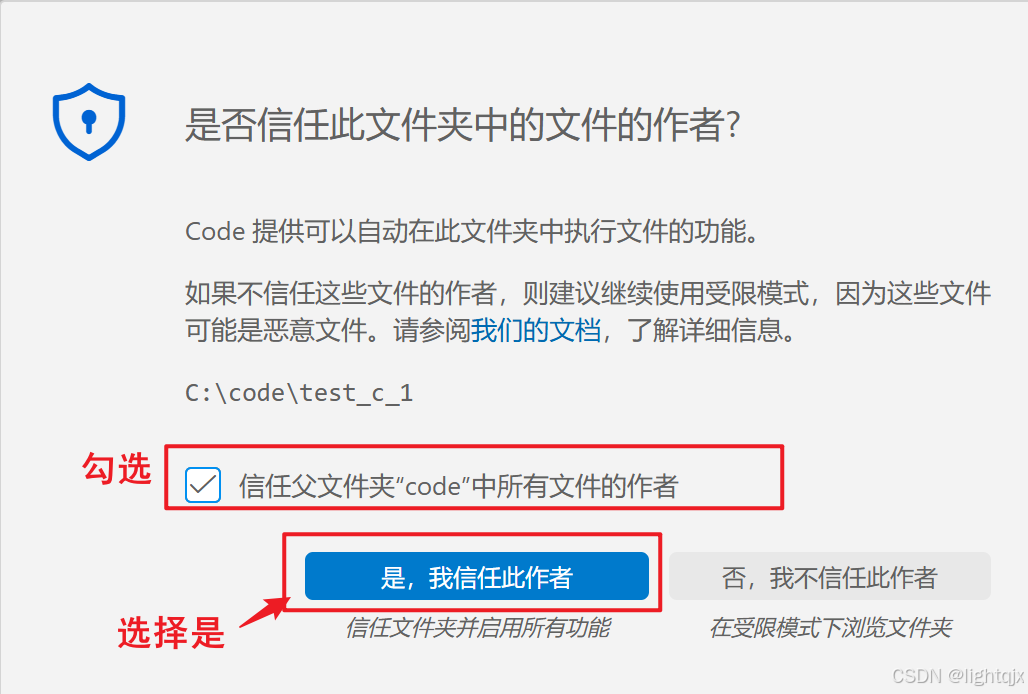
如果你是第一次打开文件夹,则可能会显示如下界面:
我们将它勾选,再点击是即可
(2)编写C语言代码
此时我们就可以看到这个test_c_1的文件夹被打开了,在VS Code中文件名称会显示大写的,如下所示:
那么如果我们写代码,就可以在TEST_C_1的文件夹中新建文件即可,如图所示: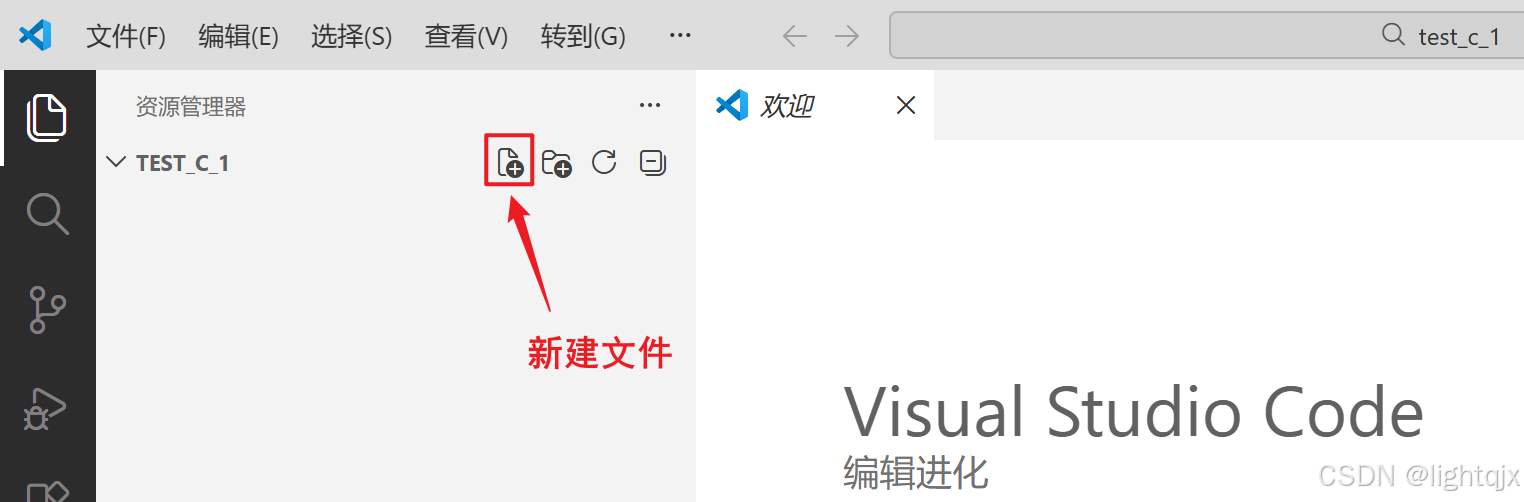
那么我们创建第一个.c文件就可以写C语言代码了,如图所示: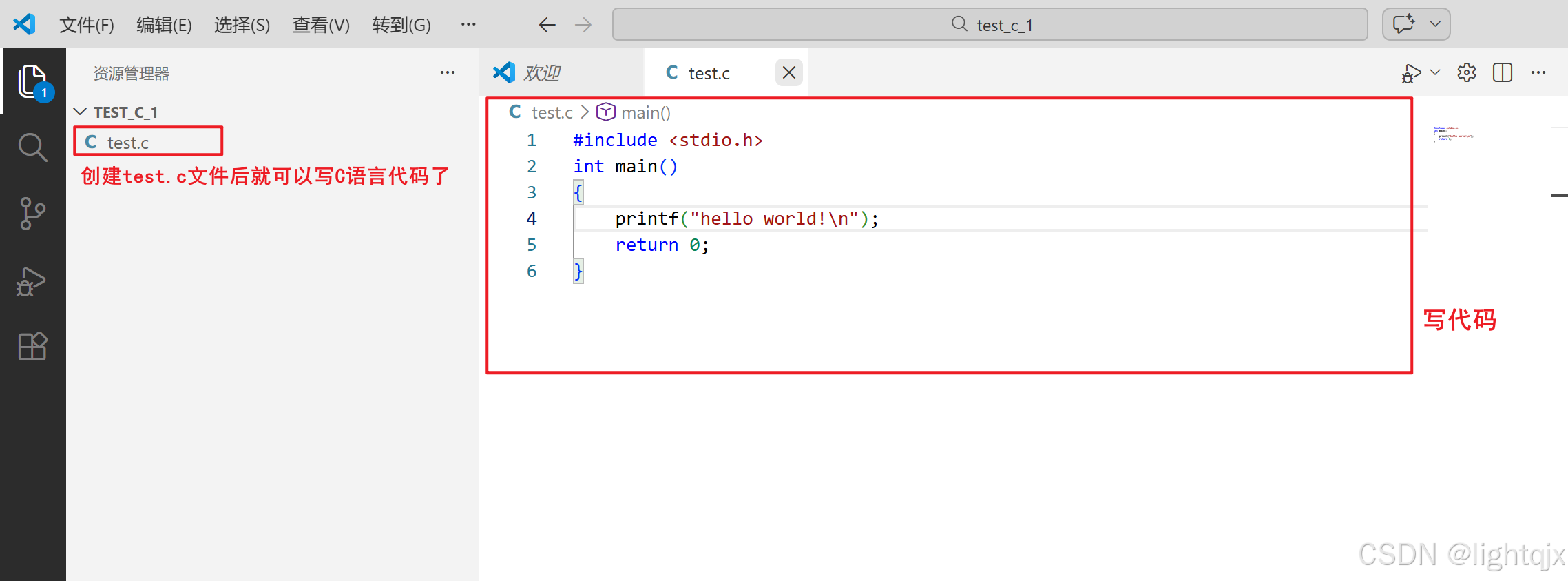
注意:此时我们还不能编译,因为我们还需要设置编译选项
2. 如何编译代码?
(1)设置编译选项:c_cpp_properties.json
首先鼠标点在需要编译的.c文件的内部 ,然后点击Ctrl + Shift + p 快捷键,然后再弹出的界面上选择【C/C++编译配置(UI)】(需要找一下),如图所示: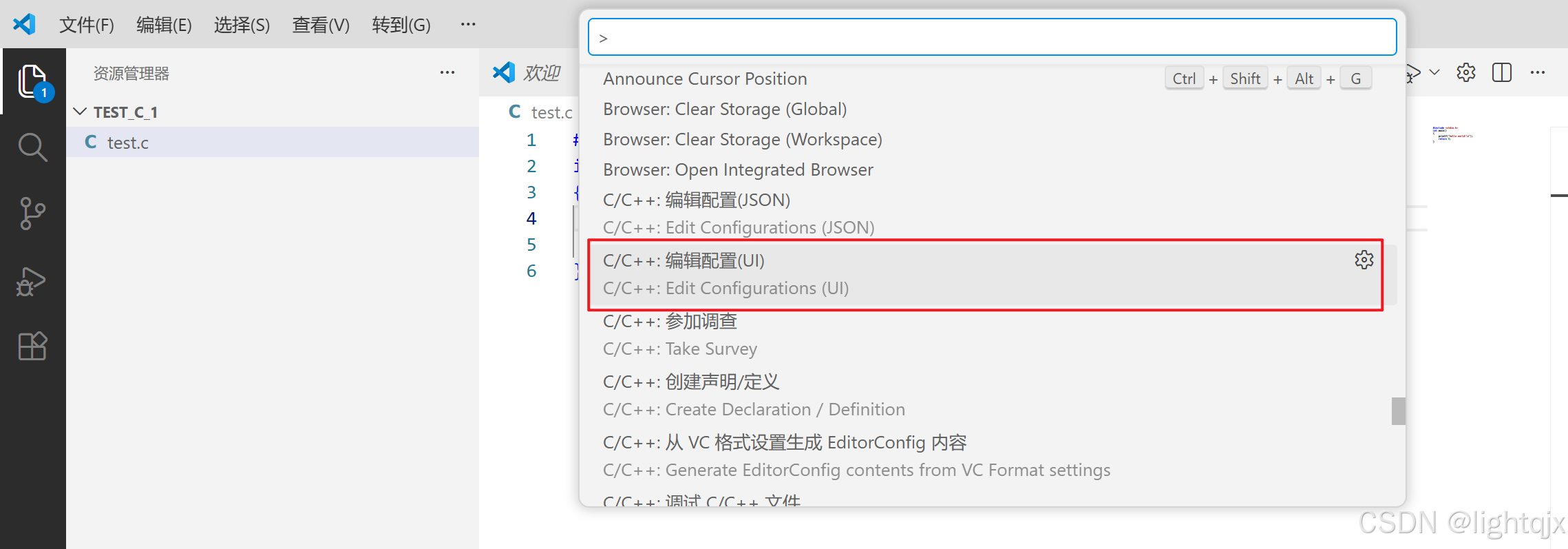
然后再C/C++的配置设置将编译器路径选择为:C:\mingw64\bin\gcc.exe ,如图所示:
然后将代码提示的模式选择:gcc-x64(legacy) ,如图所示:
最重要的两个配置设置好了,这里还有一些其设置,比如: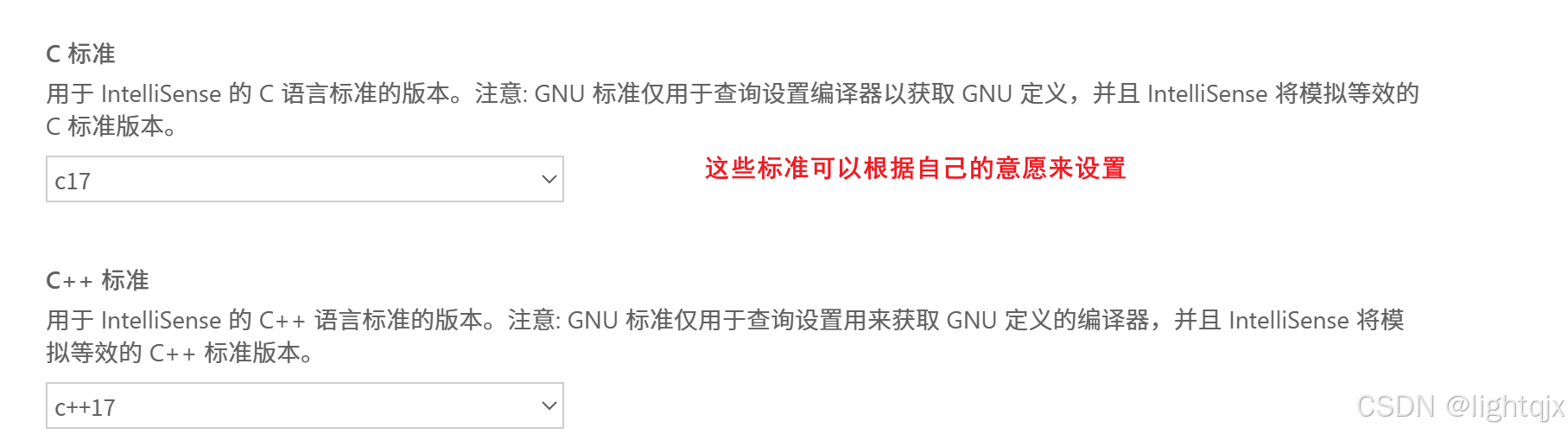
其他的配置我们都可以不用管。
配置好后,在我们的TEST_C_1的文件夹下会默认生成一个.vscode的文件夹,在这个文件夹下又有一个叫c_cpp_properties.json的文件,c_cpp_properties.json的文件内容如下所示: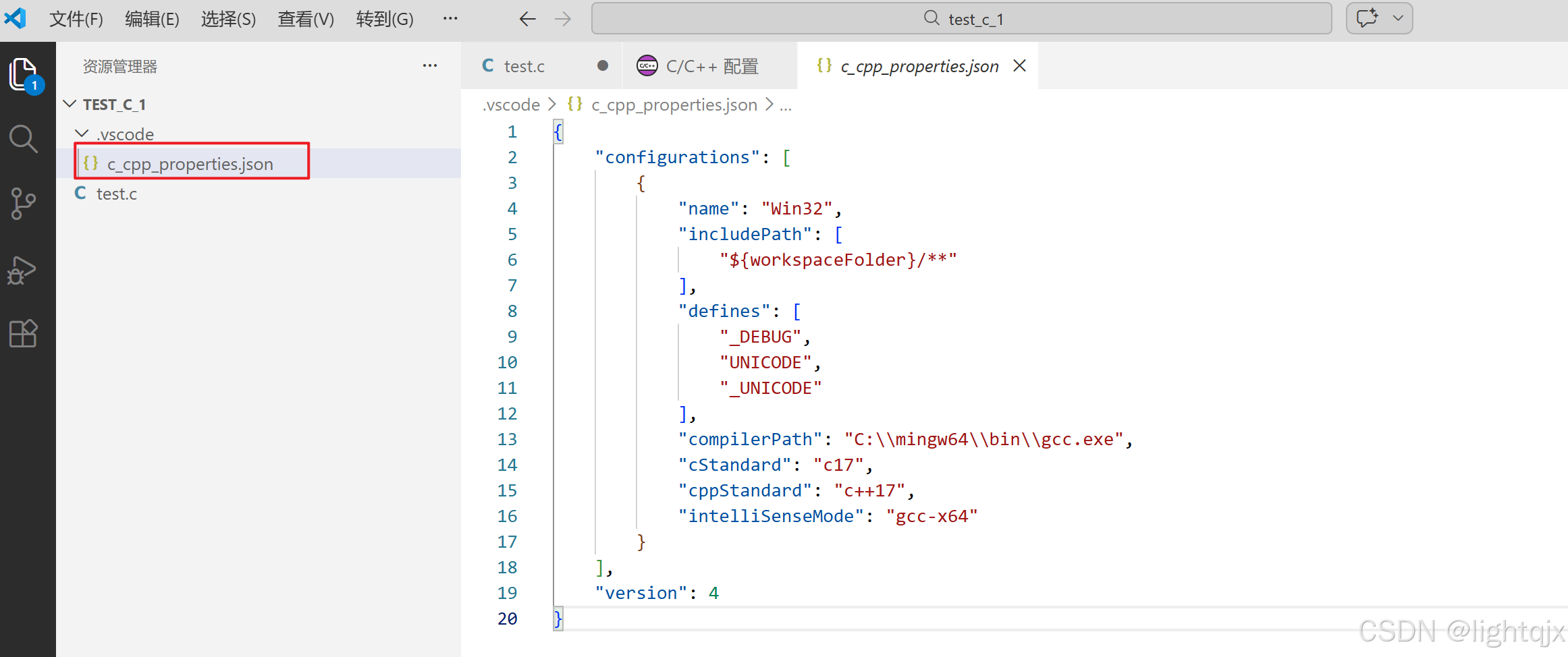
(2)创建执行任务:tasks.json
除了c_cpp_properties.json的配置外,要编译代码,我们还需要在终端中配置任务,如图所示: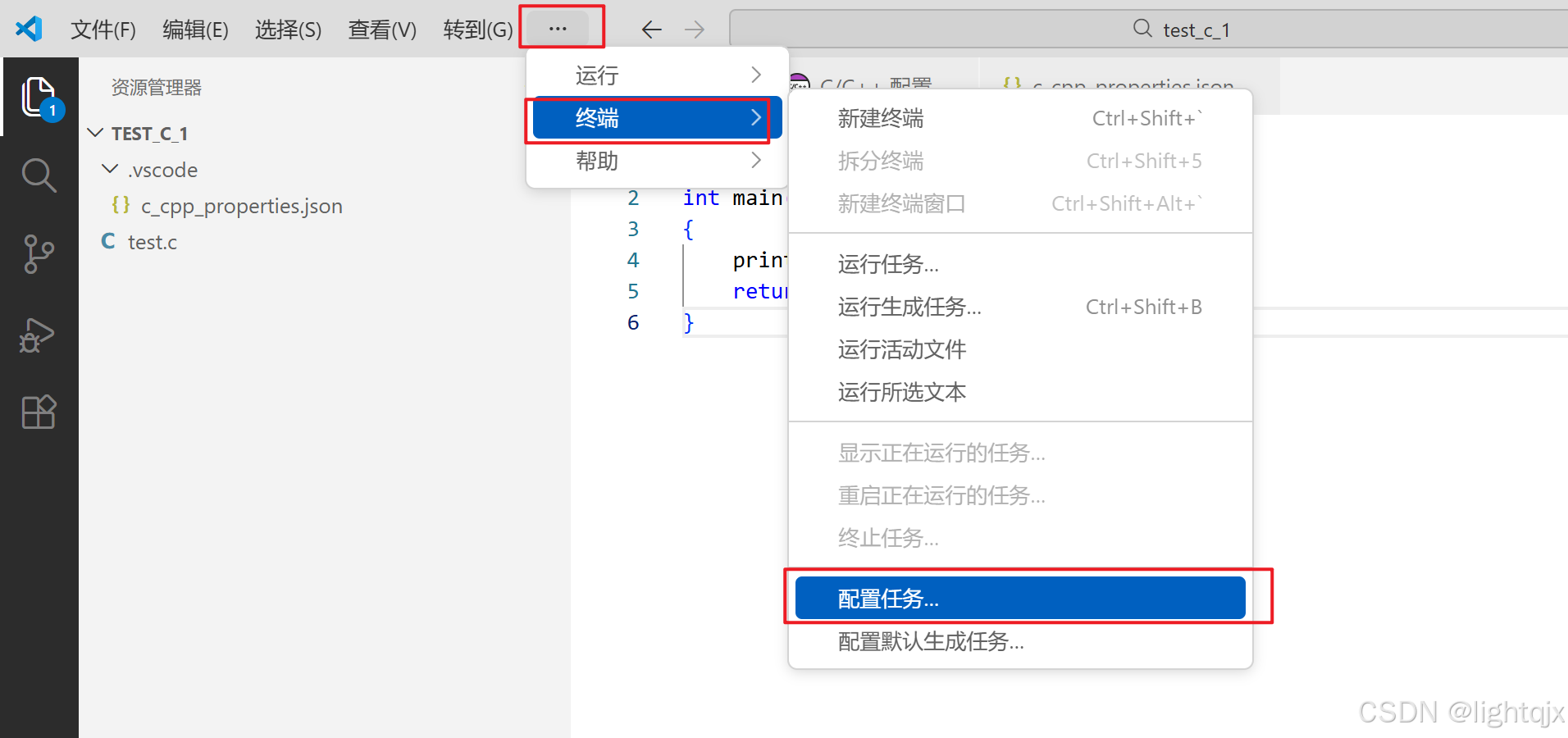
点击【配置任务】后,我们在弹出的界面中选择【C/C++:gcc.exe 生成活动文件】,如图所示: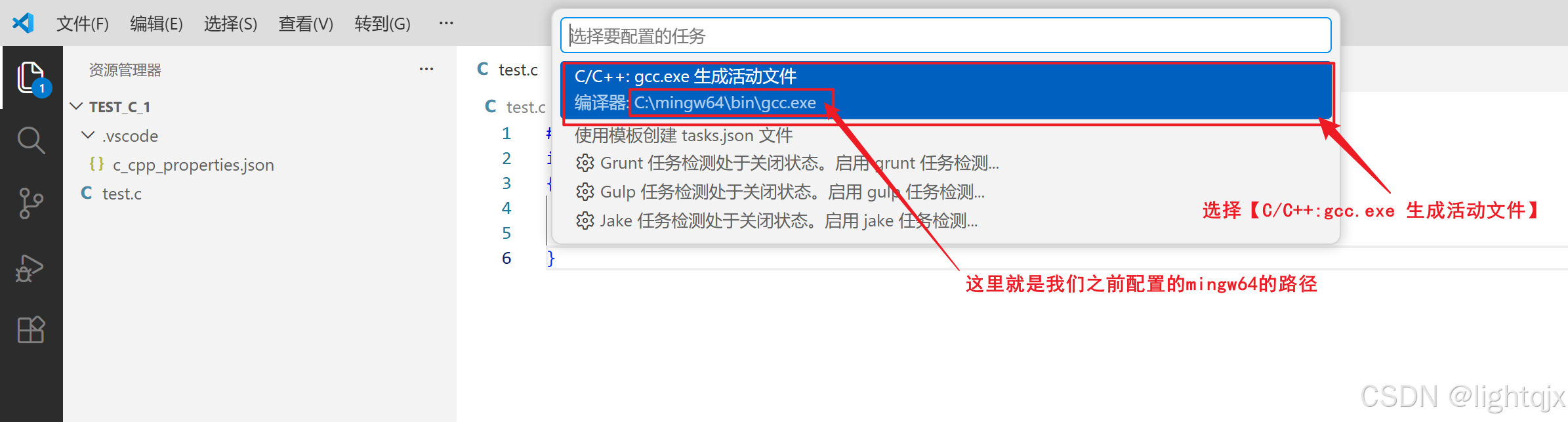
点击后,就会在.vscode文件夹中生成一个 tasks.json 文件,这个文件就是专门用来执行代码的编译任务的,如图所示: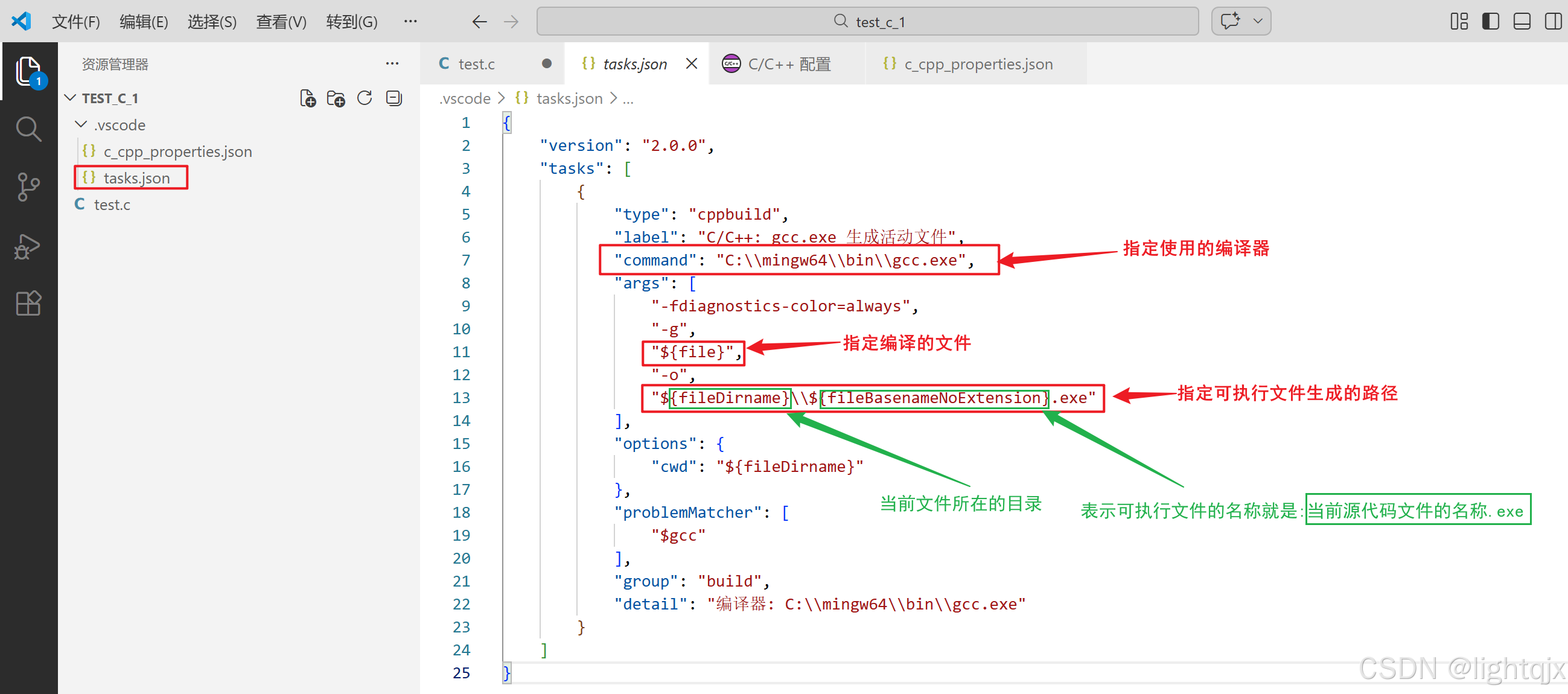
其中的 ${file} 表示我们鼠标点在哪一个源文件,就编译哪一个源文件。
(3)执行编译+运行
完成上述步骤后,我们就可以编译并生成可执行程序了。那么如何编译呢?
首先鼠标点在需要编译的C语言代码中 ,然后点击【终端】中的【运行生成任务】 ,如图所示: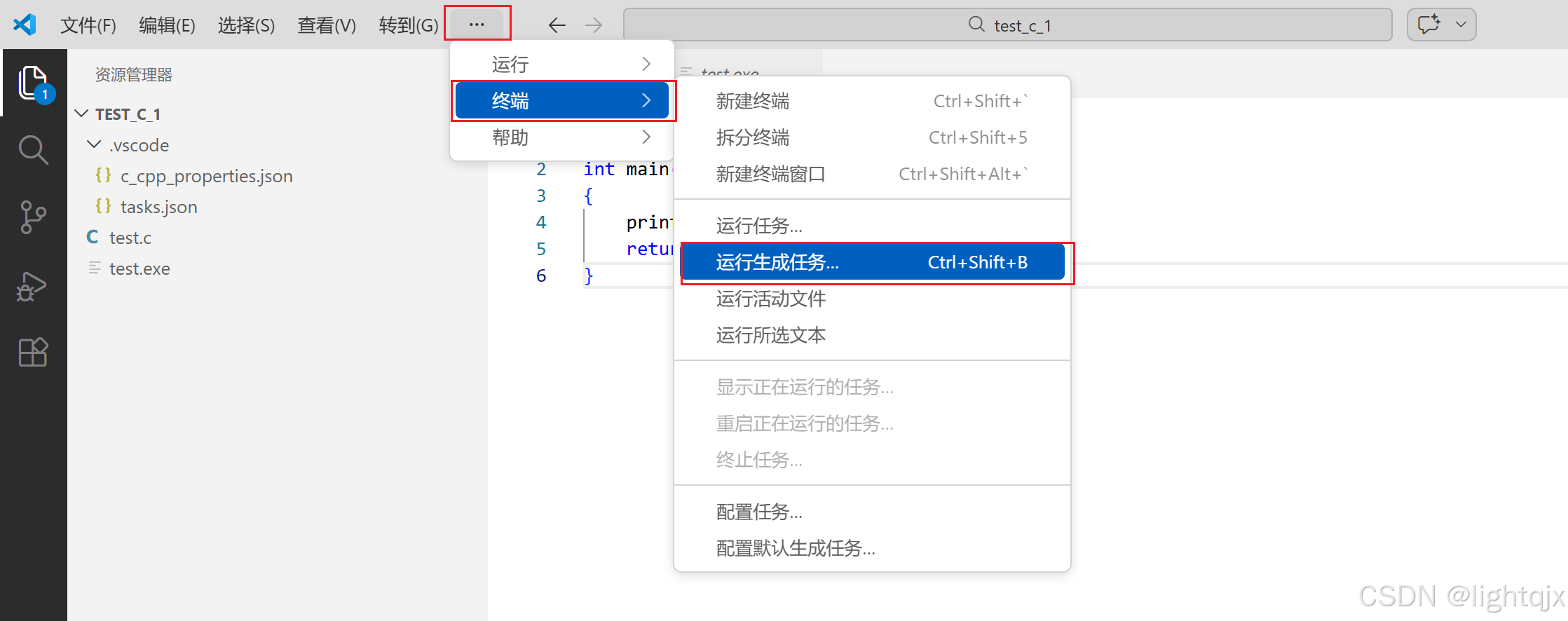
如果一切正常,那么我们就可以看到终端中的提示,同时生成了一个可执行程序,如图所示: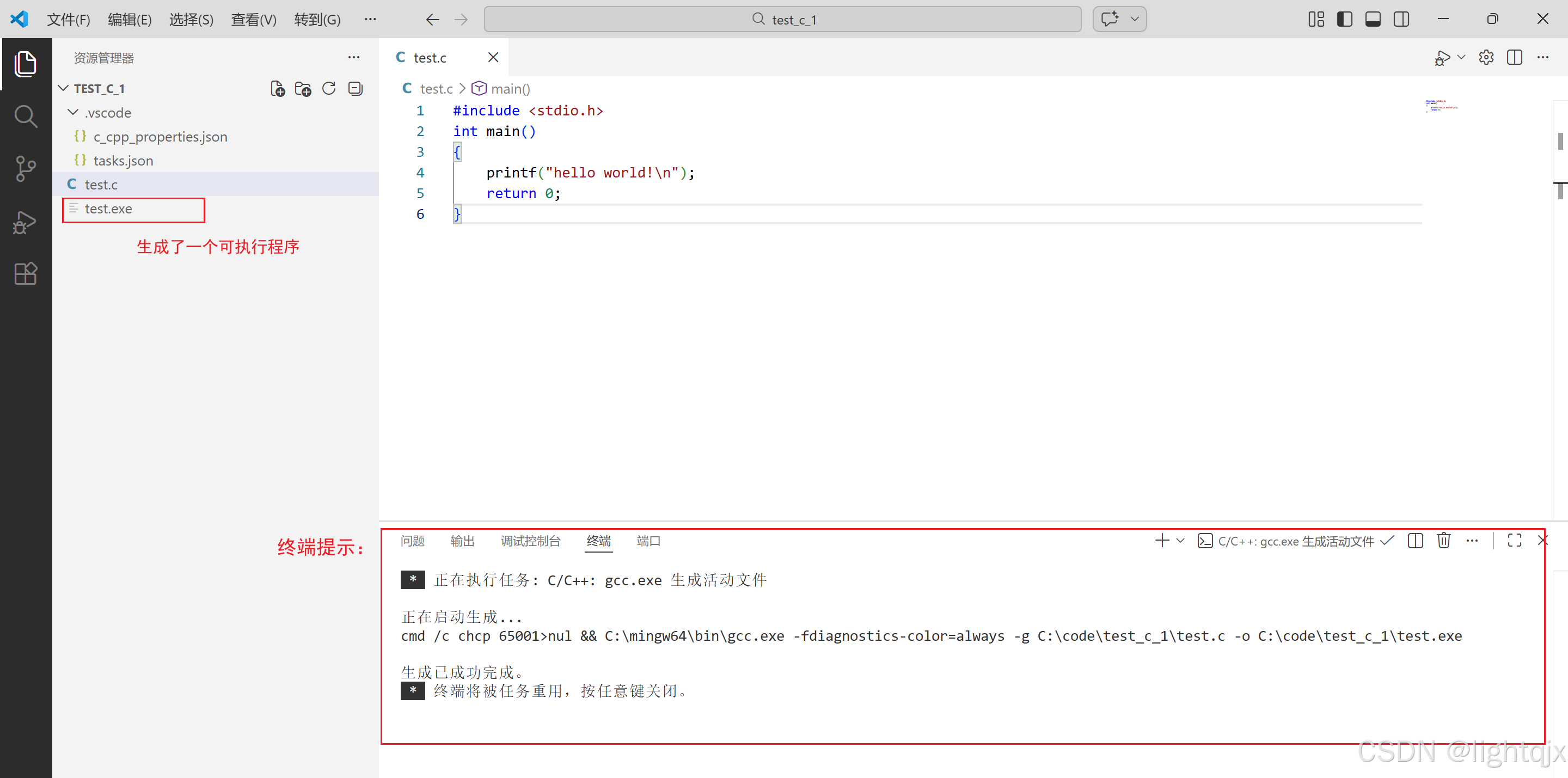
这是我们就编译成功了,生成了一个可执行文件,接下来我们想要运行代码,使用方法如下所示:
首先终止编译时的终端,然后按键盘的Ctrl + ` 快捷键,可以打开VS Code自带的终端,如图所示:
此时我们再输入 .\可执行文件的名字,这样就可以执行对应的代码了,如图所示:
3. 如何再写一个代码,怎么办?
(1)情况1:代码是一个单独的.c文件
如果我们在一个.c文件中编写的所有代码只靠这一个单独的.c文件就可以执行(即没有与其他.c或.h文件建立联系)。比如:我们仍然在上述的TEST_C_1文件下创建一个单独的.c文件,如下图所示: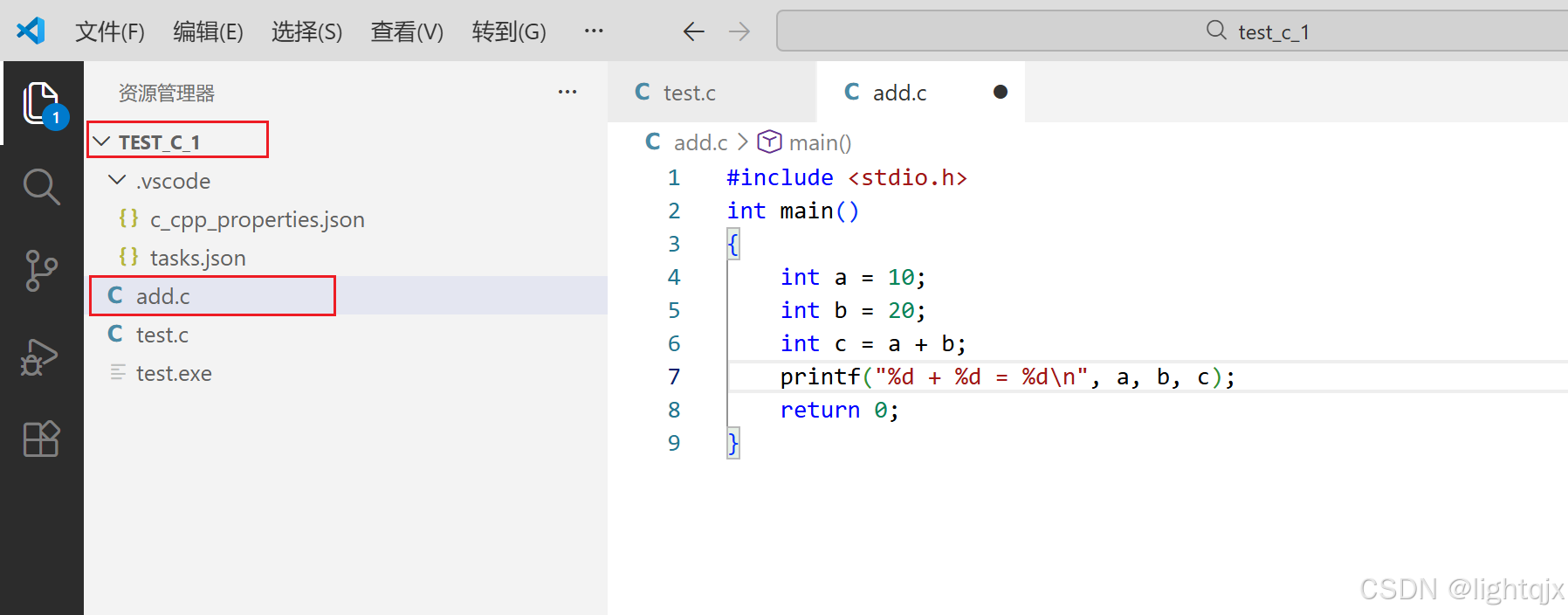
我们想要编译并运行它,就可以将鼠标点在需要编译的C语言代码(这里是指:add.c文件)中 ,然后点击【终端】中的【运行生成任务】 ,这样就可以完成对add.c的编译了,如图所示: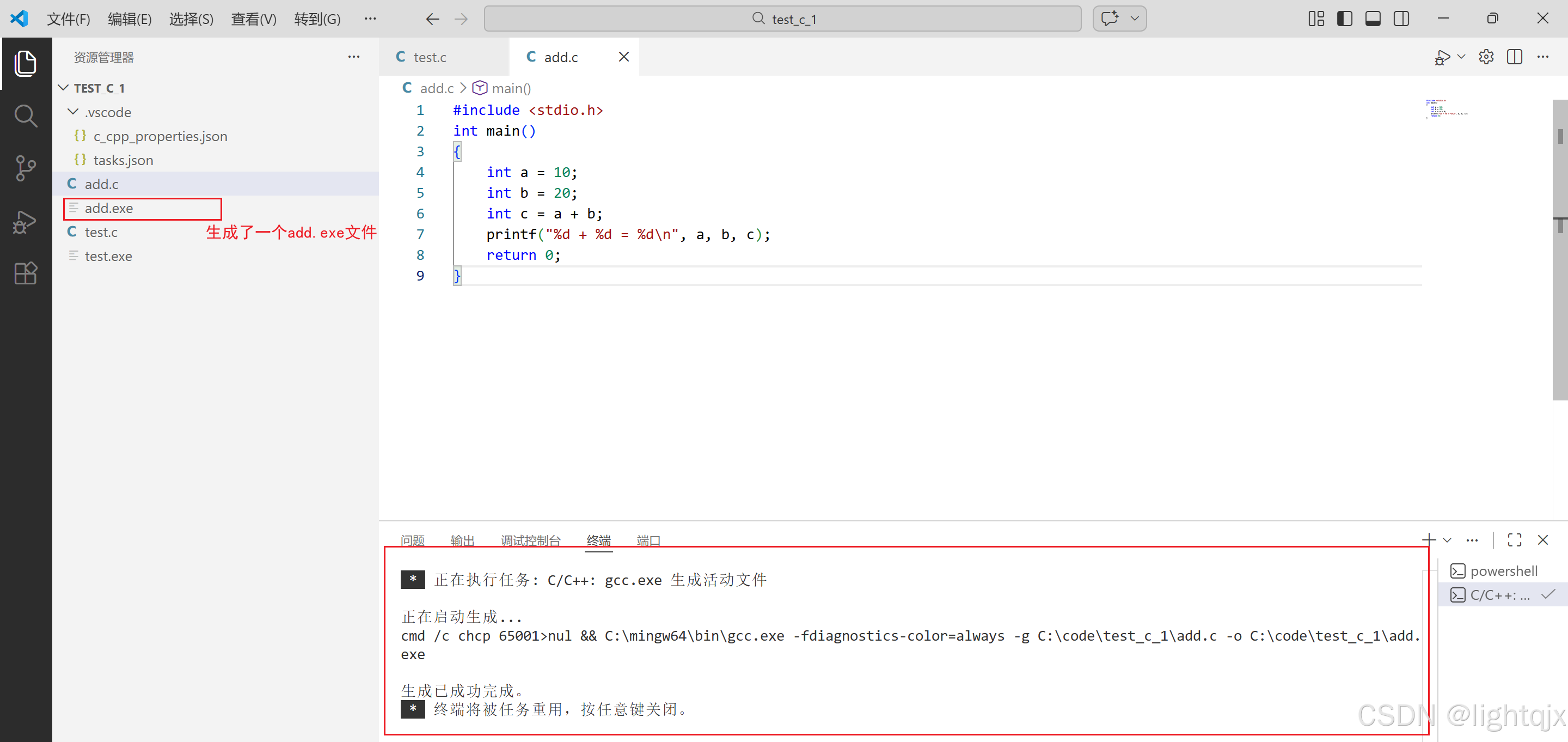
通过键盘的Ctrl + ` 快捷键,可以打开VS Code自带的终端,输入 .\add.exe 即可完成运行。如图所示:
(2)情况2:新建文件夹后创建.c文件
通过上述操作,我们知道,如果要在VS Code中编写一个代码后编译运行,则都需要配置.vscode中的两个文件:c_cpp_properties.json和tasks.json,然后才可以执行编译和运行。
在这里我们其实有一个技巧:当我们需要创建一个新文件夹,并在其中写代码的时候,我们可以直接将上一个文件的 .vscode 文件直接拷贝到这个新文件夹中,这样我们在新文件夹中写的代码就可以直接执行编译+运行了,不需要再慢慢配置c_cpp_properties.json和tasks.json文件了。
下面我们来演示一下,比如:我们在C:\code中创建一个新文件夹test_c_2,如图所示: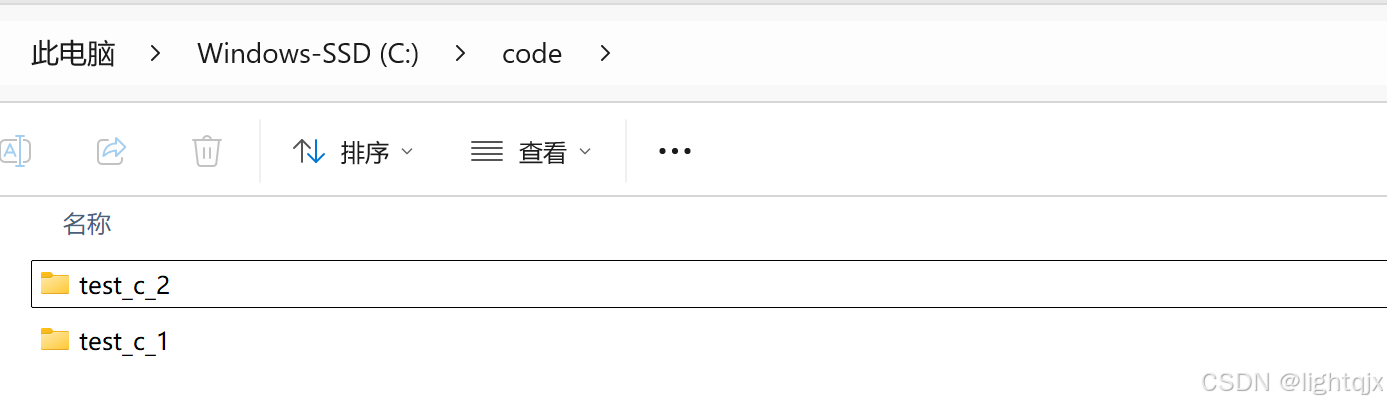
此时我们再将test_c_1中的.vscode文件拷贝到test_c_2中去,再使用VS Code来写代码,如图所示: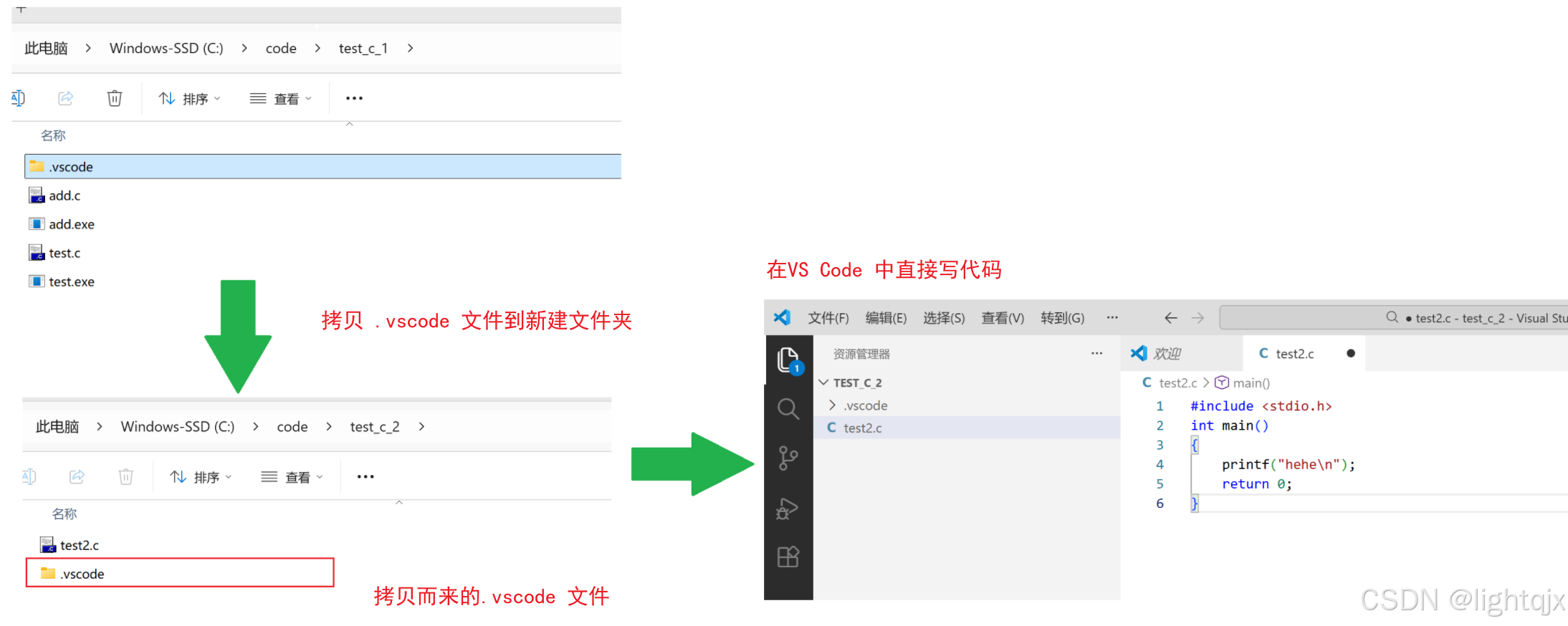
这时写完代码就可以直接编译了(鼠标点在要编译的.c文件中,然后点击【终端】中的【运行生成任务】),如下所示: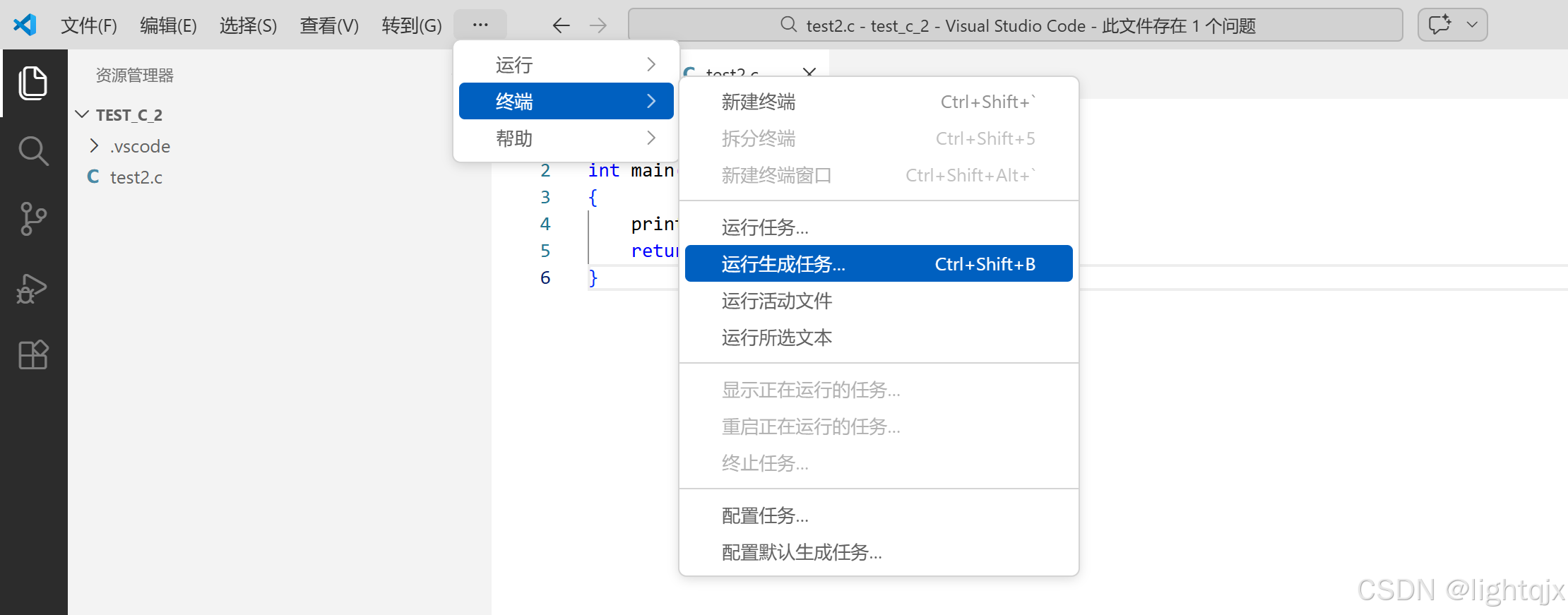
得如下图所示: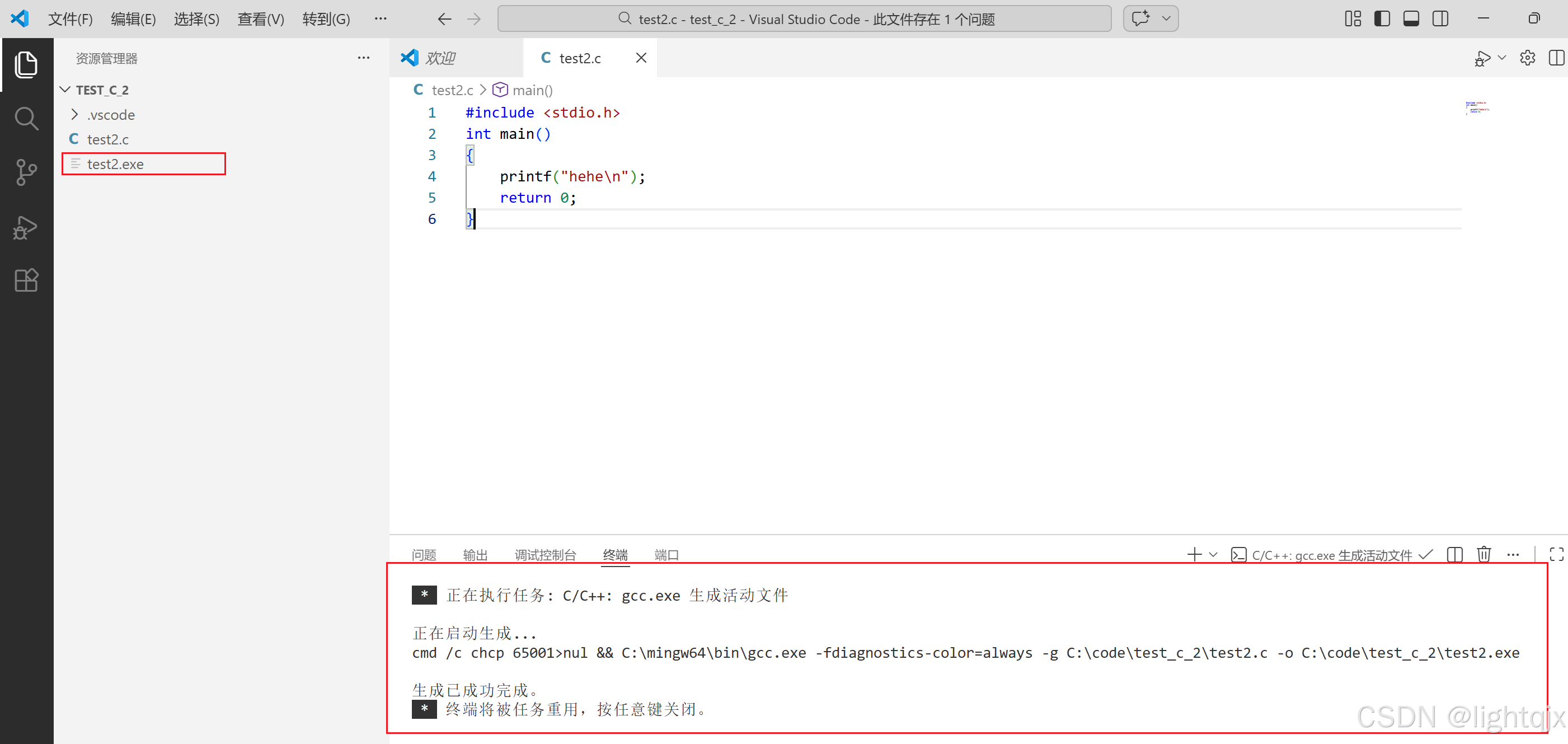
然后再使用键盘的Ctrl + ` 快捷键,打开终端,输入 .\test2.exe 就可以直接运行对应代码,如图所示:
4. 一个工程中需要编译多个源文件的情况
首先我们在C:\code中创建一个Multiple_files文件夹,如图所示: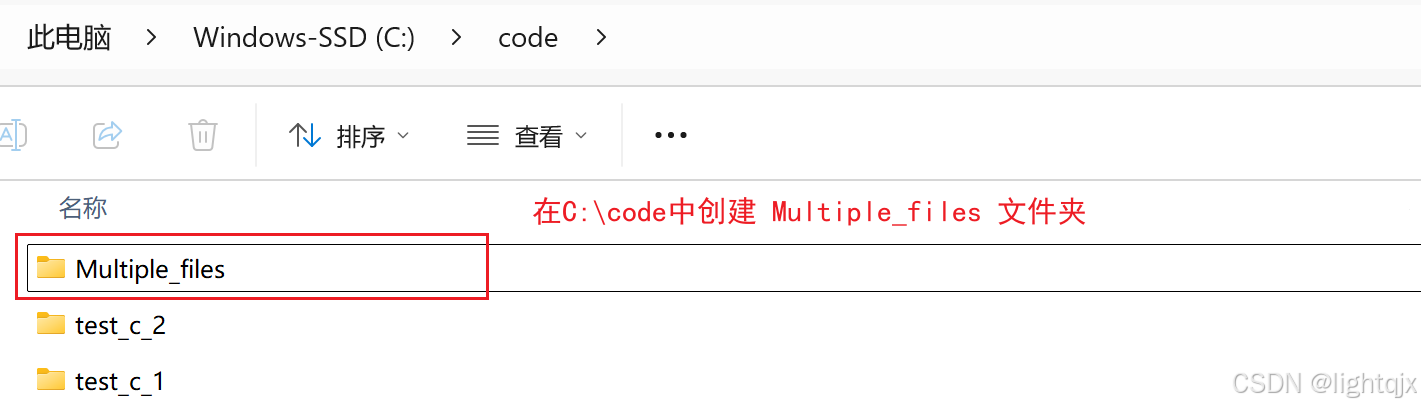
然后使用VS Code写一个工程中的多个.c文件,如下所示: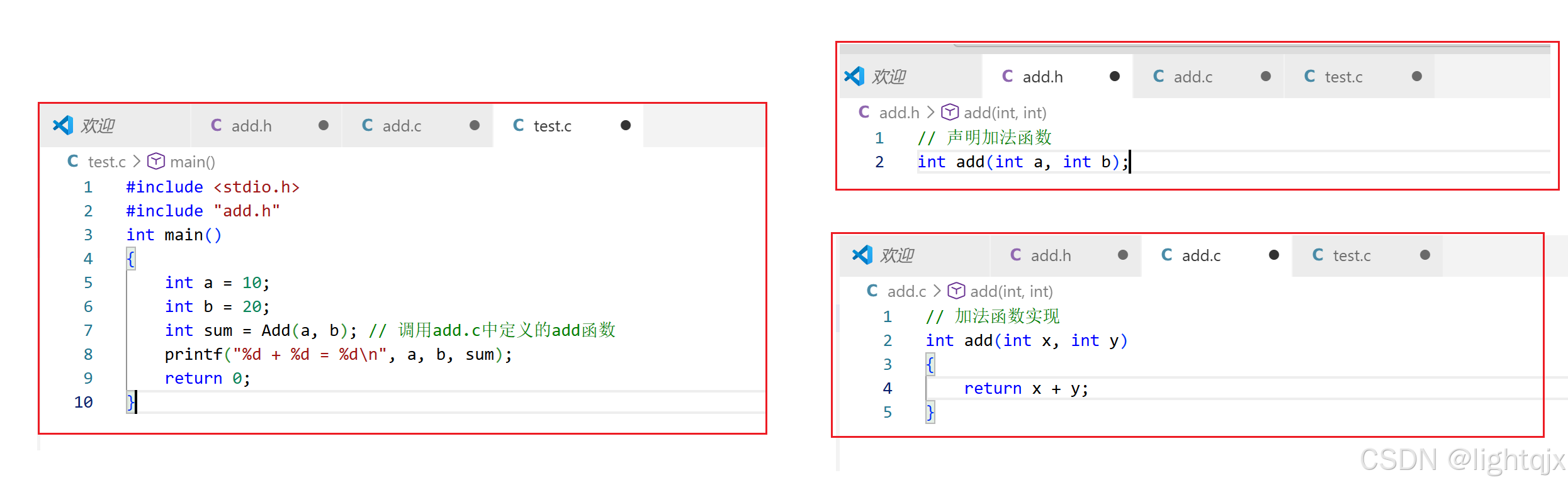
对于这种情况,我们也可以将之前的 .vscode 文件拷贝到Multiple_files文件夹中,但是此时我们并不能直接使用,我们需要修改其中的 tasks.json 文件,修改地方如下:
编译多个源文件文件:
- 将" {file} "修改为" {workspaceFolder}\\*.c ",表示编译器会一次性编译当前文件夹下的所有 C 文件。(如果是C++,则可以将这里的 .c 修改为 .cpp)
修改编译输出的文件名:
- 将"{fileDirname}\\\\{fileBasenameNoExtension}.exe"修改为" {workspaceFolder}/{workspaceRootFolderName}.exe",这是输出设置。它会将生成的可执行文件放在项目根目录下,名字就是你当前文件夹的名字(这里就是Multiple_files.exe)。
- 将"{fileDirname}\\\\{fileBasenameNoExtension}.exe"修改为" ${workspaceFolder}\\myProgram.exe",可以将输出文件的文件名硬编为myProgram.exe。
如下所示: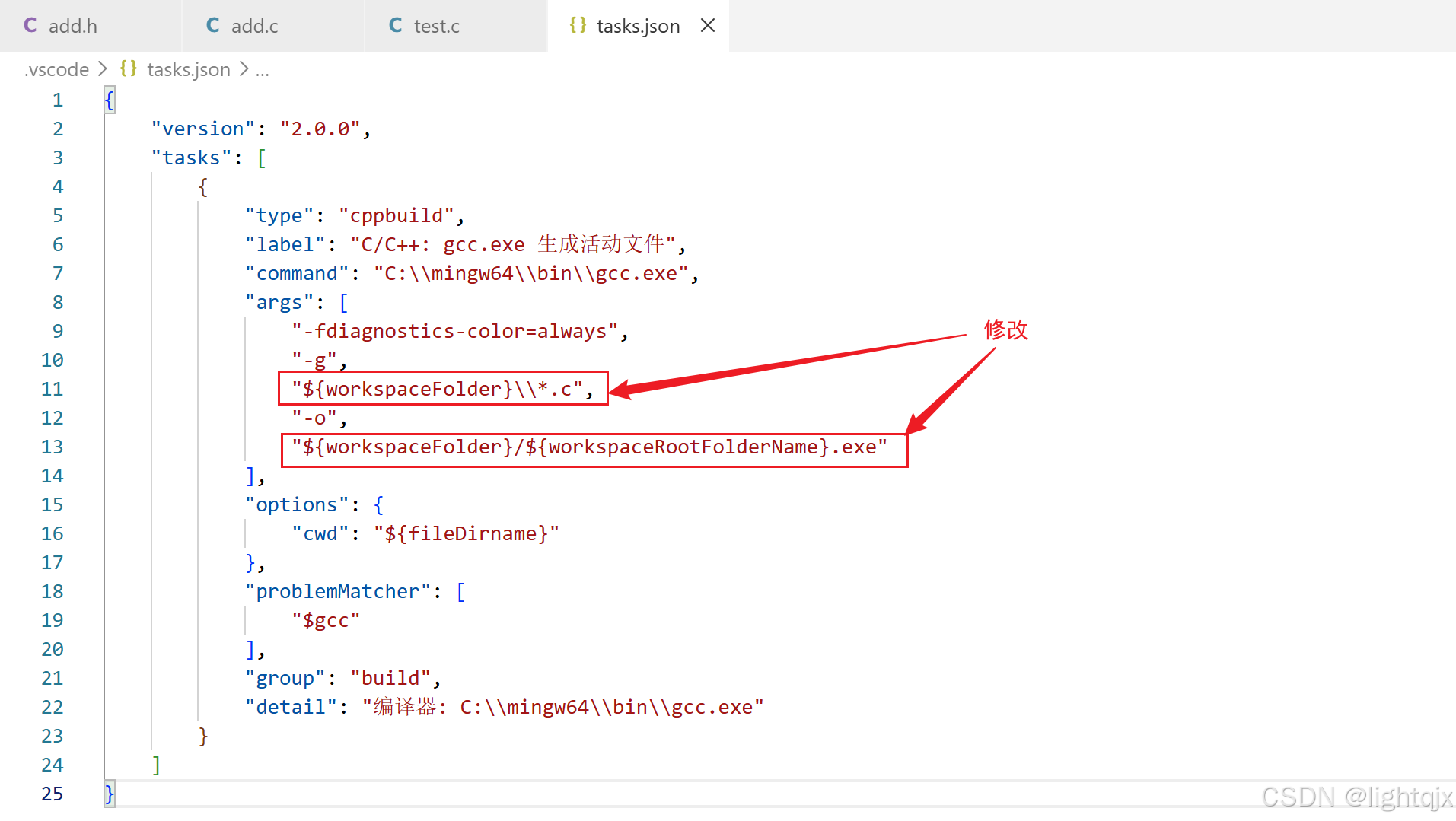
然后我们就可以直接点击【终端】中的【运行生成任务】,进行编译了,如图所示:
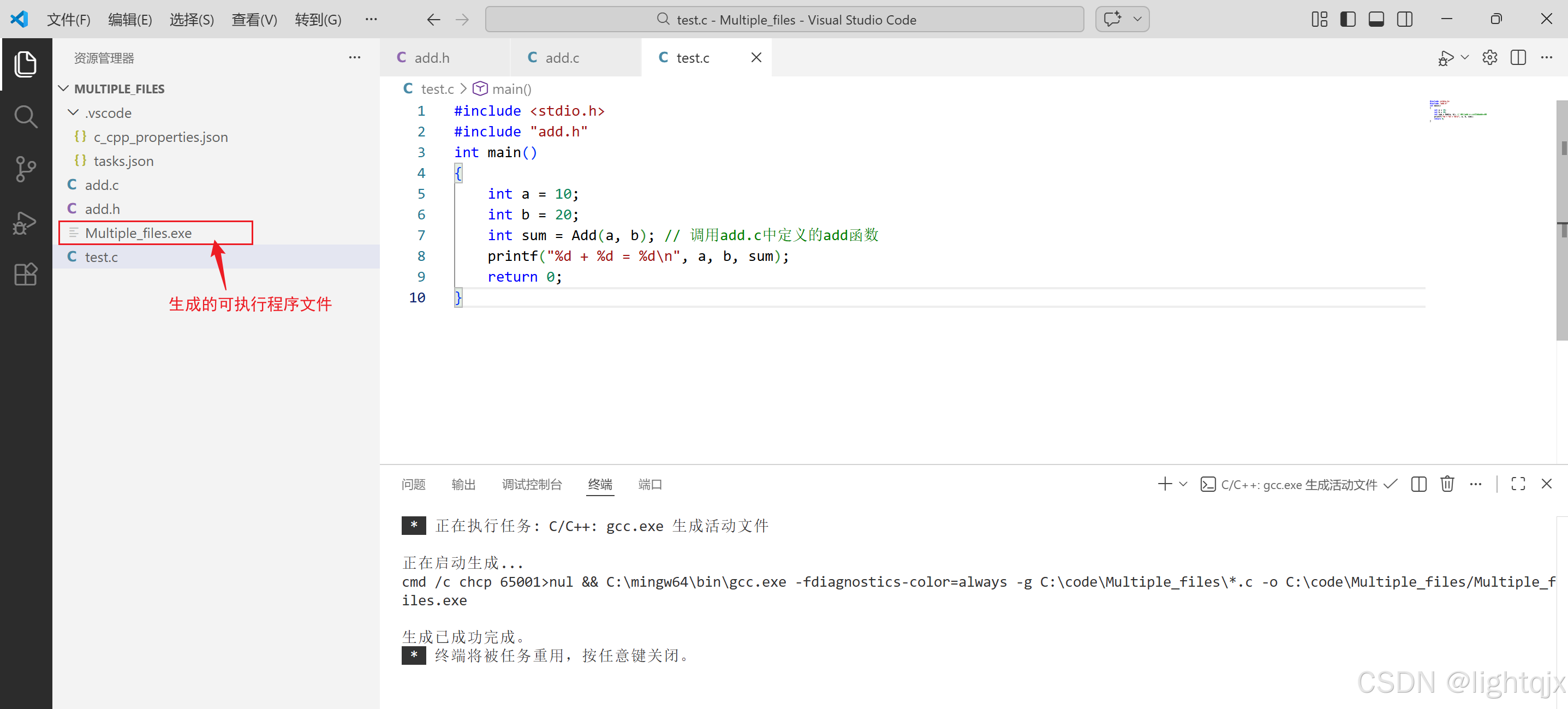
然后重新打开VS Code终端,执行 .\Multiple_files.exe来运行对应的代码,如下所示:

四、VS Code 中如何编译运行C++代码?
到这里我们就知道了C语言代码在VS Code上的编译+运行:首先需要配置好c_cpp_properties.json和tasks.json文件,然后通过【终端】的【运行生成任务】进行编译,再通过VS Code中的终端指向 .\可执行文件名 来运行程序。
而对于C++代码,我们想要进行编译和运行,其其过程也是一样的,只是对于C++文件我们配置的c_cpp_properties.json和tasks.json文件和C语言是不一样的(主要原因就是C++需要使用g++编译器,而C语言使用的是gcc编译器),所以我们需要重新配置这两个文件。接下来我们就来看看如何编译C++代码?
1. 修改编译选项:c_cpp_properties.json
首先点击Ctrl + Shift + p 快捷键,然后再弹出的界面上选择【C/C++编译配置(UI)】,如图所示: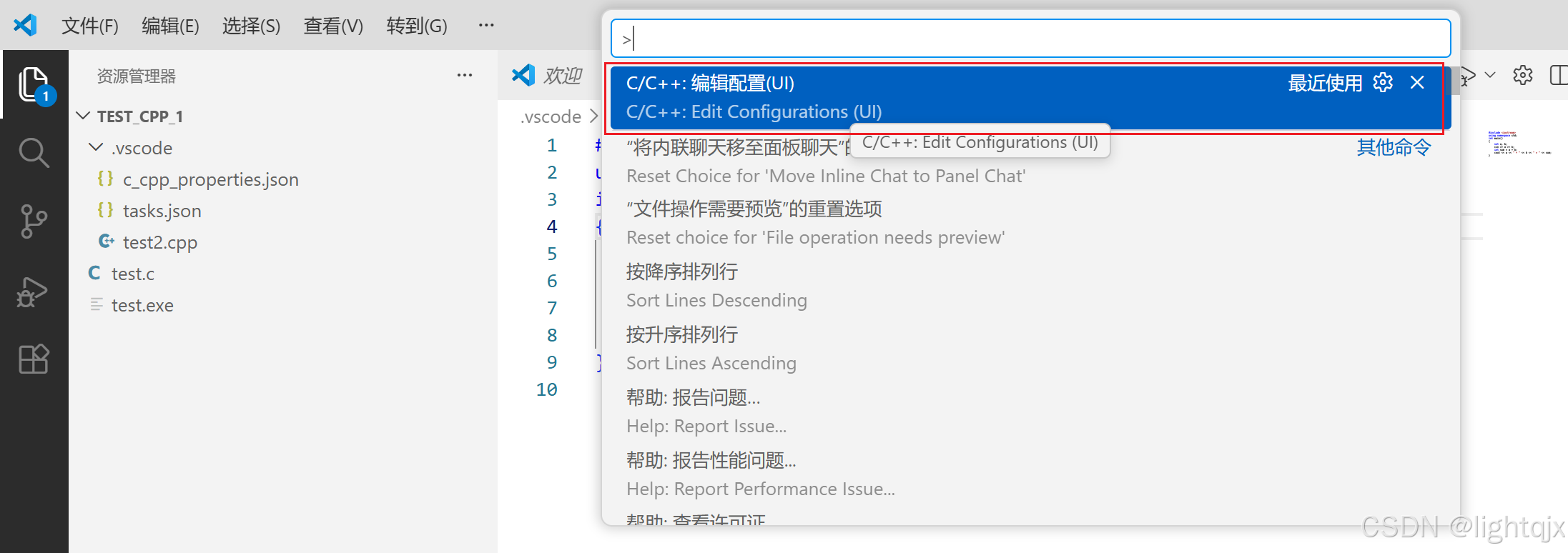
然后再配置设置中,首先修改配置名称,如图所示:
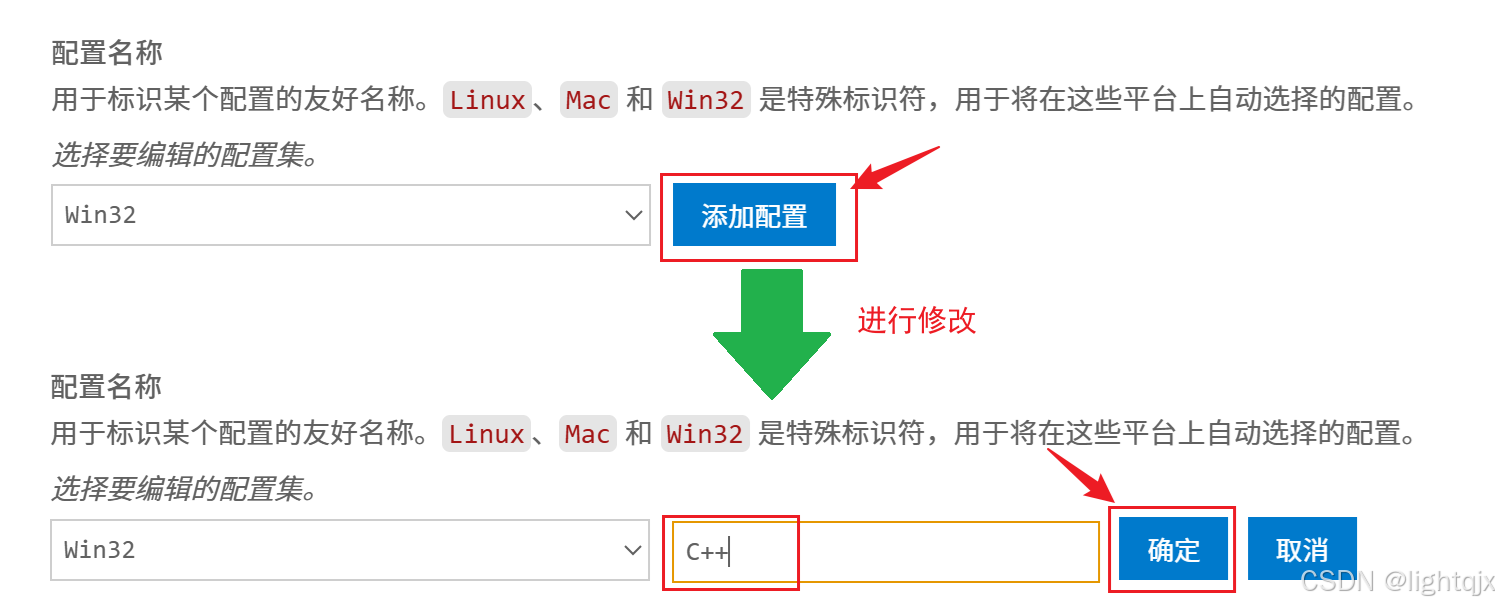
然后配置g++编译器,如图所示:
其余的配置和C语言配置是一样的。
配置好后,这是再看c_cpp_properties.json,就会看到如下信息: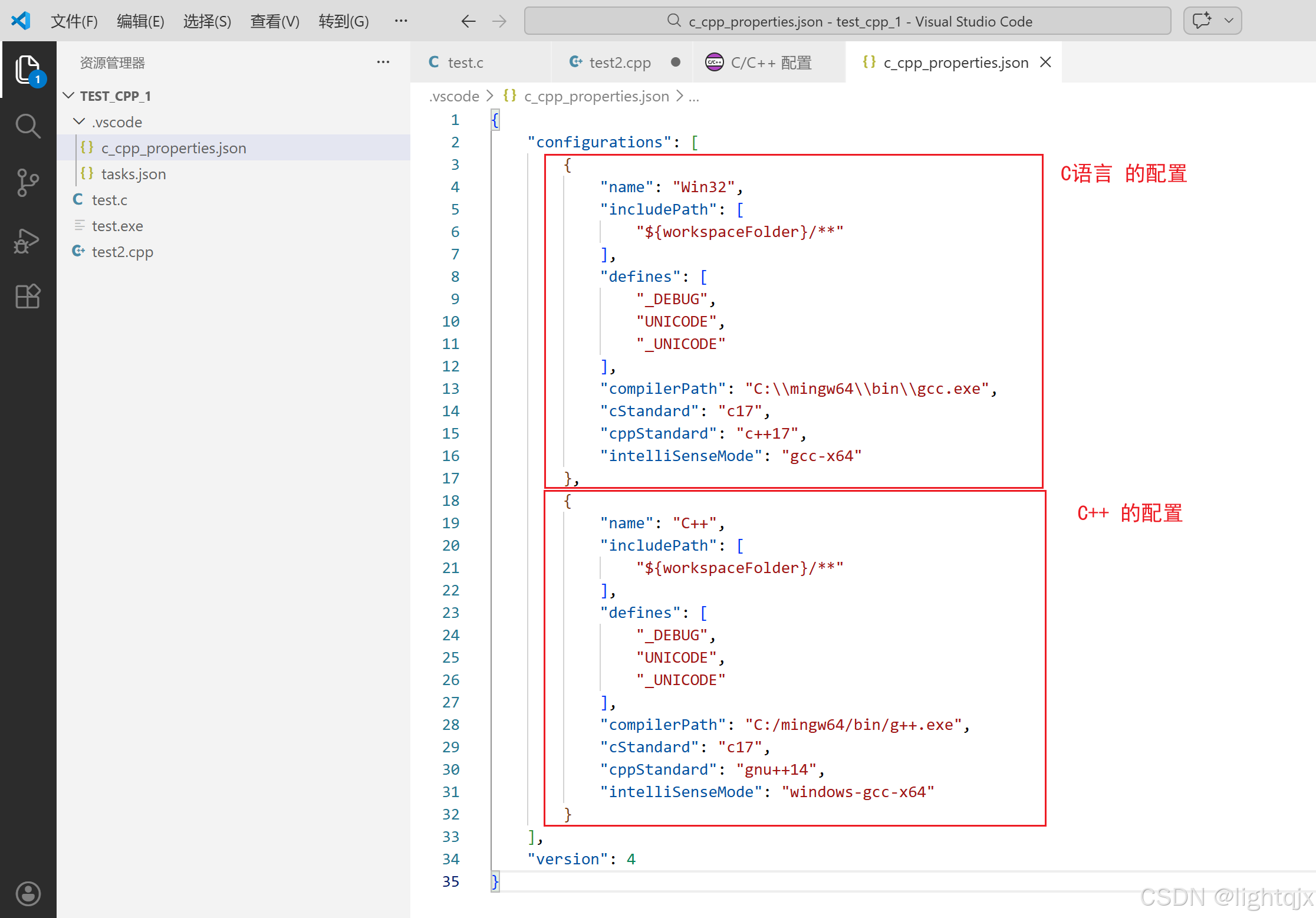
2. 修改执行任务: tasks.json
啊哟修改tasks.json文件,我们首先需要将鼠标点在需要编译的.cpp文件中,然后点击【终端】中的【配置任务】,如图所示: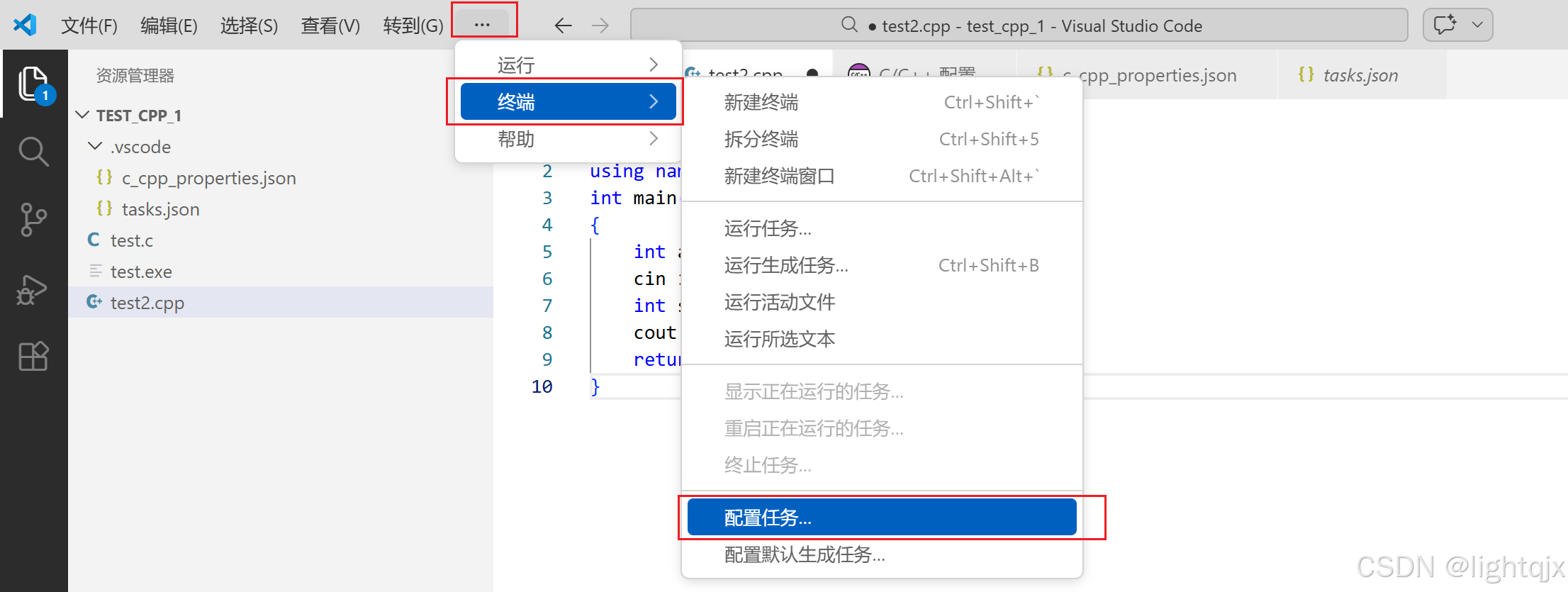
然后选择【C/C++:g++.exe 生成活动文件】,如图所示: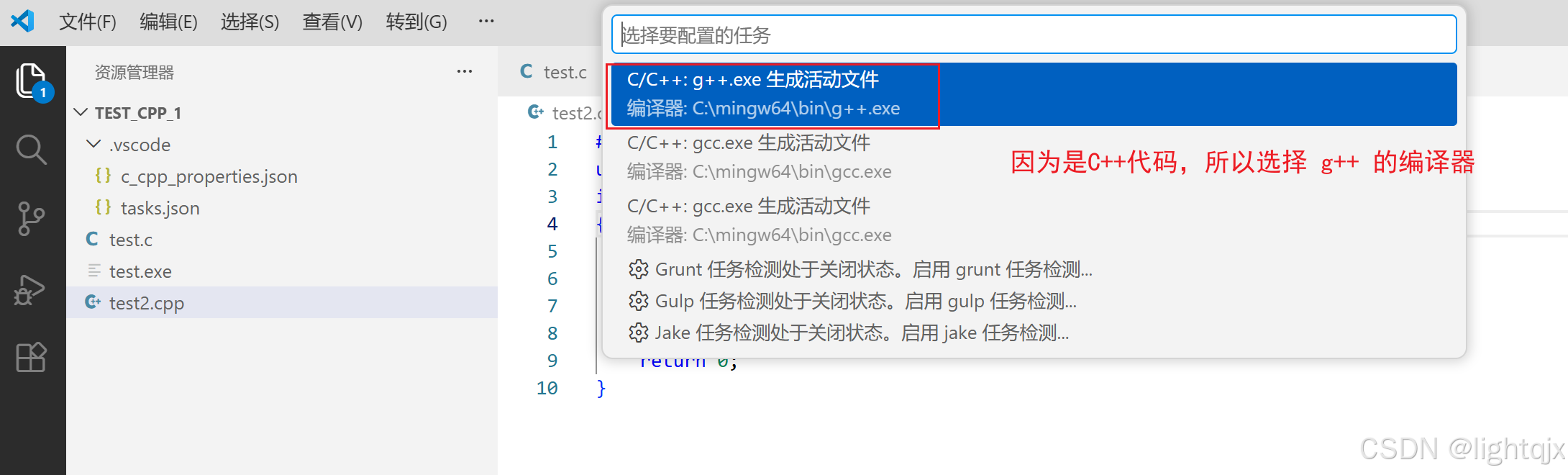
这是在tasks.json就添加了g++来编译代码的编译配置,如图所示:
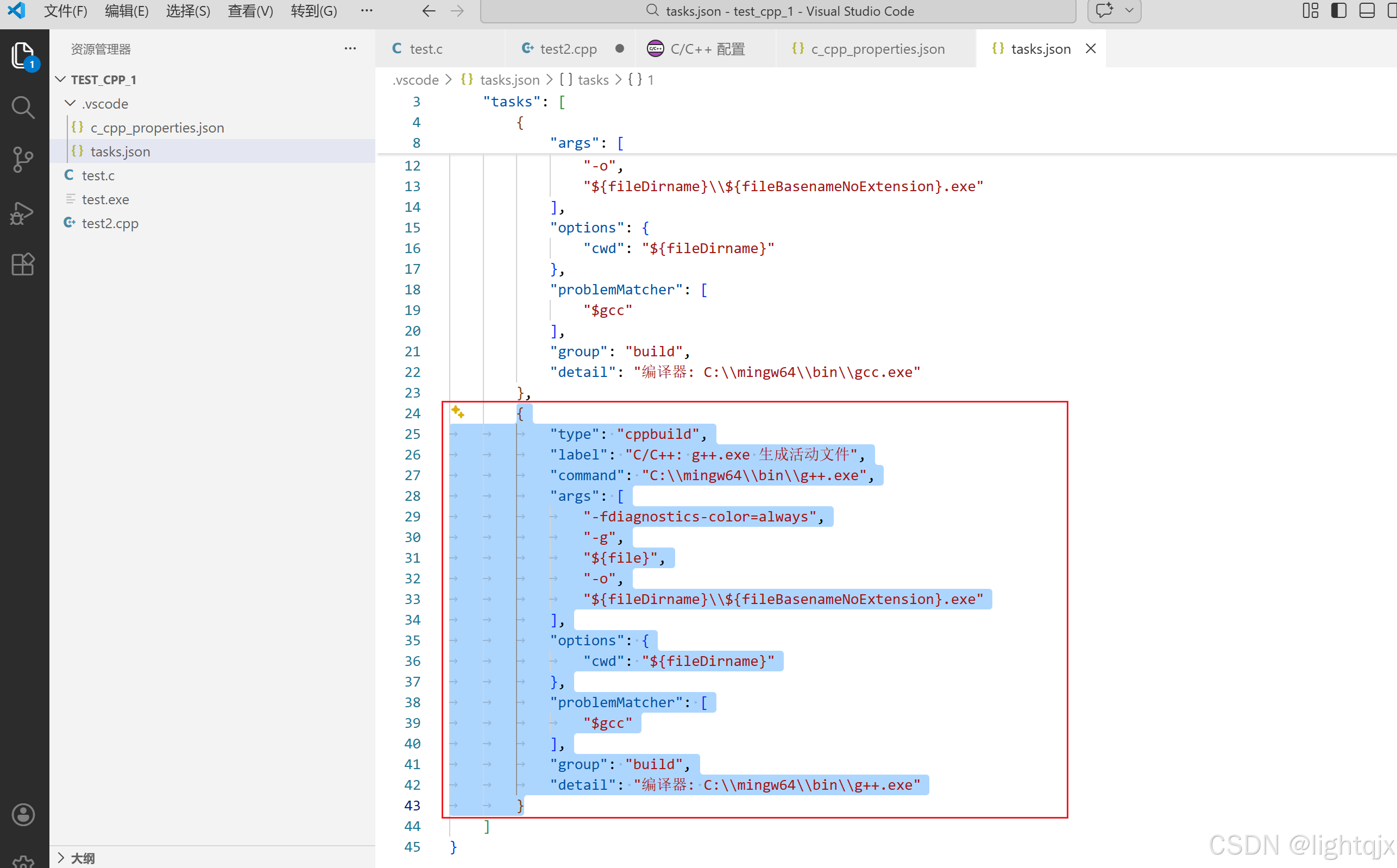
3. 编译+运行C++代码
到这里,我们就可以编译运行C++代码了。首先选择【终端】中的【运行生成任务】,如图所示: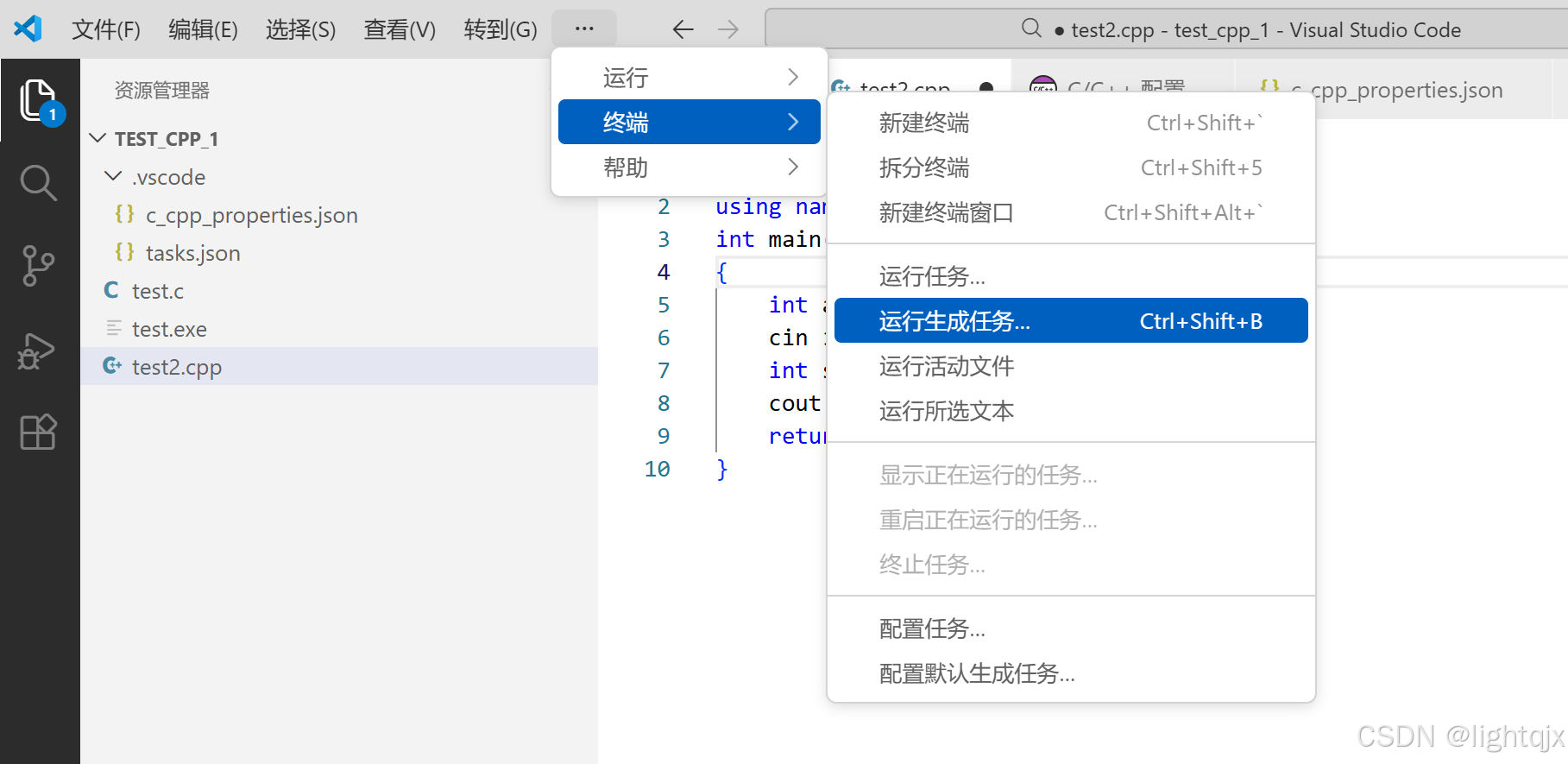
然后选择g++.exe生成活动文件,如图所示: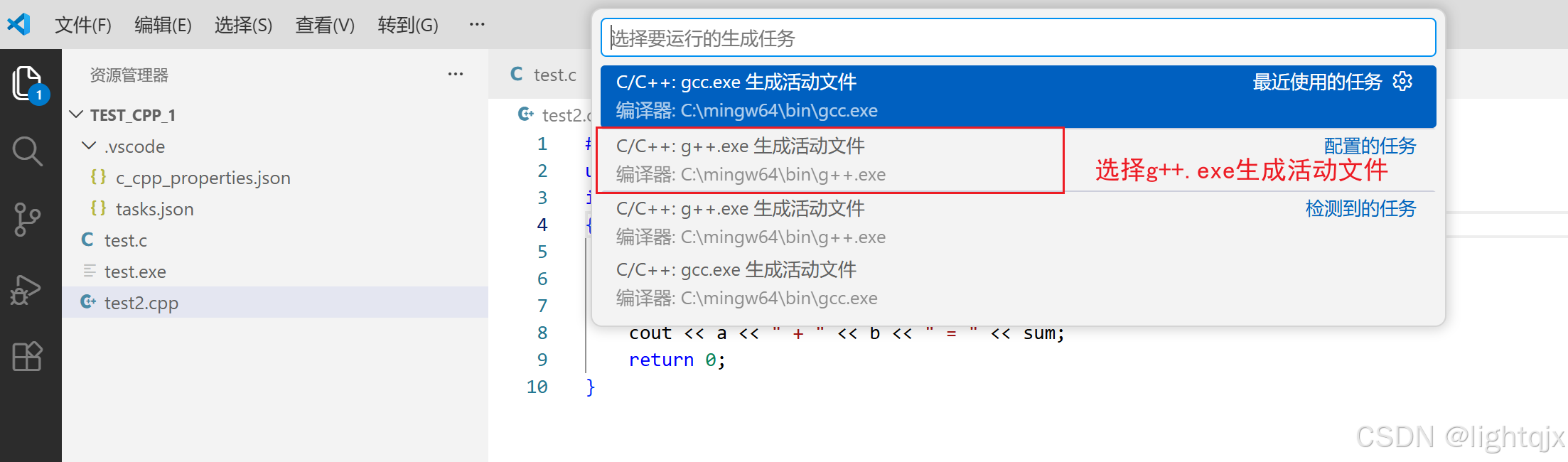
得到C++代码的可执行文件,如图所示: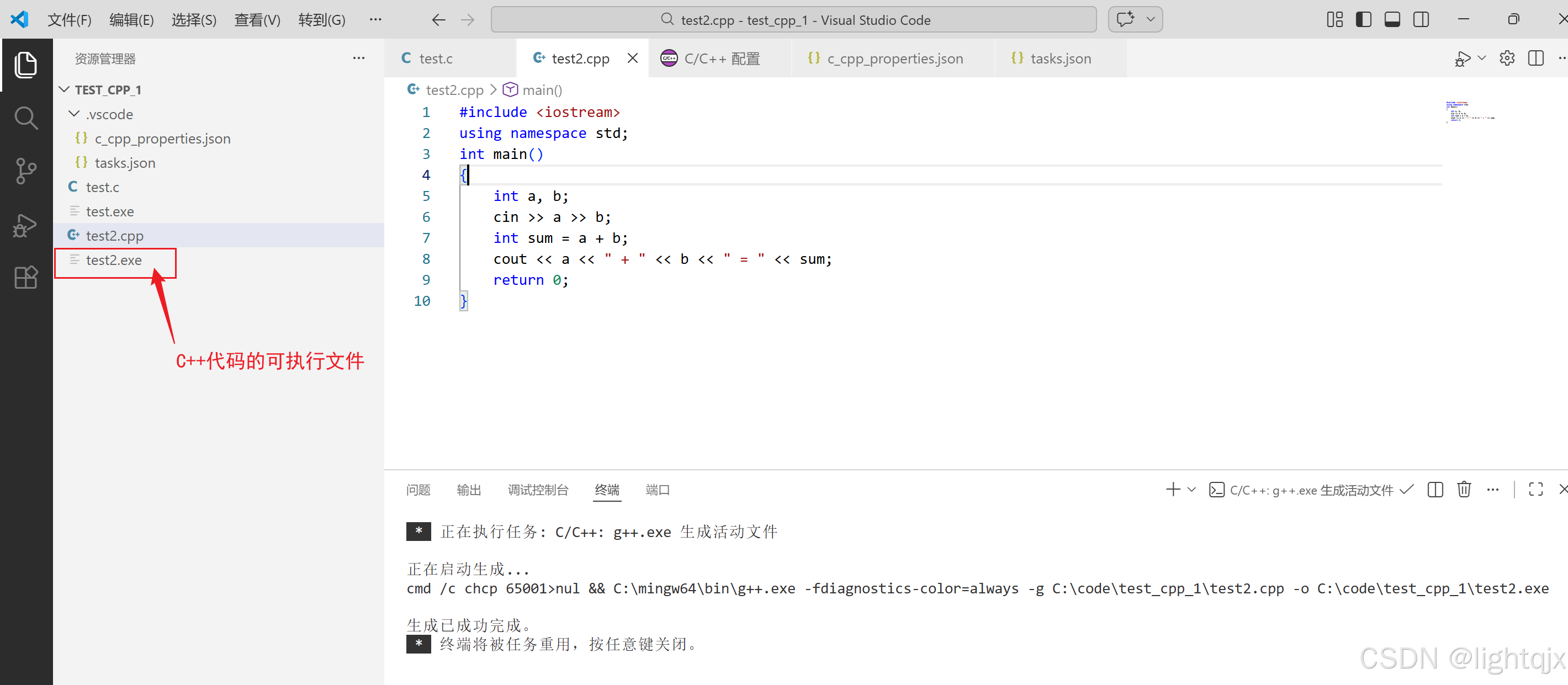
最后换出终端,运行可执行程序,如图所示:
说明:
而其他的情况(比如:再写一个代码或者是同时编译多个源文件)和C语言的处理情况是非常类似的,参照上述关于C语言操作即可。
五、VS Code 中如何调试?
VS Code 中的调试依赖一个叫:launch.json 配置文件。
1. launch.json文件的创建
首先我们来看看如何创建 launch.json 文件?
首先在VS Code中的点击运行和调试按钮,在点击创建一个 launch.json 文件,如图所示: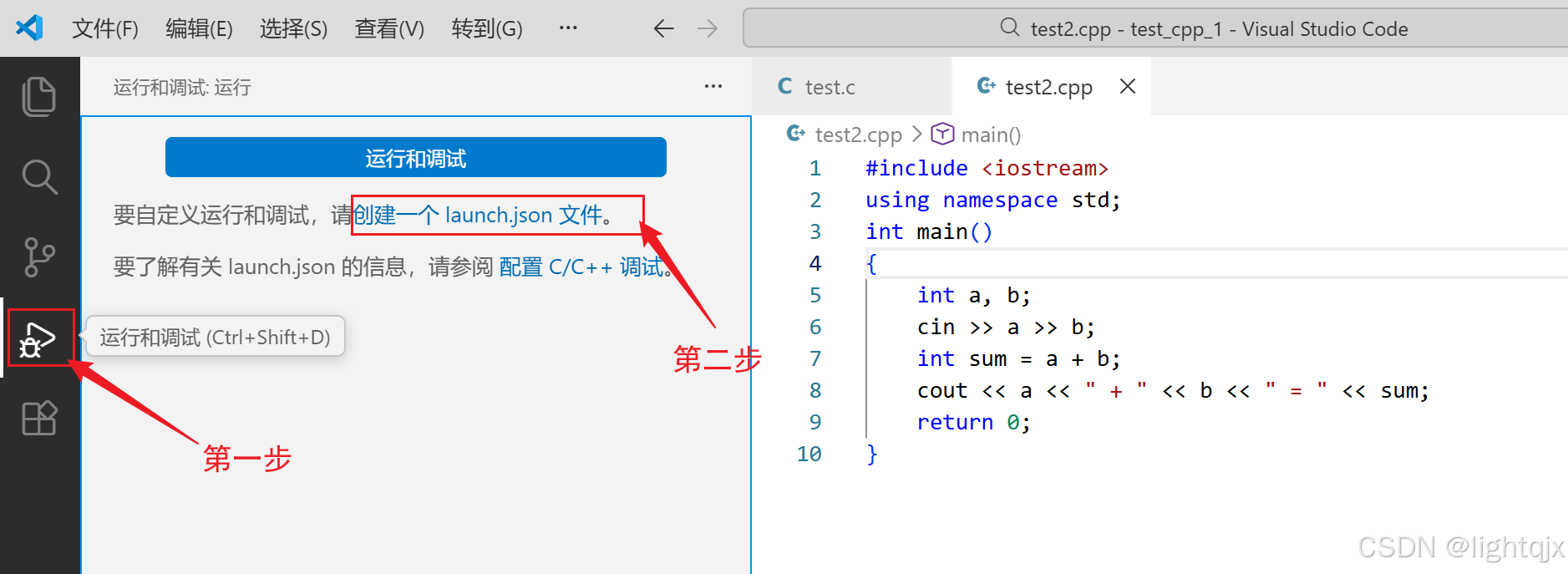
然后选择GDB,因为在我们的mingw64中使用的调试工具是GDB,如图所示: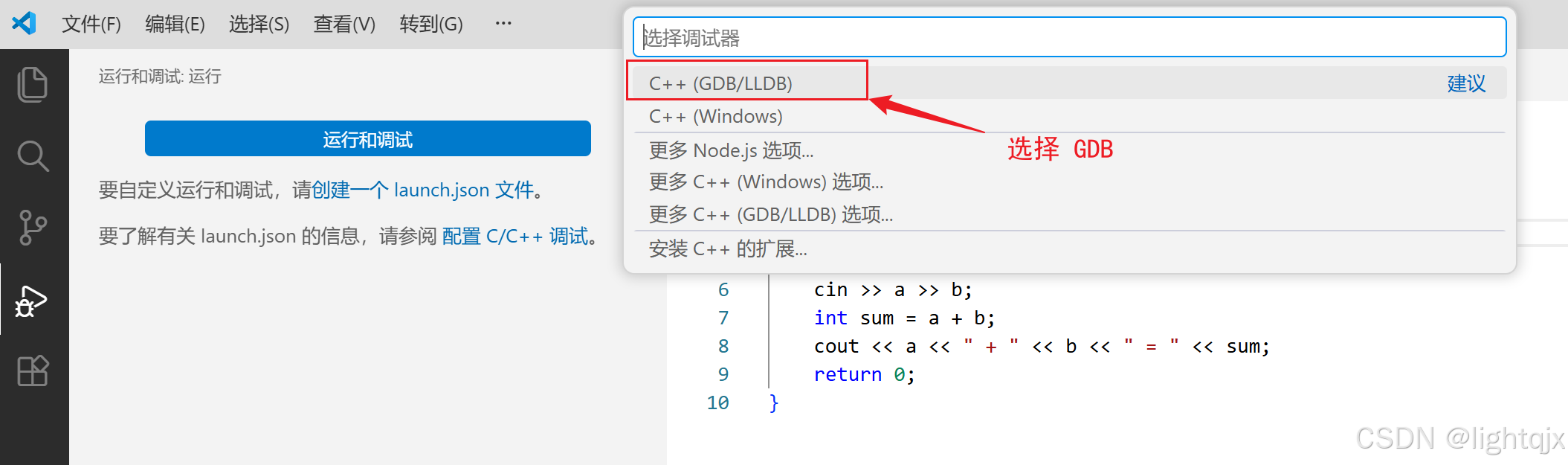
此时默认就会在.vscode的文件夹下生成一个launch.json 文件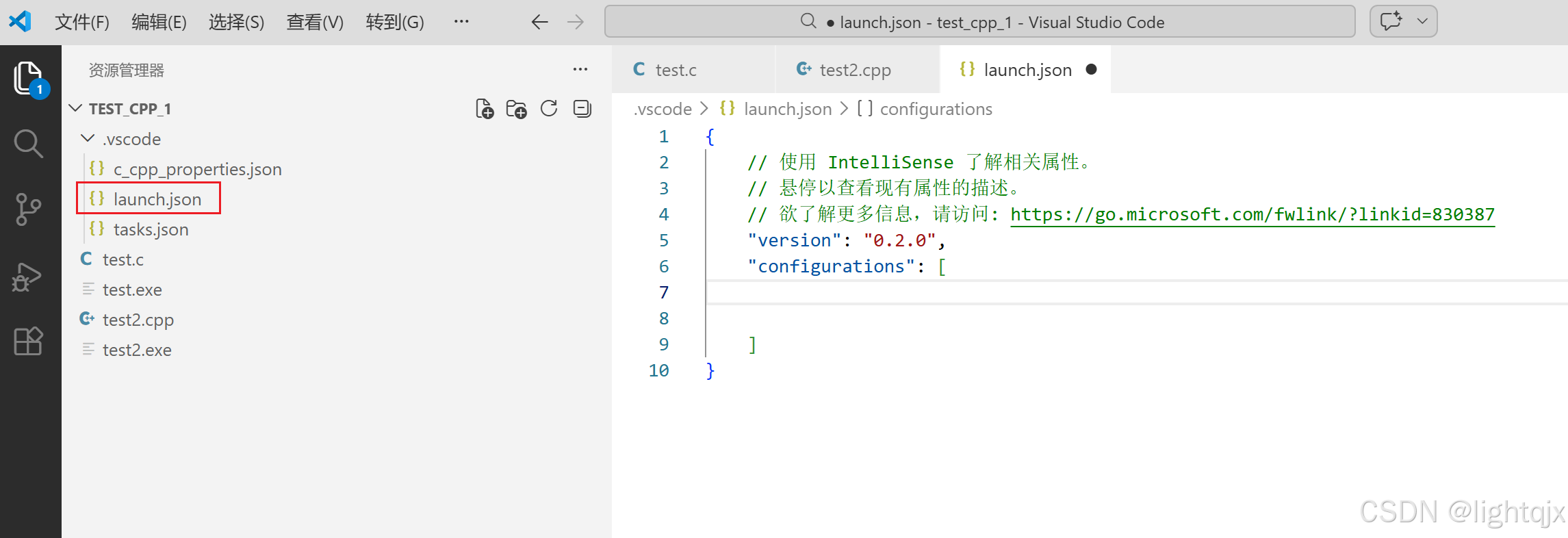
然后我们点击添加配置,如图所示: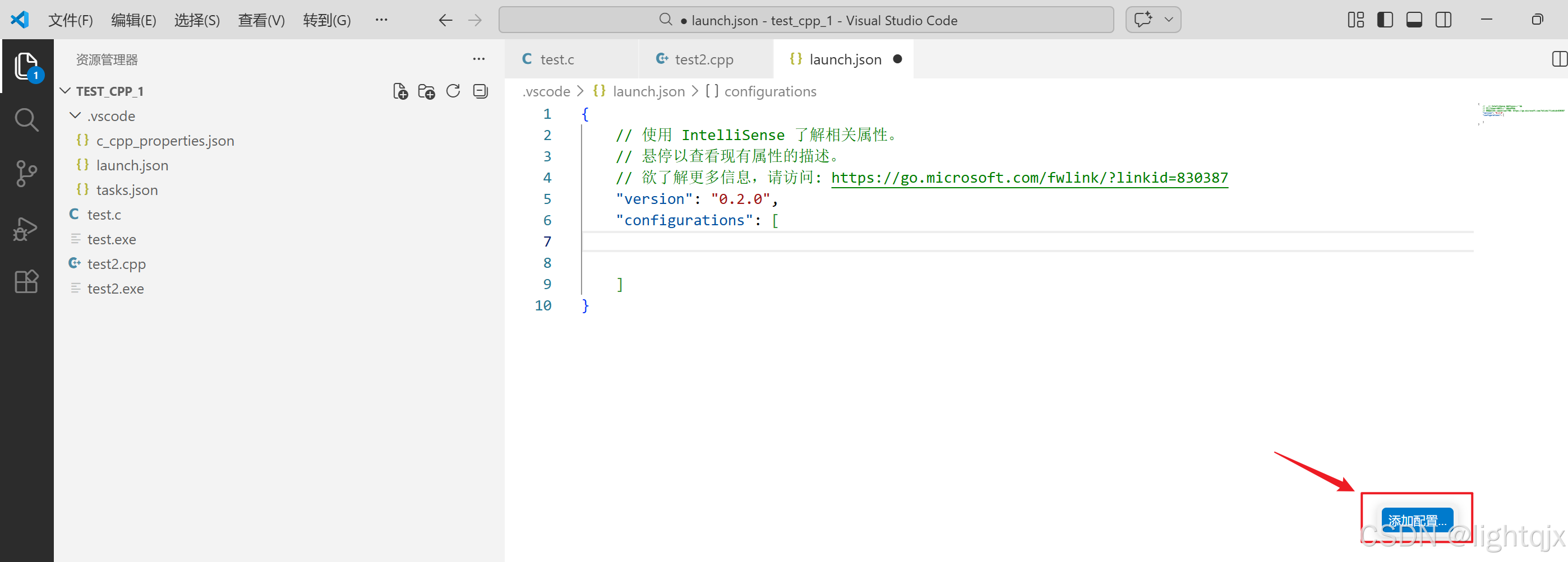
选择gdb启动,如图所示: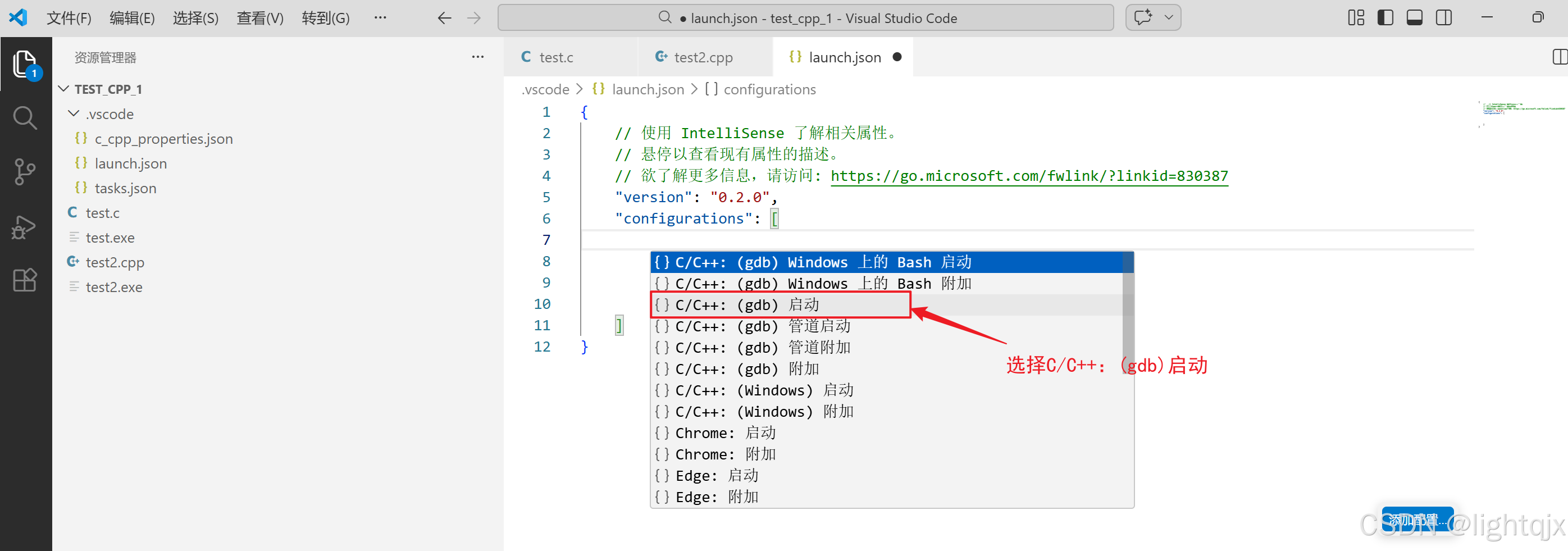
然后就会看到如下信息,其中有两处是需要我们修改的,如图所示: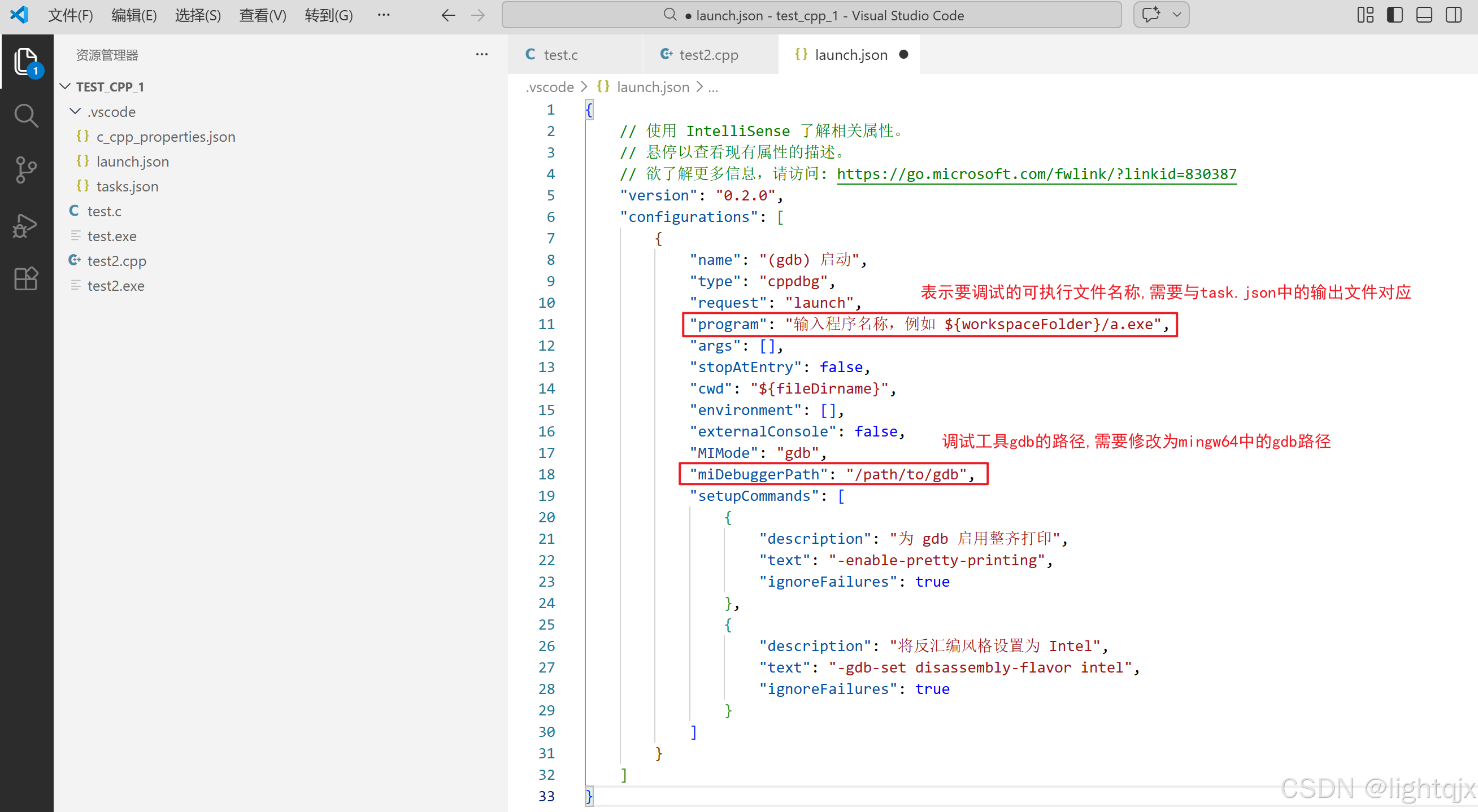
那么首先,我们来看一下tasks.json中输出文件的名称,如图所示: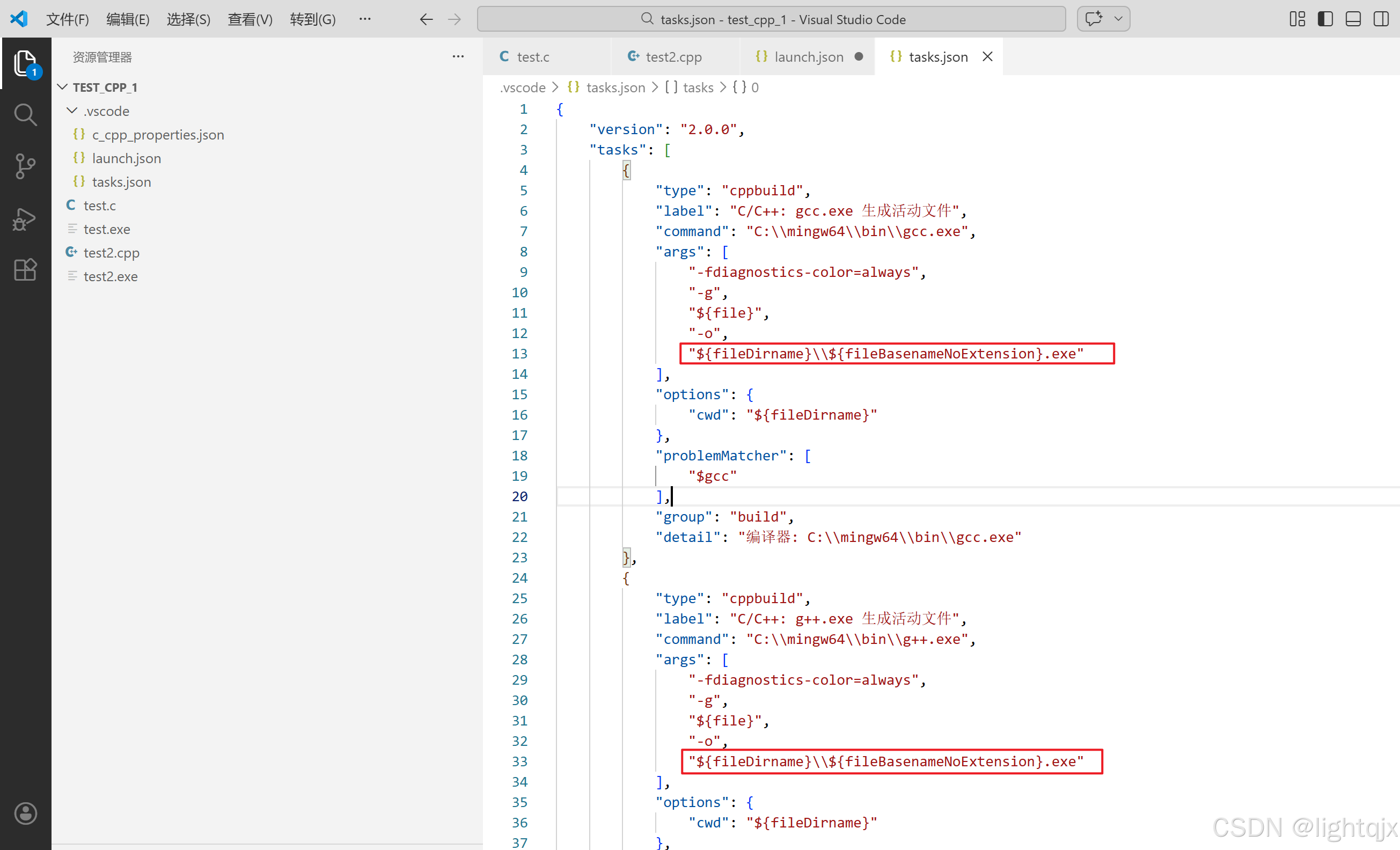
而mingw64中的gdb在C:\mingw64\bin下,如图所示: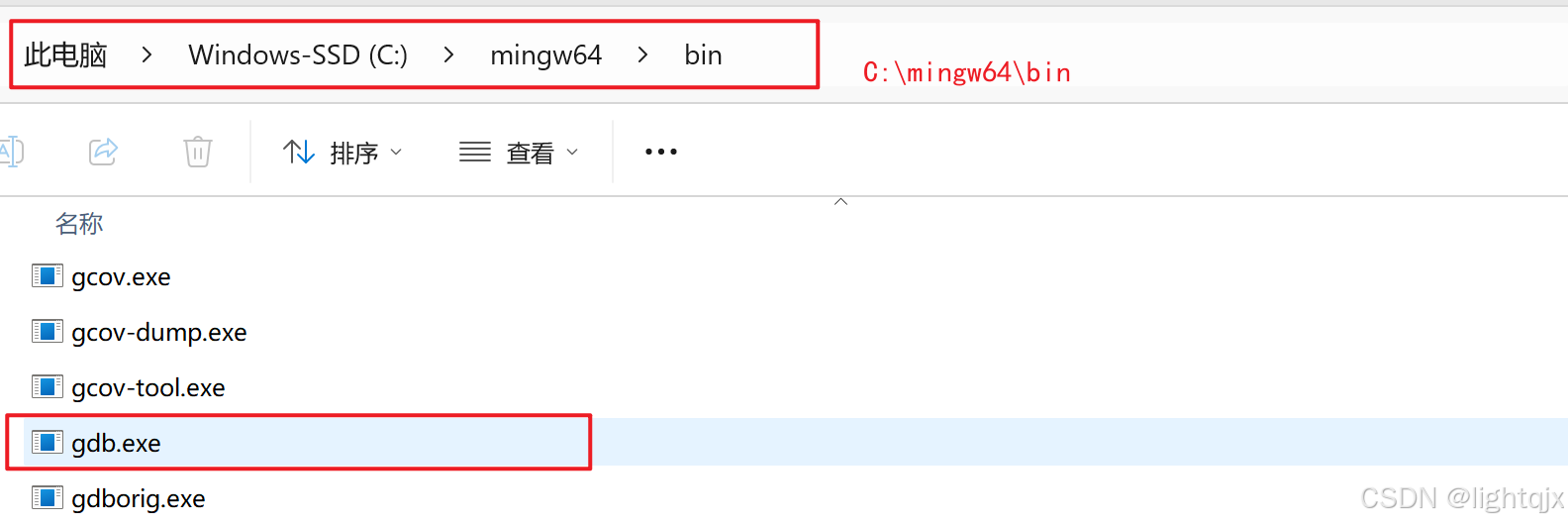
所以,在launch.json 文件中的program就可以修改为{fileDirname}\\\\{fileBasenameNoExtension}.exe,而miDebuggerPath中的信息则修改为C:\\mingw64\\bin\\gdb.exe。如图所示: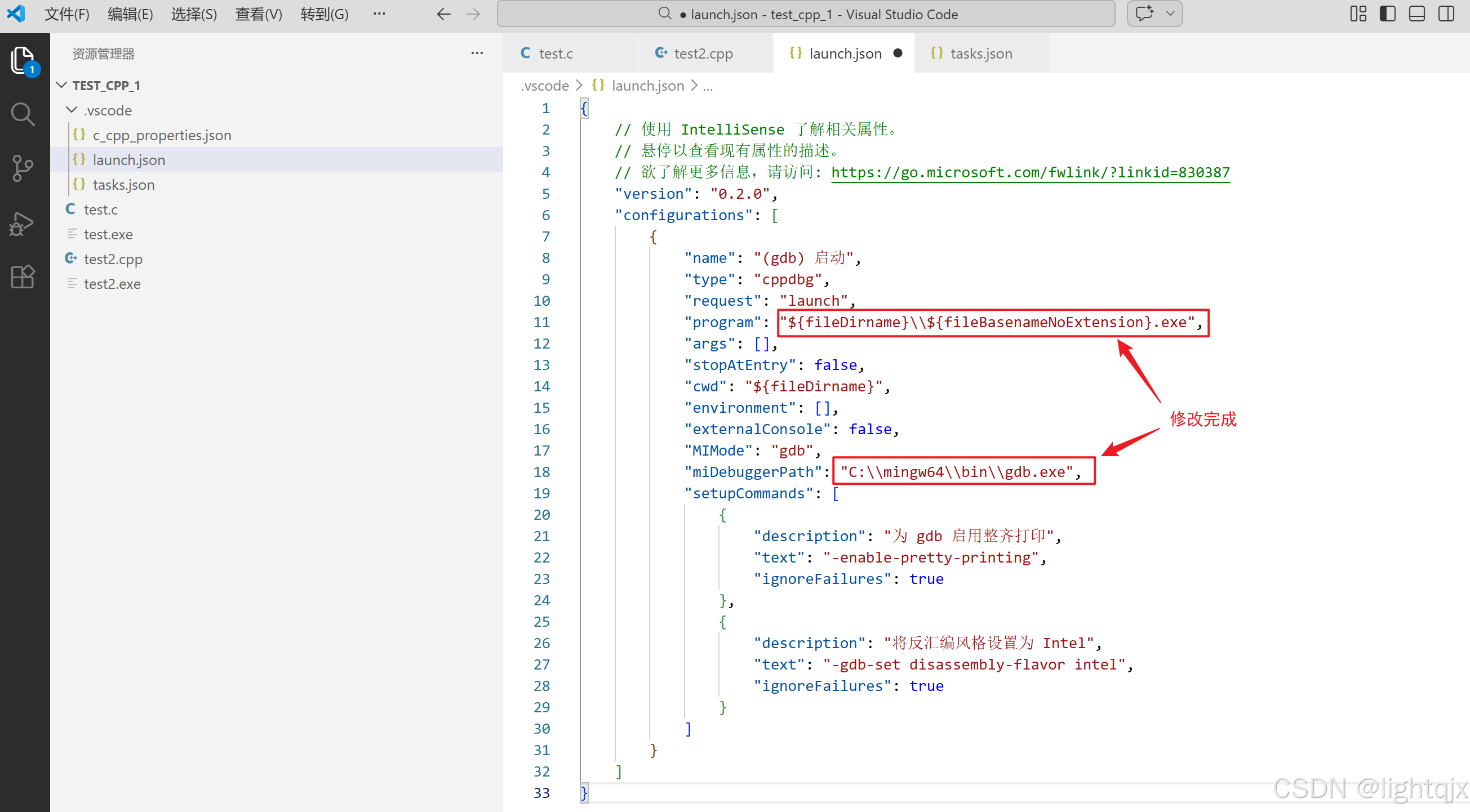
2. VS Code中的调试
当配置好launch.json文件后,我们就可以开始调试了,在VS Code中等等调试方法和VS(比如:Visual Studio 2022)中的调试是一样的,下面介绍一下常用快捷键:
- F5:开始/继续调。
- F9:设置断点
- F10:执行当前行,不进入函数内部。
- F11:进入函数内部。
调试状态的演示,如图所示: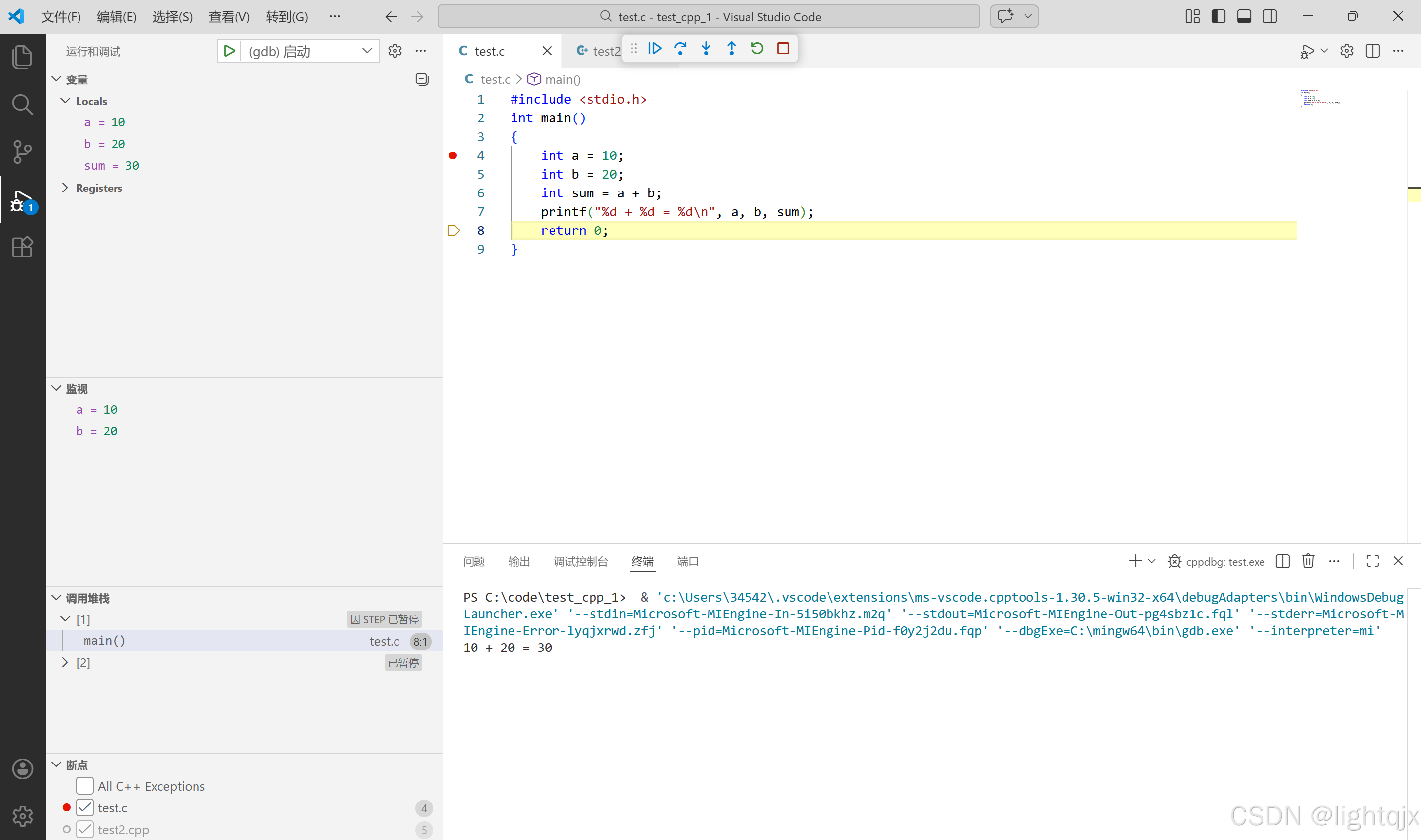
到这里我们关于VS Code 的安装与以及如何在VS Code中写C或C++代码进行编译与运行的认识就应该问题不大了。
感谢各位观看!希望能多多支持!