前言
近期在VMware默认NAT模式下安装Ubuntu 22.04服务器版,准备从零搭建环境、安装Git工具时,遇到一个典型且容易误导人的网络坑:Windows宿主机可正常上网 ,虚拟机网卡NAT配置参数看似完全正确,Windows服务中VMware NAT Service、VMware DHCP Service也显示正常运行 ,但虚拟机出现网络完全异常。
具体故障表现:虚拟机执行 ping 8.8.8.8 -c 3 提示网络不可达 ,执行 sudo apt update 持续卡顿、域名解析失败,无法更新软件源、无法联网安装任何软件。本文完整记录故障现象、排查思路、最终解决方法,帮大家避开同款问题。
一、故障回顾
1.1 执行软件源更新,出现持续卡顿
安装完Ubuntu22.04系统后,首要操作更新软件源,为后续安装Git做准备,执行更新命令:
bash
sudo apt update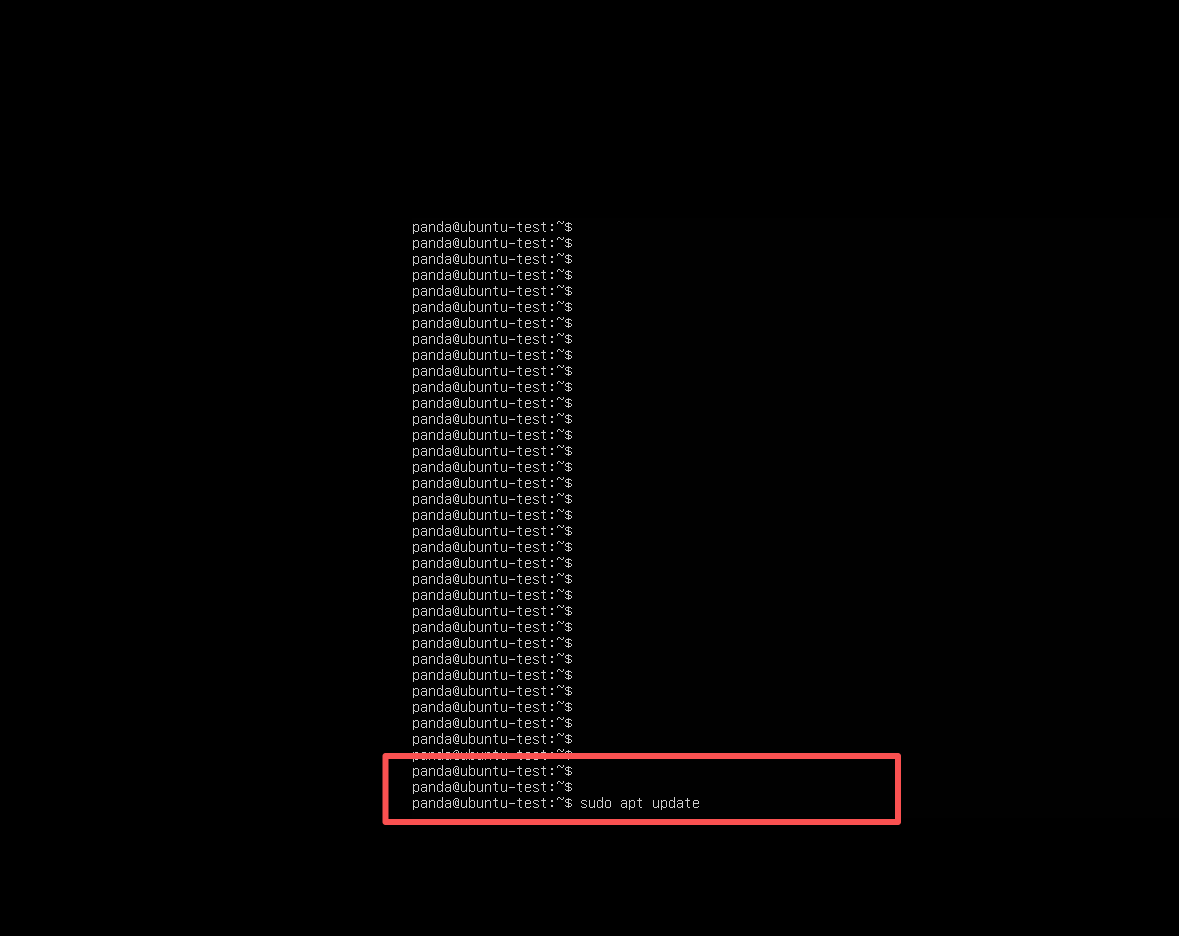
1.2 apt 更新源卡顿, 软件源解析失败,更新异常
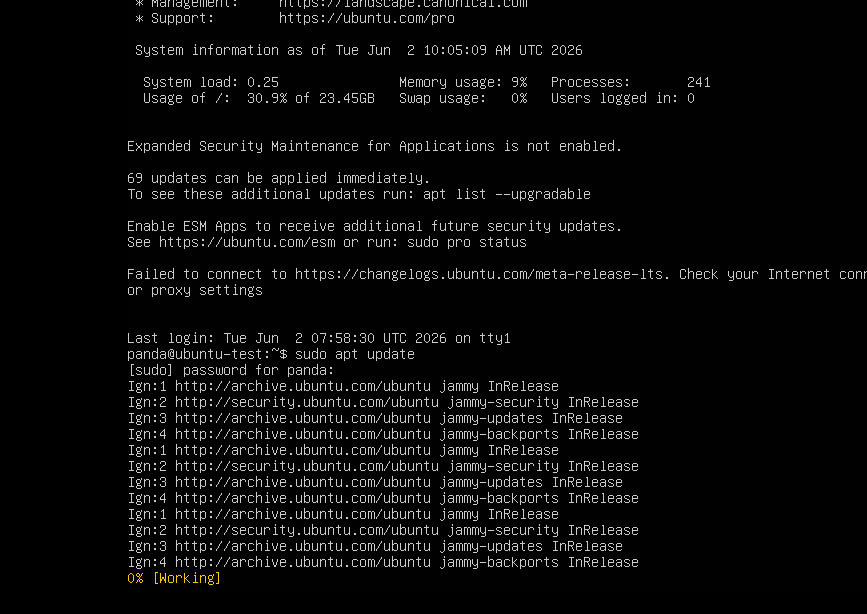
执行后终端持续刷屏 Ign 重试记录,进度条卡死,无法正常拉取软件源文件
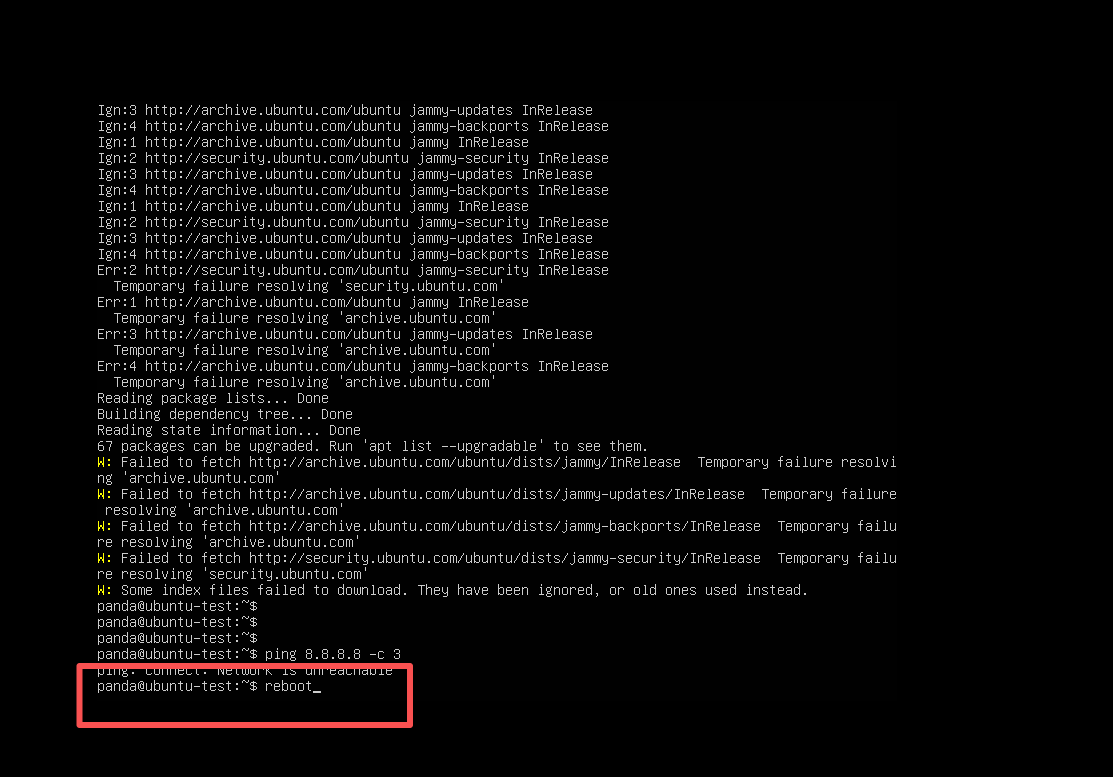
长时间卡顿后,终端抛出报错:无法解析 archive.ubuntu.com、security.ubuntu.com 域名,提示临时解析失败,系统自动忽略源文件,最终更新任务未完成,仅检测到可升级包,无实际更新效果。
1.3 核查虚拟机NAT网络配置无异常
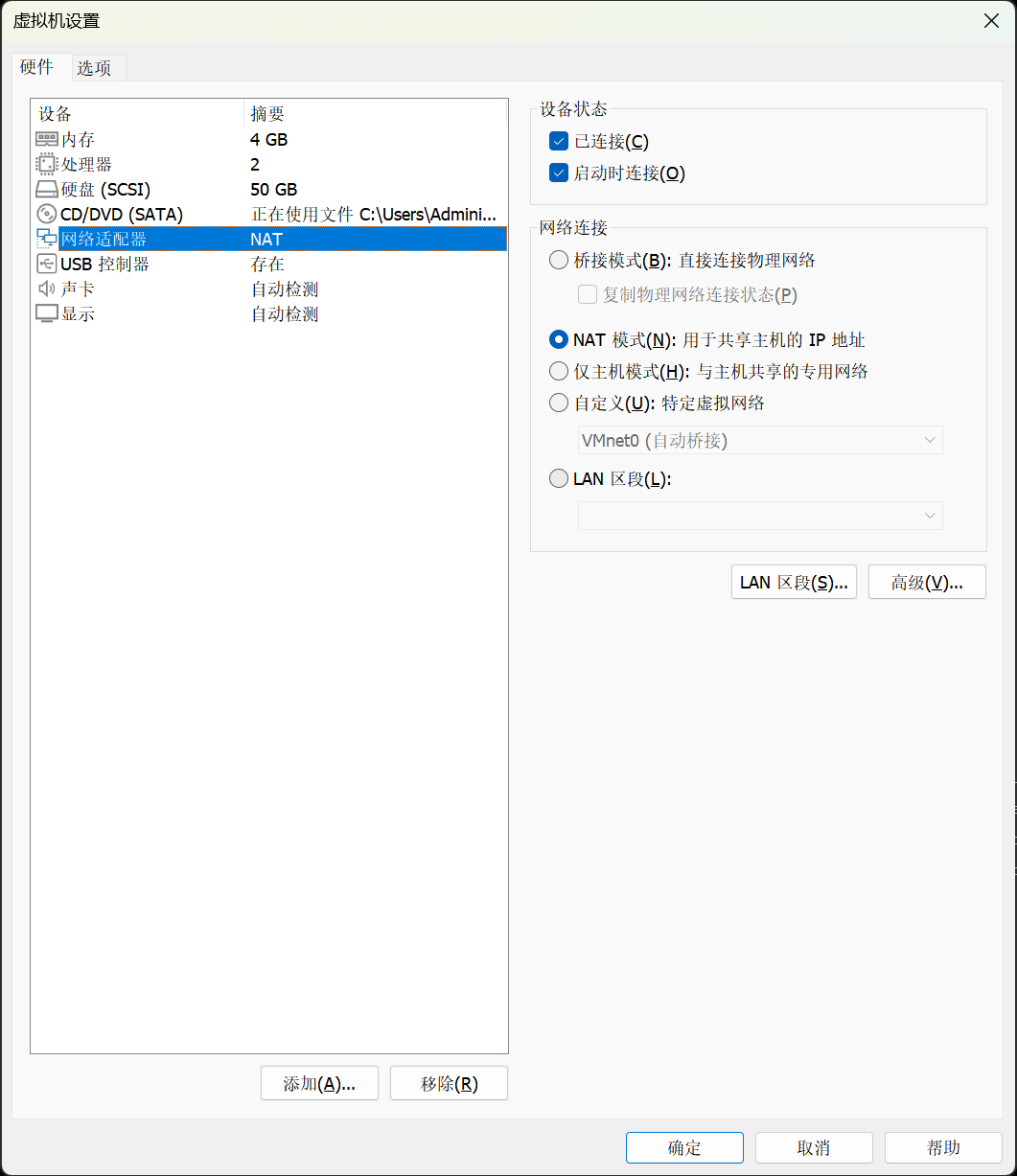
核查 VMware 虚拟机网卡工作模式,确认网络适配器为 NAT 共享主机网络 ,确认网卡勾选「已连接、启动时连接」,保证虚拟机网卡开机启用,排除配置参数设置问题。
1.4 外网连通性测试,确认底层网络故障
为精准定位问题,在虚拟机内测试外网连通性,执行ping命令测试公网DNS:
bash
ping 8.8.8.8 -c 3ping: connect: Network is unreachable → 虚拟机无可用路由,内网网关不通、无法出 NAT 访问外网,属于底层链路故障。

1.5排查Windows虚拟机服务状态
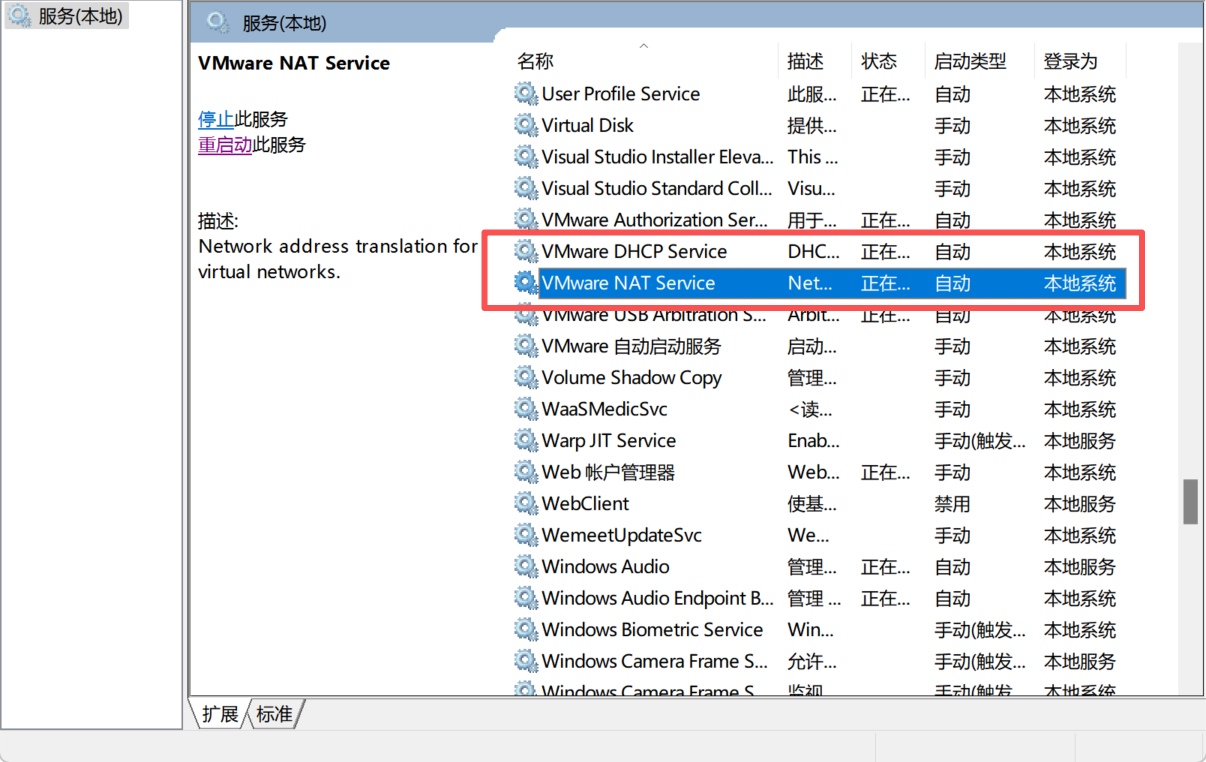
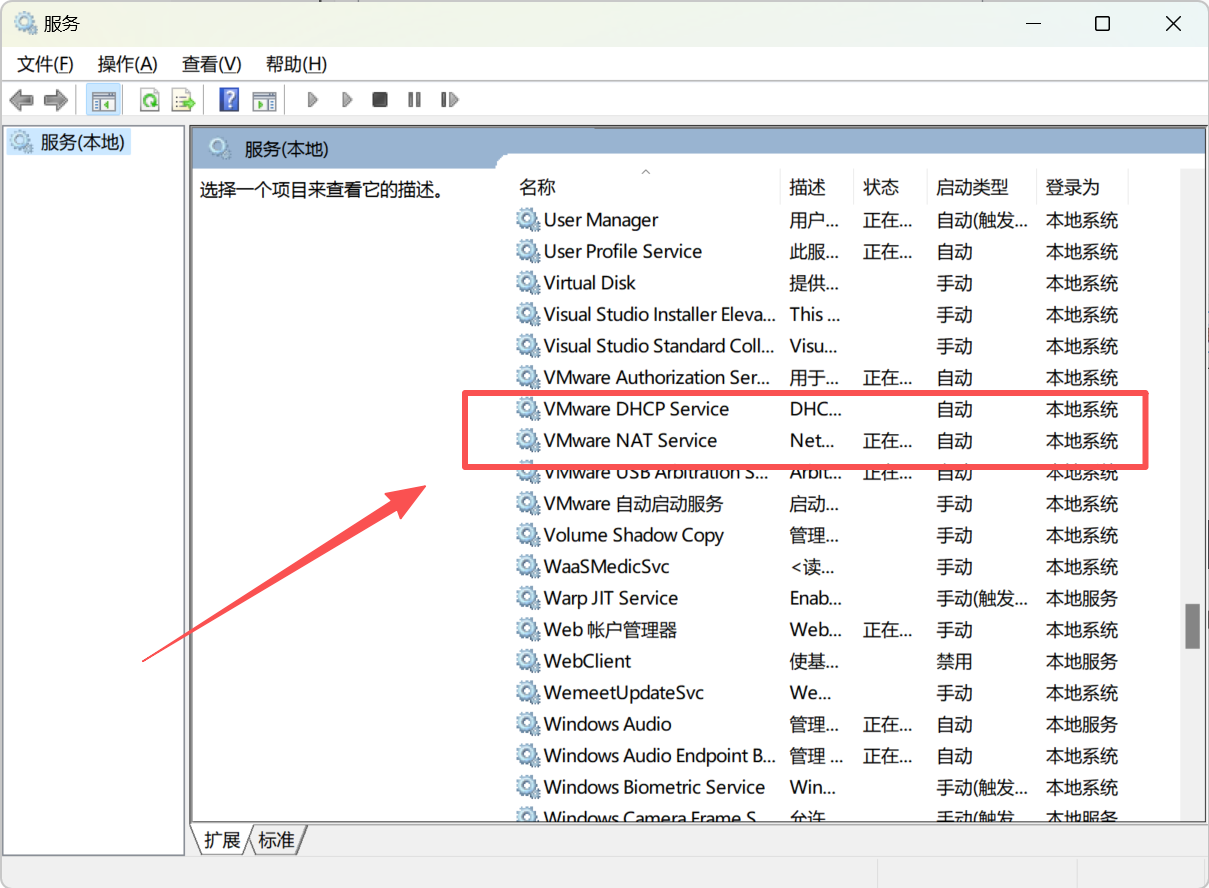
进入Windows服务列表核查,发现 VMware DHCP Service 和VMware NAT Service 均处于正常运行状态,无停止、禁用状态,极具迷惑性,这也是该故障最难排查的点:服务显示运行,但实际功能异常、链路转发失效。
二、解决手段(亲测有效)
该故障核心原因:Windows端VMware NAT、DHCP服务假死运行 ,表面正常启动,实际网络转发、IP分配功能失效,导致虚拟机无法通过NAT联网。无需修改虚拟机配置、无需更换源,重启对应服务即可解决。
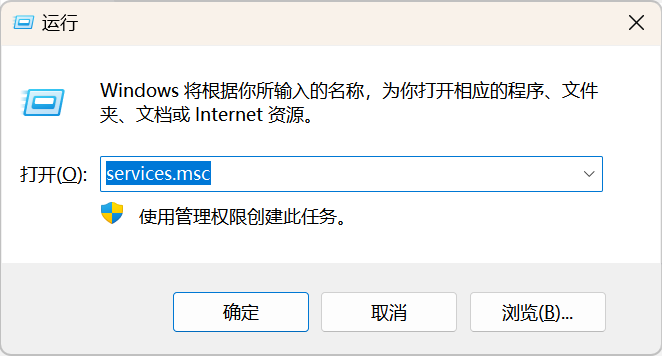
2.1 回到Window按下Win+R,进入services.msc
2.2 找到VMware DHCP 和VMware NAT Service这两项服务
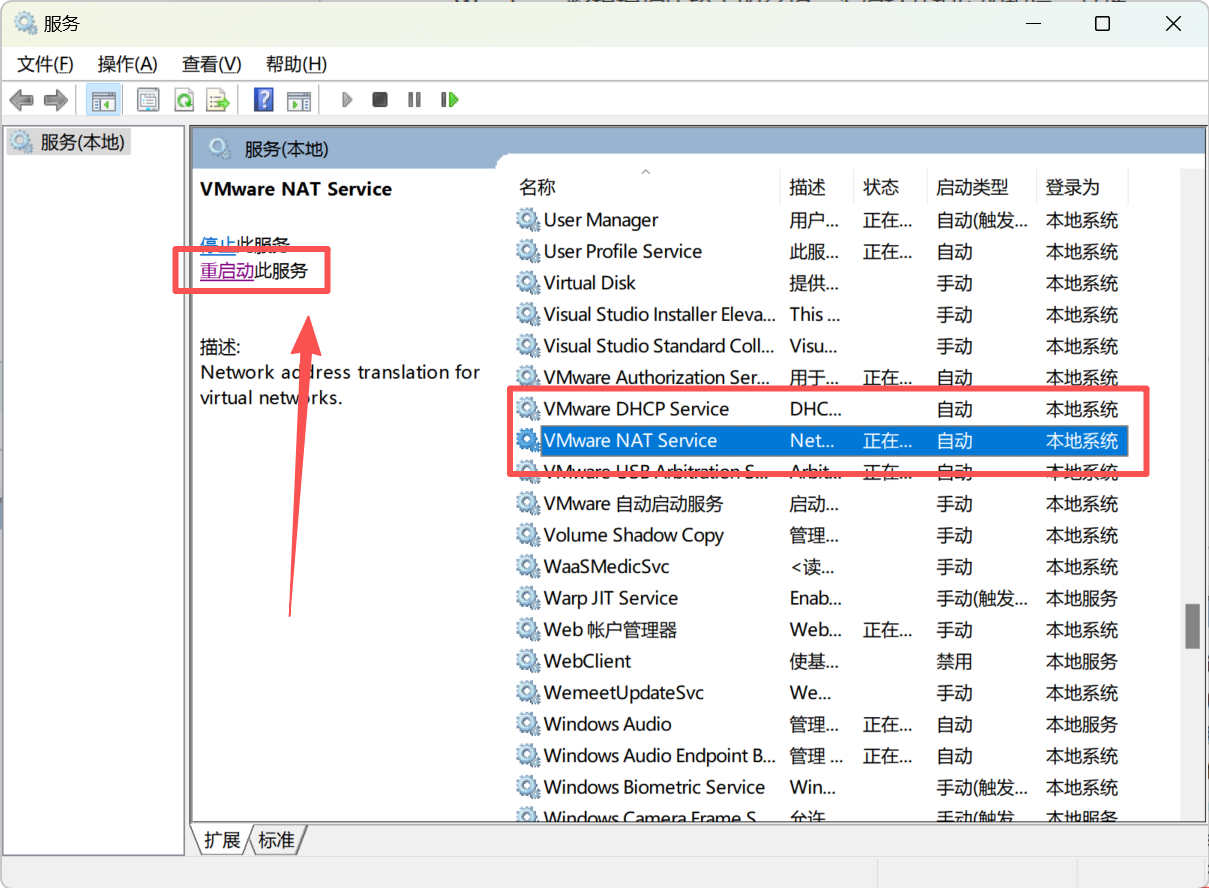
2.3对这两项服务依次进行重新启动
2.4 reboot重启虚拟机
2.5 重新更新软件源
bash
sudo apt update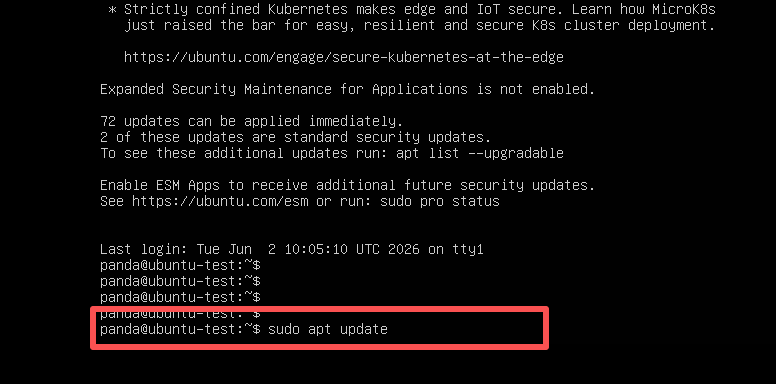
2.6 更新成功
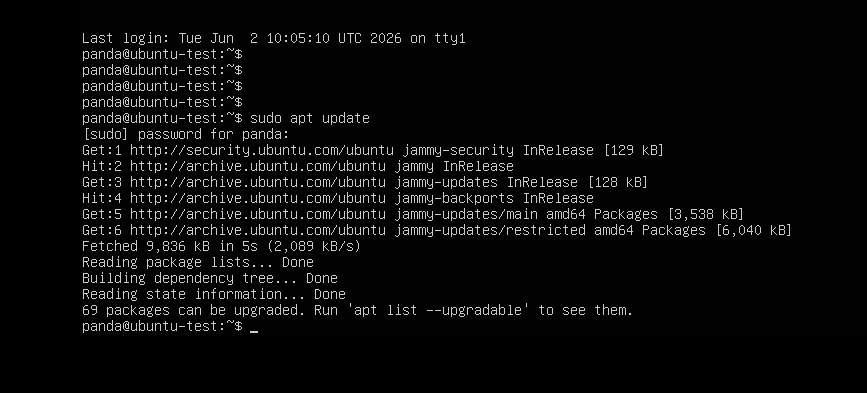
2.7 使用以下指令下载git
bash
sudo apt install git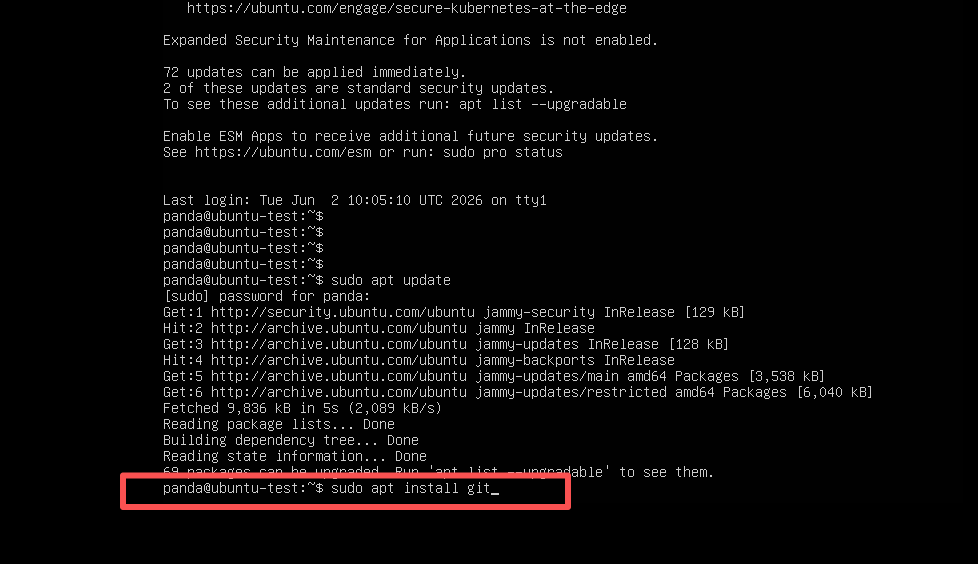
2.8 查看git版本,下载成功,问题解决
bash
git --version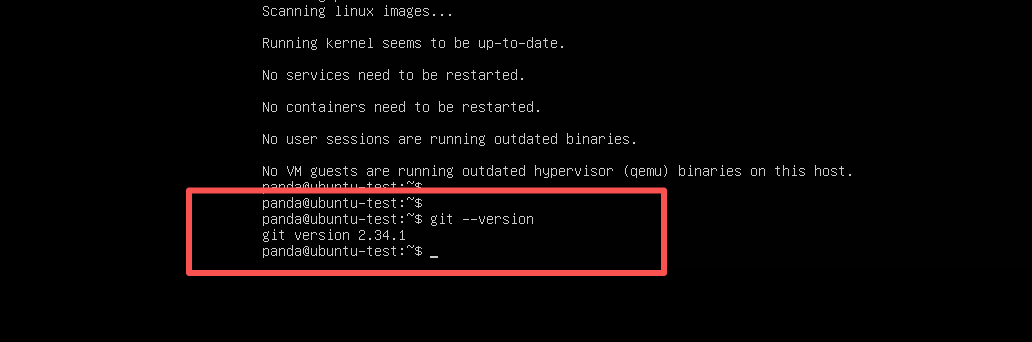
三、故障总结
本次故障的核心误区:仅凭服务运行状态、虚拟机配置判断网络正常 。VMware的NAT和DHCP服务会出现「假死状态」,表面显示正在运行,实际网络转发、域名解析、IP分配功能失效,导致虚拟机完全断网。
后续遇到 NAT模式虚拟机ping不通外网、apt更新卡顿、域名解析失败 问题,优先重启Windows端VMware NAT、DHCP服务,再重启虚拟机,无需复杂改配置,可快速解决90%以上的同类问题。