 https://clawd.org.cn/install/docker-quick#%E6%96%B9%E5%BC%8F%E4%BA%8C-%E6%89%8B%E5%8A%A8-docker-compose-%E9%83%A8%E7%BD%B2-%E9%80%82%E5%90%88%E8%BF%9B%E9%98%B6%E7%94%A8%E6%88%B7
步骤 1:创建工作目录
bash
mkdir -p /data/docker/openclaw-docker
cd /data/docker/openclaw-docker
步骤 2:创建 .env 环境文件
bash
cd /data/docker/openclaw-docker
mkdir data
chmod 777 data
将以下内容复制到 .env 文件:
# 镜像配置
OPENCLAW_IMAGE=jiulingyun803/openclaw-cn:latest

# 数据目录(相对于 docker-compose.yml 所在目录)
OPENCLAW_CONFIG_DIR=./data/.openclaw
OPENCLAW_WORKSPACE_DIR=./data/clawd

# 网关配置
OPENCLAW_GATEWAY_PORT=18789
OPENCLAW_BRIDGE_PORT=18790
OPENCLAW_GATEWAY_BIND=lan
OPENCLAW_GATEWAY_TOKEN=your-secure-token-here

# Claude 集成(可选,仅使用 Claude 作为后端时填写)
CLAUDE_AI_SESSION_KEY=
CLAUDE_WEB_SESSION_KEY=
CLAUDE_WEB_COOKIE=
或者使用 快速创建.env:
cat > .env << 'EOF'
OPENCLAW_IMAGE=jiulingyun803/openclaw-cn:latest
OPENCLAW_CONFIG_DIR=./data/.openclaw
OPENCLAW_WORKSPACE_DIR=./data/clawd
OPENCLAW_GATEWAY_PORT=18789
OPENCLAW_BRIDGE_PORT=18790
OPENCLAW_GATEWAY_BIND=lan
OPENCLAW_GATEWAY_TOKEN=your-secure-token-here
CLAUDE_AI_SESSION_KEY=
CLAUDE_WEB_SESSION_KEY=
CLAUDE_WEB_COOKIE=
EOF
步骤 3:在/data/docker/openclaw-docker目录下创建 docker-compose.yml 文件
将以下内容复制到 docker-compose.yml:
services:
  openclaw-cn-gateway:
    image: ${OPENCLAW_IMAGE:-openclaw-cn:local}
    user: node:node
    environment:
      HOME: /home/node
      TERM: xterm-256color
      OPENCLAW_GATEWAY_TOKEN: ${OPENCLAW_GATEWAY_TOKEN}
      CLAUDE_AI_SESSION_KEY: ${CLAUDE_AI_SESSION_KEY}
      CLAUDE_WEB_SESSION_KEY: ${CLAUDE_WEB_SESSION_KEY}
      CLAUDE_WEB_COOKIE: ${CLAUDE_WEB_COOKIE}
    volumes:
      - ${OPENCLAW_CONFIG_DIR:-./data/.openclaw}:/home/node/.openclaw
      - ${OPENCLAW_WORKSPACE_DIR:-./data/clawd}:/home/node/clawd
    ports:
      - "${OPENCLAW_GATEWAY_PORT:-18789}:18789"
      - "${OPENCLAW_BRIDGE_PORT:-18790}:18790"
    init: true
    restart: unless-stopped
    command:
      [
        "node",
        "dist/index.js",
        "gateway",
        "--bind",
        "${OPENCLAW_GATEWAY_BIND:-lan}",
        "--port",
        "${OPENCLAW_GATEWAY_PORT:-18789}"
      ]

  openclaw-cn-cli:
    image: ${OPENCLAW_IMAGE:-openclaw-cn:local}
    user: node:node
    environment:
      HOME: /home/node
      TERM: xterm-256color
      BROWSER: echo
      CLAUDE_AI_SESSION_KEY: ${CLAUDE_AI_SESSION_KEY}
      CLAUDE_WEB_SESSION_KEY: ${CLAUDE_WEB_SESSION_KEY}
      CLAUDE_WEB_COOKIE: ${CLAUDE_WEB_COOKIE}
    volumes:
      - ${OPENCLAW_CONFIG_DIR:-./data/.openclaw}:/home/node/.openclaw
      - ${OPENCLAW_WORKSPACE_DIR:-./data/clawd}:/home/node/clawd
    stdin_open: true
    tty: true
    init: true
    entrypoint: ["node", "dist/index.js"]
快速创建: 在命令行运行,文件会自动创建。
步骤 4:启动容器
# 拉取最新镜像
docker compose pull

# 启动网关(后台运行)
docker compose up -d openclaw-cn-gateway

# 查看日志(可选)
docker compose logs -f openclaw-cn-gateway
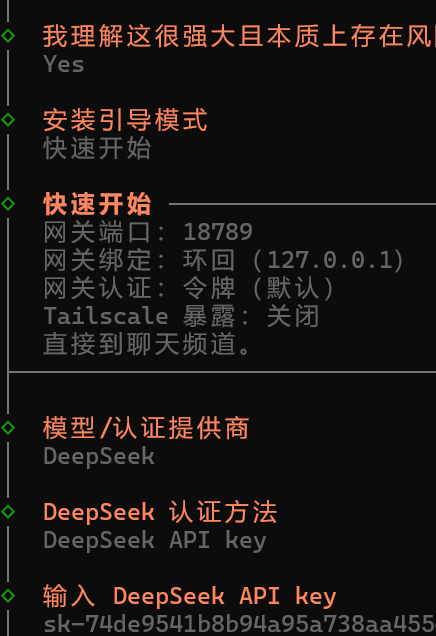
步骤 5:运行配置向导
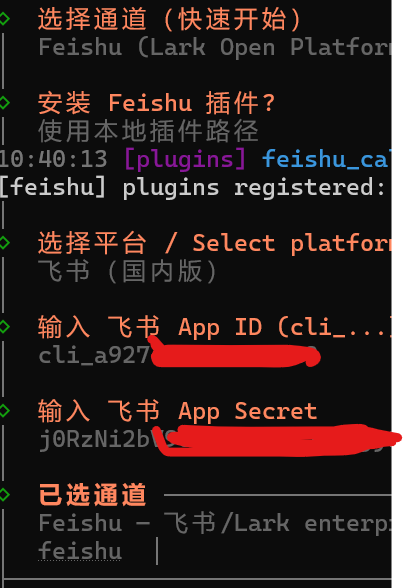
docker compose run --rm openclaw-cn-cli onboard配置向导会提示你:
- 选择网关后端(Claude、Gemini 等)
- 配置 Feishu、Telegram 等渠道
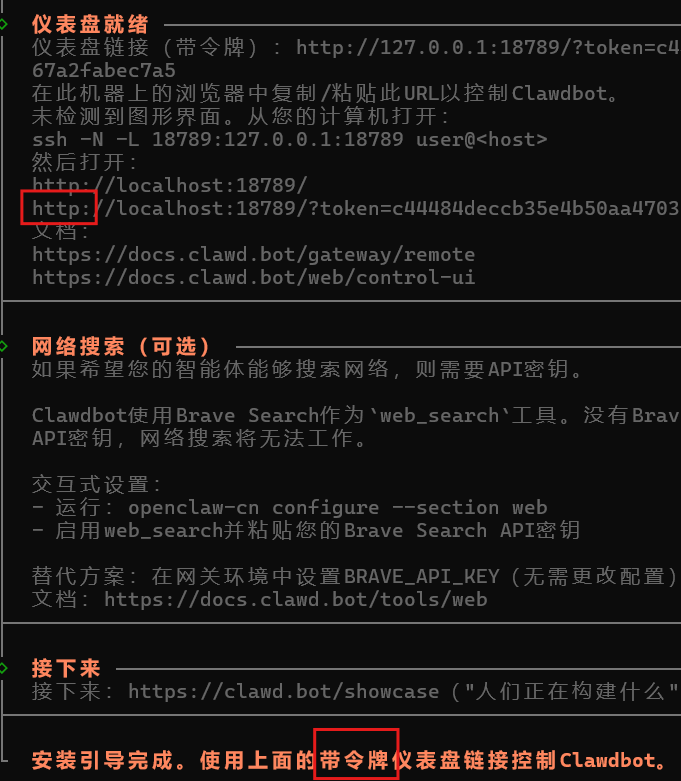
- 生成和保存配置
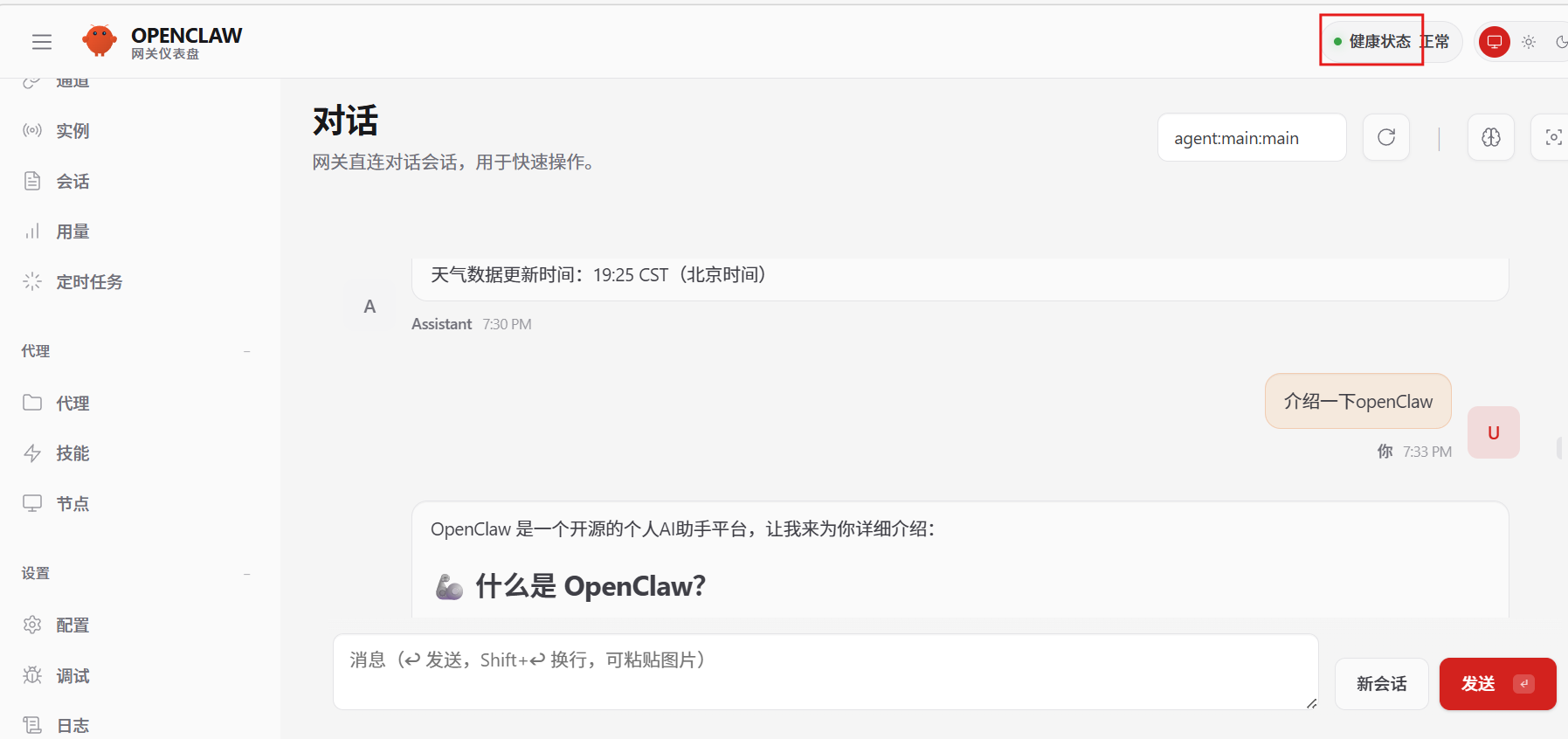
步骤 6:访问 Web UI
打开浏览器访问:
http://127.0.0.1:18789/将配置向导生成的令牌复制到登录页面即可。
部署遇到的问题:
**1、步骤5:**Error: EACCES: permission denied, mkdir '/home/node/.openclaw/agents/main/agent'
bash
volumes:
      - ${OPENCLAW_CONFIG_DIR:-./data/.openclaw}:/home/node/.openclaw
本地 ./data 目录没有权限: chmod 777 data/
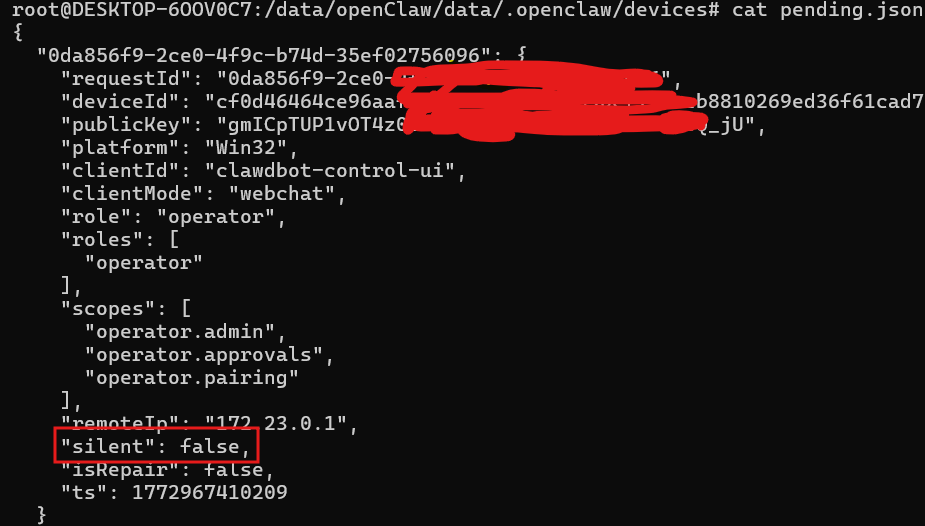
**2、步骤6:**disconnected 1008 : pairing required openclaw
当首次在新浏览器或设备访问 OpenClaw Gateway 控制面板时,系统会要求管理员批准设备配对,否则会断开连接并提示此错误。
- 用编辑器打开 pending.json 并修改:
bash
#    "silent": true  // silent  true 时自动批准所有配对请求,不提示用户;
#                               false 时保持手动审批;
vim .openclaw/devices/pending.json
- 保存文件,无需重启 Gateway,刷新页面即可生效。