Docker安装OpenClaw大龙虾详细教程
现在OpenClaw很火,但是安全隐患也很多,所以为了安全还是搞到虚拟机里玩玩。
一、docker安装Ubuntu系统
1、 使用国内镜像源
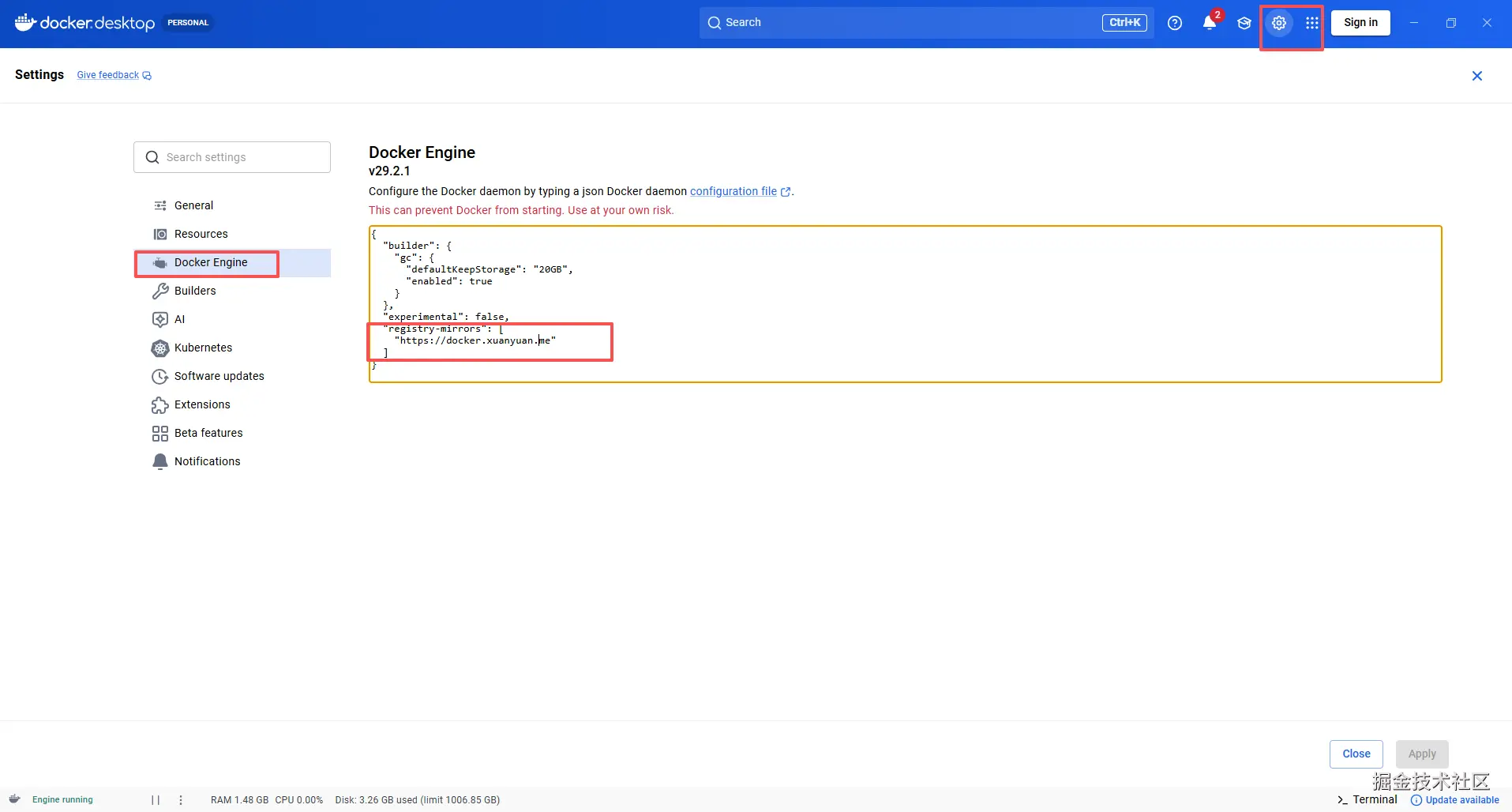
json
"registry-mirrors": [
    "https://docker.xuanyuan.me"
  ]
2、拉取 Ubuntu 镜像
shell
docker pull ubuntu:latest3、创建容器
创建容器,并映射 18789 端口
shell
docker run -itd -p 18789:18789 --name openclaw ubuntu4、查看运行中的容器
shell
docker ps5、进入容器
shell
docker exec -it openclaw bash二、Ubuntu安装必要环境
1、更新软件源
shell
apt-get update2、安装必要的命令
shell
apt-get install -y curl vim git systemctl3、安装 Node.js
打开 nodejs.org/en/download ,按网页上提供的命令安装 NodeJS
以下是文章发布时的最新安装命令,跟着复制粘贴去执行即可
shell
# Download and install nvm:
curl -o- https://raw.githubusercontent.com/nvm-sh/nvm/v0.40.3/install.sh | bash

# in lieu of restarting the shell
. "$HOME/.nvm/nvm.sh"

# Download and install Node.js:
nvm install 24

# Verify the Node.js version:
node -v # Should print "v24.13.0".

# Verify npm version:
npm -v # Should print "11.6.2".
三、安装OpenClaw
1、使用国内镜像源
shell
npm config set registry https://registry.npmmirror.com/2、安装
shell
npm install -g openclaw@latest3、配置
shell
openclaw onboard --install-daemon根据你自身情况进行配置即可,命令可以反复去执行进行配置
| 配置项 | 选择/操作 | 配置说明 |
|---|---|---|
| I understand this is powerful and inherently risky. Continue? | 选择 "Yes" | 确认知晓风险并继续部署 |
| Onboarding mode | 选择 "QuickStart" | 快速启动模式,适合新手,简化配置 |
| Model/auth provider | 选免费Qwen / 选"Skip for now" | 推荐先选Qwen(免费),后续可配置火山引擎等其他模型;暂不配置则选Skip |
| Filter models by provider | 选择 "All providers" | 显示所有模型提供商,方便后续切换 |
| Default model | 使用默认配置 | 保持默认,后续可在配置文件中修改 |
| Select channel (QuickStart) | 选择 "Skip for now" | 暂不配置渠道,后续专门配置飞书渠道 |
| Configure skills now? (recommended) | 选择 "No" | 暂不配置技能,后续按需添加 |
| Enable hooks? | 按空格键选中 → 按回车键下一步 | 启用钩子功能,支持命令日志、会话记忆等核心特性 |
| How do you want to hatch your bot? | 选择 "Control UI" | 从终端界面启动机器人,基础交互更便捷 |
4、网关配置
配置文件位置位于: ~/.openclaw/openclaw.json
shell
vim ~/.openclaw/openclaw.json我们需要在宿主机中访问,则需要修改为 lan
json
{
  gateway: {
    mode: "local",
    bind: "lan",
    port: 18789,
    auth: {
      mode: "token",
      token: "your-token"
    },
  },
}
修改完成后重新网关服务
shell
openclaw gateway restartOpenClaw 使用 gateway.bind 配置项控制绑定模式,默认的绑定模式为 loopback,仅 127.0.0.1 可访问。调整后支持通过本地地址访问。
5、运行 OpenClaw
openclaw dashboard输出如下内容
shell
Dashboard URL: http://127.0.0.1:18789/?token=yourtoken
Copy to clipboard unavailable.
No GUI detected. Open from your computer:
ssh -N -L 18789:127.0.0.1:18789 user@<host>
Then open:
http://localhost:18789/
http://localhost:18789/?token=yourtoken
Docs:
https://docs.openclaw.ai/gateway/remote
https://docs.openclaw.ai/web/control-ui
在宿主机的浏览器中打开给出网址即可,注意使用带token的地址
四、疑难杂症
1、启动后已断开与网关的连接。
unauthorized: gateway token missing (open the dashboard URL and paste the token in Control UI settings)
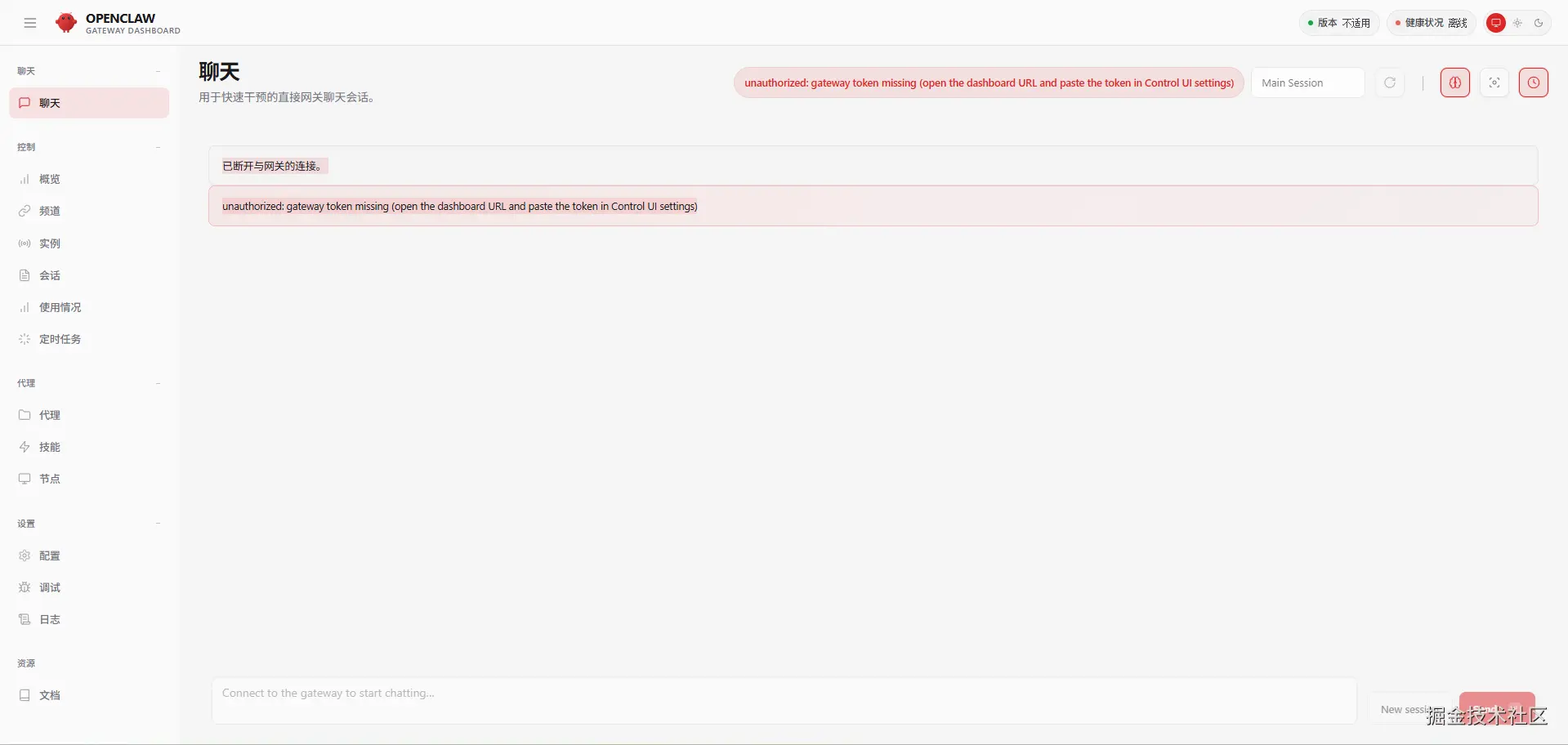 根本原因是你的访问连接没有带token,使用带token的地址不会出现上述情况。
2、pairing required
相关 issue 如下:
可以在终端中执行以下命令(保持 Gateway 运行):
openclaw devices list查看待审批设备列表,预期输出示例:
r
┌──────────────────────────────────────┬──────────────┬─────────────────────┐
│ Request ID                           │ Role         │ Created At          │
├──────────────────────────────────────┼──────────────┼─────────────────────┤
│ 4f9db1bd-a1cc-4d3f-b643-2c195262464e │ browser      │ 2026-02-11 12:22:01 │
│ b2f8c1de-9b4a-4e7c-8d21-3f5a9b7c2e1f │ node         │ 2026-02-11 14:14:40 │
└──────────────────────────────────────┴──────────────┴─────────────────────┘注意事项:
- 若列表为空,说明请求已过期,需刷新浏览器或重启 CLI 重新触发配对
- Role 列显示设备类型:
-
browser(浏览器)- 通过网页界面访问的设备node(节点)- macOS/iOS/Android 节点设备cli(命令行)- 通过命令行工具访问的设备
复制你要批准的 Request ID(例如 4f9db1bd-a1cc-4d3f-b643-2c195262464e),执行:
openclaw devices approve 4f9db1bd-a1cc-4d3f-b643-2c195262464e批准指定设备,成功响应:
arduino
✓ Approved device 4f9db1bd-a1cc-4d3f-b643-2c195262464e (browser)
Access granted. Device can now connect to Gateway.
此时返回浏览器/客户端,错误应立即消失,连接自动恢复。重新刷新网页则正常
五、配置千问大模型
在左侧菜单依次选择:Config > Authentication ,然后点击下方的 Raw 。 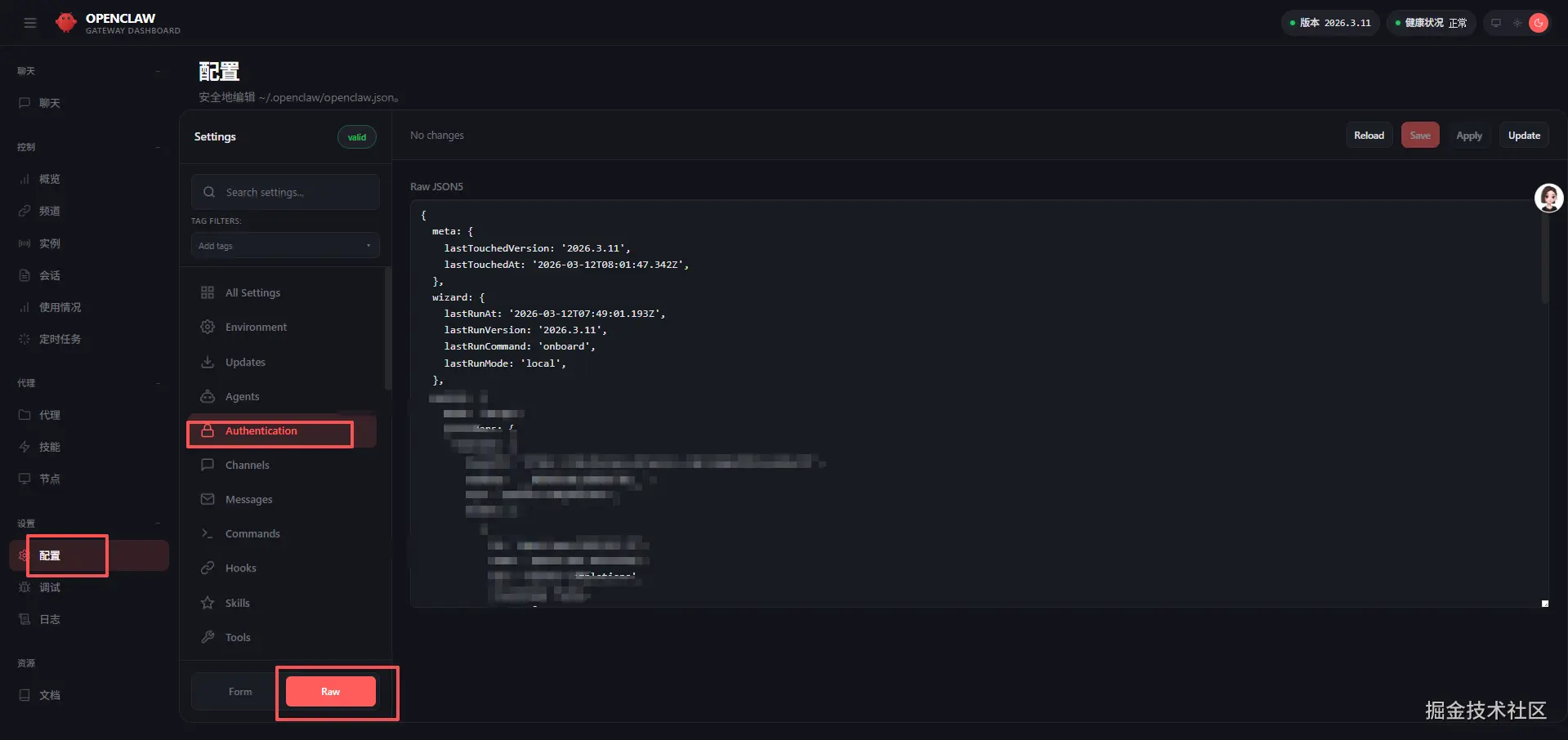 复制以下配置信息,替换
 "agents": {...}, 部分,并将 DASHSCOPE_API_KEY 替换为你的百炼 API Key。
json
"models": {
  "mode": "merge",
  "providers": {
    "bailian": {
      "baseUrl": "https://dashscope.aliyuncs.com/compatible-mode/v1",
      "apiKey": "DASHSCOPE_API_KEY",
      "api": "openai-completions",
      "models": [
        {
          "id": "qwen3-max-2026-01-23",
          "name": "qwen3-max-thinking",
          "reasoning": false,
          "input": ["text"],
          "cost": {
            "input": 0,
            "output": 0,
            "cacheRead": 0,
            "cacheWrite": 0
          },
          "contextWindow": 262144,
          "maxTokens": 65536
        }
      ]
    }
  }
},
"agents": {
  "defaults": {
    "model": {
      "primary": "bailian/qwen3-max-2026-01-23"
    },
    "models": {
      "bailian/qwen3-max-2026-01-23": {
        "alias": "qwen3-max-thinking"
      }
    },
    "maxConcurrent": 4,
    "subagents": {
      "maxConcurrent": 8
    }
  }
}
单击右上角 Save 保存配置,再点击 Update 使配置生效。刷新网页即可聊天了。