目录
[2.1 window环境安装](#2.1 window环境安装)
[2.1.1 通过Node安装包手动安装](#2.1.1 通过Node安装包手动安装)
[2.1.2 通过NVM安装Node(开发者推荐)](#2.1.2 通过NVM安装Node(开发者推荐))
[1、安装 nvm for Windows](#1、安装 nvm for Windows)
[2、安装 node.js 22 版本](#2、安装 node.js 22 版本)
[2.1.3 配置镜像源](#2.1.3 配置镜像源)
[2.1.4 下载pnpm](#2.1.4 下载pnpm)
[使用 npm 安装(推荐)](#使用 npm 安装(推荐))
[2.1.5 安装git for window](#2.1.5 安装git for window)
[2.2 linux环境安装](#2.2 linux环境安装)
[2.2.1 安装基础工具](#2.2.1 安装基础工具)
[2.2.2 安装Node](#2.2.2 安装Node)
一、目的
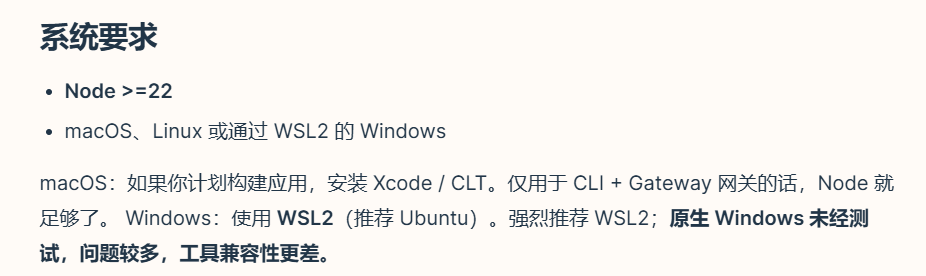
为了记录OpenClaw在不同操作系统下的相关基础环境的安装过程。所有基础环境包括:node、npm、pnpm(OpenClaw源代码构建下需要)、git for window;
二、安装方案
2.1 window环境安装
在window需要安装如下环境:
1、Node>=22
2、pnpm(编译源码需要)
3、git for window(执行bash命令)
2.1.1 通过Node安装包手动安装
通过在该地址下载到本地地址:https://nodejs.org/dist/v22.14.0/
1.安装第一个版本的Node
(此处首先安装的版本:22.14.0)
2.先创建Node文件夹,再创建v22.14.0文件夹

3、双击安装包进行安装
根据流程一直点击下一步即可,此处不过多说,主要配置好系统属性即可
4.配置环境变量
4.1鼠标右击【此电脑】→点击【属性】→点击【高级系统设置】→点击【环境变量】
4.2在系统变量下点击【新建】→输入【变量名】和【变量值】→点击【确定】
(变量名自定义,变量值为存放Node的路径)
5.win+R打开cmd,输入node -v
bash
node -v出现版本号则安装成功

PS:这里就不过多说,根据流程一点点配置即可;
2.1.2 通过NVM安装Node(开发者推荐)
1、安装 nvm for Windows
Windows 用户到 GitHub Releases 下载 nvm-setup.exe:https://github.com/coreybutler/nvm-windows/releases
运行setup后根据提示一步步安装即可;
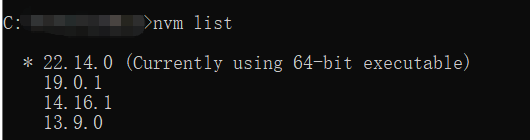
2、安装 node.js 22 版本
这里通过nvm进行安装。如果只是想要使用,而不是开发者,也可以直接在电脑上安装node。无需安装nvm。
bash
# 安装指令,运行CMD命令行工具
nvm install 22

# 使用指令
nvm use 22

# 查看node版本,出现版本号则表示安装成功
node -v
2.1.3 配置镜像源
1、打开npm配置文件
在CMD命令行中运行以下命令,这将会打开或创建一个npm配置文件(~/.npmrc):
bash
npm config edit如果你使用的是PowerShell,可能需要先运行chcp 65001 来设置正确的字符编码。
2、添加淘宝镜像源
在打开的配置文件中,添加或修改以下行:
bash
registry=https://registry.npm.taobao.org保存并关闭文件。
3、使用命令行临时设置
如果你只是想临时更改镜像源,可以在命令行中直接设置,而不需要修改.npmrc文件。
bash
npm config set registry https://registry.npmmirror.com/2.1.4 下载pnpm
只有在通过下载openclaw源码,进行构建安装时才需要下载pnpm包管理器;
使用 npm 安装(推荐)
如果你已经安装了 Node.js 和 npm,可以通过以下命令全局安装 pnpm:
bash
npm install --global pnpm

#配置镜像源
pnpm config set registry https://registry.npmmirror.com
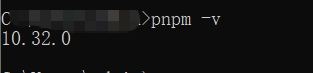
安装完成后,可以通过以下命令验证是否安装成功:
bash
pnpm -v如果返回版本号,则表示安装成功。
2.1.5 安装git for window
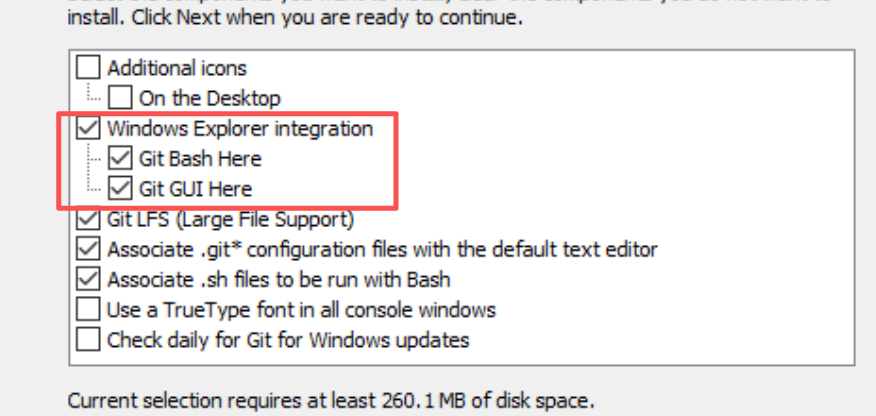
当在window环境下通过源代码安装openclaw时,编译时需要用到。目前截止到最新的oepnclaw的三月八号版本,在构建代码时需要用到bash命令,因此这里通过安装git for window,主要为了使用Bash命令行解释器。
这里搭建通过官网下载即可;https://git-scm.com/install/windows
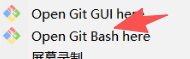
ps:通过exe根据引导下载即可,安装过程中勾选相关选项。安装完成后右键鼠标,出现Open Git Bash here选项即可;
2.2 linux环境安装
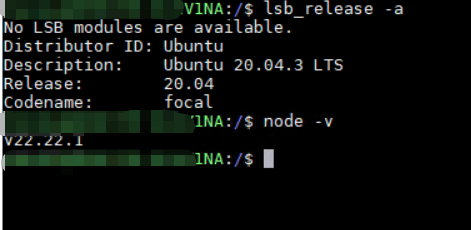
在linux系统中主要安装node>=22版本即可。建议使用ubuntu系统。CentOS也可但是7系列不支持高版本的node库,需要手动配置比较麻烦,如果在CentOS7中使用建议通过docker安装;
2.2.1 安装基础工具
如果没有安装curl,则进行安装;若电脑可进行远程访问则无需安装OpenSSH服务;
bash
# 更新系统包列表
sudo apt update

# 安装基础下载工具
sudo apt install -y curl

# 安装并启动 OpenSSH 服务(方便通过 PC 远程管理)
sudo apt install -y openssh-server

# 检查 SSH 服务状态
sudo systemctl status ssh

# 如果服务未启动,使用以下命令启动
sudo systemctl start ssh
2.2.2 安装Node
首先,你需要导入NodeSource仓库的YUM源。运行以下命令:
bash
curl -sL https://rpm.nodesource.com/setup_22.x | bash -这里setup_22.x指的是Node.js的版本,你可以根据需要更换为其他版本,如setup_12.x或setup_16.x。
导入源后,使用以下命令安装Node.js:
bash
yum install -y nodejs安装完成后,你可以通过运行以下命令来检查Node.js和npm(Node的包管理器)的版本,以确认安装成功:
bash
node -v
npm -v
**ps:**1、若电脑中已经安装过node,可以通过安装nvm进行切换node把那本;
2、如果出现node安装过程中相关依赖版本过低,可替换yum阿里云镜像并更新;
3、也可以在linux系统上下载nvm,安装过程可网上查询,linux上安装较简单,不过多说;
三、文章总结
此处主要记录OpenClaw安装时在不同系统下需要的相关基础环境,也是把自己踩过的坑做个记录。在使用linux环境安装时建议大家使用官方推荐的ubtuntu系统,CentOS7下推荐使用docker部署;