前言
搭建虚拟机前,需自行下载VMware Workstation 17 Pro、Xshell 8 、Xftp 8 等相关应用程序,并自行准备镜像文件 和yum源文件。
例如:

一、搭建RHEL9系统虚拟机
注:启动 VMware Workstation 17 Pro 时需要以管理员身份运行,否则会出现各种问题。
1.1 新建虚拟机
注:该部分以图片形式进行讲解
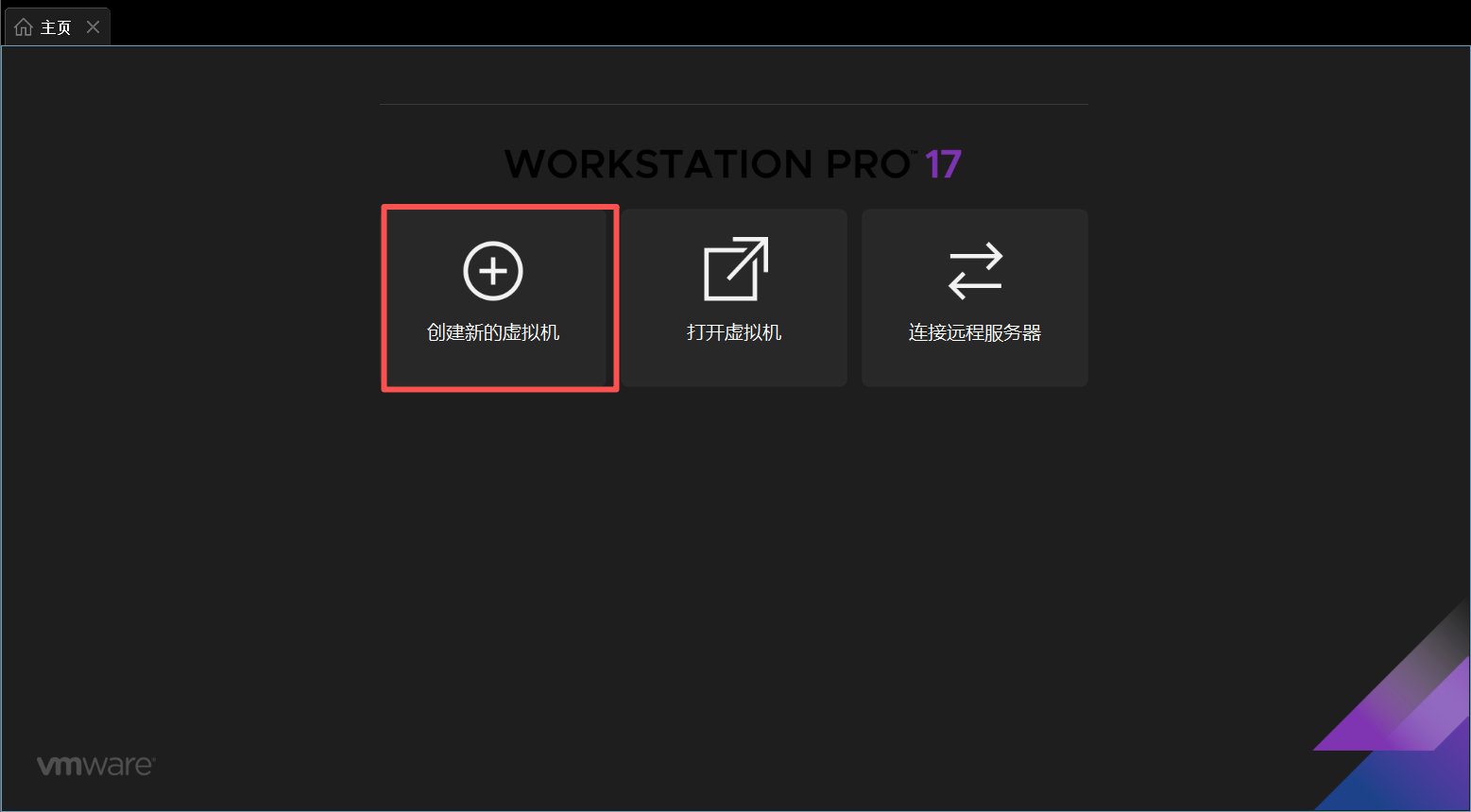
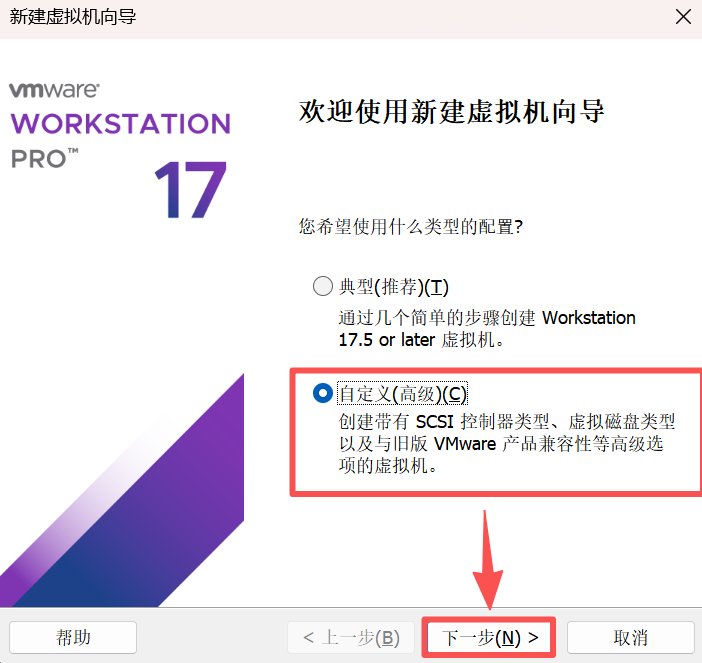
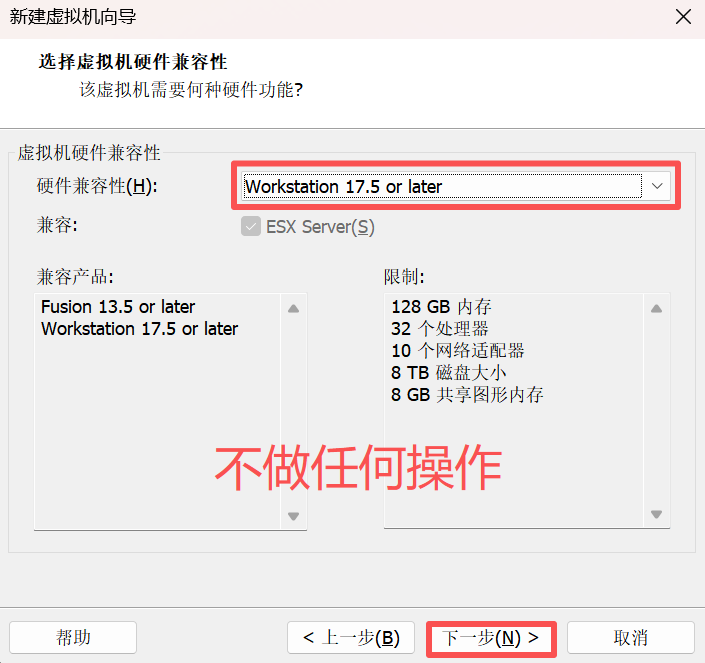
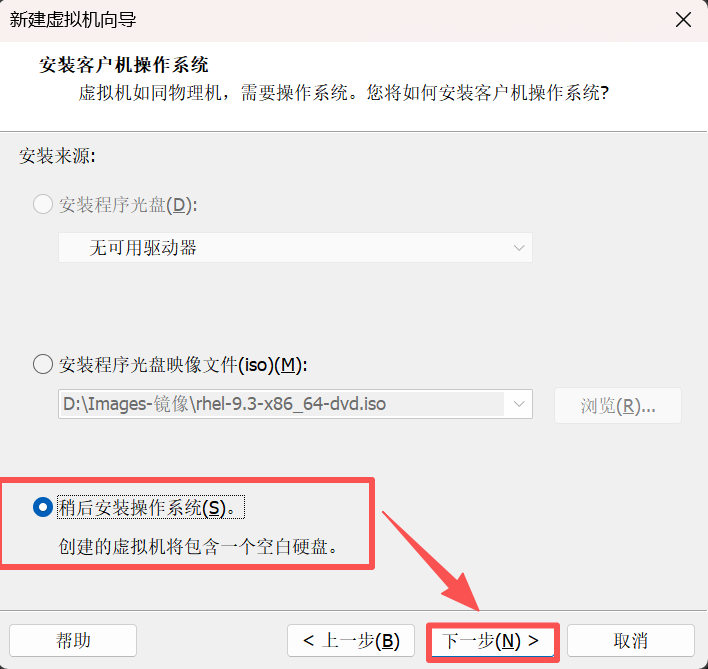
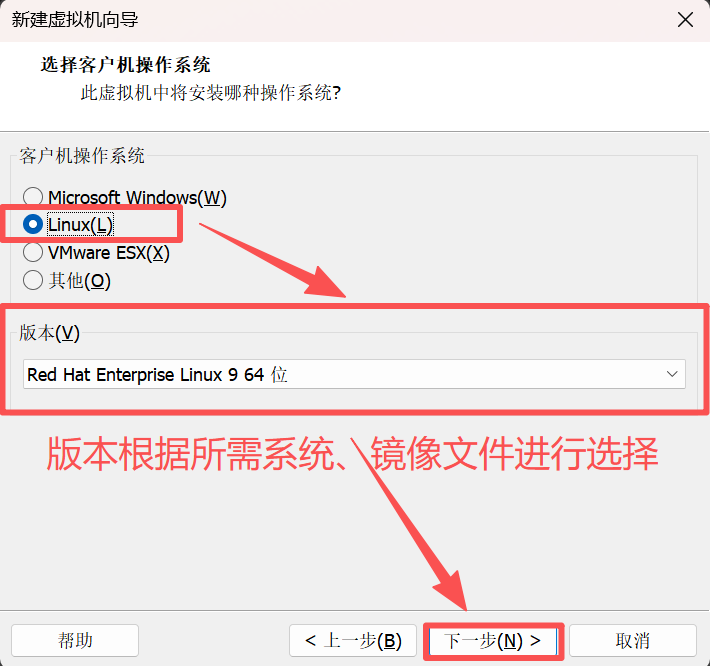
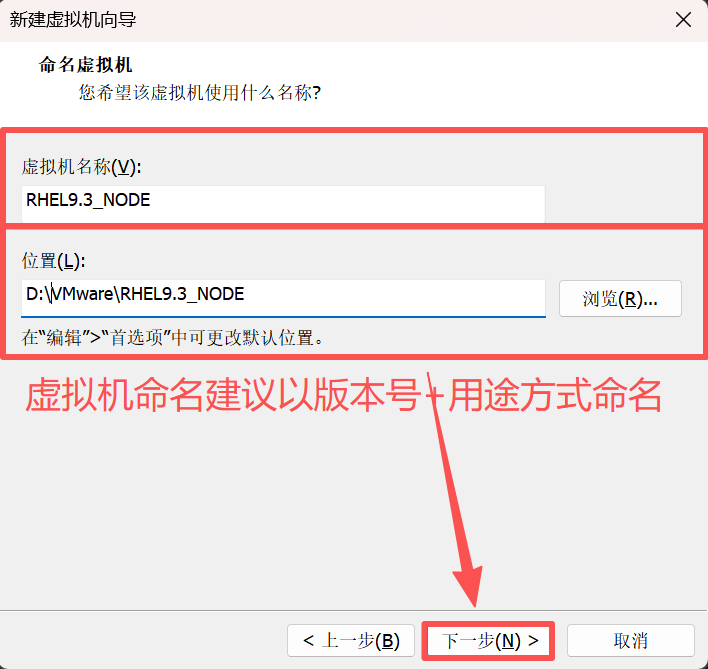
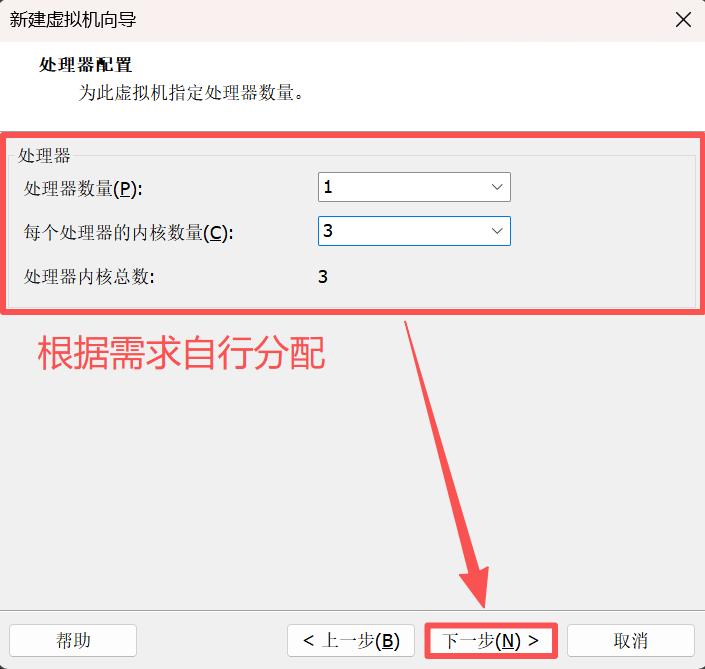
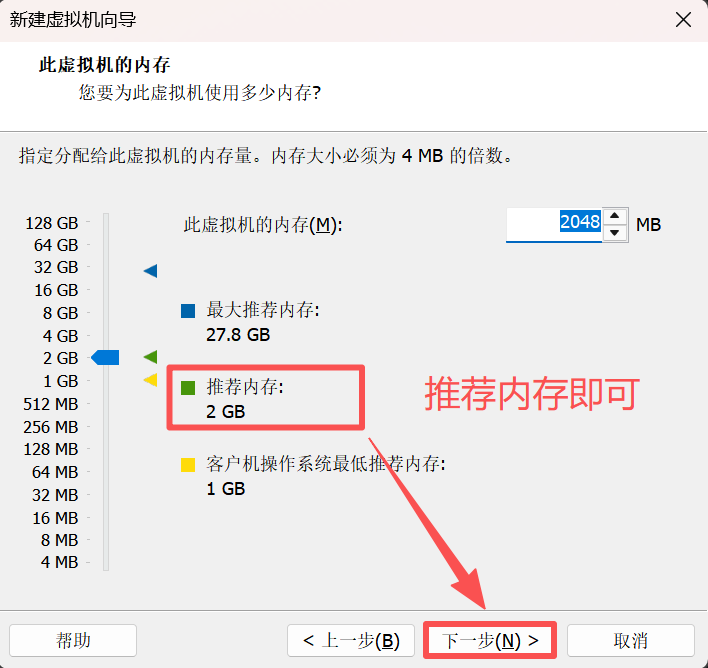
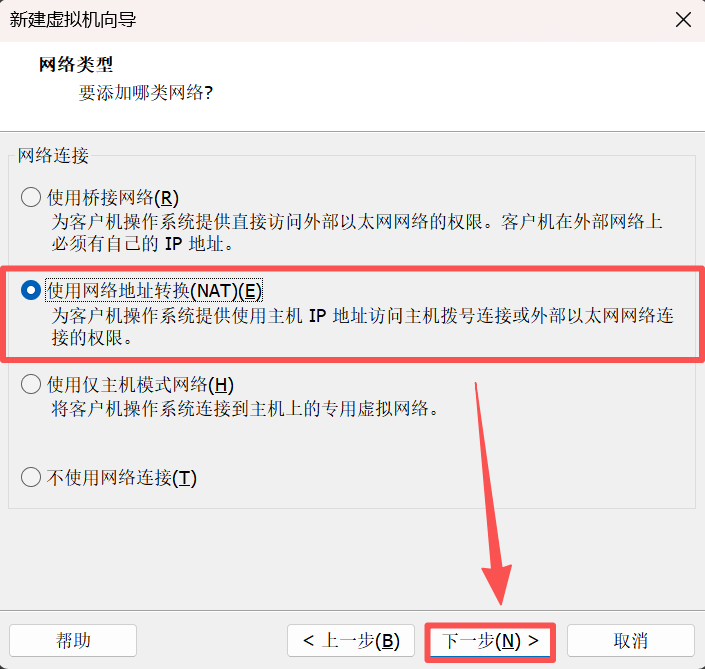
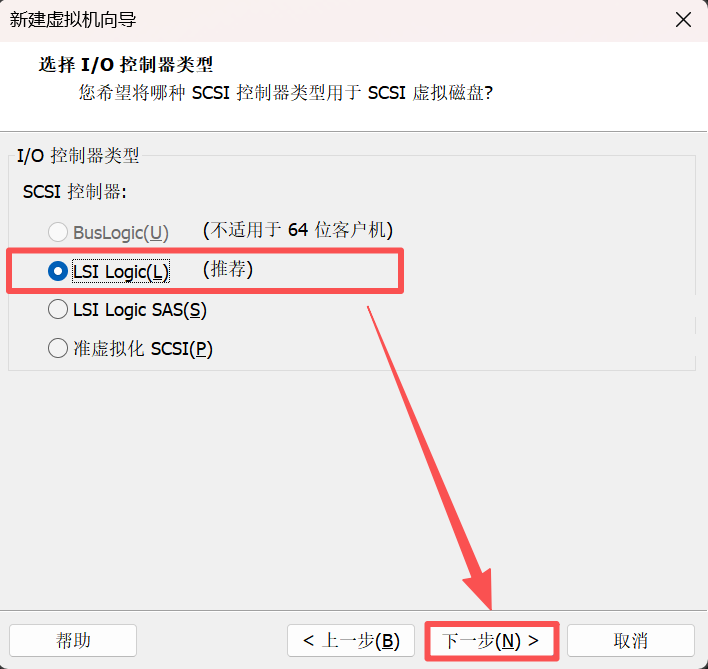
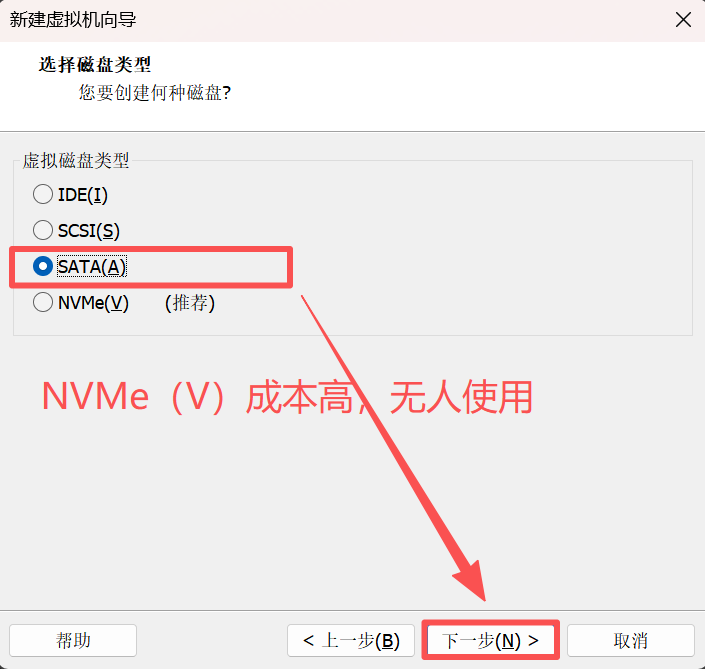
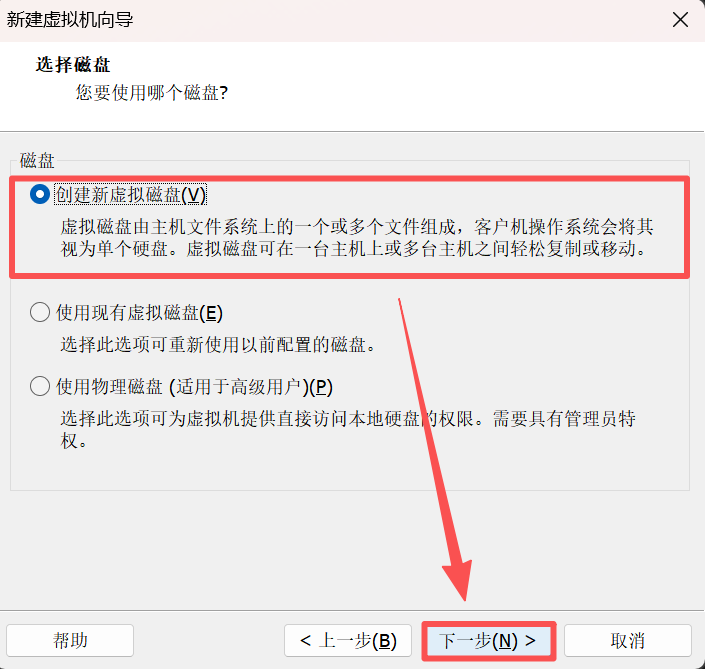
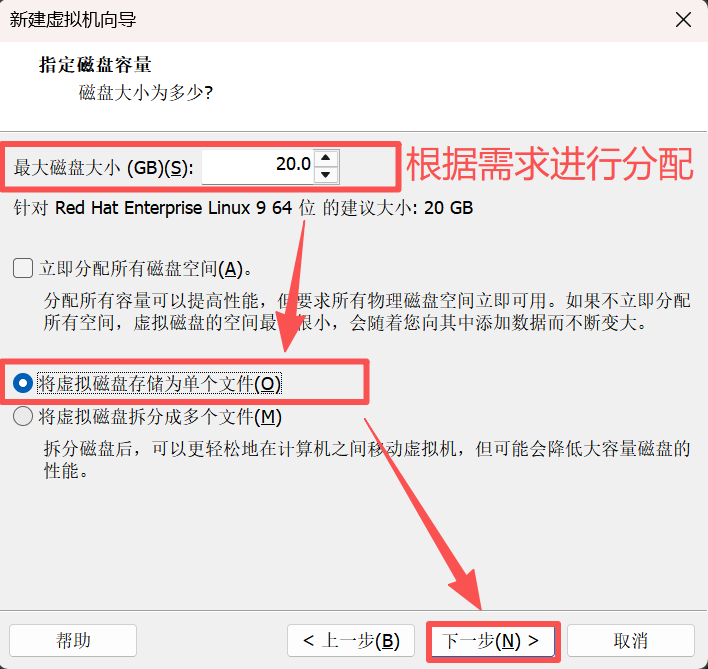
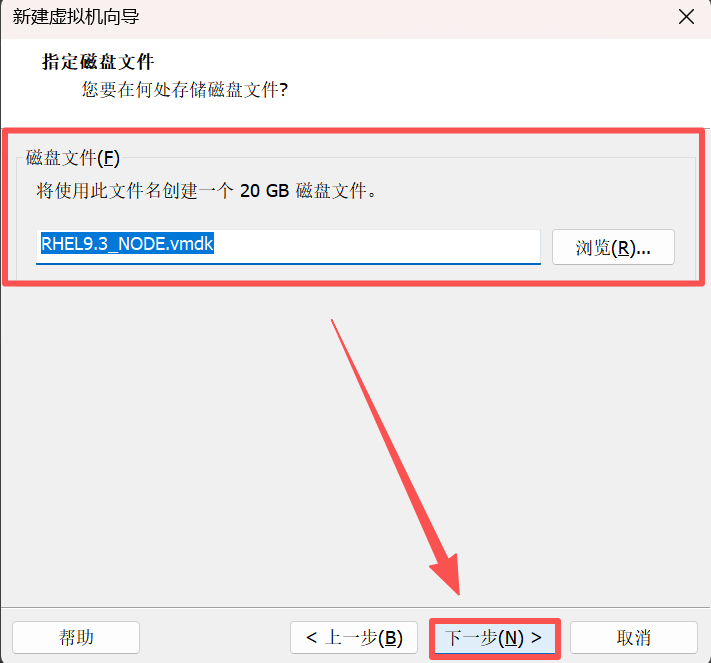
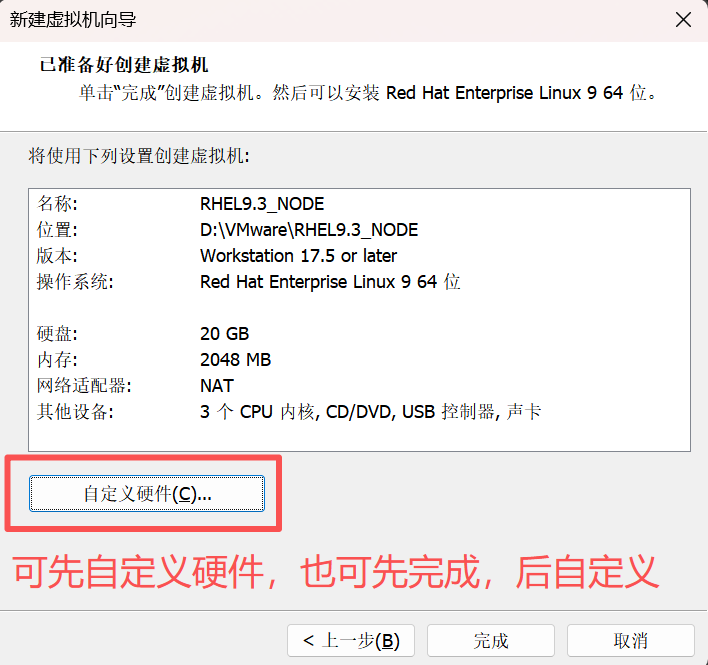
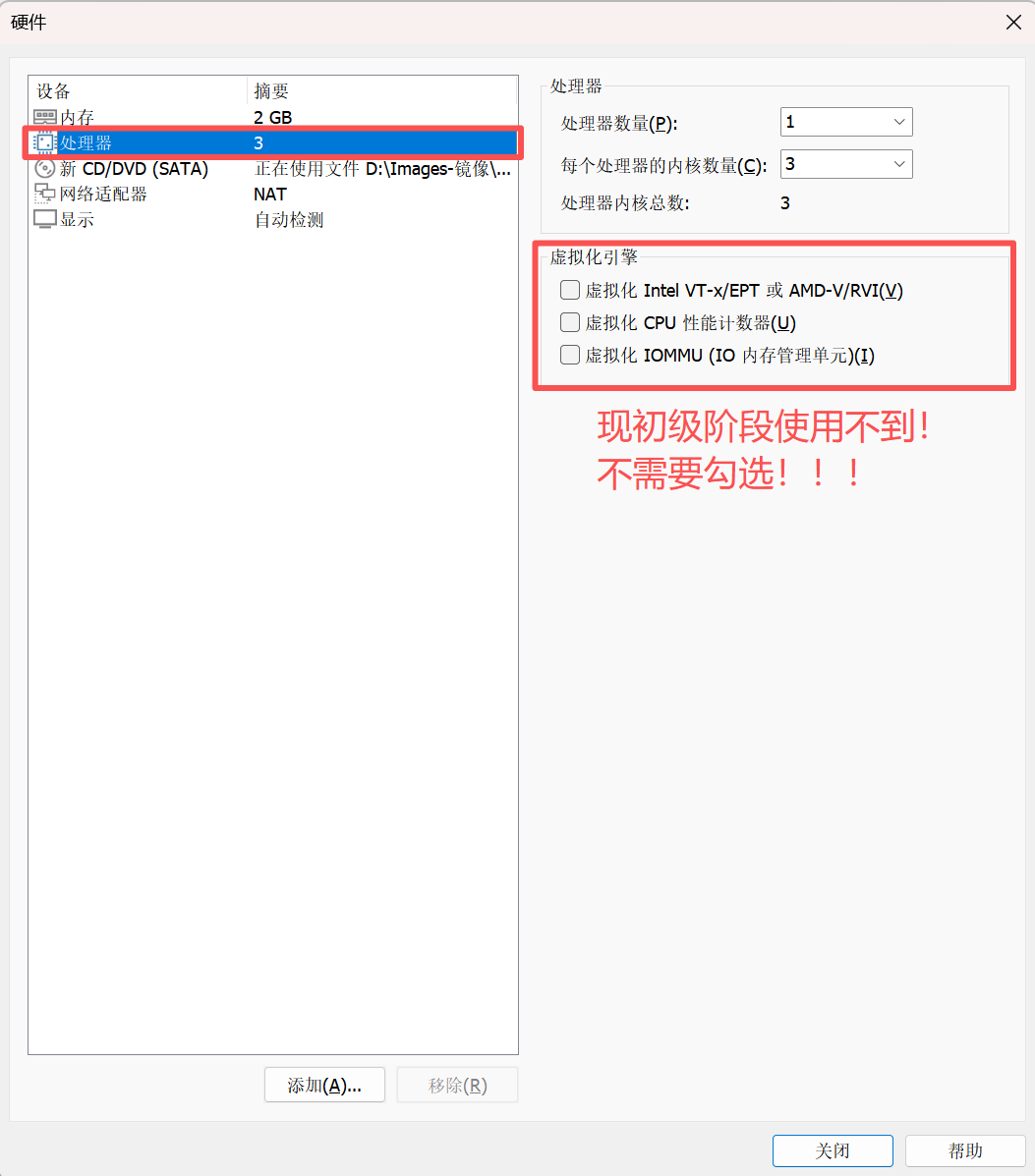
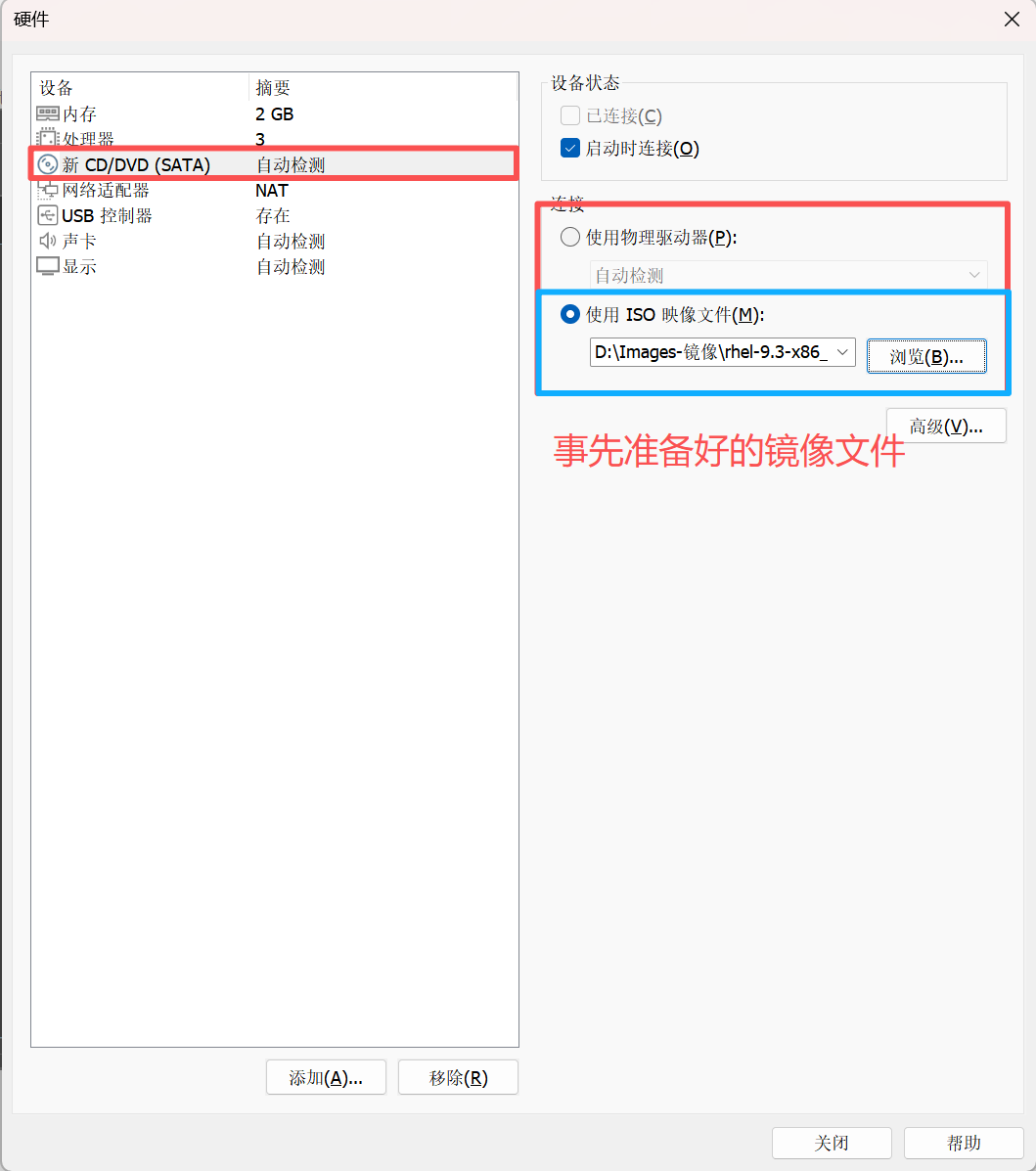
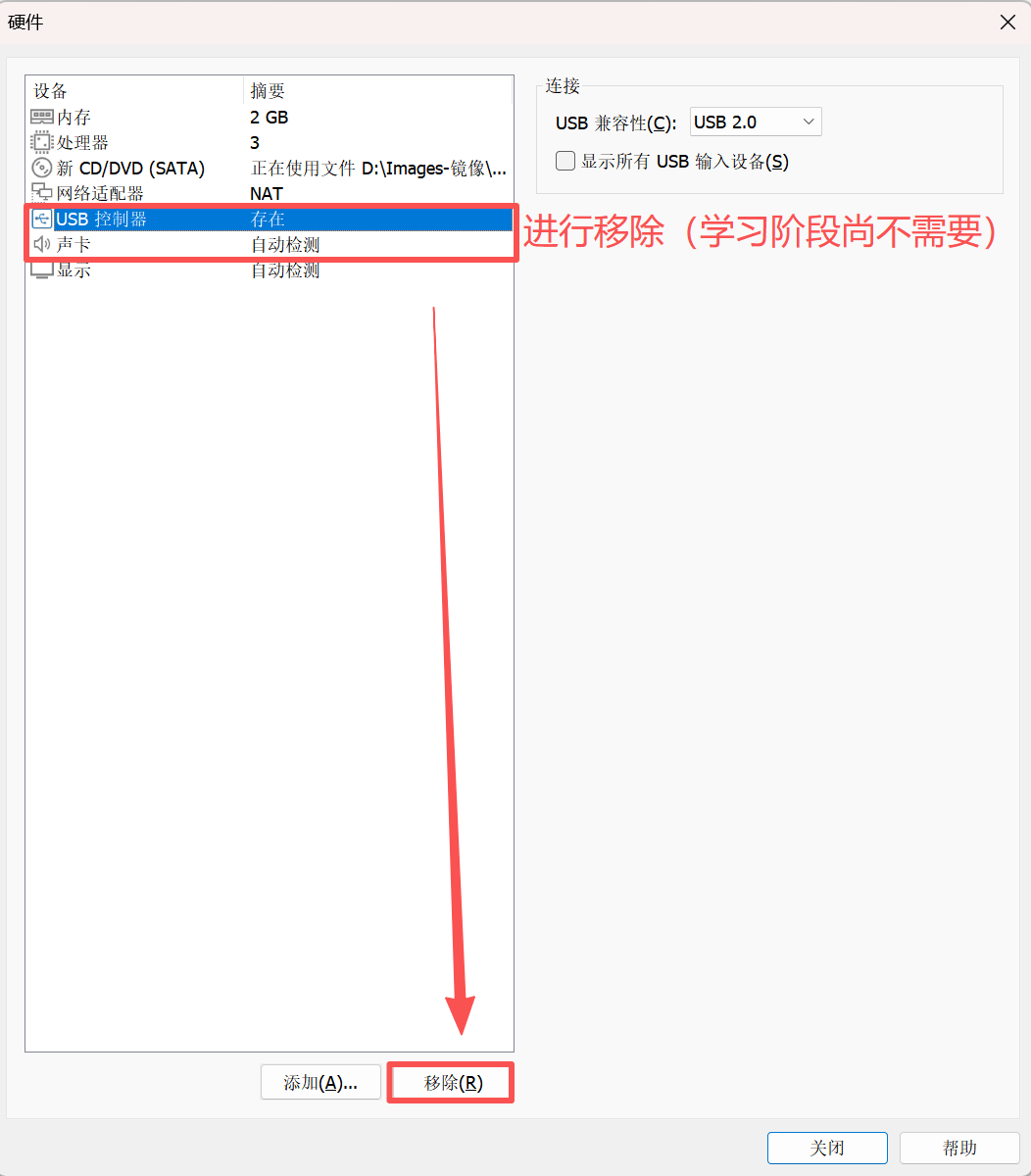
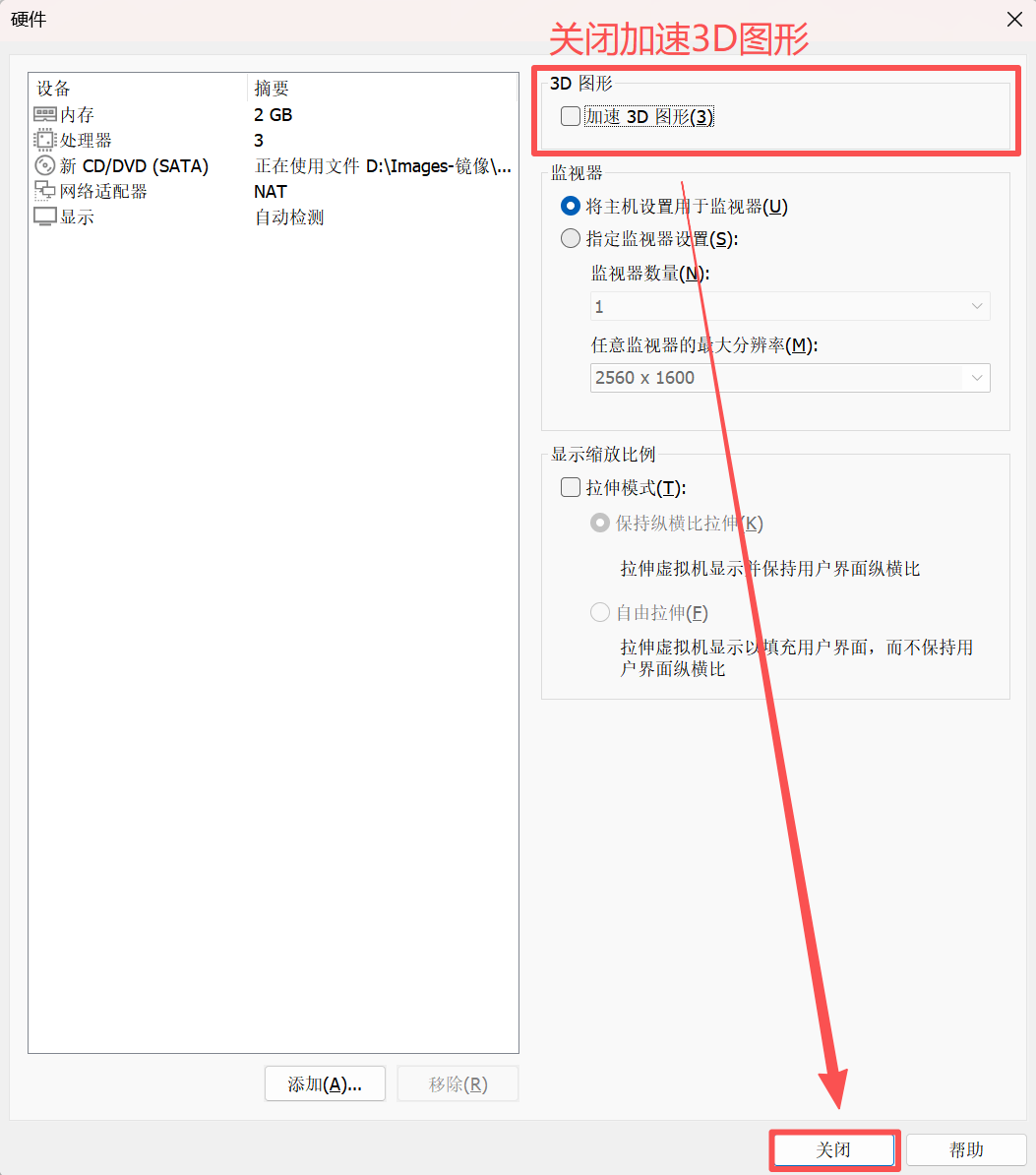
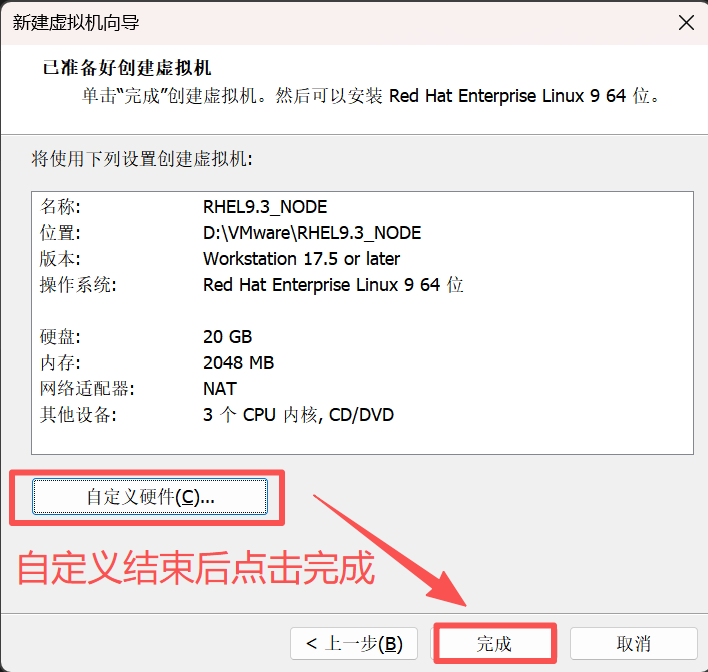
1.2 Linux操作系统环境优化
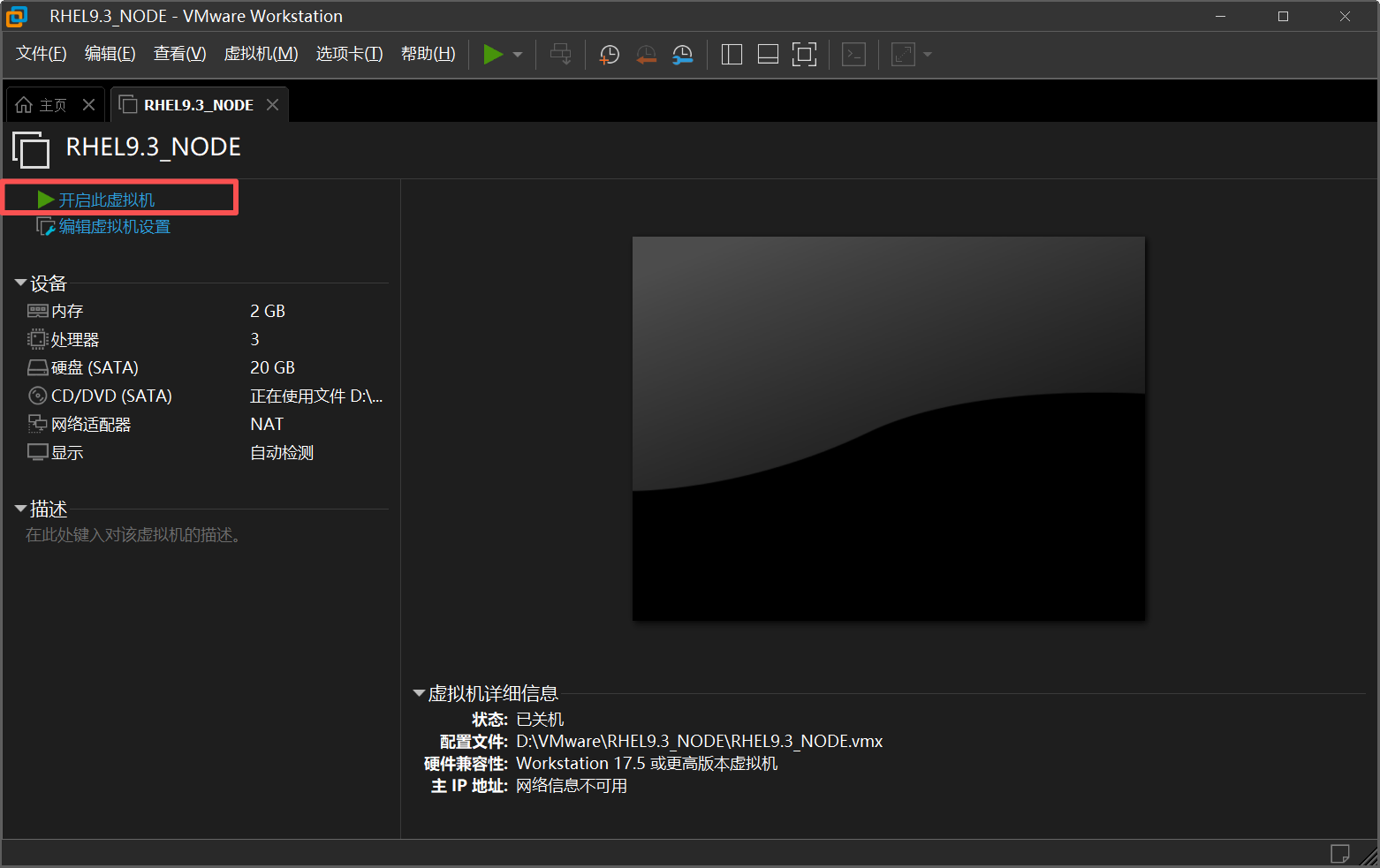
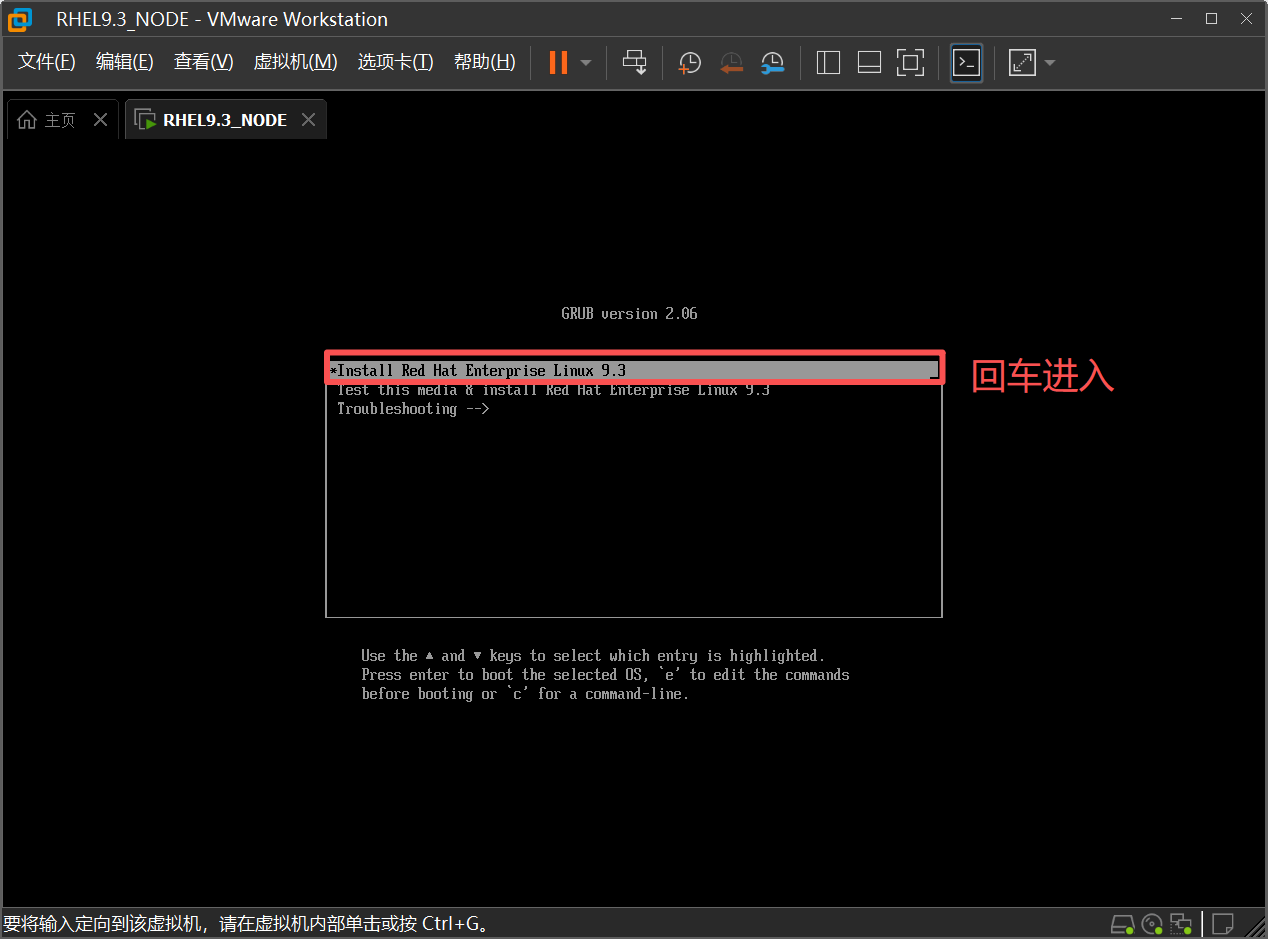
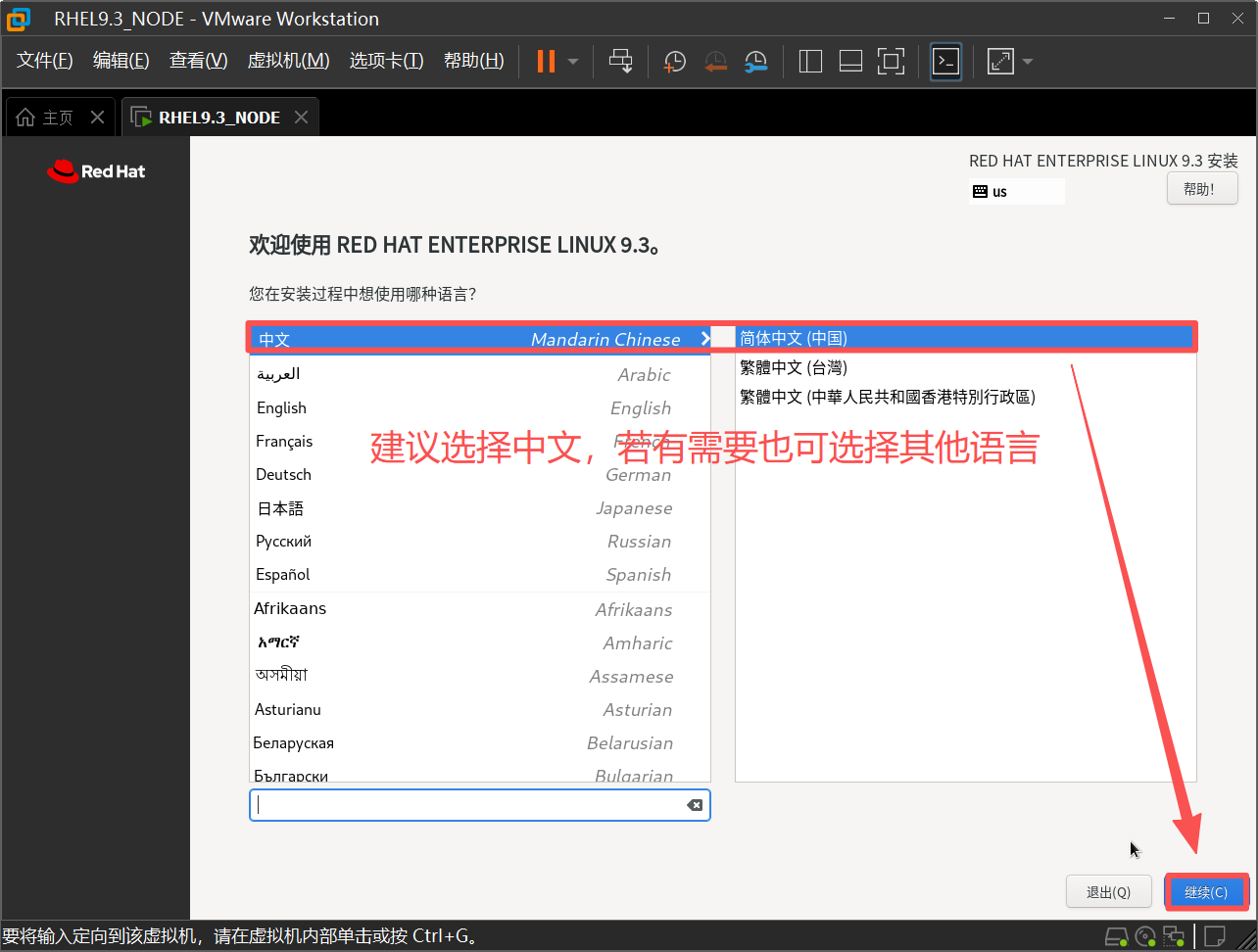
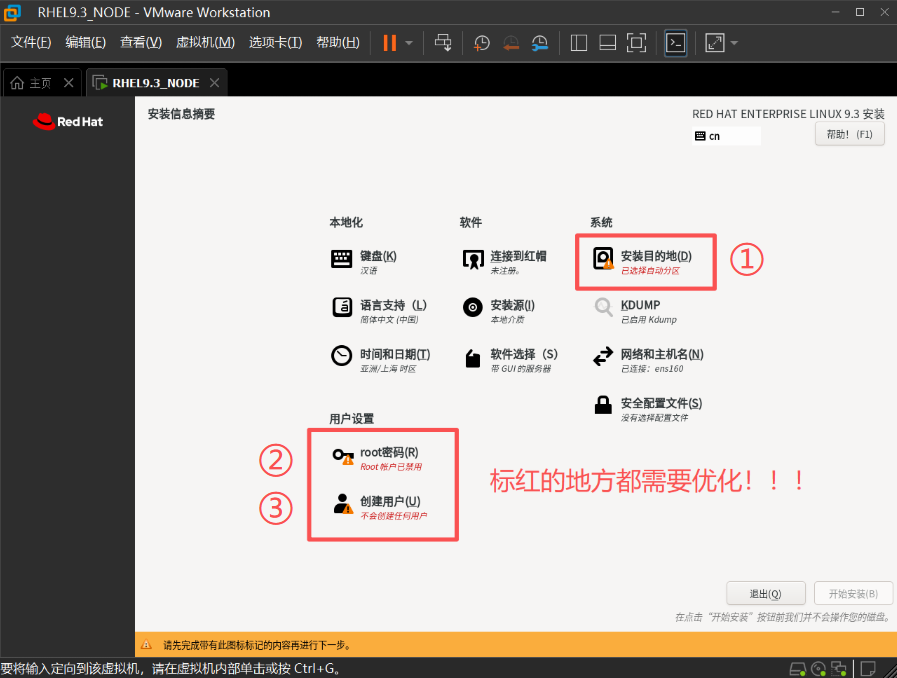
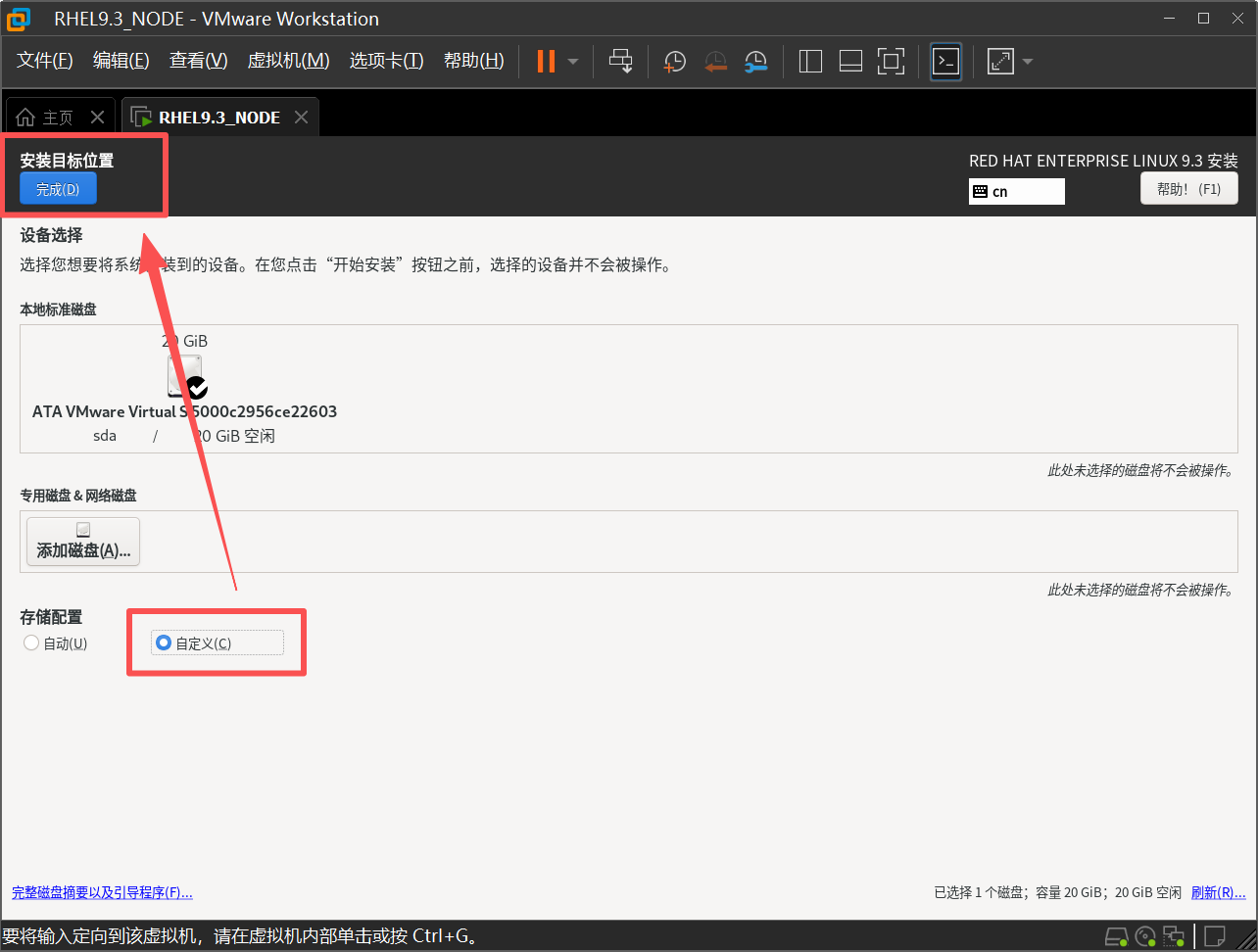
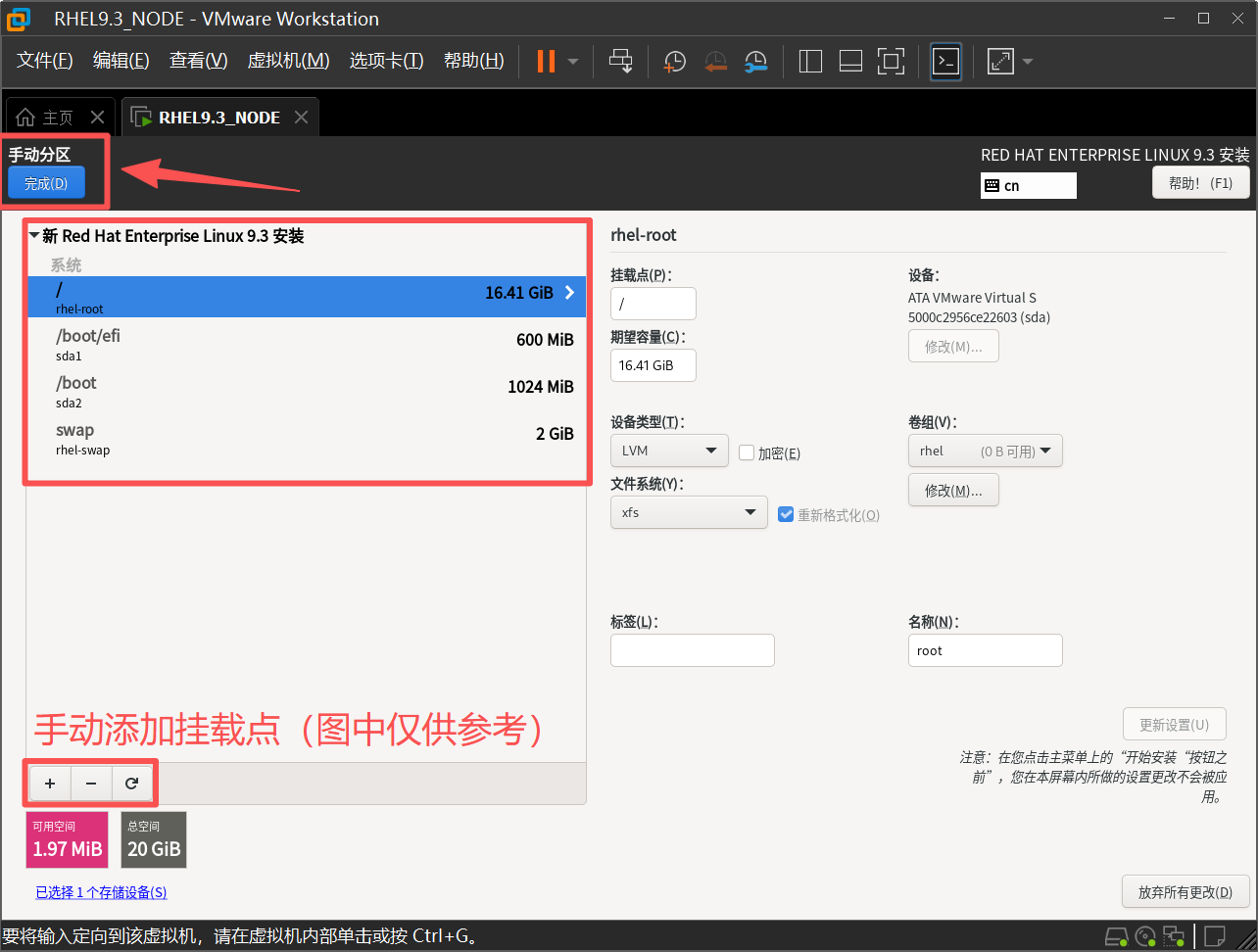
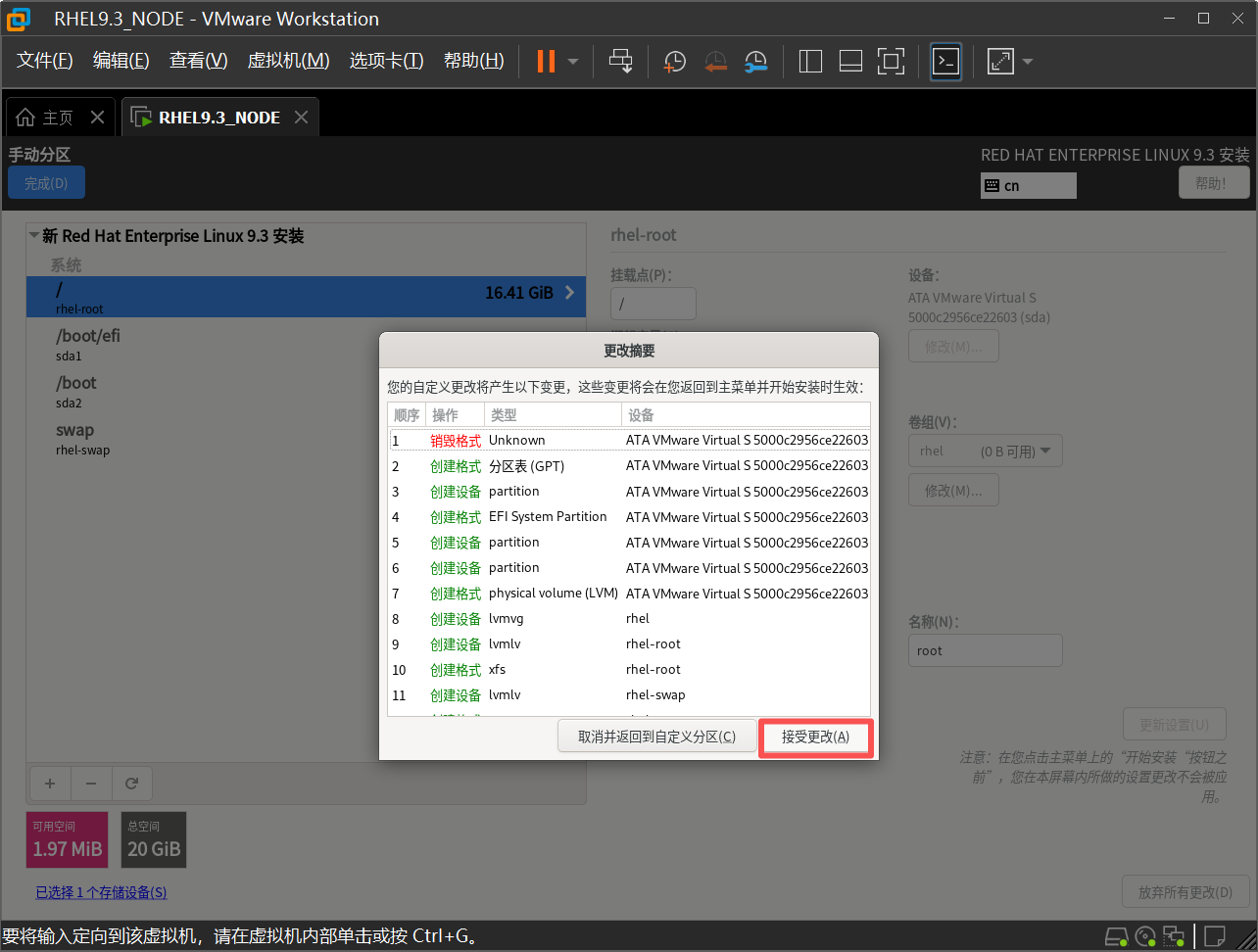
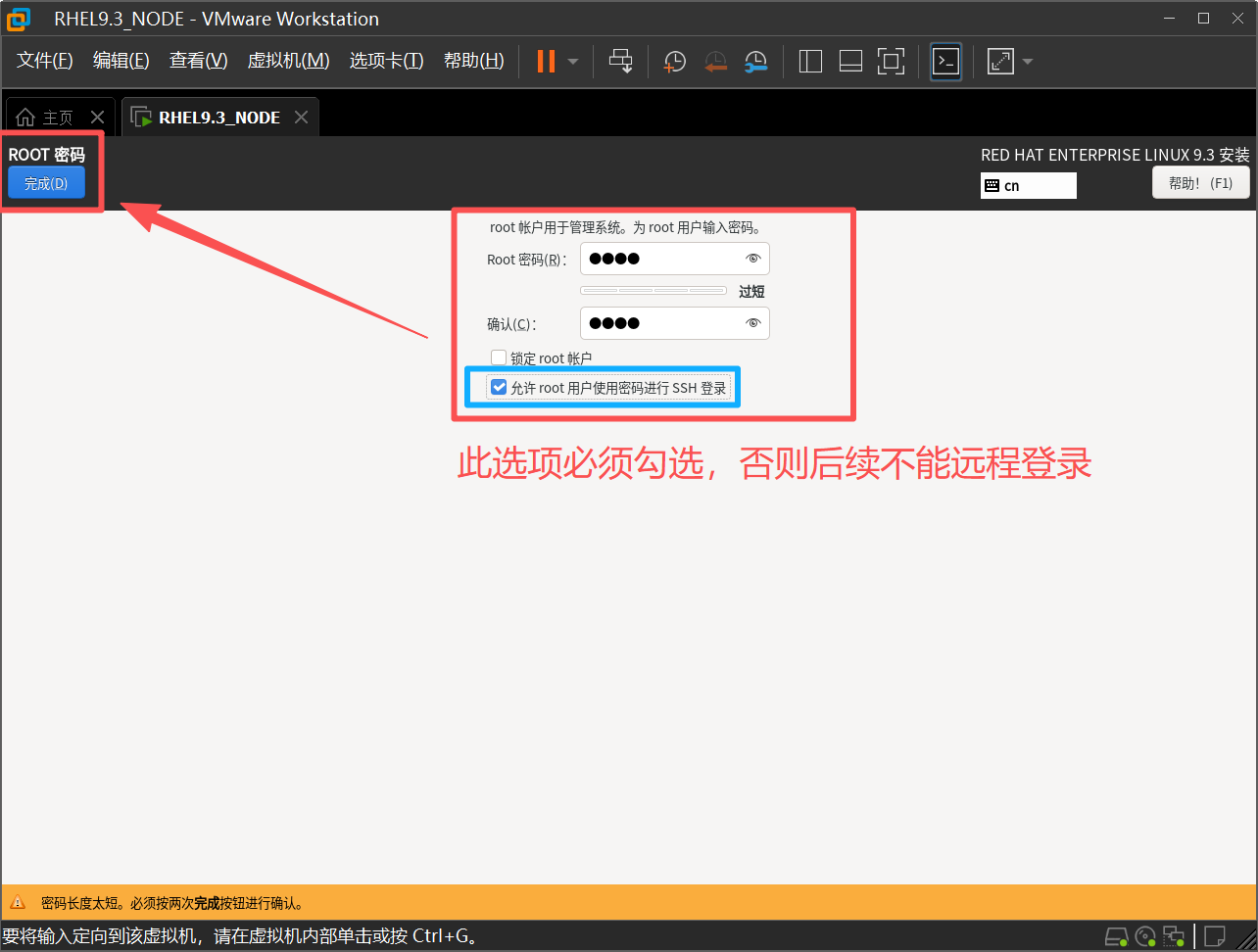
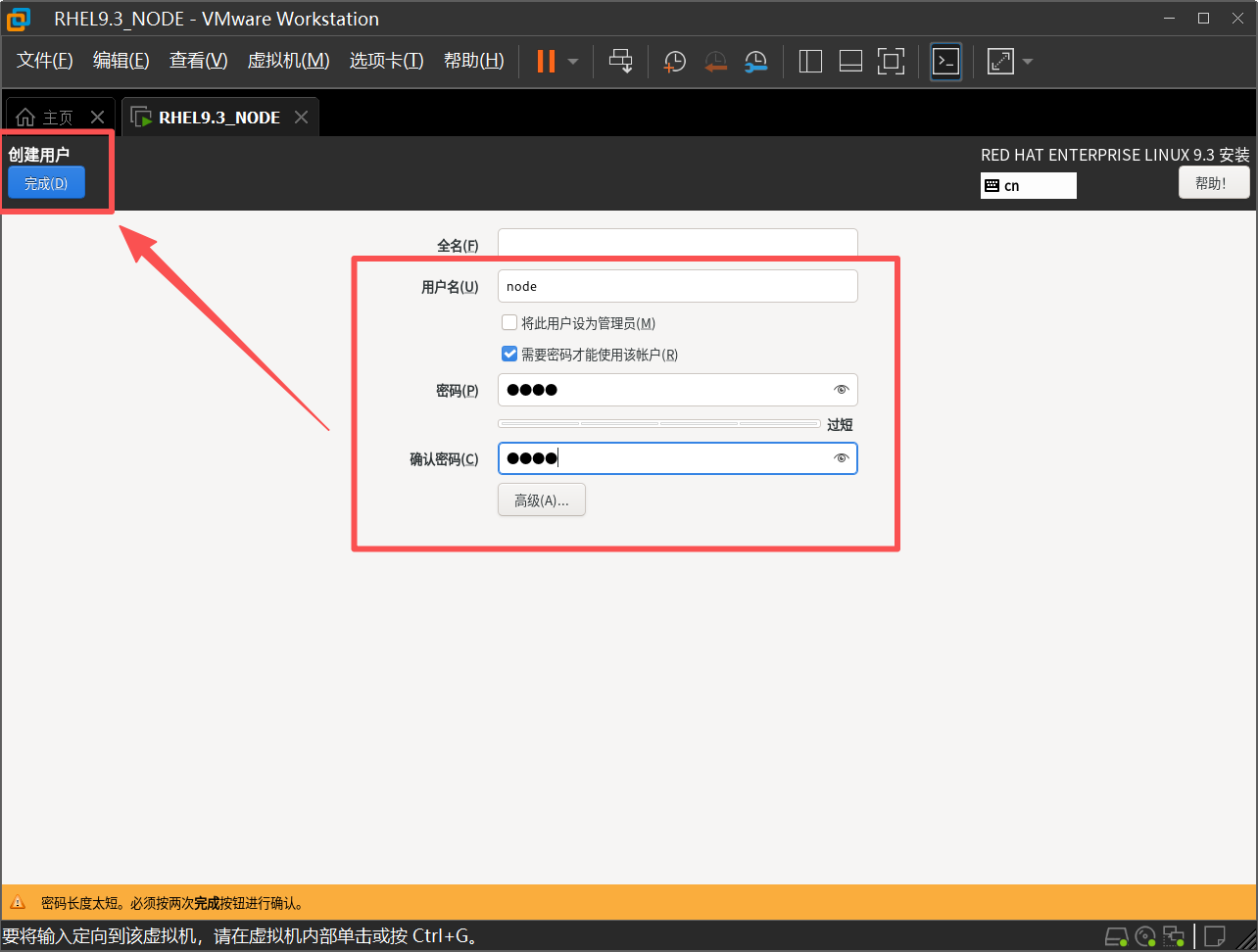
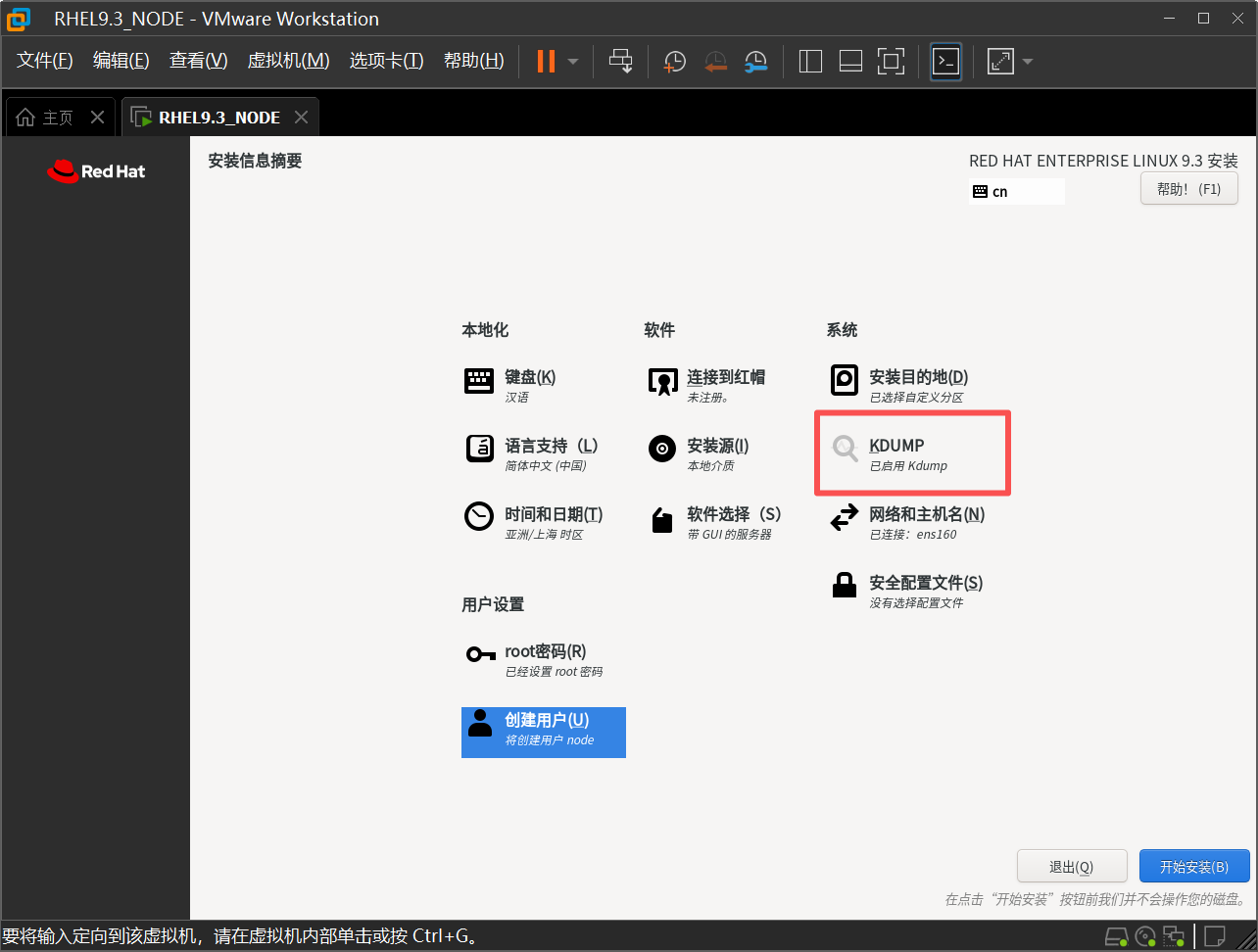
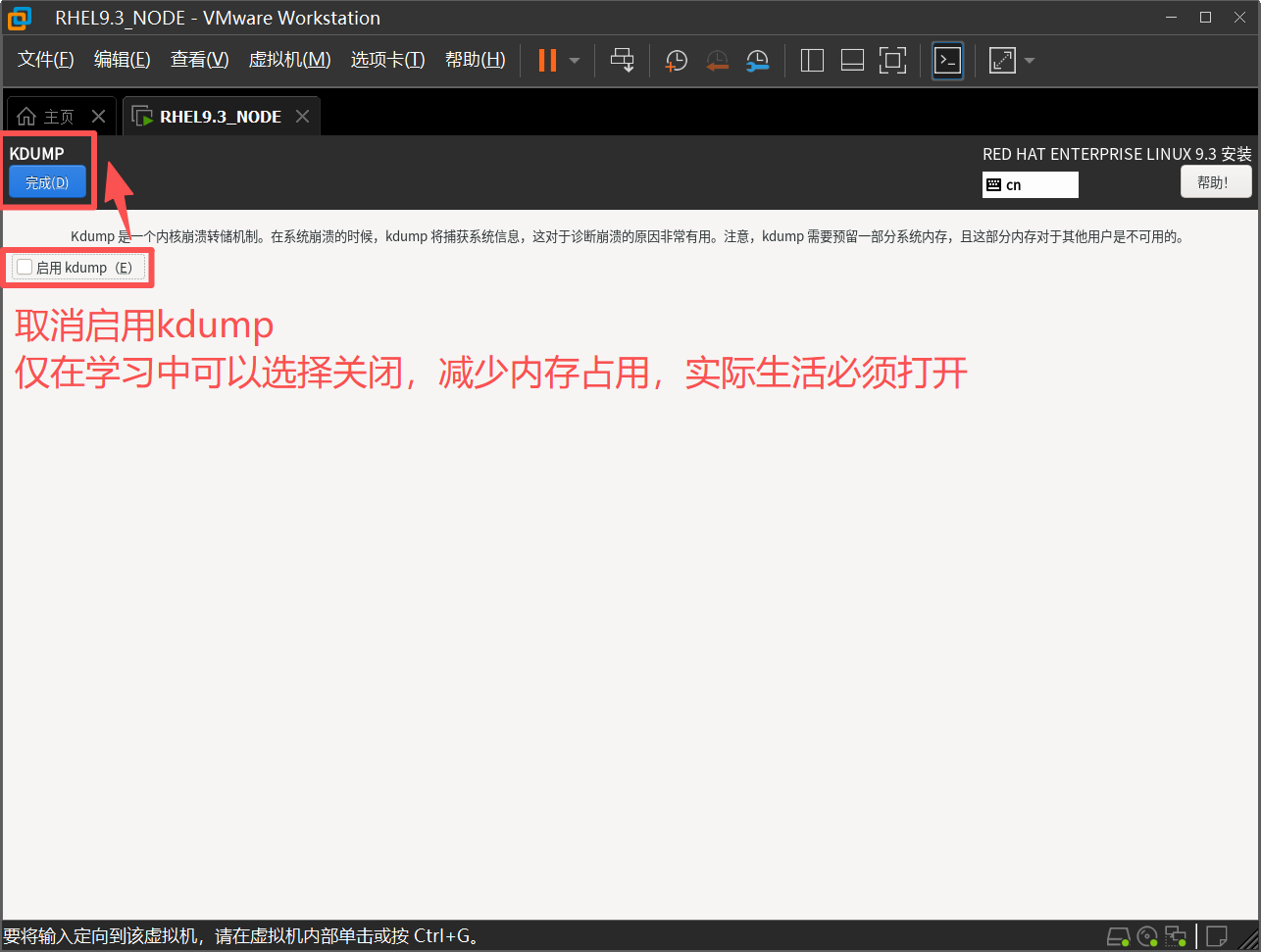
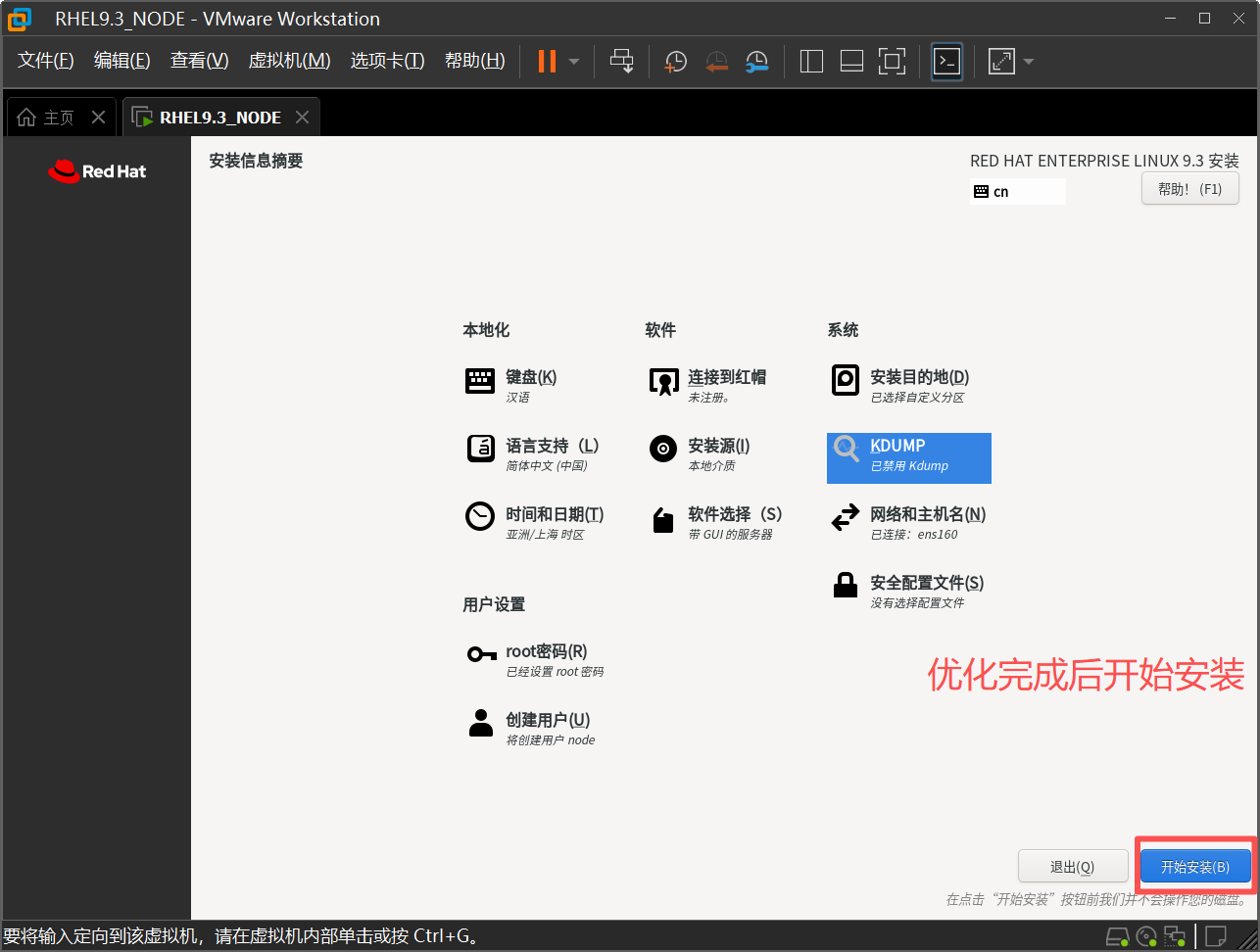
注:此过程时间较长,需耐心等待!!!
二、Linux系统简单配置
2.1 root账户登录
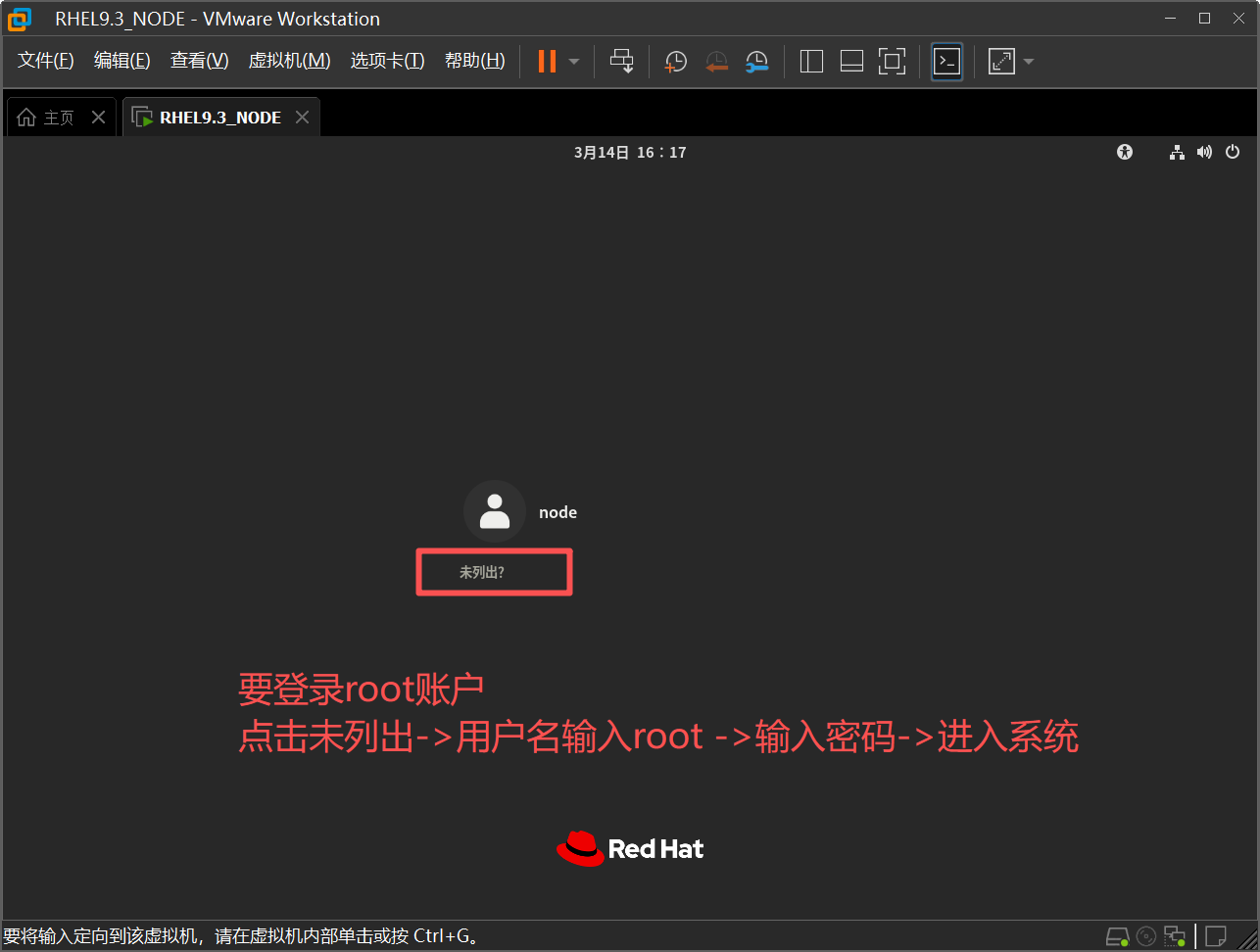
进入系统后如下图所示:
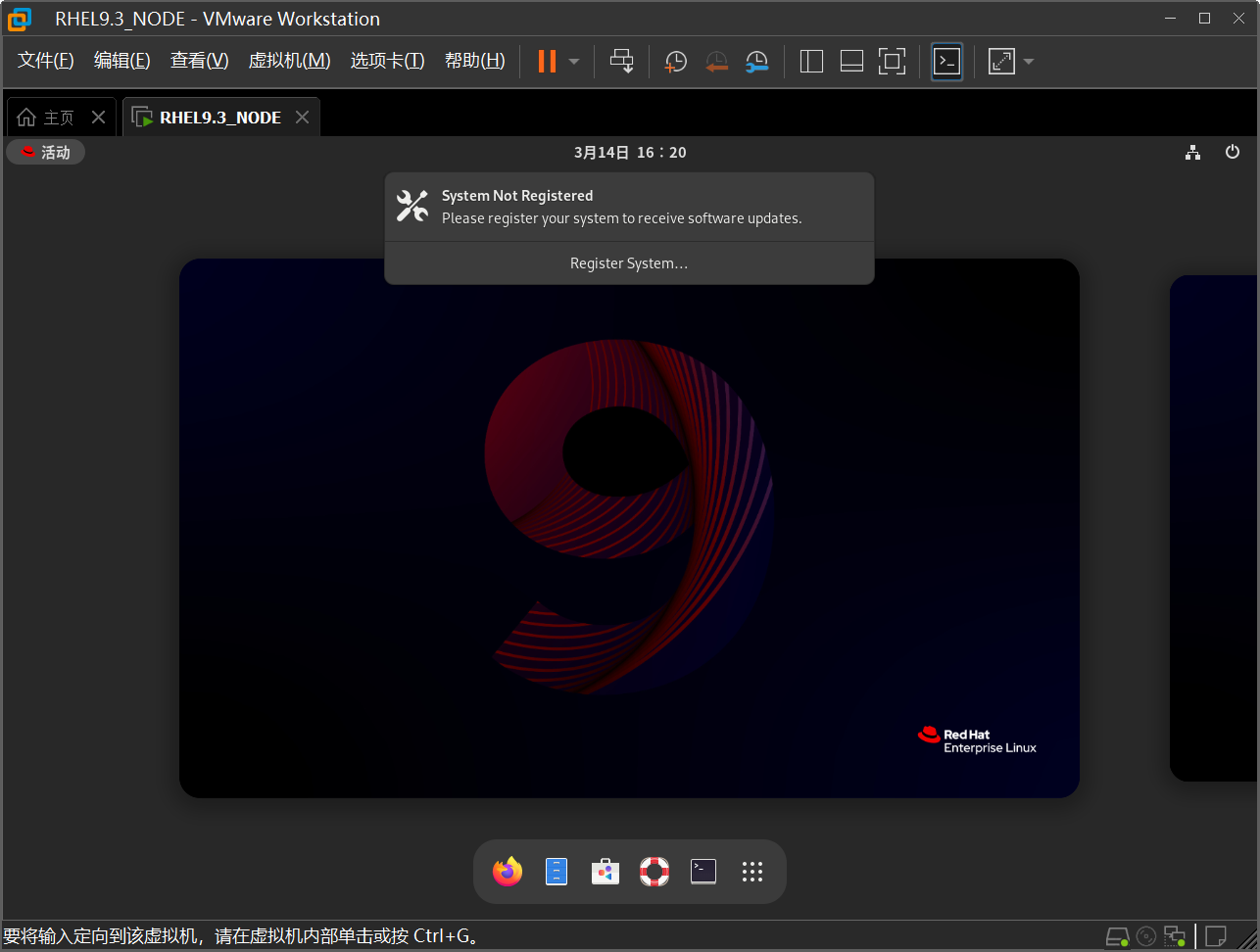
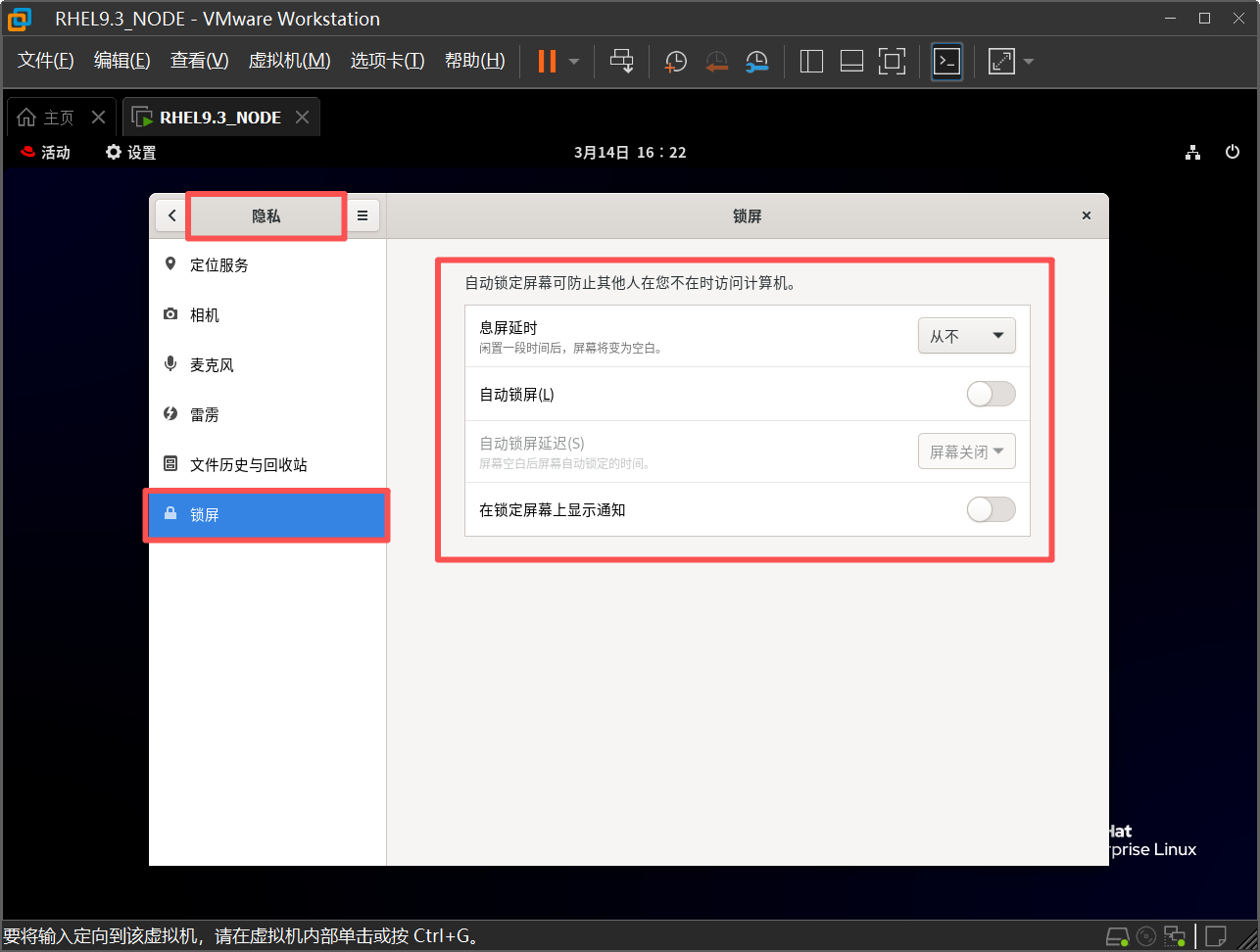
2.2关闭锁屏功能(避免繁琐输入息屏然后需要重新登录)
点击下边的九个点,然后点击设置,进入设置后点击隐私,然后点击锁屏,然后把里面两个开关都关掉,再把息屏时间设置为从不即可。
2.3 更改主机名
bash
[root@localhost ~]# hostname	-查看主机名
[root@localhost ~]# hostnamectl set-hostname node		-修改主机名
[root@localhost ~]# bash	-重新打开一个shell编辑器进程
[root@node ~]# 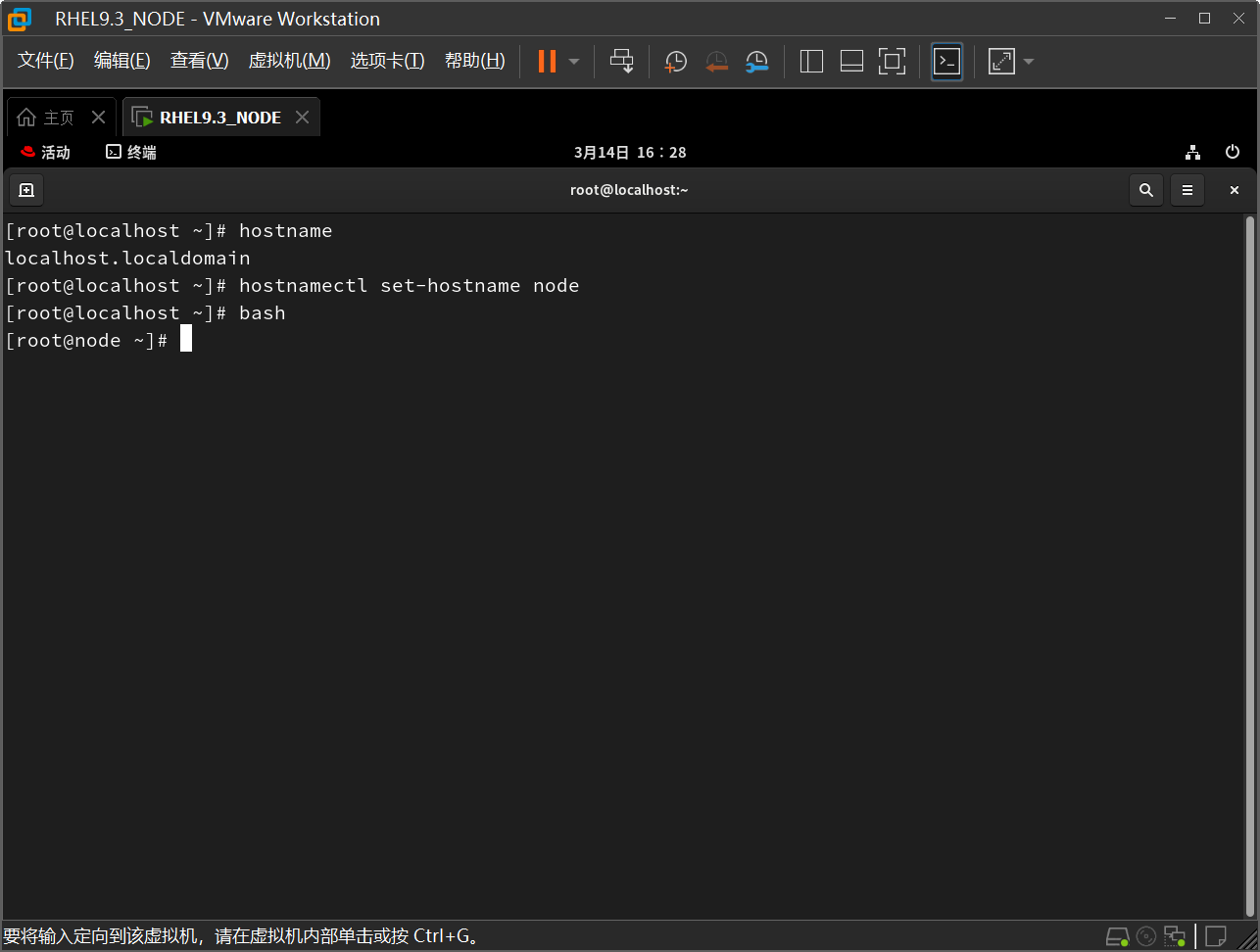
2.4 关闭防火墙
bash
[root@client ~]# systemctl status firewalld		-查看防火墙状态
[root@client ~]# systemctl stop firewalld	-临时关闭防火墙
[root@client ~]# systemctl disable firewalld	-取消开机启动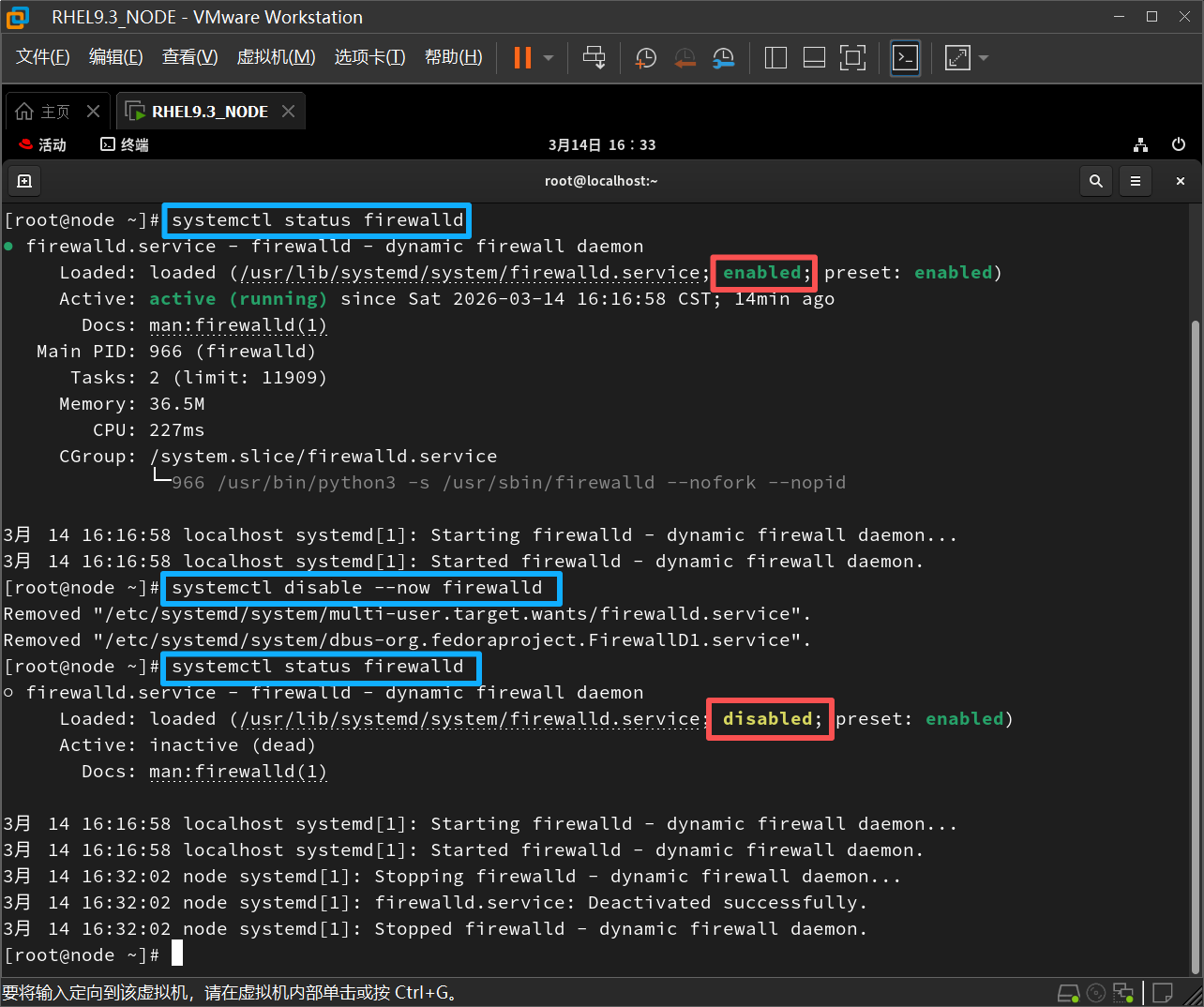
2.5 关闭SELinux
bash
[root@client ~]#getenforce	-查看selinux状态
[root@client ~]# vim /etc/selinux/config 	-selinux
SELINUX=disabled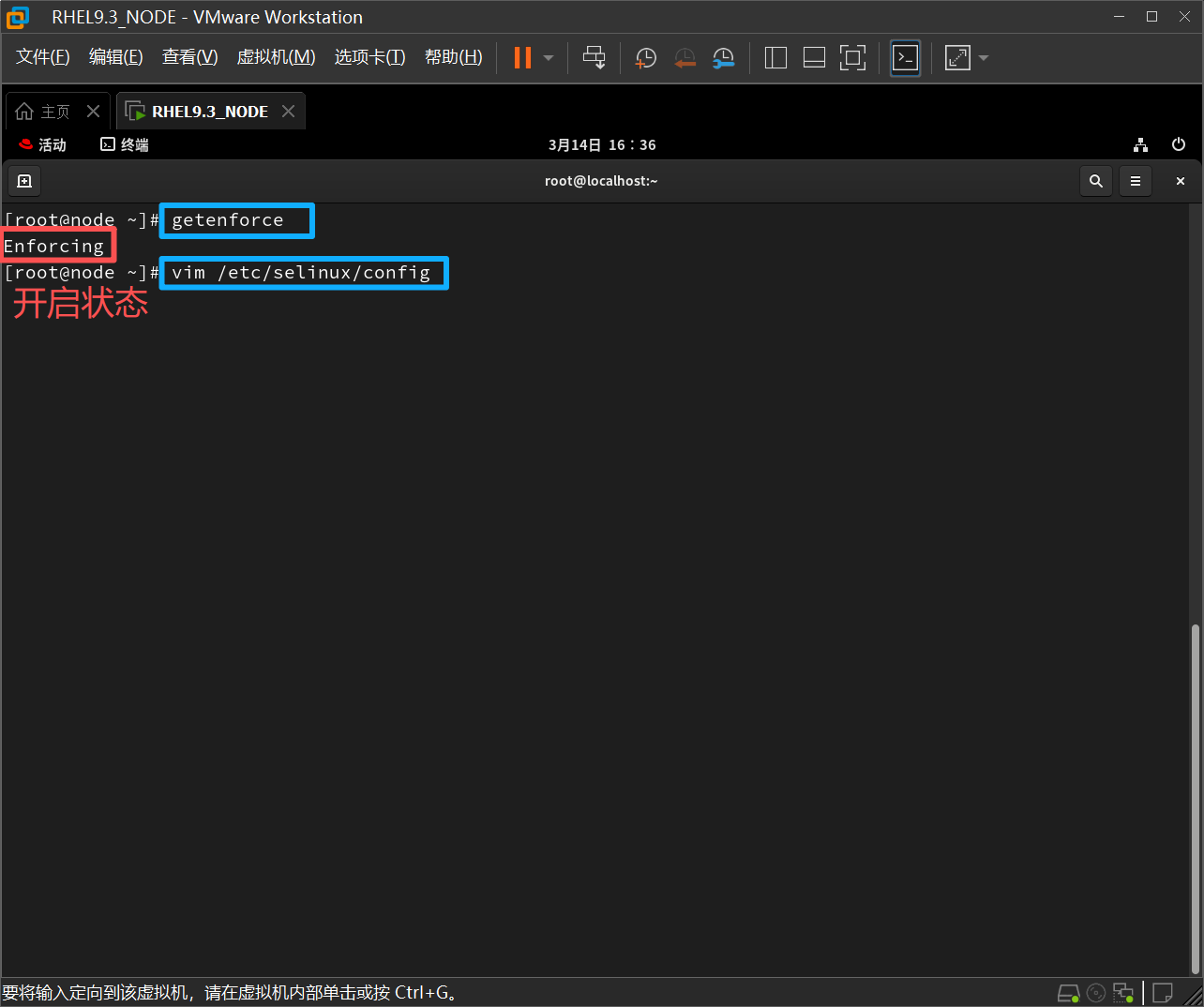
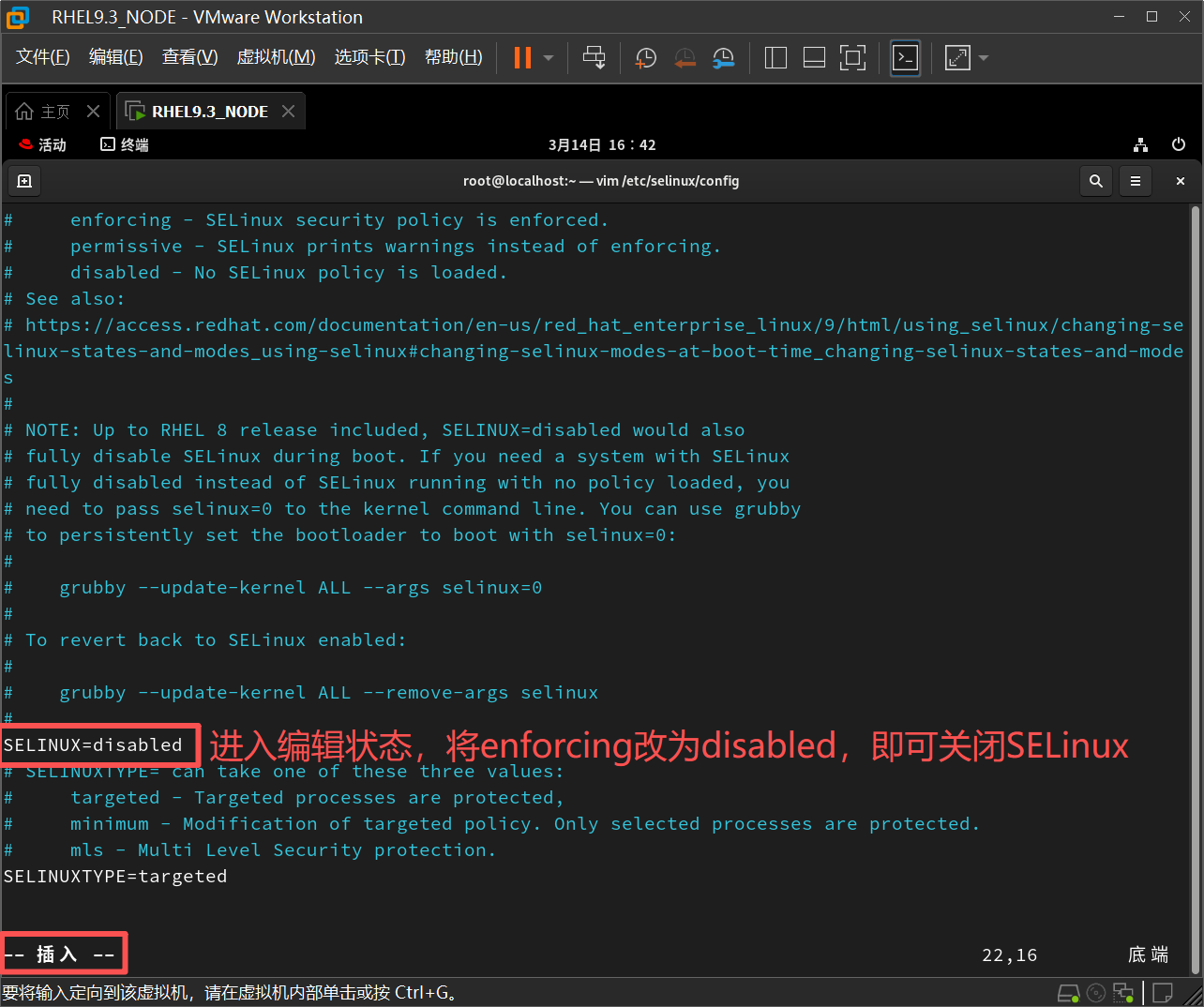
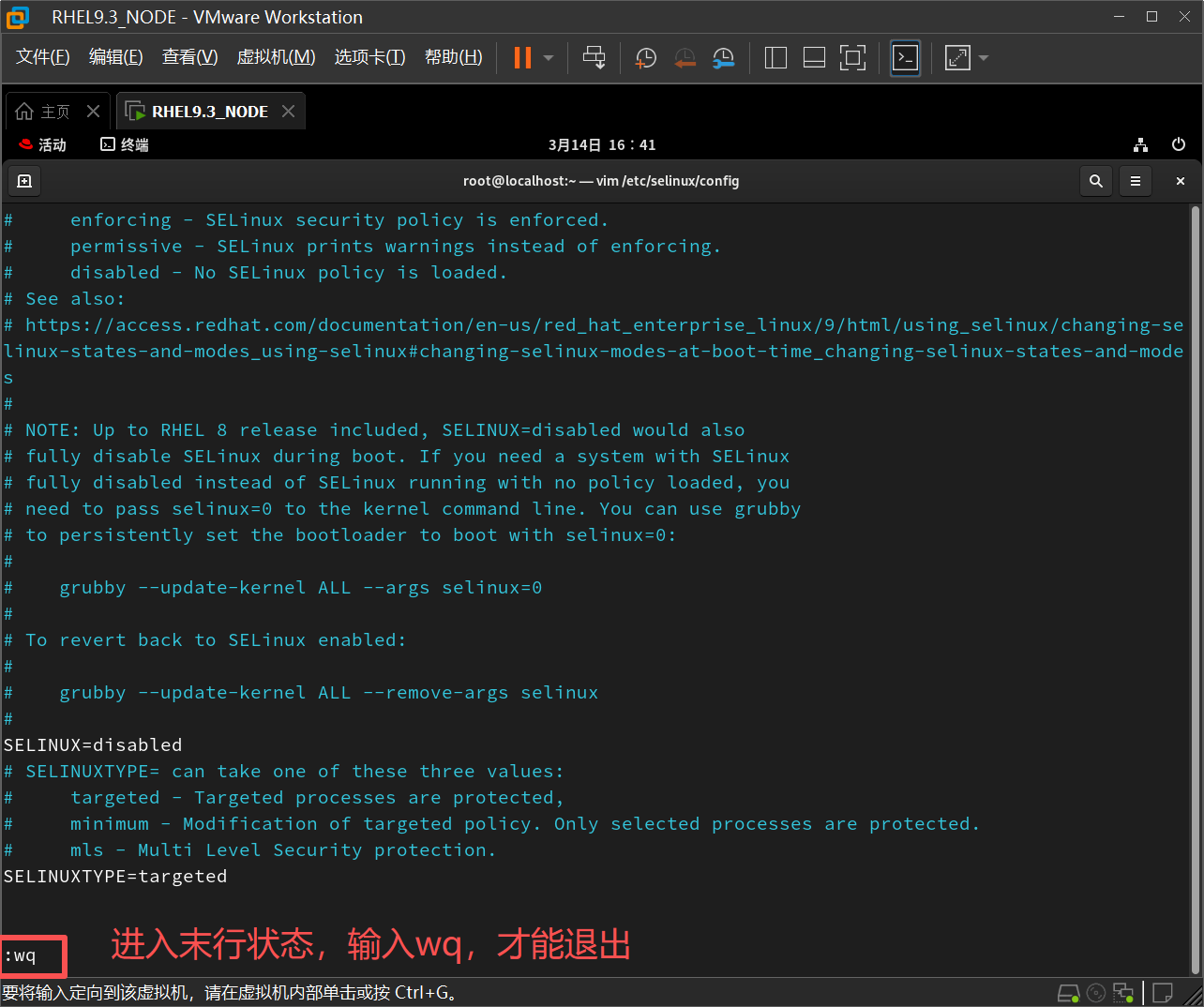
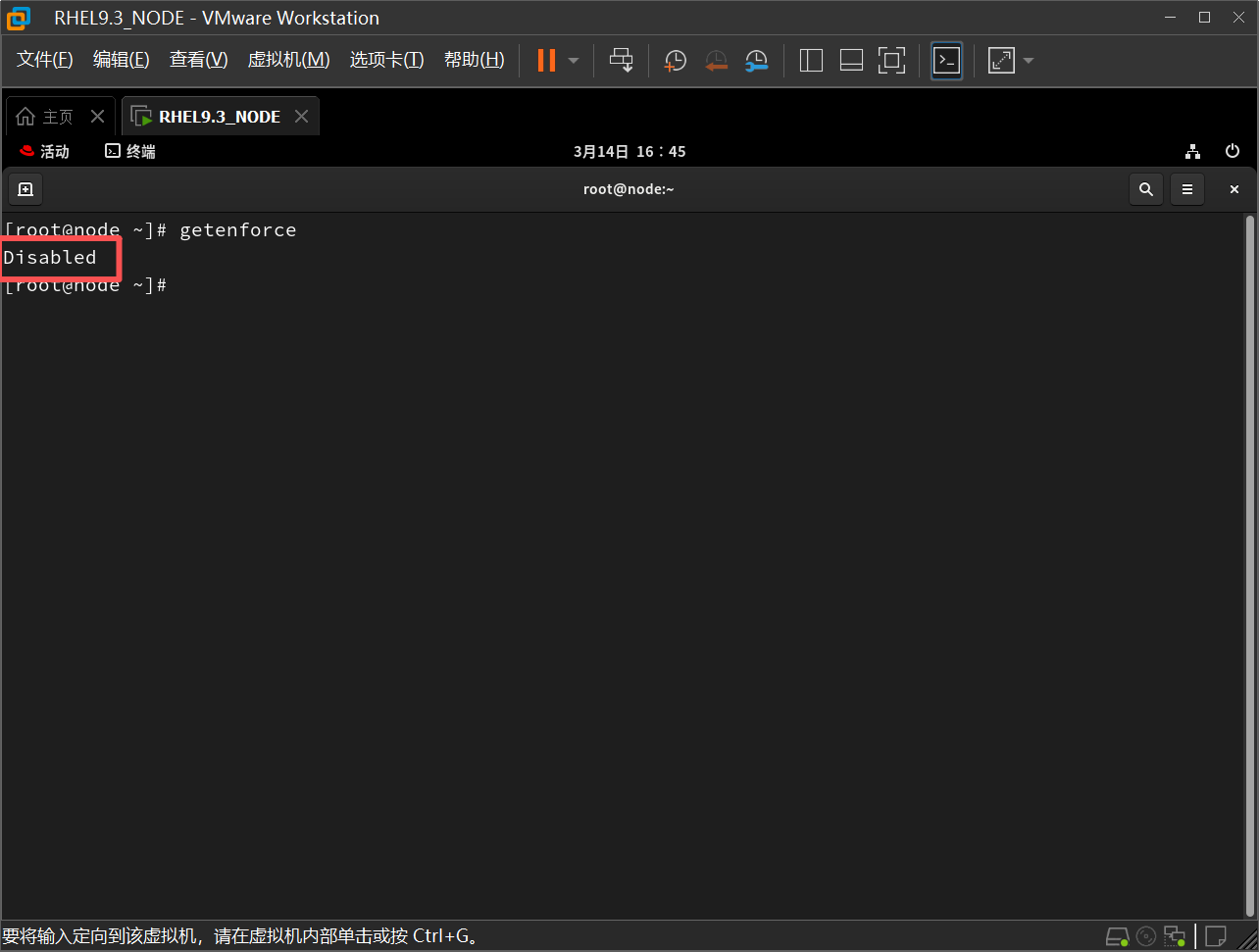
注:
1、关闭SELinux需重启后才能生效
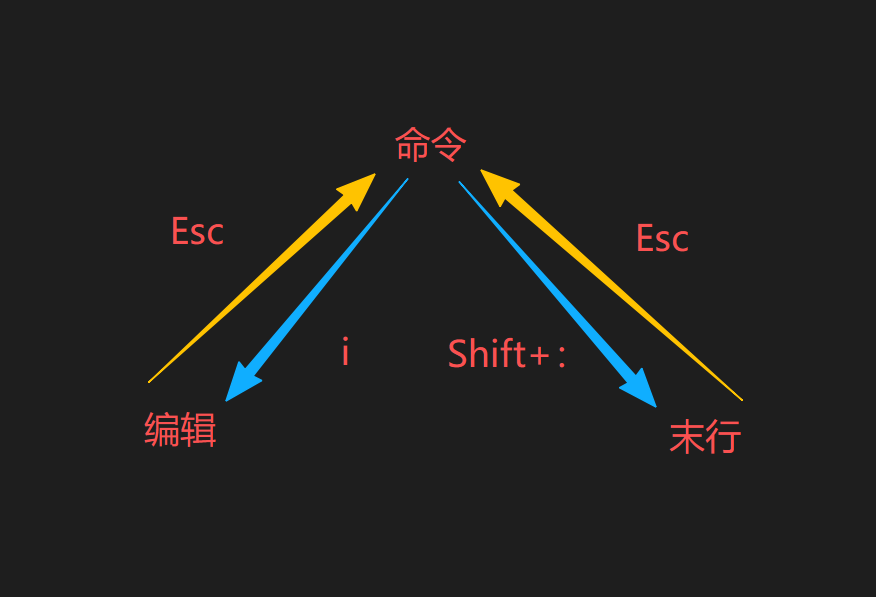
2、进入后有三种状态:命令、编辑、末行(具体操作如下图所示)
2.6 远程连接Xshell
2.6.1 查看本机IP地址
bash
[root@client ~]# ip a -查看本机IP地址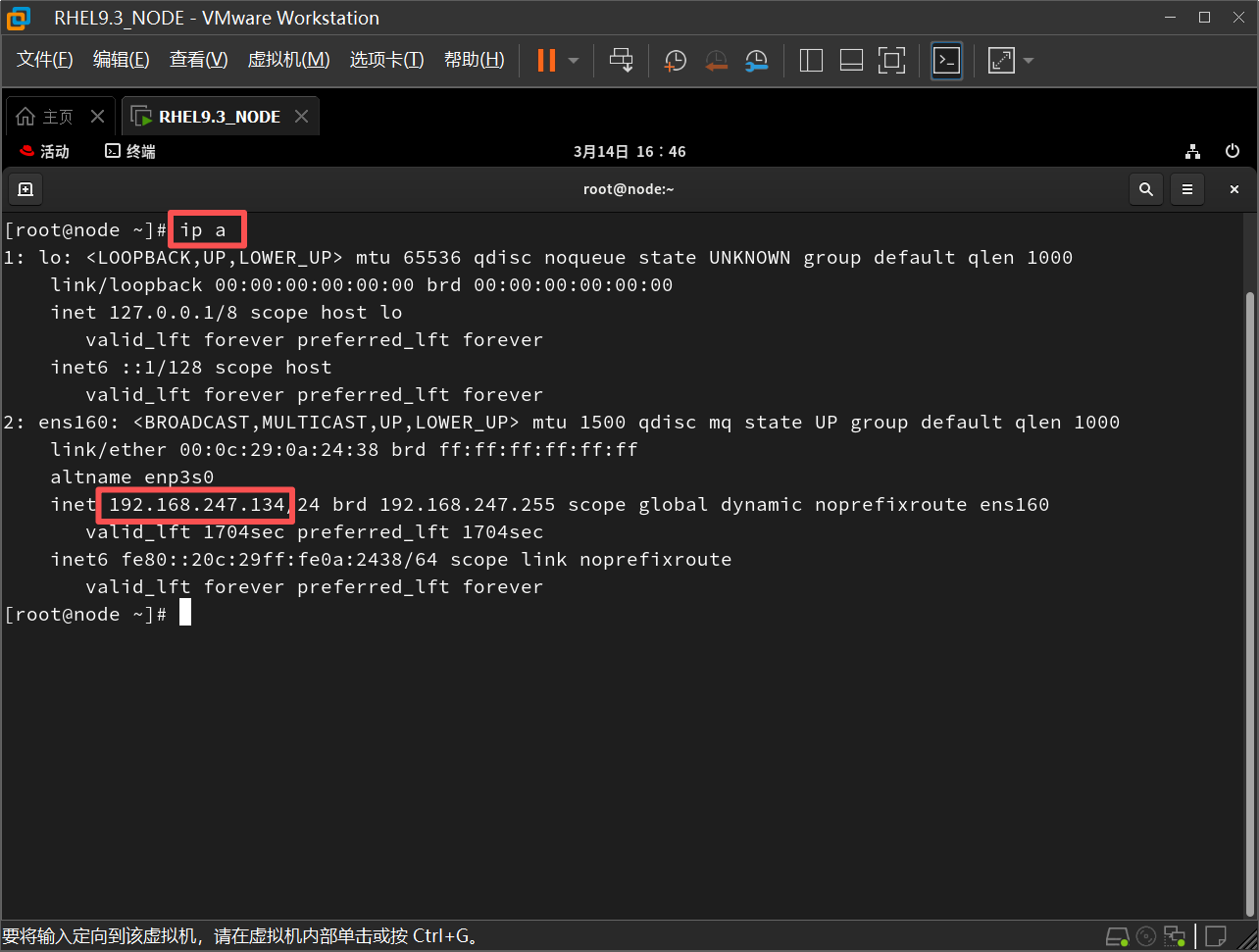
2.6.2 打开Xshell进行远程连接
方法一(推荐):
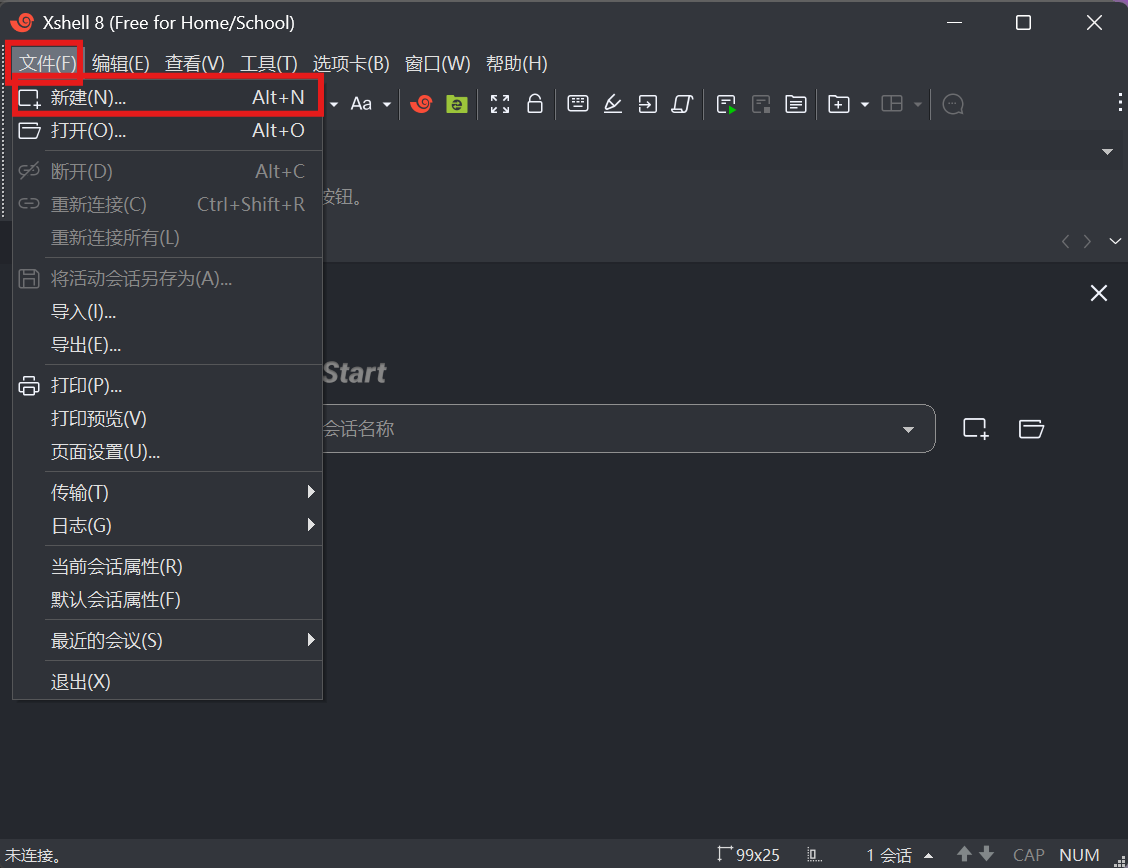
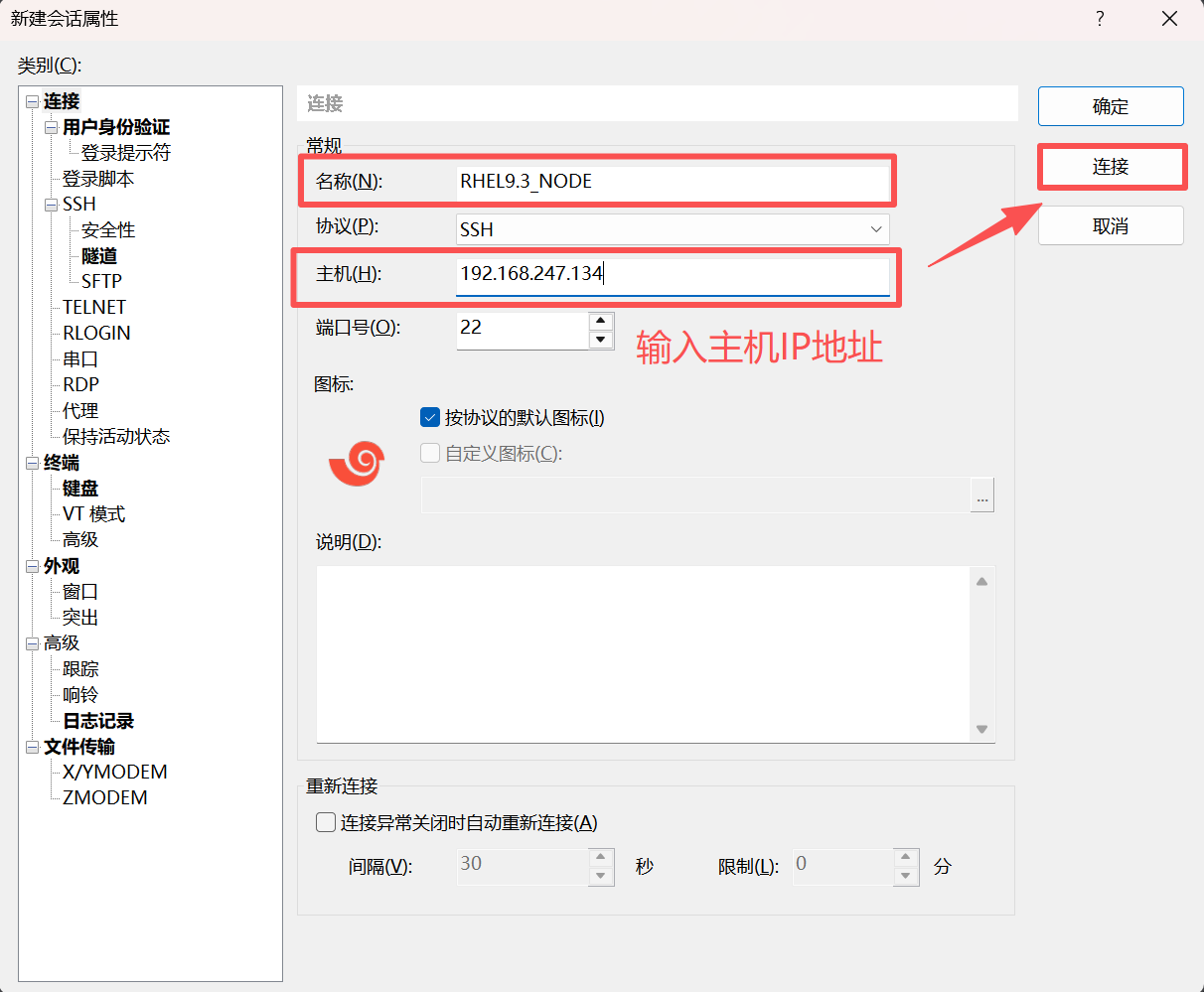
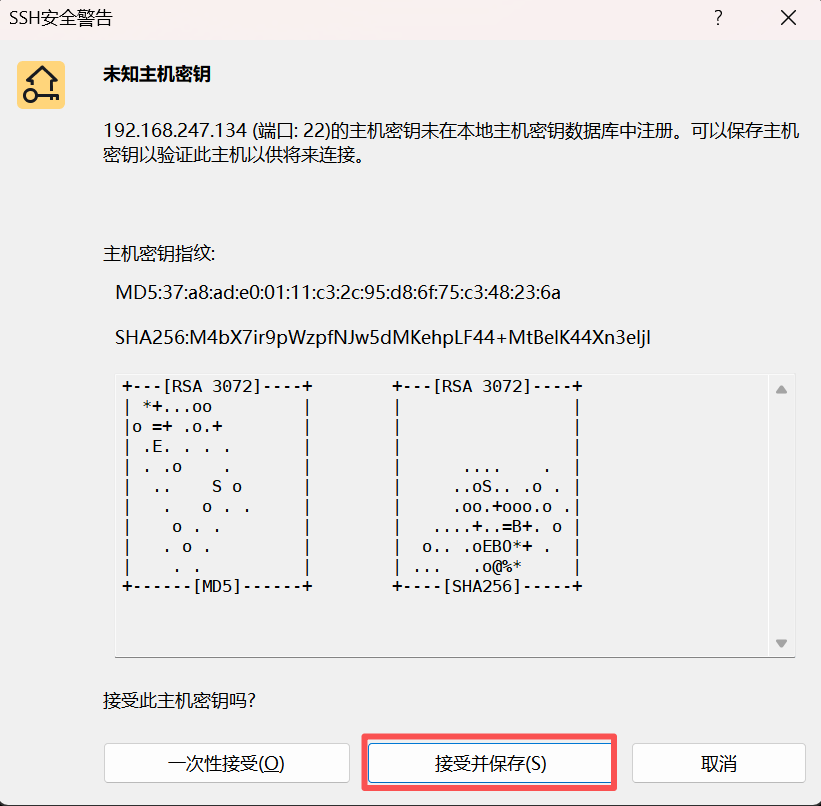
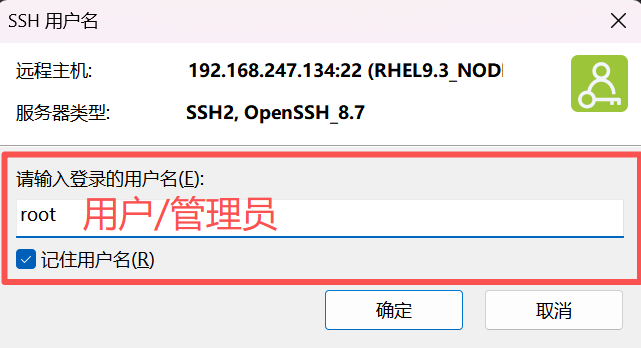
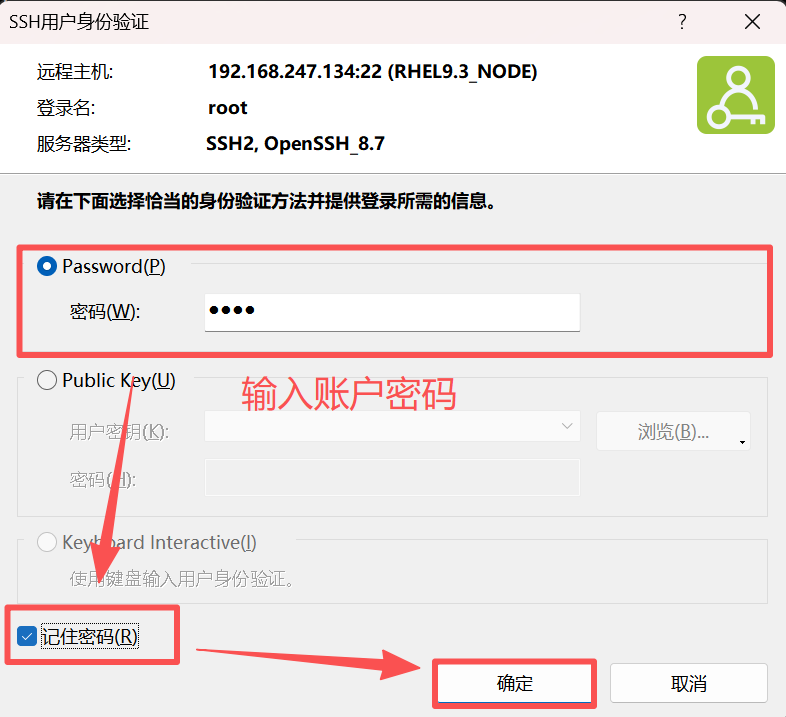
方法二:
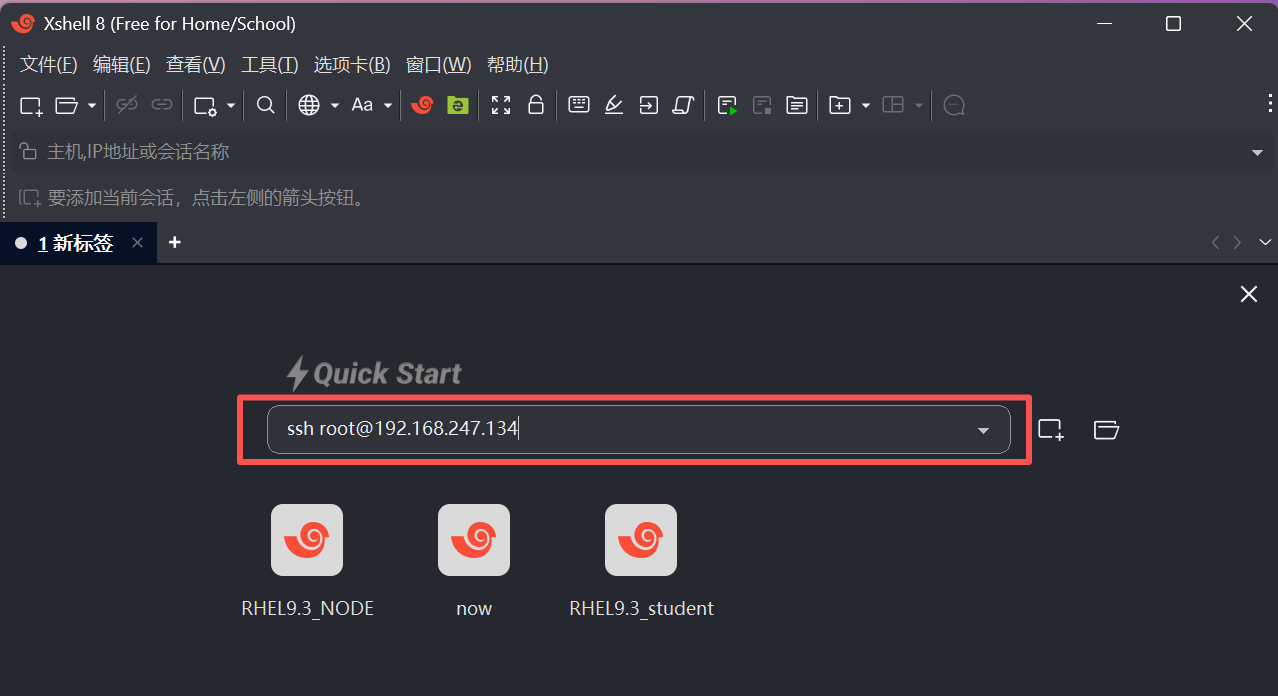
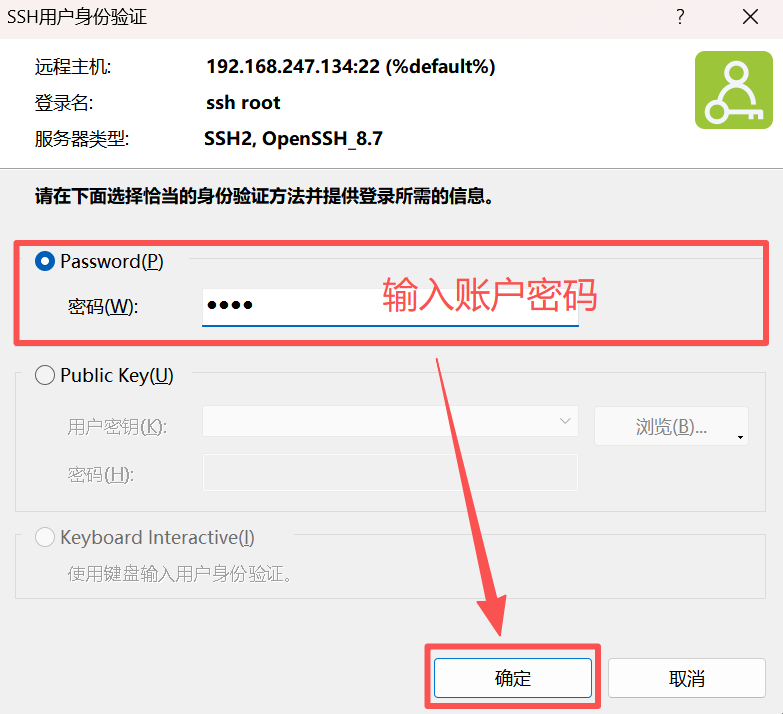
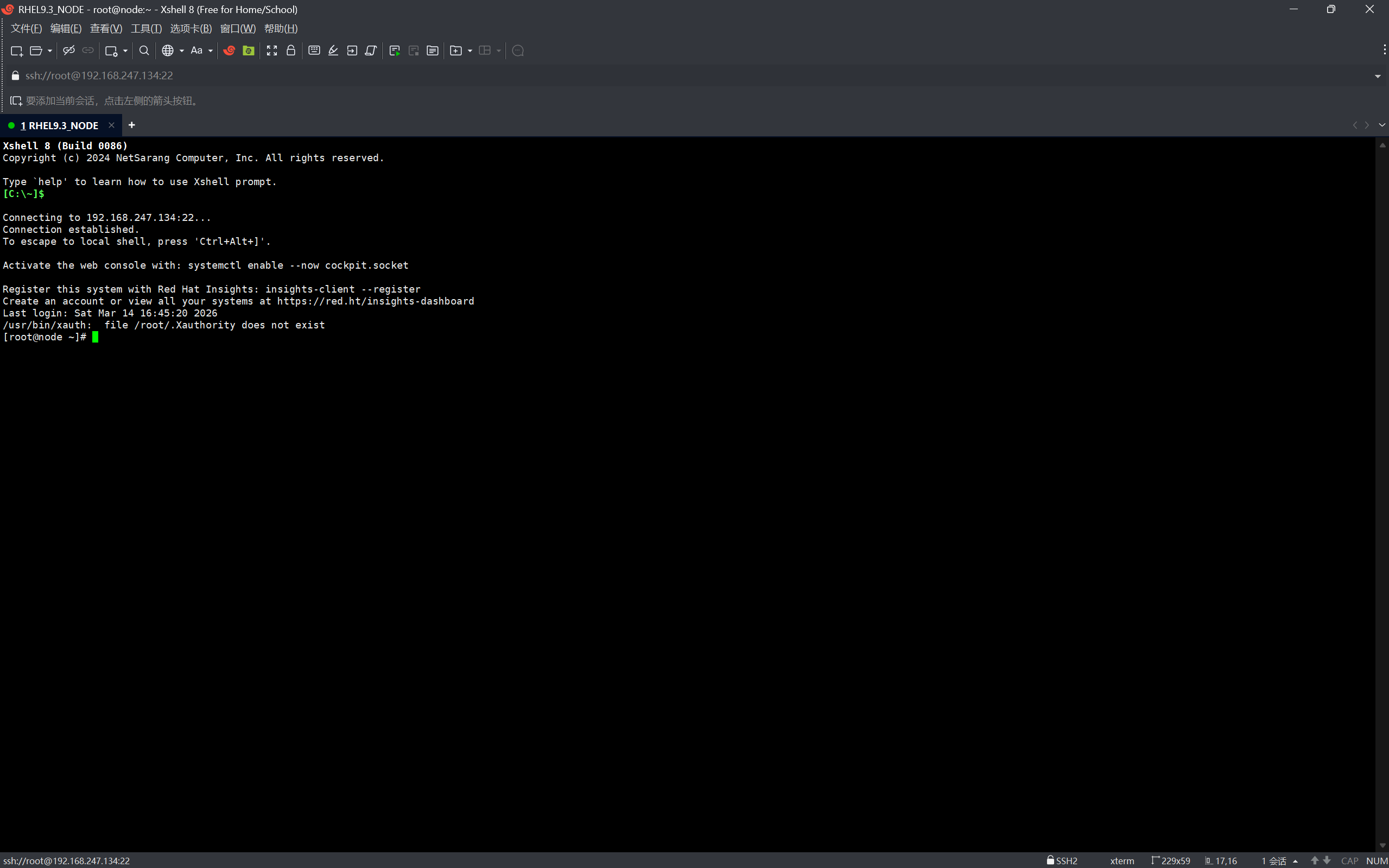
操作结束后,即可远程连接Xshell
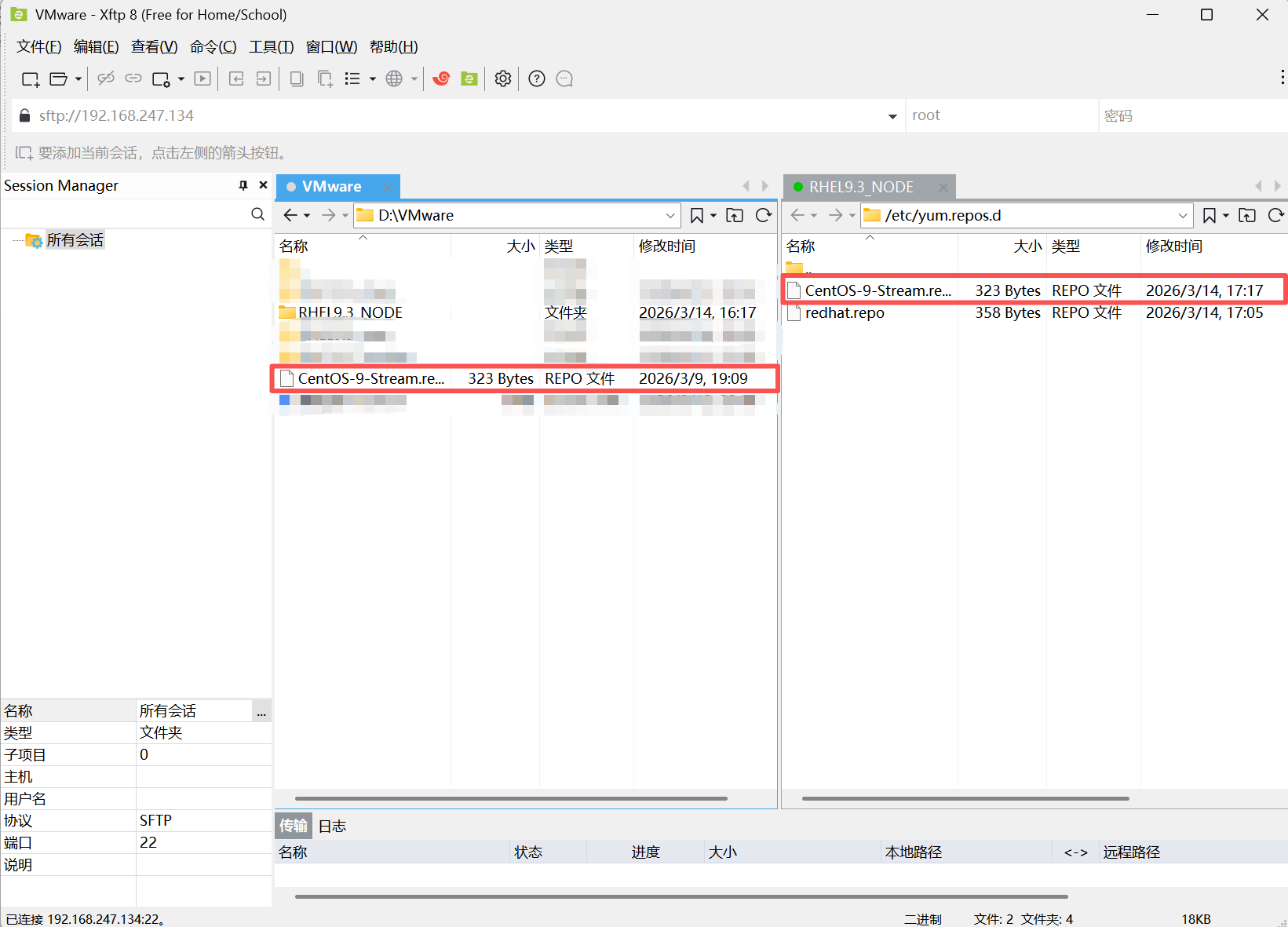
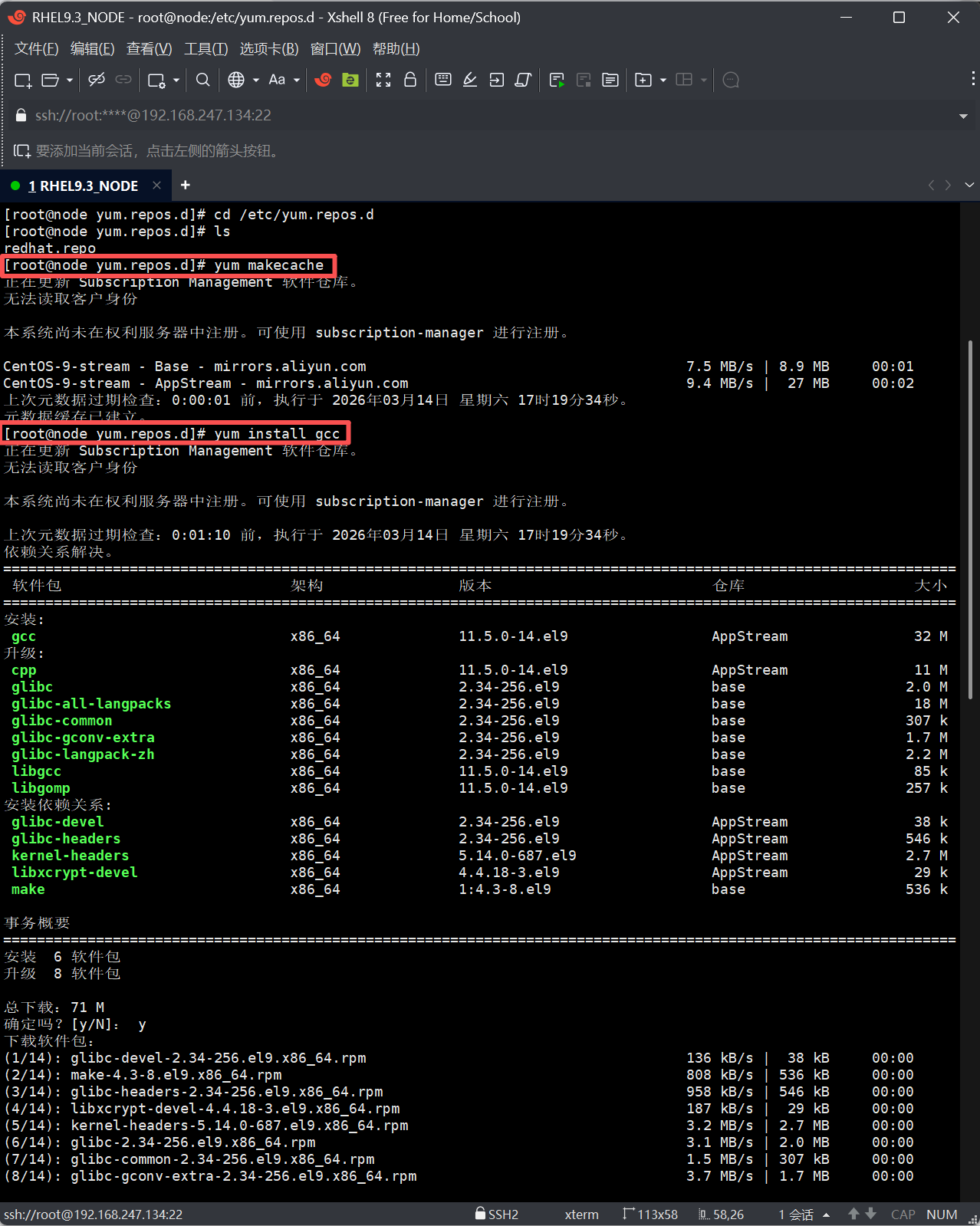
三、修改yum源并下载仓库
bash
[root@now ~]# cd /etc/yum.repos.d	-查看yum仓库
[root@now yum.repos.d]# ls

[root@now yum.repos.d]# yum makecache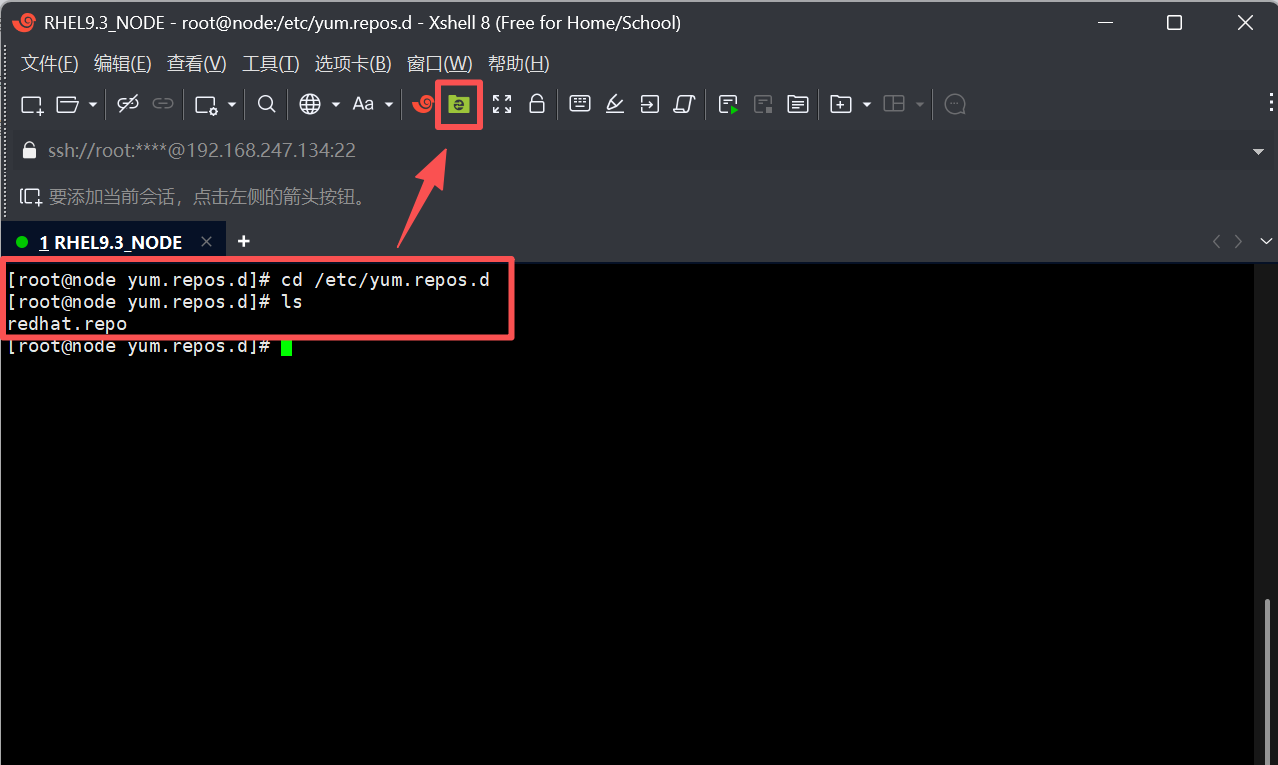
四、制作快照
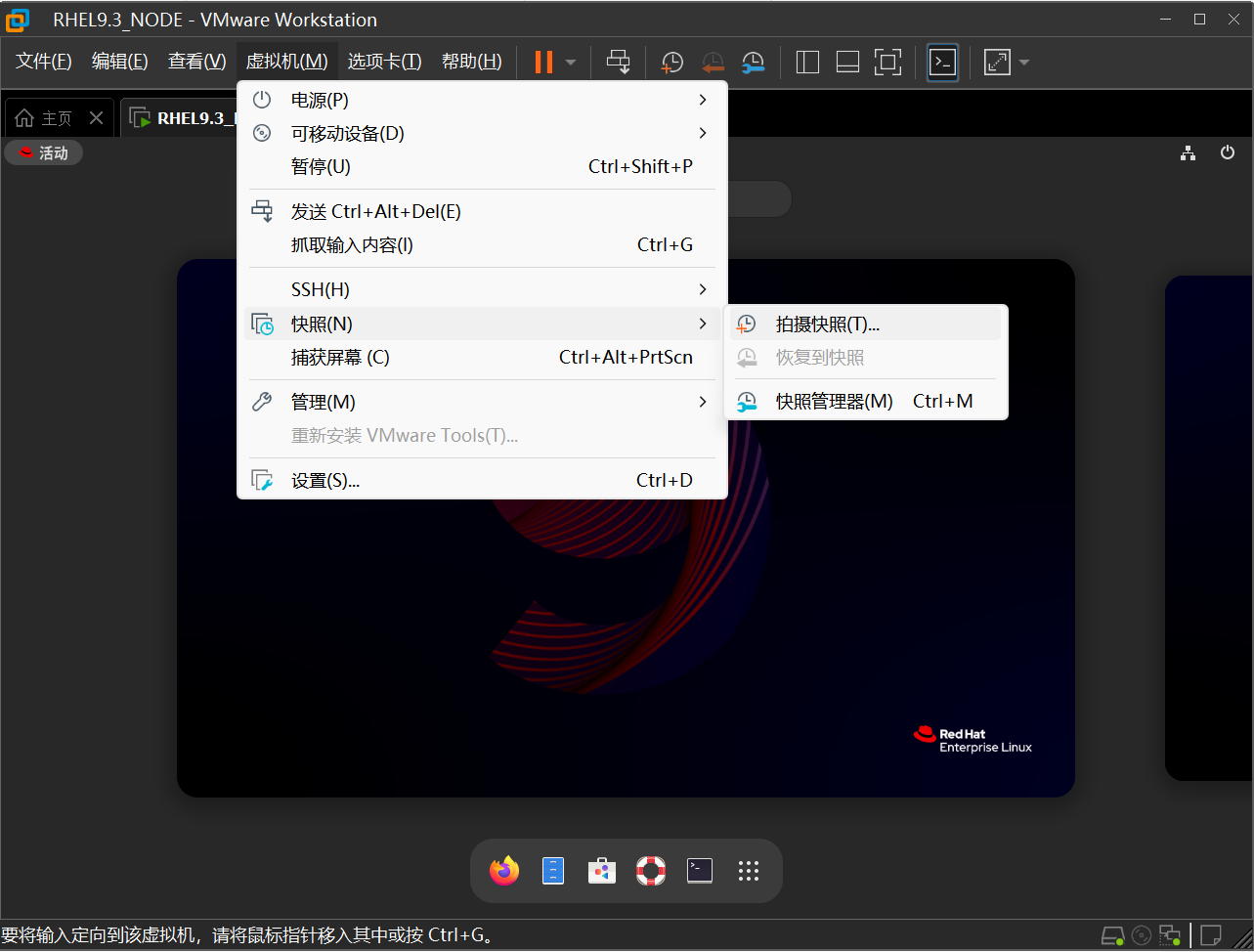
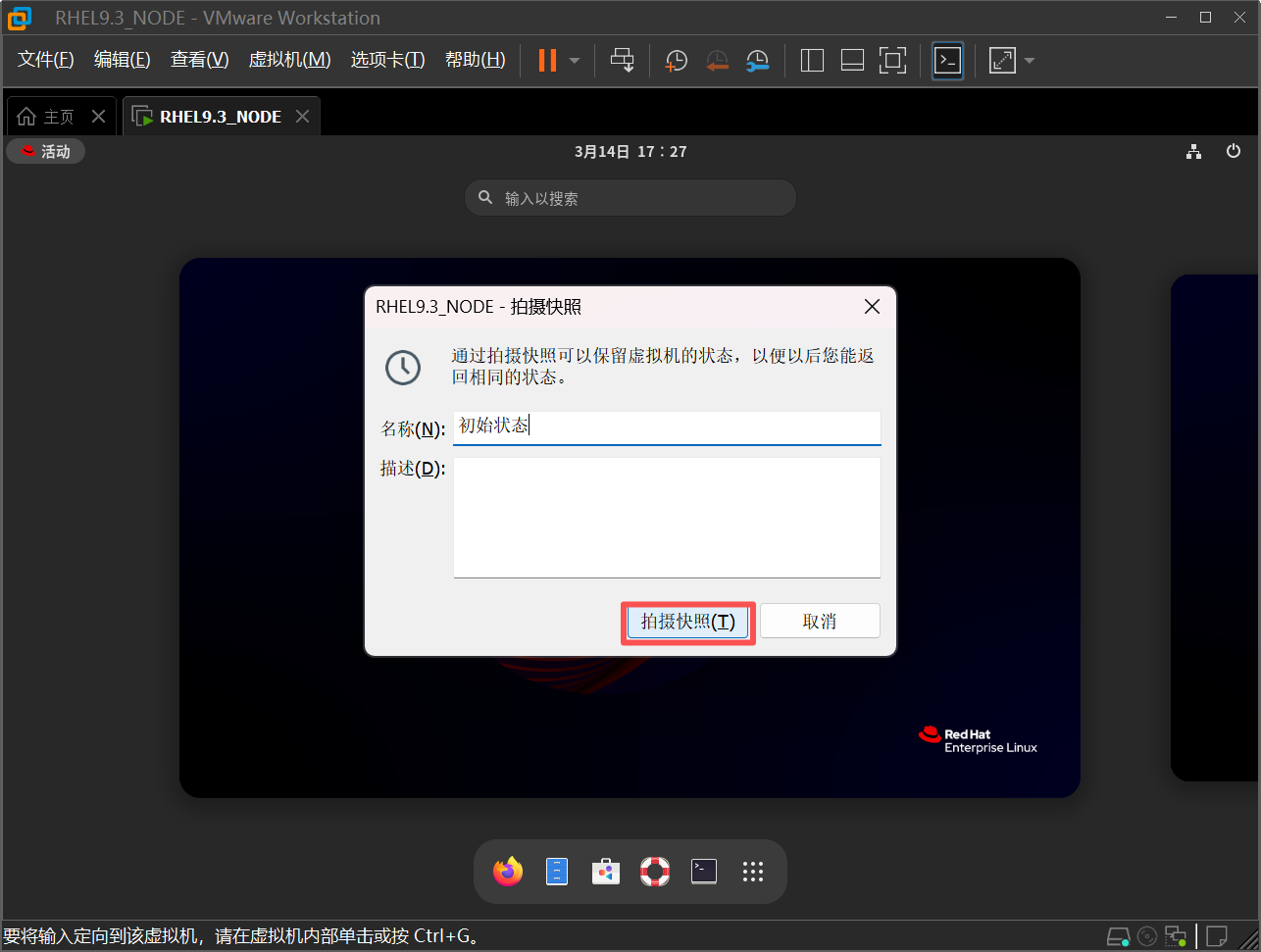
点击虚拟机,点击快照,点击拍摄快照(注意快照拍摄实际进度条在左下角,窗口消失不代表快照拍摄完成!!!)
总结:
本文介绍了搭建RHEL9虚拟机系统的完整流程:
(1)准备工作包括下载VMware、Xshell等工具及系统镜像;
(2)详细说明虚拟机创建步骤和系统环境优化;
(3)系统配置包括关闭锁屏、修改主机名、禁用防火墙和SELinux;
(4)演示Xshell远程连接方法;
(5)指导修改yum源并制作系统快照。
重点提示了管理员权限运行VMware、耐心等待环境优化、SELinux需重启生效等注意事项,为Linux系统部署提供了实用指南。
附:常用快捷方式
| 快捷键 | 作用 |
|---|---|
| tab | 单词补全 |
| ctrl+c | 终止当前任务 |
| ctrl+l | 清屏 |
| ctrl+insert | 复制 |
| shift+insert | 粘贴 |
| ctrl+shift+= | 放大字号 |
| ctrl+- | 缩小字号 |
| ctrl+z | 终止进程 |