目录
- :one:查看华为的Android版本号
- [:two:在Android studio中安装相应的组件](#:two:在Android studio中安装相应的组件)
-
- [2.1、Android studio安装usb驱动](#2.1、Android studio安装usb驱动)
- 2.2、下载和真机相同版本的sdk
- :three:在手机打开`开发者模式`
- :four:开启
📝前言:
- 下面是教学如何查看华为的Android版本号
- 如何在Android studio中连接真机操作
1️⃣查看华为的Android版本号
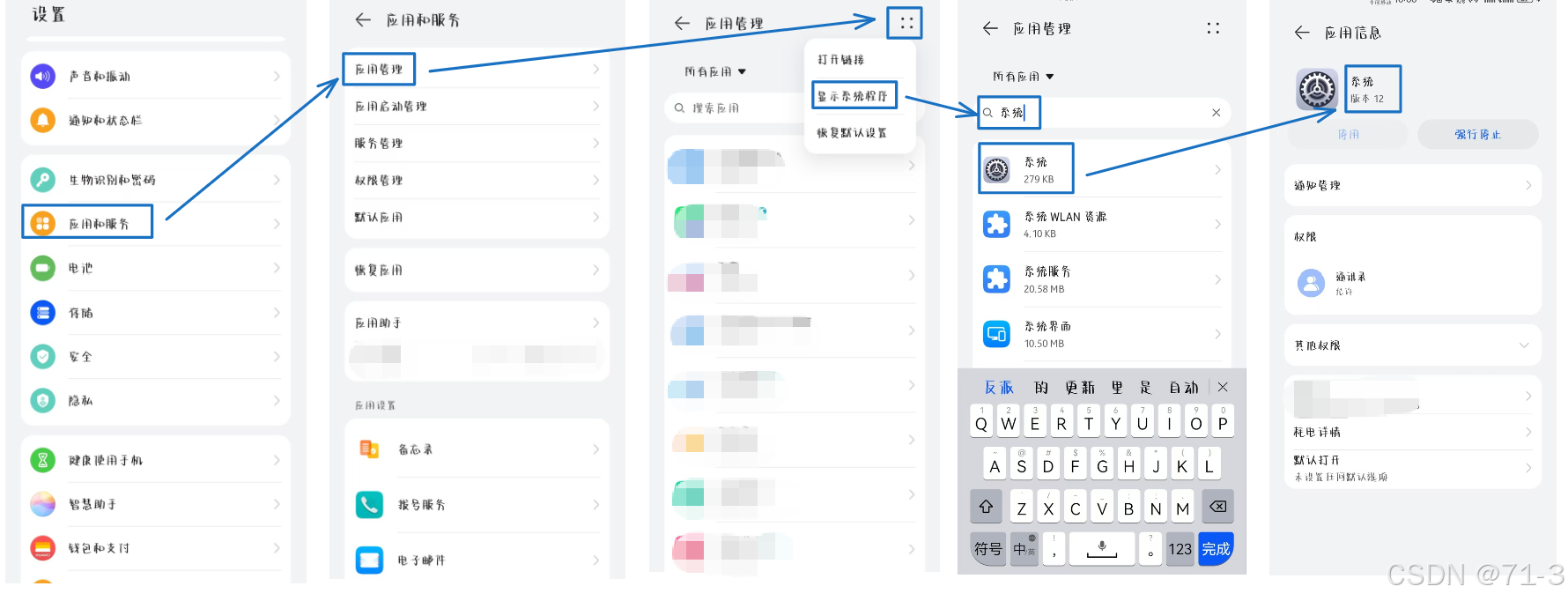
我的手机是华为的,所以以华为的为例:
- 打开
设置 - 点击
应用与服务 - 点击
应用管理,上面有四个点,点击后点击显示系统程序 - 输入
系统 - 点击
系统,点击后可以看到版本12,这个12就是这部手机的版本号(不同手机的版本号不一定相同)
2️⃣在Android studio中安装相应的组件
2.1、Android studio安装usb驱动
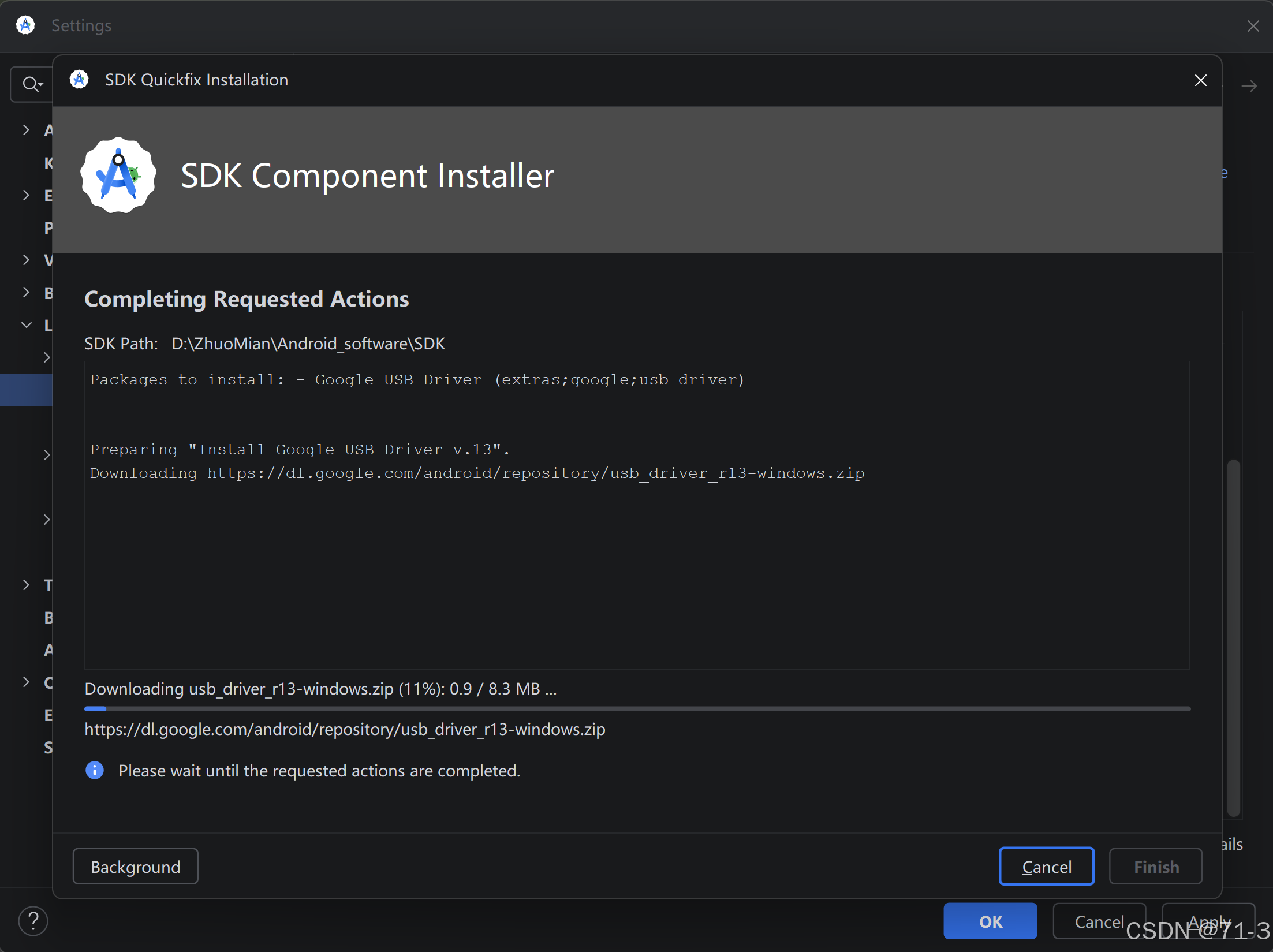
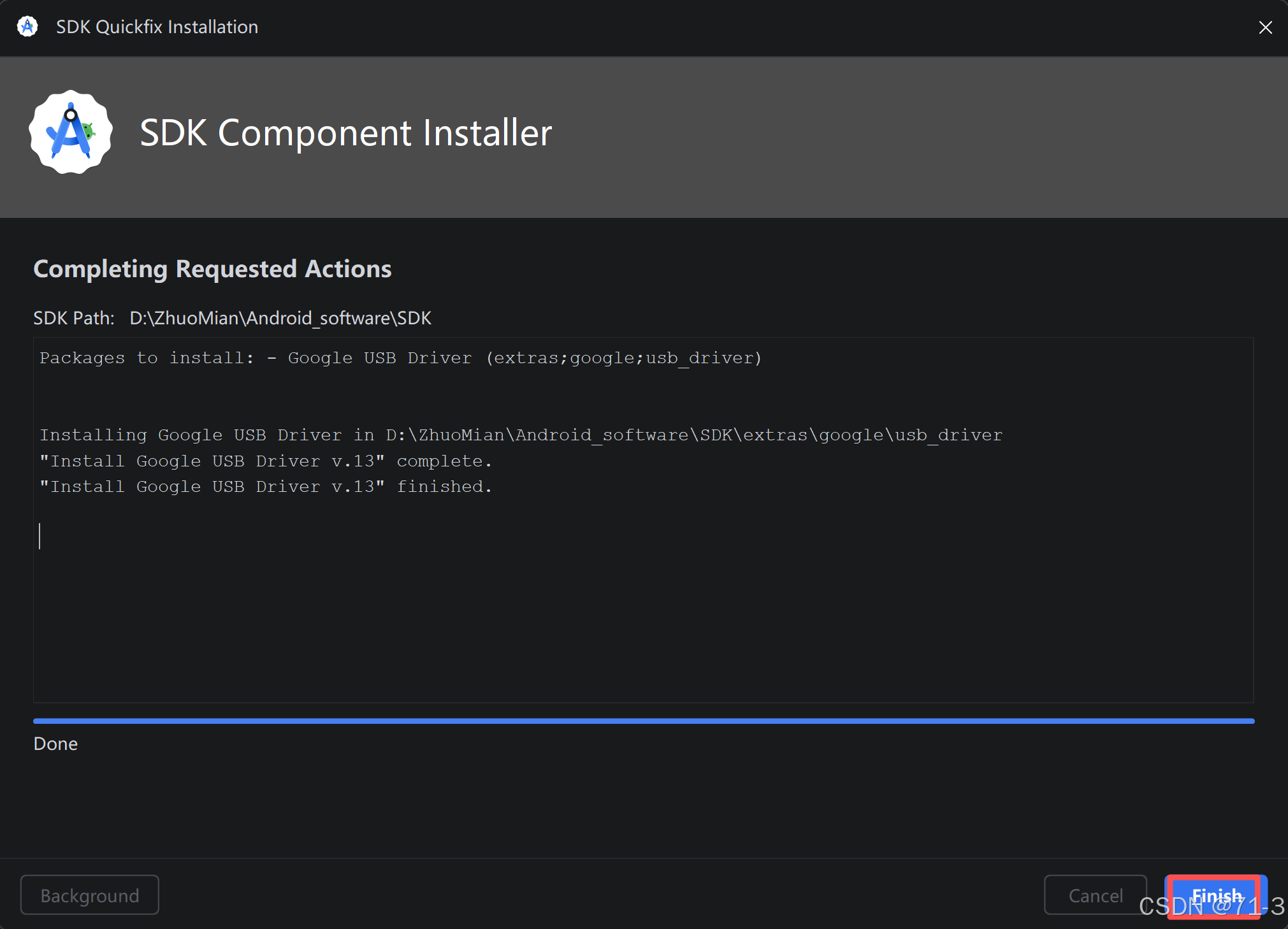
- 安装usb驱动,找到
Android sdk->Google usb driver->ok
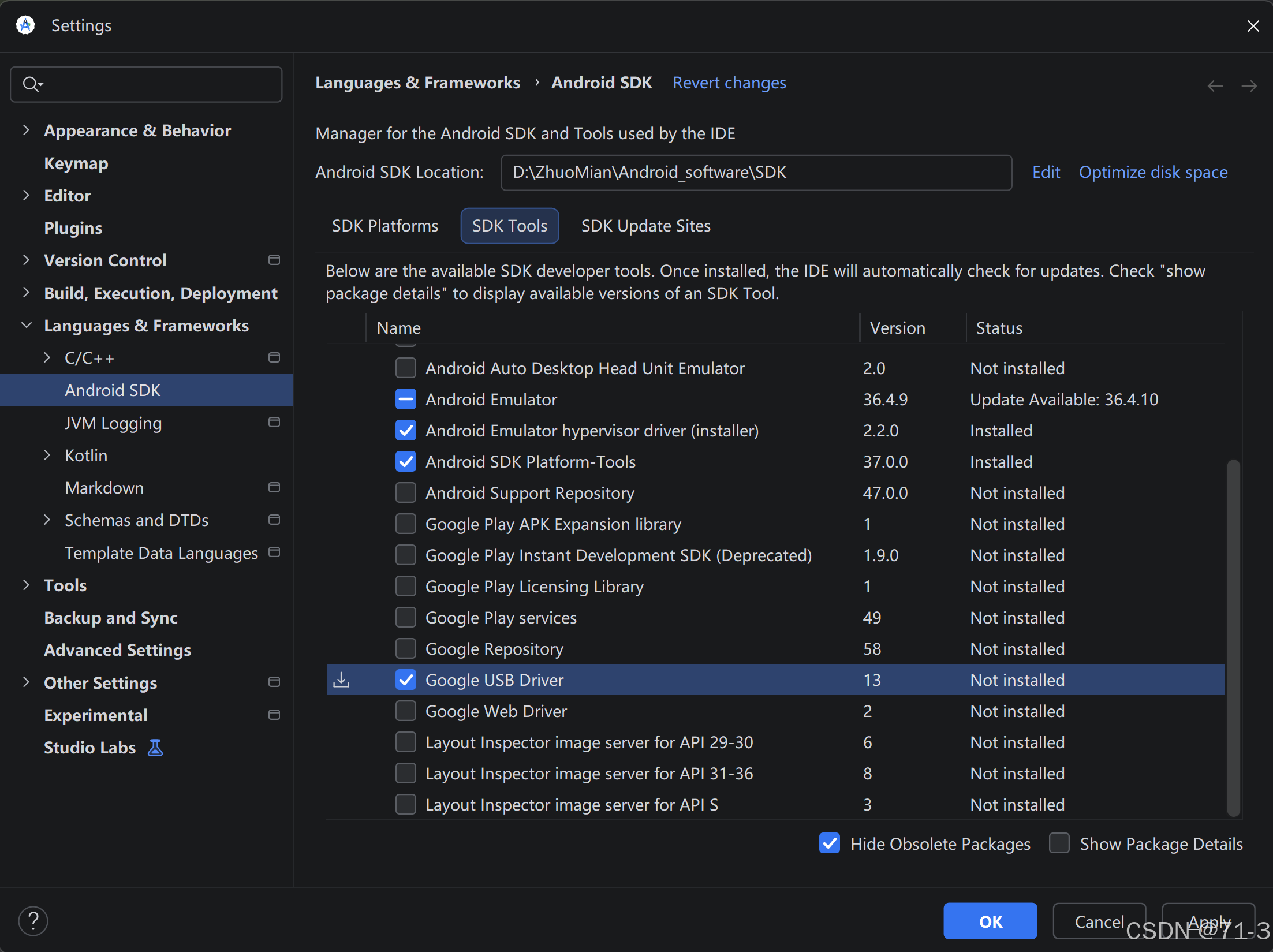
- 点击OK
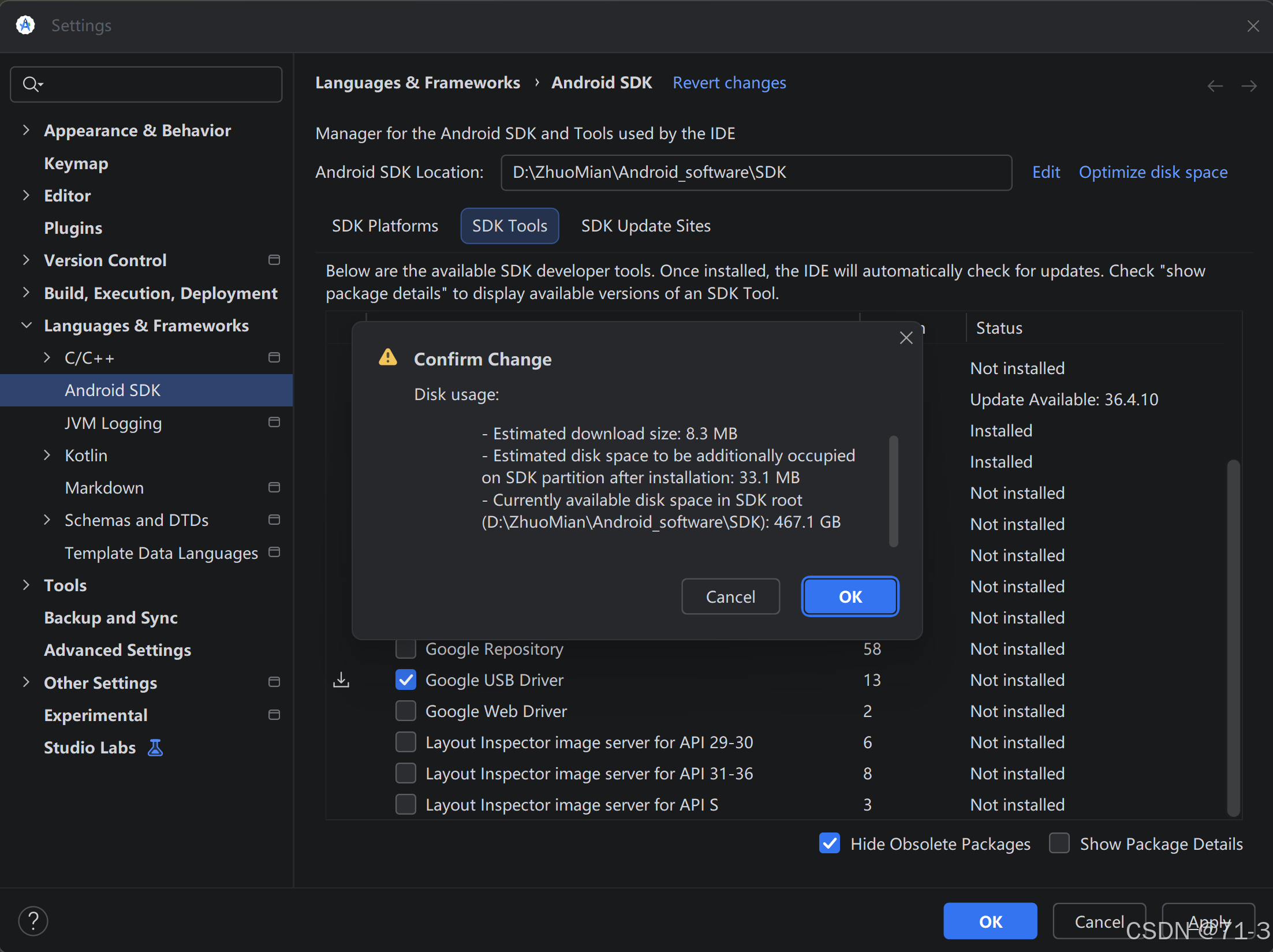
- 等待安装
2.2、下载和真机相同版本的sdk
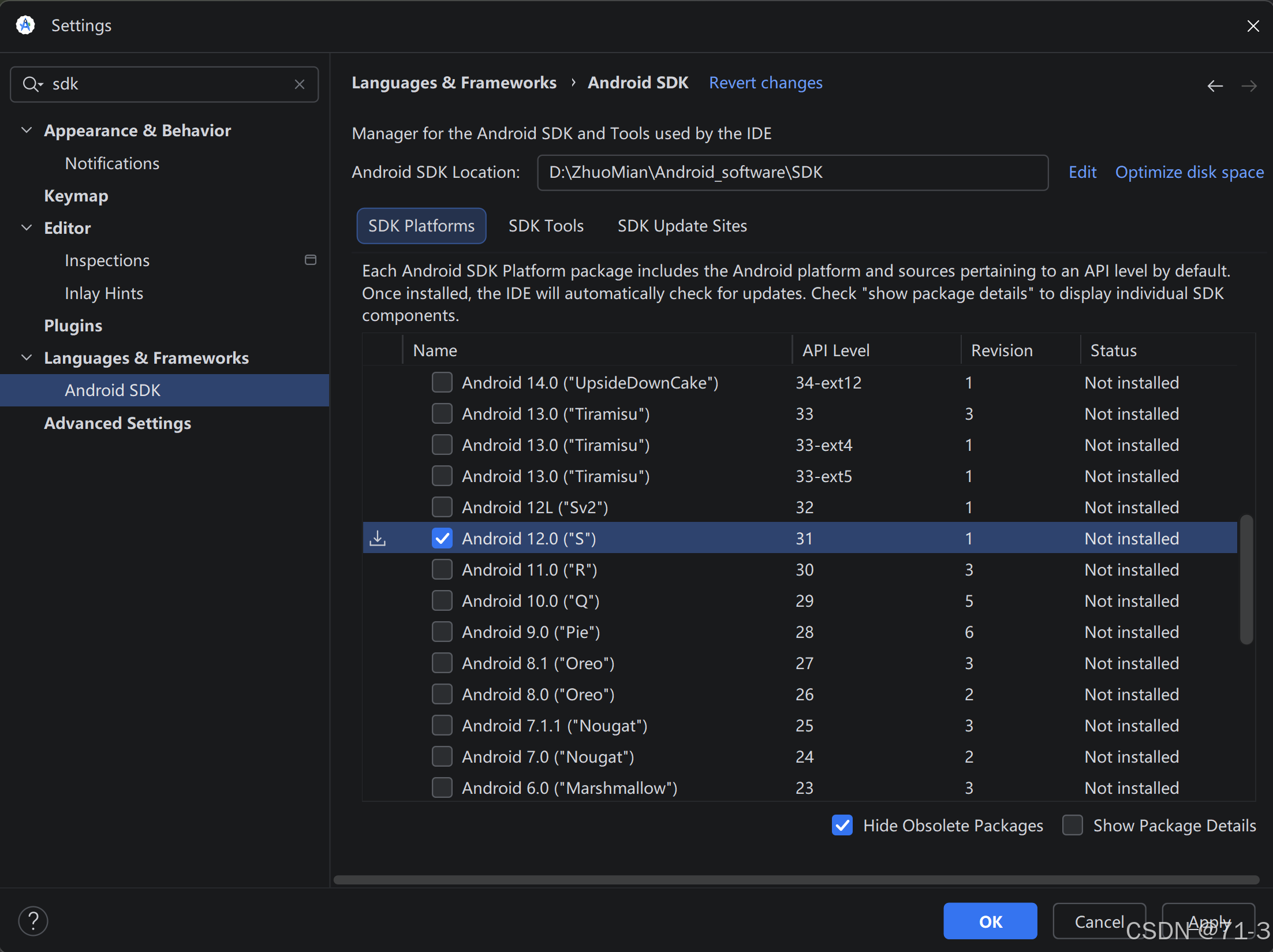
- 已知真机为Android12
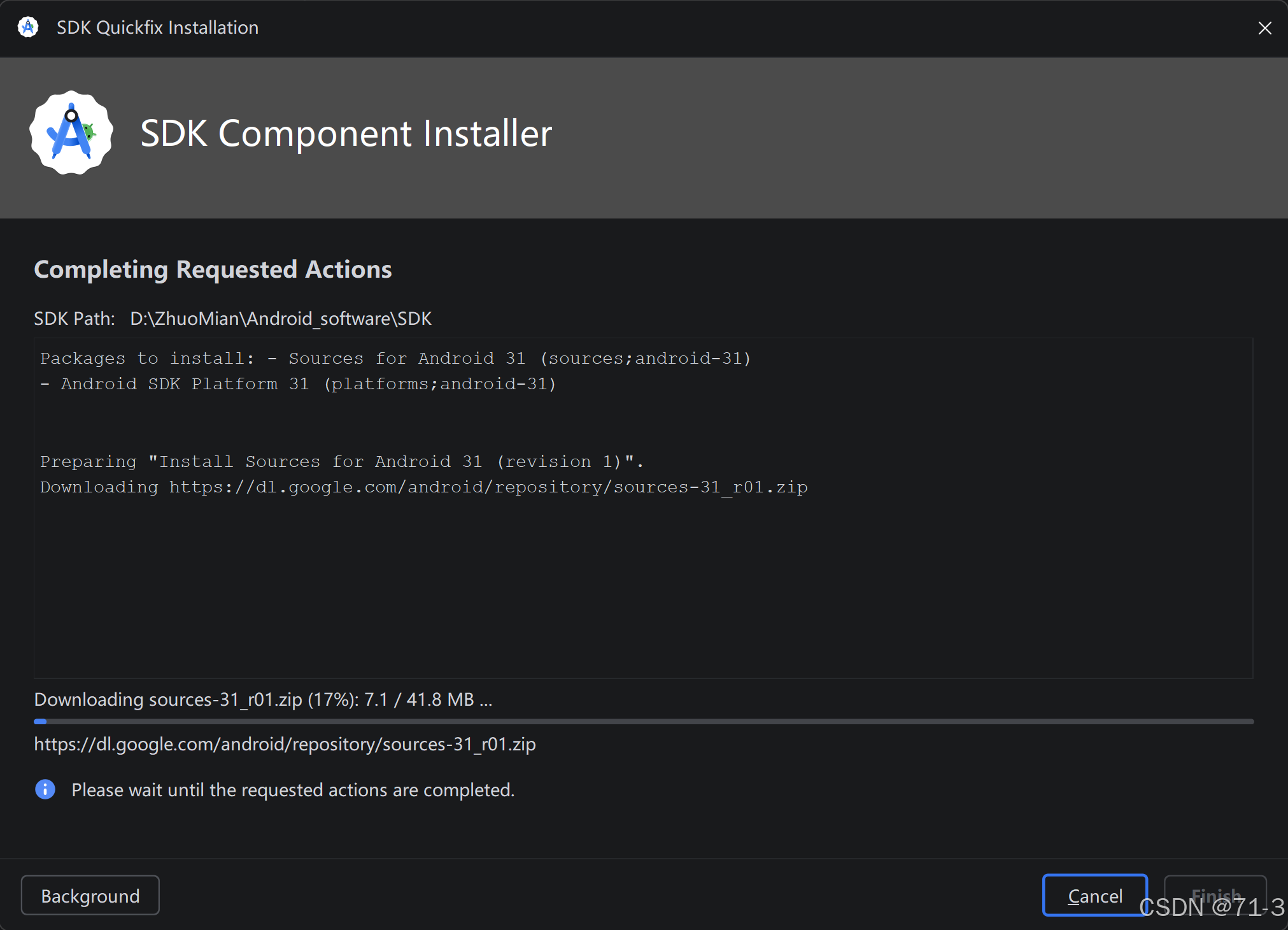
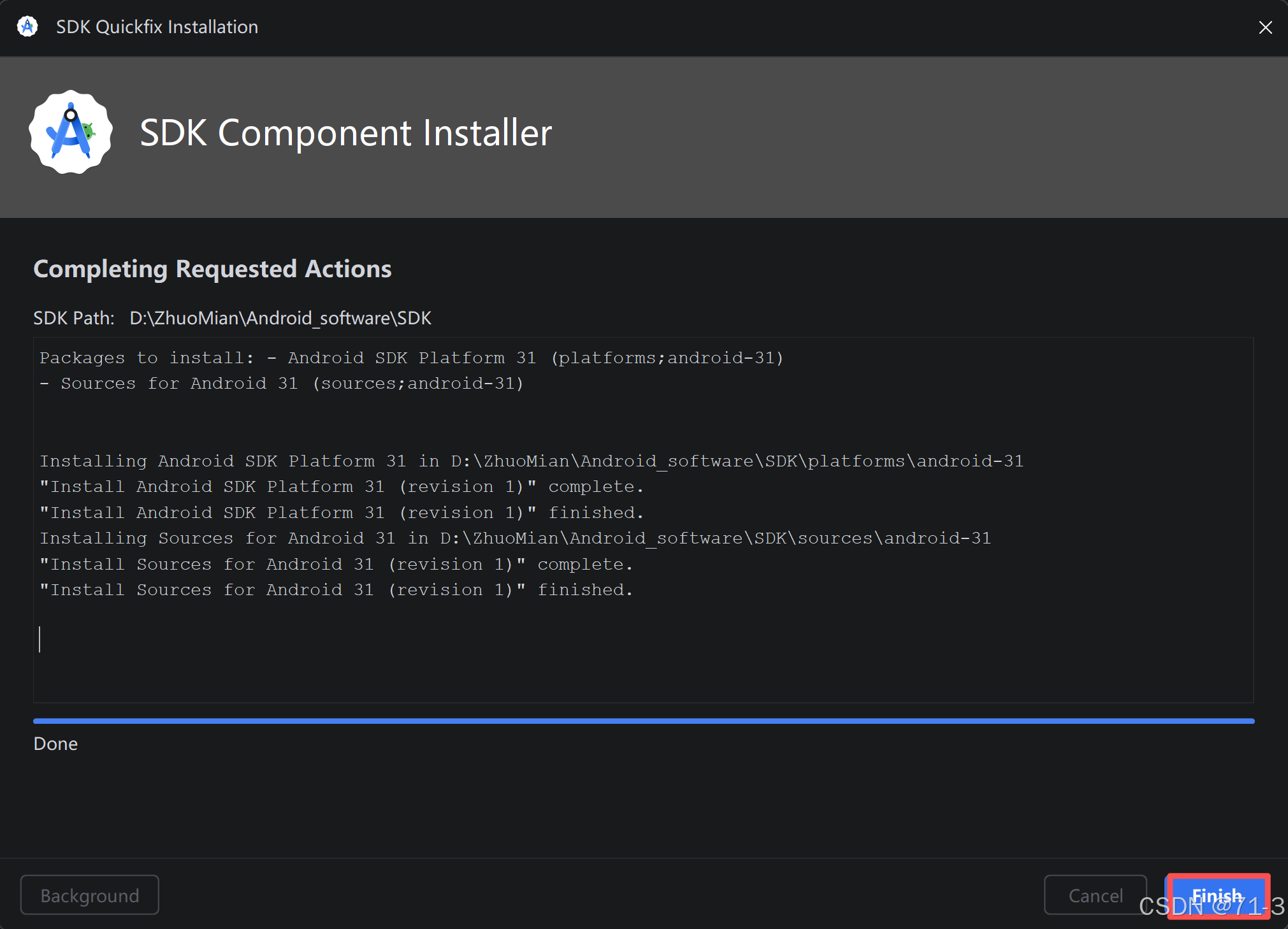
- 找到12.0的下载,点击其,再点击OK
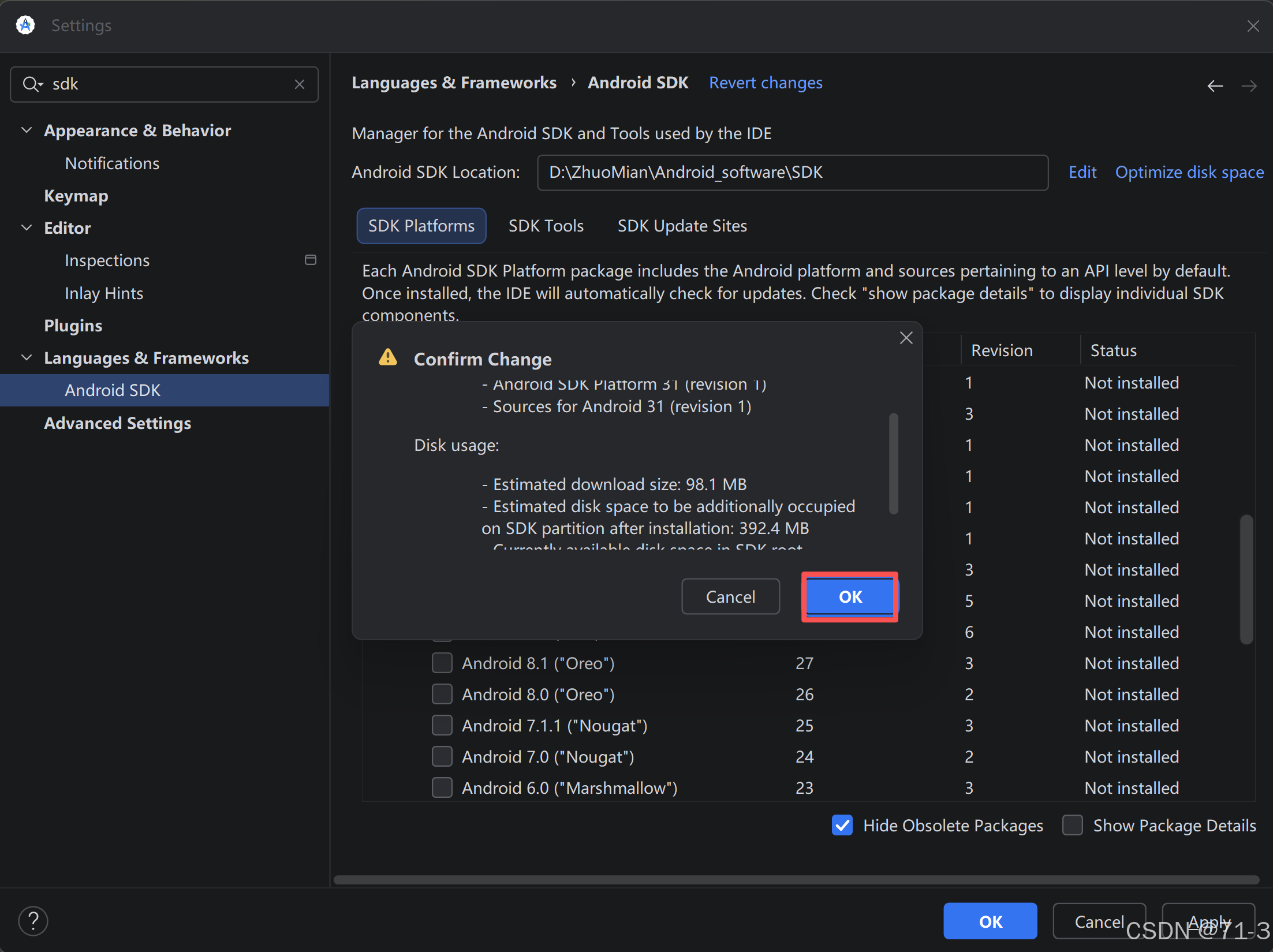
- 等待安装
3️⃣在手机打开开发者模式
- 记得先
关闭增强防护,像下图就是关闭状态,在设置中的系统和更新那
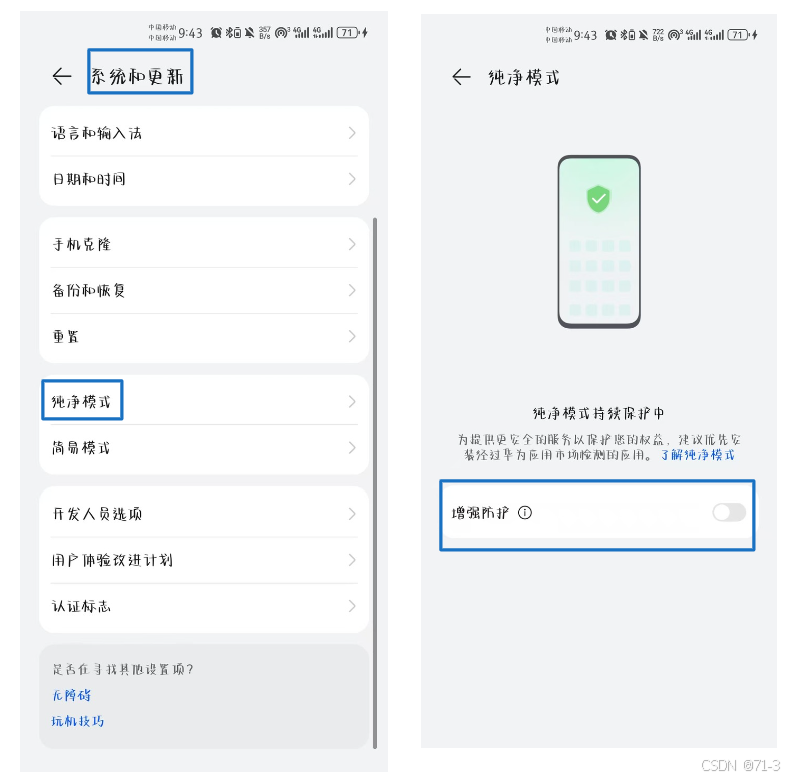
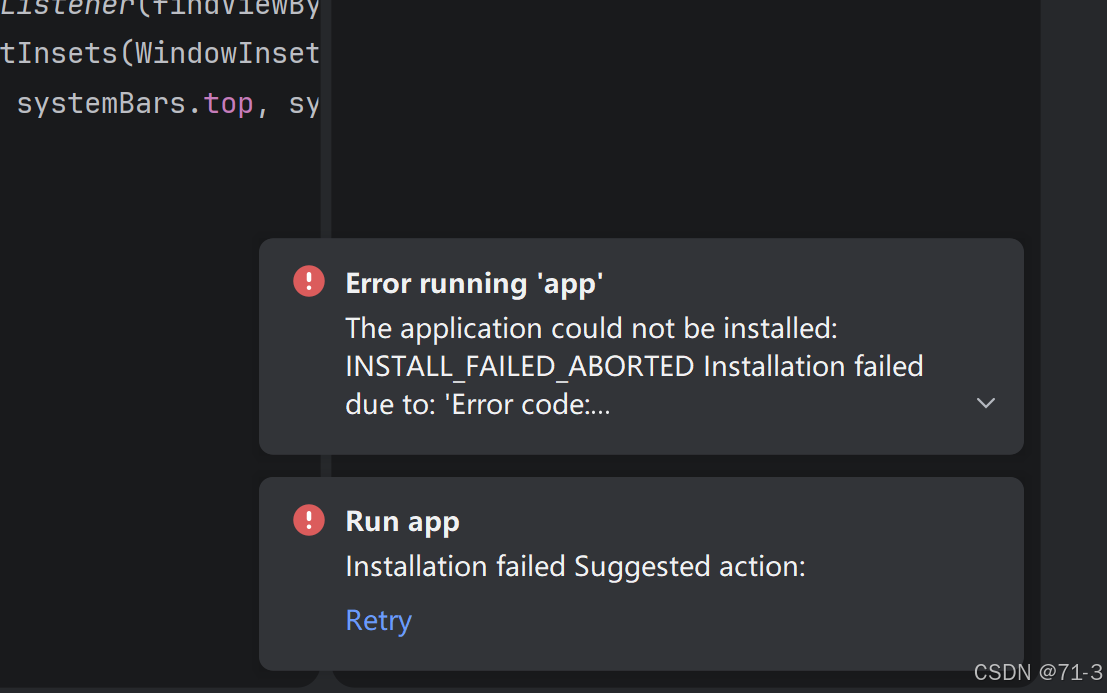
如果没有关闭则可能Android studio中会提示,所以记得提前关闭
- 在
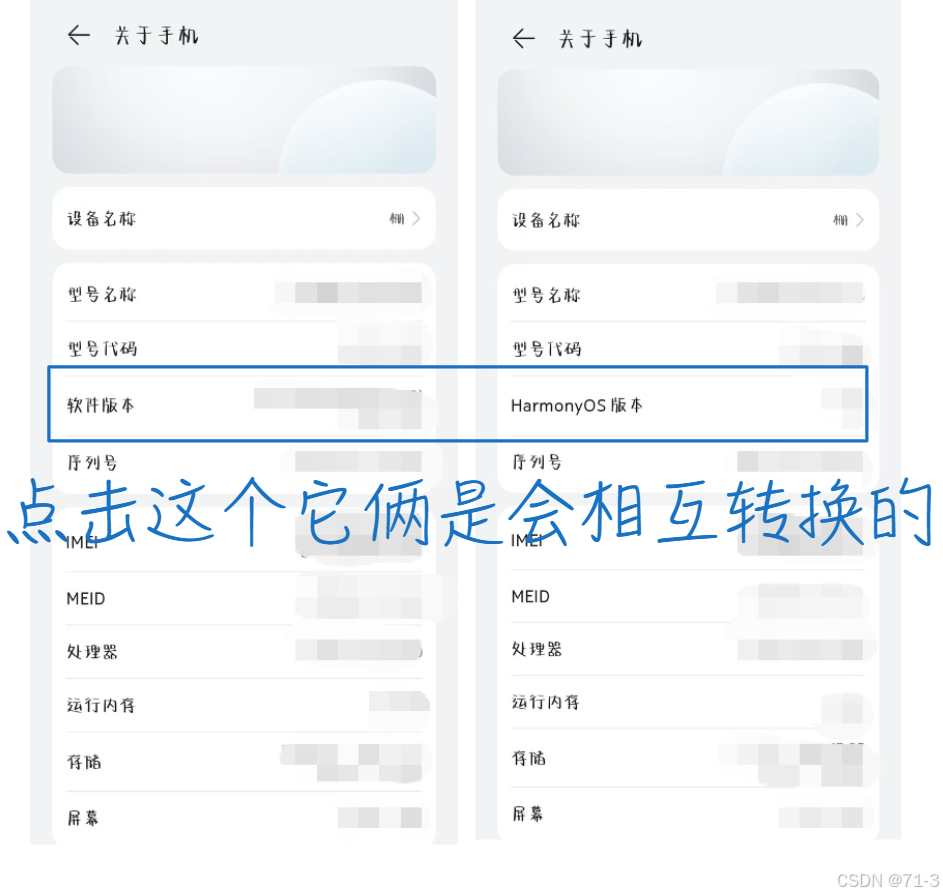
设置中点击关于手机- 点击
软件版本或者harmonyos版本的位置,点击7、8次左右 ,此时就开启了开发者模式
- 点击
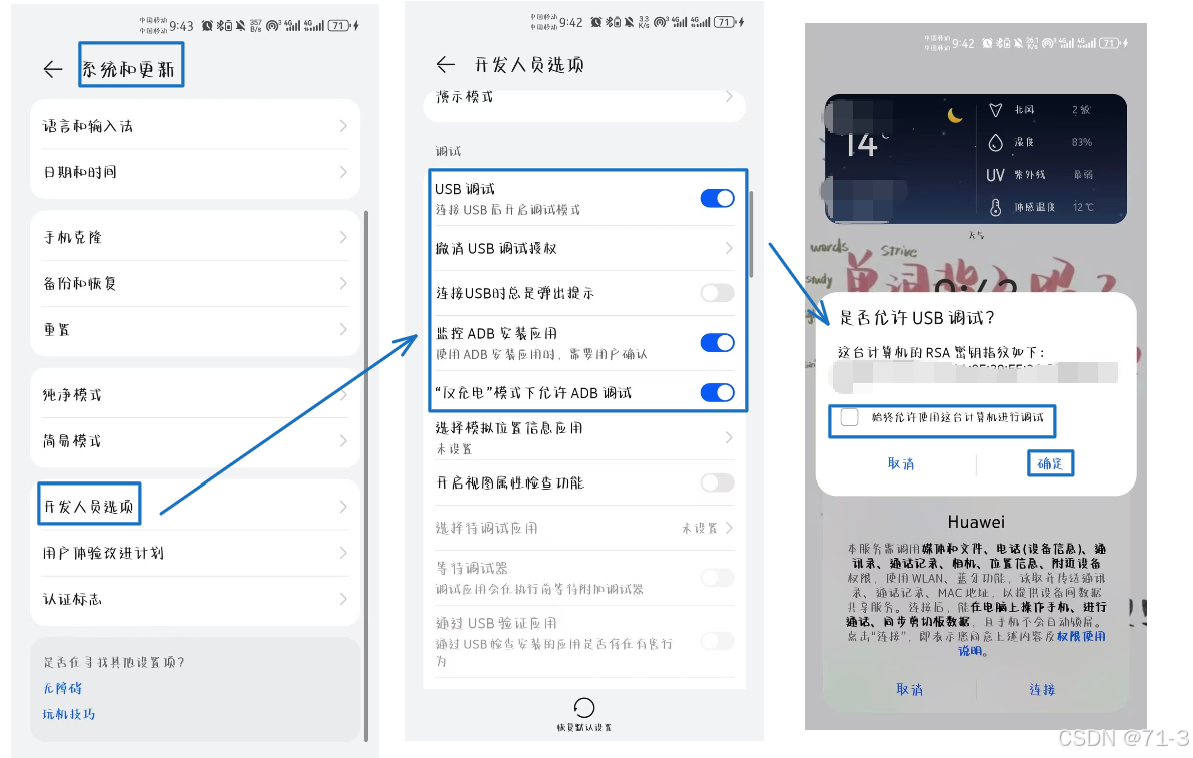
- 在
设置中的系统和更新那找到开发人员选项,找到调试那,框框里面的内容都要开启,后面会弹窗,要始终运行,并确定
4️⃣开启
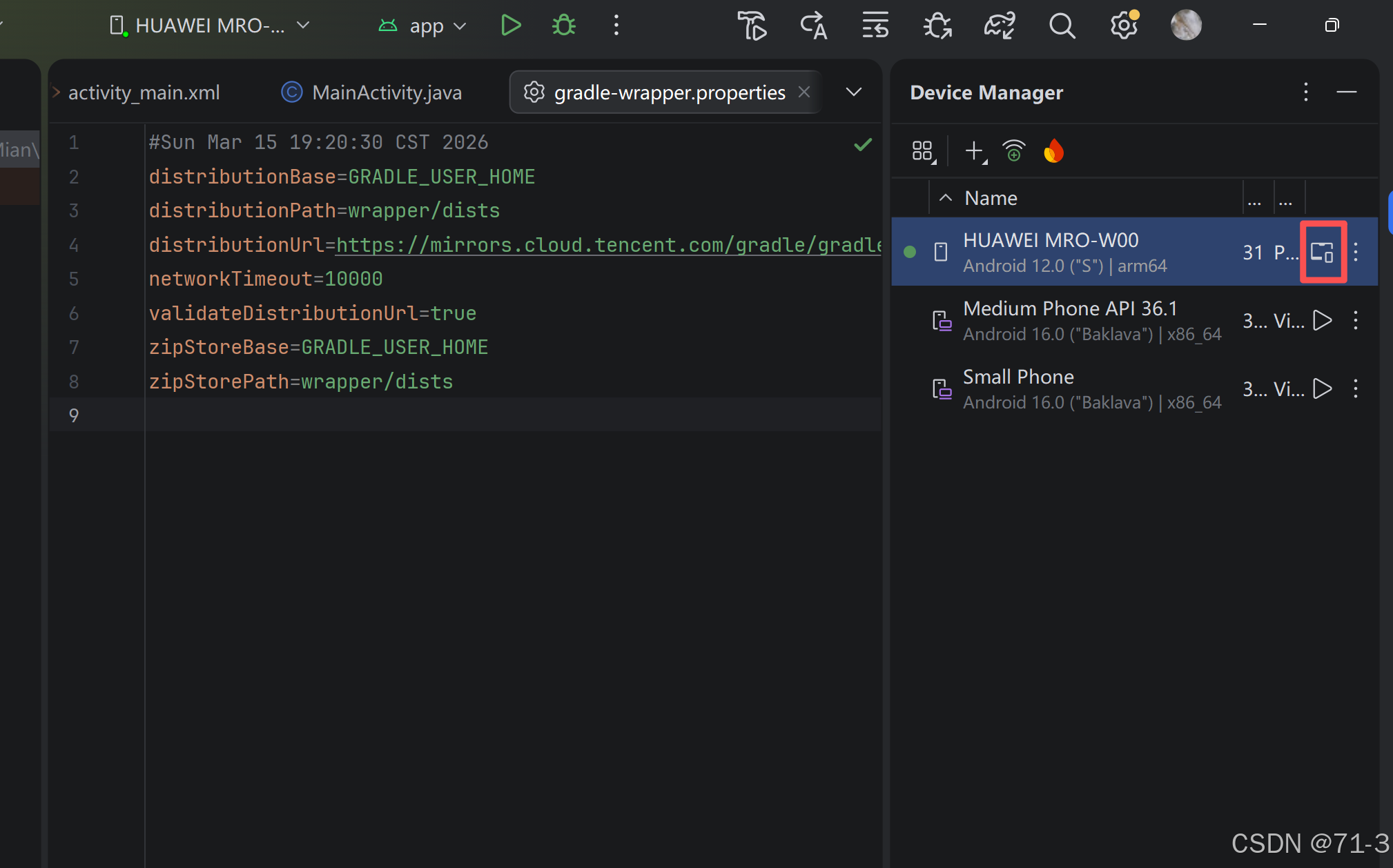
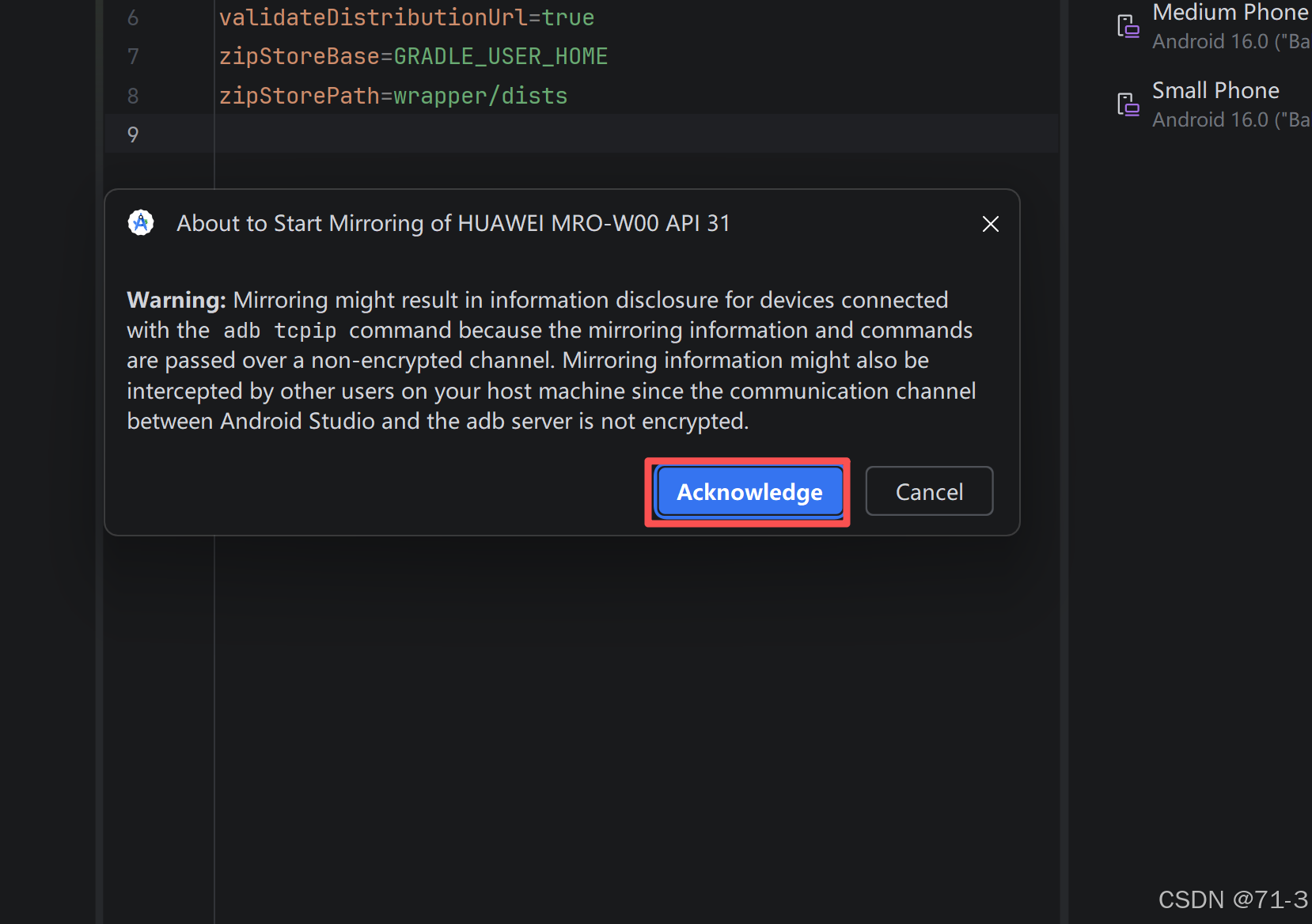
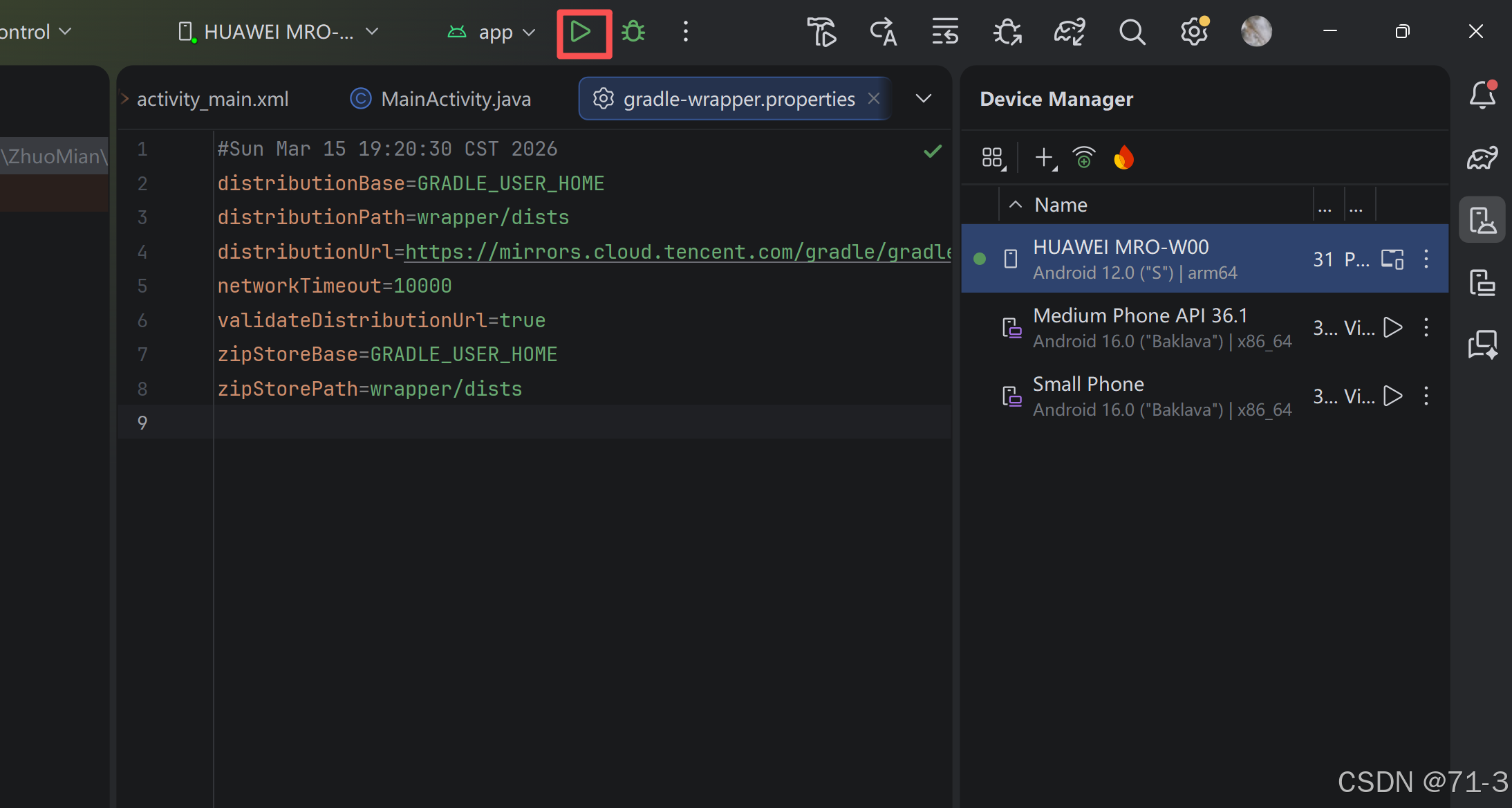
- 这个是为了打开手机那的界面,为了更好的操作,不是创建了一个虚拟设备
- 第一次运行可能会比较慢
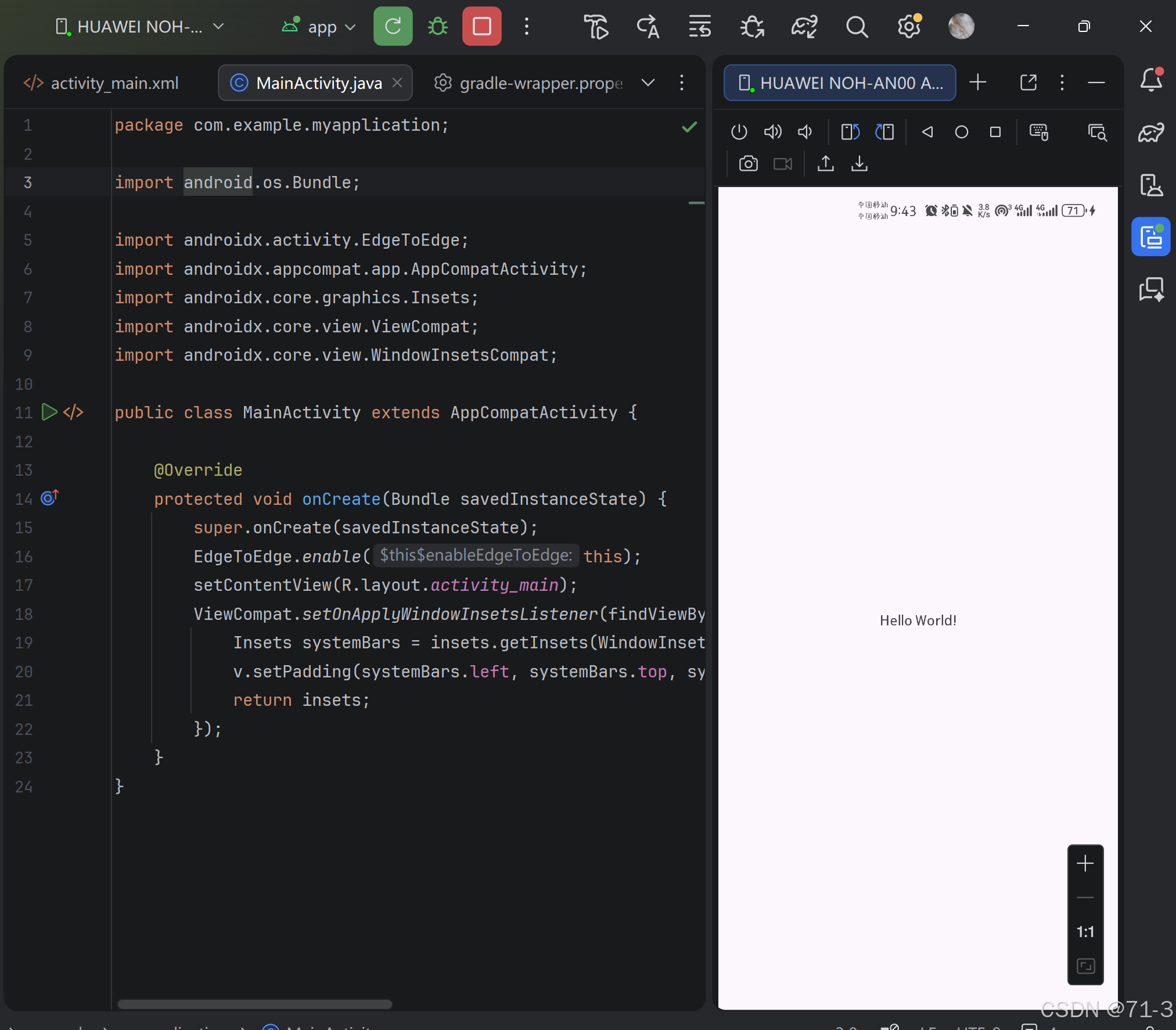
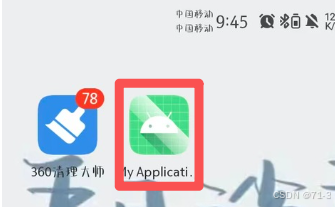
- 手机中会出现这个图标