当讨论 iOS开发者工具 时,很多人第一时间想到的是 Xcode。但在项目中,开发、签名、打包和发布可以由多种工具共同完成。
一、代码开发阶段,Xcode 与依赖管理工具
iOS 项目的开发通常在 Xcode 中完成。
在创建项目后,需要处理的第一件事往往是依赖库。
如果项目依赖第三方库,可以使用以下工具:
- Swift Package Manager (SPM):Xcode 内置依赖管理
- CocoaPods:适用于已有 Pods 生态的项目
例如使用 CocoaPods:
pod init编辑 Podfile 后执行:
pod install生成 .xcworkspace 文件,然后通过该 workspace 打开项目。
这一步完成后,开发工作基本都在 Xcode 中进行,包括:
- UI 开发
- API 接口调用
- 调试运行
二、创建应用标识(Bundle ID)
当应用准备进入测试阶段时,需要在 Apple Developer 中创建应用标识。
操作路径:
- 登录 Apple Developer
- 进入 Identifiers
- 点击新增
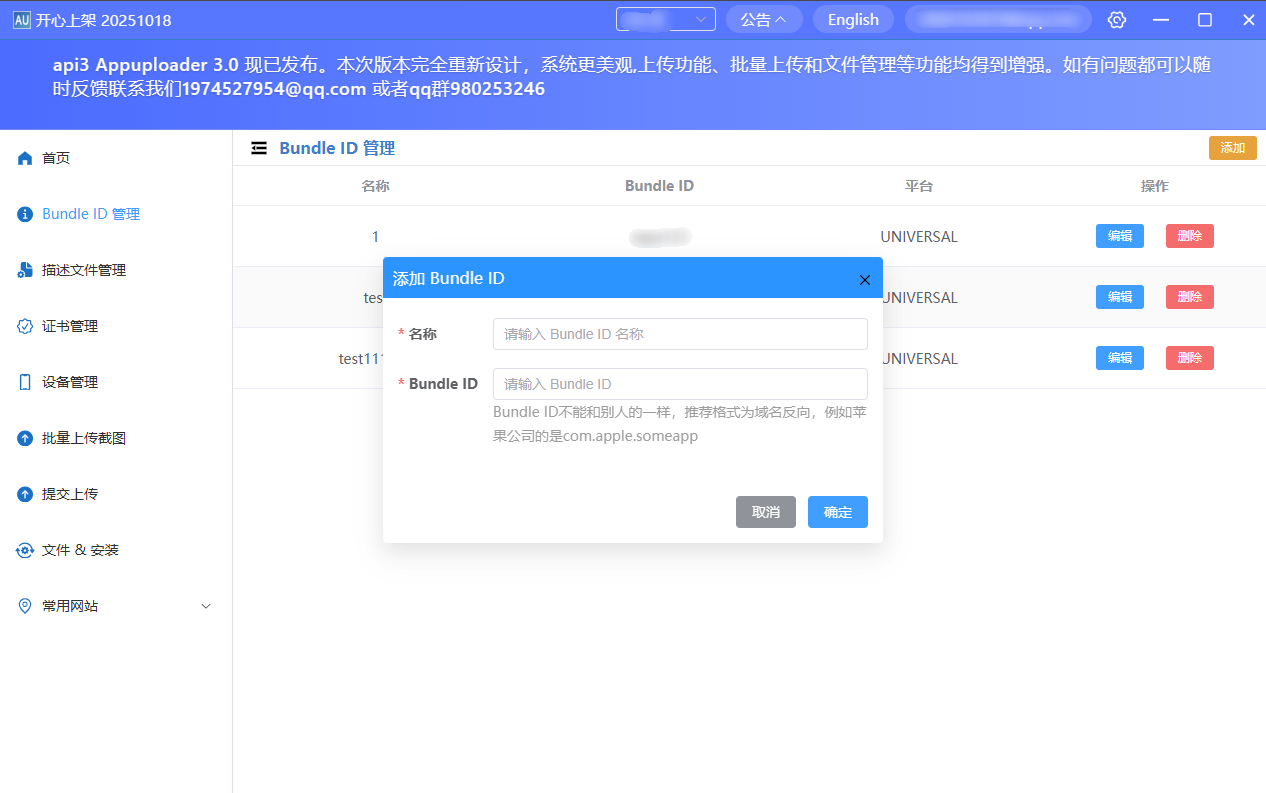
- 输入 Bundle ID
这个 ID 会被用于:
- 证书
- 描述文件
- App Store Connect 应用记录
如果项目的 Bundle ID 与后台配置不同,构建上传后不会被识别。
也可以再Appuploader上面创建:
三、生成签名证书
iOS 应用需要签名才能安装或发布。
证书类型包括:
- Development(开发调试)
- Distribution(App Store 发布)
证书可以通过 Apple Developer 网站生成,也可以通过工具管理。
例如使用 AppUploader(开心上架):
- 打开 AppUploader
- 登录 Apple 开发者账号
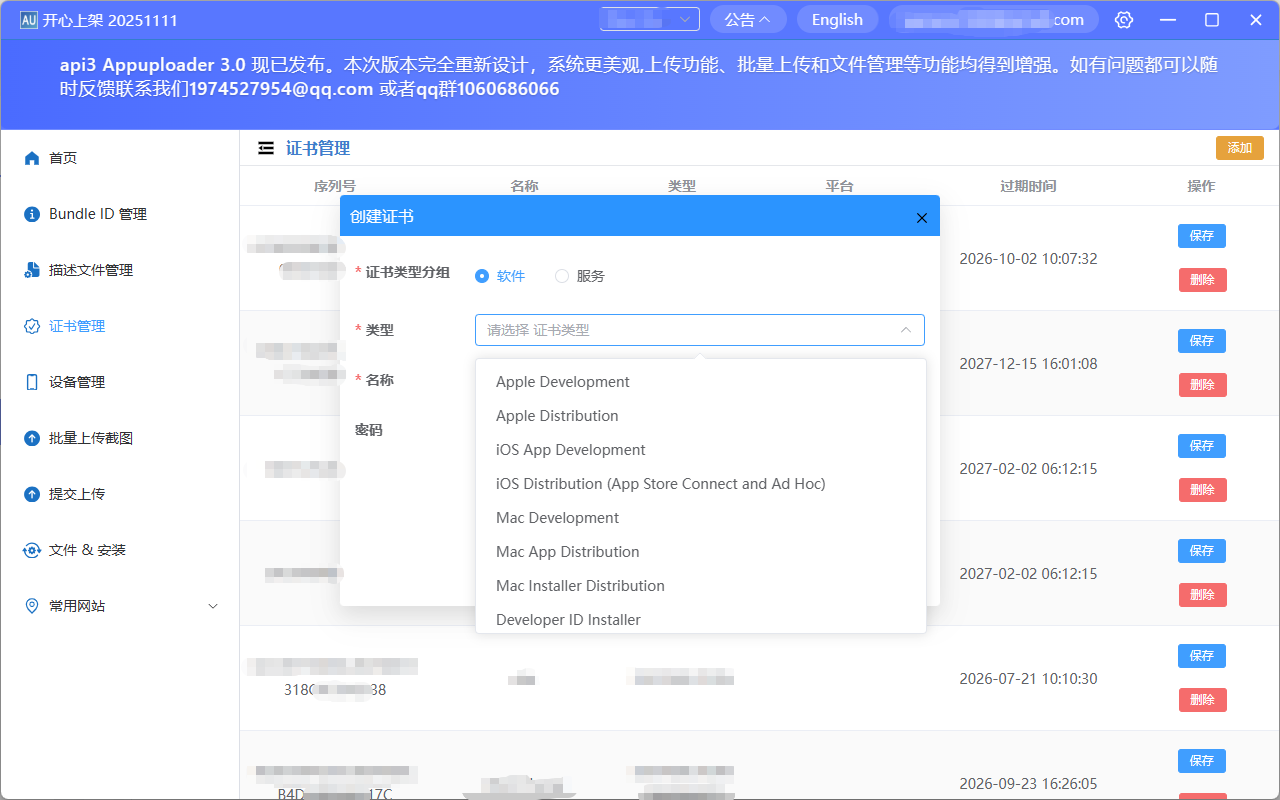
- 进入「证书管理」
- 点击新增证书
- 选择证书类型(development 或 distribution)
- 设置证书名称与 P12 密码
完成后下载 .p12 文件。
这个文件可以导入到 Xcode 或 CI 构建环境。
四、创建描述文件
证书生成之后,需要创建 Provisioning Profile。
描述文件包含:
- Bundle ID
- 使用的证书
- 设备权限(开发版本)
在 AppUploader 中可以完成以下操作:
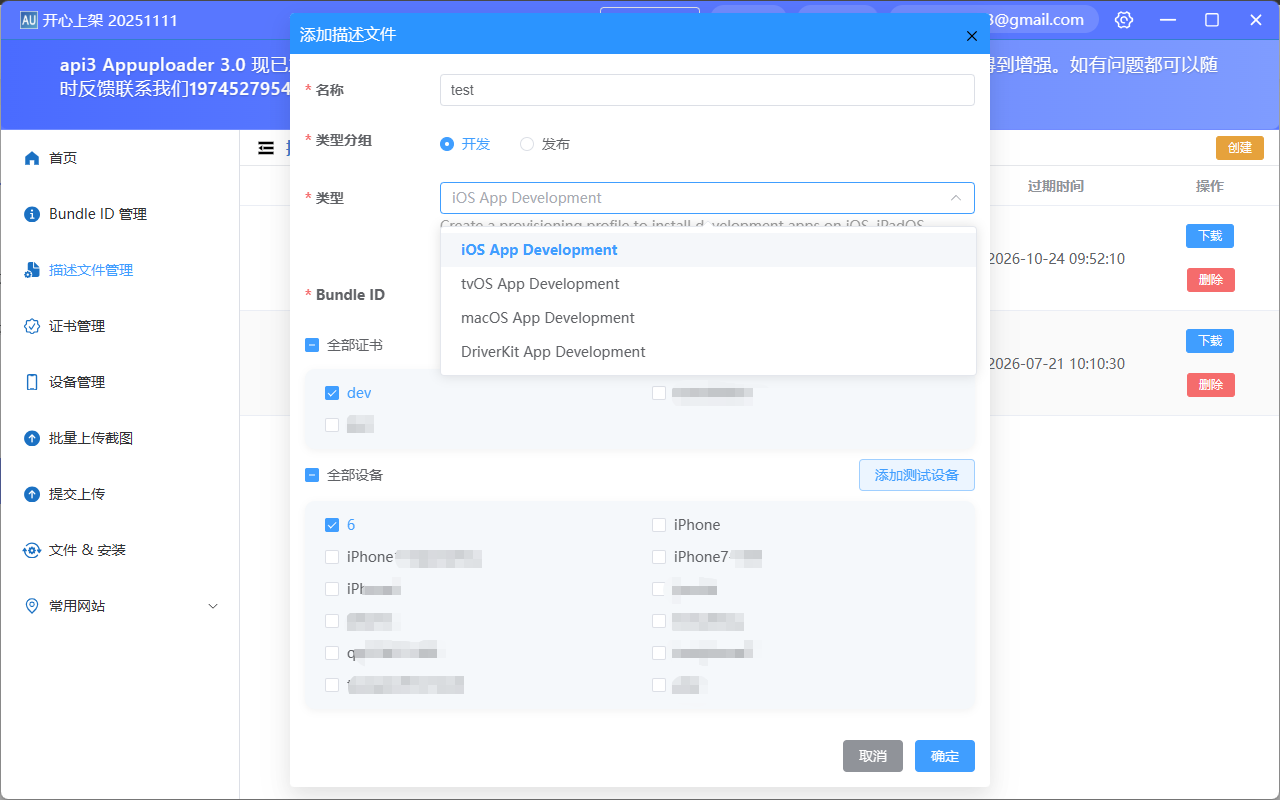
- 进入「描述文件管理」
- 新建描述文件
- 选择类型
- Development
- App Store
- 选择 Bundle ID
- 绑定证书
生成 .mobileprovision 文件。
这个文件将在打包阶段使用。
五、构建 IPA 安装包
当应用开发完成后,需要生成 IPA。
使用 Xcode 构建
在 Xcode 中执行:
- 选择 Any iOS Device
- 点击 Archive
- 等待构建完成
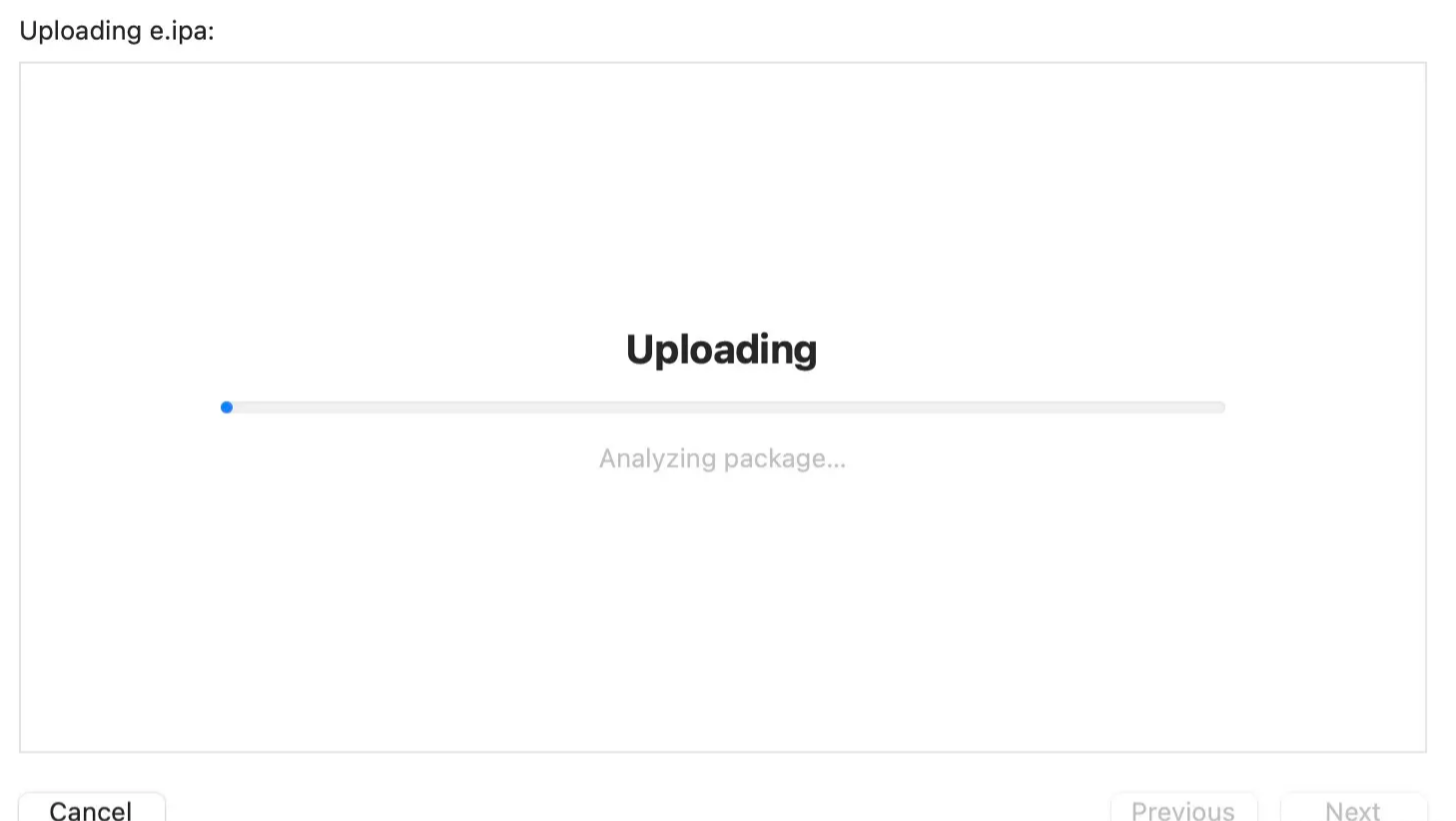
- 导出 App Store 类型 IPA
生成 .ipa 文件。
使用 Fastlane 自动构建
如果项目接入 CI,可以使用 Fastlane:
lane :build do
  build_app(
    scheme: "AppScheme",
    export_method: "app-store"
  )
end
执行:
fastlane build构建完成后生成 IPA。
六、设备安装测试
在上传之前,可以先在真实设备上安装 IPA。
安装方法包括:
- Xcode Devices
- Apple Configurator
- AppUploader 安装测试
在 AppUploader 中:
- 打开「安装测试」
- 选择 IPA 文件
- 连接设备
- 点击安装
应用可以正常启动时,说明签名和描述文件配置正确。
七、上传 IPA 到 App Store
IPA 构建完成后,需要上传到 App Store Connect。
常见上传方式包括:
- Xcode Organizer
- Apple Transporter
- Fastlane deliver
- AppUploader 上传工具
在 AppUploader 中上传 IPA:
- 打开「提交上传」
- 输入 Apple 账号
- 设置 App 专用密码
- 选择 IPA 文件
- 点击上传
上传成功后,在 App Store Connect 可以看到新的构建版本。
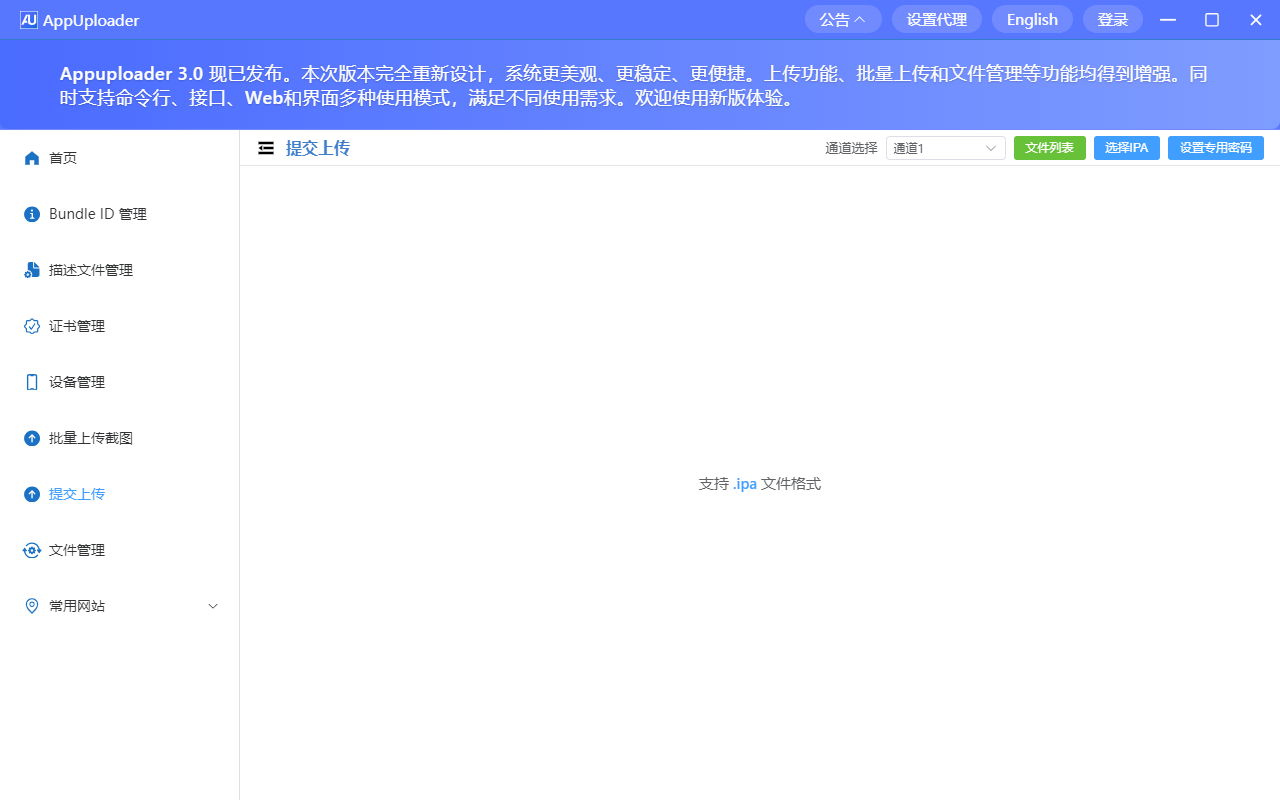
iOS开发者工具
常见工具使用:
| 阶段 | 工具 |
|---|---|
| 项目开发 | Xcode |
| 依赖管理 | CocoaPods / SPM |
| 证书生成 | AppUploader |
| 描述文件管理 | AppUploader |
| 自动构建 | Fastlane |
| IPA 上传 | AppUploader / Transporter |
| 审核提交 | App Store Connect |
iOS 开发不仅仅是写代码,还涉及签名、打包和发布流程。