一 为什么需要?
当你开发的设备受条件限制,无法实现联网和远程OTA,想一下下面几个问题:
- 现场环境恶略,但是又需要抓取环境现场数据,根据数据去修复BUG或优化算法,怎么办?扛着电脑,用线连接电脑和设备抓包?
- 产品研发完成交付甲方,异地,设备现场运行中出现问题,怎么办?坐着火车过去现场抓包解决,可能只需要5分钟,值不值?
- 待调试的设备安装在高处,怎么办?拿着电脑爬上去抓包?
- 深夜突然来了灵感,想测试自己的想法行不行,设备又没在身边,怎么办?
针对上面的问题,如果有一款设备,能够让你远程下载程序、获取想要的日志信息,那么我们工作效率是不是更高了?也能解决很多不必要的烦恼?远程下载、调试终端就是为了解决这个问题而生。
二 产品简介
1. 产品能够实现的功能
本地无线下载程序、抓日志
远程无线下载程序、抓日志
2. 产品的组成
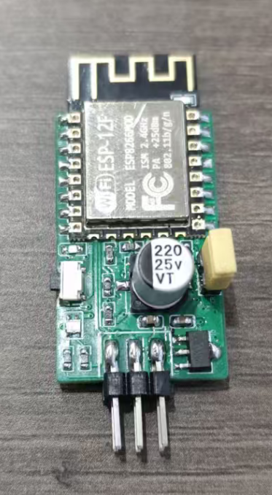
下载器终端
PC端下载、调试软件
三 产品使用
1. 用户注册
使用远程功能需要注册用户,请使用手机号注册:
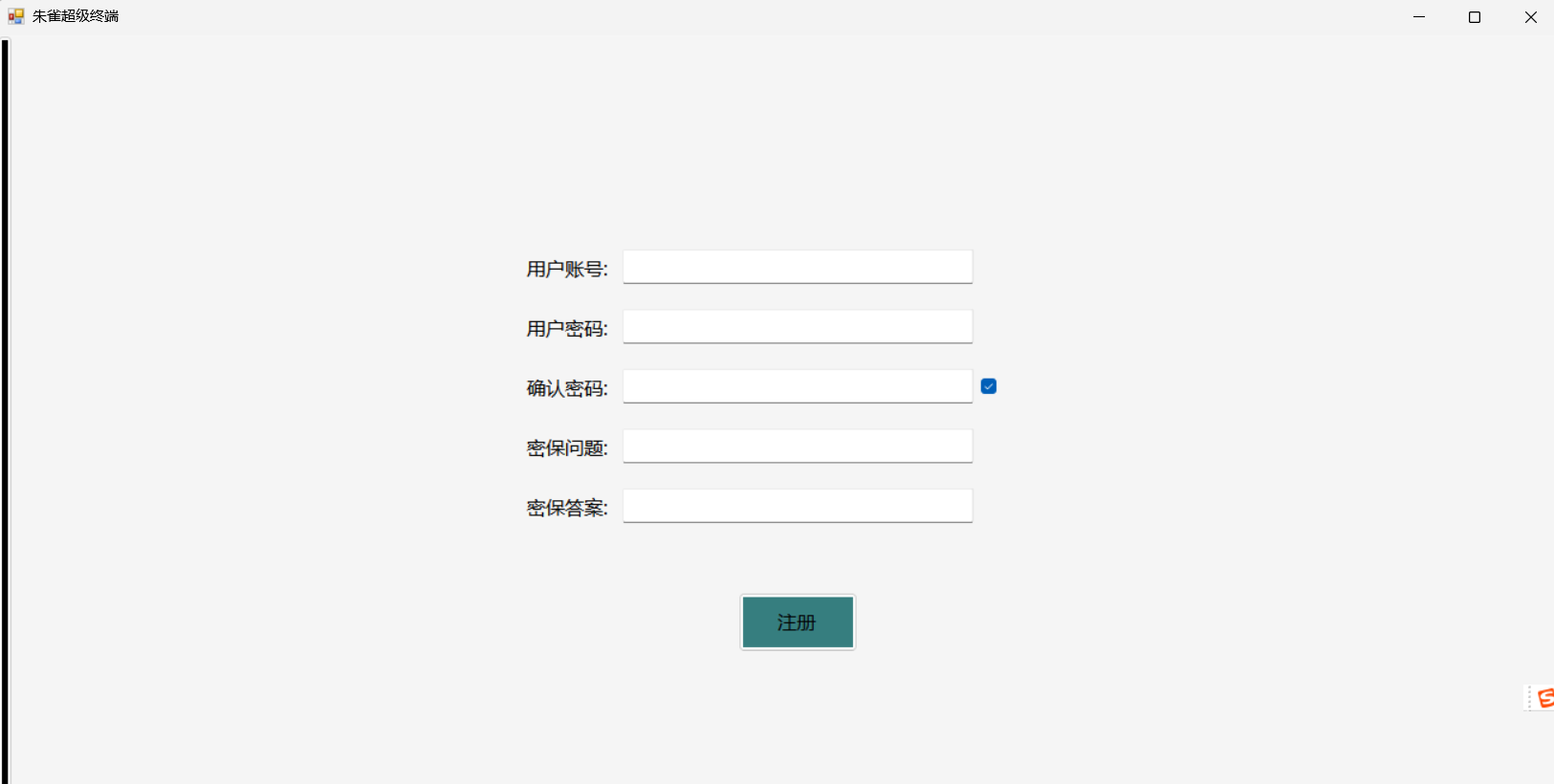
输入上面所有信息点击注册即可
注意:一定记住密保问题和答案,这是唯一找回密码的方式
2. 密码找回
忘记密码,可以进行密码找回:
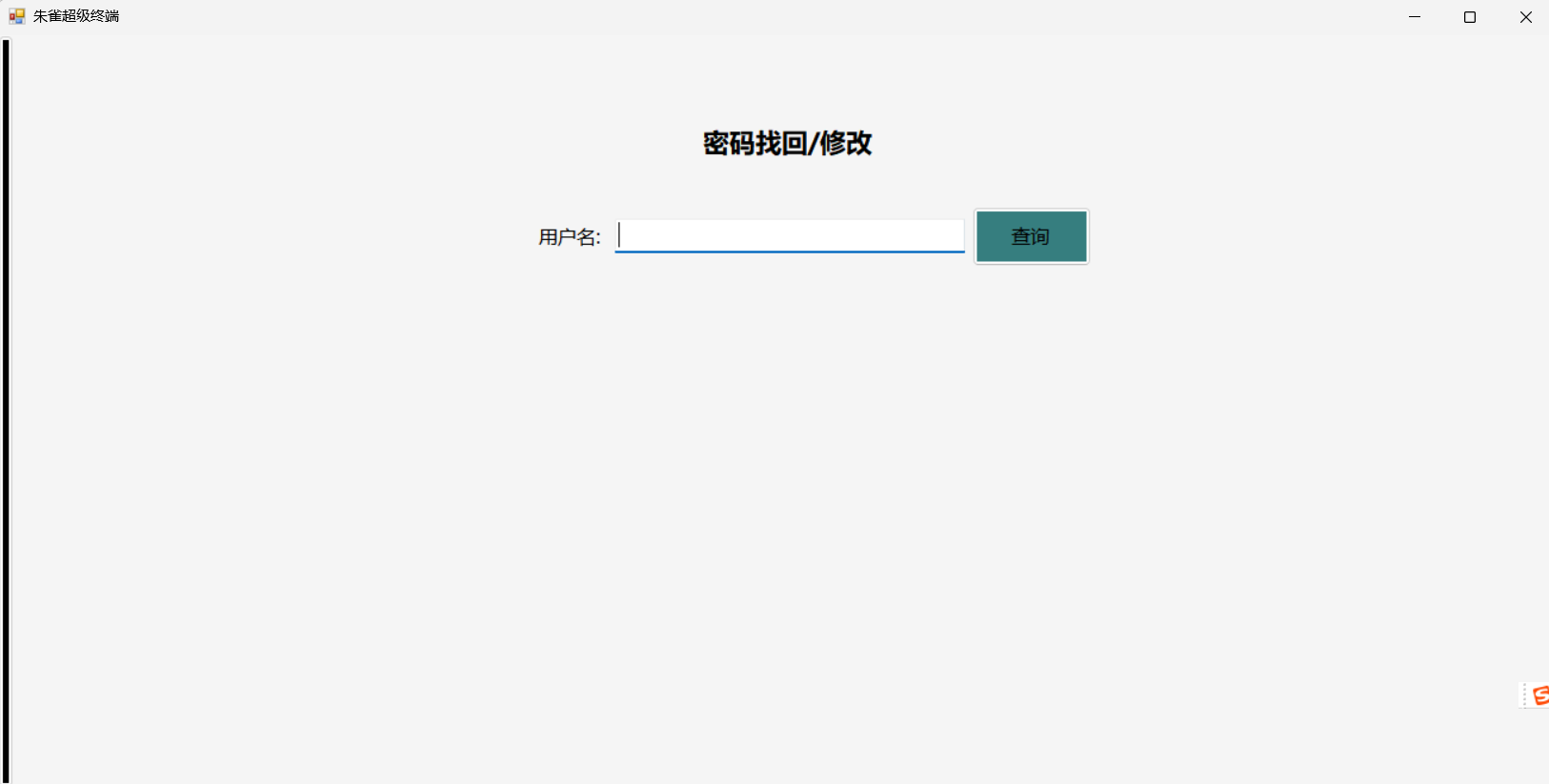
- 输入账号,然后点击查询,如果注册过,则按提示一步一步进行即可
2. 新设备的配置
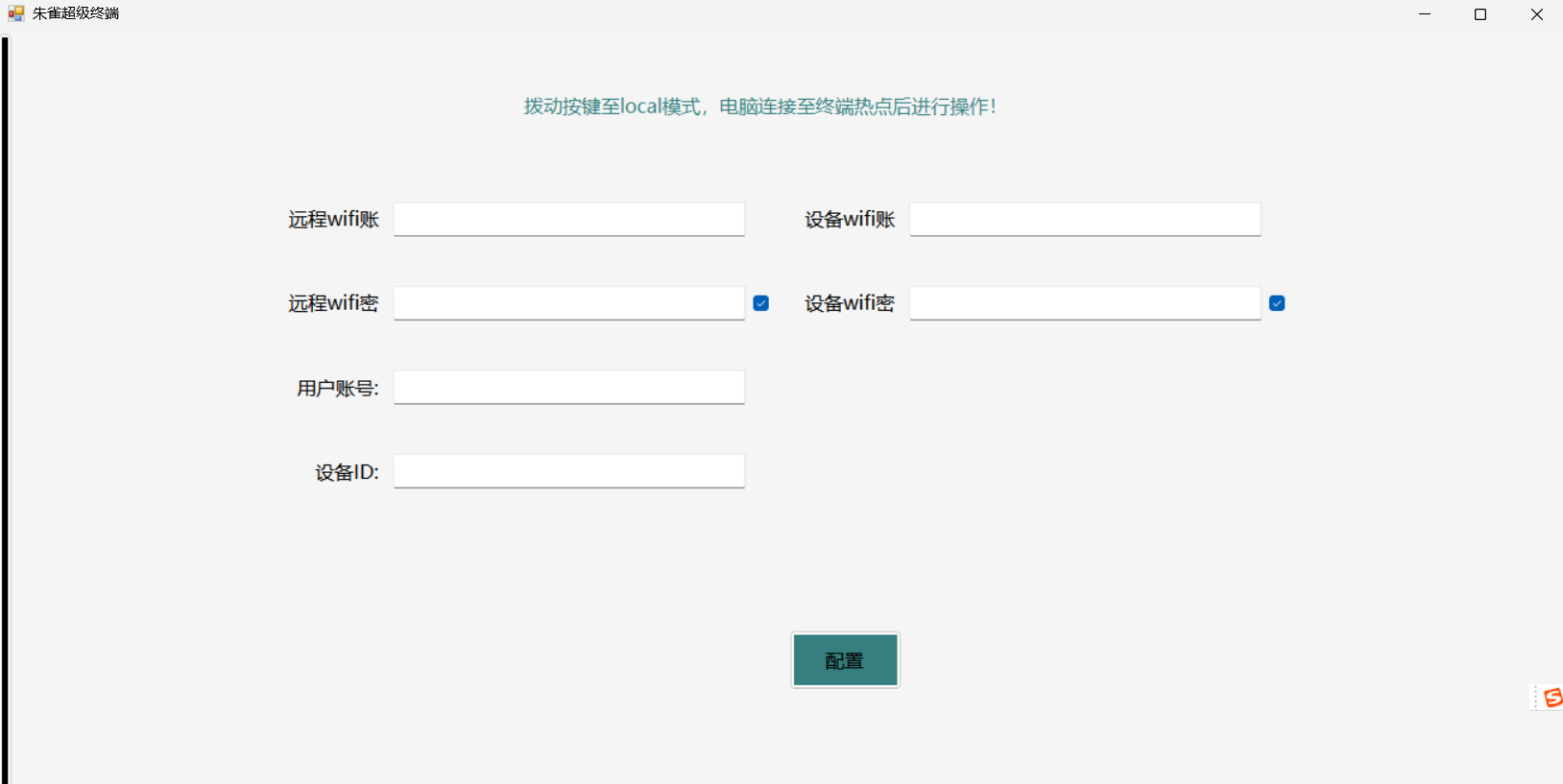
新的设备拿到手以后要配置一下,配置流程如下:
拔掉跳线帽
设备通电:+5V,按一下复位按钮
电脑连接设备的wifi
账号:hyperTer
密码:terminal123
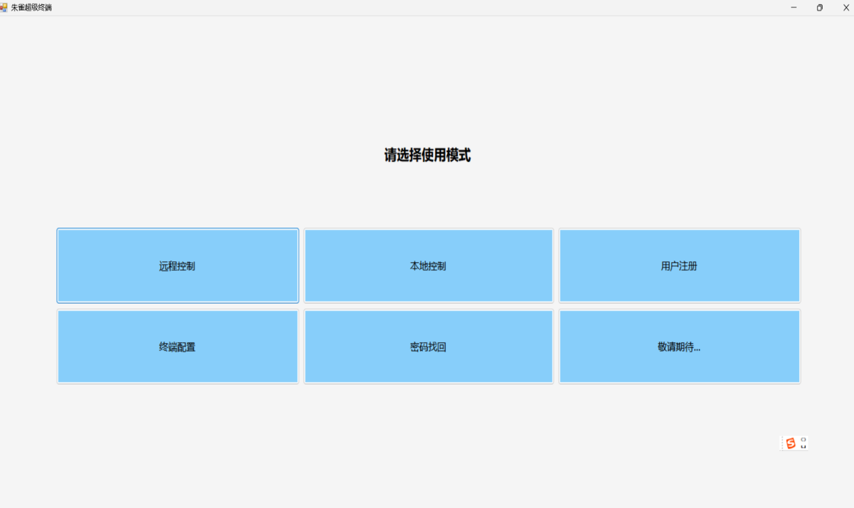
打开PC软件,点击:终端配置
输入参数
- 远程wifi账号密码是进行远程下载调试的时候需要连接的wifi账号和密码(只支持2.4G网络)
- 设备wifi账号和密码是本地无线调试的时候设备发出的wifi,供PC端连接
- 用户账号是使用该软件注册的账号
- 设备ID是用户自己为该设备起的名称,方便远程的时候进行选定设备连接
- 点击配置按钮即可
3. 本地无线调试
本地无线调试无需网络,具体操作如下:
拔下跳线帽
下载器插入设备供电
PC端连接下载器发射的wifi
打开PC端软件,点击:本地控制
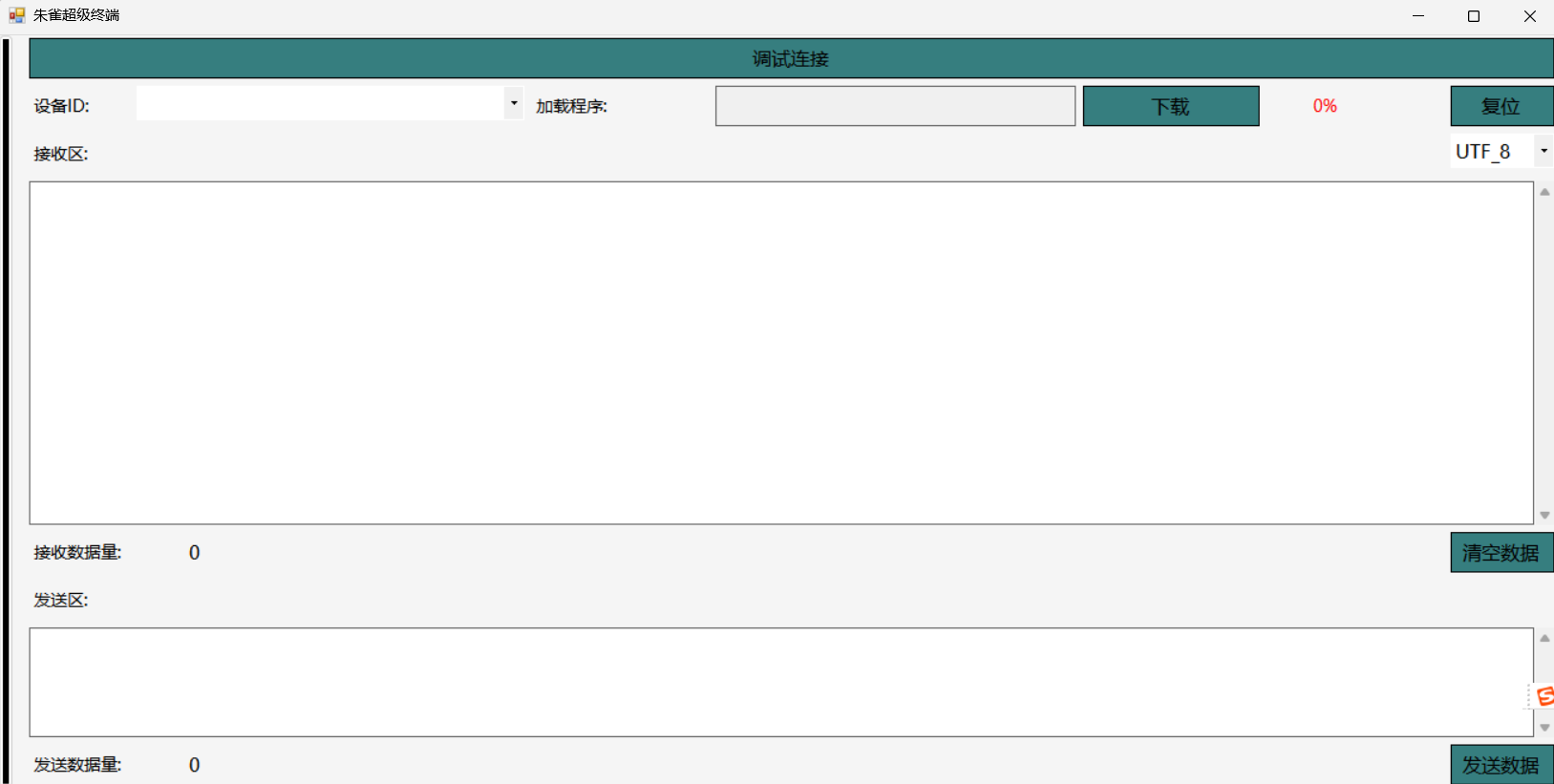
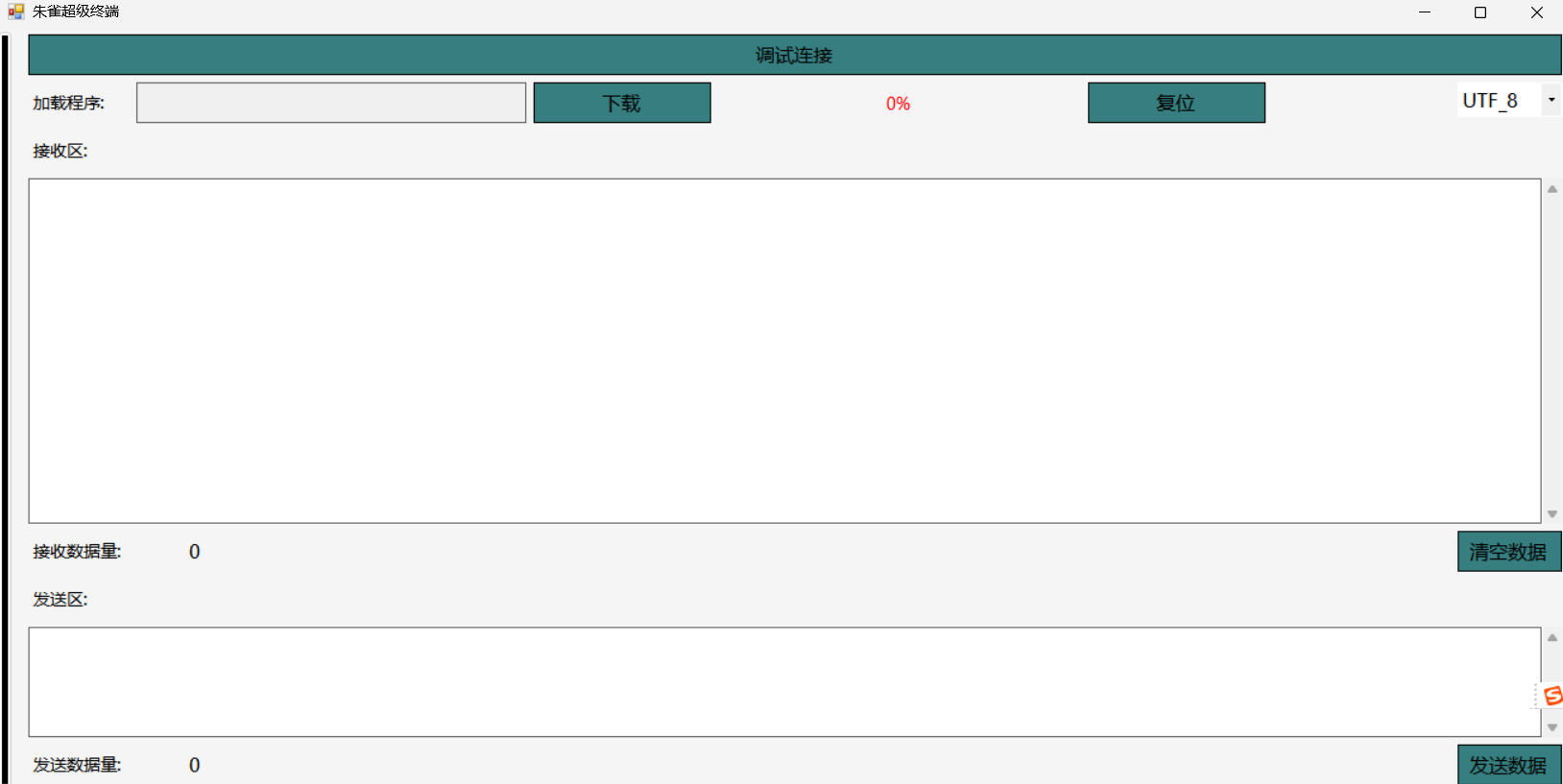
本地控制界面如下:
点击调试连接
需要下载程序
只需选择程序的bin文件,然后点击:下载即可,进度条到100%提示下载完成,然后复位设备即可运行代码中写的日志信息会在接收区显示,如果想远程控制,则根据自己定义的通信协议在发送区发送数据即可
4. 远程无线调试
需要远程调试则需现场提供2.4Gwifi信号,具体步骤如下:
插上跳线帽
下载器插入设备供电
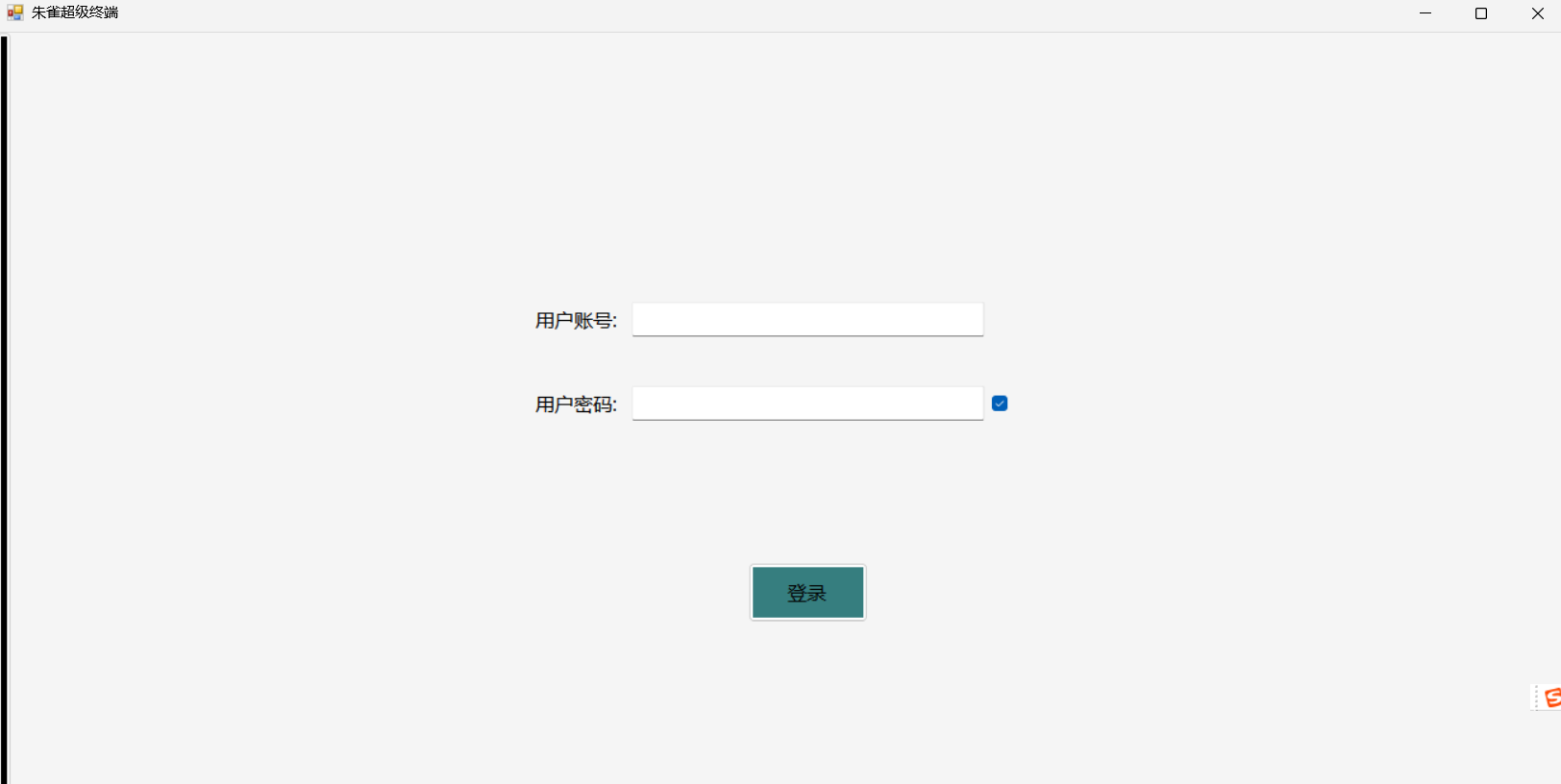
电脑端打开软件,点击:远程控制,弹出登录界面,根据自己注册的账号密码进行登录
在远程控制界面
- 首先点击设备ID下拉框,选择在线的终端设备
- 然后点击:调试链接 进行设备连接
- 下载程序,则点击文件选择框,选择程序bin文件,然后点击下载即可,看进度条到100%即完成下载,然后点击复位即可运行
- 代码中写的日志信息会在接收区显示,如果想远程控制,则根据自己定义的通信协议在发送区发送数据即可
查看账户下的所有设备
- 首先断开调试连接
- 然后点击左侧隐藏菜单
- 点击设备管理
- 点击下方刷新按钮,即可看到账户下所有的设备