文章目录
第4部:kubernetes与devops整合
kubernetes部署
快速安装kubernetes
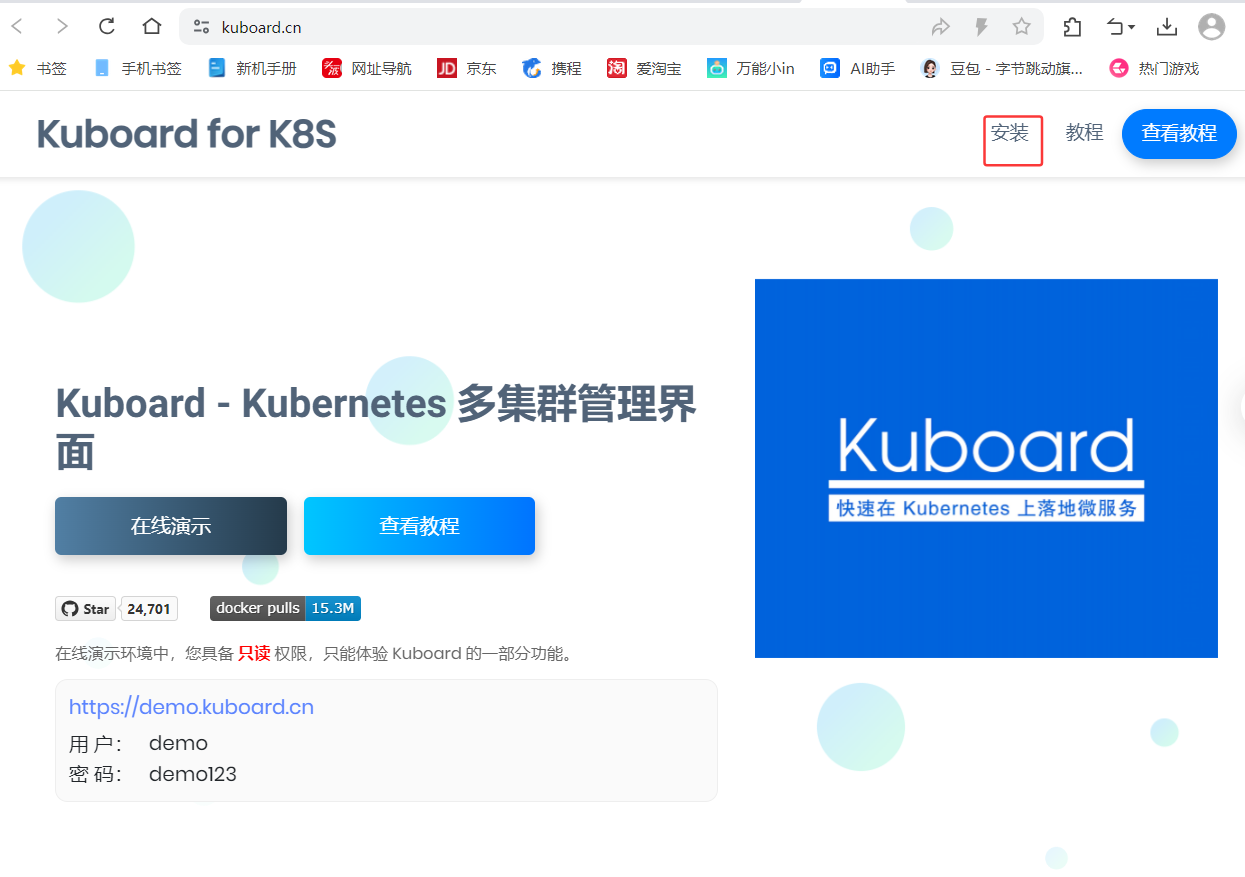
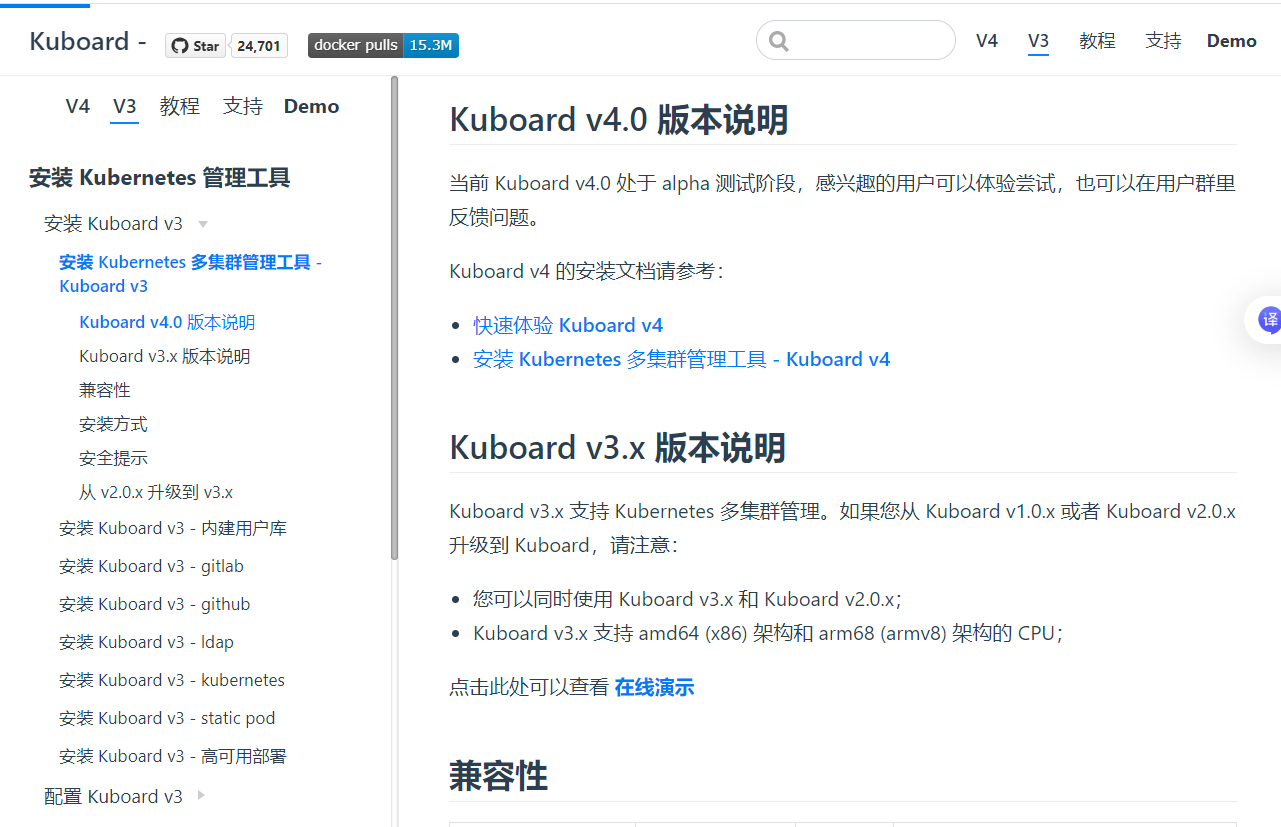
安装教程
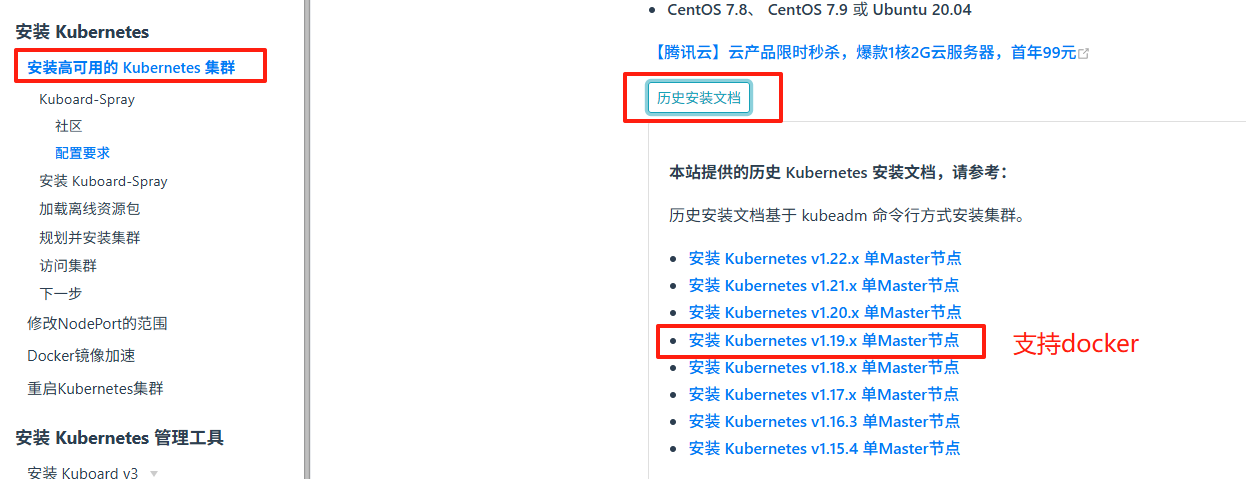
选择默认支持docker的版本1.19
1:前置环境
主机名解析
bash
[root@master ~]# echo "127.0.0.1 $(hostname)" >> /etc/hosts
bash
[root@node1 ~]# echo "127.0.0.1 $(hostname)" >> /etc/hosts防火墙关闭,禁用selinux
bash
[root@master ~]# systemctl disable firewalld.service --now
[root@master ~]# setenforce 0
bash
[root@node1 ~]# systemctl disable firewalld.service --now
[root@node1 ~]# setenforce 0
配置固定IP
master
bash
[root@master ~]# vim /etc/sysconfig/network-scripts/ifcfg-ens33
TYPE=Ethernet
PROXY_METHOD=none
BROWSER_ONLY=no
BOOTPROTO=static
DEFROUTE=yes
IPV4_FAILURE_FATAL=no
IPV6INIT=yes
IPV6_AUTOCONF=yes
IPV6_DEFROUTE=yes
IPV6_FAILURE_FATAL=no
IPV6_ADDR_GEN_MODE=stable-privacy
NAME=ens33
UUID=3abeb8f5-c5bd-4e3b-aefa-6410cdcc0d59
DEVICE=ens33
ONBOOT=yes
IPADDR=192.168.108.32
PREFIX=24
GATEWAY=192.168.108.2
DNS1=192.168.108.2
node1
bash
[root@node1 ~]# vim /etc/sysconfig/network-scripts/ifcfg-ens33
TYPE=Ethernet
PROXY_METHOD=none
BROWSER_ONLY=no
BOOTPROTO=static
DEFROUTE=yes
IPV4_FAILURE_FATAL=no
IPV6INIT=yes
IPV6_AUTOCONF=yes
IPV6_DEFROUTE=yes
IPV6_FAILURE_FATAL=no
IPV6_ADDR_GEN_MODE=stable-privacy
NAME=ens33
UUID=3abeb8f5-c5bd-4e3b-aefa-6410cdcc0d59
DEVICE=ens33
ONBOOT=yes
IPADDR=192.168.108.33
PREFIX=24
GATEWAY=192.168.108.2
DNS1=192.168.108.2
2:安装docker及kubelet
在所有节点上安装
bash
export REGISTRY_MIRROR=https://registry.cn-hangzhou.aliyuncs.com
curl -sSL https://kuboard.cn/install-script/v1.19.x/install_kubelet.sh | sh -s 1.19.5
3:初始化master节点
在master节点上进行初始化
修改:export MASTER_IP=192.168.108.32
export APISERVER_NAME=abner.com
其他内容保持不变进行复制粘贴
bash
# 只在 master 节点执行
# 替换 x.x.x.x 为 master 节点实际 IP(请使用内网 IP)
# export 命令只在当前 shell 会话中有效,开启新的 shell 窗口后,如果要继续安装过程,请重新执行此处的 export 命令
[root@master ~]# export MASTER_IP=192.168.108.32
# 替换 apiserver.demo 为 您想要的 dnsName
[root@master ~]# export APISERVER_NAME=abner.com
# Kubernetes 容器组所在的网段,该网段安装完成后,由 kubernetes 创建,事先并不存在于您的物理网络中
[root@master ~]# export POD_SUBNET=10.100.0.1/16
[root@master ~]# echo "${MASTER_IP}    ${APISERVER_NAME}" >> /etc/hosts
[root@master ~]# curl -sSL https://kuboard.cn/install-script/v1.19.x/init_master.sh | sh -s 1.19.5
初始化完成显示
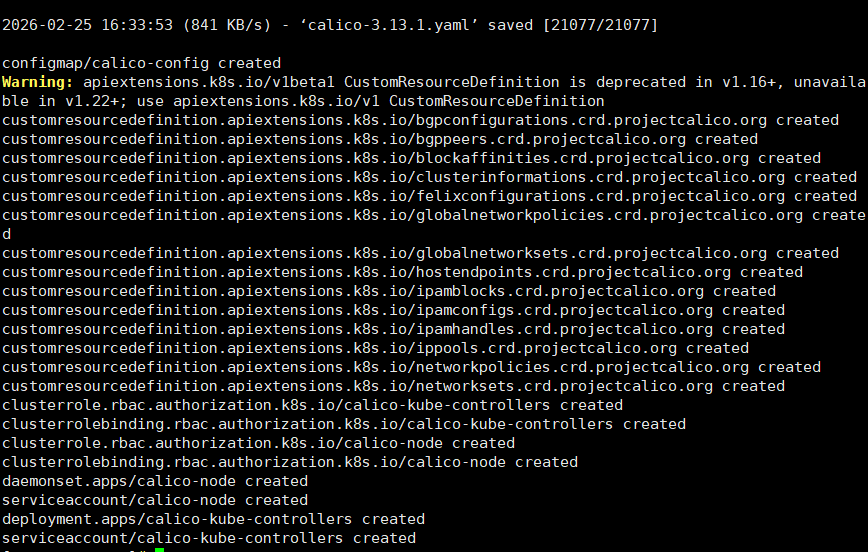
检查初始化结果
bash
watch kubectl get pod -n kube-system -o wide需要等待全部为running(需要开启加速,等待时间十分钟左右)
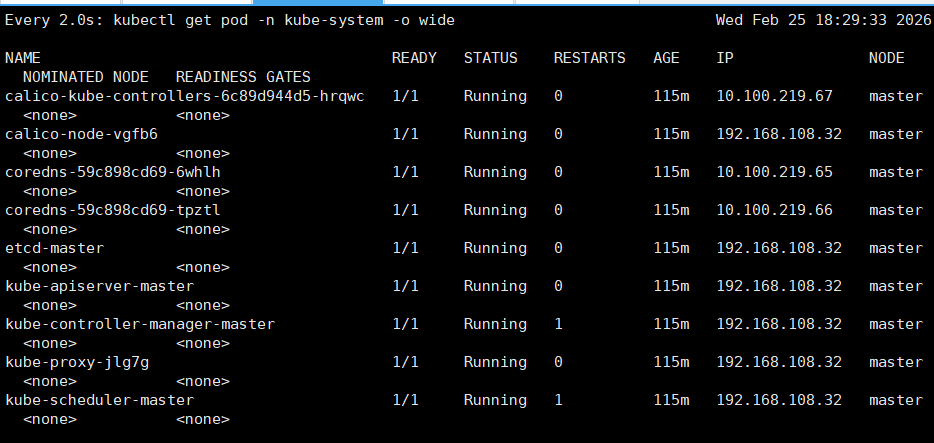
若在 停留过长,下载失败
bash# 通过日志查看错误 [root@master ~]# journalctl -u kubelet --since "2 minutes ago" --no-pager | grep -E "Error|Failed|Fatal|cgroup|driver" Feb 25 16:28:31 master kubelet[9500]: E0225 16:28:31.133316 9500 reflector.go:127] k8s.io/kubernetes/pkg/kubelet/config/apiserver.go:46: Failed to watch *v1.Pod: failed to list *v1.Pod: Get "https://abner.com:6443/api/v1/pods?fieldSelector=spec.nodeName%3Dmaster&limit=500&resourceVersion=0": dial tcp 216.40.34.37:6443: connect: connection refused Feb 25 16:28:31 master kubelet[9500]: E0225 16:28:31.933455 9500 reflector.go:127] k8s.io/client-go/informers/factory.go:134: Failed to watch *v1.Service: failed to list *v1.Service: Get "https://abner.com:6443/api/v1/services?limit=500&resourceVersion=0": dial tcp 216.40.34.37:6443: connect: connection refused # DNS解析错误解决方法
bash# 获取本机内网 IP LOCAL_IP="192.168.108.32" # 备份 hosts cp /etc/hosts /etc/hosts.bak # 删除原有的错误解析 (如果有) sed -i '/abner.com/d' /etc/hosts sed -i '/^.*master$/d' /etc/hosts # 添加正确的解析 echo "$LOCAL_IP master abner.com kubernetes kubernetes.default" >> /etc/hosts # 验证 cat /etc/hosts ping -c 1 abner.com ping -c 1 master清理残留环境
bash# 1. 重置 kubeadm kubeadm reset -f # 2. 清理残留的 etcd 数据和 pki 证书 (因为证书里绑定了错误的 DNS/IP 组合,建议重新生成) rm -rf /var/lib/etcd/* rm -rf /etc/kubernetes/pki/* # 注意:保留 /etc/kubernetes/pki/etcd 如果不想重签 etcd 证书也可以,但为了干净起见,全删让脚本重生成最稳妥。 # 这里我们只删 pki 目录下的内容,保留目录结构 rm -rf /etc/kubernetes/manifests/* rm -rf /var/lib/kubelet/* # 3. 重启 kubelet systemctl restart kubelet
查看node状态
bash
[root@master ~]# kubectl get nodes -o wide
NAME     STATUS   ROLES    AGE    VERSION   INTERNAL-IP      EXTERNAL-IP   OS-IMAGE                KERNEL-VERSION           CONTAINER-RUNTIME
master   Ready    master   117m   v1.19.5   192.168.108.32   <none>        CentOS Linux 7 (Core)   3.10.0-1160.el7.x86_64   docker://19.3.11
4:初始化worker节点
获取join命令参数
在master节点执行,生成的token有效时间为2小时
bash
[root@master ~]# kubeadm token create --print-join-command
W0225 18:32:19.939401  119982 configset.go:348] WARNING: kubeadm cannot validate component configs for API groups [kubelet.config.k8s.io kubeproxy.config.k8s.io]
kubeadm join abner.com:6443 --token 19zdch.n9wx51hcnxasftfu     --discovery-token-ca-cert-hash sha256:a466de0689ac189193277c99f61e8ac36b243c615324937276f430d460b59671
针对所有worker节点执行
bash
# 只在 worker 节点执行
# 替换 x.x.x.x 为 master 节点的内网 IP
[root@node1 ~]# export MASTER_IP=192.168.108.32

# 替换 apiserver.demo 为初始化 master 节点时所使用的 APISERVER_NAME
[root@node1 ~]# export APISERVER_NAME=abner.com
[root@node1 ~]# echo "${MASTER_IP}   ${APISERVER_NAME}" >> /etc/hosts

[root@node1 ~]# kubeadm join abner.com:6443 --token 19zdch.n9wx51hcnxasftfu     --discovery-token-ca-cert-hash sha256:a466de0689ac189193277c99f61e8ac36b243c615324937276f430d460b59671
初始化完成信息
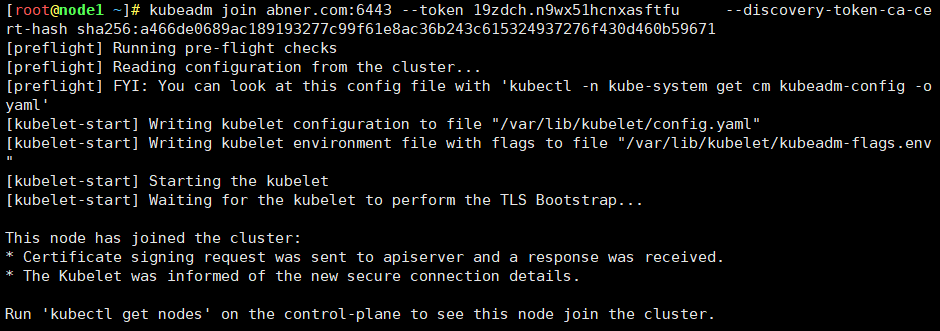
5:检查初始化结果
需要等待几分钟,worker节点为Ready状态
bash
[root@master ~]# kubectl get node
NAME     STATUS   ROLES    AGE    VERSION
master   Ready    master   134m   v1.19.5
node1    Ready    <none>   13m    v1.19.5
整合YAML文件准备
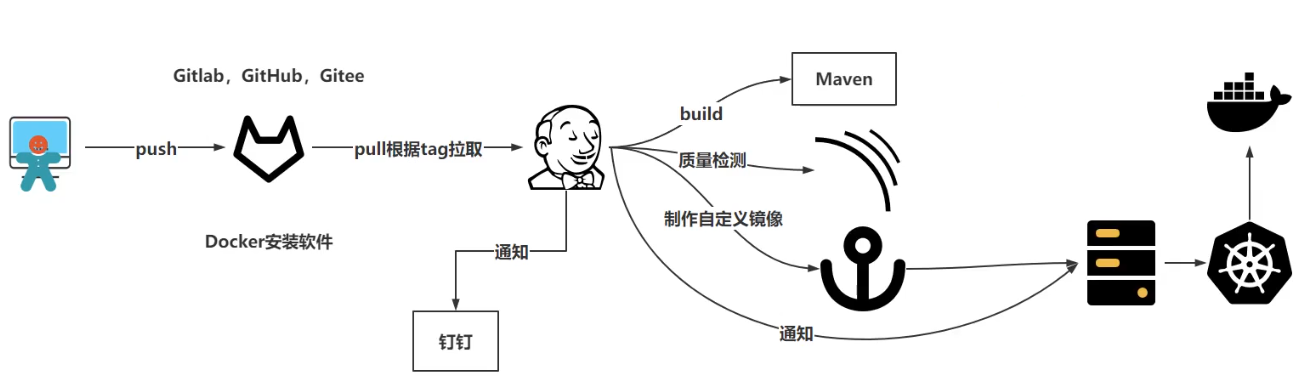
因为yaml资源文件可以在k8s上创建应用pod,所以需要提前创建yaml,拉取到k8s服务器上
在gitlab上新建YAML文件
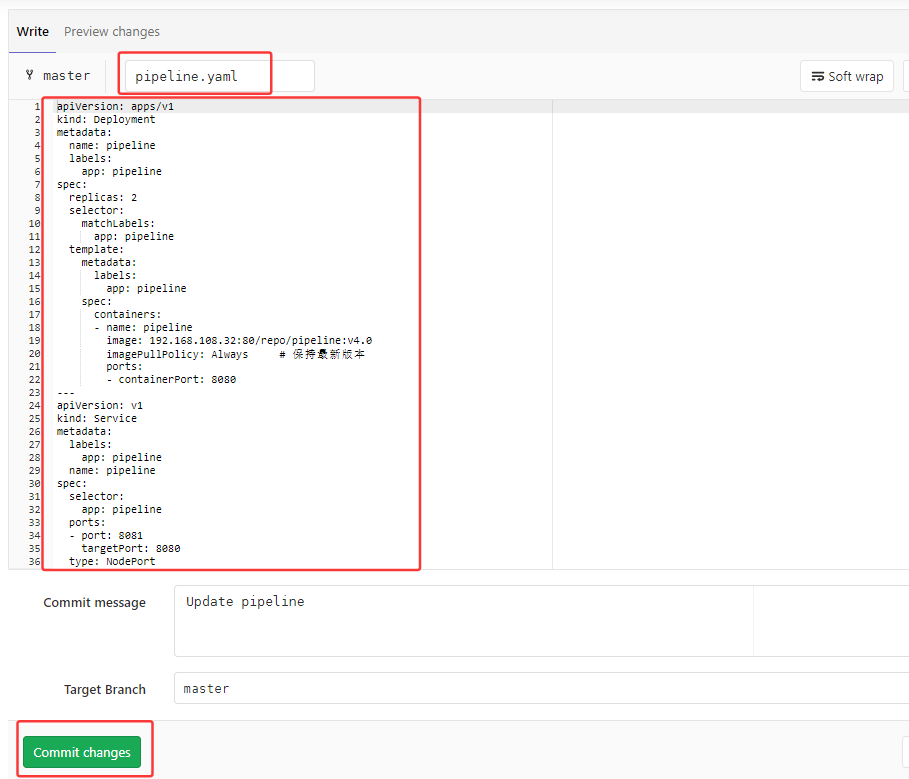
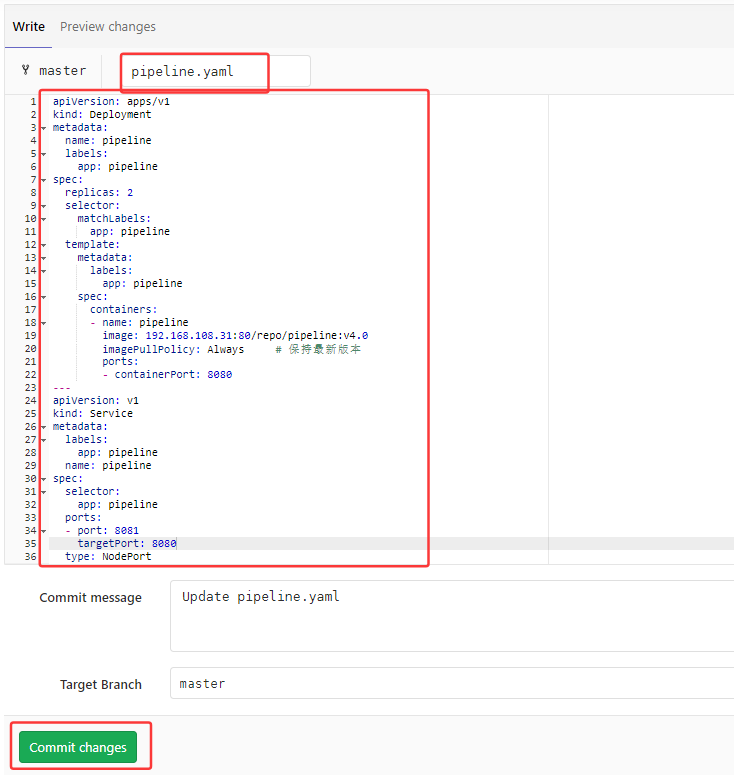
输入YAML文件内容:
bash
apiVersion: apps/v1
kind: Deployment
metadata:
  name: pipeline
  labels:
    app: pipeline
spec:
  replicas: 2
  selector:
    matchLabels:
      app: pipeline
  template:
    metadata:
      labels:
        app: pipeline
    spec:
      containers:
      - name: pipeline
        image: 192.168.108.31:80/repo/pipeline:v4.0
        imagePullPolicy: Always     # 保持最新版本
        ports:
        - containerPort: 8080
---
apiVersion: v1
kind: Service
metadata:
  labels:
    app: pipeline
  name: pipeline
spec:
  selector:
    app: pipeline
  ports:
  - port: 8081
    targetPort: 8080
  type: NodePort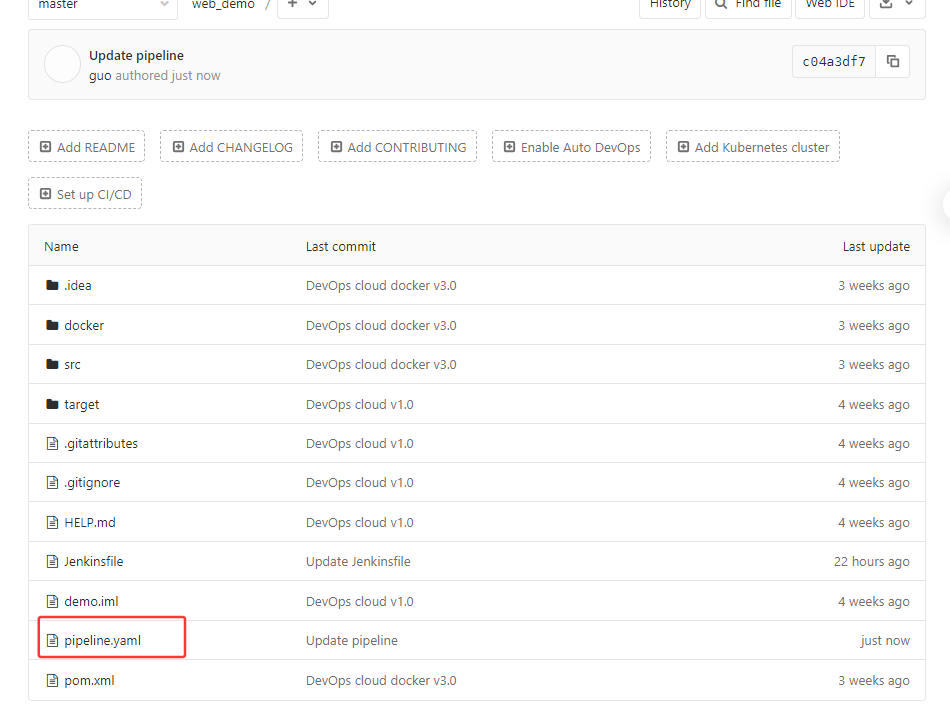
harbor仓库对接
在所有k8s(master,node)节点添加harbor仓库地址配置
bash
[root@master ~]# vim /etc/docker/daemon.json
{
  "insecure-registries": ["192.168.108.31:80"],
  "registry-mirrors": ["https://registry.cn-hangzhou.aliyuncs.com"],
  "exec-opts": ["native.cgroupdriver=systemd"],
  "log-driver": "json-file",
  "log-opts": {
    "max-size": "100m"
  },
  "storage-driver": "overlay2",
  "storage-opts": [
    "overlay2.override_kernel_check=true"
  ]
}
重启docker服务
bash
[root@master ~]# systemctl restart docker测试k8s(master,node)节点harbor登录
bash
[root@master ~]# docker login 192.168.108.31:80 -u admin -p harbor123
WARNING! Using --password via the CLI is insecure. Use --password-stdin.
WARNING! Your password will be stored unencrypted in /root/.docker/config.json.
Configure a credential helper to remove this warning. See
https://docs.docker.com/engine/reference/commandline/login/#credentials-store

Login Succeeded
YAML推送k8s服务器设置
在master节点配置推送目标目录
bash
[root@master ~]# mkdir /usr/local/k8s
[root@master ~]# chmod 777 /usr/local/k8s
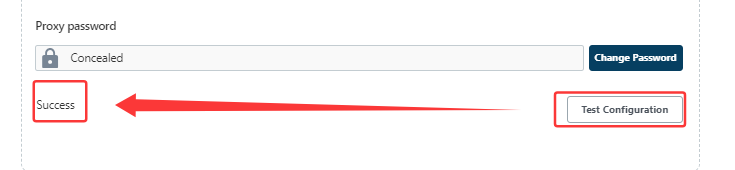
系统管理-系统配置
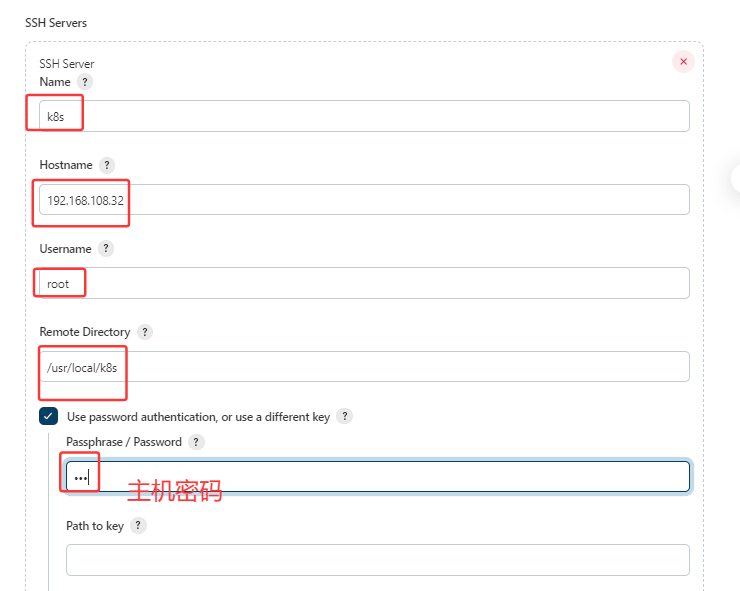
点击测试,成功后,应用并保存
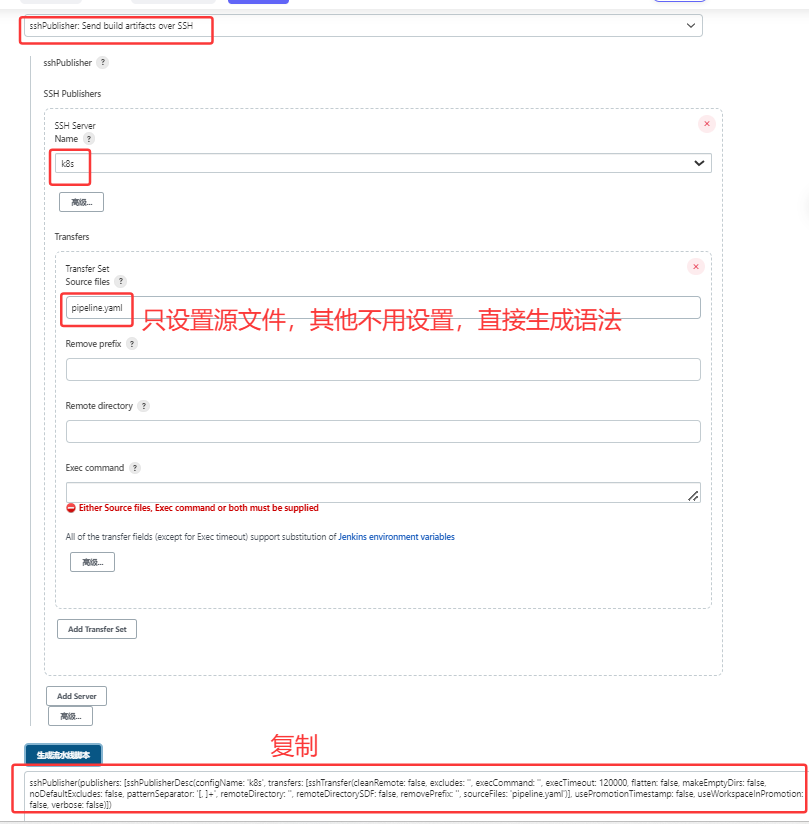
在流水线中修改Publish Over SSH通知目标服务器步骤的Jenkinsfile的内容
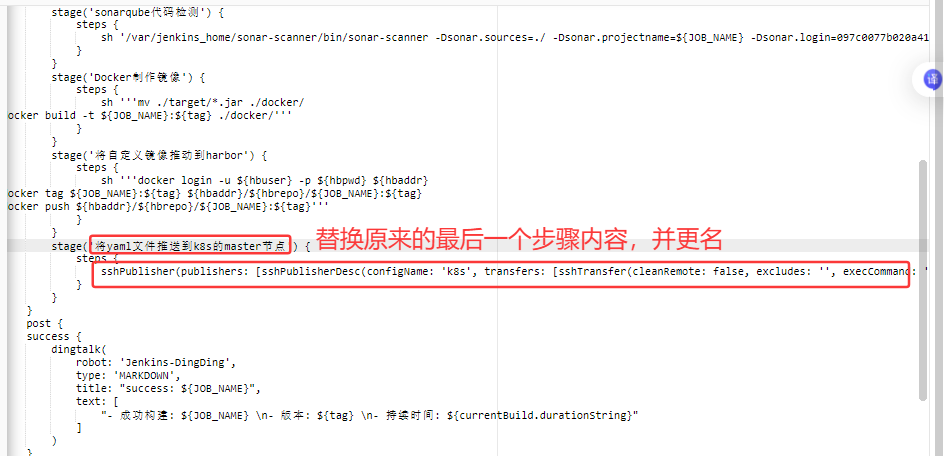
到gitlab服务器上,修改Jenkinsfile内容
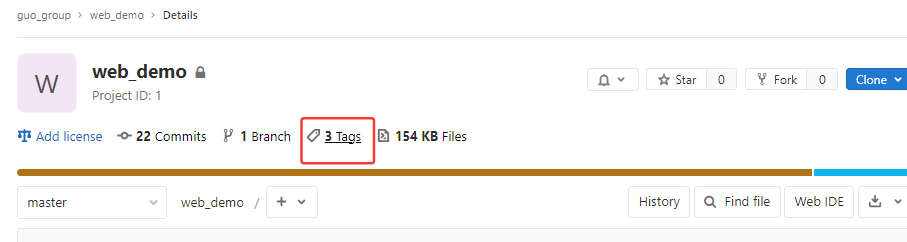
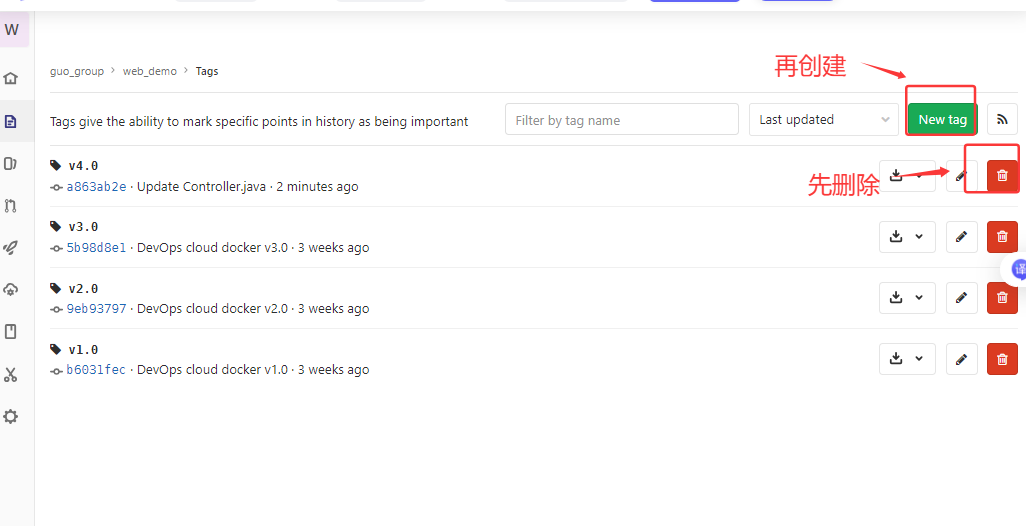
保存配置,并添加新标签tag,否则识别不到新添加的yml文件
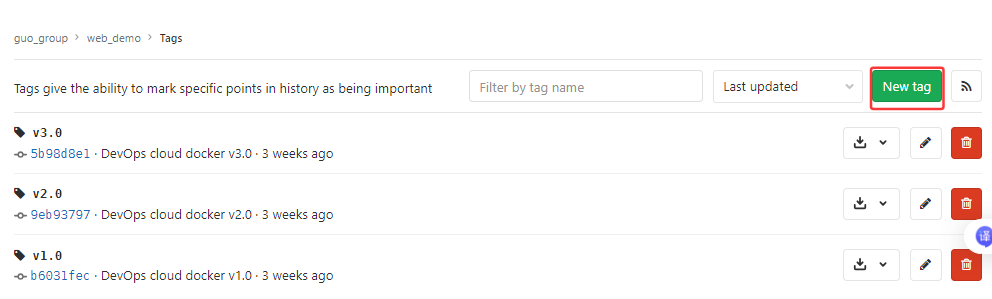
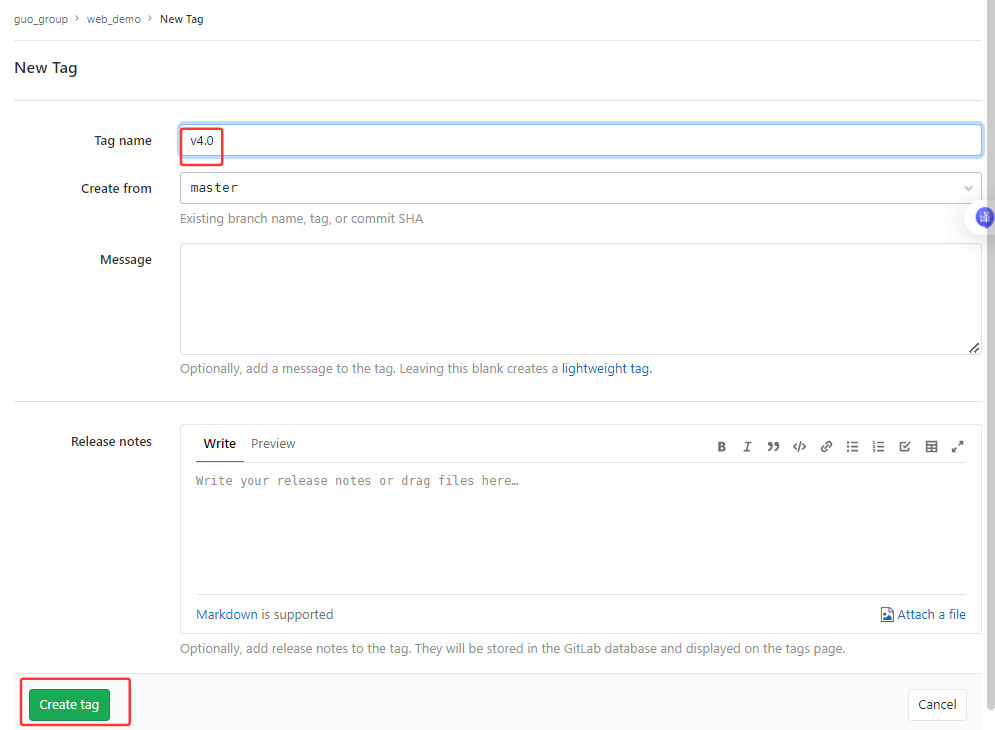
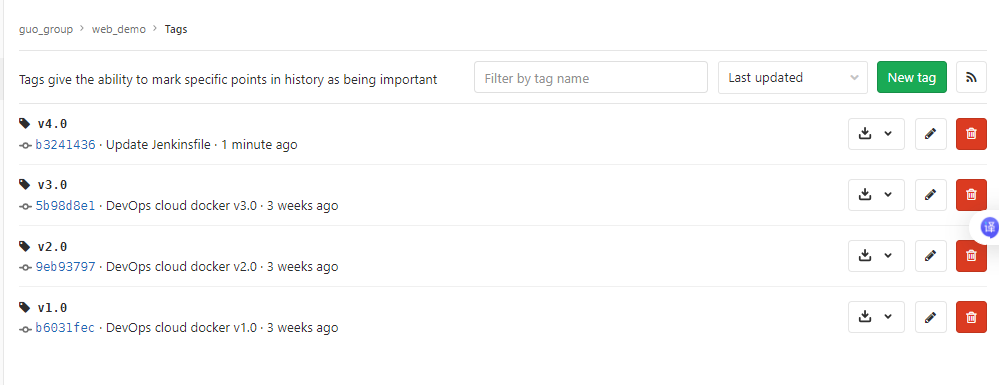
先构建,测试yaml文件推送
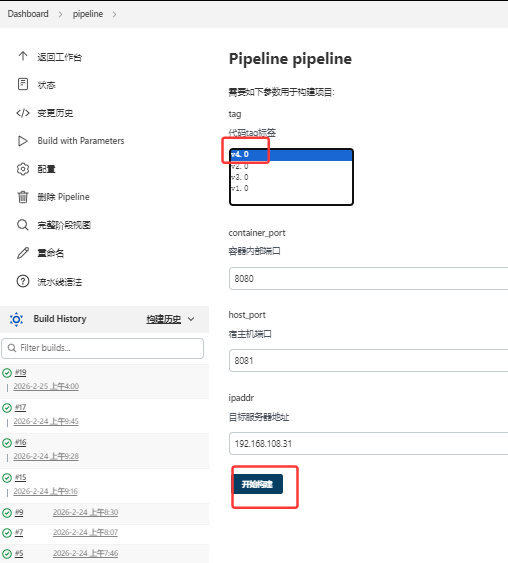
查看构建日志
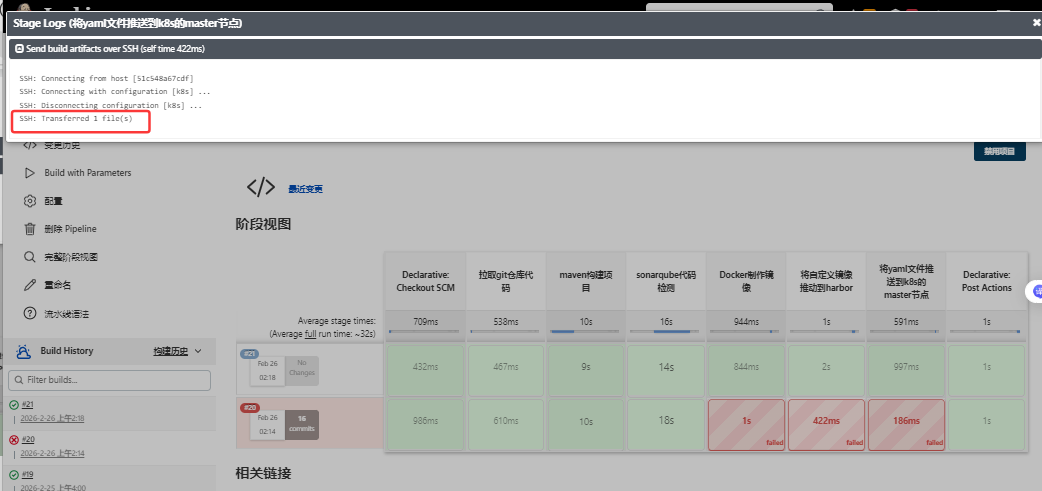
构建失败原因:Jenkins执行docker命令权限不足
解决:Jenkins节点执行以下命令
bashcd /var/run chown root:root docker.sock chmod o+rw docker.sock
到master节点上查看,已成功传递
bash
[root@master ~]# ls /usr/local/k8s
pipeline.yaml
Jenkins使用ssh无密码登录访问k8s的master节点
因为希望使用ssh 用户名@k8s地址 kubectl apply -f /usr/local/k8s/pipeline.yml创建资源,会进行ssh 免交互
把Jenkins中的公钥内容传递给k8s的master实现免密
bash
[root@jenkins ~]# docker exec -it jenkins bash
jenkins@51c548a67cdf:/$ cd ~
jenkins@51c548a67cdf:~$ ssh-keygen -t rsa
Generating public/private rsa key pair.
Enter file in which to save the key (/var/jenkins_home/.ssh/id_rsa):
Created directory '/var/jenkins_home/.ssh'.
Enter passphrase (empty for no passphrase):
Enter same passphrase again:
Your identification has been saved in /var/jenkins_home/.ssh/id_rsa
Your public key has been saved in /var/jenkins_home/.ssh/id_rsa.pub
The key fingerprint is:
SHA256:0LH7tTXQ4j3nnD0wPBalGlIS4yKD67+zJl91L/TkG4Y jenkins@51c548a67cdf
The key's randomart image is:
+---[RSA 3072]----+
|        .+..   . |
|    .  ..o+  .o  |
|   . o..oo .oo.  |
|    . o.....++.  |
|   .    S. +oB= .|
|  .     ..o.Bo+*o|
|   .   .  .E.* o+|
|   ..o.     o o .|
|    +=+      .   |
+----[SHA256]-----+
bash
jenkins@51c548a67cdf:~$ cd .ssh/
jenkins@51c548a67cdf:~/.ssh$ ls
id_rsa	id_rsa.pub
复制公钥内容传递给master
bash
jenkins@51c548a67cdf:~/.ssh$ cat id_rsa.pub
ssh-rsa AAAAB3NzaC1yc2EAAAADAQABAAABgQDuN33/QHO/MKpGnL+T8+n39qSGEHU7OPAaTZl9dQMW+CFezM8WtLUJN7fUzOVixy1W2NKPSEckAMT1UTm8kLJM7yOAT/50bfVQvhM1LLjwPbIqrt4CeT/Hi0WhvBu9TzBZXuO88c/EOOO5mhBLQYOzHlGmu1gGlNORBYJRhyXQWUIPkMbH6jCYP1MCKLF85x5F/6bCsF65HhkLmf/i5XYDmYJeHMpeiHPhSfSgDtJFHd7Fq3XTfy4r9+vrMthbpcpED3fpcqErXLY/m1V3QbJK+C7szwsWjLzLeyIO2EYro7hIG+9dEewlNeho57doL99NJkIL0jo27cqdvpBPwvP4niBKOratl/Wo6udeZBhBAi93nx/B5HE2ZjQ2iYYH6TF/USsWqs2YtFEv3yNa+RmWGPg/VGojk99MpN2Q+gSCtw3C+umz4L3m/plPSmKErW39Xmbz3yFbUbNccgpnEhGvnZtQvk7m/unOLSFLI5MQ9+P1k7iQ3fWRvNgXOTl8Yoc= jenkins@51c548a67cdf
到master节点上
bash
[root@master ~]# mkdir .ssh
[root@master ~]# cd .ssh/
[root@master .ssh]# vim authorized_keys
ssh-rsa AAAAB3NzaC1yc2EAAAADAQABAAABgQDuN33/QHO/MKpGnL+T8+n39qSGEHU7OPAaTZl9dQMW+CFezM8WtLUJN7fUzOVixy1W2NKPSEckAMT1UTm8kLJM7yOAT/50bfVQvhM1LLjwPbIqrt4CeT/Hi0WhvBu9TzBZXuO88c/EOOO5mhBLQYOzHlGmu1gGlNORBYJRhyXQWUIPkMbH6jCYP1MCKLF85x5F/6bCsF65HhkLmf/i5XYDmYJeHMpeiHPhSfSgDtJFHd7Fq3XTfy4r9+vrMthbpcpED3fpcqErXLY/m1V3QbJK+C7szwsWjLzLeyIO2EYro7hIG+9dEewlNeho57doL99NJkIL0jo27cqdvpBPwvP4niBKOratl/Wo6udeZBhBAi93nx/B5HE2ZjQ2iYYH6TF/USsWqs2YtFEv3yNa+RmWGPg/VGojk99MpN2Q+gSCtw3C+umz4L3m/plPSmKErW39Xmbz3yFbUbNccgpnEhGvnZtQvk7m/unOLSFLI5MQ9+P1k7iQ3fWRvNgXOTl8Yoc= jenkins@51c548a67cdf
master重启sshd服务
bash
[root@master .ssh]# systemctl restart sshd在Jenkins容器中测试免密执行
bash
jenkins@51c548a67cdf:~/.ssh$ ssh root@192.168.108.32 ls /
bin
boot
dev
etc
home
lib
lib64
media
mnt
opt
proc
root
run
sbin
srv
sys
tmp
usr
var
Jenkins中设置YAML部署
在流水线语法中
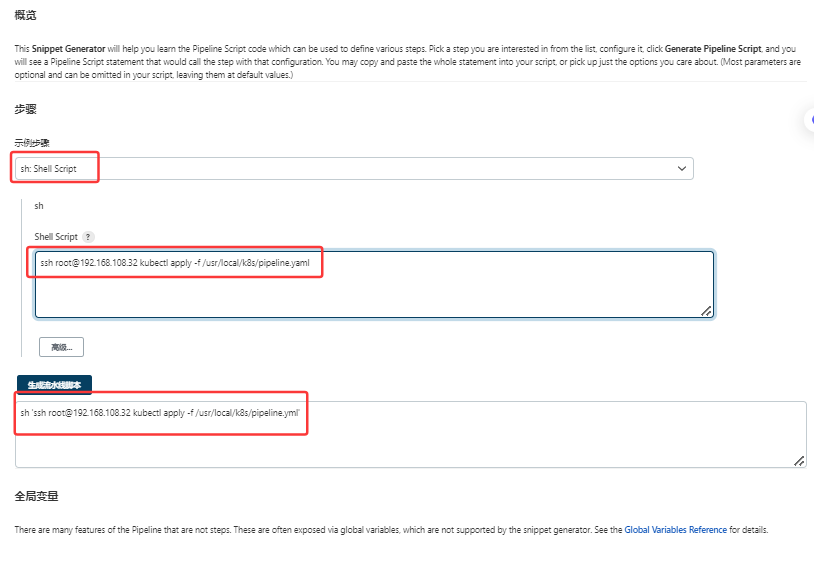
输入:(注意:执行的是绝对路径)
bash
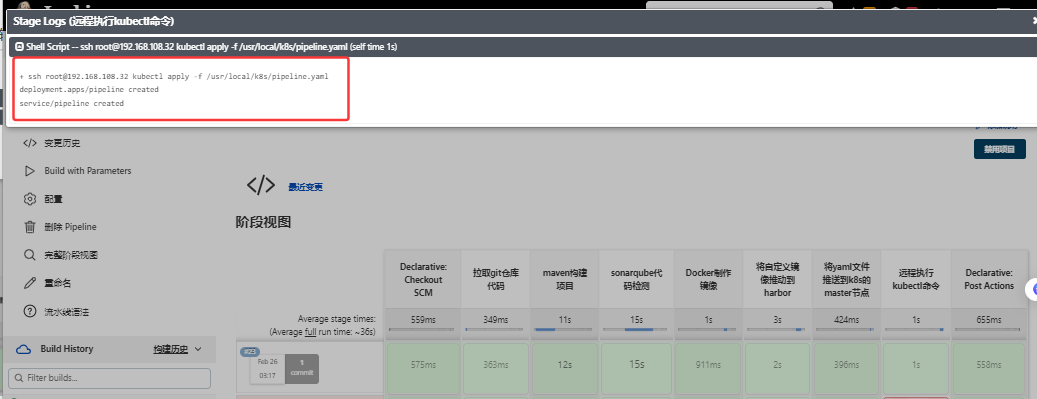
ssh root@192.168.108.32 kubectl apply -f /usr/local/k8s/pipeline.yaml在gitlab中增加步骤
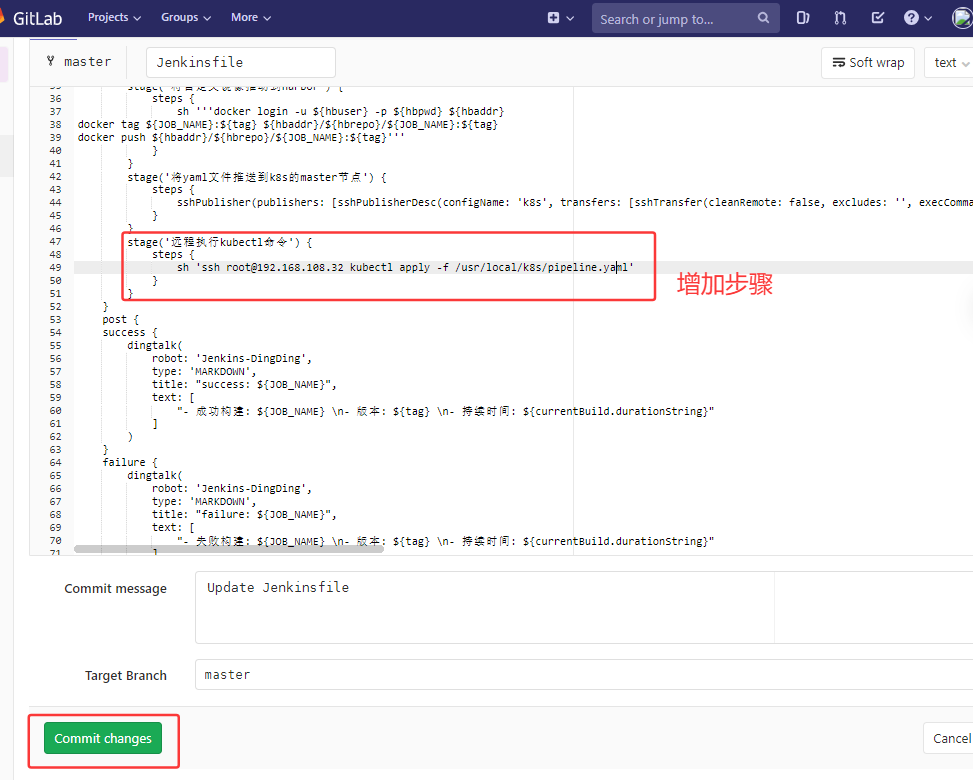
增加步骤内容:
bash
        stage('远程执行kubectl命令') {
            steps {
                sh 'ssh root@192.168.108.32 kubectl apply -f /usr/local/k8s/pipeline.yaml'
            }
        }
因为拉取的项目标签是4.0,所以pipeline.yml拉取镜像的标签也要同步变更
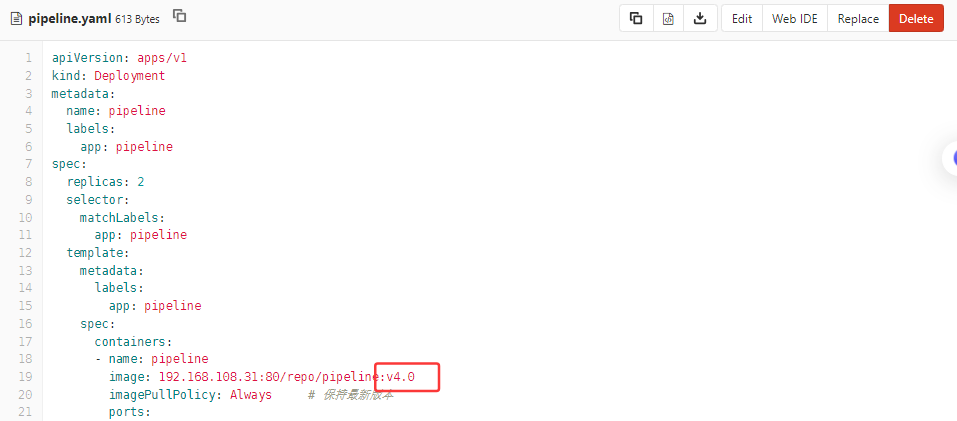
首页内容变更
路径:src/main/java/com/guo/demo/controller/Test/Controller.java
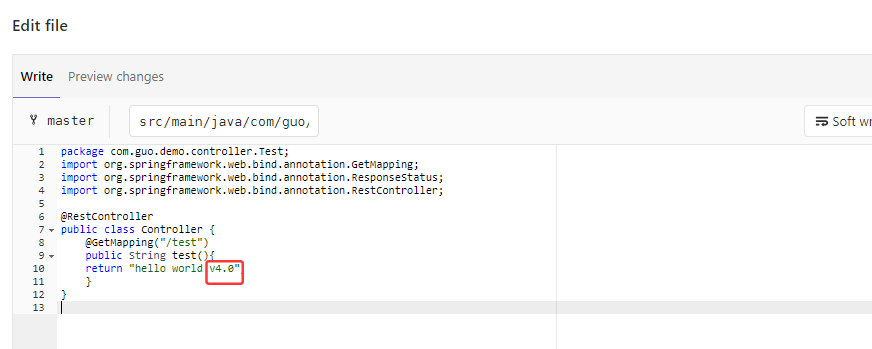
gitlab中把原来的v4.0标签删除,重新创建,命名依然写v4.0
立即构建
在master上查看pod资源
bash
[root@master .ssh]# kubectl get pod -o wide
NAME                        READY   STATUS    RESTARTS   AGE    IP               NODE    NOMINATED NODE   READINESS GATES
pipeline-6b4965b559-657dm   1/1     Running   0          112s   10.100.166.129   node1   <none>           <none>
pipeline-6b4965b559-mbj7p   1/1     Running   0          112s   10.100.166.130   node1   <none>           <none>
bash
[root@master .ssh]# kubectl get svc
NAME         TYPE        CLUSTER-IP     EXTERNAL-IP   PORT(S)          AGE
kubernetes   ClusterIP   10.96.0.1      <none>        443/TCP          18h
pipeline     NodePort    10.96.53.129   <none>        8081:31463/TCP   2m9s
在node1上查看下载的pipeline镜像
bash
[root@node1 ~]# docker images
REPOSITORY                                TAG                 IMAGE ID            CREATED             SIZE
192.168.108.31:80/repo/pipeline           v4.0                1332856cac9d        2 minutes ago       543MB
bash
[root@node1 ~]# docker ps -a | grep pipeline
29dc0d1c1fc5        192.168.108.31:80/repo/pipeline          "/bin/sh -c 'java -j..."   2 minutes ago       Up 2 minutes                                       k8s_pipeline_pipeline-6b4965b559-mbj7p_default_90e329ee-1d45-4c20-90e1-9a5ec26d30fa_0
81dd1211dbe2        192.168.108.31:80/repo/pipeline          "/bin/sh -c 'java -j..."   2 minutes ago       Up 2 minutes                                       k8s_pipeline_pipeline-6b4965b559-657dm_default_cef13886-b974-426d-ba87-bab6e11c80f8_0
bee3825f8892        registry.aliyuncs.com/k8sxio/pause:3.2   "/pause"                 2 minutes ago       Up 2 minutes                                       k8s_POD_pipeline-6b4965b559-mbj7p_default_90e329ee-1d45-4c20-90e1-9a5ec26d30fa_0
6d6bfdab414c        registry.aliyuncs.com/k8sxio/pause:3.2   "/pause"                 2 minutes ago       Up 2 minutes                                       k8s_POD_pipeline-6b4965b559-657dm_default_cef13886-b974-426d-ba87-bab6e11c80f8_0
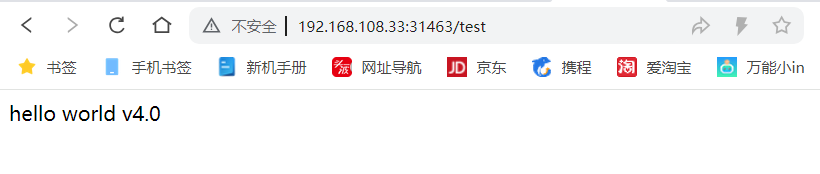
打开node地址查看网页
http://192.168.108.33:31463/test
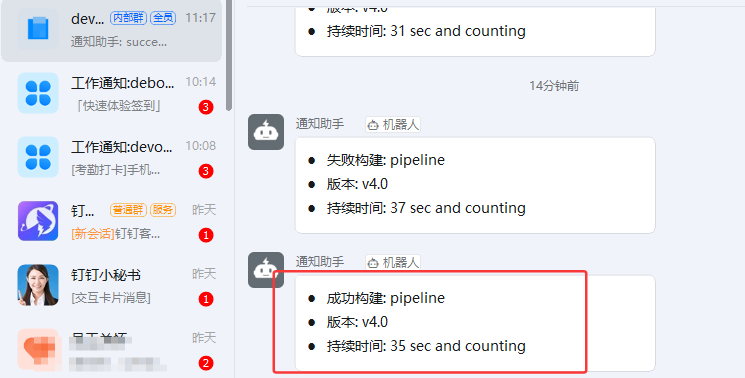
查看钉钉通知