通过Docker安装OpenClaw并接入飞书
一、提前准备
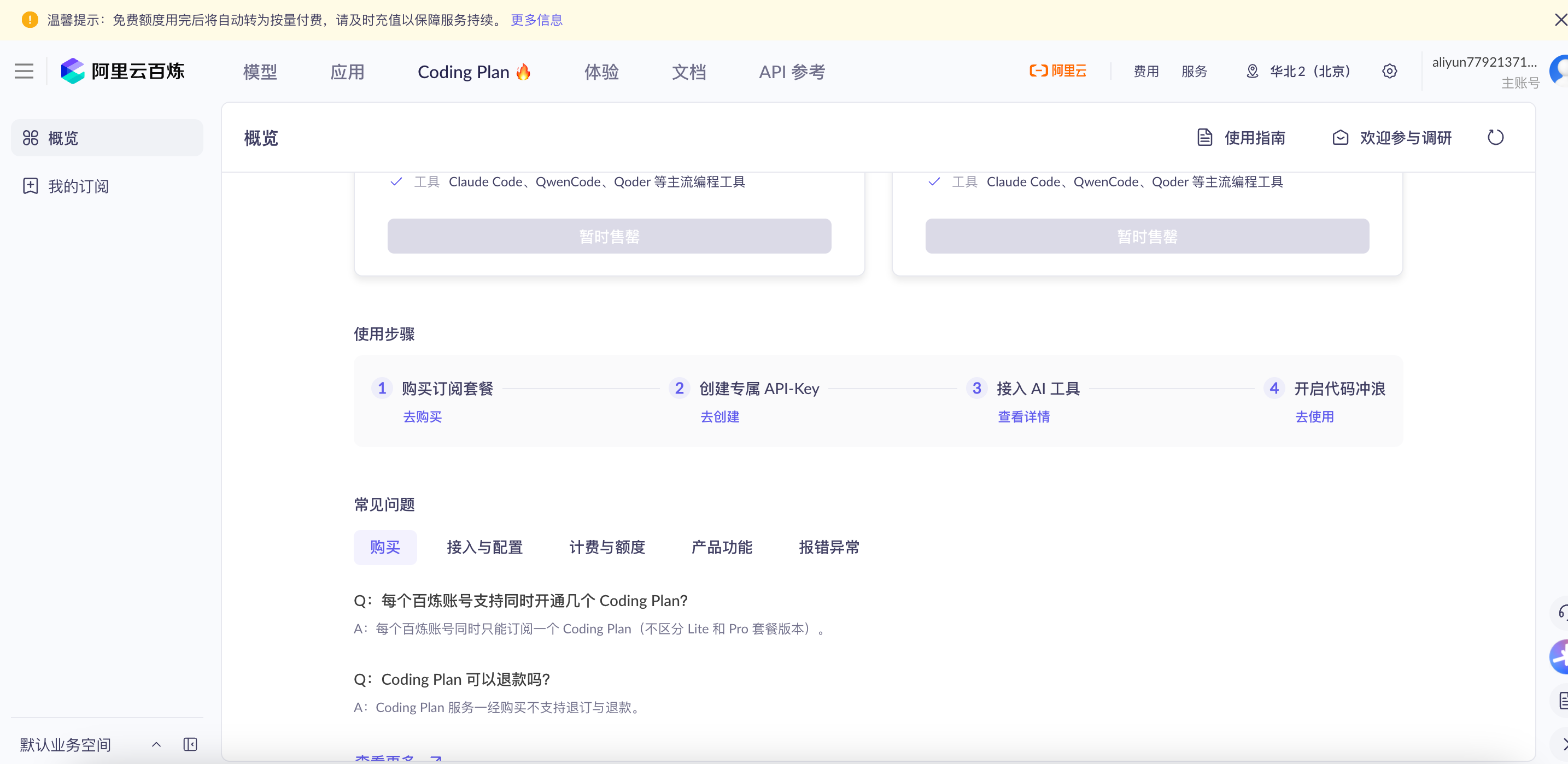
1. CodeingPlan
2. 飞书机器人
- 飞书开放平台->开发者后台->创建自建应用
- 创建之后记录App ID 和App Secret 在之后的配置中需要使用
- 【添加应用能力】->【机器人】
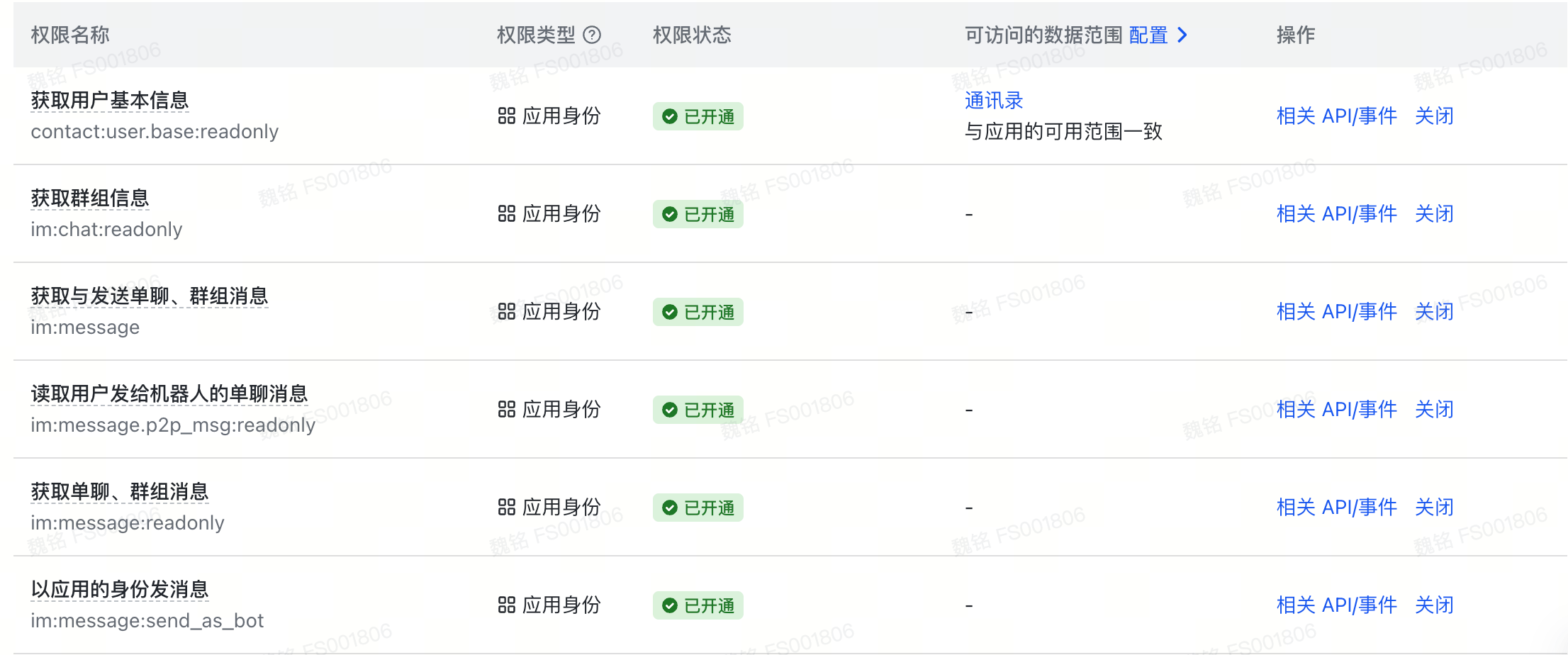
- 「权限管理」,申请以下权限:
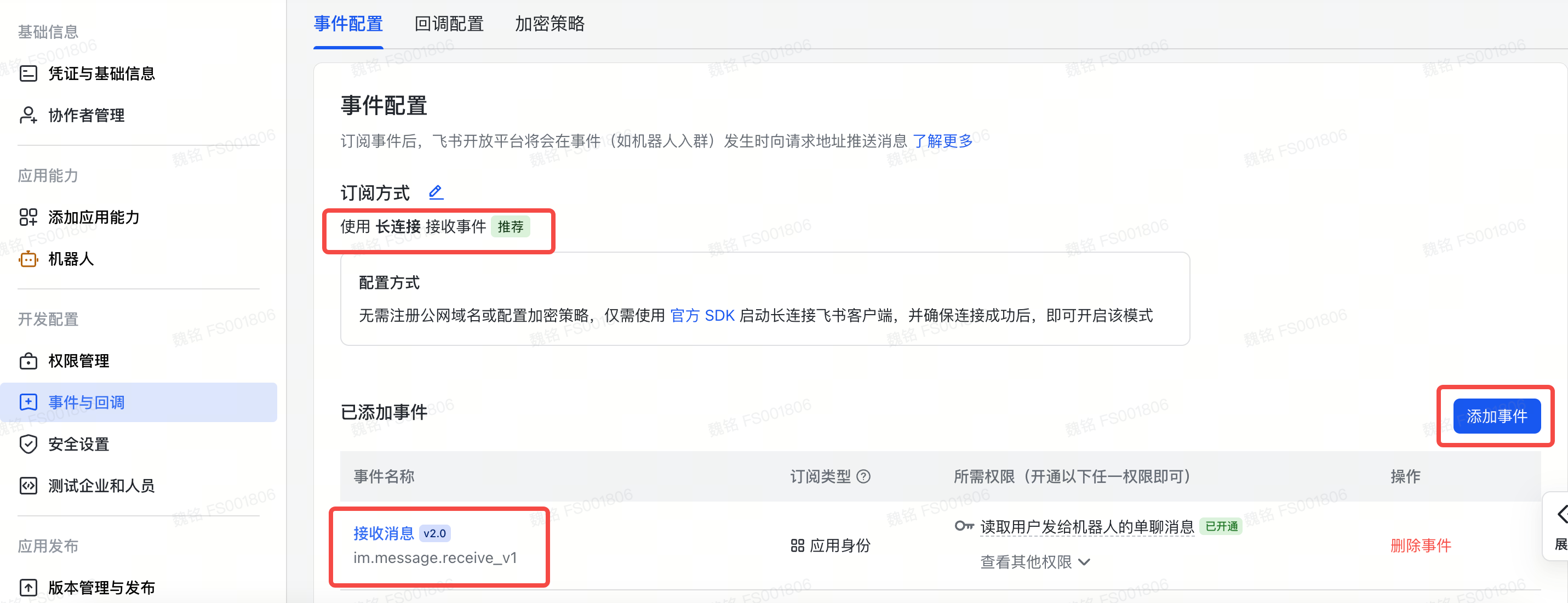
- 【事件与回调】添加一个长链接事件
- 发布应用
2.安装docker
官网地址:Docker
根据自己的系统选择安装 此处不详细说明
安装OpenClwa
1. 构建docker-compose
在宿主机终端新建一个目录
powershell
mkdir /openclaw
cd openclaw
创建docker-compose.yml构建文件
powershell
vim docker-compose.ymldocker-compose.yml中使用以下配置
mac:
yaml
services:
  openclaw:
    image: ghcr.io/openclaw/openclaw:latest
    container_name: openclaw
    ports:
      - "127.0.0.1:18789:18789"  # 映射到宿主机
      # 或者如果需要局域网访问
      # - "18789:18789"
    environment:
      - OPENCLAW_GATEWAY_BIND=0.0.0.0  # 确保监听所有接口
    volumes:
      - ./data:/home/node/.openclaw
    restart: unless-stopped
windows:
可能需要在当前目录下mkdir data
yaml
services:
  openclaw:
    image: ghcr.io/openclaw/openclaw:latest
    container_name: openclaw
    ports:
      # Windows 上推荐直接用这个,方便从宿主机访问
      - "18789:18789"
      # 如果需要更严格的本地访问,可以用下面这个
      # - "127.0.0.1:18789:18789"
    environment:
      - OPENCLAW_GATEWAY_BIND=0.0.0.0
      # 可选:如果你用 WSL2,可以加这个环境变量
      - OPENCLAW_DATA_DIR=/home/node/.openclaw
    volumes:
      # Windows 路径格式(使用相对路径)
      - ./data:/home/node/.openclaw
      # 或者用绝对路径(根据你的实际位置修改)
      # - C:/Users/你的用户名/openclaw/data:/home/node/.openclaw
    # 添加 user 配置,以 root 身份运行避免权限问题
    # user: "root"
    restart: unless-stopped
2. 执行安装
powershell
docker-compose up -d- List item
可进行交互式配置
powershell
docker exec -it openclaw openclaw configure需要配置
- model - 配置阿里模型根据提示填入API Key
- channel - 选择飞书 配置飞书机器人的App ID 和App Secret 选择下载飞书插件
- gateway - 配置网关 选择Open 生成token
- 也可配置完成后 自定义更改配置
配置完成后在 vim /openclaw/data/openclaw.json中可修改配置
例如:
yaml
{
  "meta": {
    "lastTouchedVersion": "2026.3.13",
    "lastTouchedAt": "2026-03-17T10:37:42.206Z"
  },
  "wizard": {
    "lastRunAt": "2026-03-17T09:13:16.031Z",
    "lastRunVersion": "2026.3.13",
    "lastRunCommand": "configure",
    "lastRunMode": "local"
  },
  "auth": {
    "profiles": {
      "modelstudio:default": {
        "provider": "modelstudio",
        "mode": "api_key"
      }
    }
  },
  "models": {
    "mode": "merge",
    "providers": {
      "bailian":{
        "baseUrl": "https://coding.dashscope.aliyuncs.com/v1",
        "apiKey": "你的阿里云百炼api-Key",
        "api": "openai-completions",
        "models": [
          {
            "id": "qwen3.5-plus",
            "name": "千问3.5 plus",
            "reasoning": true,
            "input": [
              "text",
              "image"
            ],
            "contextWindow": 1000000,
            "maxTokens": 65536
          },
        ]
      }
    }
  },
"agents": {
    "defaults": {
      "model": {
        "primary": "bailian/qwen3.5-plus"
      },
      "models": {
        "bailian/qwen3-max-2026-01-23": {"alias": ""},
        "bailian/qwen3.5-plus": {},
      },
      "compaction": {
        "mode": "safeguard"
      }
    }
  },
  "commands": {
    "native": "auto",
    "nativeSkills": "auto",
    "restart": true,
    "ownerDisplay": "raw"
  },
  "channels": {
    "feishu": {
      "enabled": true,
      "appId": "飞书机器人应用appId",
      "appSecret": "飞书机器人应用appSecret",
      "connectionMode": "websocket",
      "domain": "feishu",
      "botName": "机器人名称",
      "groupPolicy": "open"
    }
  },
  "gateway": {
    "port": 18789,
    "mode": "local",
    "bind": "lan",
    "controlUi": {
      "allowedOrigins": [
        "http://localhost:18789",
        "http://127.0.0.1:18789"
      ]
    },
    "auth": {
      "mode": "token",
      "token": "本机gatewey配置时自动生成的token"
    }
  },
  "plugins": {
    "entries": {
      "feishu": {
        "enabled": true
      }
    },
    "installs": {
      "feishu": {
        "source": "npm",
        "spec": "@openclaw/feishu",
        "installPath": "/home/node/.openclaw/extensions/feishu",
        "version": "2026.3.13",
        "resolvedName": "@openclaw/feishu",
        "resolvedVersion": "2026.3.13",
        "resolvedSpec": "@openclaw/feishu@2026.3.13",
        "integrity": "",
        "shasum": "",
        "resolvedAt": "2026-03-17T08:57:25.740Z",
        "installedAt": "2026-03-17T08:57:49.738Z"
      }
    }
  }
}- 重启openclaw容器
powershell
docker restart openclaw3. 配置桌面端
powershell
# 1. 运行gateway
docker exec -it openclaw openclaw gateway run
# 2. 查看Dashboard URL
docker exec -it openclaw openclaw dashboard --no-open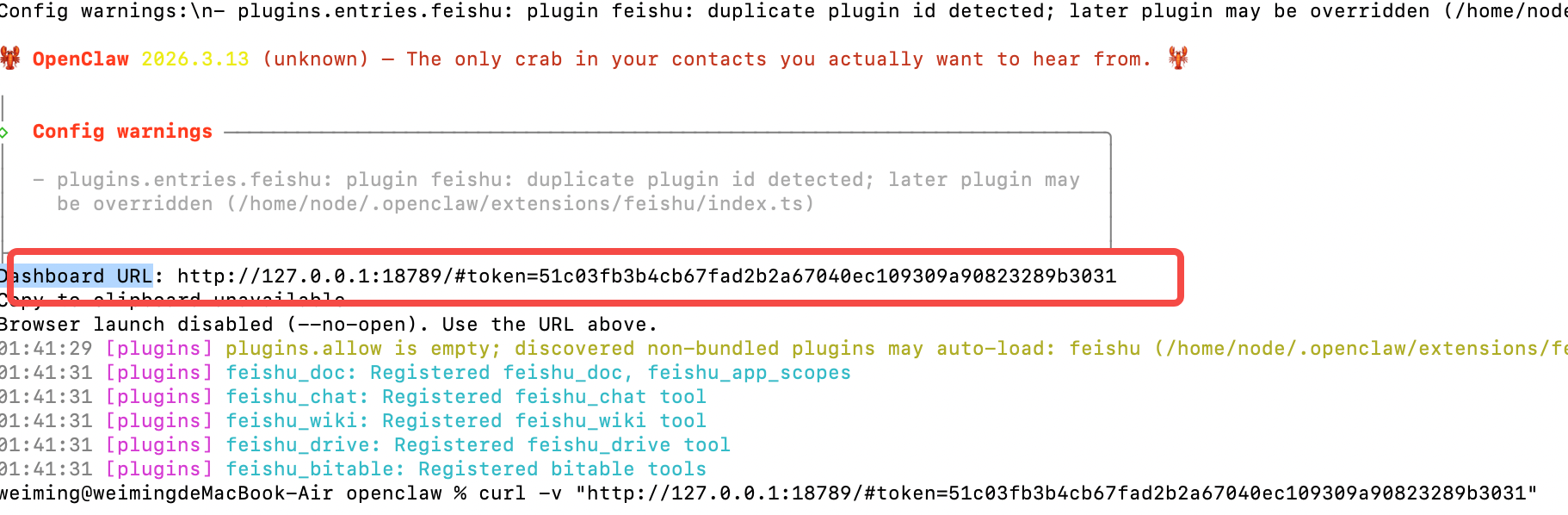
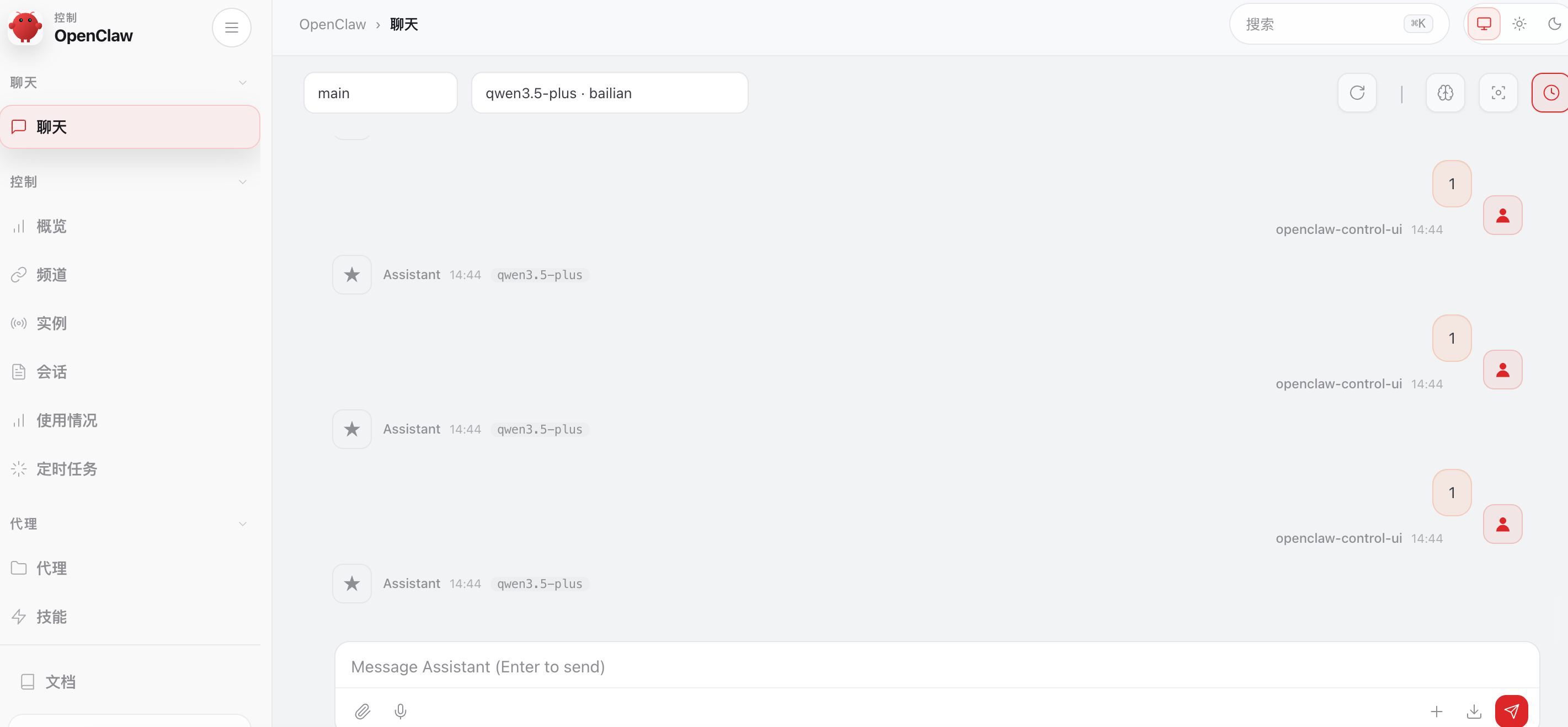
访问浏览器地址:http://127.0.0.1:18789 填写token或者直接访问上面命令执行后的Dashboard URL
可能会遇到pairing required,这是设备没有配对成功,可以使用以下命令放行当前设备
powershell
# 1. 查看待批准的设备列表
docker exec -it openclaw openclaw devices list
# 或尝试
docker exec -it openclaw node dist/index.js devices list

# 2. 你应该会看到一个待处理的请求,复制它的 ID
# 3. 批准该设备(将 <ID> 替换为实际的ID)
docker exec -it openclaw openclaw devices approve <ID>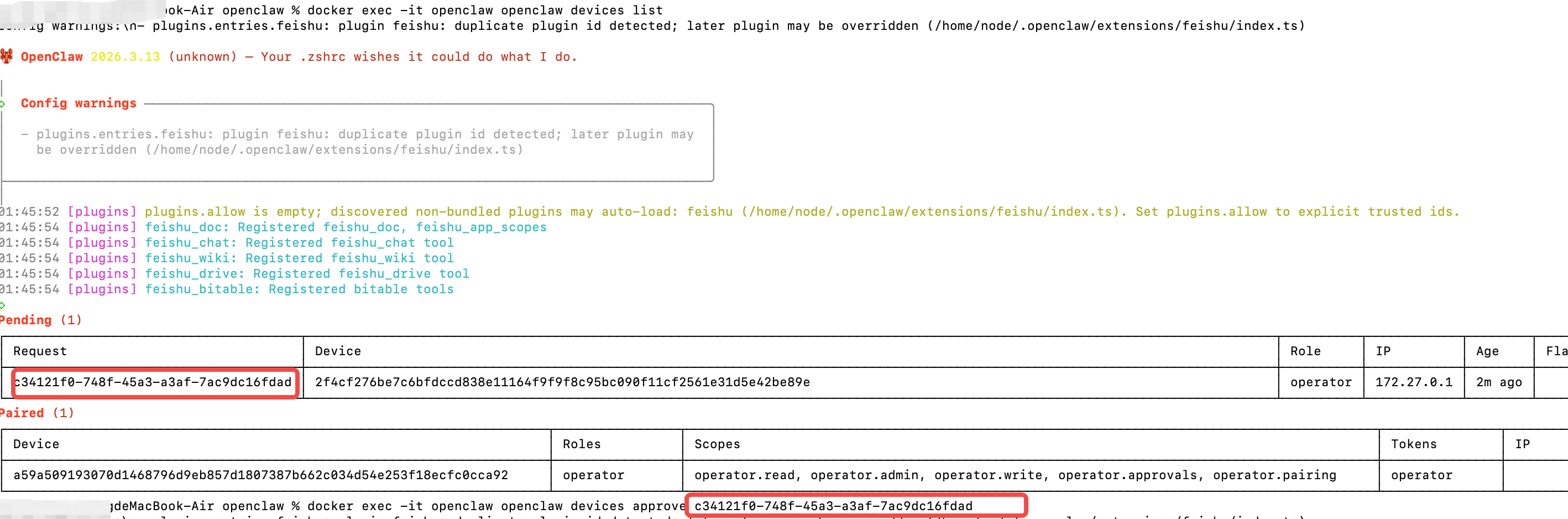
最终页面: