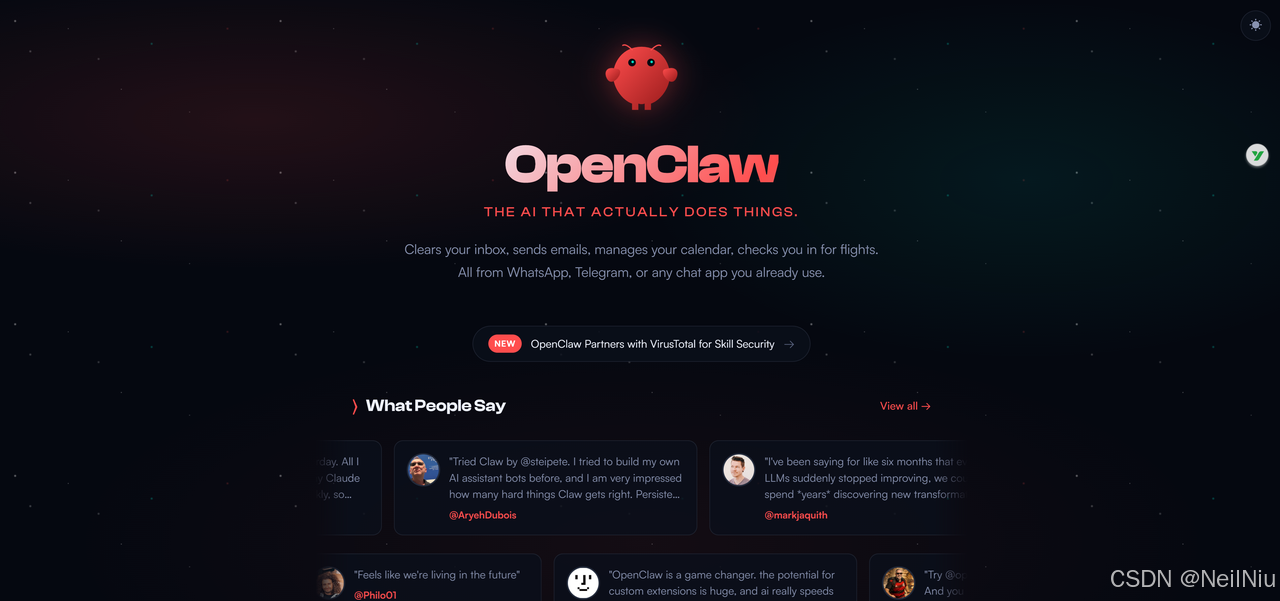
一、OpenClaw是什么
OpenClaw 是一个自托管的 AI 网关,可以将 WhatsApp、Telegram、Discord、iMessage 飞书等聊天应用与 AI编码助手连接起来。只要在自己电脑上跑个网关,它就成了中间的传话员。
简单来说:OpenClaw 让你拥有一个跑在本地的、能干活儿的 AI 助手,而不是只能在网页上聊天的机器人。它可以帮你操作文件、控制浏览器、发消息、做研究......就像有个数字员工在你电脑里上班。
二、OpenClaw 安装
需要先安装Node.js和Git
一) Node.js安装
在Node.js官网下载对应的安装包,如下网址: https://nodejs.org/zh-cn/download 下载完成, 直接安装,在电脑终端。
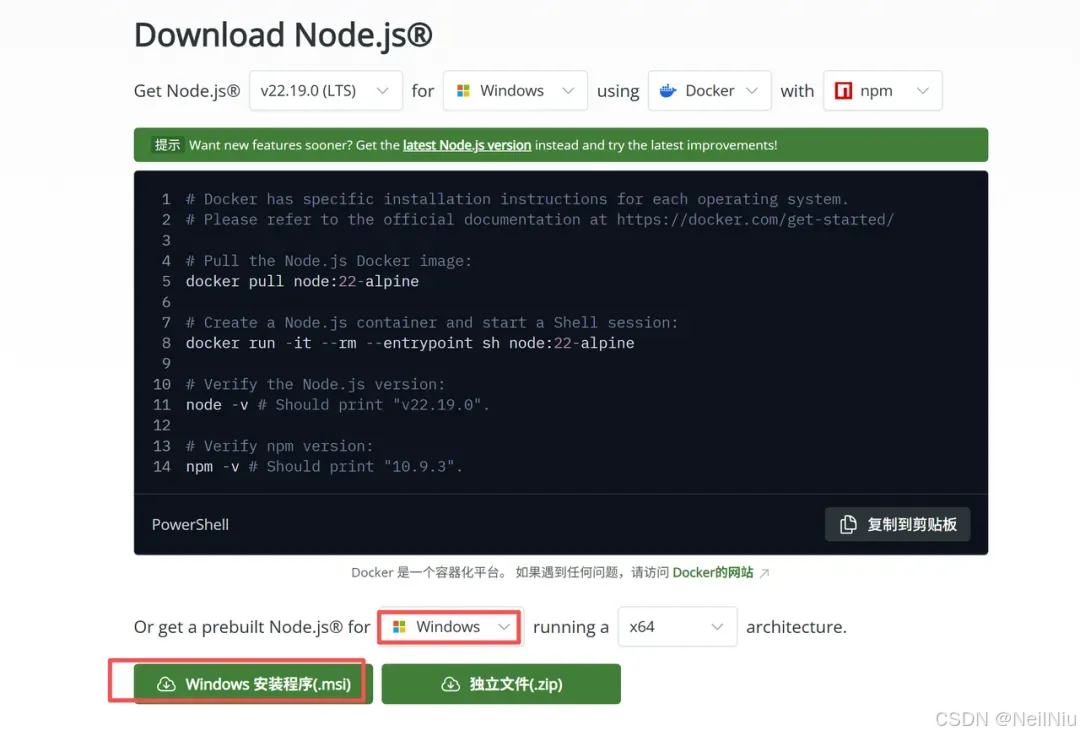
安装后打开终端(Windows 用 PowerShell / CMD) 输入
node -v验证安装是否成功,显示版本号即安装完成。

二) Git安装
1、windows
打开官网:https://git-scm.com/downloads 选择对应的版本,下载git。
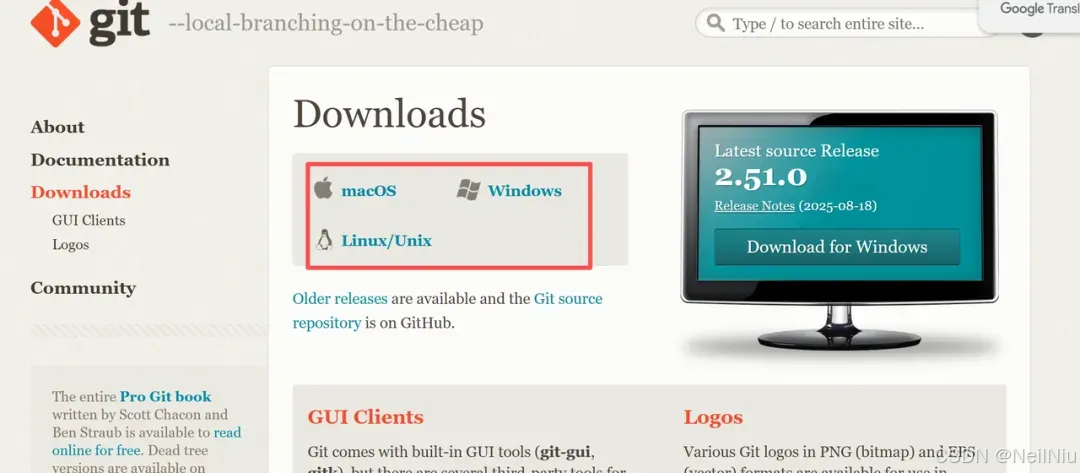
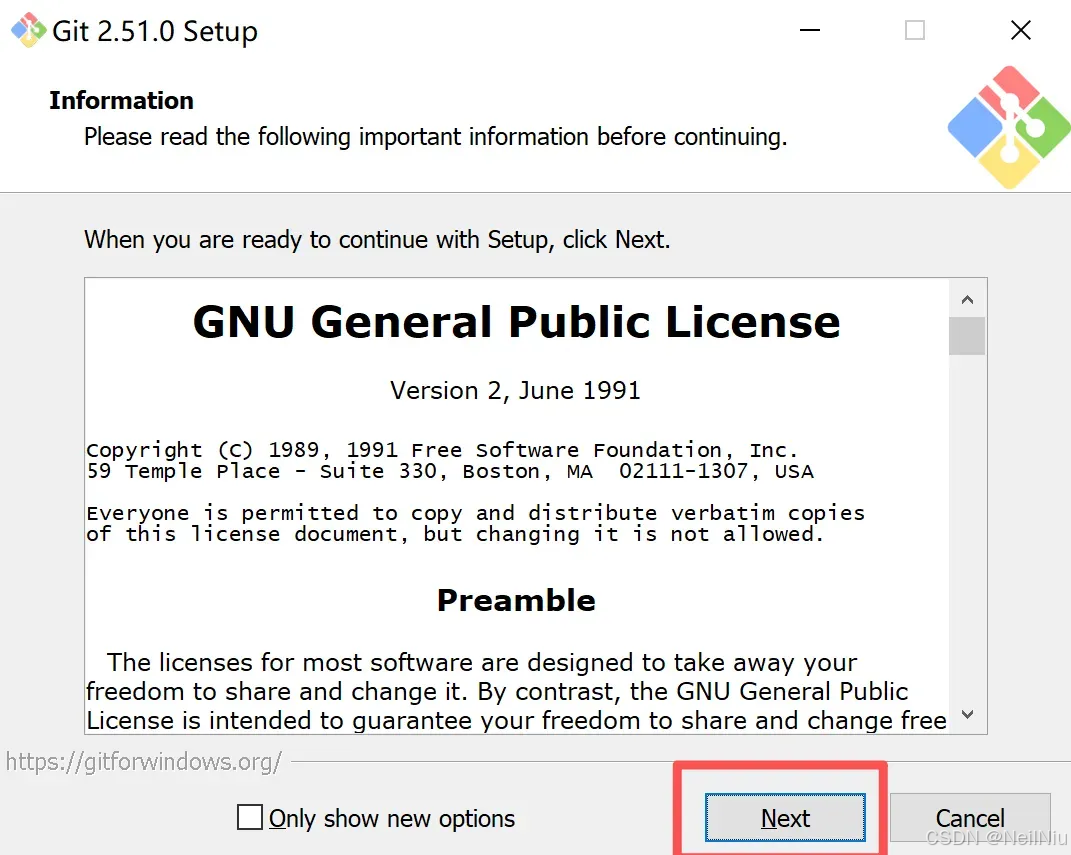
下载完成后,打开安装包, 一路点Next,安装到默认路径即可。

三)Visual Studio 安装
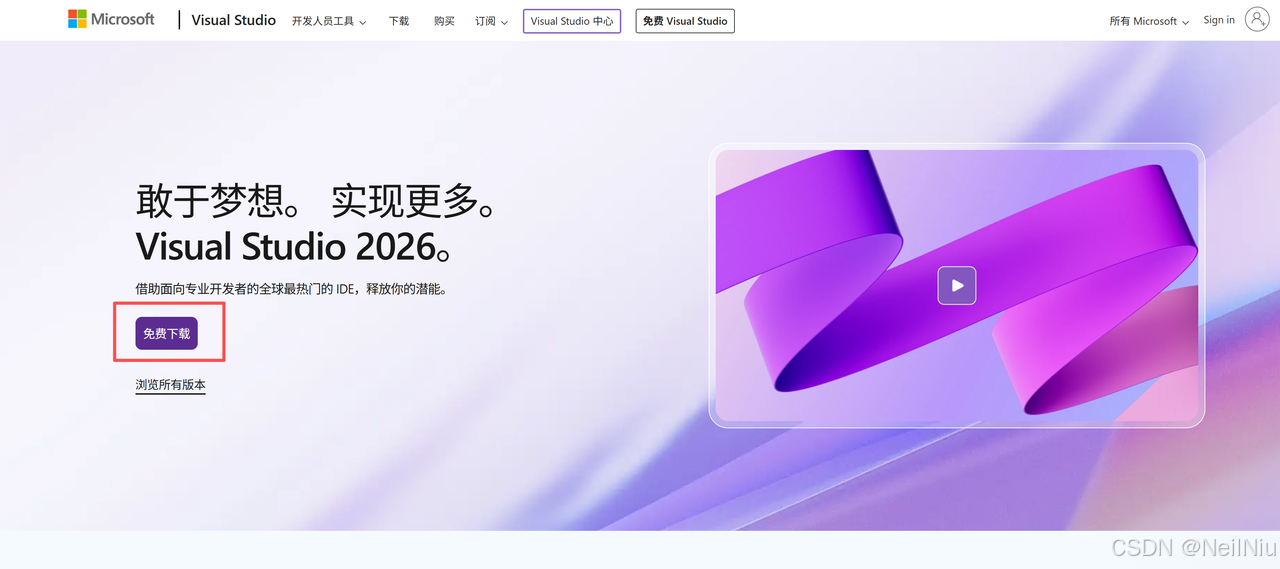
下载地址:https://visualstudio.microsoft.com/zh-hans/
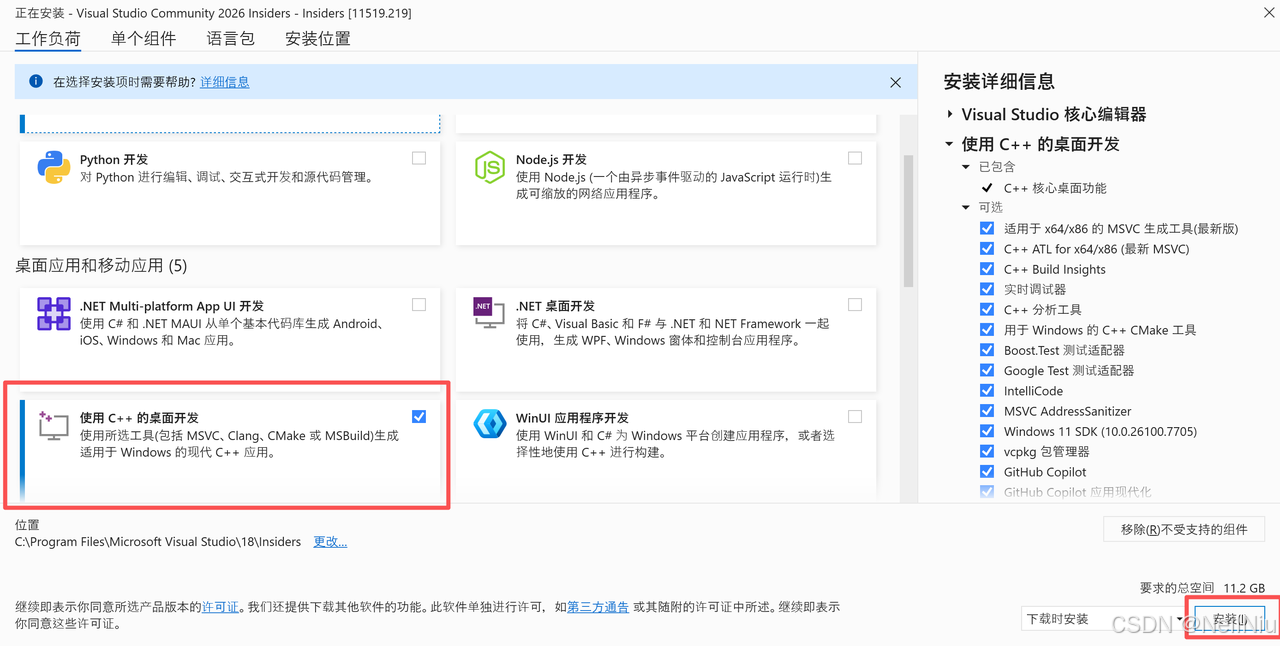
安装成功后,验证安装结果
-
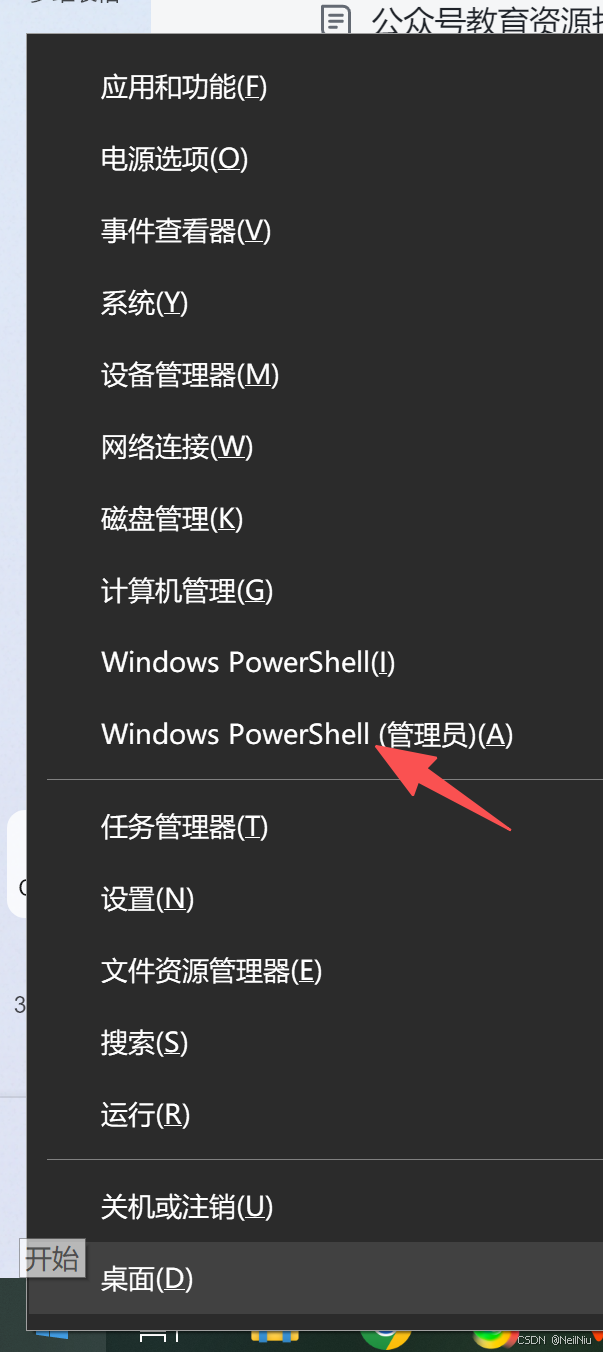
以管理员身份打开 PowerShell
-
右键点击 Windows 图标,选择"Windows PowerShell(管理员)"
依次运行如下命令:node -v
npm -v
git -v
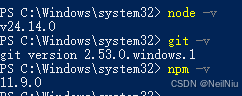
三、安装openclaw
在刚刚打开的 PowerShell 窗口,执行如下命令,用来安装openclaw:(windows和mac都输入如下命令)
npm install -g openclaw@latest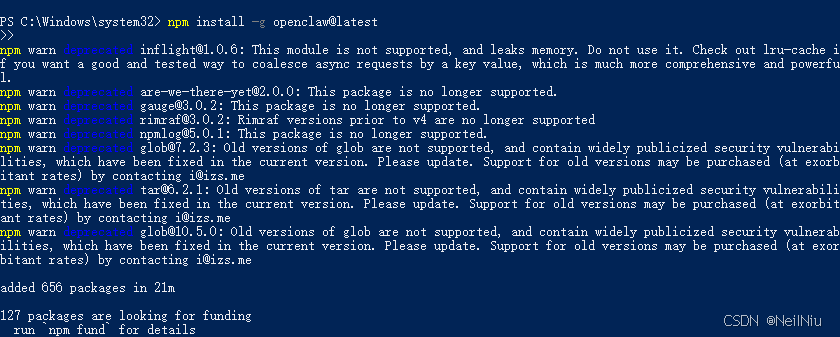
出现如上提示,说明安装成功, 可以验证是否安装,输入如下命令:
openclaw --version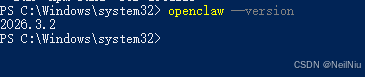
四、openclaw配置
一)基本配置(初始化)
openclaw onboard执行后,进行交互式配置,显示如下图,是一些警告提示, 直接点击【yes】
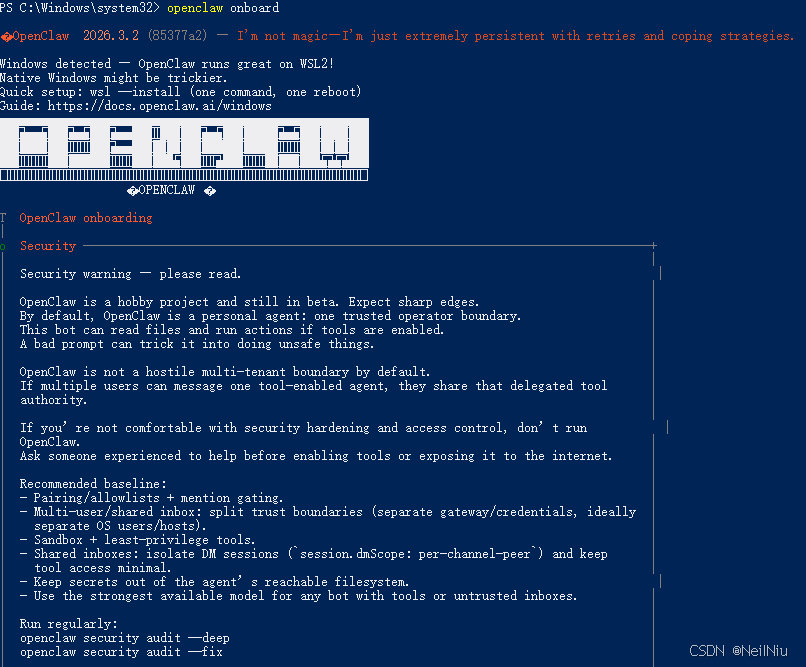
选择"QuickStart",并回车
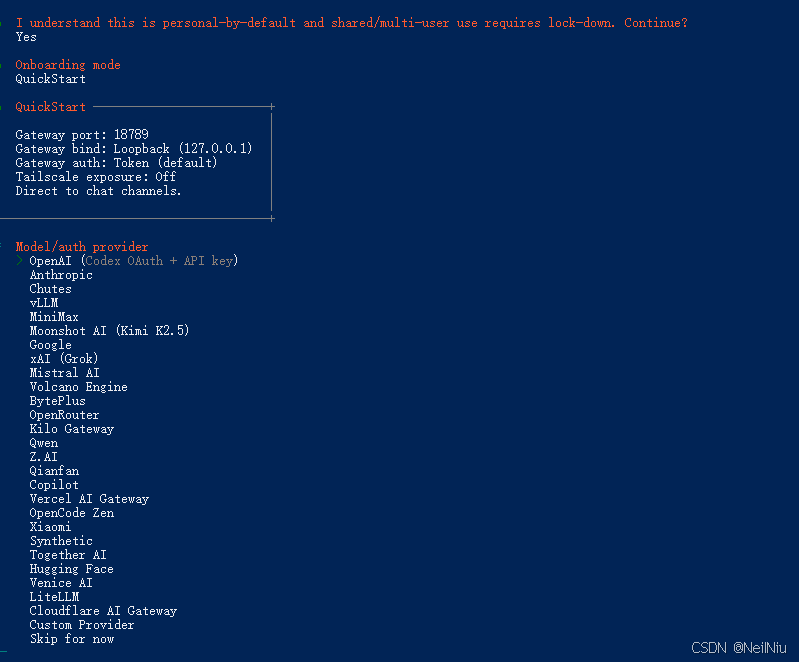
接下来让你选择API,如下图:
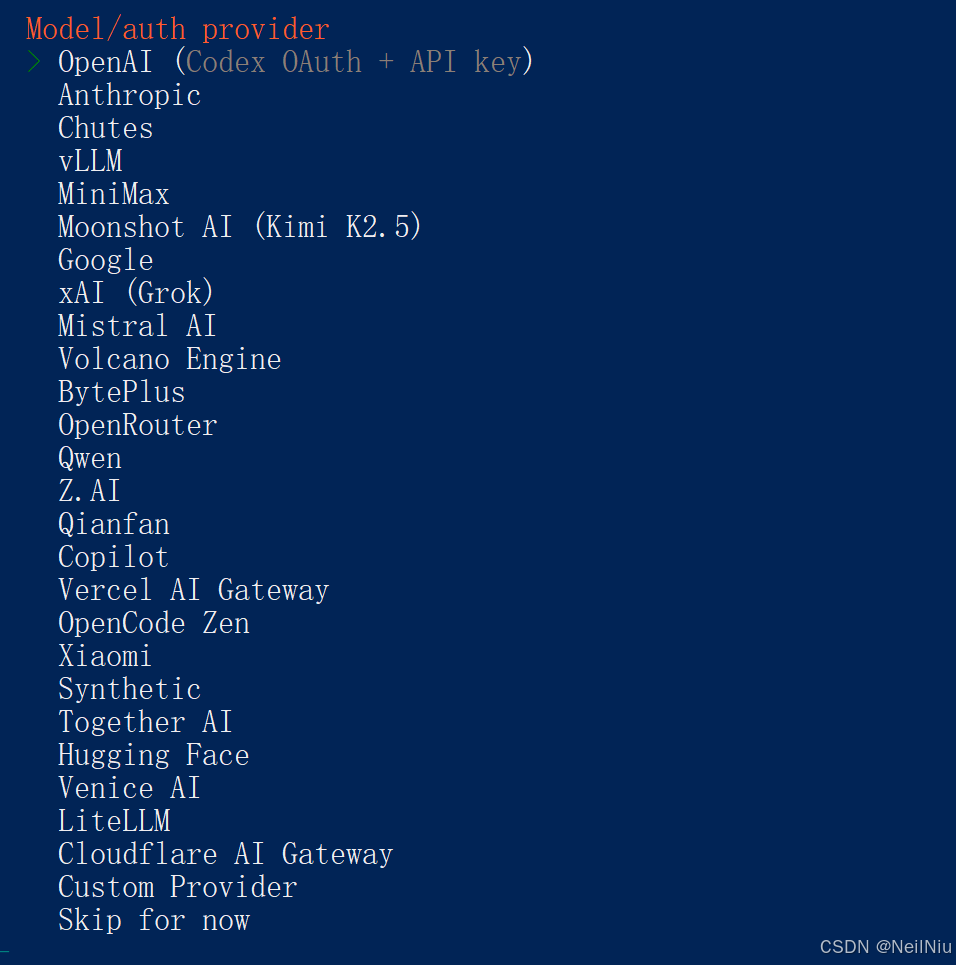
我是购买阿里云的 Coding Plan Pro,所以我选择按照如下配置
安装结束后会自动出现提示信息,请根据提示信息完成 OpenClaw 配置,参考配置如下:
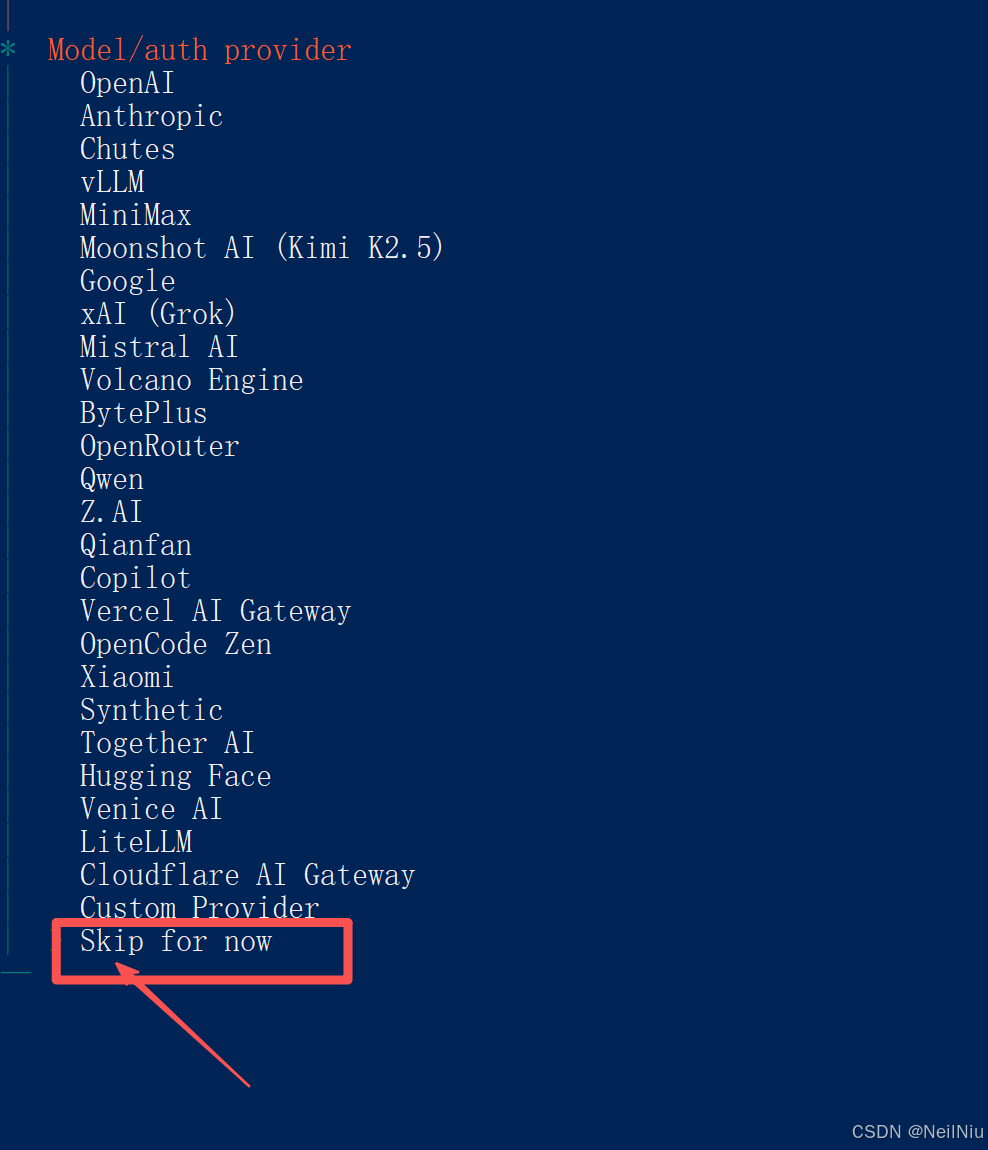
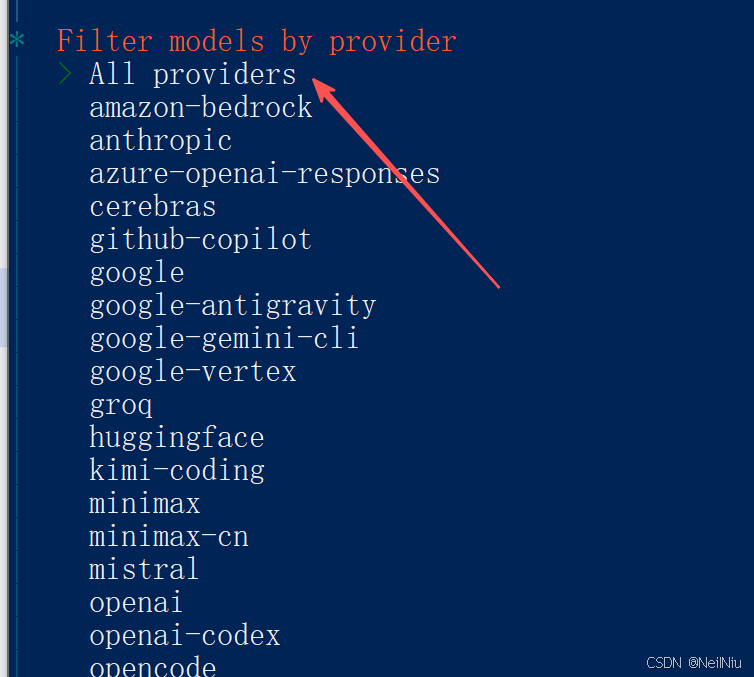
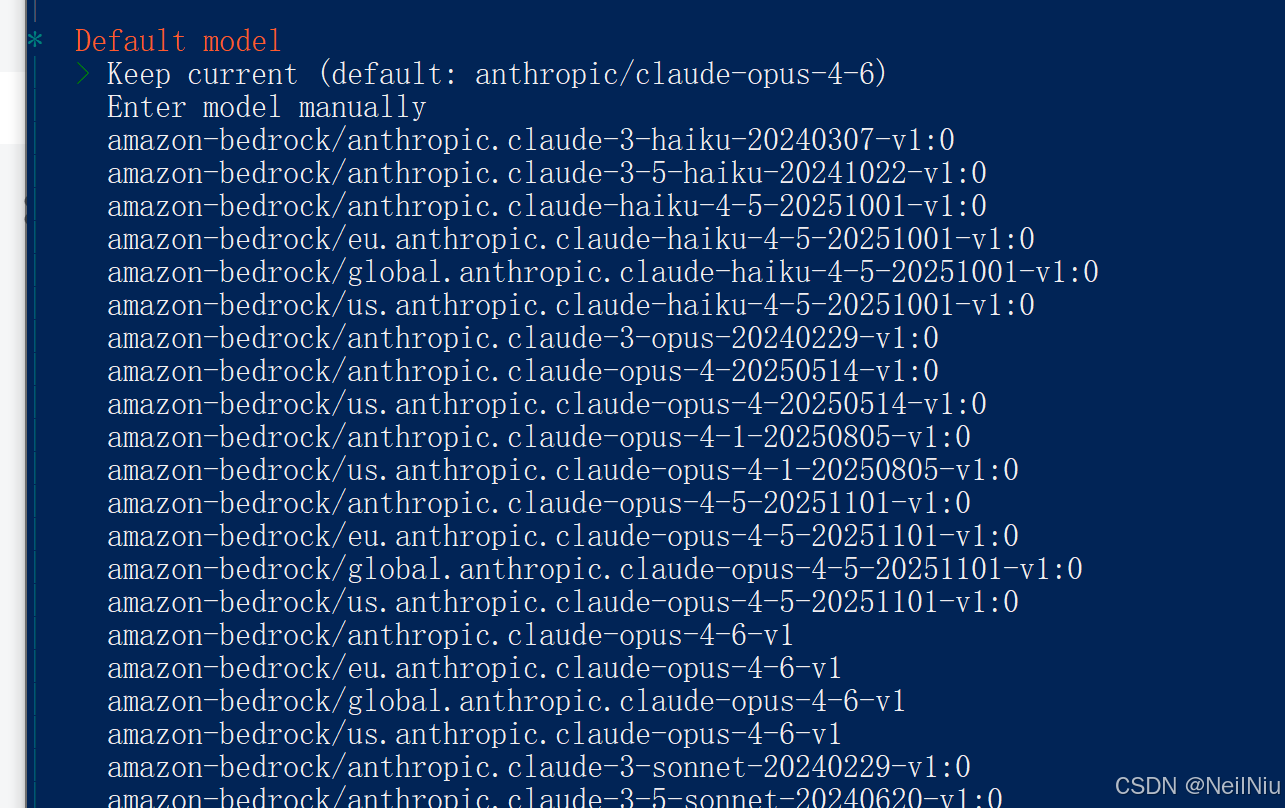
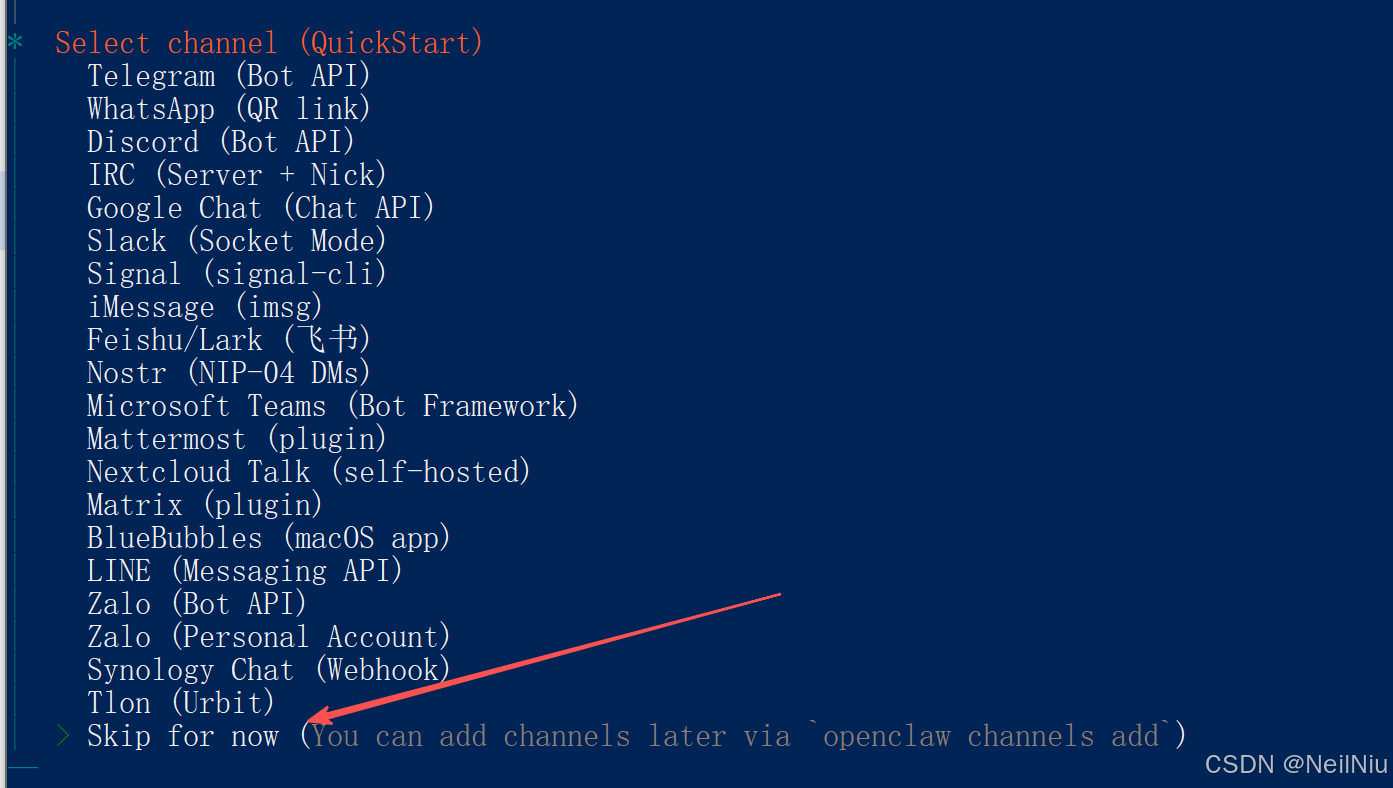
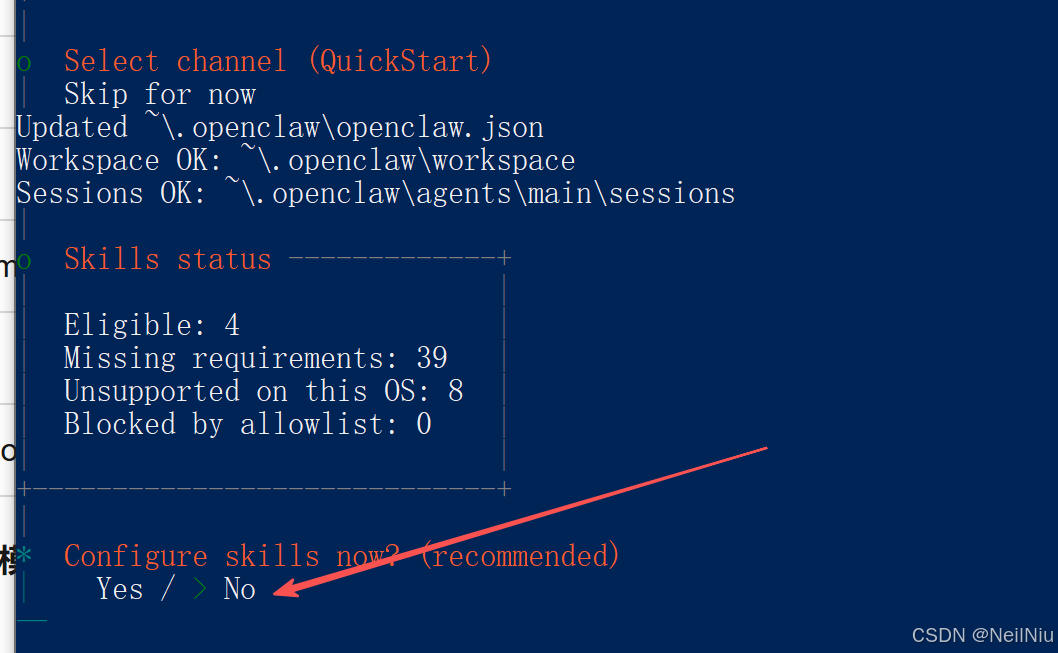
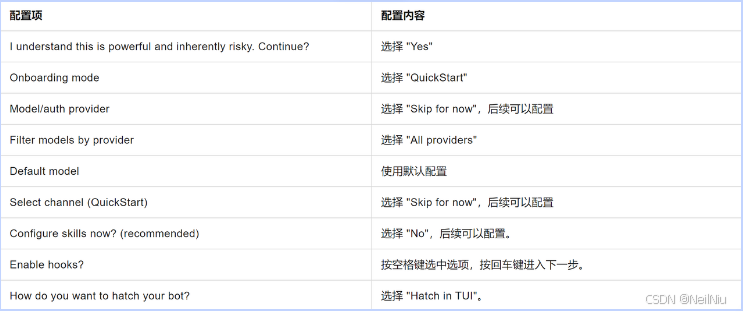
二)购买阿里云Coding Plan API
访问地址:https://bailian.console.aliyun.com/cn-beijing/?tab=model#/efm/coding_plan
支付宝扫码登录,输入手机号,验证码,如果是首次登录,有可能会有如下提示。
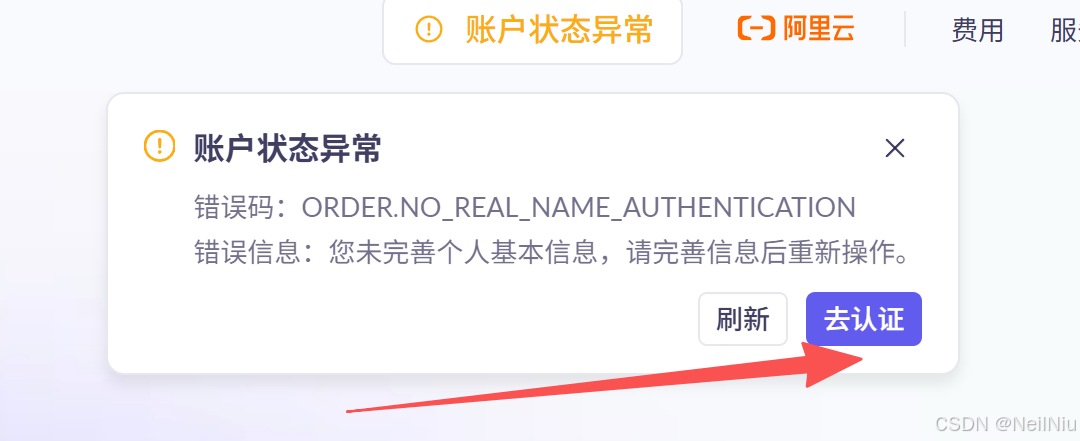
去认证一下即可,就是支付宝扫码认证。
认证成功继续打开如上链接的地址, 这次页面显示如下图, 选择"立即购买"
如下两个套餐,按需购买,看自己的需求量,首月都挺便宜的。
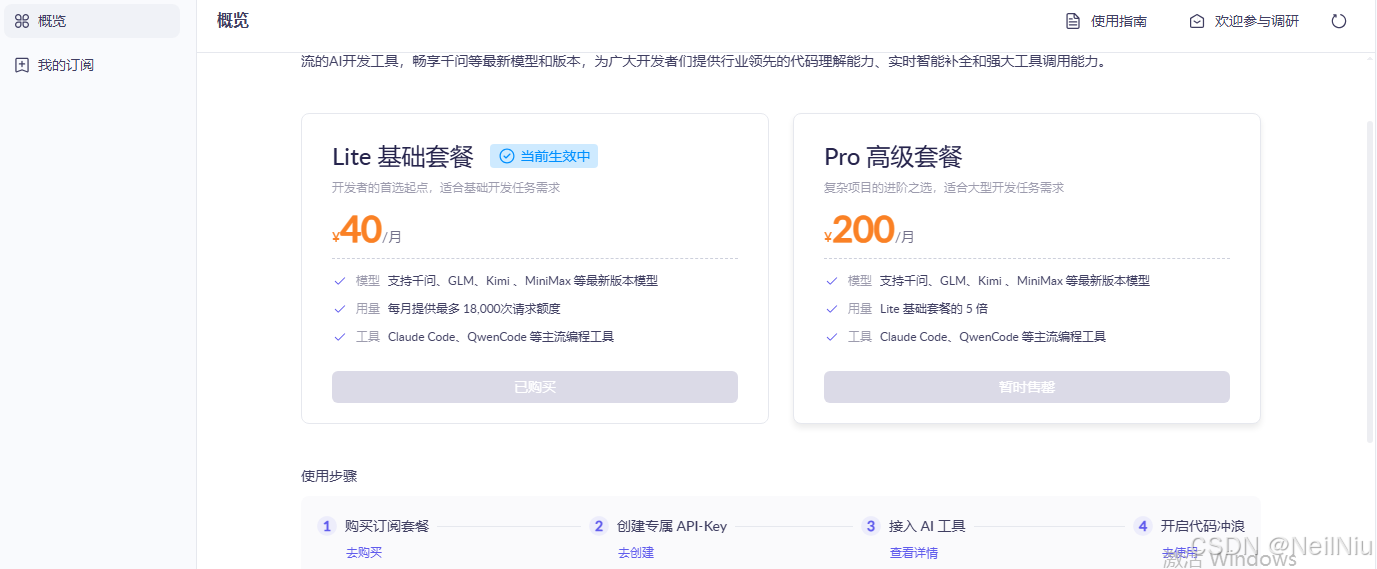
购买后,再次刷新如下页面
https://bailian.console.aliyun.com/cn-beijing/?tab=model#/efm/coding_plan
可以看到套餐专属API Key ,把它复制下来,后面会用到。
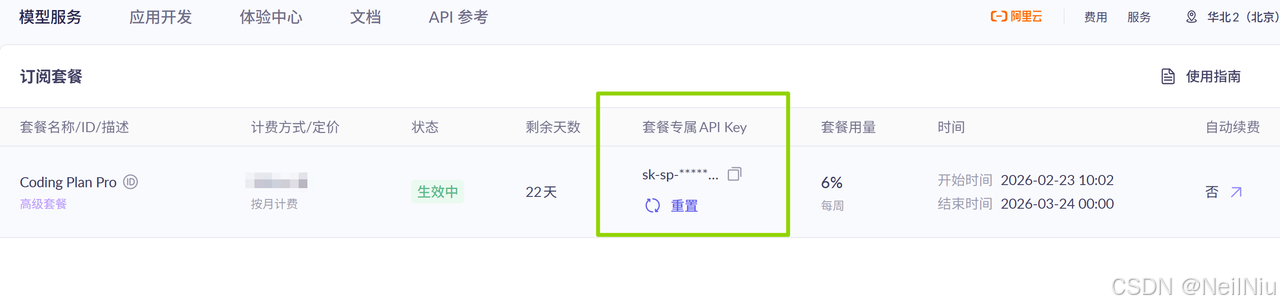
三)配置Coding Plan的URL和模型
-
打开刚才的终端命令行。
-
运行以下命令打开 Web UI
openclaw dashboard
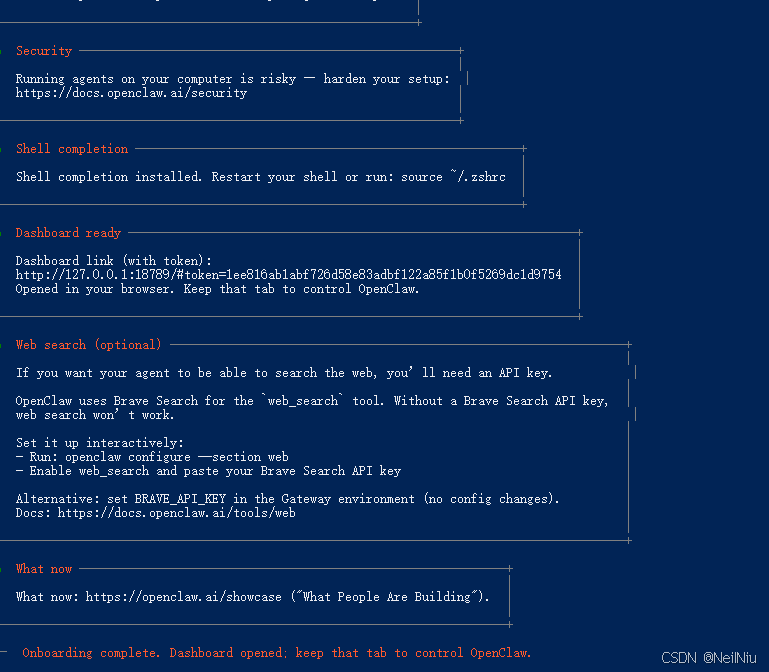
会显示如下地址,复制到浏览器打开

输入如下命令,打开网关:(注意,网关打开不要关闭,否则无法访问页面)
openclaw gateway把刚才复制的链接,复制在浏览器中,打开。
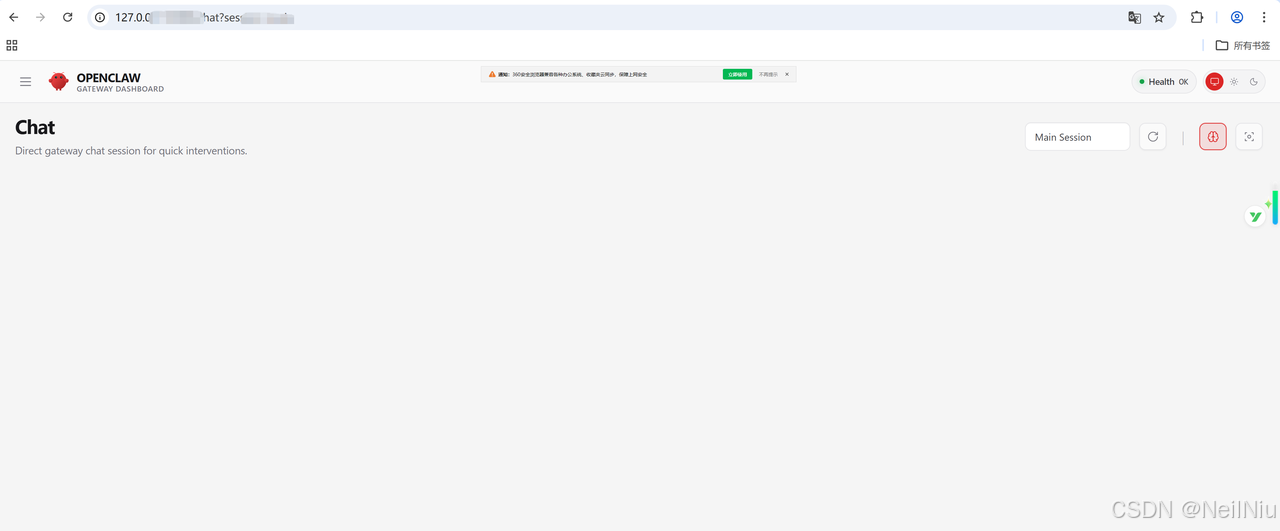
然后在Web UI的左侧菜单栏中选择Config > Raw。
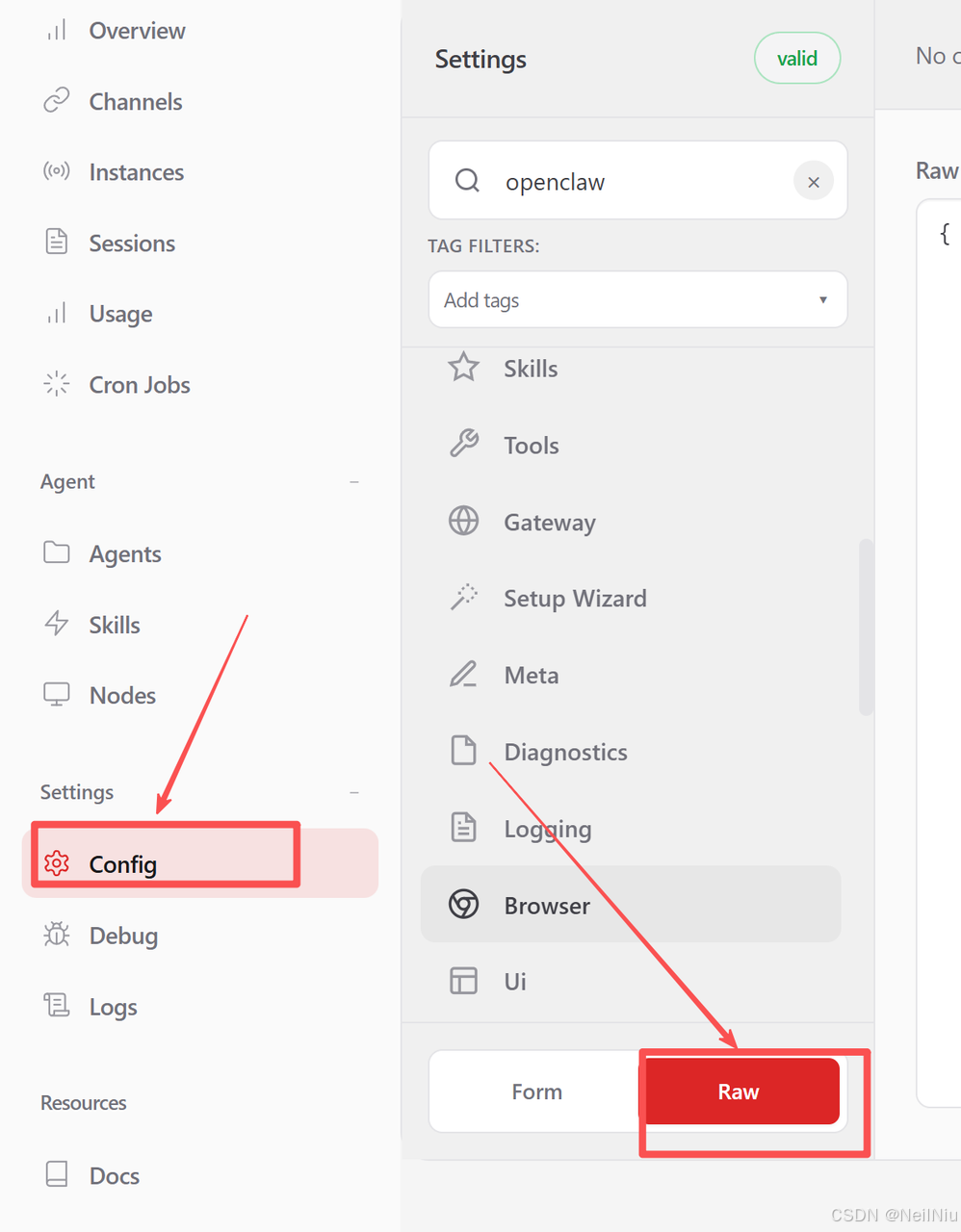
修改配置文件。
如下是完整配置文件示例(注:请将 YOUR_API_KEY 替换为您的 Coding Plan API key。)。
也就是说改个key后,直接复制到对应位置即可。
{
  "models": {
    "mode": "merge",
    "providers": {
      "bailian": {
        "baseUrl": "https://coding.dashscope.aliyuncs.com/v1",
        "apiKey": "YOUR_API_KEY",
        "api": "openai-completions",
        "models": [
          {
            "id": "qwen3.5-plus",
            "name": "qwen3.5-plus",
            "reasoning": false,
            "input": ["text", "image"],
            "cost": { "input": 0, "output": 0, "cacheRead": 0, "cacheWrite": 0 },
            "contextWindow": 1000000,
            "maxTokens": 65536
          },
          {
            "id": "qwen3-max-2026-01-23",
            "name": "qwen3-max-2026-01-23",
            "reasoning": false,
            "input": ["text"],
            "cost": { "input": 0, "output": 0, "cacheRead": 0, "cacheWrite": 0 },
            "contextWindow": 262144,
            "maxTokens": 65536
          },
          {
            "id": "qwen3-coder-next",
            "name": "qwen3-coder-next",
            "reasoning": false,
            "input": ["text"],
            "cost": { "input": 0, "output": 0, "cacheRead": 0, "cacheWrite": 0 },
            "contextWindow": 262144,
            "maxTokens": 65536
          },
          {
            "id": "qwen3-coder-plus",
            "name": "qwen3-coder-plus",
            "reasoning": false,
            "input": ["text"],
            "cost": { "input": 0, "output": 0, "cacheRead": 0, "cacheWrite": 0 },
            "contextWindow": 1000000,
            "maxTokens": 65536
          },
          {
            "id": "MiniMax-M2.5",
            "name": "MiniMax-M2.5",
            "reasoning": false,
            "input": ["text"],
            "cost": { "input": 0, "output": 0, "cacheRead": 0, "cacheWrite": 0 },
            "contextWindow": 204800,
            "maxTokens": 131072
          },
          {
            "id": "glm-5",
            "name": "glm-5",
            "reasoning": false,
            "input": ["text"],
            "cost": { "input": 0, "output": 0, "cacheRead": 0, "cacheWrite": 0 },
            "contextWindow": 202752,
            "maxTokens": 16384
          },
          {
            "id": "glm-4.7",
            "name": "glm-4.7",
            "reasoning": false,
            "input": ["text"],
            "cost": { "input": 0, "output": 0, "cacheRead": 0, "cacheWrite": 0 },
            "contextWindow": 202752,
            "maxTokens": 16384
          },
          {
            "id": "kimi-k2.5",
            "name": "kimi-k2.5",
            "reasoning": false,
            "input": ["text", "image"],
            "cost": { "input": 0, "output": 0, "cacheRead": 0, "cacheWrite": 0 },
            "contextWindow": 262144,
            "maxTokens": 32768
          }
        ]
      }
    }
  },
  "agents": {
    "defaults": {
      "model": {
        "primary": "bailian/qwen3.5-plus"
      },
      "models": {
        "bailian/qwen3.5-plus": {},
        "bailian/qwen3-max-2026-01-23": {},
        "bailian/qwen3-coder-next": {},
        "bailian/qwen3-coder-plus": {},
        "bailian/MiniMax-M2.5": {},
        "bailian/glm-5": {},
        "bailian/glm-4.7": {},
        "bailian/kimi-k2.5": {}
      }
    }
  },
  "gateway": {
    "mode": "local"
  }
}
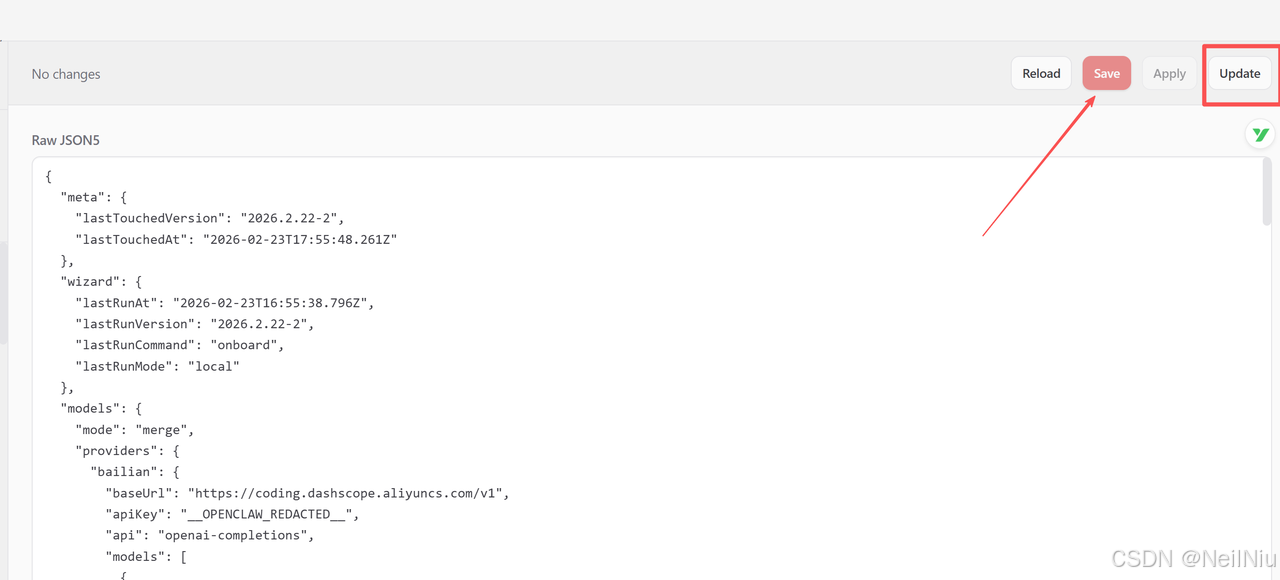
4、保存配置。
如果在Web UI中修改,先单击右上角 Save 保存,然后单击 Update来使配置生效。
点击后,配置完成。
四)开始对话
完成配置后,还是打开刚才的"小龙虾"页面,刷新一下。
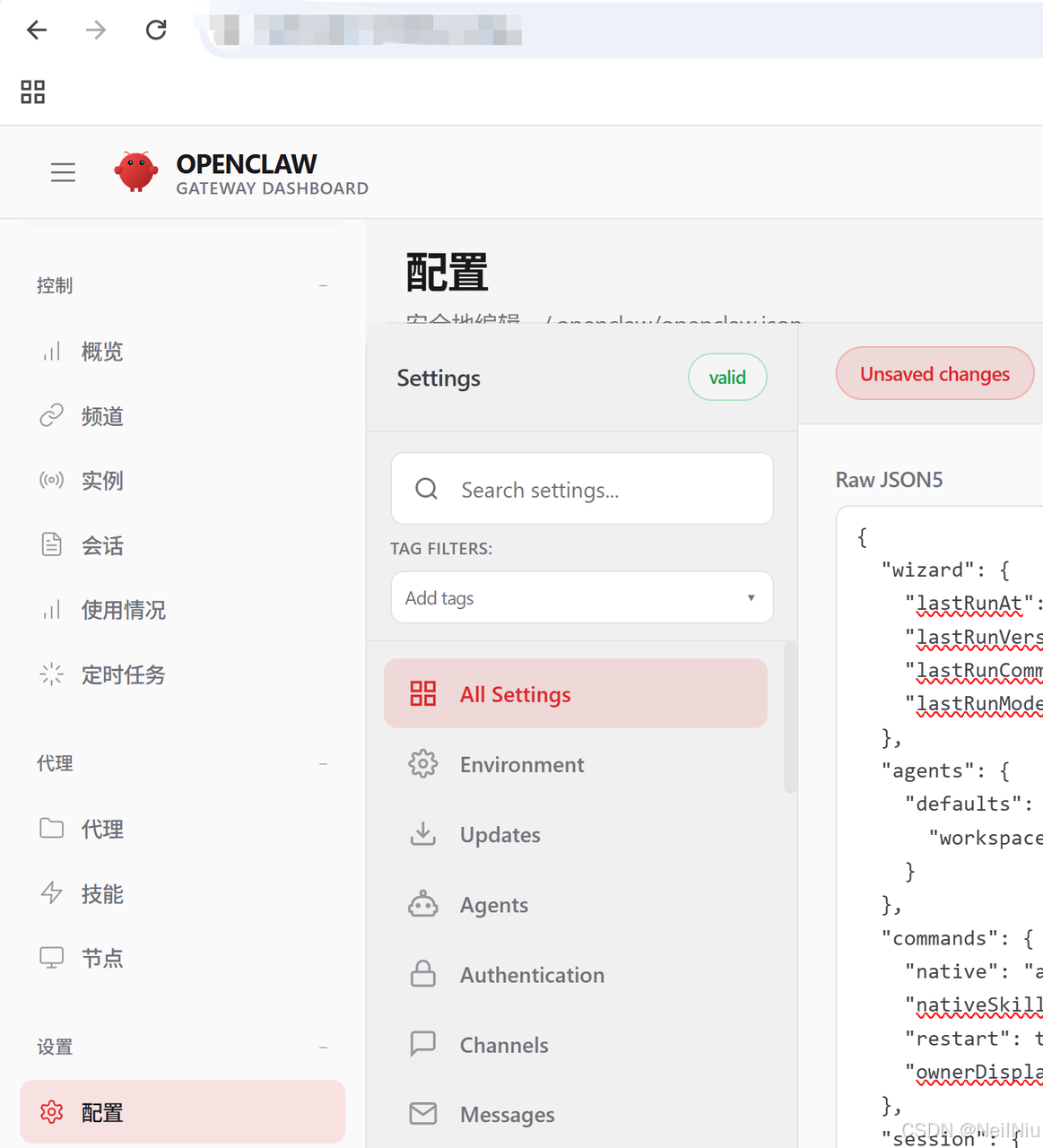
选择【聊天】
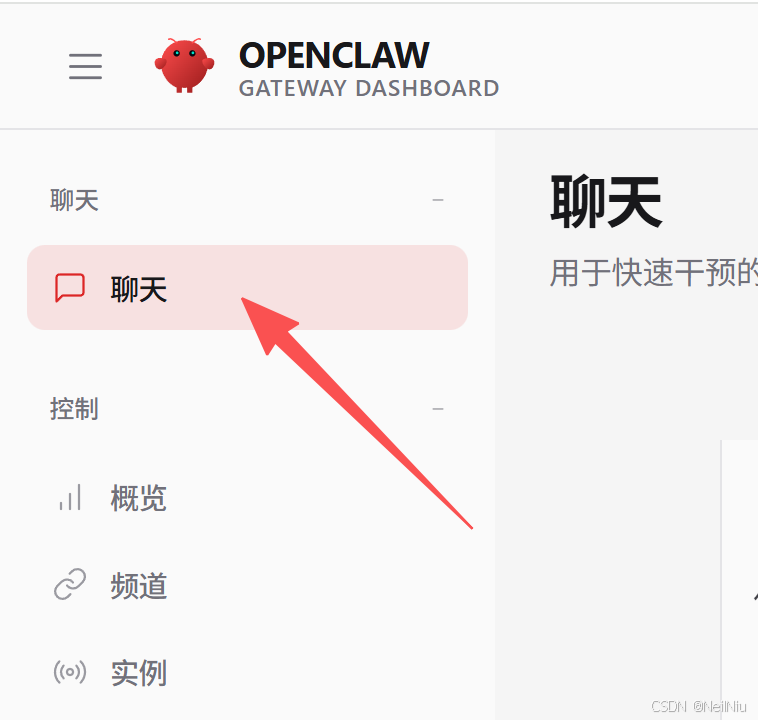
可以和它进行对话啦。
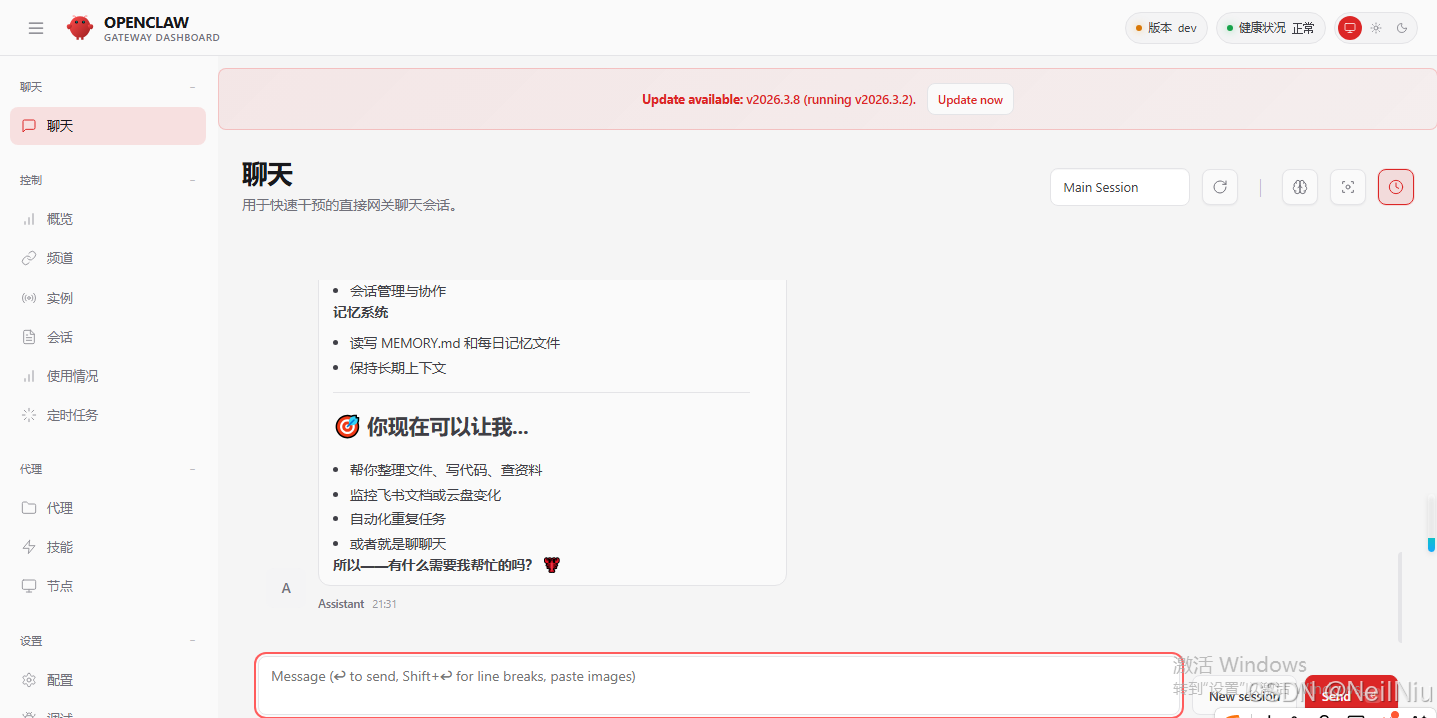
每次重启需手动打开 PowerShell 并输入 openclaw gateway run 命令,否则无法访问控制台网页。
五、接入飞书机器人
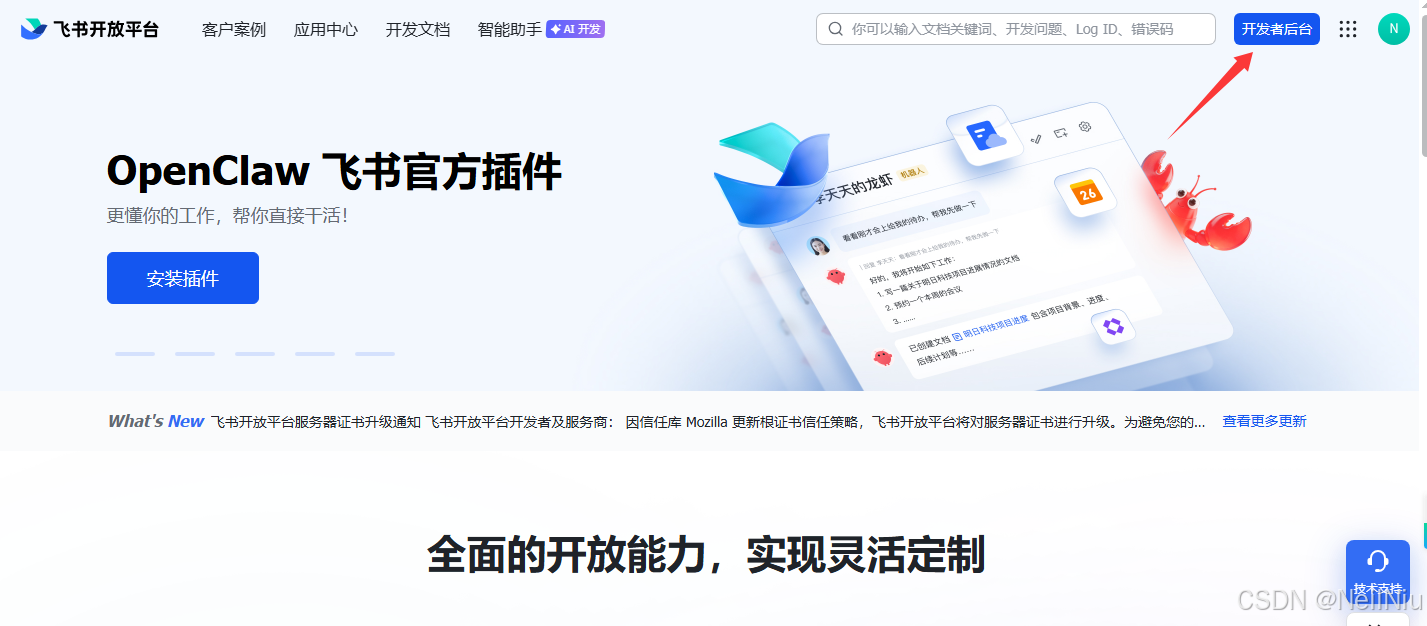
一)登录飞书开发者平台
- 访问飞书开放平台:在浏览器中打开 open.feishu.cn ,登录后,选择【开发者后台】
二)创建应用
点击「创建应用」,选择「企业自建应用」 。
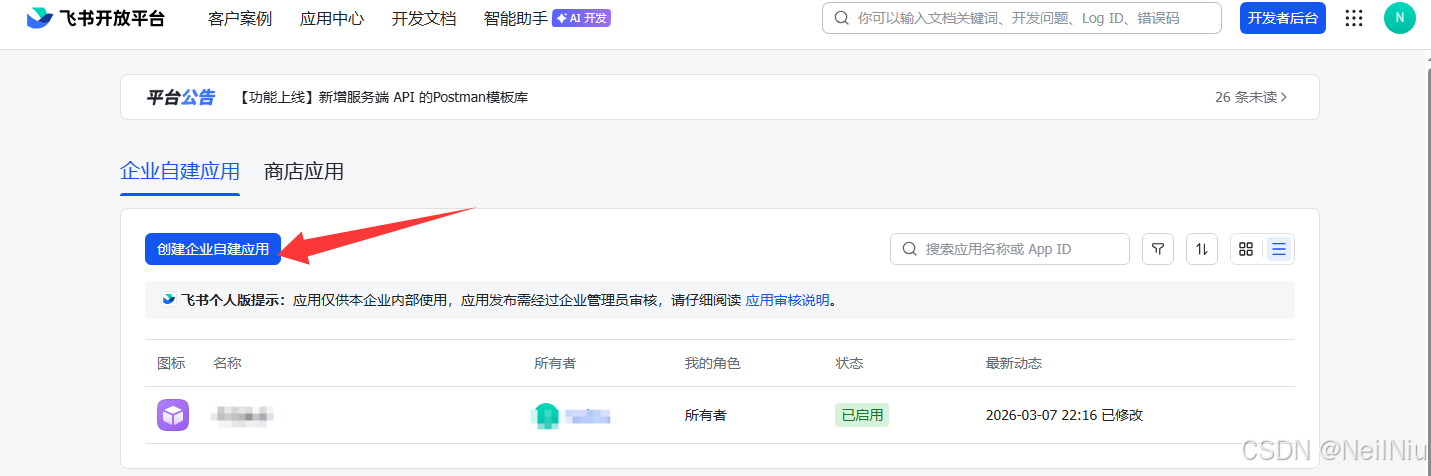
- 给你的应用起个名字(比如"我的AI助手"),上传个图标,然后点击创建 。
应用名称和应用描述都可自定义随意填写。
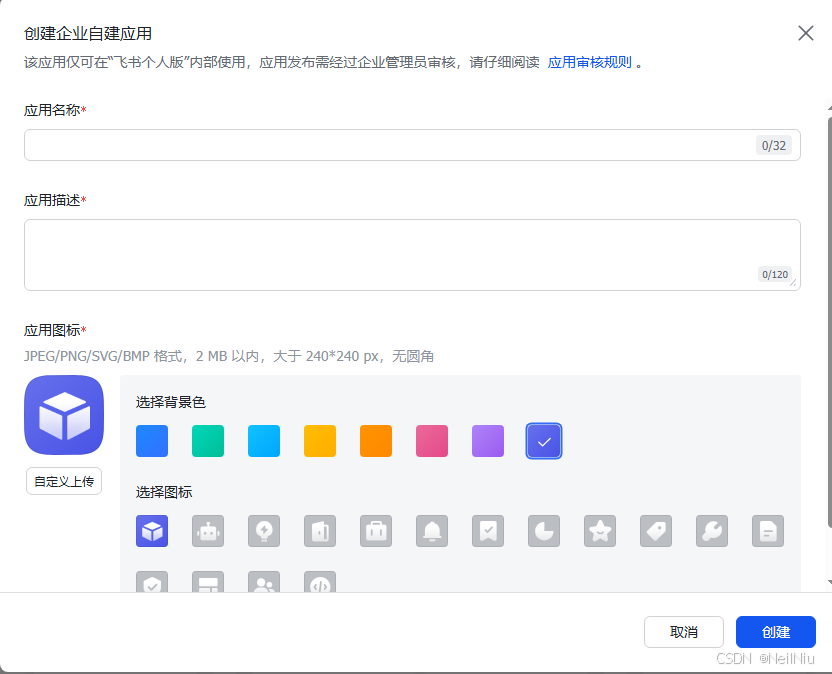
- 添加机器人
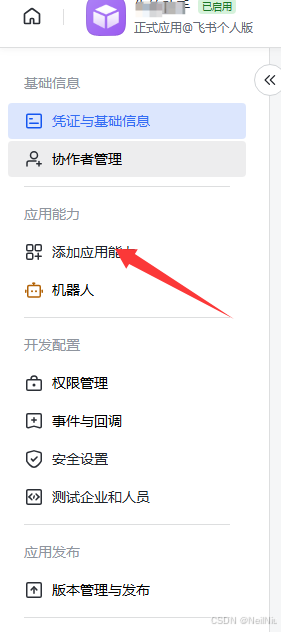
三)应用添加机器人配置
- 找到应用能力,选择「添加应用能力」
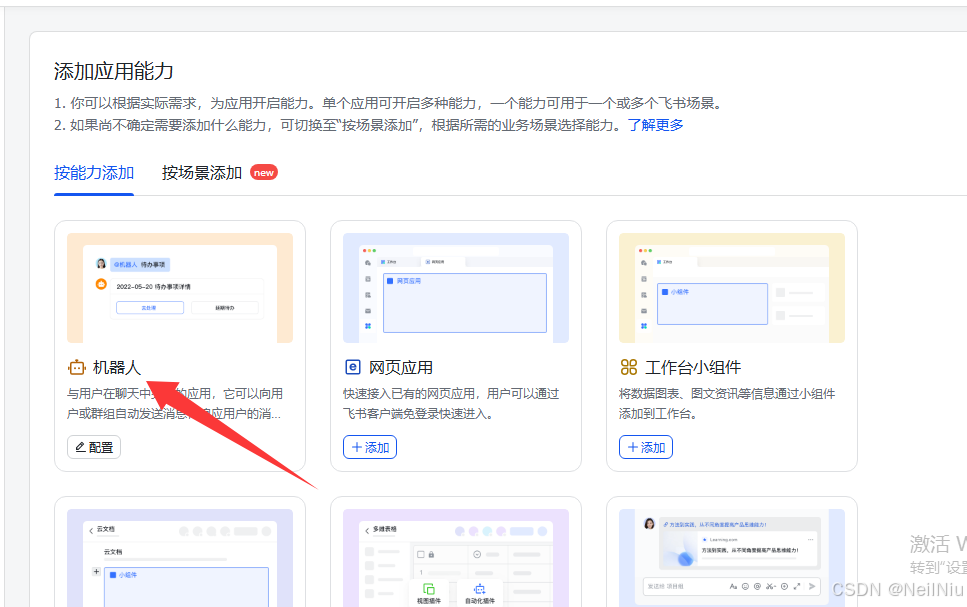
找到右边对应的"机器人",点击「添加」
四)获取核心凭证(App ID和App Secret)
-
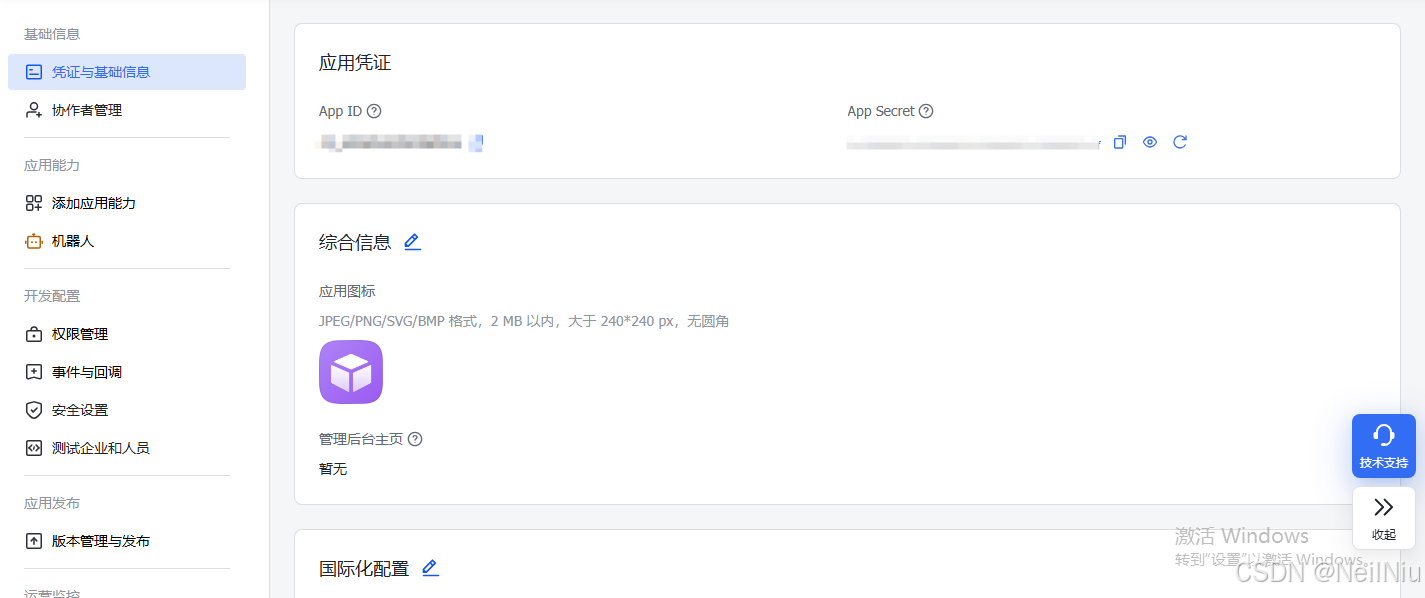
在应用详情页,点击左侧菜单的 "凭证与基础信息" 。
-
在这里,你就能看到 App ID 和 App Secret 了。把这两个字符串复制下来,后面配置要用 。
五)配置权限
方法
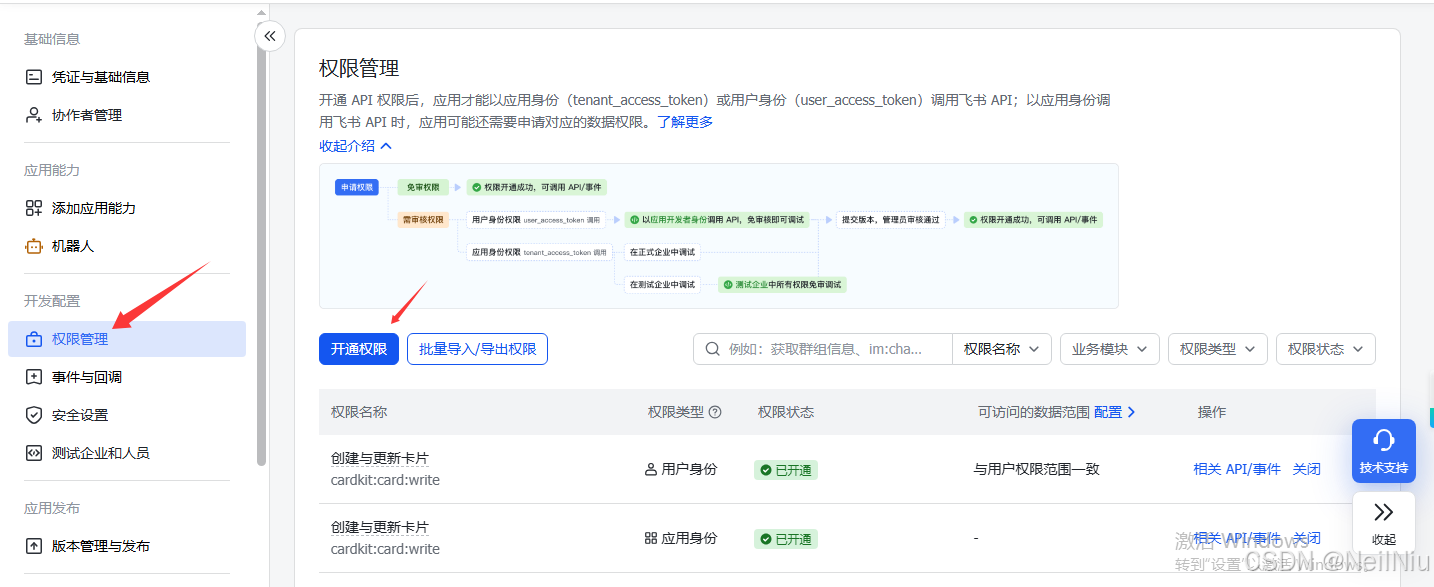
选择「权限管理」--->「开通权限」
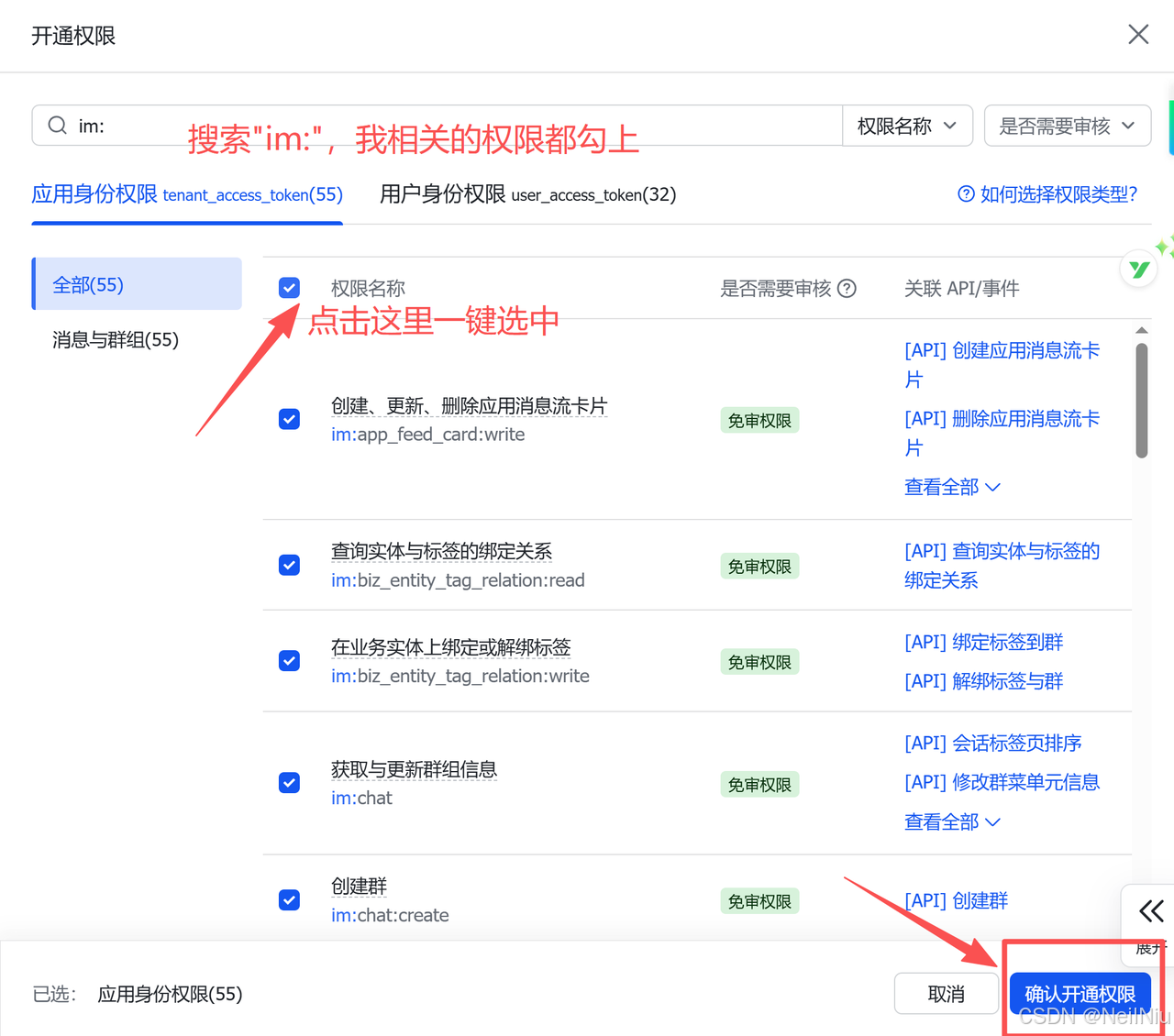
搜索"im:"相关的权限, 都勾上, 点击「确认开通权限」
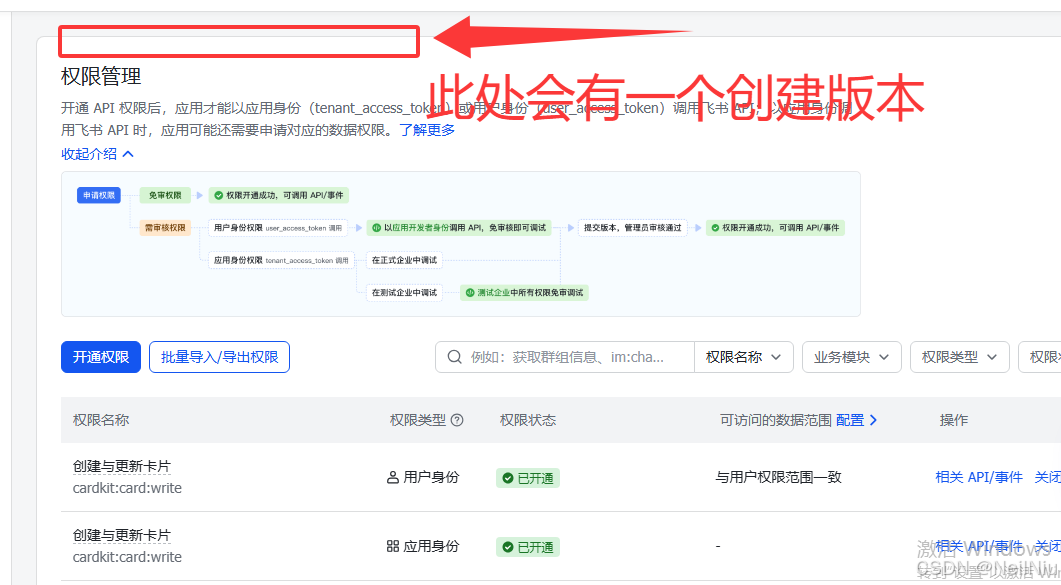
六)创建版本,发布
开通权限后,点击上方的「创建版本」
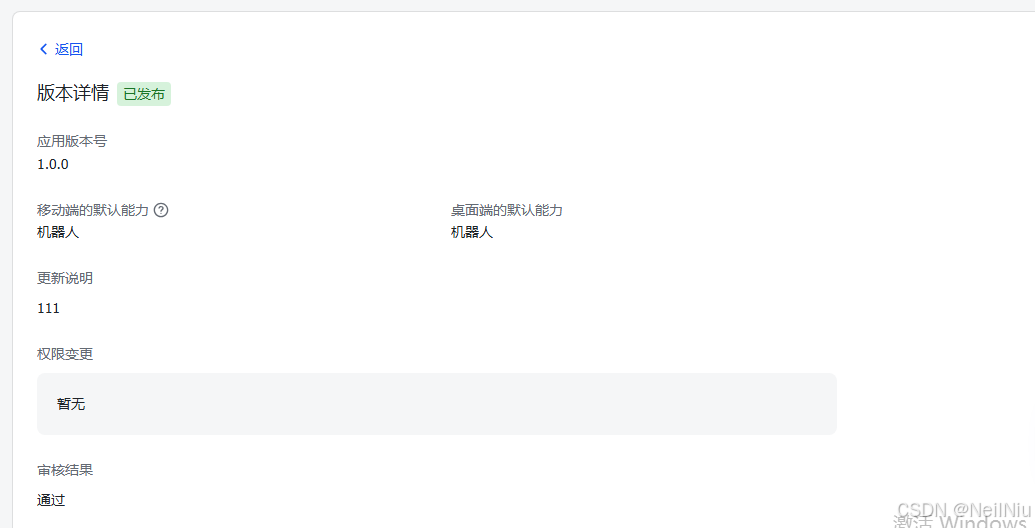
版本我输入的是1.0.0(随便填写),更新说明填一下, 点击「保存」。
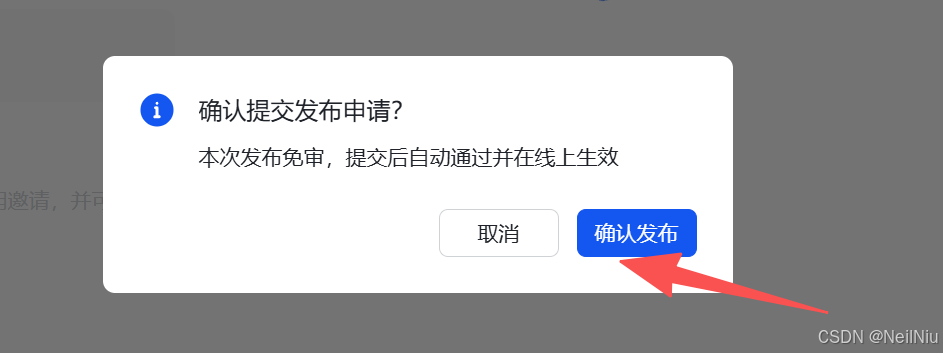
点击「确认发布」
七)安装飞书插件
在之前的PowerShell或者终端上中输入如下命令安装。
openclaw plugins install @m1heng-clawd/feishu如果 openclaw plugins install 失败,可以手动安装:
手动安装分两步:
-
下载安装包,输入如下命令
1. 下载插件包
curl -O https://registry.npmjs.org/@m1heng-clawd/feishu/-/feishu-0.1.3.tgz
-
从本地安装
2. 从本地安装
openclaw plugins install ./feishu-0.1.3.tgz
安装成功后, 输入
openclaw plugins list看看插件列表里是否有feishu

八)openclaw&飞书插件配置
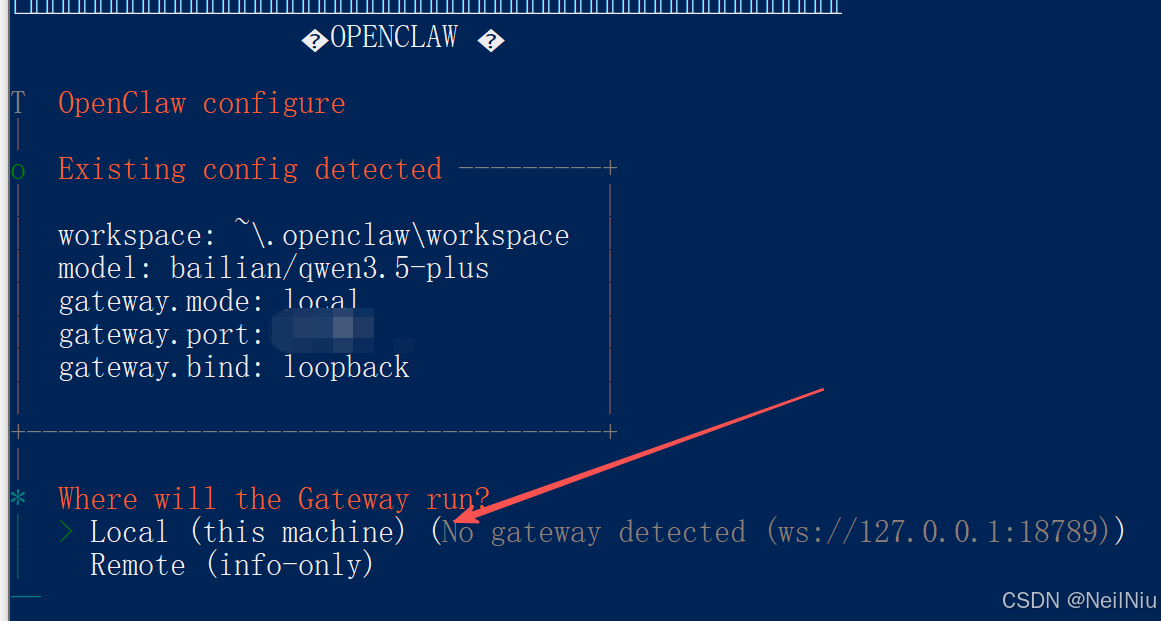
在PowerShell中输入如下命令, 重新配置:
openclaw config这里选择「Local」
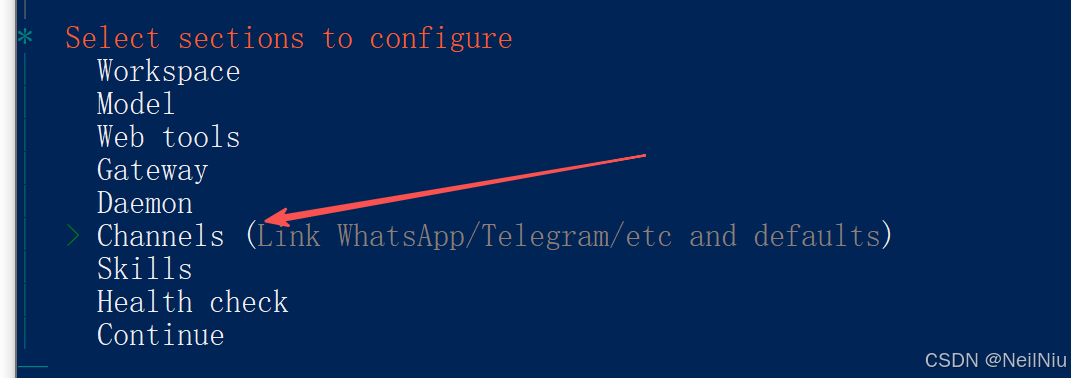
下面选择 「channels」
选择第一个 「Configure/link」

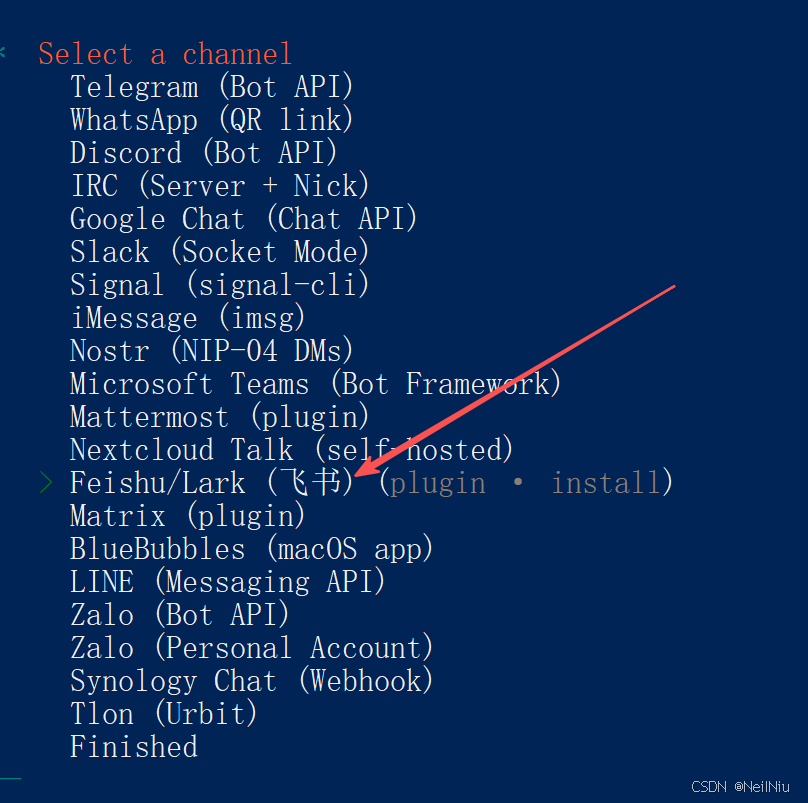
选择「Feishu」
选择第二个, 用本地下载好的飞书插件
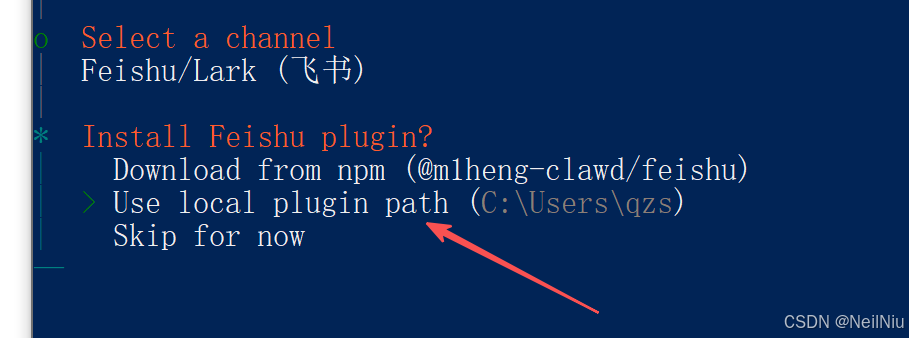
如下,输入刚才你在飞书开放平台获取的核心凭证App ID 和 App Secret
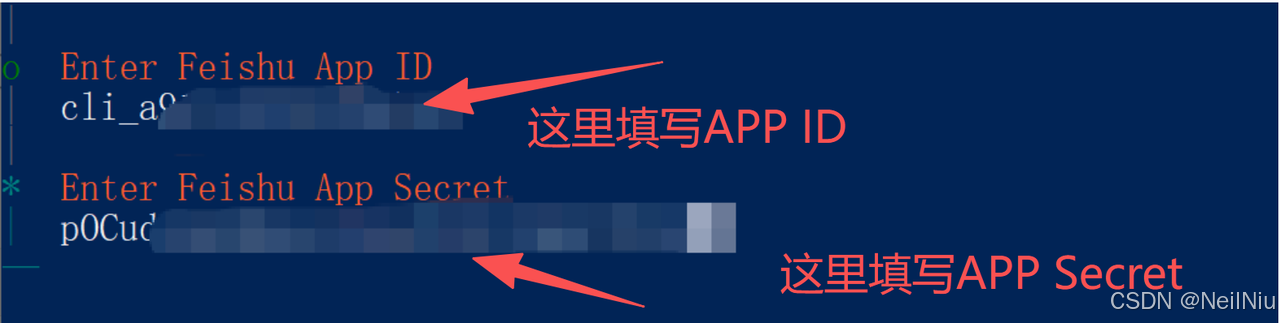
填写完按回车键,下面选择第一个

如下,选择第2个。

最后,选择finish
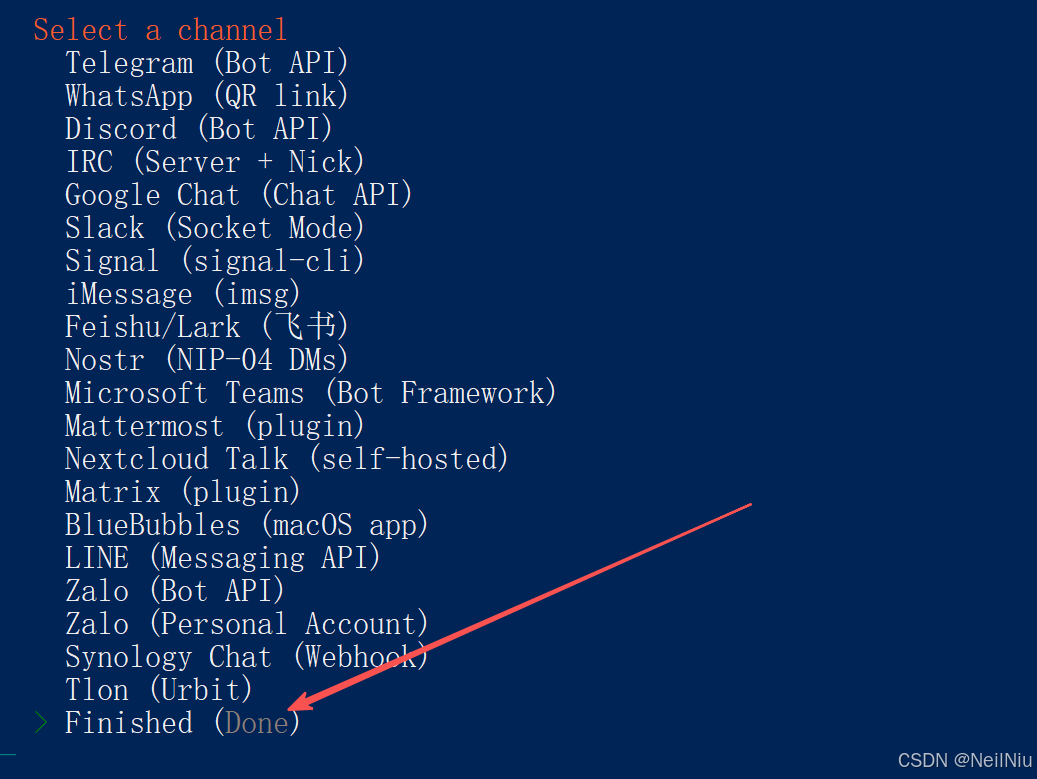
选择 「NO」

点击:「Continue」
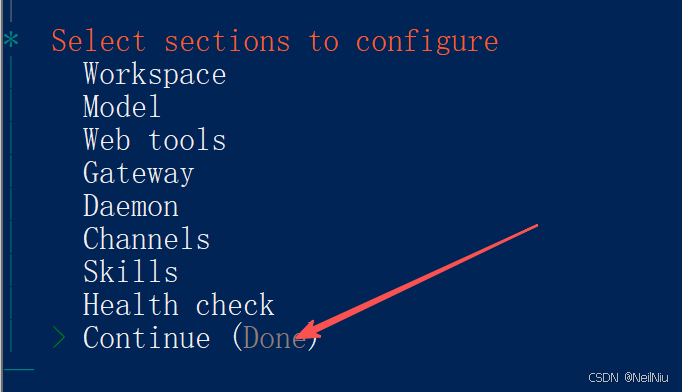
恭喜,配置完成。
九)添加事件与回调
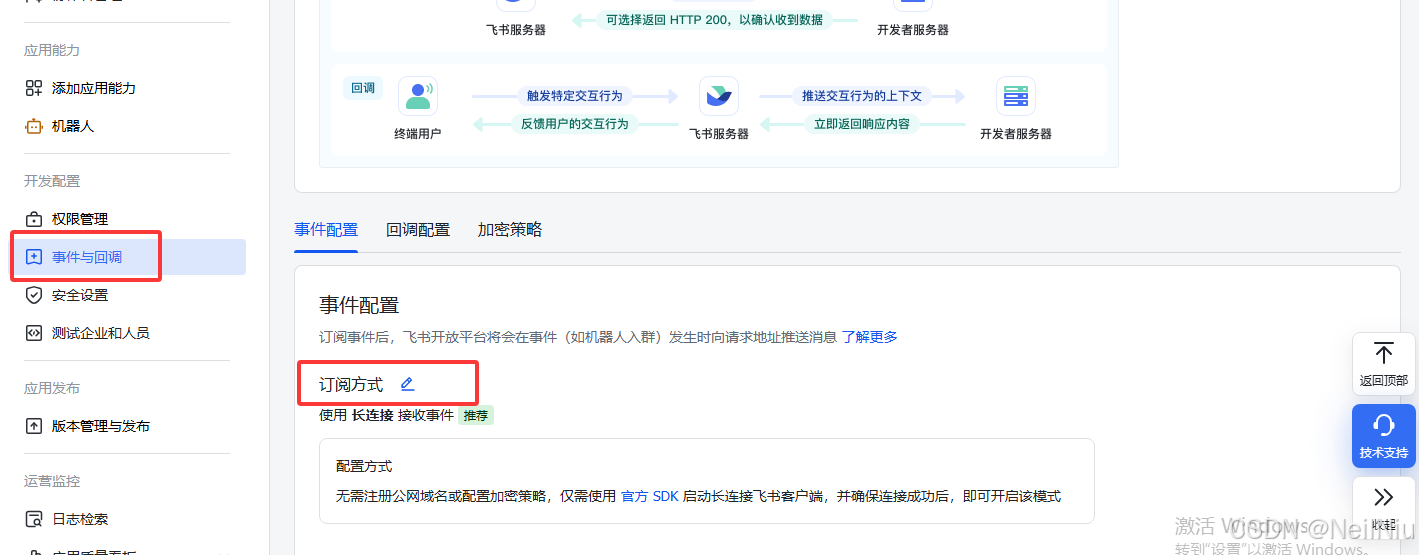
回到飞书开放平台,在你创建的应用下,找到「事件与回调」
在事件配置中, 选择「订阅方式」,如下图。
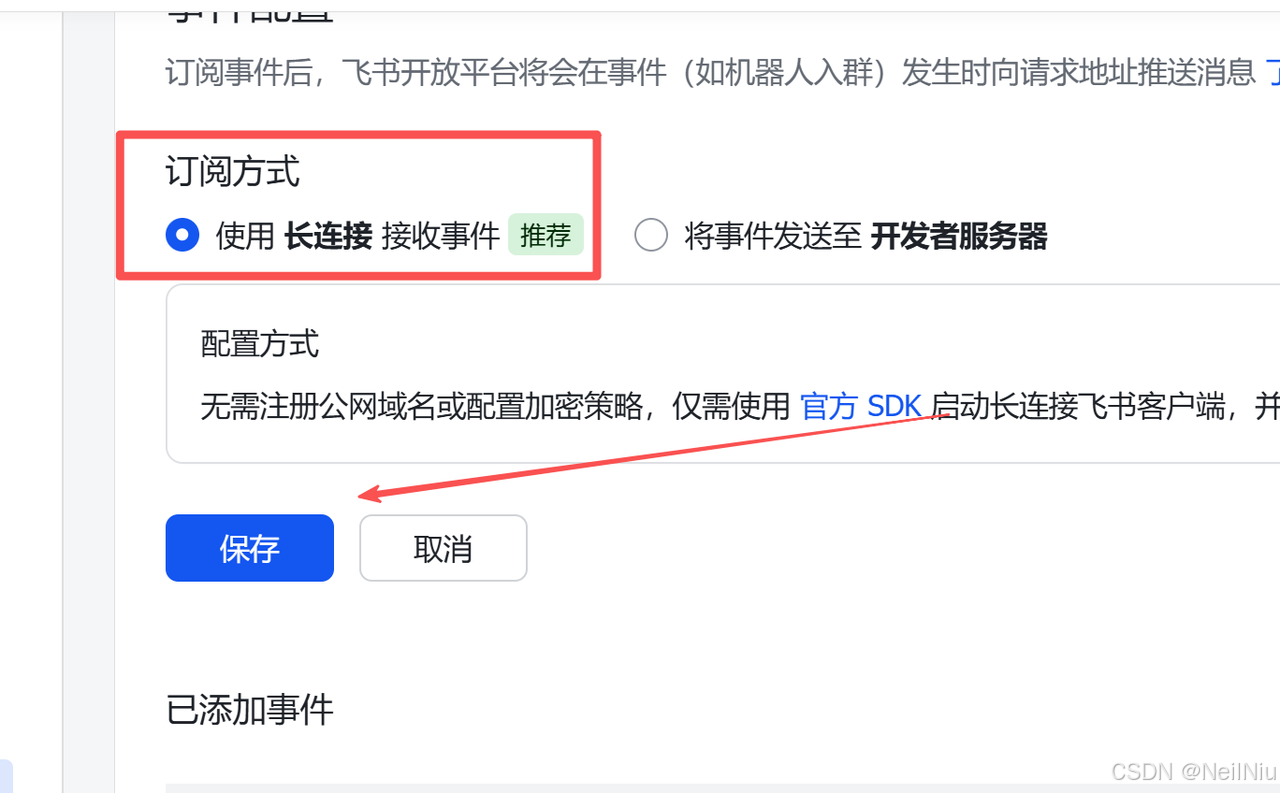
订阅方式选择「使用长链接接收事件」,点击「保存」
注意,如果报错提示:应用未建立长连接
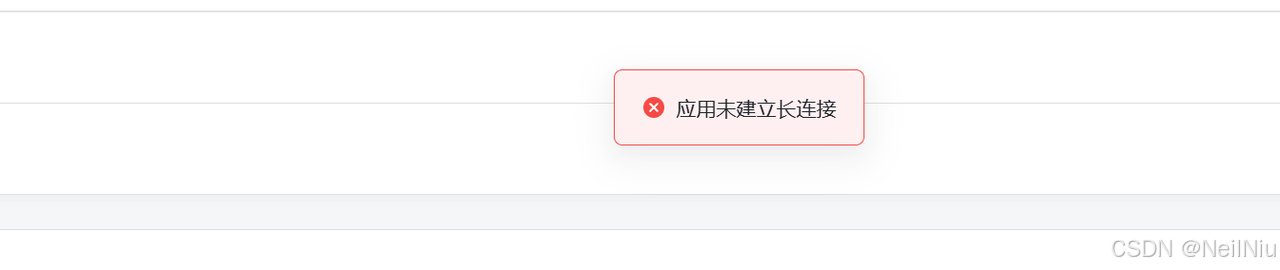
是因为飞书开放平台检测不到你的OpenClaw正在运行并监听连接,这个时候要重启网关:让配置生效,输入如下命令。
openclaw gateway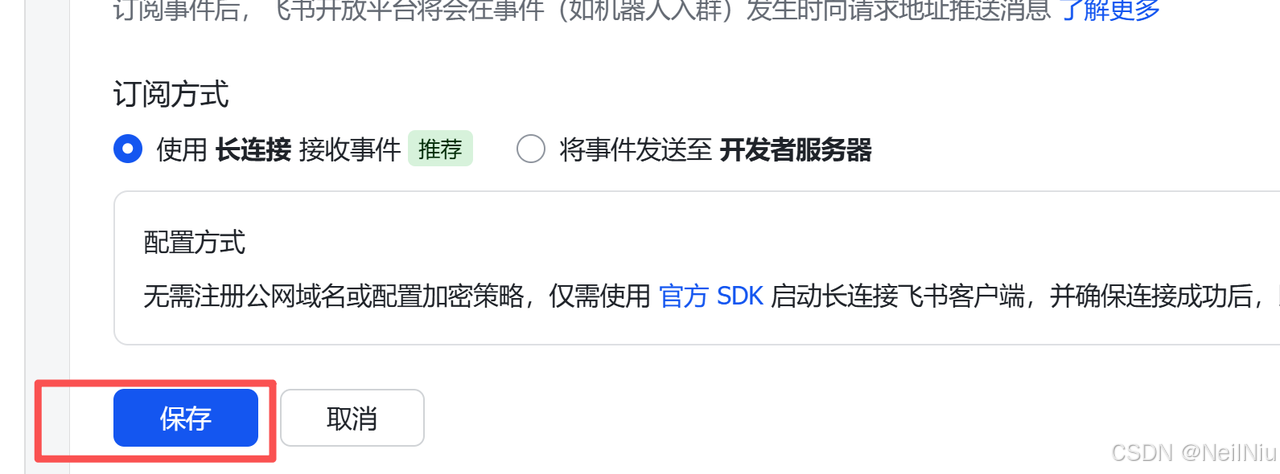
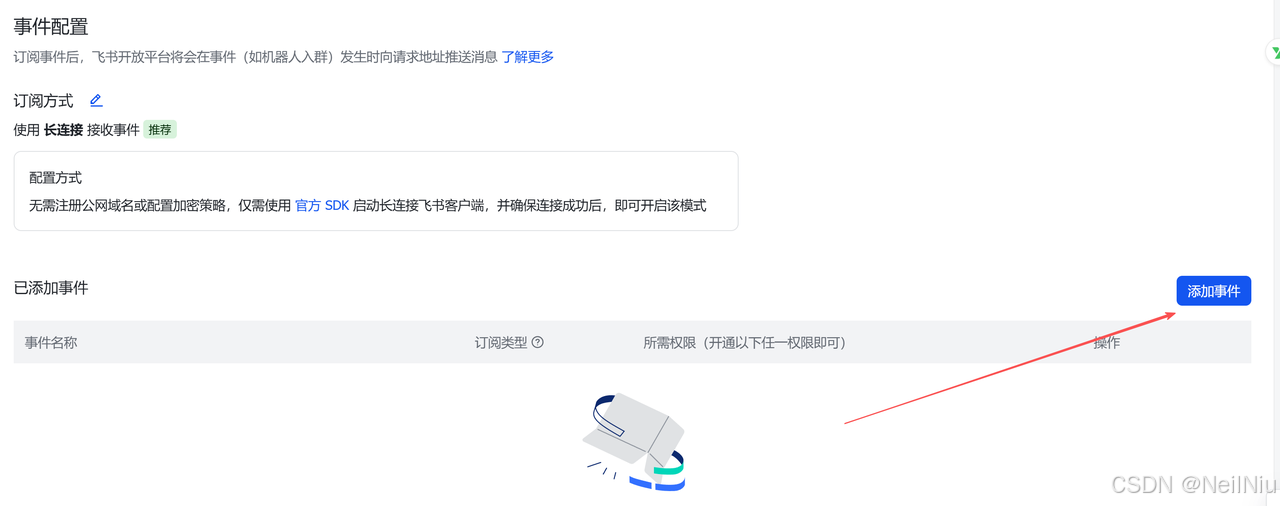
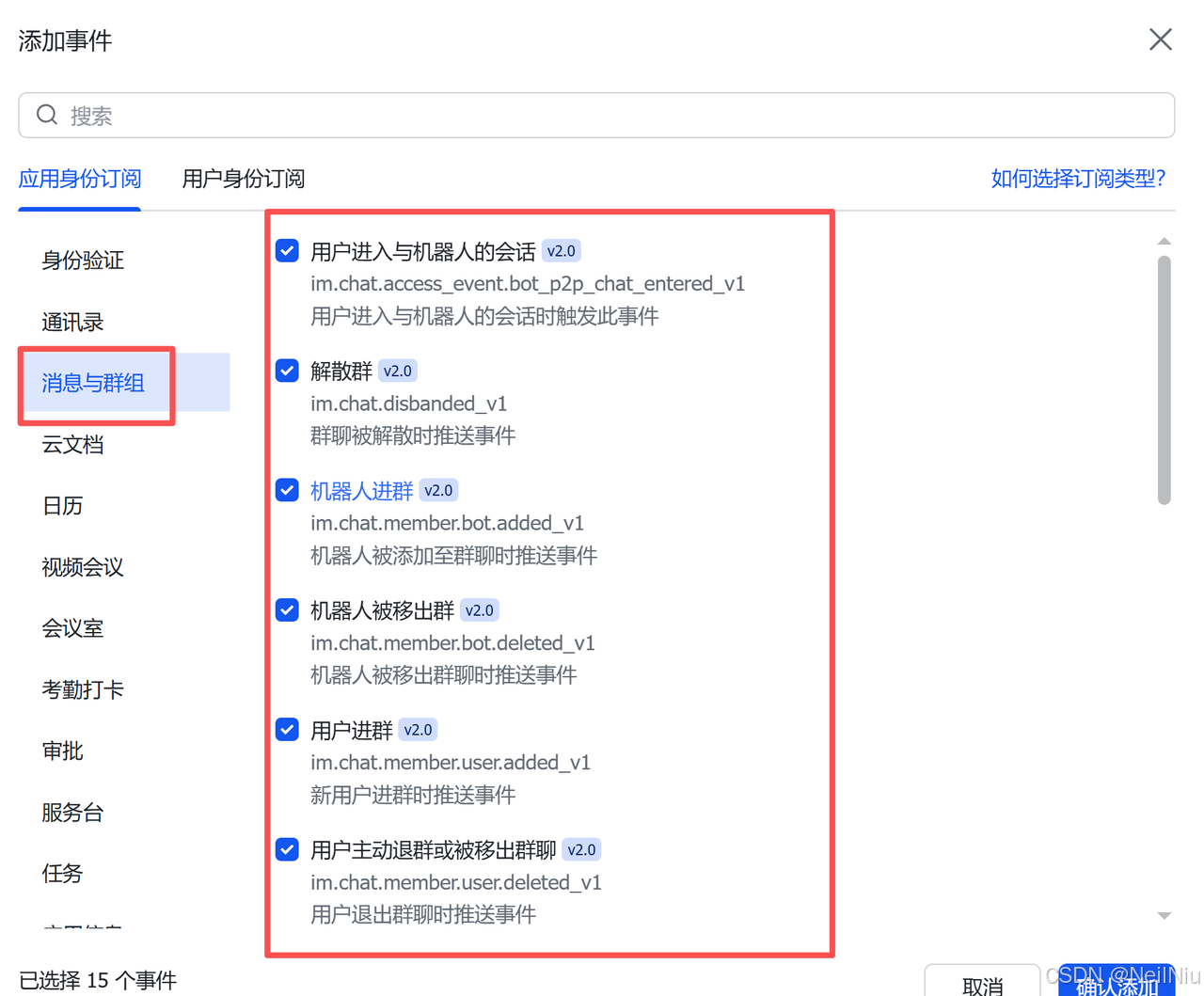
选择「消息与群组」,把所有事件全部选中,点击「确认添加」
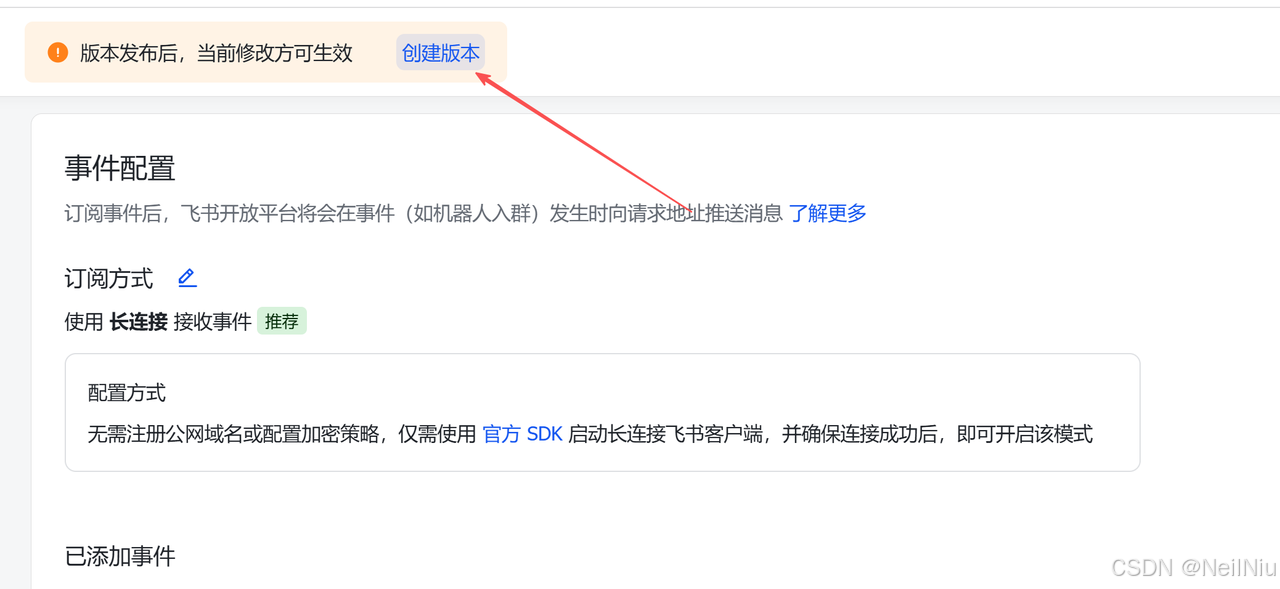
创建完成后,需要再发布一个版本,版本号可以填写1.0.1,千万别忘了发布
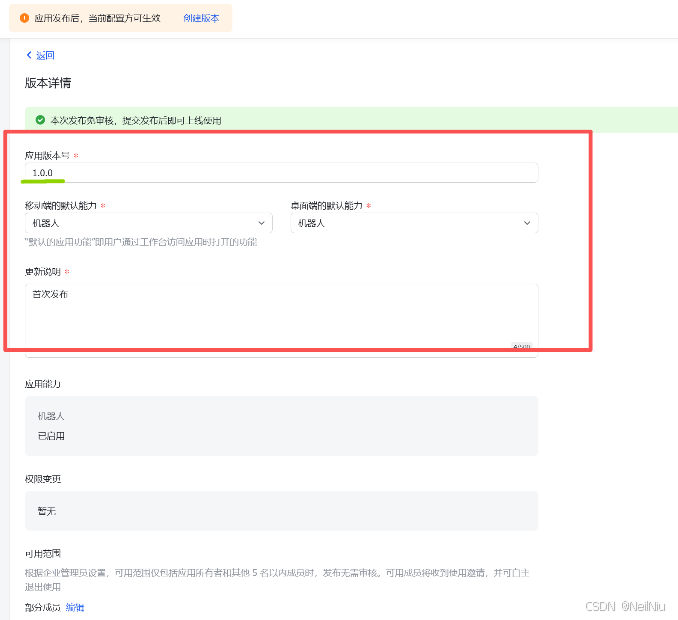
至此所有的配置操作都完成了,恭喜。
十)飞书中与openclaw对话(测试)
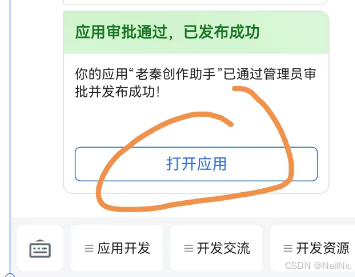
打开飞书APP或飞书PC端,会有消息提示,如下,点击「打开应用」
六、关于Skills
今天要介绍的这3个必备的Skills,可以说是入门必装、日常必用,分别是:
- find-skills ------ 帮你找更多技能的"导航员"
- tavily-search ------ 专为AI优化的"搜索专家"
- proactive-agent ------ 会主动提醒你的"贴心管家"
Skill 1:find-skills
它是什么?
find-skills 是一个"元技能",它的唯一使命就是帮你找到更多有用的技能。当你遇到一个新问题,想知道"有没有现成的技能可以用"时,找它就对了。
简单说:你想装其他技能,得先有它。
核心功能
🔎 关键词搜索ClawHub上的所有技能
- 一键安装搜索到的技能
- 查看技能详情、用法、依赖
- 检查所有已安装技能的更新
- 按作者或分类筛选技能
方法一:一行命令全局装(推荐,90%的人用这个)
这是最稳、最通用的方法,装一次,所有项目都能用:
如下两个命令,都可以安装。
npx skills add https://github.com/vercel-labs/skills --skill find-skills -g -y

npx skills add vercel-labs/agent-skills@find-skills -g -y
方法二:用 ClawHub 装
先安装ClawHub ,输入如下命令
# 方法1:通过npm全局安装(推荐)
npm i -g clawhub
安装后,输入如下命令
# 2. 用 ClawHub 装 find-skills
clawhub install find-skills
有可能出现如下报错:

解决方法,换淘宝镜像源(国内用户专属福利)
# 设置 npm 淘宝镜像(一劳永逸)
npm config set registry https://registry.npmmirror.com

# 然后再装
npx clawhub@latest install find-skills --force手动安装
手动下载skill 放到安装目录
C:\Users\用户l\.agents\skillsSkill 2:联网搜索相关的skills
选择你需要的安装, 前期可以用免费的搜索,如ddg-web-search, web-search-free,baidu-search等等
Skill 3:proactive-agent ------ 会主动的"贴心管家"
它是什么?
proactive-agent是让OpenClaw从"被动回答"变成"主动帮忙"的神器。普通AI是你问一句它答一句,装上这个技能后,它会自己规划任务、主动提醒你、甚至在你没开口之前就把事情办了。
核心能力
🧠 自我规划:接到一个模糊任务,它能拆解成具体步骤
⏲️ 定时提醒:"每周一早上提醒我开会"
🔄 任务迭代:做完一步知道下一步做什么
📈 越用越聪明:记住你的习惯,主动优化
安装方法
直接和助理沟通安装,发如下内容:
帮我安装proactive-agent skills1、安装 weather skills