NodeJs安装
下载NodeJS
shell
下载 Node.js
建议下载 LTS (长期支持版),因为它最稳定,适合开发和生产环境。
访问官网:
打开 Node.js 官方下载页面:https://nodejs.org/zh-cn/download/
选择版本:
点击左侧的 LTS 版本(例如 v20.x 或 v22.x)。
下载 Windows 安装程序 (.msi),通常是 64 位版本。
配置NPM的国内代理
npm config set registry https://registry.npmmirror.com
shell
; "builtin" config from D:\anzbao\nodejs\node_modules\npm\npmrc

; prefix = "C:\\Users\\Admin\\AppData\\Roaming\\npm" ; overridden by user

; "user" config from C:\Users\Admin\.npmrc

cache = "D:\\anzbao\\nodejs\\node_cache"
prefix = "D:\\anzbao\\nodejs\\node_global"
registry = "https://registry.npmmirror.com"

; node bin location = D:\anzbao\nodejs\node.exe
; node version = v22.11.0
; npm local prefix = C:\Users\Admin
; npm version = 10.9.0
; cwd = C:\Users\Admin
; HOME = C:\Users\Admin
; Run `npm config ls -l` to show all defaults
OpenCode安装
拉取安装包
npm install -g opencode-ai
检测安装是否完成
opencode -v
Windows配置你的模型信息
Windows: C:\Users\您的用户名.config\opencode\opencode.json
opencode.json 文件没有就新建
json
{
  "$schema": "https://opencode.ai/config.json",
  "disabled_providers": [
  ],
  "model": "Localhost/glm-5-yfzx",
  "provider": {
    "Localhost_provider": {
      "name": "Localhostprovider",
      "npm": "@ai-sdk/openai-compatible",
      "models": {
        "MiniMax-M2.5-yfzx":{
          "name":"MiniMax-M2.5-yfzx"
        },
        "qwen3-coder-plus-yfzx":{
          "name":"qwen3-coder-plus-yfzx"
        },
		 "qwen3-coder-next-yfzx":{
          "name":"qwen3-coder-next-yfzx"
        },
		 "qwen3-max-yfzx":{
          "name":"qwen3-max-yfzx"
        },
		 "qwen3.5-plus-yfzx":{
          "name":"qwen3.5-plus-yfzx"
        },
		 "glm-5-yfzx":{
          "name":"glm-5-yfzx"
        },
		 "glm-4.7-yfzx":{
          "name":"glm-4.7-yfzx"
        },
		 "kimi-k2.5-yfzx":{
          "name":"kimi-k2.5-yfzx"
        }
      },
      "options": {
        "baseURL": "http://localhost:12345/v1"
      }
    }
  }
}
然后就可以愉快的使用了,第一步connect--连接到你自定的厂商输入你的key,第二部然后选择模型就可以使用了

Claude Code 安装使用
在 Windows 上使用 Claude Code,需要安装 WSL 或 Git for Windows,然后在 WSL 或 Git Bash 中执行以下命令。
npm install -g @anthropic-ai/claude-code
详情可以参考Claude Code官方文档的Windows安装教程。
检测是否安装完成
claude -v
配置你的模型信息
创建并打开配置文件C:\Users\您的用户名.claude\settings.json。
json
{
  "env": {
    "ANTHROPIC_BASE_URL": "http://localhost:123456",
    "ANTHROPIC_MODEL": "glm-5-yfzx",
    "ANTHROPIC_AUTH_TOKEN": "sk-KiozWEWD8EiN6YlN62c70w"
  },
  "language": "Chinese",
  "allowTools": [
    "Bash",
    "Glob",
    "Grep",
    "Read",
    "Write",
    "Edit"
  ],
  "CLAUDE_CODE_TELEMETRY_DISABLED": "1",
  "ANTHROPIC_CLI_NO_UPDATE_CHECK": "1"
  "hasCompletedOnboarding": true,
  "alwaysThinkingEnabled": false
}
然后你就可以愉快的使用Claude
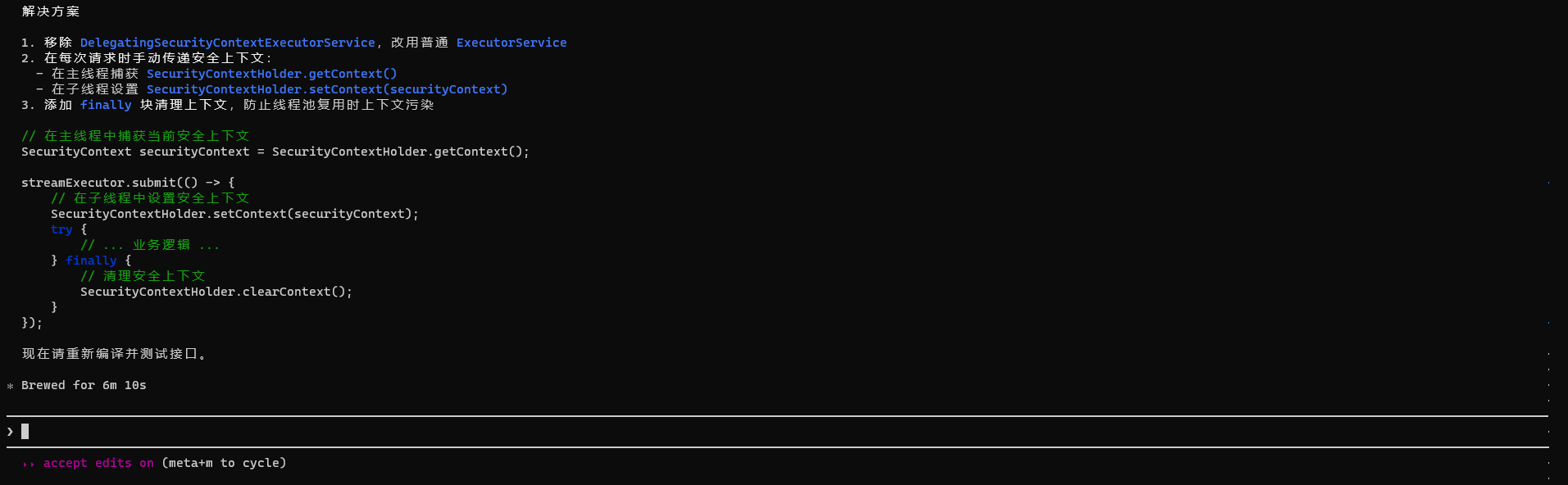
装载Skills技能,帮助你的AI更智能
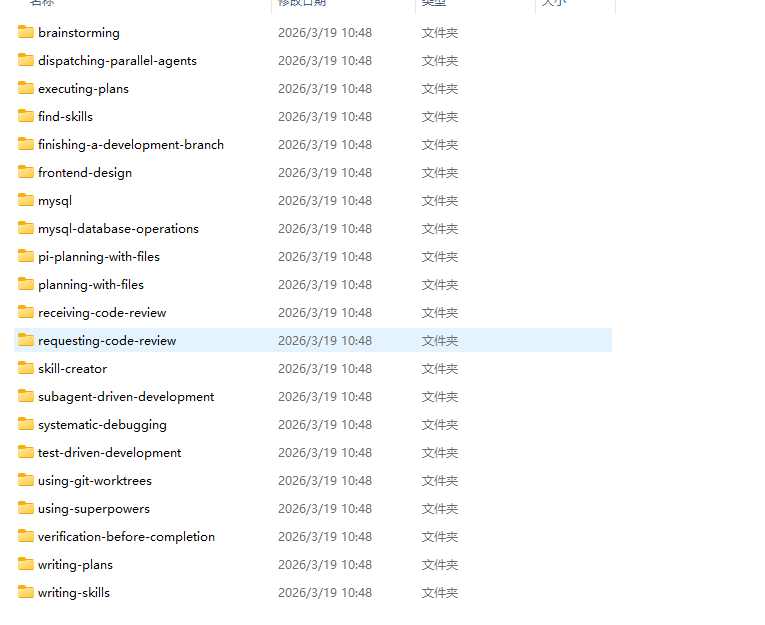
Claude Code 复制进去,全局的
目录:C:\Users{您的用户名}.claude\skills
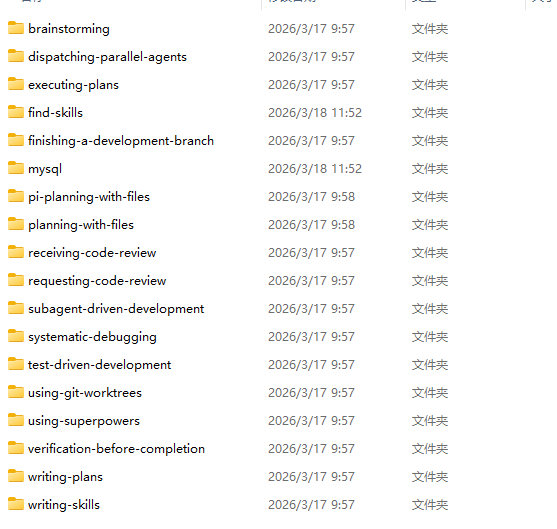
Opencode 复制进去,全局的
目录:C:\Users{您的用户名}.config\opencode\skills
安装Skill
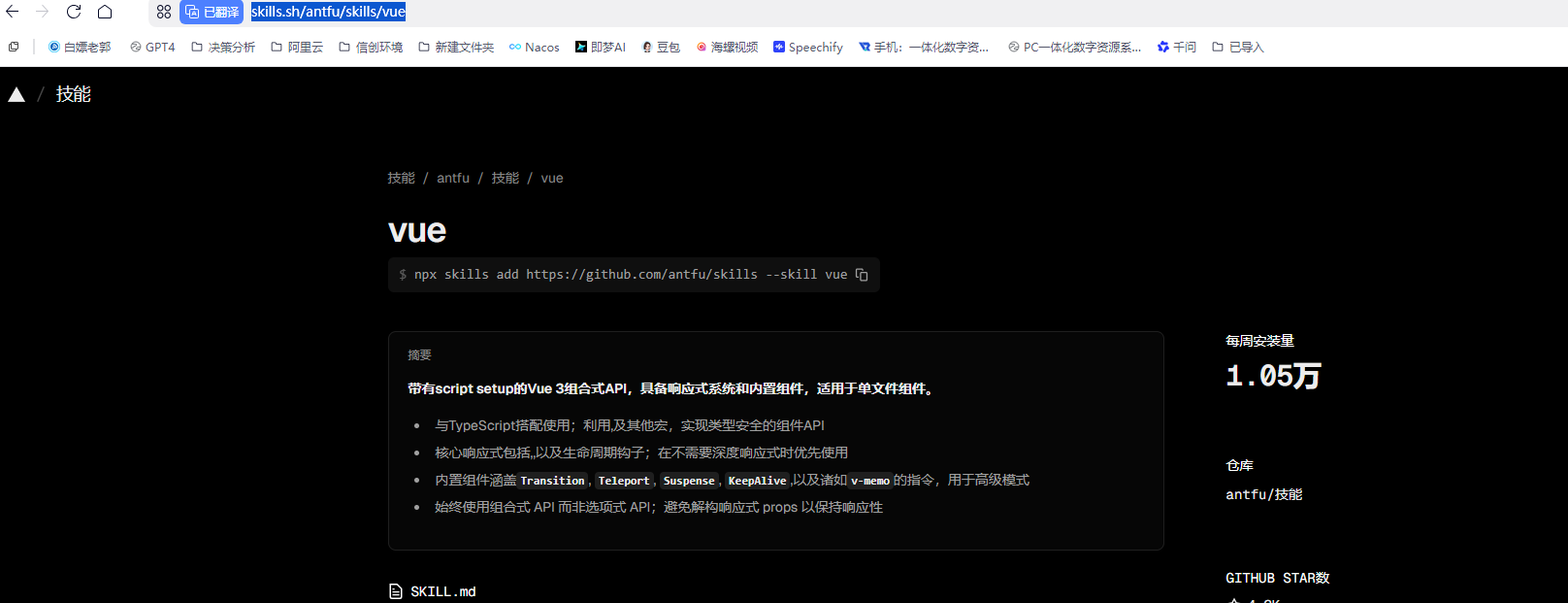
国内下载有问题:使用清华加速
比如下载Skill : npx skills add https://github.com/antfu/skills --skill vue
转化为:npx skills add https://mirrors.tuna.tsinghua.edu.cn/git/github.com/antfu/skills --skill vue
就可以了