-
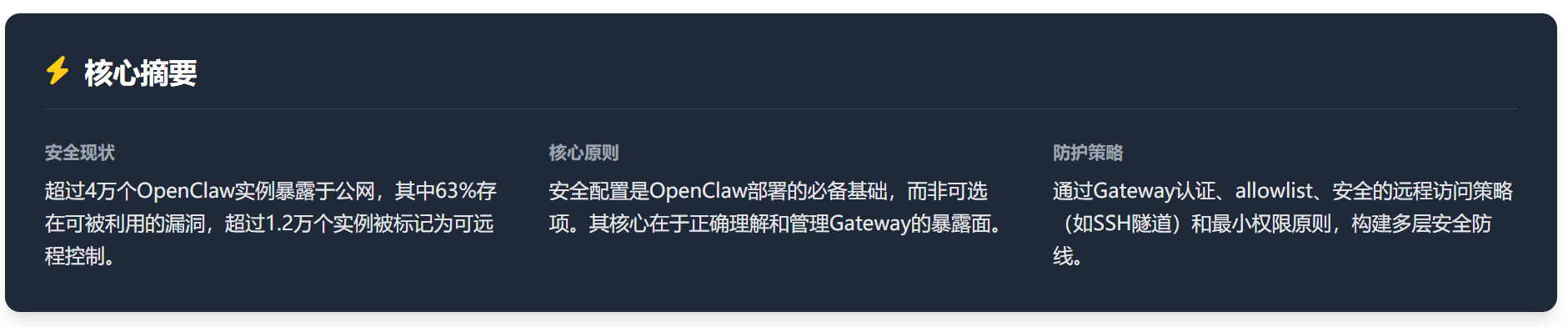
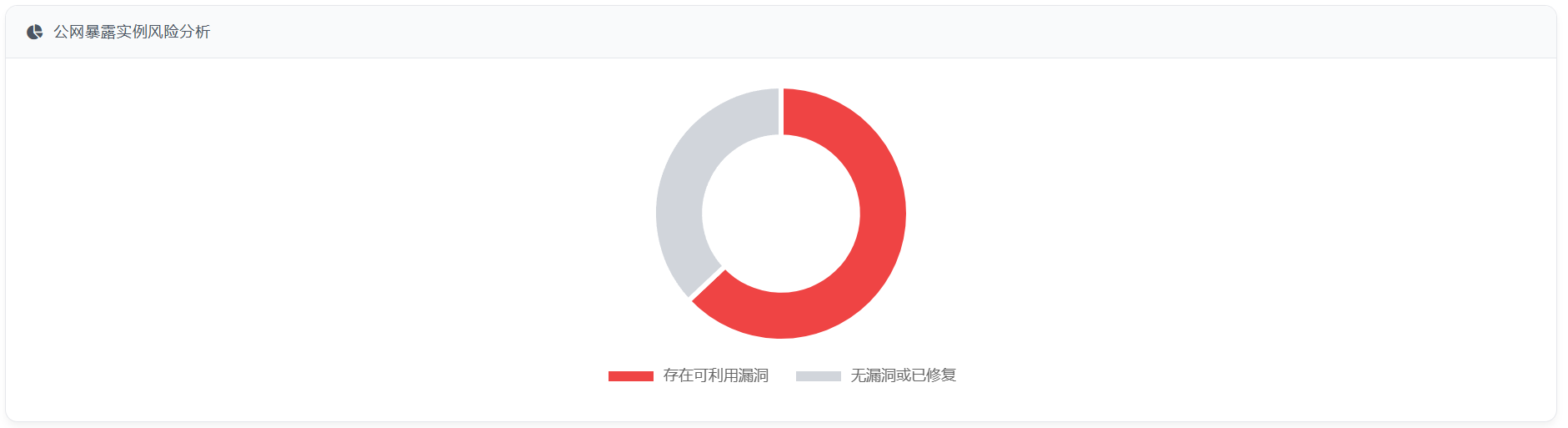
在AI代理技术飞速发展的2026年,OpenClaw因其强大的执行能力和易用性迅速成为个人和企业用户的热门选择。然而,随之而来的安全问题也引发广泛关注。根据最新安全审计报告,超过4万个OpenClaw实例暴露于公网,其中63%存在可被利用的漏洞,超过1.2万个实例被标记为可远程控制。这表明安全配置绝非可选项,而是OpenClaw部署的必备基础 。
-
本文将深入解析OpenClaw的安全边界构建,重点从Gateway认证、allowlist机制、Control UI暴露方式和SSH/Tailscale接入策略四个维度,帮助用户建立安全防护的第一道防线。
一、安全架构与核心原则
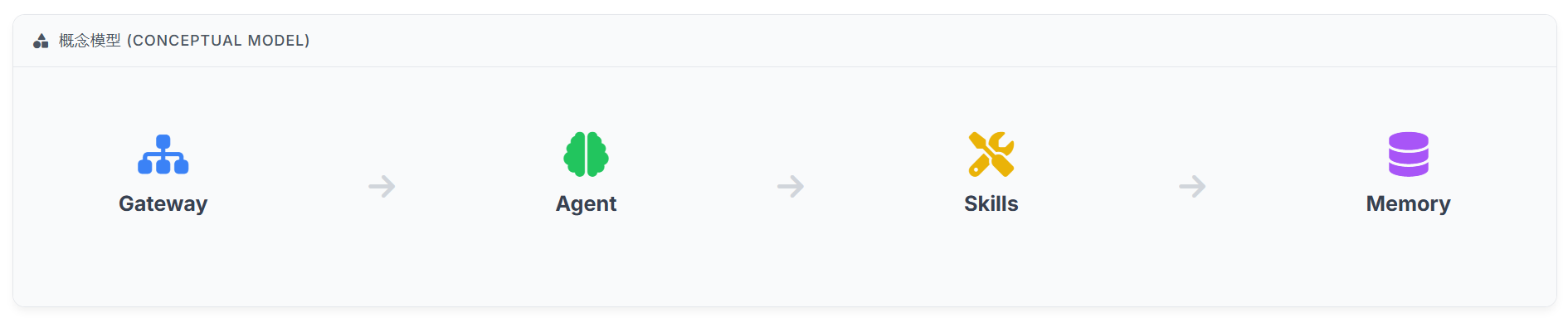
OpenClaw是一个开源的AI代理框架,由奥地利程序员彼得·斯坦伯格开发,最初名为Clawdbot,后更名为OpenClaw。它采用"本地优先、安全可控、开箱即用"的设计理念,主要由四个核心组件构成:
- Gateway:作为消息网关和会话协调器,负责接收来自各种通信渠道的输入
- Agent:执行具体任务的智能体,基于大型语言模型API进行决策和操作
- Skills:可扩展的技能系统,通过Markdown文件描述特定领域的操作流程
- Memory :负责存储和管理代理的记忆数据
OpenClaw的安全防护重点不在于"有没有一个安全页",而在于你是否真正理解了Gateway的暴露面。官方文档反复强调同一件事:Gateway和dashboard都是高权限入口,不应该默认暴露到公网。

三条核心黄金安全原则:
- Gateway默认应尽量保持loopback绑定:即绑定到本地回环地址127.0.0.1,而非所有网络接口
- 默认只让服务器本机自己能摸到Gateway,外面的网络哪怕是同局域网的设备,都碰不到它。
- TCP/IP协议中,
127.0.0.1(loopback回环地址)的流量完全不会经过网卡,不会出现在任何外部网络中。哪怕你的服务器被全网端口扫描,都扫不到这个绑定的端口,默认攻击面直接归0。反过来,如果你直接绑定0.0.0.0(所有网卡),就相当于把家门装在了大马路上,哪怕有锁,也会24小时被人暴力撬锁,风险指数级上升。
- dashboard属于管理面,不是普通访客页面:它不仅能聊天,还能修改配置、查看会话、处理执行审批
- 这是90%的人踩的第一个坑:很多人把dashboard当成ChatGPT一样的聊天页面,随便分享给朋友用。但你必须清楚:dashboard是root级别的管理员控制台,它不仅能聊天,还能修改你所有的配置、查看全量历史会话、审批Agent执行的高危命令(比如删服务器文件、调用付费API)。它不是你家的客厅会客室,而是你家的物业总控室------能开全楼的门、拉全楼的电闸,绝对不能随便让人进。
- 渠道一旦接通,就要立即考虑allowlist、提及规则和认证方式:避免渠道一接通就变成"谁都能触发的机器人"
- OpenClaw的渠道(WhatsApp/Telegram/微信等)一接通,就相当于你在墙上开了个新窗口,这个窗口默认是无阻拦的,谁都能往里递东西触发你的Agent干活。顺序绝对不能反:先装护栏,再开窗口,而不是先开窗口再补护栏。否则你刚接通渠道,还没来得及配置,就会被全网爬虫扫到,轻则刷爆你的API账单,重则直接控制你的服务器。
这三条原则,是所有安全配置的底层逻辑,比任何冗长的checklist都重要。
二、保护Gateway和dashboard:安全边界的起点
1. Gateway的默认配置与风险
在讲具体配置前,我们先通过一张架构图,搞清楚所有组件的权限关系和攻击面,一眼看懂为什么Gateway是安全核心。
图示:OpenClaw核心安全边界架构图
Plain
┌─────────────────────────────────────────────────────────────┐
│                公网/外部网络(不可信区域)                  │
└───────────────────────┬─────────────────────────────────────┘
                        │ 仅允许加密隧道流量,其余默认拦截
┌───────────────────────▼─────────────────────────────────────┐
│              系统防火墙/反向代理(第一道物理防线)           │
└───────────────────────┬─────────────────────────────────────┘
                        │ 仅可信流量可进入
┌───────────────────────▼─────────────────────────────────────┐
│  接入渠道层(WhatsApp/Telegram等)  │  远程管理接入层      │
│  (仅白名单用户可触发)             │ (SSH隧道/Tailscale) │
└───────────────────────┬─────────────────────────────────────┘
                        │ 所有流量必须经过Gateway校验
┌───────────────────────▼─────────────────────────────────────┐
│                OpenClaw Gateway(唯一总入口)                │
│        【认证模块】【白名单校验】【权限管控核心】           │
└───────────┬─────────────────────────────────┬───────────────┘
            │                                 │
┌───────────▼───────────────┐   ┌───────────▼───────────────┐
│  Control UI / dashboard   │   │  核心执行层(Agent/技能/  │
│  【最高权限管理面】        │   │  配置/会话数据)           │
└───────────────────────────┘ └───────────────────────────┘- 这张图直接点明了核心:Gateway是所有流量的唯一入口,Gateway的暴露面,就是你整个OpenClaw系统的攻击面。所有的安全配置,都是围绕着给Gateway加锁、缩小它的暴露面来做的。
第一道防线------锁死Gateway与dashboard的默认暴露
gateway.bind是Gateway的核心配置项,它的作用是告诉Gateway:你要监听服务器上哪个网卡的哪个端口。我们用一张对比,直接看懂不同绑定地址的安全差异。
不同bind地址的暴露面对比
| 绑定地址 | 可访问范围 | 安全等级 | 适用场景 | 风险说明 |
|---|---|---|---|---|
| 127.0.0.1:18789 | 仅服务器本机 | ⭐⭐⭐⭐⭐ | 默认推荐、所有场景 | 流量不离开服务器,公网完全扫不到,零攻击面 |
| 192.168.1.100:18789 | 仅同局域网设备 | ⭐⭐⭐ | 纯内网家庭/办公环境 | 局域网内设备可访问,有内网横向攻击风险 |
| 0.0.0.0:18789 | 全网所有设备(含公网) | ⭐ | 绝对不推荐默认使用 | 公网可直接扫描到,24小时面临暴力破解风险 |
最安全的默认姿势
- 配置文件中,
gateway.bind永远保持127.0.0.1:18789,不做任何修改; - 本地直接在服务器上访问
127.0.0.1:18789,流量全程不离开服务器,无任何窃听、拦截风险; - 远程访问绝对不修改bind地址,而是通过加密隧道接入(后面会详细讲SSH和Tailscale)。
- 这里补全一个很多人忽略的细节:哪怕你只在内网使用,也不建议直接绑定局域网IP,优先用SSH隧道(可以参见【应用】打造你的安全本地AI购物助手:OpenClaw + 淘宝MCP部署全攻略中隧道的使用祥例)或Tailscale接入内网,始终保持Gateway的loopback绑定,把暴露面缩到最小。
- OpenClaw的Gateway默认监听地址为
0.0.0.0:18789,这意味着它将监听服务器的所有网络接口。这带来了一个严重问题:如果服务器位于公网,任何知道IP地址和端口的人都可以尝试访问Gateway,这可能导致未授权访问、API密钥泄露甚至完全控制OpenClaw实例。
安全加固措施:
-
修改监听地址 :将Gateway绑定到本地回环地址
127.0.0.1,限制仅本地访问bash# 方法一:通过CLI配置 openclaw config set gateway.bind loopback # 方法二:手动编辑配置文件 nano ~/.openclaw/openclaw.json在配置文件中添加或修改:
json{ "gateway": { "bind": "loopback", "port": 18789 } }修改后重启网关服务:
bashopenclaw gateway restart -
使用防火墙限制访问:即使修改了绑定地址,仍建议通过防火墙进一步限制
bash# 使用ufw限制访问(我这里举Ubuntu系统为例,我自己使用的是这个Ubuntu24.04版本) sudo ufw deny 18789 sudo ufw allow from 127.0.0.1 to any port 18789
2. Dashboard的保护策略
Dashboard是OpenClaw的Web管理界面,默认运行在http://127.0.0.1:18789。它属于管理面,具有最高权限,能够修改配置、查看所有会话记录和审批敏感操作。因此,保护Dashboard同样至关重要。
安全访问方式:
-
本地直接访问 :最安全的方式是通过本地机器访问
http://127.0.0.1:18789 -
SSH隧道:远程访问时,优先使用SSH隧道建立加密连接
bashssh -N -L 18789:127.0.0.1:18789 user@server_ip -p 22这会将本地的18789端口映射到服务器的127.0.0.1:18789,通过SSH加密通道访问。
-
Tailscale Serve:对于需要远程安全访问的场景,可使用Tailscale的Serve功能
bashtailscale serve 18789这将创建一个Tailscale网络内的子域名,允许通过Tailscale网络访问Dashboard。
三、认证机制:安全访问的第二道门,先开认证,再谈远程访问
- 哪怕你非要开放远程访问,也必须遵守一个铁则:先配置认证,再开放访问 ,顺序绝对不能反。官方把认证的核心能力都放在了
gateway.auth配置项中,所有访问请求必须先经过auth模块校验通过,才能进入系统,相当于你家大门的门锁。
1. 认证模式概览
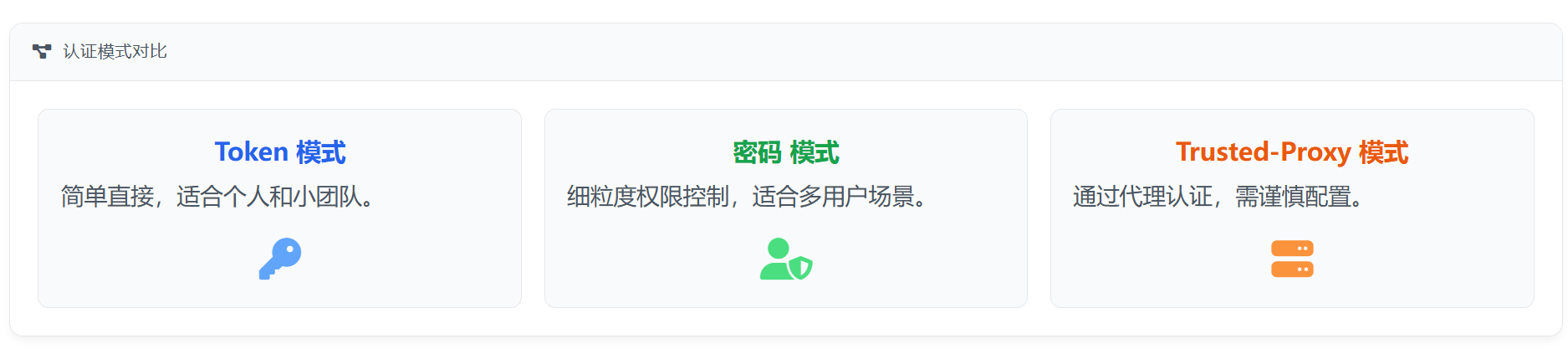
OpenClaw提供三种主要的认证模式:
Token模式:使用预设的Token进行身份验证,适合个人使用、小团队内部使用,配置最简单,安全性最高(只要token足够复杂且不泄露)。
- 给Gateway设置一个超长的随机字符串密钥,所有访问请求必须在HTTP
Header中带上这个token,或是访问dashboard时输入这个token,才能通过校验。相当于你家大门的门禁密码,只有知道密码的人才能进。- token必须使用16位以上的随机强密码,组合字母+数字+特殊符号,绝对不能用123456、admin这类弱密码;
- 优先通过环境变量
OPENCLAW_GATEWAY_TOKEN传入token,不要写死在配置文件里,避免不小心提交到公开代码仓库泄露;- 定期更换token,更换后所有已登录的浏览器会自动失效,必须重新输入新token才能登录。
密码模式:使用用户名和密码进行验证,提供更细粒度的权限控制,小团队多人管理使用,需要区分不同管理员的操作权限和访问记录。
和token模式逻辑一致,但采用「用户名+密码」的形式,支持给不同的管理员设置不同的账号密码,可区分访问身份,相当于给家里不同的人配了不同的门禁卡。
Trusted-Proxy模式:信任特定代理服务器传递的身份信息,需谨慎配置(高敏感,非必要不启用)
- 这是官方明确标注的安全敏感功能,也是最容易踩坑的配置,90%的安全事故都出自这里,我必须把原理和红线讲透。
- 大白话讲:你找了一个绝对靠谱的保镖(反向代理,比如Nginx、Cloudflare
Access),这个保镖已经在门口把所有人的身份都核验完毕,确认是可信人员,才会把人带到Gateway门口,然后跟Gateway说:"这个人我已经验过了,绝对可信,你直接放行"。Gateway会100%信任这个保镖的话,不再做二次身份校验。- 这个模式的风险点非常明确:如果你的保镖不靠谱,或是Gateway认错了保镖,坏人就可以冒充保镖,直接绕过所有认证,进入你的系统。相当于你把家门的开锁权限给了一个陌生人,还跟门锁说"只要是这个人带来的,都直接开门"。
2. Token模式配置
Token模式是最简单直接的基础认证方式,特别适合个人用户和小团队。以下是配置步骤:
-
生成Token :
bash# 通过命令行生成
openclaw config set gateway.auth.mode token
openclaw config set gateway.auth.token $(openssl rand -base64 16 | tr -dc 'a-zA-Z0-9' | head -c 16)
-
或通过Python生成(推荐)
python3 -c "import secrets; print(secrets.token_hex(16)); openclaw config set gateway.auth.token $(secrets.token_hex(16))- 配置Token访问:在配置文件中启用Token认证
json{ "gateway": { "auth": { "mode": "token", "token": "生成的16位Token" } } }
使用Token访问Dashboard :访问http://127.0.0.1:18789/?token=你的Token,或通过openclaw dashboard命令启动并自动注入Token。
重要注意事项 :Token会被前端保存到浏览器本地存储中,因此不要在不受控的公共机器上长期登录Dashboard,使用完毕后应清除浏览器缓存。
3. 密码模式配置
密码模式提供了更精细的权限控制能力,适合需要多用户访问的场景:
-
配置密码认证:
json{ "gateway": { "auth": { "mode": "password", "users": [ { "username": "your_username", "password": "your_strong_password", "permissions": ["*"] // 权限范围 } ] } } } -
权限控制 :通过
permissions字段限制用户的操作范围,可以使用通配符或具体权限名称json"permissions": ["channel:whatsApp", "model:openai", "!tool:shell"] // 示例:允许WhatsApp渠道和OpenAI模型,但禁止shell工具
4. Trusted-Proxy模式的使用与风险
Trusted-Proxy模式允许通过已认证的反向代理访问Gateway,官方明确的4个必填前提,缺一个都绝对不能启用:
-
你的反向代理本身已经完成了强身份认证:比如你的Nginx已经配置了账号密码,或是Cloudflare Access已经做了企业级SSO登录,绝对不能是只转发流量、不做认证的裸反向代理------否则这个保镖就是个摆设,什么人都放进来。
-
Gateway只有这一条代理入口:Gateway必须只能通过这个反向代理访问,不能直接绑定公网,不能有其他任何入口,否则坏人可以直接绕开保镖,闯你的大门。
-
trustedProxies 只包含最小的代理IP范围 :比如你的反向代理IP是
10.0.0.2,那你就只能填10.0.0.2/32(单个IP),绝对不能填10.0.0.0/24这类大网段,更不能填0.0.0.0/0------否则坏人只要伪造一个同网段的IP,就能冒充保镖。 -
代理会覆盖而非拼接转发头 :HTTP的
X-Forwarded-For头是用来记录客户端真实IP的,如果代理是拼接模式,坏人可以在请求里自己伪造这个头,代理会把它拼在后面,Gateway就会误判;只有代理覆盖了这个头,填入自己验证过的真实IP,坏人才能无法伪造。
-
配置示例 :
json{ "gateway": { "auth": { "mode": "trusted-proxy", "trustedProxies": ["10.0.0.0/8", "192.168.0.0/16"] } } }
图示:trusted-proxy模式正确与错误配置对比
Plain
【正确配置】
┌──────────┐    强身份认证    ┌──────────┐    仅允许代理IP    ┌──────────┐
│  用户端  │ ───────────────→ │ 反向代理 │ ─────────────────→ │ Gateway  │
└──────────┘                  └──────────┘                    └──────────┘
✅ 代理已完成身份校验
✅ trustedProxies仅填代理单个IP
✅ 无其他入口,流量必须经过代理

【错误配置】
┌──────────┐    无认证直接转发 ┌──────────┐    全网段信任      ┌──────────┐
│  用户端  │ ───────────────→ │ 反向代理 │ ─────────────────→ │ Gateway  │
└──────────┘                  └──────────┘                    └──────────┘
     ↓ 坏人直接绕开代理,公网直连Gateway
┌──────────┐                  0.0.0.0/0全信任                 ┌──────────┐
│  攻击者  │ ───────────────────────────────────────────────→ │ Gateway  │
└──────────┘                                                    └──────────┘
❌ 代理无身份认证
❌ trustedProxies配置大网段/全网段
❌ Gateway直接暴露公网,可绕开代理
**安全建议**:如果对代理服务器的安全性不完全确定,**不要启用Trusted-Proxy模式**。对于大多数用户,Token或密码模式已经足够安全。四、第三道防线------allowlist机制:控制谁可以与你的助手交互(可以参看【频道】防入侵!OpenClaw 本地部署对接 QQ:从部署到安全权限锁死全流程)
1. allowlist的基本原理
- 很多人刚接入渠道就踩坑:刚把QQ/钉钉/飞书/WhatsApp/Telegram机器人接通,还没玩明白,就被陌生人刷爆了API账单,甚至触发了高危命令。核心原因就是:渠道一接通,默认是"谁都能触发"的,必须先配好白名单,再上线渠道。
- allowlist是一种白名单机制,用于限制只有特定用户或设备可以与OpenClaw交互。它是防止OpenClaw被未授权访问的防线,尤其在公网上暴露时至关重要。
核心作用:
- 限定谁可以和你的助手交互
- 限定群聊中何时才响应
- 避免渠道一接通就变成"谁都能触发的机器人"
OpenClaw的channels(渠道),就是把你的Agent接入到各类聊天平台,相当于你在不同平台开了客服窗口。安全配置的核心,就是给这个窗口加两个规则:
-
身份白名单:只允许你指定的人/号码能和机器人说话,其他人直接拦在门外;
-
响应规则:哪怕是在允许的群聊里,也只有明确@你的时候才响应,避免误触发和恶意触发。
我们直接拆解官方给出的示例配置,每一行都讲透它的作用和原理:
JSON
{
  "channels": {
    "whatsapp": {
      // 核心白名单:仅允许这个手机号给机器人发消息,其他所有号码的消息直接拒收
      "allowFrom": ["+15555550123"],
      "groups": {
        // 所有群聊中,必须@机器人,它才会响应,否则群内消息完全不处理
        "*": { "requireMention": true }
      }
    }
  },
  "messages": {
    "groupChat": {
      // 定义触发响应的@规则,只有@openclaw时,才会触发机器人回复
      "mentionPatterns": ["@openclaw"]
    }
  }
}
图示:渠道allowlist安全逻辑图
Plain
┌─────────────────────────────────────────────────────────────┐
│                    OpenClaw 机器人核心                        │
└───────────▲───────────────────────────────▲─────────────────┘
            │                               │
            │ 放行                          │ 放行
┌───────────┴───────────┐       ┌───────────┴───────────┐
│  白名单内的个人用户    │       │  群聊内@机器人的消息   │
└───────────────────────┘       └───────────────────────┘
            × 拦截                          × 拦截
┌───────────────────────┐       ┌───────────────────────┐
│  陌生用户/非白名单号码 │       │  群聊内未@的普通消息   │
└───────────────────────┘       └───────────────────────┘
补充配置要点与避坑指南
-
所有渠道都有对应的白名单配置:除了QQ、钉钉、飞书、WhatsApp,Telegram的
allowFrom填用户ID,Discord填用户Snowflake ID,企业微信填用户账号,原理完全一致,先配白名单,再接通渠道。 -
群聊必须开启
requireMention: true:否则机器人会响应群里的所有消息,轻则刷屏打扰群友,重则被群内陌生人恶意触发,执行高危操作。 -
白名单要遵循最小权限原则:只添加必须要使用的用户/号码,不要添加大的范围,避免权限溢出。
2. 不同渠道的allowlist配置
OpenClaw支持多种消息渠道,每种渠道的allowlist配置略有不同:
WhatsApp配置示例:
json
{
  "channels": {
    "whatsapp": {
      "allowFrom": ["+15555550123"],
      "groups": {
        "*": { "requireMention": true }
      }
    }
  }
}allowFrom:指定允许私聊的WhatsApp号码groups:定义群组响应规则,*表示所有群组,requireMention为true时,只有@提及机器人时才会响应
Telegram配置示例:
json
{
  "channels": {
    "telegram": {
      "groupPolicy": "allowlist",
      "groups": {
        "-51xxx": { "requireMention": true },  // 普通群组ID
        "-10051xxx": { "requireMention": false }  // 超级群组ID
      }
    }
  }
}- 关键区别 :Telegram的群组控制通过
groupPolicy和groups对象实现,私聊白名单通过allowFrom字段 - 配置要点:Telegram Bot默认开启隐私模式,需在@BotFather中关闭Group Privacy并重新拉入群组
Slack配置示例:
json
{
  "channels": {
    "slack": {
      "allowFrom": ["U12345678", "W23456789"],
      "groups": {
        "C34567890": { "requireMention": true }
      }
    }
  }
}
3. 交互限制规则的扩展应用
allowlist机制可以与其他安全规则结合使用,实现更精细的交互控制:
群组@提及规则:
json
{
  "messages": {
    "groupChat": {
      "mentionPatterns": ["@openclaw"]
    }
  }
}- 仅当消息中包含指定@提及模式时,机器人会响应
私聊配对机制:
json
{
  "channels": {
    "whatsapp": {
      "dmPolicy": "pairing"
    }
  }
}- 新用户发送私聊消息时,需要通过配对码确认,防止骚扰
复合规则应用:可以结合allowlist与时间限制,实现更灵活的访问控制
json
{
  "session": {
    "reset": {
      "mode": "daily",
      "atHour": 4  // 凌晨4点重置记忆
    }
  }
}五、第四道防线------远程访问的安全首选:SSH隧道与Tailscale远程访问策略(可以参见【应用】打造你的安全本地AI购物助手:OpenClaw + 淘宝MCP部署全攻略中隧道的使用典型例子)
-
很多人会问:我不在服务器本机,怎么访问dashboard?官方说不要直接绑公网,那正确的姿势是什么?
-
核心答案是:不直接暴露Gateway到公网,而是先通过加密、有认证的隧道,进到服务器的本机环境,再访问Gateway。相当于你不把家门开在大马路上,而是让远程的人先通过一条加密的地下通道进到你家院子,再开家门------这条地下通道本身有严格的认证和加密,外面的人看不到,也进不来。
-
官方首推两种远程访问方式:SSH隧道(最通用)、Tailscale(最适合团队/多设备),我们分别讲透原理和用法。
1. 远程访问的核心原则
OpenClaw官方远程访问文档明确指出:优先保留Gateway在专用主机,客户端通过SSH tunnel或Tailscale接入。这意味着,即使需要远程访问,也应避免直接将Gateway暴露到公网。
远程访问策略应遵循以下原则:
- 网关应保持loopback绑定,仅监听本地
- 远程访问应通过加密隧道建立
- 不要使用Funnel直接公网暴露,除非必要
- 首选SSH tunnel或Tailscale Serve作为远程接入路径
2. SSH隧道:最通用、最稳、零依赖的方案
-
几乎所有Linux服务器都自带SSH服务,不需要安装任何额外软件,零成本、强加密、零公网暴露,是个人使用的首选方案。
-
SSH是通用、稳定且广泛支持的远程接入方式,适合大多数用户。
-
SSH是银行级加密的远程登录协议,SSH的本地端口转发(
-L参数),会把你本地电脑的一个端口,通过加密的SSH隧道,直接转发到远程服务器的127.0.0.1:18789端口。也就是说,你在本地电脑访问127.0.0.1:18789,流量会全程加密,通过SSH隧道直接送到远程服务器的Gateway端口,Gateway全程绑定127.0.0.1,公网完全扫不到,完美符合黄金原则。 -
基础SSH隧道配置:
bash# 基本SSH隧道命令 ssh -N -L 18789:127.0.0.1:18789 user@server_ip -p 22 # 带密钥认证的SSH隧道(推荐) ssh -i ~/.ssh/id_ed25519 -N -L 18789:127.0.0.1:18789 openclaw_user@server_ip -p 22 -
-N:不打开远程服务器的命令行,只做端口转发,不会进入服务器shell,更安全; -
-L 本地端口:远程绑定IP:远程端口:本地端口转发的核心参数,这里就是把本地的18789端口,转发到远程服务器127.0.0.1的18789端口; -
openclaw_user@server_ip:远程服务器的用户名和IP/域名。 -
SSH服务加固:
bash# 禁用root登录 sudo sed -i 's/^PermitRootLogin.*/PermitRootLogin no/' /etc/ssh/sshd_config # 创建专用用户运行OpenClaw sudo adduser --shell /bin/rbash --disabled-password clawuser sudo chown clawuser:clawuser /home/clawuser # 限制命令执行(可选) sudo mkdir -p /home/clawuser/bin sudo ln -s /bin/ls /home/clawuser/bin/ls sudo ln -s /bin/echo /home/clawuser/bin/echo sudo ln -s /usr/bin/curl /home/clawuser/bin/curl # 修改环境变量限制PATH echo 'if [ "$USER" = "clawuser" ]; then export PATH=/home/clawuser/bin; readonly PATH; fi' | sudo tee -a /etc/profile.d/restricted_clawuser.sh sudo chmod 644 /etc/profile.d/restricted_clawuser.sh
SSH远程访问流程:
- 在服务器上安装并配置SSH服务
- 生成SSH密钥对(推荐使用ed25519算法)
- 将公钥复制到服务器的
~/.ssh/authorized_keys文件中 - 通过SSH隧道命令建立加密连接
- 在本地浏览器访问
http://127.0.0.1:18789,并提供网关认证信息
优势
-
零成本:所有服务器自带SSH,无需额外安装软件;
-
强加密:全程银行级加密,流量不会被窃听、篡改;
-
强认证:支持SSH密钥登录,比密码更安全,完全杜绝暴力破解;
-
零暴露:Gateway全程绑定
127.0.0.1,公网无任何暴露,攻击面为0。
3. Tailscale远程访问配置-官方首推的团队/多设备方案
-
Tailscale是一种更现代的点对点网络工具,提供基于TLS的加密连接和自动IP管理:
-
Tailscale是零配置的Mesh VPN,能把你的电脑、手机、服务器等所有设备,都加到同一个加密的虚拟局域网里,哪怕设备在全世界不同的地方,都能像在同一个局域网里一样互相访问,全程端到端加密,不需要公网IP,不需要端口映射。
-
Tailscale Serve配置(推荐):
bash
  # 安装Tailscale
  tailscale up

  # 开启Dashboard的Tailscale访问
openclaw config set gateway.auth_allowTailscale true

  # 启用Tailscale的Serve功能
  tailscale serve 18789

  # 重启网关服务
openclaw gateway restart- Tailscale Funnel配置(仅限必要情况):
bash
  # 开启Funnel功能
  tailscale funnel 18789

  # 在网关配置中启用密码认证
 openclaw config set gateway.auth.mode password
 openclaw config set gateway.auth users "[{username: 'admin', password: 'strong_password'}]"

  # 重启网关服务
openclaw gateway restartTailscale与SSH的对比:
| 特性 | SSH | Tailscale |
|---|---|---|
| 部署复杂度 | 低 | 中 |
| 加密强度 | 强 | 强 |
| 访问控制 | 基于IP和用户 | 基于Tailscale网络和身份 |
| 维护成本 | 低 | 中(需管理Tailscale账号) |
| 适合场景 | 简单的点对点访问 | 多设备、多环境的网络访问 |
如下图所示:
图示:SSH隧道 vs Tailscale 远程访问原理对比
Plain
【SSH隧道方案】
┌──────────────┐    端到端加密隧道    ┌──────────────┐
│  本地电脑    │ ───────────────────→ │ 远程服务器   │
│ 127.0.0.1:18789 │ ←───────────────→ │ 127.0.0.1:18789 │
└──────────────┘                      └──────────────┘
✅ 公网无Gateway暴露,仅开放SSH 22端口
✅ 全程加密,强身份认证

【Tailscale Serve方案】
┌──────────────┐    加密虚拟局域网    ┌──────────────┐
│  本地电脑/手机│ ←──────────────────→ │ 远程服务器   │
│ Tailscale内网IP │                    │ 127.0.0.1:18789 │
└──────────────┘                      └──────────────┘
✅ 公网无任何暴露,仅Tailscale授权设备可访问
✅ 支持身份自动校验,无需额外token

【Tailscale Funnel方案(高危)】
┌──────────────┐    公网可访问        ┌──────────────┐
│  全网任意设备 │ ───────────────────→ │ 远程服务器   │
│ 公网Funnel域名 │                    │ Gateway服务   │
└──────────────┘                      └──────────────┘
❌ 公网直接暴露,面临暴力破解风险
⚠️  必须配置强password认证,非必要不启用
4. 安全访问路径选择建议
根据使用场景和安全需求,OpenClaw官方建议以下访问路径选择:
- 个人用户:首选SSH隧道或Tailscale Serve,提供简单安全的远程访问
- 小团队协作:考虑Tailscale Serve,便于团队成员共享访问权限
- 企业生产环境:建议使用SSH隧道+专用用户+IP白名单,实现最细粒度的访问控制
- 绝对避免:直接将Gateway绑定到公网IP且不配置任何认证,这是最危险的配置
六、Control UI/Dashboard的安全使用与维护
1. Dashboard的认证方式
Dashboard支持多种认证方式,根据配置文件中的设置自动选择:
- Token认证:通过URL参数或环境变量提供
bash
  # 生成Token
 openclaw token generate

  # 通过URL访问
 浏览器打开 http://127.0.0.1:18789/?token=生成的Token

  # 或通过环境变量
  export OPENCLAW_GATEWAY_TOKEN="生成的Token"
openclaw dashboard- 密码认证:需提前在配置文件中设置用户
bash
  # 访问Dashboard后输入用户名和密码
 openclaw dashboard
重要提示 :Dashboard的Token会被前端保存到浏览器本地存储中,这意味着在公共或共享设备上使用Dashboard后,应清除浏览器缓存,防止Token被窃取。
2. 配置文件的热重载与验证
OpenClaw支持配置文件的热重载功能,大部分配置修改后无需重启服务即可生效:
- 配置热重载:修改配置文件后,保存即可自动重载
- 需要重启的配置:某些核心配置(如网关绑定地址、端口)修改后需要重启
bash
  # 检查配置语法
 openclaw  config validate
  # 重启网关服务
 openclaw  gateway restart
  # 检查服务状态
openclaw status-
配置诊断工具 :使用
openclaw doctor --fix命令修复配置问题bashopenclaw doctor --fix # 自动修复可识别的配置问题
七、dashboard的token管理与敏感环境注意事项
dashboard的token,就是Gateway的最高权限密钥,只要有这个token,就能完全控制你的OpenClaw实例,相当于你家保险柜的密码,绝对不能泄露。
token的三种获取方式
-
运行
openclaw dashboard命令:自动启动Gateway,生成临时token,自动打开浏览器并填充token,直接登录dashboard,适合本地临时使用,最方便; -
读取配置文件中的
gateway.auth.token:如果你在配置文件中固定了token,直接读取该值即可,适合固定部署场景; -
通过环境变量
OPENCLAW_GATEWAY_TOKEN传入:Docker/systemd部署的首选方式,比写在配置文件里更安全,避免泄露。
核心安全注意事项
-
token会被前端保存在浏览器的LocalStorage中:只要你在这个浏览器登录过dashboard,哪怕关掉页面,下次打开还是能直接登录,无需重新输入token。绝对不要在公共电脑、网吧、他人设备上登录dashboard,非要临时使用,必须用浏览器无痕模式,用完直接关闭无痕窗口,token会自动清除,不会被保存。
-
绝对不要把token提交到公开代码仓库:GitHub/Gitee上有无数爬虫24小时扫描公开仓库里的密钥、token,只要你提交上去,几秒钟内就会被扫到,直接导致实例被入侵。
-
最小范围分享token:只给必须的管理员,绝对不要把token分享给普通用户,普通用户只需要给他们开放配置好白名单的渠道即可。
八、生产环境的安全加固建议
1. 持续安全维护策略
安全不是一次性配置,而是需要持续维护的过程。建议的定期维护任务包括:
| 频率 | 任务 | 重要性 |
|---|---|---|
| 每日 | 检查异常登录日志 | ⭐⭐⭐⭐⭐ |
| 每周 | 审查敏感操作记录 | ⭐⭐⭐⭐ |
| 每月 | 更新系统和插件 | ⭐⭐⭐⭐⭐ |
| 每月 | 轮换API密钥和Token | ⭐⭐⭐⭐ |
| 每季度 | 全面安全审计 | ⭐⭐⭐⭐⭐ |
| 每季度 | 备份配置和数据 | ⭐⭐⭐⭐⭐ |
2. 最小权限原则的实现
最小权限原则是OpenClaw安全的核心,应体现在以下方面:
-
文件系统权限:为OpenClaw创建专用工作目录,并限制其访问范围
bash# 创建专用工作目录 mkdir -p ~/openclaw Workspace chown clawuser:clawuser ~/openclaw Workspace chmod 700 ~/openclaw Workspace -
工具权限白名单:在技能(Skills)配置中明确声明所需权限
json{ "permissions": { "network": ["https://api.example.com"], "filesystem": { "read": ["/var/openclaw/data/input"], "write": ["/var/openclaw/data/output"] } } } -
技能权限审查:定期检查已安装技能的权限要求
bash
openclaw skills list --permissions # 查看所有技能的权限要求3. 网络安全加固
除了上述配置外,生产环境还应实施以下网络安全加固措施:
-
网络隔离:将OpenClaw部署在专用网络或虚拟机中,与核心业务系统隔离
-
访问控制:通过防火墙限制仅允许特定IP访问SSH等管理端口
bash# 限制SSH访问到特定IP(Ubuntu系统) sudo ufw deny 22 sudo ufw allow from 203.0.113.0/24 to any port 22 -
日志审计:启用详细日志记录,并定期检查异常活动
bash
  # 查看网关日志
  tail -f ~/.openclaw/logs/openclaw.log

  # 执行安全审计
openclaw security audit # 检查常见配置风险-
如果你不是本地测试玩一玩,而是要把OpenClaw放在服务器上7x24小时长期运行,给团队使用,官方推荐了一套标准化的生产级安全部署方案,我们讲透每一部分的作用和原理。
-
官方推荐的生产部署架构:
openclaw-ansible+ 系统防火墙 + Docker沙箱 + systemd + SSH/Tailscale远程管理,如下图所示:
图示:生产环境OpenClaw安全部署架构图
Plain
┌─────────────────────────────────────────────────────────────┐
│                公网/外部网络(不可信区域)                  │
└───────────────────────┬─────────────────────────────────────┘
                        │ 仅开放SSH 22端口、Tailscale端口
                        │ 其余所有端口默认拒绝
┌───────────────────────▼─────────────────────────────────────┐
│                UFW/系统防火墙(第二道防线)                  │
└───────────────────────┬─────────────────────────────────────┘
                        │ 仅可信流量可进入隔离环境
┌───────────────────────▼─────────────────────────────────────┐
│            隔离运行层(Docker沙箱/非root用户)               │
│        最小权限运行,避免入侵后影响整个服务器                │
└───────────────────────┬─────────────────────────────────────┘
                        │ 仅本地回环地址可访问
┌───────────────────────▼─────────────────────────────────────┐
│                OpenClaw Gateway(核心入口)                  │
│        绑定127.0.0.1 + 强认证 + 渠道全量白名单             │
└───────────────────────┬─────────────────────────────────────┘
                        │ 仅加密隧道可访问管理面
┌───────────────────────▼─────────────────────────────────────┐
│              Control UI / dashboard(管理面)                │
│  仅通过SSH隧道/Tailscale虚拟局域网访问,公网完全不可见       │
└─────────────────────────────────────────────────────────────┘
每一部分的核心作用
-
openclaw-ansible:官方提供的自动化部署脚本,会自动帮你完成所有安全配置,包括防火墙配置、systemd服务设置、SSH配置、强token生成,避免手动配置出错、漏掉安全项,相当于官方给你装了一套标准化的安保系统,比自己手工配置靠谱得多。
-
UFW/系统防火墙:Linux系统自带的防火墙,在系统层面把所有不需要的端口全部关掉,只开放SSH 22端口和Tailscale需要的端口,其余所有端口默认拒绝外部访问。相当于你家小区的围墙,哪怕家门没锁好,也能把坏人拦在外面,多一层兜底防护。
-
Docker沙箱:用Docker部署OpenClaw,会把服务运行在隔离的沙箱环境中,哪怕OpenClaw被入侵,攻击者也只能在Docker容器内活动,无法直接控制整个服务器,相当于你把保险柜放在了单独的密室里,哪怕坏人进了家门,也进不了密室。
-
systemd:Linux系统的服务管理工具,用它运行OpenClaw,可实现开机自动启动、崩溃自动重启、用非root用户隔离运行,避免用root用户运行导致入侵后直接拿到服务器最高权限。
-
SSH + Tailscale 管理入口:所有管理操作,只能通过SSH隧道或Tailscale虚拟局域网完成,绝对不把Gateway和dashboard直接暴露到公网,始终保持最小暴露面。
九、总结与最佳实践
OpenClaw的安全配置核心在于正确理解并管理Gateway的暴露面。通过本指南的学习,我们应记住以下关键点:
- Gateway和dashboard是高权限入口,不应默认暴露到公网
- 默认应将Gateway绑定到loopback地址(127.0.0.1),而非所有网络接口
- 渠道接入后应立即配置allowlist,限制交互范围
- 远程访问优先使用SSH隧道或Tailscale Serve,而非直接公网暴露
- 定期进行安全审计和更新,及时修补已知漏洞
最佳实践路径:
-
初始部署阶段:
- 确保Gateway绑定到loopback地址
- 配置基本认证(Token或密码模式)
- 为OpenClaw创建专用操作系统用户
- 限制网关服务的文件系统访问范围
-
渠道接入阶段:
- 为每个渠道配置allowlist
- 设置群组@提及规则
- 配置私聊配对机制
- 审查渠道的API密钥安全
-
远程访问阶段:
- 优先使用SSH隧道或Tailscale Serve
- 避免直接公网暴露网关
- 使用专用用户和IP白名单进行访问控制
- 配置SSH密钥认证,禁用密码登录
-
持续维护阶段:
- 定期更新OpenClaw和相关依赖
- 每月轮换API密钥和Token
- 每季度执行全面安全审计
- 监控异常日志和操作记录
- 用官方ansible脚本部署,配合防火墙、沙箱、systemd做好权限隔离
提醒:安全是一个持续的过程,不是一次性的配置。随着OpenClaw的快速迭代,其安全机制也在不断演进,建议定期查阅官方安全文档,关注最新安全公告和漏洞修复。
十、最容易踩的7个安全大坑,避坑指南
最后,我们把官方提到的、以及实际使用中最容易踩的安全坑,全部列出来,讲清楚踩坑后果和避坑方法,帮你彻底避开风险。
-
大坑一:把dashboard当成普通聊天入口,随便分享
-
后果:dashboard是最高权限管理面,分享给他人后,轻则被误改配置、删除白名单,重则触发高危命令、服务器被入侵;
-
避坑:dashboard仅给管理员使用,普通用户仅开放配置好白名单的渠道,绝对不分享dashboard链接和token。
-
-
大坑二:先开公网,再慢慢补认证
-
后果:互联网上有无数端口扫描爬虫,24小时不停扫全网IP,你把端口绑到公网哪怕1分钟,都可能被扫到、被暴力破解,还没来得及配认证就被入侵;
-
避坑:顺序绝对不能反,先配好认证、隧道、白名单,再决定是否开放远程访问,默认永远不绑公网。
-
-
大坑三:trusted-proxy配置过宽
-
后果:配置大网段甚至全网段后,坏人可轻易伪造IP冒充可信代理,直接绕过所有认证,控制你的Gateway;
-
避坑:非必要不启用trusted-proxy,必须启用时,trustedProxies仅填代理单个IP,绝对不填大网段,且确保只有这一个入口。
-
-
大坑四:渠道接通后不配置allowFrom
-
后果:渠道一接通就被全网爬虫扫到,陌生人疯狂触发机器人,刷爆API账单,甚至执行高危命令;
-
避坑:渠道配置的第一行先写allowFrom白名单,确认白名单生效后,再接通渠道上线。
-
-
大坑五:用root用户运行OpenClaw
-
后果:root是Linux系统最高权限用户,一旦OpenClaw被入侵,攻击者直接拿到整个服务器的控制权,可删盘、装木马、窃取数据;
-
避坑:用普通非root用户运行OpenClaw,仅给必要的权限,遵循最小权限原则。
-
-
大坑六:token泄露,提交到公开代码仓库
-
后果:公开仓库的token会在几秒内被爬虫扫到,攻击者直接拿到最高权限,控制你的OpenClaw实例;
-
避坑:token用环境变量管理,绝对不写在配置文件里提交到Git,用.gitignore把配置文件排除。
-
-
大坑七:公共环境登录dashboard,不清除缓存
-
后果:token保存在浏览器LocalStorage中,公共电脑上的下一个使用者,可直接打开你的dashboard,控制你的实例;
-
避坑:绝对不在公共电脑登录dashboard,临时使用必须用无痕模式,用完直接关闭窗口。
-

如有错误或是遗漏之处,请各位小伙伴批评指正。🙏