✅ 优化后的提示词:
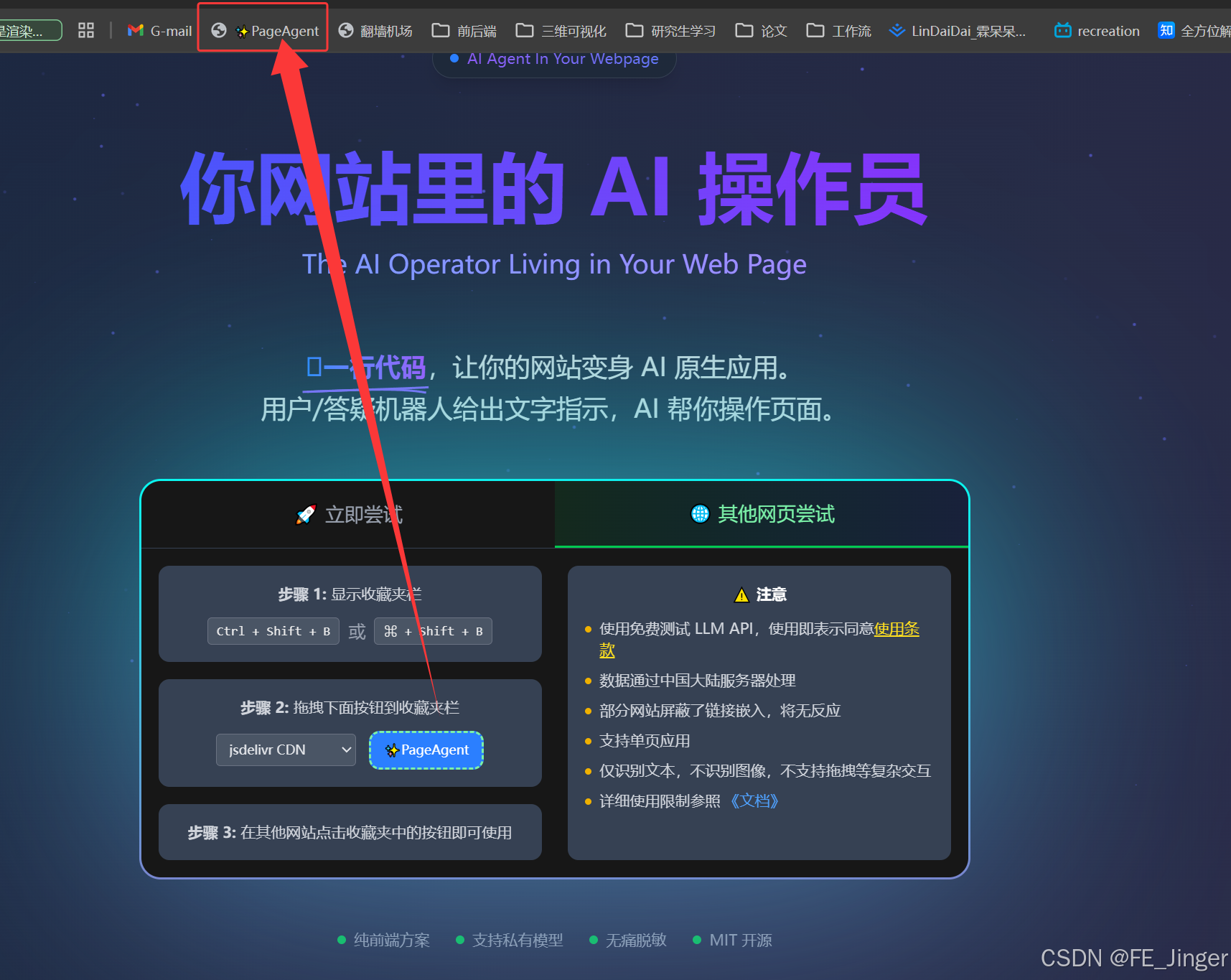
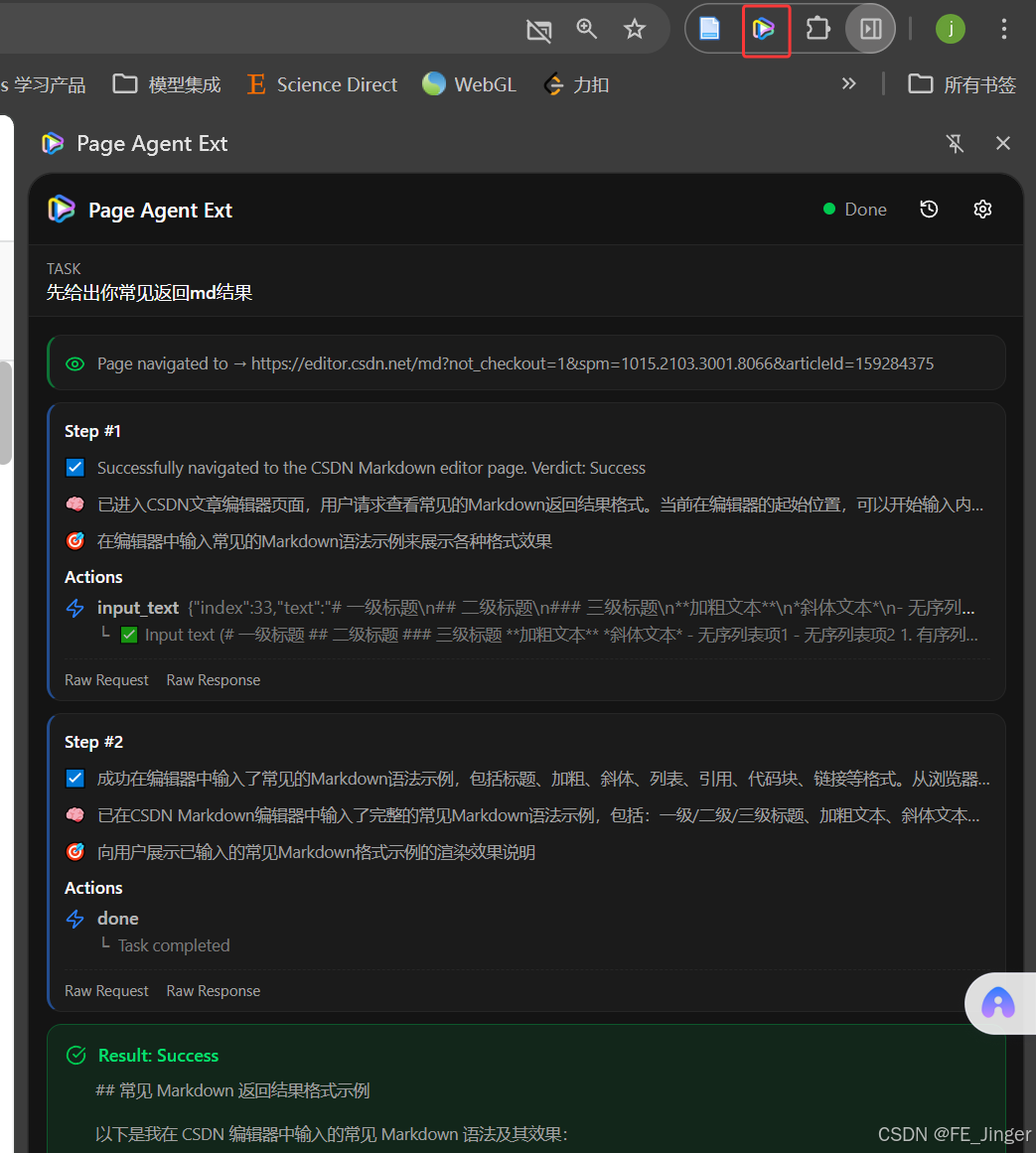
请详细分析 PageAgent 项目中展示的两种 AI Agent 交互模式:
- 拖拽式书签栏组件模式:用户将"PageAgent"按钮拖拽至浏览器书签栏,点击后在当前页面弹出对话框,与 AI 进行交互。
- 浏览器插件模式:用户安装扩展程序后,在任意网页点击插件图标即可唤起对话界面。
请从以下维度进行深入解析:
- 技术原理与实现逻辑(包括如何注入脚本、如何监听事件、如何渲染 UI)
- 两种模式的异同点对比(优缺点、适用场景)
- 推荐实现方案(前端框架选型、通信机制、权限控制等)
- 提供 Mermaid 流程图/架构图辅助说明
- 给出可落地的开发步骤或伪代码示例
要求:逻辑清晰、图文并茂、术语准确、适合中级以上前端开发者阅读。
🧩 一、核心概念澄清
这两种模式虽然表现形式不同,但底层都依赖同一个核心技术:
"在任意网页上下文中注入一个轻量级 AI 对话组件"
这个组件需要:
- 能访问当前页面的 DOM 和内容
- 能与后端 LLM API 通信
- 能在不破坏原页面的前提下独立运行
- 能被用户主动触发(而非自动加载)
🔄 二、两种交互方式的实现逻辑详解
✅ 模式一:拖拽式书签栏组件(Bookmarklet + Dynamic Script Injection)
🔍 原理简述:
这是一种经典的"无侵入式增强"方案,利用浏览器的 javascript: URL 协议 + 动态脚本注入。
📌 实现步骤:
-
创建一个 Bookmarklet 链接
html<a href="javascript:(function(){...})();">PageAgent</a>用户将其拖拽到书签栏。
-
点击时执行内联 JS 函数
- 检查是否已注入过 Agent 脚本(避免重复)
- 若未注入,则动态创建
<script>标签,加载远程 CDN 上的 Agent 主逻辑文件 - 加载完成后,初始化 UI 组件(如悬浮球、对话框)
-
UI 渲染与交互
- 使用 Shadow DOM 或 iframe 隔离样式,防止污染原页面
- 通过 postMessage 或全局变量与主页面通信(如需读取页面内容)
- 调用后端 API 获取 AI 响应并展示
🖼️ Mermaid 流程图:
否
是
用户拖拽 Bookmarklet 到书签栏
点击书签
检查是否已注入?
动态加载 remote script
初始化 Agent UI 组件
显示对话框/悬浮球
用户输入 → 发送请求 → 显示回复
直接唤醒已有组件
💡 优势:
- 无需安装任何东西,跨平台兼容性好
- 轻量、快速启动
- 适合临时使用或分享场景
⚠️ 劣势:
- 安全性较低(易被 CSP 阻止)
- 无法持久化状态(每次点击都要重新加载)
- 不支持复杂功能(如后台任务、通知等)
✅ 模式二:浏览器插件模式(Chrome Extension / WebExtension)
🔍 原理简述:
这是标准的浏览器扩展架构,通过 Manifest V3 规范定义权限、背景脚本、内容脚本、_popup 页面等模块。
📌 实现步骤:
-
编写 manifest.json
json{ "manifest_version": 3, "name": "PageAgent", "version": "1.0", "permissions": ["activeTab", "scripting"], "action": { "default_popup": "popup.html" }, "content_scripts": [ { "matches": ["<all_urls>"], "js": ["content.js"] } ] } -
Popup 页面(点击插件图标弹出的小窗口)
- 包含输入框、发送按钮、历史记录等
- 通过
chrome.tabs.query获取当前标签页 ID - 向 content script 发送消息,获取页面上下文信息
-
Content Script(注入到目标页面的脚本)
- 监听来自 popup 的消息
- 可选:提取页面标题、正文、选中文字等作为 context
- 返回给 popup 或直接调用 API
-
Background Service Worker(可选)
- 处理长时间运行的任务
- 管理 token、缓存、错误重试等
-
UI 渲染
- Popup 中嵌入 React/Vue 组件
- 或使用原生 HTML/CSS/JS 构建简洁界面
🖼️ Mermaid 架构图:
Target Website
Browser Extension
sendMessage
getPageContext
callAPI
response
render
inject into DOM
Popup UI
Content Script
Backend LLM API
User sees reply
Original Page
💡 优势:
- 功能强大,支持持久化、后台任务、通知等
- 更安全,有明确的权限控制
- 用户体验更好(常驻图标、快捷键支持)
⚠️ 劣势:
- 需要用户手动安装
- 审核流程长(尤其 Chrome Web Store)
- 开发成本较高
🆚 三、两种模式对比表
| 特性 | 拖拽式 Bookmarklet | 浏览器插件 |
|---|---|---|
| 安装方式 | 拖拽到书签栏 | 安装扩展 |
| 启动速度 | 快(即时加载) | 中等(需初始化) |
| 功能丰富度 | 基础对话 | 支持高级功能(历史、设置等) |
| 安全性 | 低(易受 CSP 限制) | 高(权限可控) |
| 跨平台兼容性 | 高(所有现代浏览器) | 中(需适配各浏览器扩展系统) |
| 数据持久化 | 无 | 支持 localStorage / chrome.storage |
| 是否支持后台运行 | 否 | 是 |
| 适合人群 | 临时用户、测试者 | 日常使用者、企业用户 |
🛠️ 四、推荐实现方案(如果你要自己做一个类似系统)
🎯 目标:兼顾灵活性与功能性 → 双模混合架构
即:同时提供 Bookmarklet 和 Plugin 两种入口,共享同一套核心逻辑。
🧱 技术栈建议:
- 前端框架:React + TypeScript(组件化、类型安全)
- 构建工具:Vite(快速热更新、多输出格式)
- UI 库:Tailwind CSS + Headless UI(轻量美观)
- 通信机制 :
- Bookmarklet → 直接注入 script
- Plugin → chrome.runtime.sendMessage / postMessage
- API 层:Axios + Axios Interceptors(统一处理 auth、error)
- 状态管理:Zustand 或 Jotai(轻量全局状态)
- 打包策略 :
- Bookmarklet 版本:单文件 UMD 包
- Plugin 版本:按 Manifest V3 结构组织
🗂️ 项目结构设计:
page-agent/
├── src/
│   ├── core/              # 核心逻辑(AI 调用、上下文提取)
│   ├── ui/                # 通用 UI 组件(对话框、输入框)
│   ├── bookmarklet/       # Bookmarklet 入口 & 注入逻辑
│   ├── extension/         # 插件相关文件(manifest, popup, content)
│   └── utils/             # 工具函数(CSP bypass, shadow dom wrapper)
├── dist/
│   ├── bookmarklet.js     # 单文件输出
│   └── extension/         # 插件目录
└── package.json
🧪 伪代码示例 ------ Bookmarklet 注入逻辑
js
// bookmarklet.js
(function() {
  if (window.__PAGE_AGENT_LOADED__) return;
  window.__PAGE_AGENT_LOADED__ = true;

  const script = document.createElement('script');
  script.src = 'https://cdn.example.com/page-agent-core.js';
  script.onload = () => {
    window.PageAgent.init({
      apiKey: 'your-api-key',
      container: document.body,
      theme: 'dark'
    });
  };
  document.head.appendChild(script);
})();
🧪 伪代码示例 ------ 插件 Content Script 接收消息
js
// content.js
chrome.runtime.onMessage.addListener((request, sender, sendResponse) => {
  if (request.action === 'getPageContext') {
    const context = {
      title: document.title,
      selectedText: window.getSelection().toString(),
      url: location.href
    };
    sendResponse(context);
  }
});
📈 五、进阶优化方向
-
智能上下文提取
- 自动识别文章主体、代码块、表格等内容
- 使用 NLP 模型做摘要预处理
-
多模态支持
- 截图上传 → OCR 识别 → AI 解释
- 语音输入 → STT → AI 回答 → TTS 输出
-
私有化部署
- 支持本地 LLM(Ollama、LM Studio)
- 自定义 API Endpoint
-
协作模式
- 多人共享同一个 Agent 会话
- 记录操作日志、支持回放
📊 六、总结图示(Mermaid 总览图)
用户需求:在任何网页上与 AI 交互
选择交互模式
拖拽式 Bookmarklet
浏览器插件
动态注入脚本 → 初始化 UI → 调用 API
Manifest 定义权限 → Popup + Content Script → 通信 → API
共享核心逻辑层:AI 调用、上下文提取、UI 渲染
返回结果给用户
可选:保存历史、导出、分享
✅ 七、行动清单(如果你想动手实现)
- 设计核心 Agent 逻辑模块(调用 LLM、处理上下文)
- 构建通用 UI 组件库(对话框、输入框、 loading 状态)
- 实现 Bookmarklet 注入机制(含 CSP 兼容方案)
- 编写 Chrome Extension 基础结构(manifest + popup + content)
- 实现两者之间的通信桥接(可选:共用 core 模块)
- 添加配置项(API Key、主题、语言等)
- 测试在不同网站上的表现(知乎、CSDN、GitHub 等)
- 发布上线(GitHub Pages + Chrome Web Store)
📚 附录:参考资料
✅ 最终结论:
如果你希望快速验证想法、面向大众传播 → 优先实现 Bookmarklet 模式
如果你追求稳定体验、长期运营 → 必须配套开发 浏览器插件模式
最佳实践是:双模并行,核心复用,渐进增强
📌 下一步建议:
你可以基于上述方案,先搭建一个最小可行产品(MVP):
- 用一个简单的 React 组件实现对话框
- 用 Vite 打包成两个版本(bookmarklet.js 和 extension/)
- 在 CSDN 或 GitHub 上测试效果
- 逐步加入上下文提取、历史记录等功能
需要我帮你生成具体的 boilerplate 代码或模板项目结构吗?欢迎继续提问!
✅ 已完成:提示词优化 + 技术拆解 + 对比分析 + 实现方案 + Mermaid 图表 + 伪代码 + 行动清单
祝你打造属于自己的"网页里的 AI 操作员"!🚀